 minto.tech スマホ(iPhone/Android)・パソコン(Windows/Mac)・Office・Wi-Fi・AIツールの「できない」「困った」を解決する実用ガイド。トラブル対処法とノウハウが満載のお助けサイトです。
※本ページにはプロモーション(広告)が含まれています
WHOOP(ウープ)のリストバンド型活動量計を充電しようとしたのに、専用のバッテリーパックを装着しても充電が始まらない、LEDが点かない・色がおかしい、しばらく充電したのにバッテリー残量が増えていない——。WHOOPは腕に着けたまま充電できるのが大きな特長ですが、その独特のスライド式バッテリーパックの扱いでつまずく人は少なくありません。充電できないと睡眠やリカバリーのデータが途切れ、せっかくの計測が無駄になってしまいます。
本記事では、WHOOP 4.0などのリストバンドを念頭に、充電できないときの原因を体系的に整理します。スライド式バッテリーパックの正しい装着、本体とパックの接点(金属端子)の清掃、バッテリーパック自体の充電、ケーブルの確認、向きの合わせ方、LEDインジケータの見方、リセット、WHOOPアプリでのバッテリー確認まで、自分でできる対処手順を順を追って解説します。なお、世代やモデルによって充電方式やパックの形状が異なる場合があるため、細かい仕様はお使いのモデルの公式情報で確認してください。
- WHOOP独自の「スライド式バッテリーパック」での充電の仕組み
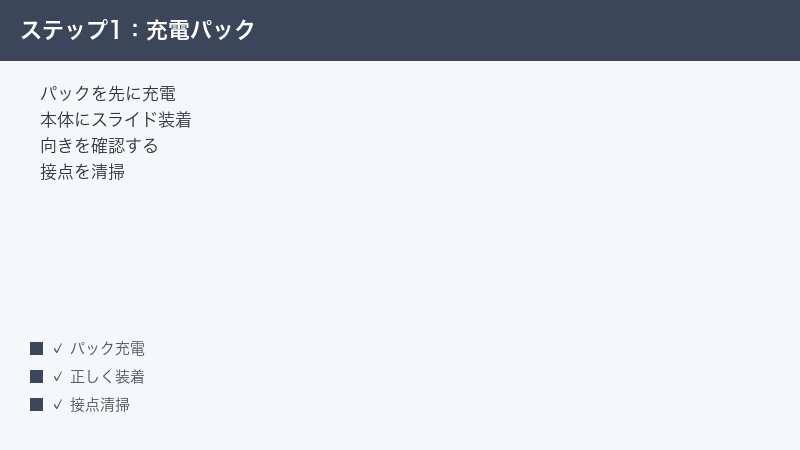
- バッテリーパック自体を先に充電しておく必要があること
- 本体・パックの接点(金属端子)の清掃で直る充電不良
- パックの装着の向き・はまり具合の確認ポイント
- LEDインジケータの見方とWHOOPアプリでのバッテリー確認
- 充電中は濡らさない注意点と、リセット・故障切り分けの考え方
📑 この記事の目次(タップで開く)
WHOOPの充電方式の基礎を理解する
WHOOPの充電トラブルを解決するうえで、まず押さえておきたいのが「WHOOPは一般的なスマートウォッチとは充電方式が違う」という点です。多くのウェアラブル端末は、本体に直接ケーブルや充電台を当てて充電します。一方WHOOPは、本体とは別の「スライド式バッテリーパック(充電バッテリーパック)」を本体の上にかぶせるように装着し、そのパックから本体へワイヤレスで電力を送る仕組みを採用しています。これにより、バンドを腕に着けたまま充電できるのが特長です。
ここで重要なのは、バッテリーパック自体もあらかじめ充電しておく必要があるということです。パックはモバイルバッテリーのような役割を持ち、ケーブルで充電して電気を蓄え、その電気を本体に渡します。パックが空の状態で本体に装着しても、本体には充電されません。「パックを着けたのに充電されない」というトラブルの多くは、実はパック自体が充電されていないことが原因です。
「充電されない」の正体を切り分ける
同じ「充電できない」でも、どの段階でつまずいているかで原因が変わります。本記事では次のように切り分けます。
| 症状 | 主に疑う原因 | 最初に確認すること |
|---|---|---|
| パックを着けても本体が充電されない | パック自体が空、接点の接触不良、向き | パック単体を先に充電/端子を清掃 |
| パック自体が充電されない | ケーブル不良、充電器の出力、端子の汚れ | 別のケーブル・充電器で試す |
| LEDが点かない・色がおかしい | 残量ゼロ、接触不良、一時的な不具合 | しばらく充電して様子を見る/リセット |
「本体が充電されない」のか「パックが充電されない」のか、まずここを見分けるのが解決の最短ルートです。以下、原因別に手順を見ていきます。
原因1: バッテリーパック自体が充電されていない
なぜ起きるか
前述のとおり、WHOOPのスライド式バッテリーパックはモバイルバッテリーのように電気を蓄えて本体に渡します。そのため、パック自体の残量が空だと、いくら本体に装着しても本体は充電されません。これはWHOOPの充電トラブルで最も多いパターンの一つです。「充電器に挿していない素のパック」を本体に着けても意味がない、という点を見落としがちです。
パックを使っていれば当然その電気は減っていきます。本体を1回充電するとパックの残量もそれなりに消費されるため、パックは定期的にケーブルで充電して満タンに戻しておく必要があります。
対処手順
- 本体からバッテリーパックを外し、パック単体を充電ケーブルで充電します。パックの充電ポートにケーブルを接続してください。
- パックのLEDインジケータで充電状況を確認します。点灯のしかたで残量や充電中かどうかが分かるようになっています(表示の意味はモデルにより異なります)。
- パックが十分に充電できたら、そのパックを本体に装着して本体への充電を始めます。
- 本体側のLEDで、本体が充電を受け付けているか(充電中の表示になるか)を確認します。
- WHOOPアプリでバッテリー残量を確認し、時間とともに本体の残量が増えていれば正常です。
「パックをまず充電してから本体に着ける」——この順番を守るだけで解決するケースが非常に多いです。外出時はパックを満タンにしてから持ち出すと安心です。
原因2: 本体とパックの接点(金属端子)が汚れている・ずれている
なぜ起きるか
WHOOPは肌に直接着けて使うため、汗・皮脂・ほこりが端子部分に付着しやすい環境にあります。本体とバッテリーパックは金属の接点を通じて電気をやり取りするため、この接点が汗や皮脂で汚れていたり、ほこりが詰まっていたりすると、接触が悪くなって充電が始まらない・途中で止まるといった不調が起きます。とくに運動後など汗をかいた状態で充電しようとすると、汚れの影響を受けやすくなります。
また、パックが本体に正しくはまっていない(中途半端な位置でずれている)と、接点同士がきちんと合わず充電できません。スライドさせて装着するタイプは、最後までしっかりスライドして固定されているかが重要です。
対処手順
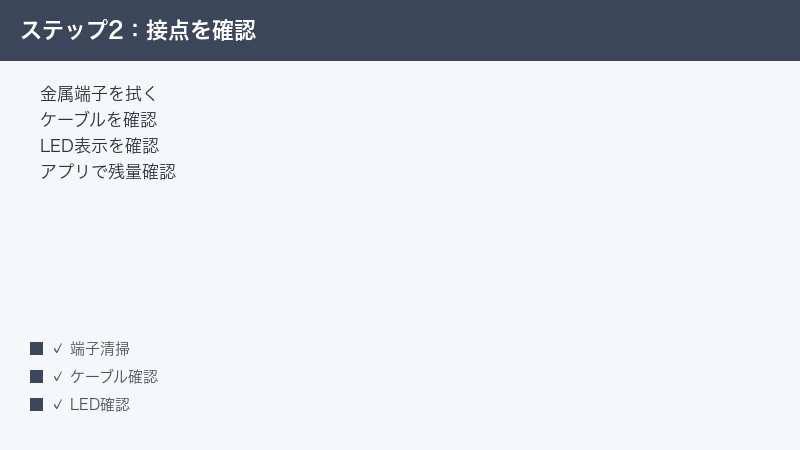
- 本体からパックを外し、本体側とパック側の金属端子(接点)を乾いた柔らかい布で優しく拭きます。汗や皮脂の汚れを取り除きます。
- 汚れがひどい場合は、布をほんの少し湿らせて拭き、その後しっかり乾かします。水気が残ったまま装着しないよう注意してください。
- 端子にほこりや繊維くずが挟まっていないかを確認し、あれば取り除きます。鋭利なものでこすって端子を傷つけないようにします。
- 清掃後、パックを本体に正しい向きで、最後までしっかりスライドさせて装着します。途中で止めず、固定された感触を確認します。
- 充電が始まるか(LEDの表示やアプリの残量)を確認します。接触不良が原因だった場合、これで改善します。
接点の清掃は、充電トラブルの基本にして効果の高い対処です。日常的に汗をかいて使う機器だからこそ、定期的に端子をきれいにしておくと充電不良を予防できます。
原因3: ケーブルや充電器に問題がある
なぜ起きるか
バッテリーパック自体を充電するためのケーブルや充電器(USB電源アダプター・PCのUSBポートなど)に問題があると、パックが充電できず、結果として本体も充電できません。ケーブルは内部で断線していても見た目では分からないことが多く、「挿しているのに充電されない」原因として見落とされがちです。充電器側の出力不足や、USBポートの接触不良も同様に影響します。
対処手順
- 別のケーブルでパックの充電を試します。手持ちの正常なケーブルがあれば差し替えて、充電が始まるか確認します。
- 充電器側も切り分けます。別のUSB電源アダプターやPCのUSBポートに挿し替えて試してください。
- ケーブルとパックの接続部にゴミや汚れがないかを確認し、しっかり奥まで挿し込みます。
- ケーブルを少し動かすと充電が点いたり消えたりする場合は、ケーブルの断線や接触不良が濃厚です。新しいケーブルを使ってください。
- 正常なケーブル・充電器でパックが充電できれば、原因はケーブルか充電器側にあったと判断できます。
ケーブルや充電器は消耗品です。複数の組み合わせで試して「どこを替えたら充電できたか」を確認すると、原因の特定が確実になります。
原因4: 残量ゼロ・一時的な不具合でLEDが反応しない
なぜ起きるか
本体やパックのバッテリーが完全に空(残量ゼロ)になると、充電を始めてもすぐには反応せず、LEDがしばらく点かないことがあります。これは故障ではなく、ある程度電気が溜まるまでLEDや動作が立ち上がらないためです。あわてて「壊れた」と判断せず、少し時間をおいて充電を続けることが大切です。
また、長く使ううちに内部の処理が一時的に詰まり、充電状態の表示がおかしくなる・反応が鈍くなるといった一時的な不具合が起きることもあります。こうした場合はリセット(再起動に相当する操作)で改善することがあります。
対処手順
- 残量ゼロが疑われるときは、充電したパックを本体に装着したまま、しばらく(少なくとも数十分)放置して様子を見ます。すぐにLEDが点かなくても焦らないでください。
- パック自体も同様に、ケーブルにつないでしばらく充電してから状態を確認します。
- LEDの色や点滅の意味はWHOOPアプリやパックの表示で確認できます。表示の意味はモデルにより異なるため、アプリ内の案内を参照してください。
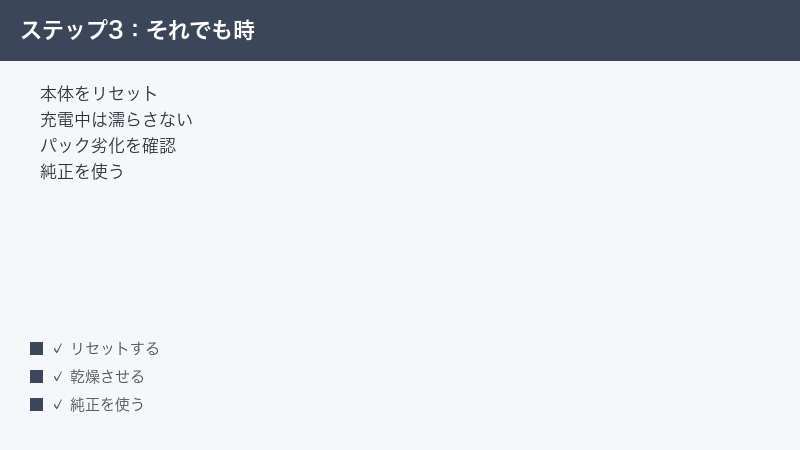
- 表示がどうしてもおかしい・反応しない場合は、本体のリセット(再起動に相当する操作)を行います。具体的な操作はモデルにより異なるため、WHOOP公式の案内を確認してください。
- WHOOPアプリでバッテリー残量と接続状態を確認し、時間とともに残量が増えているかをチェックします。アプリ上で充電状況が見られると判断しやすくなります。
「点かない=故障」とは限りません。まず十分に時間をかけて充電し、それでも反応しない場合にリセットや故障切り分けへ進む、という順番が安全です。
原因5: 極端な温度環境やアプリの表示遅延
なぜ起きるか
意外に見落とされがちなのが「温度」です。リチウムイオン電池を使う機器は、極端に高温・低温の環境では安全のために充電が制限されたり、止まったりすることがあります。これはWHOOPに限らず、スマホやノートパソコンなど多くの電子機器に共通する保護動作です。真夏の車内や直射日光の当たる場所、逆に冬の屋外などで充電しようとすると、本体が温度を理由に充電を受け付けない、あるいは充電速度が極端に落ちることがあります。
もう一つは、アプリ側の表示の遅延です。WHOOPアプリに表示されるバッテリー残量は、本体と同期したタイミングの情報を表示するため、充電直後はまだ反映されておらず「増えていない」ように見えることがあります。実際には充電できているのに、アプリの数字が古いまま——というケースです。本体とアプリが同期すると最新の残量に更新されます。
対処手順
- 充電する場所が極端に暑い・寒い場所でないかを確認します。直射日光や暖房・冷房の風が直接当たる場所は避け、常温に近い室内で充電してください。
- 本体が熱を持っている場合は、しばらく常温に戻してから充電を再開します。温度が原因なら、これで充電が始まることがあります。
- 充電したのに残量が増えて見えないときは、WHOOPアプリを開いて本体と同期し、最新の残量に更新されるか確認します。
- アプリの残量表示が更新されない場合は、スマホのBluetoothがオンで、本体が近くにあることを確認してから、もう一度アプリを開きます。
- 温度を整え、同期し直しても残量が全く増えないなら、これまでの原因1〜4(パックの充電・接点清掃・ケーブル)に立ち返って切り分けます。
「環境」と「表示のタイムラグ」は、故障と勘違いしやすい要素です。充電できていないと判断する前に、温度と同期のタイミングも一度疑ってみてください。
充電トラブルを防ぐための注意点
充電中は濡らさない
WHOOPは日常の汗や運動に耐えられる設計とされていますが、充電中は濡らさないようにするのが基本です。端子が濡れた状態で充電すると、接触不良や腐食の原因になります。運動直後で汗をかいているときは、本体とパックの端子をいったん拭いて乾かしてから充電してください。シャワーや入浴中の充電は避けましょう。防水性能の詳細はモデルにより異なるため、お使いのモデルの仕様を確認してください。
パックは満タンを習慣に
外出前や就寝前にパックを充電しておけば、本体の残量が減ってもすぐに継ぎ足せます。WHOOPは継続装着が前提の機器のため、パックを常に満タンに保っておくことが、データの途切れを防ぐ最大のコツです。
症状別・対処の早見表
ここまでの内容を、症状から逆引きできる早見表にまとめます。上から順に試すと効率的です。
| こんなとき | 試す順番と対処 | 期待できる効果 |
|---|---|---|
| パックを着けても本体が充電されない | ①パック単体を先に充電 ②端子を清掃 ③向き・装着確認 | 本体充電の開始 |
| パック自体が充電されない | ①別ケーブルで試す ②別充電器で試す ③端子の汚れ確認 | パック充電の復旧 |
| LEDが点かない | ①しばらく充電して待つ ②接点清掃 ③リセット | 残量回復・表示復帰 |
| 充電が途中で止まる | ①端子を乾いた布で清掃 ②装着し直す ③濡れていないか確認 | 接触の安定化 |
| 残量表示がおかしい | ①アプリで確認 ②十分に充電 ③リセット | 表示の正常化 |
| 何をしても充電できない | ①全対処を実施 ②不可ならWHOOPサポートへ相談 | 故障の切り分け |
WHOOPと一般的なウォッチの充電方式の違い
WHOOP特有の充電方式を、一般的なスマートウォッチと比べて整理します。仕組みの違いを理解しておくと、トラブル時の判断がしやすくなります。
| 項目 | WHOOP(スライド式パック) | 一般的なスマートウォッチ |
|---|---|---|
| 充電のしかた | パックを本体にかぶせてワイヤレス給電 | 本体に直接ケーブル/充電台 |
| 外さずに充電 | 腕に着けたまま充電できる | 基本は外して充電 |
| 事前準備 | パック自体の充電が必要 | 充電器をコンセントに挿すだけ |
| つまずきやすい点 | パックが空・接点の汚れ・装着の向き | 充電台のずれ・ケーブル不良 |
| 充電中の注意 | 端子を濡らさない | 端子・充電台を濡らさない |
世代やモデルによってパックの形状や充電方式が異なる場合があります。お使いのWHOOPの正確な充電方法は、付属の説明やWHOOP公式の案内で確認してください。
🛒 関連商品をAmazonでチェック
よくある質問(FAQ)
Q1. バッテリーパックを本体に着けたのに充電されません。
最も多い原因は、バッテリーパック自体が充電されていないことです。WHOOPのパックはモバイルバッテリーのように電気を蓄えて本体に渡すため、パックが空だと本体は充電されません。まずパック単体をケーブルで充電し、十分に溜まってから本体に装着してください。それでも充電されない場合は、接点の汚れや装着の向きを確認します。
Q2. 本体とパックの接点はどう掃除すればいいですか?
乾いた柔らかい布で、本体側とパック側の金属端子を優しく拭いてください。汗や皮脂の汚れがひどい場合は、布をほんの少し湿らせて拭き、その後しっかり乾かしてから装着します。水気が残った状態での装着は避けてください。鋭利なもので端子をこすると傷つくため、使わないようにしましょう。
Q3. 充電中はお風呂やシャワーで濡らしても大丈夫ですか?
充電中は濡らさないようにしてください。WHOOPは日常の汗や運動に耐える設計とされていますが、端子が濡れた状態での充電は接触不良や腐食の原因になります。運動直後で汗をかいているときは、端子を拭いて乾かしてから充電してください。防水性能の詳細はモデルにより異なるため、仕様を確認しましょう。
Q4. LEDが全く点きません。壊れたのでしょうか?
必ずしも故障とは限りません。バッテリーが完全に空になっていると、充電を始めてもしばらくLEDが点かないことがあります。あわてず、充電したパックを装着したまま数十分ほど待ってみてください。それでも反応がない場合は、接点の清掃、ケーブル・充電器の切り替え、リセットの順で切り分けます。
Q5. WHOOPアプリでバッテリー残量を確認できますか?
WHOOPアプリでは、本体のバッテリー残量や接続状態を確認できます。充電中に残量が時間とともに増えていれば、正常に充電できている証拠です。逆に装着しても残量が増えない場合は、パックが空・接点の接触不良などを疑ってください。アプリの表示項目はバージョンにより異なります。
Q6. パックの向きが分かりません。どう着ければいいですか?
WHOOPのバッテリーパックには正しい向きがあり、本体に合わせてスライドさせて装着します。途中で止めず、最後までしっかりスライドして固定された感触を確認してください。向きが逆だったり、中途半端な位置だったりすると接点が合わず充電できません。正しい向きは付属の説明やWHOOP公式の案内で確認できます。
Q7. 充電がすぐ止まったり、点いたり消えたりします。
接点の汚れ・パックの装着のゆるみ・ケーブルの接触不良などが考えられます。まず本体とパックの端子を清掃し、しっかり装着し直してください。パック自体の充電でこの症状が出る場合は、ケーブルを別のものに替えて試します。端子が濡れていないかも確認しましょう。
Q8. すべて試しても充電できません。どうすればいいですか?
パック単体の充電、接点の清掃、別ケーブル・別充電器での確認、十分な充電時間の確保、リセットをひととおり行っても改善しない場合は、本体かパックのいずれかが故障している可能性があります。どの段階でつまずくか(パックが充電できないのか、本体が受け付けないのか)を整理し、モデル名とあわせてWHOOP公式サポートに相談してください。
まとめ
WHOOPが充電できない問題は、独特のスライド式バッテリーパックの仕組みを理解すれば、多くが自分で解決できます。次のポイントを順に確認してください。
- パック自体を先に充電する——パックはモバイルバッテリーのような役割。空のまま本体に着けても充電されません。
- 接点(金属端子)を清掃する——汗・皮脂・ほこりによる接触不良が充電不良の大きな原因。乾いた布で優しく拭きます。
- 正しい向きで最後までスライド装着——中途半端な位置だと接点が合いません。
- ケーブル・充電器を切り替えて切り分け——パックが充電できないときはケーブル不良を疑います。
- 残量ゼロは焦らず充電して待つ——すぐLEDが点かなくても、しばらく充電を続けます。
- 充電中は濡らさない——端子の腐食・接触不良を防ぎます。
これらをひととおり試しても改善しない場合は、本体かパックの故障も考えられます。どの段階でつまずくかを整理し、モデル名を添えてWHOOP公式サポートに相談してください。世代やモデルによって充電方式やパックの形状が異なる場合があるため、細かい仕様は必ずお使いのモデルの公式情報で確認しましょう。普段からパックを満タンに保ち、端子を清潔にしておく——この2つの習慣が、充電トラブルを防ぐ最良の対策です。
