 minto.tech スマホ(iPhone/Android)・パソコン(Windows/Mac)・Office・Wi-Fi・AIツールの「できない」「困った」を解決する実用ガイド。トラブル対処法とノウハウが満載のお助けサイトです。
※本ページにはプロモーション(広告)が含まれています
Polar(ポラール)のスマートウォッチや心拍計でトレーニングを記録したのに、「Polar Flow(ポラール フロー)アプリと同期できない」「ワークアウトのデータがスマホに反映されない」「同期しようとすると止まってしまう」といった状況に困っていませんか?
Polarはフィンランド発の心拍計・スポーツウォッチのメーカーで、ランニングやトライアスロン、フィットネスに取り組む人に長く愛用されています。せっかく走ったり運動したりして記録を取っても、Polar Flowアプリ(トレーニングデータを管理・分析する公式アプリ)に同期されないと、せっかくのデータが手元の時計の中に閉じ込められたままになってしまいます。同期トラブルの原因はBluetooth(近距離無線通信)の接続不良、アプリの権限設定、バックグラウンド更新の制限、ファームウェアの問題、複数端末との競合など多岐にわたりますが、順番に確認していけば、ほとんどのケースはご自身で解決できます。
この記事では、PolarのスマートウォッチがPolar Flowアプリと同期しないときの原因と、初心者でも順番にたどれる対処手順を整理しました。Polarには多くのモデルがあり、操作画面やメニュー名が機種により異なるため、本記事では一般的な手順を示しつつ、違いがある部分は「お使いのモデル・アプリの最新画面で確認」と明記しています。落ち着いて確認すれば、多くは自分で解決できます。
📑 この記事の目次(タップで開く)
- この記事でわかること
- Polarの同期の仕組みと「同期しない」ときの状態を整理する
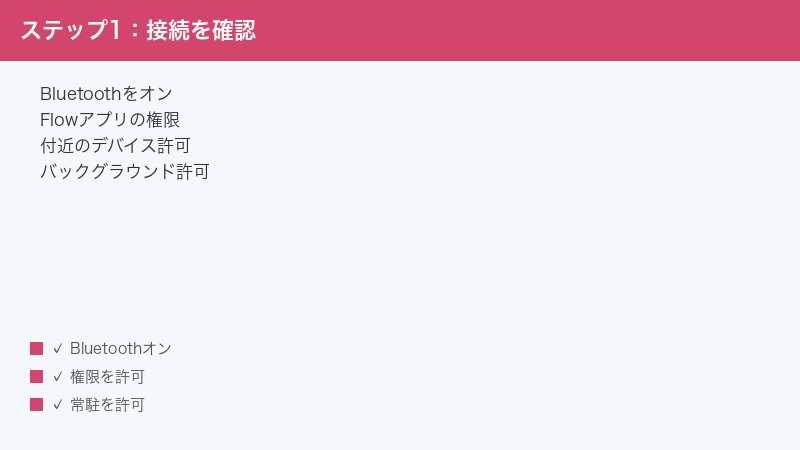
- 原因1:Bluetoothの接続不良(最も多い原因)
- 原因2:Polar Flowアプリの権限が許可されていない
- 原因3:バックグラウンド更新・省電力設定が同期を止めている
- 原因4:アプリ・時計の一時的な不調(再起動で解決)
- 原因5:Polarアカウントのサインインが切れている
- 原因6:ファームウェア(時計の内部ソフト)が古い
- 原因7:複数端末ペアリングの競合
- 原因8:長期間ためたデータ・時刻のずれ・ストレージ不足
- 原因9:パソコン版(FlowSync)での同期・対応モデルの確認
- 同期しないときの確認順序(早見表)
- よくある質問(FAQ)
- まとめ
この記事でわかること
- Polarが同期しないときに確認すべき主な原因
- Bluetoothの接続を確実にする方法
- Polar Flowアプリに必要な権限(位置情報・付近のデバイス等)
- バックグラウンド更新・省電力設定の見直し方
- アプリと時計の再起動・再ペアリングの手順
- ファームウェア更新とアカウントのサインイン確認
- 複数端末ペアリングの競合とパソコン版での同期
Polarの同期の仕組みと「同期しない」ときの状態を整理する
対処に入る前に、Polarがどうやってデータを同期しているかを知っておくと、原因の見当がつけやすくなります。
Polarのスマートウォッチ・心拍計は、主にBluetoothを使ってスマートフォンの「Polar Flow」アプリとデータをやり取りします。時計で記録したワークアウトや睡眠、アクティビティのデータが、Bluetooth経由でアプリに送られ、さらにアプリからインターネット上のPolarのサーバー(Polar Flow ウェブサービス)にアップロードされて保存・分析されます。つまり同期には「時計 ⇔ スマホアプリ(Bluetooth)」と「スマホアプリ ⇔ サーバー(インターネット)」の2段階があります。どちらが詰まっても同期は完了しません。
「同期しない」状況は、おおむね次のように分かれます。
- 時計とアプリが繋がらない(同期が始まらない)……Bluetoothの問題、アプリの権限不足、ペアリングが切れている、などの可能性
- 同期が始まるが途中で止まる・終わらない……Bluetoothの一時的な不調、アプリやOSの不具合、データ量が多い、などの可能性
- アプリには反映されるがウェブやサーバーに出てこない……インターネット接続の問題、アカウントのサインイン状態、などの可能性
- しばらく使えていたのに急に同期しなくなった……アプリやOSの更新後の不整合、バックグラウンド更新の制限、ファームウェアの問題、などの可能性
大切なのは、自分の状況がこのどれに当てはまるかをまず見極めることです。「そもそも時計を認識しない」のか「認識はするが完了しない」のか「アプリには入るがウェブで見られない」のかによって、確認すべきポイントが変わります。Polar Flowアプリの同期ボタンを押したときに、画面に「デバイスを探しています」で止まるのか、「同期中」の表示でバーが進まないのか、エラーメッセージが出るのかも、原因を絞り込む手がかりになります。エラーメッセージが出る場合はその文言を覚えておくと、後で調べるときに役立ちます。
なお、同期は記録したデータの種類によって扱いが少し異なります。ワークアウト(トレーニング)の記録だけでなく、毎日の歩数や消費カロリーなどのアクティビティ、睡眠データ、心拍数の連続計測データなど、複数の情報が時計に蓄積されています。同期が不完全だと、ワークアウトだけ入って睡眠データが入らない、といった部分的な反映になることもあります。「一部のデータだけ反映されない」と感じるときも、本記事の手順で同期を最後まで完了させることが基本の対処になります。
原因1:Bluetoothの接続不良(最も多い原因)
なぜ起きるか
Polarの同期はBluetoothに依存しているため、Bluetoothまわりの不調が同期失敗の最も多い原因です。スマホのBluetoothがオフになっている、一時的に接続が乱れている、時計とスマホが離れすぎている、間に電波を遮る物がある、といった状況で同期が始まらなかったり途中で止まったりします。Bluetoothは比較的近距離(数メートル程度)の通信で、壁や人体、ほかの無線機器の影響を受けやすいという特性があります。
対処手順
- スマホのBluetoothがオンになっているか確認します。オンでも、いったんオフにして数秒後にオンへ戻すと、接続がリフレッシュされて改善することがあります。
- 時計とスマホをすぐ近く(手のひらに乗るくらいの距離)に置いて同期を試します。離れていると失敗しやすくなります。
- 間に電子レンジや他のBluetooth機器(ワイヤレスイヤホンなど)がある場合は、それらから離れます。2.4GHz帯の無線が多いと干渉しやすくなります。
- 機内モードがオンになっていないか確認します。オンだとBluetoothもまとめてオフになっていることがあります。
- Polar Flowアプリを開き、手動で同期を実行します。多くのモデルでは時計側のメニューから「同期」を選ぶ、またはボタン長押しで同期を開始できます(操作はモデルにより異なります)。
もう一つ知っておきたいのは、Polarの時計とスマホの距離が近すぎても遠すぎても不安定になることがある点です。基本は数十センチ以内に近づけるのが安定しますが、ぴったり重ねるよりも、少し(10〜20センチほど)離したほうが安定するという声もあります。同期がうまくいかないときは、置く位置を少し変えて試してみてください。また、スマートウォッチを腕に着けたまま同期する場合、体(手首)が電波を遮ることがあります。同期がなかなか終わらないときは、時計を腕から外して机の上に置き、その横にスマホを置いて試すと改善することがあります。
Bluetoothは身の回りのさまざまな機器が使う通信規格でもあります。ワイヤレスイヤホン、別のスマートウォッチ、キーボードやマウスなどが多数同時に動いていると、電波が混み合って同期が不安定になることがあります。同期がどうしても進まないときは、使っていない他のBluetooth機器をいったんオフにして、Polarの時計とスマホだけが通信できる状態にしてから試すと、すんなり同期できることがあります。
原因2:Polar Flowアプリの権限が許可されていない
なぜ起きるか
スマートフォンのOS(iOS・Android)は、アプリが使える機能を「権限(パーミッション)」で細かく管理しています。Polar Flowアプリが同期に必要な権限を持っていないと、Bluetoothで時計を見つけられず同期できません。特にAndroidでは、Bluetooth機器を探すために位置情報の権限や、新しいOSでは「付近のデバイス(Nearby devices)」の権限が必要です。iPhoneでもBluetoothの利用許可が必要で、アプリ初回起動時に許可しそびれると同期できません。OSやアプリのアップデート後に権限がリセットされ、「急に同期しなくなった」というケースもあります。
対処手順(Androidの場合)
- 「設定」→「アプリ」→「Polar Flow」を開きます。
- 「権限」をタップし、次の権限を許可に設定します。
- 位置情報(Bluetooth機器の検索に必要。「アプリの使用中のみ許可」で可)
- 付近のデバイス(Nearby devices)(新しいAndroidで必要)
- 端末によっては位置情報サービス自体(GPS)をオンにする必要があります。「設定」→「位置情報」を確認します。
- 権限を変更したらアプリを完全に閉じてから開き直し、同期を試します。
対処手順(iPhoneの場合)
- 「設定」を開き、下にスクロールして「Polar Flow」をタップします。
- 「Bluetooth」がオンになっているか確認します。オフだと時計を見つけられません。
- 通知やモバイルデータ通信の許可もオンにしておくと、サーバーへのアップロードが安定します。
- 設定を変更したらアプリを開き直し、同期を試します。
| 権限 | 必要なOS | 役割 |
|---|---|---|
| Bluetooth | iOS / Android | 時計とデータをやり取りする |
| 位置情報 | 主にAndroid | Bluetooth機器の検索に必要な場合がある |
| 付近のデバイス | 新しいAndroid | 近くのBluetooth機器への接続 |
| 通知 / 通信 | iOS / Android | サーバーへのアップロード・通知表示 |
原因3:バックグラウンド更新・省電力設定が同期を止めている
なぜ起きるか
スマートフォンはバッテリーを節約するため、使っていないアプリの裏側での動作(バックグラウンド処理)を制限する仕組みを持っています。Polar Flowはバックグラウンドで自動的に同期する機能がありますが、バックグラウンド更新がオフになっていたり、省電力(バッテリーセーバー)モードで動作を止められていたりすると、自動同期が行われません。「アプリを開けば同期するが放っておくと反映されない」という場合は、この設定が原因のことが多いです。特にAndroidは機種ごとに独自の省電力機能(電池の最適化、アプリの自動終了など)があり、Polar Flowが対象になっていると同期が滞ります。
対処手順(iPhoneの場合)
- 「設定」→「Polar Flow」を開きます。
- 「Appのバックグラウンド更新」をオンにします。
- 「設定」→「一般」→「Appのバックグラウンド更新」全体がオフになっていないかも確認します。
- 低電力モードがオンだとバックグラウンド処理が制限されるため、必要に応じてオフにします。
対処手順(Androidの場合)
- 「設定」→「アプリ」→「Polar Flow」→「バッテリー」を開きます。
- 電池の使用を「制限しない」または「最適化しない」に設定します(メーカーにより項目名が異なります)。
- 機種独自の省電力機能(例:自動終了するアプリの一覧、スリープ中のアプリ管理など)で、Polar Flowを「制限対象から除外」します。
- バッテリーセーバーをオンにしている場合は、必要に応じてオフにするか、Polar Flowを除外設定にします。
原因4:アプリ・時計の一時的な不調(再起動で解決)
なぜ起きるか
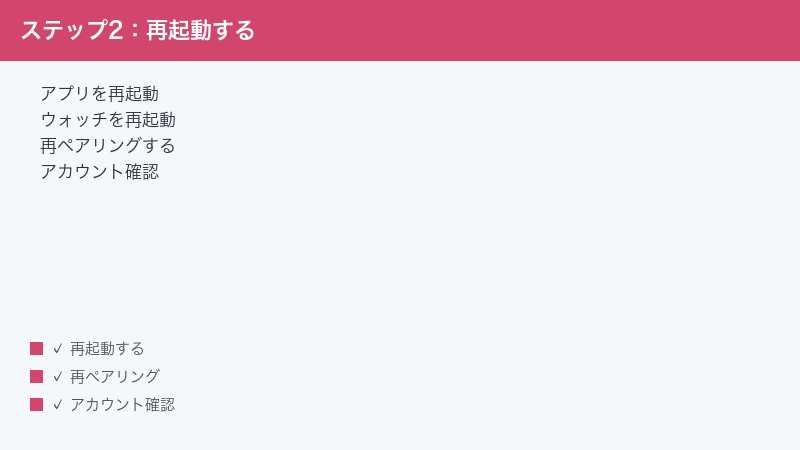
アプリやスマホ、時計は長く使っていると一時的な不調が起こり、同期が止まることがあります。アプリのバックグラウンドでの動作が固まっていたり、スマホのBluetooth機能が一時的に不安定になっていたりするケースです。こうした一時的な不調の多くは、再起動でリフレッシュできます。「特に設定を変えていないのに突然同期しなくなった」という場合、まず試すべき基本の対処です。
対処手順
- Polar Flowアプリを完全に終了します。iPhoneはアプリスイッチャーで上にスワイプ、Androidは最近使ったアプリ一覧から消去します。そのうえで再度開きます。
- スマートフォンを再起動します。電源を切って入れ直すと、Bluetoothまわりの不調がリセットされます。
- 時計(Polarデバイス)を再起動します。多くのモデルではボタン長押しで再起動・電源オフができますが、操作はモデルにより異なるため取扱説明書で確認してください。
- 再起動後、時計とスマホを近づけてアプリを開き、手動で同期を実行します。
- これで直らない場合は、Polar Flowアプリを最新バージョンに更新します(App Store / Google Playで更新を確認)。古いアプリはOSの仕様変更で同期不具合が出ることがあります。
原因5:Polarアカウントのサインインが切れている
なぜ起きるか
Polar Flowは、時計のデータをスマホアプリに取り込むだけでなく、Polarアカウントを通じてインターネット上のサーバーに保存します。アカウントからサインアウトされていたり、ログイン情報が切れていたりすると、時計とアプリの間でデータが取れても、サーバーへ反映されず「同期が完了しない」状態になります。アプリの更新後やパスワード変更後にサインインが切れることがあります。また、ネット接続がない場所ではサーバーへのアップロードができないため、Wi-Fiやモバイル通信の状態も関係します。
対処手順
- Polar Flowアプリで正しいアカウントにサインインしているか確認します。アプリのアカウント・設定画面でログイン中のメールアドレスを確認できます。
- サインアウトされている場合は、登録したメールアドレスとパスワードで再度サインインします。
- パスワードを忘れた場合は、Polar Flowのログイン画面から「パスワードをお忘れですか」でリセットします。
- スマホがインターネット(Wi-Fiまたはモバイルデータ)に接続されているか確認します。ネットがないとサーバーへのアップロードができません。
- サインインし直したら、再度同期を実行します。
原因6:ファームウェア(時計の内部ソフト)が古い
なぜ起きるか
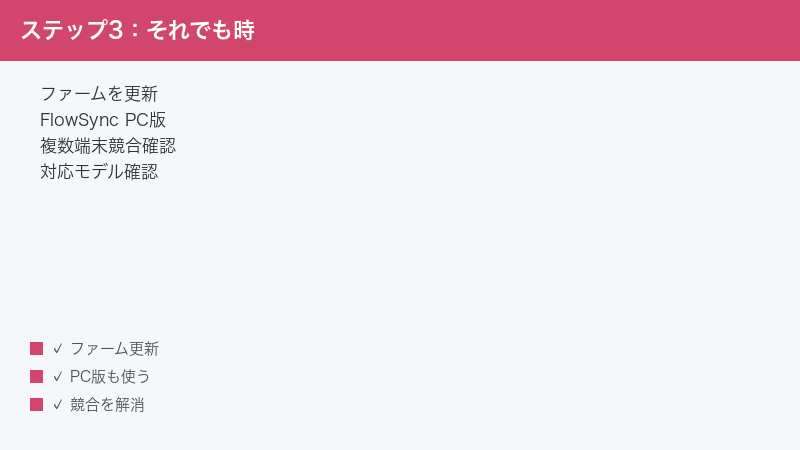
ファームウェアは時計を動かす内部ソフトウェアです。古いままだと既知の同期不具合が残っていたり、新しいアプリ・OSとの相性問題が起きたりすることがあります。Polarはファームウェアの更新を提供しており、最新版にすることで「同期が途中で止まる」「特定のデータが反映されない」といった症状が改善することがあります。ファームウェア更新は通常、Polar Flowアプリ経由(またはパソコン版のFlowSync経由)で行います。
対処手順
- 時計を十分に充電しておきます(更新中に電池が切れると失敗するため)。
- 時計とスマホを近づけ、Polar Flowアプリを開いて同期を実行します。更新可能なファームウェアがあると、アプリに更新の案内が表示されます。
- 案内が出たら指示に従って更新を開始します。更新中は時計とスマホを近くに保ち、操作を中断しないでください。更新には数分から十数分かかることがあります。
- アプリ経由でうまくいかない場合は、パソコンに「Polar FlowSync」ソフトをインストールし、時計をUSBケーブルでパソコンに接続して更新する方法もあります。
- 更新が完了したら、改めて同期を実行します。
ファームウェアの更新は、新しい機能が追加されたり、これまでの不具合が修正されたりするタイミングでもあります。同期だけでなく、心拍計測や睡眠記録などの動作が不安定なときも、最新のファームウェアにしておくと改善することがあります。ふだんから時々アプリを開いて同期し、更新の案内が来ていないか確認しておくと、トラブルを未然に防ぎやすくなります。
原因7:複数端末ペアリングの競合
なぜ起きるか
Polarの時計を、過去にスマホとパソコンの両方、あるいは複数のスマホとペアリングしたことがあると、どの端末と接続すべきかで競合が起き、同期が不安定になることがあります。Bluetoothは基本的に1対1の接続が基本のため、複数の端末が同時に時計を掴もうとすると、どちらとも安定して繋がらないことがあります。家族のスマホやタブレットに古いペアリング情報が残っているケースもあります。
対処手順
- 同期に使わない端末(古いスマホ、タブレット、パソコン)のBluetoothをオフにするか、それらから時計のペアリングを削除します。
- 普段使うスマホ1台に絞って同期を試します。
- それでも不安定な場合は、スマホ側のBluetooth設定から時計のペアリング情報をいったん削除し、Polar Flowアプリから改めてペアリング(再ペアリング)します。
- 再ペアリングの手順はモデルにより異なりますが、一般的にはアプリのデバイス設定から「新しいデバイスを追加」または「ペアリング」を選び、画面の案内に従います。時計側にペアリングを承認する操作が必要なことがあります。
原因8:長期間ためたデータ・時刻のずれ・ストレージ不足
なぜ起きるか
しばらく同期せずに時計を使い続けると、ワークアウトやアクティビティのデータが時計の中に大量にたまります。久しぶりに同期するとデータ量が多く、同期に時間がかかったり、途中で止まったように見えたりすることがあります。また、時計とスマホの時刻設定がずれていると、データの並び順や日付がおかしくなり、正しく取り込めないことがあります。さらに、スマホ側のストレージ(保存容量)がいっぱいだと、アプリがデータをうまく書き込めず同期に失敗することがあります。
対処手順
- 久しぶりの同期で時間がかかっている場合は、時計とスマホを近づけたまま、焦らずに完了を待ちます。データ量が多いと数分以上かかることがあります。途中で離さないことが重要です。
- 時計の時刻が大きくずれている場合は、同期し直すと正しい時刻に補正されることが多いです。スマホ側の日付・時刻が「自動設定」になっているかも確認します。
- スマホのストレージの空き容量を確認します。不足している場合は、不要な写真やアプリを削除して空きを作ってから同期します。
- それでも止まる場合は、いったんアプリを完全に終了し、スマホを再起動してから、もう一度近づけて同期を実行します。
- どうしても大量データの同期が完了しないときは、次に紹介するパソコン版(FlowSync)でのUSB同期を試すと、安定して取り込めることがあります。
原因9:パソコン版(FlowSync)での同期・対応モデルの確認
なぜ起きるか
スマホアプリでどうしても同期できない場合の代替手段として、パソコン版の同期ソフト「Polar FlowSync」があります。USBケーブルで時計をパソコンに接続して同期する方式で、Bluetoothの不調を回避できます。また、Polarには多くのモデルがあり、古いモデルや一部のセンサー類はBluetoothでのスマホ同期に対応していない場合があります。その場合はUSB接続でのパソコン同期が必要です。お使いのモデルがどの同期方法に対応しているかは、製品の取扱説明書やPolar公式サイトで確認してください。
対処手順
- パソコン(WindowsまたはMac)に、Polar公式サイトから「Polar FlowSync」をダウンロードしてインストールします。
- FlowSyncにPolarアカウントでサインインします(スマホアプリと同じアカウント)。
- 時計をUSBケーブルでパソコンに接続します。専用のクレードルやケーブルが必要なモデルがあります。
- 接続すると自動的に同期が始まります。始まらない場合はFlowSyncの画面から手動で同期します。
- 同期したデータはサーバーに保存され、スマホアプリやウェブのPolar Flowからも確認できるようになります。
パソコン版での同期は、Bluetoothに起因する問題をまるごと回避できるのが利点です。「スマホでは何度試しても同期できないが、パソコンにつないだら一発で取り込めた」というケースは少なくありません。普段はスマホアプリで同期し、どうしてもうまくいかないときの予備手段としてパソコン版を用意しておくと安心です。なお、FlowSyncを使うにはインターネットに接続できるパソコンが必要で、同期したデータはPolarのサーバーを通じてスマホアプリやウェブとも共有されます。スマホアプリとパソコン版は同じアカウントを使う限り、どちらで同期してもデータは1つにまとまるので、二重に記録される心配はありません。
| 同期方法 | 必要なもの | 向いている場面 |
|---|---|---|
| スマホアプリ(Polar Flow) | スマホ・Bluetooth・各種権限 | 普段使い・手軽に同期したいとき |
| パソコン版(FlowSync) | パソコン・USBケーブル | Bluetoothで同期できないとき |
同期しないときの確認順序(早見表)
どの順番で試せばよいかを早見表にまとめます。上から順に確認するのが効率的です。
| 順番 | 確認すること | 所要時間の目安 |
|---|---|---|
| 1 | Bluetoothのオン・オフと距離を確認 | 数分 |
| 2 | アプリの権限(位置情報・付近のデバイス等)を許可 | 数分 |
| 3 | アプリ・スマホ・時計を再起動 | 5〜10分 |
| 4 | バックグラウンド更新・省電力設定を見直す | 数分 |
| 5 | アカウントのサインイン・ネット接続を確認 | 数分 |
| 6 | ファームウェアを更新する | 10〜20分 |
| 7 | 再ペアリング・パソコン版(FlowSync)で同期 | 15〜30分 |
🛒 関連商品をAmazonでチェック
よくある質問(FAQ)
まとめ
PolarのスマートウォッチがPolar Flowアプリと同期しないときは、Bluetoothまわりから順番に確認するのが解決への近道です。
本記事のポイントを振り返ります。
- まずはBluetoothのオン・オフと時計との距離を確認する(最も多い原因)
- Androidは位置情報・付近のデバイスの権限、iPhoneはBluetooth許可を確認
- 放置で反映されないならバックグラウンド更新・省電力設定を見直す
- 急に同期しなくなったらアプリ・スマホ・時計の再起動を試す
- サーバーに出ないときはアカウントのサインインとネット接続を確認
- それでもダメならファームウェア更新・再ペアリング・パソコン版FlowSyncで同期
Polarには多くのモデルがあり、時計側の操作方法やメニュー名、対応する同期方法はモデルによって異なります。アプリの画面も更新で変わることがあります。具体的な手順に迷ったときは、お使いのモデルの取扱説明書やPolar公式サイトのサポートページで最新の情報を確認してください。落ち着いて一つずつ確認すれば、多くの同期トラブルはご自身で解決できます。
