 minto.tech スマホ(iPhone/Android)・パソコン(Windows/Mac)・Office・Wi-Fi・AIツールの「できない」「困った」を解決する実用ガイド。トラブル対処法とノウハウが満載のお助けサイトです。
※本ページにはプロモーション(広告)が含まれています
エアコンやテレビ、照明などの赤外線リモコン家電を、スマホや音声アシスタントから操作できるスマートリモコン「Nature Remo(ネイチャーリモ)」。外出先からエアコンを付けたり、声で照明を消したりできる便利さが魅力ですが、いざ使おうとすると「アプリでセットアップが進まない」「急にオフラインになって操作できない」「外出先からだけ反応しなくなった」といった接続トラブルでこの記事にたどり着いた方も多いのではないでしょうか。
結論からお伝えすると、Nature Remoが接続できない原因の多くは本体の故障ではなく、Wi-Fiまわりの設定や電波環境にあります。特に重要なのが、Nature Remoは2.4GHz帯のWi-Fiにしか対応しておらず、5GHz帯では接続できないという点です。これを知らずに5GHzのネットワークへつなごうとして失敗するケースが非常に多くあります。そのほか、ルーターとの距離、Wi-Fiパスワードの入力ミスや特殊文字、バンドステアリングやゲストネットワークの設定なども原因になります。
この記事では、Nature Remoが接続できない・オフラインになるときの原因と具体的な対処法を、初心者の方にもわかりやすく、効果の高い順に解説します。2.4GHz帯の確認から、Nature Homeアプリでの再セットアップ、本体LEDの見方、電波の改善、パスワードの再確認、バンドステアリング・ゲストネット対策、ファーム更新、本体リセット、外出先操作の復旧、家電プリセット登録まで、つまずきポイントを先回りして丁寧にカバーします。
📌 この記事でわかること
- Nature Remoがクラウド経由で動く仕組みと、接続が切れる流れ
- 接続できない・オフラインになる主な原因5つと見分け方
- 2.4GHz帯Wi-Fi必須(5GHz非対応)の確認と対処
- Nature Homeアプリでの再セットアップ手順
- 本体LEDランプの色・点滅が示す状態
- Wi-Fiパスワード・特殊文字・バンドステアリング・ゲストネットの注意点
- ファームウェア更新と本体リセットのやり方
- 外出先からの操作だけが切れる場合の原因と対処
📑 この記事の目次(タップで開く)
Nature Remoが動く仕組みと全体像
対処に入る前に、Nature Remoがどんな流れで家電を操作しているかを理解しておくと、どこで接続が切れているかを見極めやすくなります。Nature Remoは単体で動くのではなく、自宅のWi-Fiとインターネット、Nature社のクラウドを経由してスマホからの指示を受け取っています。
操作が届くまでの流れ
- スマホのNature Homeアプリでエアコンや照明のボタンを押す。
- 指示がインターネット経由でNature社のクラウドに届く。
- クラウドから自宅のWi-Fi経由でNature Remo本体に指示が送られる。
- Nature Remoが赤外線(IR)信号を発射し、エアコンなどの家電を操作する。
この流れで重要なのが、ステップ3の「本体がWi-Fiにつながり、クラウドと通信できている」状態です。Nature Remoが「オフライン」と表示されるのは、本体がWi-Fiまたはインターネットにつながっていないことを意味します。自宅にいて自宅のWi-Fiから操作する場合も、いったんクラウドを経由するため、本体のネット接続が切れていれば室内からでも操作できません。つまり「本体がきちんとWi-Fiにつながっているか」が、接続トラブル解決の最大のポイントになります。
この「クラウドを必ず経由する」という仕組みは、外出先からでも操作できる大きなメリットである一方、トラブルの切り分けを少しややこしくする面もあります。たとえば、家のすぐ目の前にスマホとNature Remoがあっても、間にある「自宅のインターネット回線」や「Nature社のクラウド」のどこかで通信が滞れば、操作は届きません。逆に言えば、「本体のWi-Fi」「自宅のインターネット回線」「クラウド」の3つのどこで止まっているかを意識すると、原因にぐっと近づけます。本体のLEDで本体側の接続を、家族のスマホやパソコンで回線側を確認する、というように順番にチェックしていくのがコツです。
| 症状 | 可能性が高い原因 | まず確認すること |
|---|---|---|
| 初回セットアップが進まない | 5GHzに接続しようとしている | 接続先が2.4GHzか |
| セットアップでパスワードが通らない | パスワード入力ミス・特殊文字 | SSIDとパスワード |
| 急にオフラインになった | 電波が弱い・ルーター不調 | 設置距離・本体LED |
| 時々つながったり切れたり | バンドステアリングで5GHzへ移動 | ルーターのSSID設定 |
| 外出先からだけ操作できない | 自宅ネット側の不調・クラウド | 自宅Wi-Fi・アプリ状態 |
表で自分の症状に近い行を見つけたら、その原因の章から読み進めてください。原因が複合していることもあるので、確実に直したい場合は以下を上から順に試すのがおすすめです。
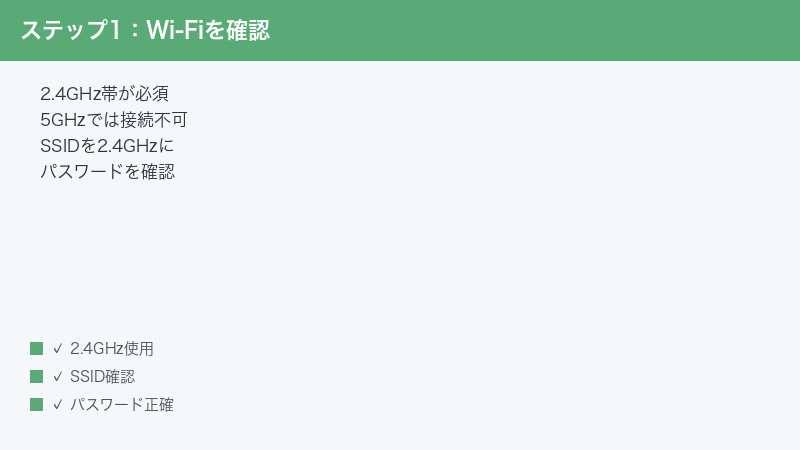
原因1:2.4GHz帯のWi-Fiにつないでいない(5GHzは非対応)
Nature Remoが接続できないトラブルで圧倒的に多いのが、5GHz帯のWi-Fiにつなごうとしているケースです。これはNature Remoシリーズに共通する重要な仕様で、知らないとどれだけセットアップを繰り返しても成功しません。
なぜ起きるのか
Nature Remoは2.4GHz帯のWi-Fiのみに対応しており、5GHz帯には接続できません。近年のルーターは2.4GHzと5GHzの2つの電波(場合によっては別々のSSID)を出しており、スマホは5GHzにつながっていることが多いため、セットアップ時にうっかり5GHz側を選んでしまいがちです。2.4GHzは「壁越しに届きやすく、対応機器が多い」帯域、5GHzは「速いが障害物に弱い」帯域です。スマートリモコンのような機器は2.4GHzが基本です。
そもそも、なぜスマートリモコンの多くが2.4GHzのみ対応なのでしょうか。理由は家電の操作データはごくわずかで、高速な5GHzが不要だからです。エアコンの「冷房・26度・運転」といった指示は、動画のような大きなデータではありません。それより、家じゅうどこに置いても電波が届く「2.4GHzの安定性」のほうがはるかに重要です。だからこそ、2.4GHz対応に絞った設計になっているのです。「速いほうがいいはず」と5GHzを選びたくなる気持ちは自然ですが、Nature Remoに関してはまったくの逆効果になります。
見分け方として、ルーターのSSID(Wi-Fiの名前)に注目してください。メーカーによって表記は異なりますが、名前の末尾に「-G」「-2G」「2.4」などが付いているものが2.4GHz帯、「-A」「-5G」「5」などが付いているものが5GHz帯であることが多いです。スマホのWi-Fi設定画面で、いま自分がどちらにつながっているかを確認し、セットアップのときは意識的に2.4GHz側を選ぶようにしましょう。
対処手順
- ルーターのSSID(Wi-Fiの名前)一覧を確認します。末尾が「-G」「-2G」「2.4」などになっているものが2.4GHz帯であることが多いです(機種により表記は異なります)。
- セットアップ中は、スマホ自体も2.4GHzのSSIDに接続しておくと、設定がスムーズに進みやすくなります。
- Nature HomeアプリのセットアップでWi-Fiを選ぶ画面では、必ず2.4GHzのSSIDを選びます。
- 2.4GHzのSSIDが見当たらない場合は、ルーターの管理画面で2.4GHz帯が有効になっているかを確認します。
- 2.4GHzと5GHzが同じSSID名で運用されている場合は、原因4のバンドステアリング対策を参照してください。
つまずきポイント:「うちは速いWi-Fiだから大丈夫」と5GHzを選ぶのは逆効果です。Nature Remoの操作データはごくわずかなので、速度より2.4GHzの届きやすさ・安定性が重要です。まずは接続先が2.4GHzかどうかを最優先で確認してください。
原因2:Wi-Fiパスワードの入力ミス・特殊文字
セットアップで「Wi-Fiに接続できませんでした」と出る場合、パスワードの入力ミスや、パスワードに含まれる特殊文字が原因のことがよくあります。正しい2.4GHzを選んでいても、ここでつまずくと先に進めません。
なぜ起きるのか
Wi-Fiパスワードは大文字・小文字、数字、記号が混在し、見間違えやすい文字(0とO、1とl、I、など)が含まれることが多く、1文字違うだけで接続に失敗します。ルーター本体のラベルに印刷されたパスワードは小さな文字で、数字のゼロ(0)とアルファベットのオー(O)、数字のイチ(1)と小文字のエル(l)や大文字のアイ(I)がそっくりで、目で読むだけでは判別しづらいことがよくあります。また、パスワードに一部の記号(特殊文字)が含まれていると、機種によってはうまく扱えずに接続できないことがあります。さらに、SSID自体を選び間違えている、あるいは隣家の似た名前のネットワークを選んでいるケースもあります。集合住宅では、似たような名前のWi-Fiがいくつも並んで表示されることがあり、自分の家のものと取り違えてしまうのです。
対処手順
- ルーター本体の側面や底面のラベル、または契約書類で正しいSSIDとパスワードを再確認します。
- 入力時は「パスワードを表示」にして、1文字ずつ目で確認しながら入力します。
- 大文字・小文字、0とO、1とlとIなどの見間違えに特に注意します。
- パスワードに特殊な記号が多く含まれていて何度も失敗する場合は、ルーター側で英数字中心のシンプルなパスワードに変更することも検討します(変更時は他の機器の再接続が必要です)。
- 近所に似た名前のSSIDがある場合は、自宅のSSIDを正確に選んでいるかを確認します。
つまずきポイント:パスワード変更は他のスマホやパソコンの再接続が必要になるため、最初は「表示しながら正確に入力する」だけで十分なことがほとんどです。それでも繰り返し失敗するときに、最後の手段として変更を検討しましょう。
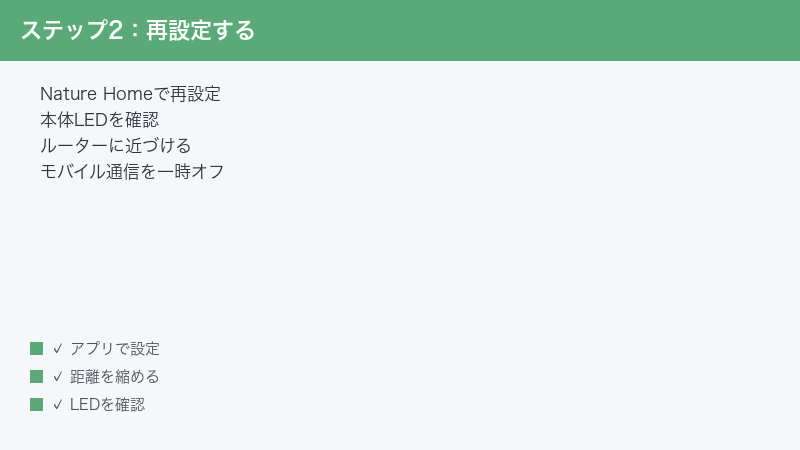
原因3:本体LEDの状態確認・電波が弱い・再セットアップ
すでに使えていたのに急にオフラインになった場合は、まず本体のLEDランプで状態を確認します。電波が弱い、ルーターが不調、本体が一時的に固まっているなどが主な原因です。
なぜ起きるのか
Nature Remoは本体前面のLEDで状態を示します。一般的に正常に動作・接続できているときは安定した点灯、Wi-Fi接続の問題やセットアップ待ちのときは点滅するなど、状態によって光り方が変わります(色・パターンはモデルやファームにより異なります)。LEDが点滅しているときは「まだ正常につながっていない」サインなので、まずここを手がかりにします。
設置場所がルーターから遠い・壁を何枚も隔てていると電波が弱くなり、接続が不安定になってオフラインになりやすくなります。特に、鉄筋コンクリートの壁、金属製の棚、水槽、電子レンジの近くなどは電波を遮ったり妨害したりしやすい場所です。電子レンジは2.4GHzと同じ周波数帯を使うため、使用中だけ通信が乱れることもあります。また、ルーターの再起動後にIPアドレス(機器に割り振られる住所のような番号)が変わったり、本体側の通信が一時的に固まったりして切れることもあります。こうした一時的な不調は、本体とルーターの再起動でリセットされ、回復することがほとんどです。
対処手順
- 本体前面のLEDの色・点滅を確認します。点滅している場合はWi-Fi接続に問題がある可能性が高いです。
- ルーターを再起動します(電源を抜いて30秒ほど待ち、再度差し込む)。多くの一時的な不調はこれで回復します。
- Nature Remo本体の電源(USB給電)を一度抜いて差し直し、再起動します。
- 設置場所が遠い場合は、ルーターに近い、見通しの良い場所へ移動します。家電の真後ろや金属の棚の中は避けます。
- それでもオフラインのままなら、Nature Homeアプリでデバイスを一度削除して再セットアップします(家電プリセットは残るか、再登録が必要な場合があります)。
つまずきポイント:Nature Remoは赤外線を飛ばす必要があるため、操作したい家電が見える位置に置きがちですが、そこがWi-Fiの電波の弱い場所だと接続が不安定になります。「家電に赤外線が届く」かつ「Wi-Fiの電波が十分届く」場所を両立させるのがコツです。
原因4:バンドステアリング・ゲストネットワークの影響
「セットアップは成功したのに、しばらくすると勝手にオフラインになる」「つながったり切れたりを繰り返す」——こうした不安定さは、ルーターのバンドステアリングやゲストネットワークが関係していることがあります。
なぜ起きるのか
バンドステアリングとは、2.4GHzと5GHzを同じSSID名でまとめ、ルーターが自動で最適な帯域に振り分ける機能です(メーカーによっては「スマートコネクト」「デュアルバンド一括設定」「バンドスティアリング」などと呼ばれます)。スマホやパソコンにとっては「1つのWi-Fiにつなぐだけで自動的に速いほうを選んでくれる」便利な仕組みですが、5GHz非対応のNature Remoが5GHz側に振り分けられてしまうと接続が切れます。セットアップ直後はたまたま2.4GHz側につながって成功しても、しばらくしてルーターが「5GHzのほうが良い」と判断して切り替えると、その瞬間にオフラインになる——という分かりにくい症状を起こすことがあります。
また、来客用のゲストネットワークは、同じネットワーク内の機器同士の通信が制限されていることが多く、スマートリモコンの運用には向きません。ゲストネットは「来客にインターネットだけ使ってもらい、家庭内の機器には触れさせない」ことを目的にしているため、Nature Remoや音声アシスタントとの連携がうまくいかないことがあります。これらが原因で、接続が安定しなかったりセットアップに失敗したりします。
対処手順
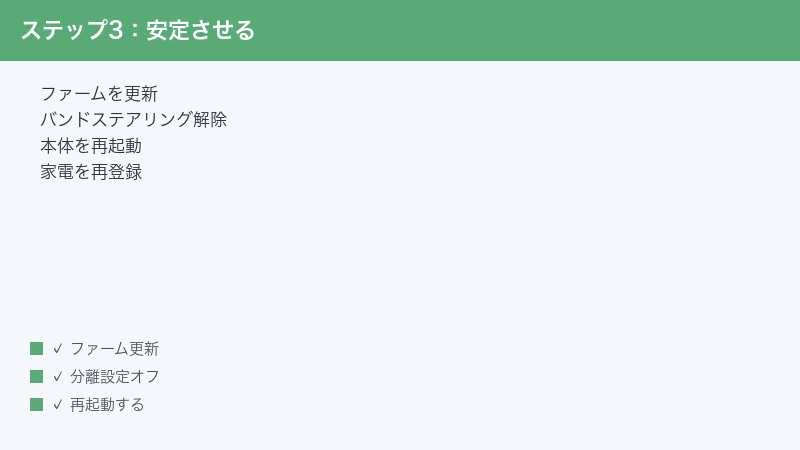
- ルーターの管理画面でバンドステアリング(デュアルバンド一括設定、スマートコネクト等)を一時的にオフにします。
- オフにすると2.4GHzと5GHzのSSIDが分かれるので、2.4GHzのSSIDを選んで再セットアップします。
- Nature Remoは必ずメイン(家庭用)のネットワークに接続し、ゲストネットワークには接続しないようにします。
- 設定後はNature Remoが2.4GHzで安定して動くか、しばらく様子を見ます。
- 音声アシスタント(Amazon Alexa、Google Homeなど)と連携している場合は、それらの機器も同じメインネットワークに接続されているか確認します。
つまずきポイント:バンドステアリングを完全にオフにしたくない場合は、セットアップのときだけ一時的にオフにして接続を確立し、その後オンに戻すと安定することがあります。ルーターによって名称や挙動が異なるため、説明書も確認しましょう。
原因5:ファームウェア更新・本体リセット・外出先操作の復旧
ここまでの対策で改善しない場合は、ファームウェア(本体ソフト)の更新や本体の初期化(リセット)を試します。また、「外出先からだけ操作できない」という症状には別の見方が必要です。
なぜ起きるのか
ファームウェアが古いと、接続の安定性に関わる不具合が残っていることがあります。ファームウェアとは本体を動かす内部のソフトウェアのことで、メーカーが不具合の修正や改善を配信しています。これが古いままだと、新しいルーターとの相性問題などが解消されないことがあります。また、設定がこじれて回復しない場合は、本体を工場出荷状態に戻す(リセット)と解決することがあります。何度も再セットアップを繰り返して状態がよくわからなくなったときは、いったんまっさらに戻すのが結局は早道です。
一方、自宅では操作できるのに外出先からだけできない場合は、本体のWi-Fiではなく自宅のインターネット回線そのものの不調や、クラウドとの通信に問題がある可能性が高くなります(自宅にいるときの操作もクラウド経由ですが、回線の状況によって外からの応答だけ不安定になることがあります)。たとえば、自宅の回線が一時的に切れている、ルーターが不調でインターネットに出られていない、あるいはNature社のクラウド側で一時的な障害が起きている、といったケースです。この場合、本体をいくらいじっても解決しないため、「本体の問題」と「回線・クラウドの問題」を切り分けることが何より重要になります。
対処手順
- Nature Homeアプリでデバイス設定を開き、ファームウェアの更新が案内されていれば実行します(更新中は電源を抜かないこと)。
- 設定がこじれている場合は、本体のリセット操作を行います(本体のボタンを一定時間長押しするなど。手順はモデルにより異なるため公式の案内に従う)。
- リセット後は最初からセットアップし直し、必要に応じて家電を再登録します。
- 外出先からだけ操作できない場合は、まず自宅のインターネット回線が正常か(家族に確認する・他の機器でネットが使えるか)をチェックします。
- 自宅の回線やルーターを再起動し、Nature Remoがオンラインに戻るかを確認します。アプリを最新版に更新し、一度ログインし直すのも有効です。
つまずきポイント:リセットは最後の手段です。リセットするとWi-Fi設定や家電の登録が消えるため、再セットアップの手間がかかります。まずは原因1〜4を試し、それでも直らないときに実行しましょう。外出先操作の不調は「本体の故障」ではなく「自宅の回線・クラウド経由」の問題であることが多い、と覚えておくと切り分けがスムーズです。
原因と対処の早見表
ここまでの原因と対処を一覧にまとめます。上から順に確認すると、効率よく原因にたどり着けます。
| 原因 | 主な対処 | 優先度 |
|---|---|---|
| 5GHzに接続している | 2.4GHzのSSIDを選び直す | 最優先 |
| パスワード入力ミス・特殊文字 | 表示しながら正確に入力 | 高 |
| 電波が弱い・一時的不調 | ルーター・本体の再起動/設置場所変更 | 高 |
| バンドステアリング | 一時オフにして2.4GHzで接続 | 中 |
| ゲストネットワーク接続 | メインネットワークへ接続し直す | 中 |
| ファームウェアが古い | アプリから更新 | 中 |
| 外出先からだけ不可 | 自宅回線・ルーターを確認/再起動 | 中 |
| 設定がこじれて回復しない | 本体リセット→再セットアップ | 最終手段 |
家電(赤外線)プリセット登録のコツ 早見表
接続が回復したら、エアコンや照明などの家電を登録します。Nature Remoには主要メーカーのプリセット(あらかじめ用意された設定)があり、選ぶだけで使えることが多いです。うまく登録できないときの対処もあわせてまとめます。
| 場面 | やり方・コツ |
|---|---|
| エアコンを登録したい | アプリで「エアコン」を選びメーカー名を選択。リモコンを向けてプリセットを自動判定 |
| テレビ・照明を登録したい | 該当カテゴリーを選びメーカーのプリセットを選択。なければ手動でボタン学習 |
| プリセットに自分の機種がない | 「その他」や手動学習で、純正リモコンの信号を1ボタンずつ覚えさせる |
| 学習させても家電が反応しない | 本体と家電の間に障害物がないか確認。赤外線が届く位置・向きへ調整 |
| エアコンの温度表示がずれる | プリセットを別候補に変更。メーカー・機種を再選択して合うものを探す |
赤外線は光の一種なので、本体と家電の間に物があると届きません。学習や操作がうまくいかないときは、まず本体の向きと障害物を確認しましょう。テレビの裏に隠すように置いたり、扉付きの収納の中に入れたりすると、Wi-Fiは届いても赤外線が遮られて家電が反応しないことがあります。「Wi-Fiが届く」「赤外線が家電に届く」の両方を満たす、開けた場所に置くのが理想です。
また、Nature Remoは1台で複数の家電をまとめて操作できますが、本体から見てあちこちバラバラの方向にある家電すべてに赤外線を届かせるのは苦手です。リビングのように、テレビ・エアコン・照明がだいたい同じ方向に集まっている部屋では1台でカバーしやすい一方、家電が部屋の四方に散らばっている場合は、特定の家電だけ反応が悪くなることがあります。その際は本体の置き場所を少し変えるか、操作したい家電が多い方向に向けると改善します。
🛒 関連商品をAmazonでチェック
よくある質問(FAQ)
Q1. Nature Remoは5GHzのWi-Fiでは使えませんか?
はい、Nature Remoは2.4GHz帯のWi-Fiにのみ対応しており、5GHz帯では接続できません。セットアップで失敗する原因として最も多いのがこの点です。必ず2.4GHzのSSID(Wi-Fiの名前)を選んでください。スマホ自体も2.4GHzにつないでおくと設定がスムーズです。
Q2. 「オフライン」と表示されて操作できません。どうすればいいですか?
オフライン表示は本体がWi-Fiまたはインターネットにつながっていない状態です。まず本体のLEDを確認し、ルーターと本体を再起動してください。多くの一時的な不調はこれで回復します。改善しなければ、設置場所をルーターに近づけるか、再セットアップを試します。
Q3. 自宅では操作できるのに、外出先からだけ操作できません。
この場合は本体ではなく、自宅のインターネット回線やクラウドとの通信に問題がある可能性が高いです。家族に自宅のネットが使えるか確認し、ルーターを再起動してみてください。アプリを最新版に更新し、ログインし直すのも有効です。
Q4. セットアップでパスワードが何度も通りません。
パスワードは「表示」にして1文字ずつ確認しながら入力してください。0とO、1とlとIなどの見間違えが多いです。記号(特殊文字)が多いパスワードで繰り返し失敗する場合は、ルーター側で英数字中心のパスワードに変更する方法もあります(他機器の再接続が必要です)。
Q5. つながったり切れたりして安定しません。原因は何ですか?
ルーターのバンドステアリング(2.4GHzと5GHzを自動で振り分ける機能)が原因のことがあります。5GHz非対応のNature Remoが5GHz側に移動させられると切れます。一時的にこの機能をオフにし、2.4GHzのSSIDで再接続すると安定することが多いです。あわせて、設置場所がルーターから遠すぎないか、電子レンジや金属の棚など電波を妨げるものの近くにないかも確認してください。電波が弱くてギリギリつながっている状態だと、ちょっとしたことで切れたりつながったりを繰り返します。
Q6. ルーターを買い替えたら接続できなくなりました。
SSIDやパスワードが変わったため、本体が以前のWi-Fi設定のままになっているのが原因です。Nature Homeアプリで新しい2.4GHzのSSIDで再セットアップしてください。新しいルーターのバンドステアリングやゲストネット設定にも注意しましょう。
Q7. 本体のリセットはどうやりますか?注意点はありますか?
リセットは本体のボタンを一定時間長押しするなどで行いますが、手順はモデルにより異なるため公式の案内に従ってください。リセットするとWi-Fi設定や家電の登録が消えるので、再セットアップが必要です。まずは他の対処を試し、それでも直らないときの最終手段にしましょう。
Q8. 登録したエアコンの温度や運転モードが思いどおりに動きません。
プリセット(メーカー別の設定)が自分の機種と完全には合っていない可能性があります。アプリで別のプリセット候補に切り替えるか、メーカー・機種を選び直してください。それでも合わなければ、手動学習で純正リモコンの信号を覚えさせる方法もあります。本体と家電の間に障害物がないことも確認しましょう。なお、エアコンは「冷房・温度・風量」などをまとめて1回の信号で送る仕組みのため、純正リモコンと表示が食い違うと感じることがあります。これはプリセットの相性によるもので、合う候補を見つけられれば解消します。
補足:再セットアップ前に試したいこと
「オフラインになった」とき、いきなりデバイスを削除して再セットアップするのではなく、まず①本体のLED確認 → ②ルーターの再起動 → ③本体(USB給電)の抜き差しの順で試すと、再登録の手間なく回復することが多くあります。再セットアップは、これらを試しても直らないときの次の一手と考えてください。家電のプリセットを再登録する手間を考えると、まず軽い対処から順に試すのが結局は早道です。
まとめ
Nature Remoが接続できない・オフラインになる主な原因は、①2.4GHz帯のWi-Fiにつないでいない(5GHzは非対応)、②Wi-Fiパスワードの入力ミスや特殊文字、③電波が弱い・本体やルーターの一時的な不調、④バンドステアリングやゲストネットワークの影響、⑤ファームウェアが古い・設定がこじれている・外出先操作の不調の5つに大きく整理できます。本体の故障であることはまれで、ほとんどはWi-Fi設定と電波環境の見直しで解決します。
まず最優先で確認すべきは、接続先が2.4GHzのSSIDになっているかです。ここを間違えていると、どれだけセットアップを繰り返しても成功しません。次に、パスワードを表示しながら正確に入力し、つながらなければルーターと本体を再起動します。それでも不安定なら、バンドステアリングを一時オフにして2.4GHzで接続し、メインネットワークにつなぐのが効果的です。
「自宅では使えるのに外出先からだけできない」場合は、本体ではなく自宅の回線・クラウド経由を疑い、回線とルーターを確認しましょう。ここまで試しても直らないときに、ファームウェア更新や本体リセットを行います。接続が回復したら、エアコンや照明はメーカー別プリセットで簡単に登録できます。手順を一つずつ確認していけば、Nature Remoはまた快適な「スマートホームの司令塔」として活躍してくれます。
最後に、トラブルを未然に防ぐコツをひとつ。Nature Remoは一度設定すれば長く使える機器ですが、ルーターの買い替えやWi-Fiパスワードの変更があると、その都度つながらなくなります。新しいルーターに替えるときは、可能なら以前と同じSSID(Wi-Fiの名前)とパスワードを設定しておくと、Nature Remoをはじめとするスマート家電をまとめて再設定する手間を省けます。また、本体は電波が安定して届き、かつ家電に赤外線が届く場所に固定しておくと、日々の安定動作につながります。困ったときは本記事の早見表に立ち返り、まず「2.4GHzか」「電波は届いているか」から確認してみてください。
