 minto.tech スマホ(iPhone/Android)・パソコン(Windows/Mac)・Office・Wi-Fi・AIツールの「できない」「困った」を解決する実用ガイド。トラブル対処法とノウハウが満載のお助けサイトです。
※本ページにはプロモーション(広告)が含まれています
UGREENのドッキングステーションやUSB-Cハブ(Revodokシリーズなど)は、ケーブル一本でノートPCに外部モニター・充電・有線LAN・USB機器をまとめて接続できる便利な製品です。ところが「ドックにモニターをつないだのに映らない」「片方のモニターだけ表示されない」「最初は映ったのに認識しなくなった」といったトラブルは珍しくありません。結論から言うと、こうした表示不良の多くは「ノートPCのUSB-C端子が映像出力(DP Alt Mode)に対応していない」「ケーブルやポートの相性」「DisplayLink方式に必要なドライバが未導入」「表示モードや解像度の設定」のいずれかが原因です。本記事では、PC側の対応確認から、ケーブル・ポートの見直し、ドライバ導入、表示設定、ファームウェア更新まで、12のステップで体系的に解説します。
📑 この記事の目次(タップで開く)
- この記事でわかること
- UGREENドックで外部モニターが映らない主な原因
- Step 1: ノートPCのUSB-C端子が映像出力に対応しているか確認する
- Step 2: PCとドックをつなぐUSB-Cケーブルを確認する
- Step 3: モニター側のケーブルとポートを確認する
- Step 4: ケーブルを抜き差しし、ドックを接続し直す
- Step 5: Windowsキー+Pで表示モードを切り替える
- Step 6: DisplayLink方式ならドライバを導入する
- Step 7: 出力ポート(HDMI / DisplayPort)を切り替えて試す
- Step 8: ドックへの給電(PD)を確認する
- Step 9: 解像度・リフレッシュレートを見直す
- Step 10: グラフィックドライバ・Windows Updateを確認する
- Step 11: ドックのファームウェアを更新する
- Step 12: 別のPC・別のモニターで切り分ける
- 効率よく原因を切り分けるための考え方
- 症状別の対処早見表
- 接続方式と必要なものの早見表
- FAQ(よくある質問)
- まとめ
この記事でわかること
- UGREENドックで外部モニターが映らない主な原因
- ノートPCのUSB-C端子(DP Alt Mode / Thunderbolt)対応の確認方法
- 映像対応ケーブルとそうでないケーブルの見分け方
- DisplayLink方式とドライバが必要になるケース
- HDMI / DisplayPort出力ポートの切替と別ポート・別ケーブルの試し方
- Windowsキー+Pでの表示モード切替と解像度設定の確認
- ドックへの給電(PD)とファームウェア更新の重要性
- デュアルモニター時の制限と症状別の対処早見表
UGREENドックで外部モニターが映らない主な原因
UGREENのドッキングステーションは、ノートPCのUSB-C端子から受け取った映像信号を、HDMIやDisplayPortのポートに分配してモニターへ送り出す中継装置です。ここで重要なのは、ドック自体が映像を作るのではなく、あくまでPCから送られてきた映像を「橋渡し」しているという点です。そのため、映らない最大の原因は「ノートPCのUSB-C端子が、そもそも映像信号を出す機能(DisplayPort Alternate Mode、通称DP Alt Mode)を持っていない」ことにあります。USB-C端子には、充電やデータ転送しかできないものと、映像出力にも対応したものがあり、後者でないとドック経由でも映像が出ません。
次に多いのが、ケーブルとポートの問題です。PCとドックをつなぐUSB-Cケーブルが映像信号を通さないタイプだったり、モニターとつなぐHDMI/DisplayPortケーブルが断線していたりすると映りません。また、一部のUGREEN製品やマルチモニター構成では「DisplayLink」という方式を使っており、この場合は専用ドライバをPCに入れないと映像が出ない仕組みになっています。さらに、PC側の表示モードが「PC画面のみ」になっていたり、解像度設定がモニターに合っていなかったりするケースもあります。本記事では、原因として多く確認も簡単なものから順に切り分けていきます。
Step 1: ノートPCのUSB-C端子が映像出力に対応しているか確認する
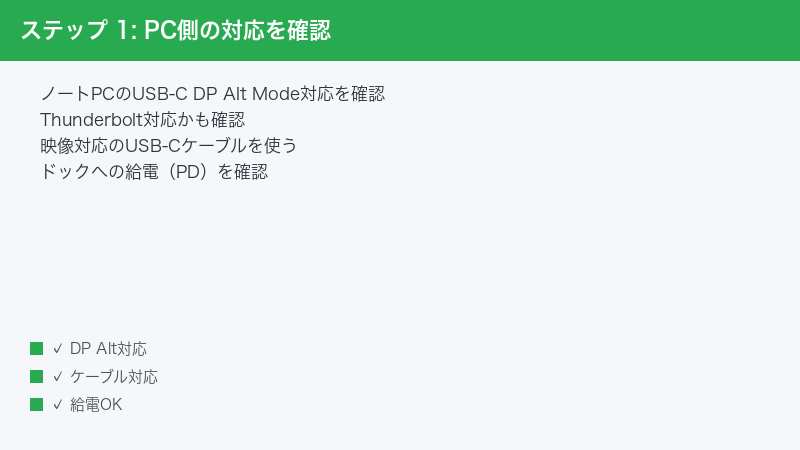
最初に確認すべき最重要ポイントが、PCのUSB-C端子の映像出力対応です。ここが対応していないと、ドックを介しても映像は一切出ません。
確認の考え方は次のとおりです。
- ノートPCのメーカー仕様で、ドックをつなぐUSB-C端子が「映像出力対応」「DisplayPort出力」「Thunderbolt対応」と記載されているか確認します。
- 端子の近くに稲妻マーク(Thunderbolt)やDisplayPportのマーク(D字)があれば、映像出力に対応している目印です。
- USBマークだけの端子は、データ・充電専用で映像を出せないことがあります。複数のUSB-C端子がある場合は、映像対応の端子につなぎ替えます。
- DisplayLink方式の製品なら、映像非対応のUSB端子でも映せる場合があります(後述のStep 6を参照)。
「映らない原因の多くはここ」と言えるほど重要な確認点です。映像対応の端子が複数あるなら、別の端子に挿し替えるだけで映ることもあります。
Step 2: PCとドックをつなぐUSB-Cケーブルを確認する
PCとドックをつなぐUSB-Cケーブルが映像信号を通さないタイプだと、PC側が対応していても映りません。付属ケーブルや映像対応をうたうケーブルを使うことが基本です。
ケーブルの確認ポイントは次のとおりです。
- まずはドックに付属しているUSB-Cケーブルを使います。付属ケーブルは映像と給電を正しく通すよう設計されています。
- 別のケーブルを使う場合は、「USB-C 映像出力対応」「Thunderbolt対応」「フル機能USB-C」と明記された高品質なものを選びます。
- 充電専用や安価な汎用ケーブルは、映像やデータが通らないことがあります。
- ケーブルが断線していないか、別の用途で正常に使えるか確認します。
「付属ケーブルでは映るのに、手持ちのケーブルでは映らない」という場合は、そのケーブルが映像非対応だと判断できます。ケーブルはトラブルの隠れた原因として非常に多い部分です。
Step 3: モニター側のケーブルとポートを確認する
ドックとモニターをつなぐ側のケーブルやポートに問題があるケースもあります。HDMIやDisplayPortのケーブル・端子を確認します。
確認の手順は次のとおりです。
- ドックの出力ポート(HDMIやDisplayPort)とモニターが、しっかり奥まで挿さっているか確認します。
- モニター側の入力切替で、ドックをつないだ入力(HDMI1、HDMI2、DisplayPortなど)が選ばれているか確認します。入力が別になっていると、信号が来ていても映りません。
- ケーブルを別のものに替えて、断線していないか確認します。
- モニター単体が、別の機器(他のPCなど)では正常に映るかも確認します。
意外と多いのが、モニターの入力切替が合っていないケースです。「映らない」と思っても、モニター側のボタンで正しい入力に切り替えるだけで映ることがあります。
Step 4: ケーブルを抜き差しし、ドックを接続し直す
USB-C接続は、接触不良や認識のタイミングのズレで映像が出ないことがあります。再接続だけで直る場合も少なくありません。
再接続の手順は次のとおりです。
- PCとドックをつなぐケーブルを、両端から一度完全に抜きます。
- ドックの電源(給電用ケーブル)も一度抜き、数十秒待ちます。
- 給電→PC接続の順でつなぎ直し、奥までしっかり挿します。
- 接続後、PC側に「ディスプレイを検出しました」といった通知が出ないか確認します。
ドックは内部にチップを持つ電子機器なので、いったん電源を抜いてリセットすると認識が回復することがあります。まずはこの簡単な再接続を試してみてください。
Step 5: Windowsキー+Pで表示モードを切り替える
PC側の表示モードが「PC画面のみ」になっていると、ドックにモニターをつないでも外部には何も映りません。表示モードの切替で解決することがあります。
手順は次のとおりです。
- キーボードのWindowsキーとPを同時に押します。表示モードの選択メニューが出ます。
- 複製(同じ画面を映す)または拡張(作業領域を広げる)を選びます。まずは複製にすると、映っているか確認しやすくなります。
- 「PC画面のみ」「セカンドスクリーンのみ」になっていた場合は、複製か拡張に切り替えます。
- Macの場合は、システム設定のディスプレイで外部モニターが認識されているか、ミラーリングか拡張かを確認します。
拡張モードでは、外部モニターに別のデスクトップが映るため、ウィンドウを何も置いていないと真っ黒に見えることがあります。判断に迷うときは、いったん複製にして同じ画面が映るかを確認しましょう。
Step 6: DisplayLink方式ならドライバを導入する
UGREENの一部のドックや、複数モニターを増設する構成では「DisplayLink」という方式が使われています。この方式は専用ドライバをPCに入れないと映像が出ないため、ドライバ未導入が映らない原因になります。
確認・対応のポイントは次のとおりです。
- 製品の仕様や説明書で「DisplayLink対応」「専用ドライバが必要」と記載がないか確認します。
- 記載がある場合は、DisplayLinkの公式ドライバをPCにインストールします。UGREENのサポートページから案内されていることもあります。
- ドライバ導入後、PCを再起動してからドックを接続し直します。
- DP Alt Mode方式(PCのUSB-Cから直接映像を出す方式)の製品では、このドライバは不要です。製品がどちらの方式かを確認しましょう。
「PCのUSB-Cは映像非対応のはずなのに、このドックなら映せるはず」という場合は、DisplayLink方式の可能性が高く、ドライバ導入が必須です。映らない原因がドライバ未導入だったというケースは意外と多いものです。
Step 7: 出力ポート(HDMI / DisplayPort)を切り替えて試す
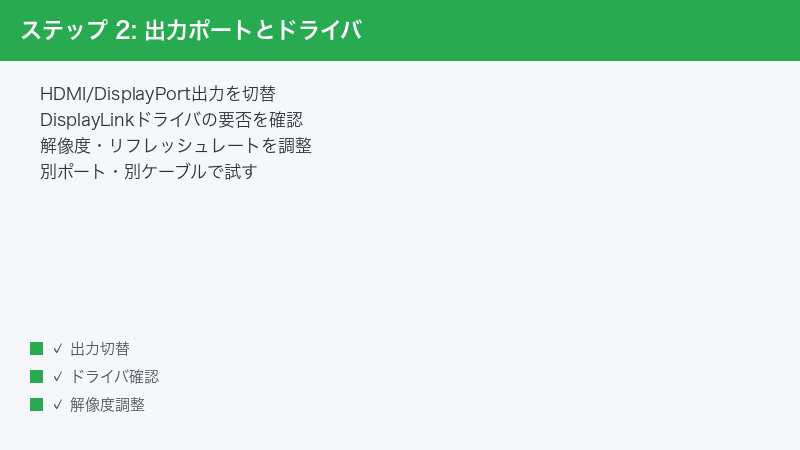
ドックに複数の映像出力ポートがある場合、特定のポートだけ使えていない、あるいは同時使用に制限があることがあります。別の出力ポートで試すと切り分けられます。
確認の手順は次のとおりです。
- モニターをドックのHDMIポートにつないでいる場合は、DisplayPortポートに替えて試します(その逆も同様)。
- ドックによっては「HDMIとDisplayPortは排他利用」「特定の組み合わせのみ同時出力可」といった制限があります。説明書で同時利用の条件を確認します。
- モニター側にHDMIとDisplayPortの両方があれば、ケーブルとポートの組み合わせをいくつか試します。
- 一つのポートでだけ映るなら、別ポートの不具合か、同時利用制限が原因と判断できます。
「HDMIでは映らないがDisplayPortでは映る」といった切り分けができると、原因がポートにあるのか設定にあるのかがはっきりします。出力ポートの組み合わせは積極的に試す価値があります。
Step 8: ドックへの給電(PD)を確認する
多機能なドックは安定動作のために十分な電力を必要とします。給電が足りないと、映像が出ない・途切れるといった症状が出ることがあります。
確認のポイントは次のとおりです。
- ドックに給電用のUSB-C PDポートがある場合は、付属または十分な出力のACアダプターをつないで給電します。
- バスパワー(PCからの給電のみ)で動くタイプでも、モニターを複数つなぐと電力が不足し、映像が不安定になることがあります。
- 給電用ポートとPC接続用ポートを取り違えていないか、説明書で確認します。
- 給電を追加したら、モニターが安定して映るか確認します。
「モニター1台なら映るのに2台つなぐと映らない」という場合、電力不足が疑われます。ACアダプターで給電を補うと安定することが多いので、給電状況を見直してみてください。
Step 9: 解像度・リフレッシュレートを見直す
モニターの解像度やリフレッシュレートの設定が、ドックやモニターの対応範囲を超えていると、映像が出ない・乱れることがあります。設定を見直すと改善する場合があります。
確認の手順は次のとおりです。
- Windowsの[ 設定 ]→[ システム ]→[ ディスプレイ ]を開き、外部モニターの解像度を確認します。
- 高すぎる解像度・高すぎるリフレッシュレートを設定している場合は、いったん標準的な値に下げて映るか試します。
- ドックには「合計でこの解像度まで」という上限があり、複数モニターを高解像度でつなぐと上限を超えることがあります。
- 4Kなど高解像度のモニターでは、ドックやケーブルがその解像度に対応しているかも確認します。
いったん低めの解像度で映ることを確認してから、少しずつ上げていくと、どこで映らなくなるかが分かります。映像が出ないときの隠れた原因として、解像度の設定超過は見落とされがちです。
Step 10: グラフィックドライバ・Windows Updateを確認する
PCのグラフィックドライバやOSが古いと、外部ディスプレイの認識に不具合が出ることがあります。最新の状態にすると改善する場合があります。
確認の手順は次のとおりです。
- Windowsの[ 設定 ]→[ Windows Update ]で更新を確認し、保留中の更新があれば適用します。
- グラフィックドライバ(インテル・AMD・NVIDIAなど)が最新か、メーカーやPCの公式サイトで確認します。
- ドライバ更新後はPCを再起動し、ドックを接続し直します。
- DisplayLink方式の場合は、Step 6のDisplayLinkドライバも最新にします。
OSの大型更新の直後に外部ディスプレイが映らなくなることもあります。その場合はドライバの再インストールや更新で直ることが多いので、まずソフト面を最新にしてみてください。
Step 11: ドックのファームウェアを更新する
ドック本体のファームウェア(内蔵ソフト)が古いと、特定のPCやモニターとの互換性に問題が出ることがあります。更新で改善する場合があります。
更新の手順は次のとおりです。
- UGREENの公式サイトやサポートページで、使用しているドックのファームウェア更新が出ていないか確認します。
- 更新ツールがある場合は案内に従って実行します。更新中はケーブルを抜かず、PCの電源も切らないようにします。
- 更新には数分かかることがあります。完了の表示が出るまで待ちます。
- 更新後にドックを接続し直し、モニターが映るか確認します。
新しいPCやモニターへの対応、不具合修正はファームウェア更新で行われます。すべてのドックが対応しているわけではありませんが、更新が提供されている場合は試す価値があります。
Step 12: 別のPC・別のモニターで切り分ける
ここまでで改善しない場合、原因が「ドック」「PC」「モニター」「ケーブル」のどこにあるのかを切り分けます。組み合わせを変えて試すのが確実です。
切り分けの手順は次のとおりです。
- 別のPC(映像出力対応のもの)にドックをつなぎ、モニターが映るか確認します。別PCで映るなら、元のPC側に原因があります。
- 別のモニターをドックにつないで映るか確認します。別モニターで映るなら、元のモニター側が原因です。
- ドックを介さず、PCとモニターを直接HDMI/USB-Cでつないで映るか確認します。直結で映るのにドック経由で映らないなら、ドックかドック接続部分が原因です。
- 試した組み合わせと結果をメモしておくと、サポート相談がスムーズです。
複数のPC・複数のモニター・複数のケーブルで試してもドック経由でまったく映らない場合は、ドック本体の不具合が疑われます。その際は購入店やUGREENのサポートに、症状と試した手順を伝えて相談しましょう。
効率よく原因を切り分けるための考え方
UGREENドックでモニターが映らないとき、いきなりドライバの再インストールやファームウェア更新に進むのは遠回りです。最も効率的なのは、「PCのUSB-C端子が映像出力に対応しているか」「映像対応のケーブルを使っているか」「モニターの入力切替は合っているか」という基本の3点をまず確認することです。UGREENドックは、PCから来た映像をモニターへ橋渡しするだけの機器なので、「PCから映像信号が出ているか」「ドックを通って」「モニターに正しく届いているか」という流れのどこかが切れていないかを順に確認するのが筋道です。Step 1(PC対応)、Step 2(PC側ケーブル)、Step 3(モニター側とポート)を押さえれば、大半のケースは解決します。
それでも映らない場合に、Step 5の表示モード、Step 6のDisplayLinkドライバ、Step 9の解像度設定といった設定面に進みます。ここで役立つのが「症状の出る条件」です。たとえば「PCのUSB-Cが映像非対応なのに映そうとしている」ならDisplayLink方式とドライバ、「1台は映るが2台目が映らない」なら給電不足や同時出力の制限、「特定のポートだけ映らない」なら出力ポートの問題、というように、症状のパターンから原因を素早く絞り込めます。デュアルモニターを高解像度で使いたい場合は、ドックの合計解像度の上限を超えていないか(Step 9)も要確認です。最後にStep 12で別PC・別モニター・直結との組み合わせを試せば、ドック本体の問題か周辺の問題かをはっきり判別できます。この順序を意識するだけで、復旧までの時間を大きく短縮できます。
症状別の対処早見表
| 症状 | 考えられる原因 | 優先して試す対処 |
|---|---|---|
| まったく映らない | PCのUSB-Cが映像非対応 | Step 1・Step 6(DisplayLink) |
| 付属以外のケーブルで映らない | ケーブルが映像非対応 | Step 2(映像対応ケーブル) |
| 信号は来ているのに表示されない | モニターの入力切替ミス | Step 3・Step 5 |
| 2台目のモニターが映らない | 給電不足・同時出力の制限 | Step 8・Step 9 |
| 特定の出力ポートだけ映らない | ポートの不具合・排他利用 | Step 7(ポート切替) |
| 更新後に急に映らなくなった | ドライバ・OSの不整合 | Step 10・Step 11 |
接続方式と必要なものの早見表
| 方式 | PC側に必要な条件 | ドライバ |
|---|---|---|
| DP Alt Mode方式 | USB-Cが映像出力対応 | 基本的に不要 |
| Thunderbolt方式 | Thunderbolt対応端子 | 基本的に不要 |
| DisplayLink方式 | 通常のUSB端子でも可 | 専用ドライバが必要 |
| 給電(PD) | 充電対応のUSB-C | 不要(ACアダプター推奨) |
🛒 関連アイテム
※ 価格は変動します。最新価格はリンク先でご確認ください
FAQ(よくある質問)
Q1. ドックにモニターをつないでも全く映りません。何から確認すべきですか?
まずStep 1で、PCのUSB-C端子が映像出力(DP Alt ModeやThunderbolt)に対応しているかを確認してください。ここが非対応だと、ドックを介しても映りません。次にStep 2で映像対応のケーブルを使っているか、Step 3でモニターの入力切替が合っているかを確認します。この3点で大半の原因が見つかります。
Q2. PCのUSB-Cが映像非対応でした。もうモニターは映せませんか?
DisplayLink方式に対応したドックなら、映像非対応のUSB端子でもモニターを映せる場合があります(Step 6)。その場合はDisplayLinkの専用ドライバをPCに入れる必要があります。製品の仕様で「DisplayLink対応」かどうかを確認してください。DP Alt Mode方式のドックでは、PC側の映像出力対応が必須です。
Q3. モニターが1台なら映るのに、2台つなぐと片方映りません。
給電不足か、ドックの同時出力の制限が考えられます。Step 8でACアダプターによる給電を追加し、Step 9で2台合計の解像度がドックの上限を超えていないか確認してください。また、Step 7のように出力ポートの組み合わせ(HDMIとDisplayPortの併用条件)にも制限がある場合があります。
Q4. 急に外部モニターが映らなくなりました。
まずStep 4でケーブルとドックの給電を抜き差しして再接続してください。直らない場合は、Windows Updateやグラフィックドライバの更新(Step 10)の直後でないか確認します。OS更新後に映らなくなった場合は、ドライバの更新・再インストールで直ることが多いです。ケーブルの断線も疑い、別ケーブルで試しましょう。
Q5. 信号は届いているようなのに画面が真っ黒です。
表示モードが「拡張」になっていると、外部モニターには別のデスクトップが映り、何も置いていないと真っ黒に見えます。WindowsキーとPを押し、いったん複製(ミラーリング)に切り替えて、同じ画面が映るか確認してください(Step 5)。モニター側の入力切替が合っているか(Step 3)も再確認しましょう。
Q6. 4Kモニターをつないだら映りません。
4Kなどの高解像度は、ドックやケーブルがその解像度に対応している必要があります。Step 9でいったん解像度を下げて映るか確認し、映るなら解像度の対応範囲の問題です。ケーブルも高解像度対応のものを使い、複数モニターの場合はドックの合計解像度の上限を超えていないか確認してください。
Q7. 何をしてもドック経由で映りません。ドックの故障でしょうか?
Step 12のように、別のPC・別のモニター・別のケーブルの組み合わせで試してください。また、ドックを介さずPCとモニターを直結して映るかも確認します。直結では映るのにドック経由のどの組み合わせでも映らない場合に、初めてドック本体の不具合が疑われます。試した結果をメモして、購入店やUGREENのサポートに相談しましょう。
まとめ
UGREENドックで外部モニターが映らないときは、「PCのUSB-C端子が映像出力に対応しているか」「映像対応のケーブルを使っているか」「モニターの入力切替は合っているか」という3点を最優先で確認するのが近道です。ドックはPCの映像をモニターへ橋渡しするだけの機器なので、信号の流れのどこかが切れていれば映りません。DisplayLink方式の製品なら専用ドライバが必須ですし、複数モニターでは給電と解像度の上限にも注意が必要です。本記事のステップを順番に試せば、ケーブル一本で快適なマルチモニター環境を取り戻せるはずです。
