 minto.tech スマホ(iPhone/Android)・パソコン(Windows/Mac)・Office・Wi-Fi・AIツールの「できない」「困った」を解決する実用ガイド。トラブル対処法とノウハウが満載のお助けサイトです。
※本ページにはプロモーション(広告)が含まれています
ロジクール(Logicool/Logitech)のBrioシリーズ(Brio、Brio 500、Brio 4Kなど)は、4K対応や高い色再現で人気の高品質Webカメラです。ところが「オートフォーカスがぼける」「ピントが合わず映像がもやっとする」「焦点が前後に行ったり来たりする」といった悩みも多く聞かれます。せっかくの高解像度カメラなのに映像がぼやけていては、オンライン会議でも配信でも印象が大きく損なわれてしまいます。結論から言うと、こうしたピントの問題の多くは「オートフォーカスが被写体を見失いやすい環境」「Logi Tuneなどのソフトでの設定」「USB接続や照明」を整えることで改善します。さらに、ピントが暴れる場合はオートフォーカスを固定する(マニュアルフォーカス)のが有効です。本記事では、フォーカス設定の見直しから距離・照明の最適化、ドライバ更新、会議アプリ側の設定まで、12ステップで丁寧に解説します。買い替えや修理を考える前に、まずは上から順に試してみてください。多くの場合、設定と環境の見直しだけでクリアな映像を取り戻せます。
📑 この記事の目次(タップで開く)
- この記事でわかること
- Brioのオートフォーカスがぼける主な原因
- オートフォーカスの仕組みを知ると対処が早くなる
- Step 1: レンズの汚れを確認して清掃する
- Step 2: 被写体との距離を適切に保つ
- Step 3: 十分な照明を確保する
- Step 4: Logi Tune(設定ソフト)を導入してフォーカスを確認する
- Step 5: オートフォーカスを固定(マニュアルフォーカス)する
- Step 6: HDR設定を調整する
- Step 7: 解像度とフレームレートを見直す
- Step 8: USB3.0ポートに直接接続する
- Step 9: ドライバとソフトを更新する
- Step 10: 設定ソフトを再インストールする
- Step 11: 他のソフトとの競合を確認する
- Step 12: ビデオ会議アプリ側の設定を確認する
- 効率よく原因を切り分けるための考え方
- 症状別の対処早見表
- フォーカス設定の使い分け早見表
- FAQ(よくある質問)
- まとめ
この記事でわかること
- Brioのオートフォーカスがぼける・ピントが合わない主な原因
- Logi Tune / Logi Capture(カメラ設定ソフト)でのフォーカス調整
- オートフォーカスを固定する(マニュアルフォーカス)方法
- 被写体との適切な距離と十分な照明の確保
- HDR設定・解像度・フレームレートの最適化
- USB3.0接続・ドライバ更新・レンズ清掃のポイント
- ZoomやTeamsなどビデオ会議アプリ側の設定確認
- 症状別の早見表とよくある質問7問
Brioのオートフォーカスがぼける主な原因
Brioのオートフォーカスは、映像のコントラストやAIによる被写体検出をもとに、自動でピントを合わせ続ける仕組みです。便利な反面、被写体が見つけにくい環境ではピントが迷い、ぼけたり前後に揺れたりします。代表的な原因の一つが「暗さ」です。照明が不足するとカメラは被写体の輪郭を捉えにくくなり、ピント合わせの基準を失ってぼけます。もう一つが「距離」で、極端に近い・遠い位置や、背景と被写体の距離差が大きい構図では、カメラがどこに合わせるべきか迷いやすくなります。
設定面では、HDRや自動露出が暗所で過剰に働いて画質が乱れ、結果的にピントが甘く見えるケースがあります。また、Logi Tuneなどのソフトでフォーカス設定が意図せず変わっていることもあります。さらに、USB接続が不安定だったりドライバが古かったりすると、高解像度の処理が追いつかず映像全体がもやつきます。本記事では、これらを確認の簡単なものから順に切り分け、最終手段としてオートフォーカスの固定まで案内します。
オートフォーカスの仕組みを知ると対処が早くなる
Brioのオートフォーカスがなぜ迷うのかを理解しておくと、対処の判断がぐっと早くなります。一般的なWebカメラのオートフォーカスは「コントラスト検出方式」と呼ばれ、映像のピントが合っているとき、被写体の輪郭やエッジ部分のコントラスト(明暗差)が最も高くなる、という性質を利用しています。カメラはレンズを少しずつ動かしながら、画面内のコントラストが最大になる位置を探し続けるのです。ここから分かるのは、「コントラストが見つけにくい状況」ではピントが迷いやすい、ということです。
たとえば暗い部屋では被写体の輪郭がぼんやりして明暗差が小さくなり、カメラは「どこにピントを合わせれば一番くっきりするか」を判断できず、レンズを行ったり来たりさせます。これが「ピントが前後に揺れる」症状の正体です。また、白い壁を背にした無地の構図や、模様の少ない服装も、カメラが手がかりを得にくくなる典型例です。逆に、十分な明るさがあり、被写体に適度な凹凸や模様があれば、オートフォーカスは素早く安定します。つまりピント問題の多くは「カメラの故障」ではなく「カメラが判断しやすい環境を作れていない」ことが原因なのです。この前提を踏まえると、照明・距離・背景を整える初期ステップの重要性がよく分かります。
Step 1: レンズの汚れを確認して清掃する
意外と見落とされがちですが、レンズの皮脂やホコリ、指紋は映像をぼやけさせる大きな原因です。設定をいじる前に、まず物理的な汚れを確認しましょう。
清掃の手順は次のとおりです。
- カメラのレンズ面を明るい場所で見て、指紋やホコリ、曇りがないか確認します。
- メガネ拭きのような柔らかいマイクロファイバークロスで、レンズをやさしく拭きます。
- 汚れがひどい場合は、クロスを少し湿らせて拭き、その後乾いた面で拭き上げます。
- ティッシュや硬い布は傷の原因になるため避けます。
レンズが汚れていると、どれだけ設定を調整しても映像はクリアになりません。「最近ぼやけてきた」と感じたら、まずレンズの清掃を試すのが手軽で効果的です。
Step 2: 被写体との距離を適切に保つ
オートフォーカスは、被写体との距離が極端だとピントを合わせにくくなります。特に近すぎると焦点が合わずぼけたり、ピントが前後に揺れたりしやすくなります。
距離調整のポイントは次のとおりです。
- 顔がレンズに極端に近い位置は避け、上半身が自然に映る距離まで下がります。
- デスクで使う場合は、カメラから50センチ〜1メートル程度を目安にすると安定しやすくなります。
- 頻繁に前後へ動くとカメラがピントを追い直すため、なるべく一定の距離を保ちます。
- 手元の資料を見せたいときなど近接撮影をする場合は、後述のマニュアルフォーカスが有効です。
「ピントが行ったり来たりして落ち着かない」という場合は、まず距離を一定に保つだけで改善することがあります。安定した位置取りがクリアな映像の基本です。
Step 3: 十分な照明を確保する
オートフォーカスは映像のコントラストを手がかりにピントを合わせるため、暗い環境では精度が大きく落ちます。「夜だけぼける」「曇りの日に甘くなる」場合は、照明不足が疑われます。
照明改善のポイントは次のとおりです。
- 顔に正面から光が当たるようにします。窓を背にする逆光はピントも露出も乱れやすいので避けます。
- 部屋が暗い場合は、デスクライトやリングライトを追加して被写体を明るくします。
- 明るくすると、ピントだけでなくノイズや色合いも改善し、全体の画質が向上します。
- 背景と被写体に適度な明暗差があると、カメラが被写体を捉えやすくなります。
照明はオートフォーカスの安定に直結します。設定を細かく変える前に、まず「十分明るいか」を確認するだけで、ぼけが解消されることが少なくありません。
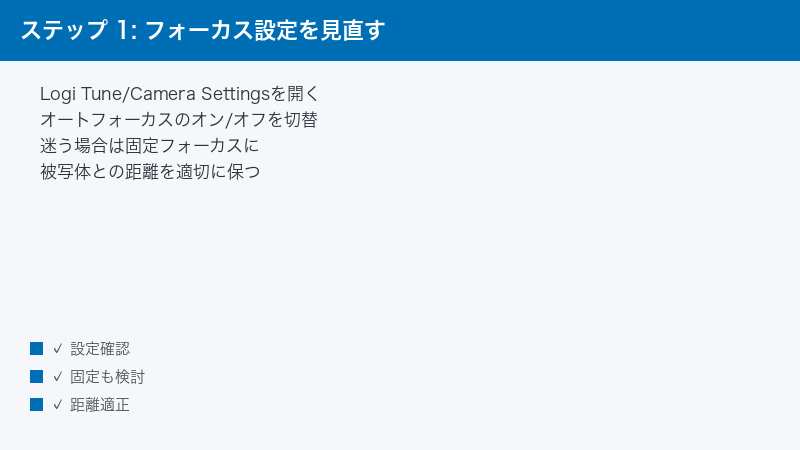
Step 4: Logi Tune(設定ソフト)を導入してフォーカスを確認する
Brioは専用の設定ソフトで細かく調整できます。現行の[ Logi Tune ]や、従来の[ Logi Capture ]などを使うと、フォーカスや画質を手動でコントロールできます。
導入と確認の手順は次のとおりです。
- ロジクール公式サイトから、お使いのBrioに対応する設定ソフト([ Logi Tune ]等)をダウンロードしてインストールします。
- ソフトを起動し、Brioが認識されているか確認します。
- フォーカスに関する項目を開き、オートフォーカスが有効になっているか確認します。
- プレビュー映像を見ながら、ピントの状態をチェックします。
設定ソフトを入れておくと、後述のマニュアルフォーカスやHDRの調整も行えます。Brioの実力を引き出すうえで、専用ソフトの導入は重要なステップです。
Step 5: オートフォーカスを固定(マニュアルフォーカス)する
ピントが前後に揺れて落ち着かない、特定の距離で使うので毎回合わせ直してほしくない、という場合は、オートフォーカスをオフにして手動でピントを固定するのが効果的です。これがぼけ・ピント迷いに対する強力な対処です。
設定の手順は次のとおりです。
- 設定ソフトのフォーカス項目で、オートフォーカスをオフに切り替えます。
- マニュアルフォーカスのスライダーが表示されるので、プレビューを見ながらピントが合う位置に調整します。
- 自分が普段座る位置でくっきり見える値に固定します。
- 設定後は、その距離を保って使えば、ピントが揺れることはなくなります。
マニュアルフォーカスは、配信やオンライン会議のように位置がほぼ固定される用途で特に有効です。一度合わせてしまえば、AIが迷ってぼけることがなくなり、安定した映像を保てます。ピント合わせのコツとして、調整時には新聞や雑誌など細かい文字のあるものを自分の顔の位置にかざし、その文字がくっきり読める値にスライダーを合わせると、正確に固定できます。固定した後は、椅子の高さや位置が大きく変わると再びぼけてしまうため、普段の姿勢で合わせておくのがポイントです。複数の場所でカメラを使い回す場合は、それぞれの環境で合わせ直す手間が発生する点だけ留意してください。
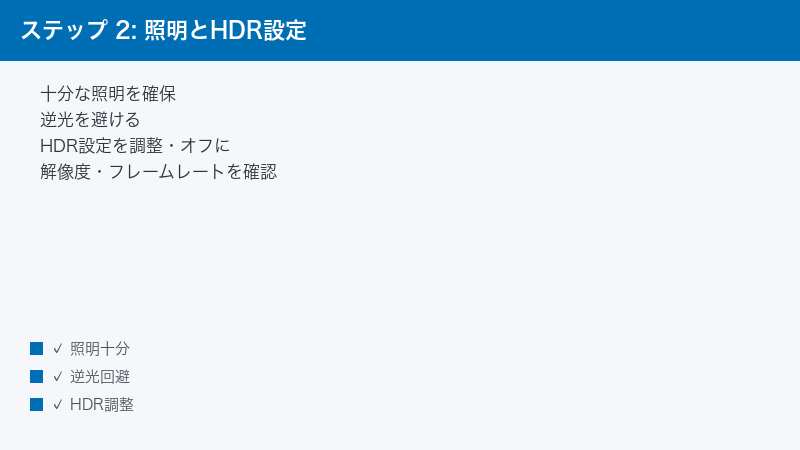
Step 6: HDR設定を調整する
BrioのHDR(ハイダイナミックレンジ)機能は明暗差の大きいシーンで効果を発揮しますが、暗い環境や逆光では露出やフレームレートに影響し、結果的に映像が甘く・もやっと見えることがあります。
調整のポイントは次のとおりです。
- 設定ソフトでHDRの項目を探します。
- 映像が暗い・もやつく・カクつくと感じる場合は、HDRをいったんオフにして比較します。
- HDRオフのほうが明るくくっきり見えるなら、その状態で使います。
- 明暗差の激しい環境でだけHDRを使うなど、シーンに応じて切り替えます。
HDRは万能ではなく、環境によっては逆効果になります。ぼけや暗さが気になるときは、まずオフにして素の映像と比べてみると、原因の切り分けに役立ちます。
Step 7: 解像度とフレームレートを見直す
Brioは4Kや高フレームレートに対応しますが、高設定はPCやUSB接続に大きな負荷をかけます。処理が追いつかないと映像がもやつき、ピントも甘く見えることがあります。
見直しの手順は次のとおりです。
- 設定ソフトや利用アプリで、現在の解像度・フレームレートを確認します。
- 4Kなど高設定で映像が不安定なら、いったん1080p程度に下げて安定するか確認します。
- フレームレートも、無理に高くせず標準的な値にします。
- 安定したら、PCの性能と用途に合わせて少しずつ設定を上げて最適点を探します。
高解像度ほど美しく見えると思いがちですが、PCや接続が追いつかなければ逆効果です。安定して見える設定こそが「きれいな映像」につながります。
Step 8: USB3.0ポートに直接接続する
Brioは高解像度のデータを送るため、安定した高速なUSB接続が前提です。帯域の細いポートやハブ経由だと、データが詰まって映像がもやつき、ピントも甘く見えます。
接続の見直し手順は次のとおりです。
- USBハブやドッキングステーションを経由している場合は、PC本体のポートに直接接続します。
- 可能であればUSB3.0(青い端子や「SS」表示のポート)に接続します。Brioの高解像度動作が安定します。
- 付属または品質の確かなケーブルを使い、極端に長い延長は避けます。
- 接続を変えたら設定ソフトで映像を確認します。
4Kで使いたい場合は特に、USB3.0への直挿しが重要です。接続が不安定だと、設定や照明をいくら調整しても映像のもやつきは解消しません。
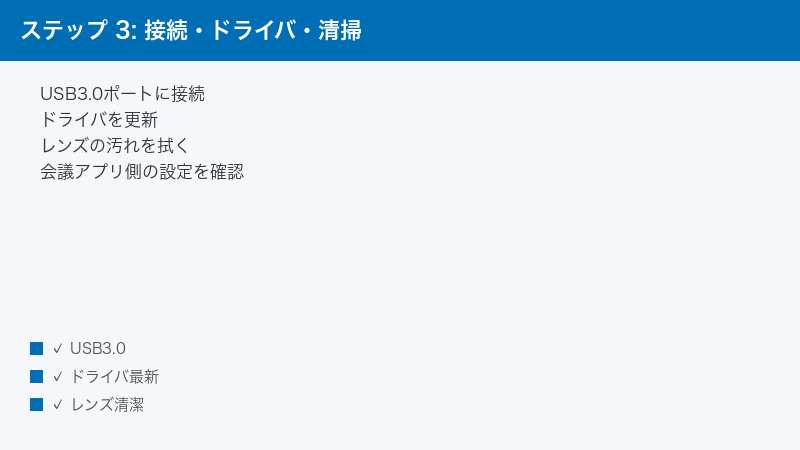
Step 9: ドライバとソフトを更新する
カメラのドライバや設定ソフトが古いと、フォーカスや画質が正しく制御されず、ぼけの原因になることがあります。最新の状態に保つことは安定動作の基本です。
更新の手順は次のとおりです。
- ロジクール公式サイトで、Brioのドライバや設定ソフトの最新版が出ていないか確認します。
- 古いバージョンを使っている場合は、最新版をダウンロードしてインストールします。
- WindowsではWindows Updateの「オプションの更新プログラム」にカメラ関連の更新がないかも確認します。
- 更新後にPCを再起動し、映像とフォーカスの状態を確認します。
更新によって不具合の修正や新機能への対応が行われます。長く更新していない場合は、まず最新版にすることで多くの問題が解消することがあります。
Step 10: 設定ソフトを再インストールする
更新でも改善しない場合、設定ソフトの設定ファイルが壊れている可能性があります。いったん削除して入れ直すと直ることがあります。
手順の概要は次のとおりです。
- [ 設定 ]→[ アプリ ](Macはアプリケーションフォルダ)から設定ソフトをアンインストールします。
- PCを再起動します。
- 公式サイトから最新版を改めてダウンロードし、インストールします。
- カメラを接続し、フォーカスや画質の設定を最初から行います。
再インストール後は設定が初期状態に戻るため、Step 4〜7の調整をやり直す必要があります。手間はかかりますが、ソフト由来の不具合には効果的な手段です。
Step 11: 他のソフトとの競合を確認する
カメラを使うソフトが複数同時に動いていると、設定が衝突して映像やフォーカスが不安定になることがあります。
確認のポイントは次のとおりです。
- 他のビデオ会議アプリや配信ソフトが、同時にBrioを掴んでいないか確認します。
- 使っていないカメラ関連ソフトはいったん終了します。
- 設定ソフトと会議アプリで、フォーカスや露出の設定が二重に効いていないか確認します。
- 1つのアプリだけにしてから、フォーカスの状態を見直します。
カメラは基本的に一つのソフトが制御を握ります。複数ソフトの取り合いを整理するだけで、ピントが安定することがあります。
Step 12: ビデオ会議アプリ側の設定を確認する
ZoomやTeams、Google Meetなどのアプリには、独自の映像補正やカメラ設定があります。これがBrioの設定とぶつかると、ぼけや不自然な映像になることがあります。
確認の手順は次のとおりです。
- 使用するアプリのビデオ設定で、カメラとしてBrioが正しく選択されているか確認します。
- 「低照度の調整」「外見を補正する」などの自動補正機能を一度オフにして、素の映像と比較します。
- HD/フルHDの有効化など、アプリ側の画質設定も確認します。
- 設定ソフトのプレビューとアプリの映像を見比べ、どちら側で甘くなっているか切り分けます。
「設定ソフトではくっきりなのに会議だとぼける」場合は、アプリ側の補正や設定が原因です。設定ソフトとアプリの両方を確認することで、原因を正確に特定できます。
効率よく原因を切り分けるための考え方
ここまで12のステップを紹介してきましたが、すべてを闇雲に試すのは効率的ではありません。原因を素早く突き止めるには、「お金や手間のかからないもの」かつ「影響範囲の大きいもの」から順に確認するのが鉄則です。Brioのピント問題で言えば、まず費用ゼロで効果の大きい「レンズ清掃」「照明の確保」「距離の調整」の3点を真っ先に試します。これだけで解決するケースは想像以上に多く、ここを飛ばして設定やドライバから手をつけると、遠回りになりがちです。
次に確認したいのが「いつ・どこでぼけるのか」というパターンです。たとえば「夜だけぼける」なら照明、「Zoomだけぼける」ならアプリ側の設定、「4Kにすると不安定」なら接続や処理能力、というように、症状の出る条件から原因をかなり絞り込めます。設定ソフトのプレビュー画面は、この切り分けに非常に役立ちます。プレビューでくっきり映っているのに特定のアプリだけぼけるなら、原因はカメラではなくアプリ側にあると断定できるからです。逆にプレビューの時点で甘いなら、レンズ・照明・距離・接続といったカメラ側の要因を疑います。この「プレビューとアプリ映像の比較」という一手間を加えるだけで、原因の特定が劇的に早くなります。そして、どうしてもオートフォーカスが安定しない場面では、無理に自動にこだわらず、マニュアルフォーカスで固定してしまうのが最も確実で手早い解決策になることも、ぜひ覚えておいてください。
症状別の対処早見表
| 症状 | 考えられる原因 | 優先して試す対処 |
|---|---|---|
| 全体的にもやっとぼける | レンズ汚れ・接続不足 | Step 1・Step 8 |
| ピントが前後に揺れる | オートフォーカスの迷い | Step 5(フォーカス固定) |
| 暗いときだけぼける | 照明不足 | Step 3(照明確保) |
| 近づくとピントが合わない | 被写体が近すぎる | Step 2・Step 5 |
| 4Kにすると不安定 | 処理・帯域の不足 | Step 7・Step 8 |
| 会議アプリでだけぼける | アプリ側の補正・設定 | Step 12(アプリ設定) |
フォーカス設定の使い分け早見表
| 設定 | 向いている用途 | 注意点 |
|---|---|---|
| オートフォーカス | 動きが多い・距離が変わる場面 | 暗所や近接でピントが迷いやすい |
| マニュアルフォーカス(固定) | 会議・配信など位置が一定の場面 | 大きく動くとぼけるため距離維持が必要 |
| HDRオン | 明暗差の大きい環境 | 暗所では逆に画質が乱れることがある |
🛒 関連アイテム
※ 価格は変動します。最新価格はリンク先でご確認ください
FAQ(よくある質問)
Q1. ピントが前後に揺れて落ち着きません。どうすれば?
オートフォーカスが被写体を探して迷っている状態です。もっとも確実なのはStep 5のマニュアルフォーカスで、自分の座る位置にピントを固定してしまうことです。会議や配信のように位置が一定なら、固定してしまえばピントが揺れなくなります。あわせて照明を明るくし、距離を一定に保つとさらに安定します。
Q2. 明るい部屋でもぼけます。原因は何でしょう?
まずStep 1でレンズの汚れを確認してください。皮脂や指紋は明るくてもぼけの原因になります。次に、4Kなど高解像度設定で処理が追いついていないか(Step 7)、USB接続が不安定でないか(Step 8)を確認します。それでも甘い場合は、ドライバ・ソフトの更新(Step 9)を試してください。
Q3. オートフォーカスを固定すると不便になりませんか?
位置が頻繁に変わる用途では不便ですが、オンライン会議や配信のようにほぼ同じ位置で使うなら、固定したほうが安定して快適です。固定後も大きく動けばぼけるため、距離を保つ必要はあります。動きの多い場面ではオート、位置が一定の場面では固定、と使い分けるのがおすすめです。
Q4. HDRはオンとオフ、どちらがよいですか?
環境によります。窓際など明暗差の大きい場所ではHDRオンが有効ですが、暗い部屋や逆光ではオンにすると露出やフレームレートが乱れ、かえってぼけて見えることがあります。Step 6のように一度オフにして素の映像と比べ、きれいに見えるほうを選んでください。シーンに応じて切り替えるのが理想です。
Q5. ハブ経由でつないでいますが大丈夫ですか?
Brioは高解像度データを送るため、ハブ経由だと帯域不足で映像がもやつくことがあります。Step 8のように、まずPC本体のUSB3.0ポートに直接つないで改善するか確認してください。特に4Kで使う場合は直挿しが重要です。直挿しで安定するなら、ハブが原因と判断できます。
Q6. 設定ソフトではきれいなのに、Zoomだとぼけます。
Zoom側の自動補正や設定が影響している可能性が高いです。Step 12に従い、カメラがBrioに選択されているか、「外見を補正する」などの機能がオンになっていないか確認してください。設定ソフトのプレビューとZoomの映像を見比べると、どちら側で甘くなっているかを切り分けられます。
Q7. レンズはどのくらいの頻度で掃除すべきですか?
明確な決まりはありませんが、映像がぼやけてきたと感じたら掃除のタイミングです。常設のカメラでもホコリは付着しますし、持ち運ぶ場合は指紋が付きやすくなります。マイクロファイバークロスでやさしく拭くだけで改善することが多いので、不調を感じたらまずレンズ清掃を習慣にすると安心です。
まとめ
Brioのオートフォーカスがぼける問題は、「レンズ清掃」「適切な距離」「十分な照明」という基本を整えるだけで多くが改善します。それでもピントが揺れる場合は、マニュアルフォーカスで固定するのがもっとも確実な対処です。さらに、HDRや解像度の調整、USB3.0直挿し、ドライバ更新、会議アプリ側の設定確認まで順に試せば、原因をしっかり切り分けられます。Brioは設定を整えれば実力を発揮する優秀なカメラなので、本記事の手順でクリアな映像を取り戻してください。
