 minto.tech スマホ(iPhone/Android)・パソコン(Windows/Mac)・Office・Wi-Fi・AIツールの「できない」「困った」を解決する実用ガイド。トラブル対処法とノウハウが満載のお助けサイトです。
※本ページにはプロモーション(広告)が含まれています
QNAP(キューナップ)のTS-233やTS-264、TS-464といったNASは、家庭でも仕事場でも手軽に大容量の共有ストレージを構築できる人気の機器です。ところが、いざ使おうとすると「Qfinder ProでNASが見つからない」「パソコンのネットワークに表示されない」「スマホのアプリから検出できない」といったトラブルに見舞われることがあります。電源は入っていてランプも光っているのに、肝心のNAS本体にアクセスできないと、保存したファイルもバックアップも取り出せず、とても困りますよね。
NASがネットワーク上に表示されない・検出されない原因の多くは、「LANケーブルやハブの接続不良」「NASがIPアドレスを正しく取得できていない」「Windowsのネットワーク探索やSMBの設定が無効」「ファイアウォールやセキュリティソフトが通信を遮断している」「QTS/QuTSのバージョンが古い」「ルーター側でNASがうまく認識されていない」のいずれかです。一見むずかしそうに見えますが、接続の物理面からIPアドレス、OS側の設定へと順番に切り分けていけば、自分で解決できるケースがほとんどです。
この記事では、QNAP NAS(TS-233/TS-264/TS-464など)がパソコンやスマホから検出されない・表示されないトラブルについて、LANケーブルとハブの確認から、Qfinder Proでの検索、IPアドレスの確認、ルーターの再起動、Windowsのネットワーク探索とSMB1.0問題、SMB/AFPプロトコルの設定、固定IPの割り当て、QTSの更新、ファイアウォール設定、myQNAPcloud経由のアクセスまで、確実に直せる手順を12ステップで詳しく解説します。
- QNAP NASがネットワーク上に表示されない主な原因(7つ)
- Qfinder ProでNASを検索・発見する基本手順
- IPアドレスの確認方法と、固定IP(静的IP)の割り当て方
- Windowsのネットワーク探索・SMB機能の有効化とSMB1.0問題の対処
- SMB/AFPなどファイル共有プロトコルの設定の見直し方
- ファイアウォール・QTSの更新・ルーター再起動による切り分け
- myQNAPcloud経由でリモートからアクセスする方法
📑 この記事の目次(タップで開く)
QNAP NASがネットワーク上に表示される仕組みと前提知識
QNAP NASは、LANケーブルでルーターやハブにつなぎ、同じネットワーク内のパソコンやスマホからアクセスして使う機器です。NASは起動すると、通常はルーターのDHCP機能からIPアドレスを自動で受け取り、そのIPアドレスを通してWebの管理画面やファイル共有にアクセスできるようになります。パソコン側でNASを見つける手段としては、専用ツールの[ Qfinder Pro ]でネットワーク上を検索する方法、Windowsのエクスプローラーの「ネットワーク」に表示させる方法、IPアドレスを直接ブラウザに入力する方法などがあります。
逆に言えば、LANケーブルが正しく挿さっていない、NASがIPアドレスを取得できていない、パソコン側のネットワーク探索やSMB機能が無効、ファイアウォールが通信を遮断している、といった理由のどれか一つでも当てはまると「NASがネットワークに表示されない」「検出できない」状態になります。「Qfinder Proでも見つからない」のか「Qfinderでは見つかるがWindowsのネットワークに出ない」のかで原因の方向性が変わるため、まずは状況を整理しながら、物理的な接続から順番に確認していきましょう。
| 構成の要素 | 役割 | 欠けたときの症状 |
|---|---|---|
| LANケーブル・ハブ | NASをネットワークにつなぐ | どこからも検出されない |
| IPアドレス(DHCP) | NASを識別する住所 | 表示されない・アクセス不可 |
| Qfinder Pro | ネットワーク上のNASを探す | NASを見つけられない |
| ネットワーク探索・SMB | 共有フォルダーを見せる | エクスプローラーに出ない |
| ファイアウォール設定 | 通信を許可・遮断する | 検出・接続がブロックされる |
ネットワーク上に表示されない主な7つの原因
QNAP NASがパソコンやスマホから検出されない・表示されないとき、原因は大きく「物理的な接続の問題」「IPアドレスの問題」「OS側の設定」「ファイアウォールやソフトの問題」に分かれます。代表的な原因を7つ挙げます。複数が同時に起きていることもあるため、一つ確認しても直らない場合は順番にチェックしていきましょう。
原因1:LANケーブルやハブの接続不良
もっとも基本的な原因です。LANケーブルがNAS側・ルーター側のどちらかで奥まで挿さっていない、ケーブル自体が断線している、間に入れたハブが故障している、といった物理的な問題があると、NASはネットワークに参加できず、どのパソコンからも検出されません。本体のLANポートのランプ(リンクランプ)が点灯・点滅しているかが、最初の判断材料になります。
原因2:NASがIPアドレスを正しく取得できていない
NASは通常、ルーターのDHCPからIPアドレスを自動取得しますが、ルーターの不調や設定の問題で、IPアドレスをうまく受け取れないことがあります。IPが取得できていなかったり、想定と違うネットワーク帯(別のセグメント)のアドレスになっていたりすると、同じネットワークにいるはずのパソコンから見えなくなります。
原因3:パソコンとNASが別のネットワークにある
パソコンが2.4GHz/5GHzのWi-Fiで、ゲスト用ネットワークや別のSSIDにつながっていると、有線でつながったNASとは別のネットワークに分離され、お互いを検出できないことがあります。メッシュWi-Fiや中継機を使っている環境でも起こりやすい問題です。
原因4:Windowsのネットワーク探索・SMB機能が無効
Windows側で「ネットワーク探索」がオフになっていると、エクスプローラーの「ネットワーク」にNASが表示されません。また、近年のWindowsでは古い共有方式の「SMB 1.0」が初期状態で無効化されており、これが原因で一部のNASやネットワーク機器が見えなくなるケースがあります。
原因5:ファイアウォールやセキュリティソフトの遮断
Windowsのファイアウォールや市販のセキュリティソフトが、NASの検出に使う通信や、ファイル共有の通信を遮断していることがあります。とくにネットワークが「パブリック(公衆)」として認識されていると、共有関連の通信が厳しく制限され、NASが見つからなくなります。
原因6:QTS/QuTSのバージョンが古い、または不調
NASの基本ソフトであるQTSやQuTSが古いバージョンのままだと、検出やプロトコルの不具合が残っていることがあります。また、ソフトの動作が一時的に不安定になり、検出サービスが正しく応答していないケースもあります。更新や再起動で改善することがあります。
原因7:ファイル共有プロトコル(SMB/AFP)が無効
NAS側で、WindowsがアクセスするためのSMB(Microsoftネットワーク)や、Macが使うAFPなどのプロトコルが無効になっていると、検出はできても共有フォルダーにアクセスできません。「Qfinderでは見えるのに、フォルダーを開けない」という場合は、この設定が関係していることが多いです。
Step 1〜4:物理接続・IPアドレス・Qfinder Proの基本確認
Step 1:LANケーブルとハブ、ランプの状態を確認する
まず、すべての前提となる物理的な接続を確認します。NASのLANポートのランプが光っているかが、最初の手がかりです。
手順:
- NAS本体のLANポートに、LANケーブルが奥までしっかり挿さっているか確認する
- 反対側がルーターやハブのポートに確実に挿さっているか確認する
- NASのLANポートのリンクランプが点灯・点滅しているか見る
- ランプが消えているなら、別のLANポートや別のケーブルに挿し替える
- 間にハブがある場合は、いったん外してルーターに直接つなぐ
Step 2:Qfinder ProでNASを検索する
QNAP純正の検索ツール「Qfinder Pro」を使うと、IPアドレスがわからなくてもネットワーク上のNASを見つけられます。まずはこれで存在を確認します。
手順:
- QNAP公式サイトから[ Qfinder Pro ]をパソコンにインストールする
- Qfinder Proを起動すると、自動でネットワーク上のNASを検索する
- 一覧にNASの名前・IPアドレスが表示されるか確認する
- 表示されたら、対象のNASをダブルクリックして管理画面を開く
- 表示されない場合は、画面の更新(再検索)ボタンを押す
Step 3:NASのIPアドレスを確認する
NASが正しいIPアドレスを取得しているかを確認します。IPがわかれば、ブラウザから直接アクセスする道も開けます。
手順:
- Qfinder Proの一覧で、NASのIPアドレス(例:192.168.x.x)を確認する
- パソコンのIPアドレスと、先頭3つの数字(ネットワーク部)が一致しているか見る
- NASに小さな液晶パネルがあれば、本体でIPアドレスを表示できる
- ルーターの管理画面の接続機器一覧でもNASのIPを確認できる
- IPが「169.254.x.x」などになっていたら、DHCPから取得できていないサイン
Step 4:ルーターとNASを再起動する
IPの取得不良や一時的な不調は、再起動でリセットされることがよくあります。順番を意識して再起動します。
手順:
- まずルーターの電源を切り、1〜2分待ってから入れ直す
- ルーターが完全に起動するまで待つ(ランプが安定するまで)
- 次にNASを管理画面または本体ボタンから正しくシャットダウンする
- NASの電源を入れ直し、起動が完了するまで待つ
- 再びQfinder ProでNASが検出されるか確認する
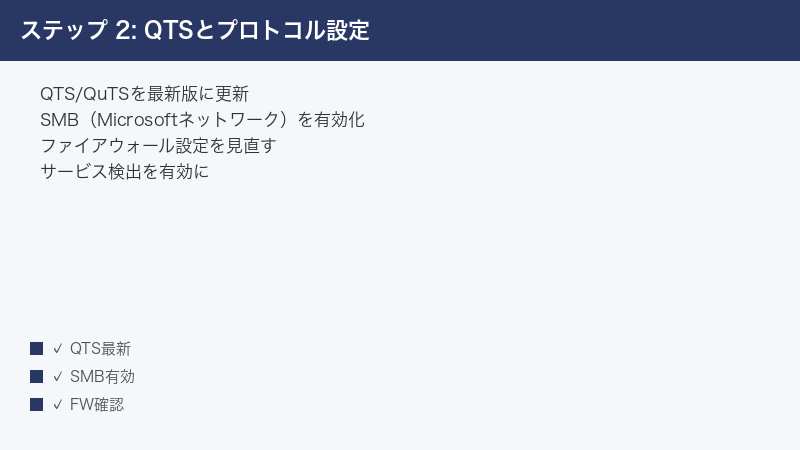
Step 5〜8:ネットワーク設定・SMB・固定IPの設定
Step 5:パソコンとNASを同じネットワークにそろえる
パソコンがゲストWi-Fiや別のSSIDにいると、NASを検出できません。同じネットワークにそろえます。
手順:
- パソコンが接続しているWi-FiのSSIDを確認する
- ゲスト用ネットワークに接続していないか確認する
- 可能なら、パソコンも有線LANで同じルーターにつないでみる
- メッシュWi-Fiの場合、機器の分離(アイソレーション)機能がオフか確認する
- 同じネットワークにそろえてから、Qfinderで再検索する
Step 6:Windowsのネットワーク探索とSMB機能を有効にする
Windowsの「ネットワーク」にNASを表示させるには、ネットワーク探索とファイル共有を有効にします。
手順:
- Windowsの[ 設定 ]から、ネットワーク関連の[ 共有の詳細設定 ]を開く
- [ ネットワーク探索 ]をオンにする
- [ ファイルとプリンターの共有 ]もオンにする
- 現在のネットワークが[ プライベート ]になっているか確認する
- 設定後、エクスプローラーの「ネットワーク」を再表示して確認する
Step 7:SMB 1.0問題とプロトコル設定を確認する
古いNASや特定の機器は、Windows側でSMB1.0が無効だと見えないことがあります。NAS側のプロトコルも合わせて確認します。
手順:
- NASの管理画面で、ファイル共有のSMB(Microsoftネットワーク)が有効か確認する
- NAS側のSMBの最大・最小バージョン設定を確認する(新しい方式を優先)
- どうしても見えない古い機器のみ、Windowsの「Windowsの機能」でSMB1.0を一時的に有効化する
- SMB1.0は安全性が低いため、必要なときだけ使い、不要なら無効に戻す
- 設定変更後、パソコンを再起動して再確認する
Step 8:NASに固定IP(静的IP)を割り当てる
IPがころころ変わって見失う、DHCPで取得できない場合は、固定IPを設定すると安定します。
手順:
- NASの管理画面のネットワーク設定を開く
- IPの取得方法をDHCP(自動)から固定(静的)に変更する
- ルーターのネットワーク帯に合ったIPアドレスを入力する(例:192.168.1.50)
- サブネットマスク・ゲートウェイ・DNSをルーターに合わせて入力する
- 保存後、その固定IPでブラウザやQfinderからアクセスできるか確認する
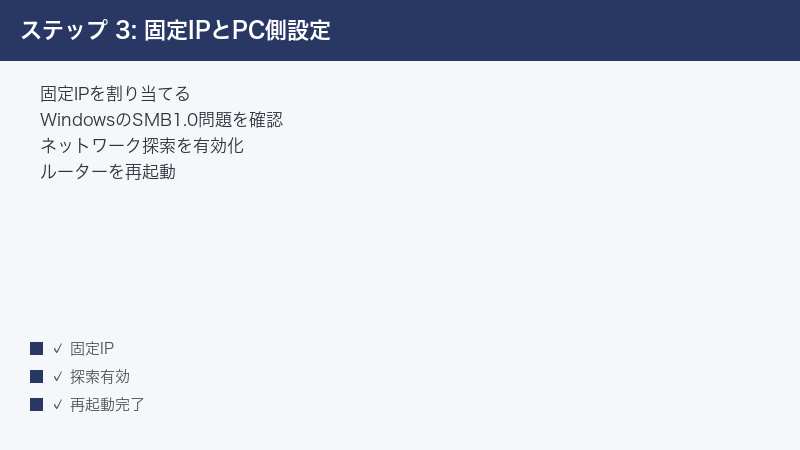
Step 9〜12:ファイアウォール・QTS更新・myQNAPcloud・最終対応
Step 9:ファイアウォール・セキュリティソフトを一時的に確認する
NASの検出や共有がファイアウォールで遮断されていないかを切り分けます。
手順:
- Windowsのファイアウォールで、ファイル共有・ネットワーク探索が許可されているか確認する
- 市販のセキュリティソフトを使っている場合、ファイアウォール機能を一時的にオフにして切り分ける
- オフにしてNASが見えるようになったら、ソフト側で例外(許可)を設定する
- NAS側にもファイアウォール機能があれば、設定を確認する
- 切り分けが終わったら、必ずファイアウォールを元に戻す
Step 10:QTS/QuTSを最新バージョンに更新する
NASの基本ソフトが古いと、検出やプロトコルの不具合が残っていることがあります。最新版に更新します。
手順:
- NASの管理画面の[ コントロールパネル ]から、ファームウェア(QTS/QuTS)の更新を開く
- [ アップデートの確認 ]で新しいバージョンがあるか確認する
- あれば、更新中はNASの電源を切らないように注意して実行する
- 更新後、NASが自動で再起動するまで待つ
- 再起動後、Qfinderやブラウザで正常に検出・アクセスできるか確認する
Step 11:myQNAPcloud経由でアクセスしてみる
ローカルで検出できない場合や、外出先からアクセスしたい場合は、myQNAPcloudを使うと別ルートでアクセスできます。
手順:
- NASの管理画面で[ myQNAPcloud ]を開き、QNAPアカウントでサインインする
- NASにデバイス名(クラウド名)を登録する
- 表示される専用のアクセスURL経由でブラウザからNASにつなぐ
- スマホの[ Qfile ]などのアプリからも、同じアカウントで接続を試す
- myQNAPcloud経由でつながれば、NAS本体とインターネット接続は正常と判断できる
Step 12:初期化前にネットワーク設定をリセットし、サポートへ相談する
ここまで試しても改善しない場合は、ネットワーク設定をリセットし、必要ならサポートへ相談します。
手順:
- NASのネットワーク設定だけを初期値に戻す(データは消さない範囲で)
- 本体にリセットボタンがあれば、説明書に従いネットワーク設定のリセットを試す
- 別のパソコン・別のLANポート・別ケーブルでも検出しないか最終確認する
- どの環境でも検出できないなら、本体やLANポートの不具合の可能性がある
- 保証期間内なら、モデル名・QTSバージョン・症状・試した手順を伝えてQNAPサポートへ相談する
症状別の対処早見表
今出ている症状から、優先して試すべき対処をまとめました。「Qfinderでも見つからない」のか「Qfinderでは見つかるがWindowsのネットワークに出ない」のか、「フォルダーが開けない」のかで、原因の方向性が大きく変わります。
| 症状 | 考えられる原因 | 優先して試す対処 |
|---|---|---|
| Qfinderでも全く見つからない | 物理接続・IP未取得 | ケーブルとランプ確認・再起動(Step 1・4) |
| IPが169.254になっている | DHCPから取得できていない | ルーター再起動・固定IP(Step 4・8) |
| Qfinderでは見えるがネットワークに出ない | 探索・SMBが無効 | ネットワーク探索とSMBを有効化(Step 6・7) |
| スマホからだけ見えない | 別ネットワーク(ゲスト等) | 同じSSIDにそろえる(Step 5) |
| 検出はするがフォルダーが開けない | SMB/AFPが無効・認証 | プロトコル設定とログイン確認(Step 7) |
| セキュリティソフト導入後に消えた | ファイアウォールの遮断 | 例外設定・一時オフで切り分け(Step 9) |
| 何をしても改善しない | 設定の乱れ・本体の不具合 | 設定リセット・サポート相談(Step 12) |
| 確認する場所 | わかること | 次に絞れる原因 |
|---|---|---|
| LANポートのランプ | 物理的につながっているか | 消灯ならケーブル・ポートが原因 |
| Qfinder Proの一覧 | ネットワークに参加できているか | 見えればOS設定が原因 |
| NASのIPアドレス | 同じネットワークにいるか | 帯が違えばネットワーク分離が原因 |
この記事に関連するおすすめ商品
QNAP NAS(TS-233/TS-264など)
価格はリンク先で確認
買い替えや増設の検討に。ベイ数やCPU・メモリを比較して用途に合うモデルを選べる
NAS用ハードディスク(NAS向けHDD)
価格はリンク先で確認
24時間稼働を想定したNAS向けモデル。容量や台数を比較して増設・交換に
LANケーブル(カテゴリ6 / 6A)
価格はリンク先で確認
検出されないときの切り分けや交換に。状態の良い高品質なケーブルで通信を安定させる
※ 価格は変動します。最新価格はリンク先でご確認ください
よくある質問(FAQ)
Q1. Qfinder ProでもNASがまったく表示されません。どうすればいいですか?
A. まず、NAS本体のLANポートのランプが点灯・点滅しているか確認してください(Step 1)。消えていれば物理的につながっていないので、ケーブルやルーターのポートを替えます。ランプが点いているのに見つからない場合は、ルーターとNASを順番に再起動し(Step 4)、パソコンとNASが同じネットワーク(同じSSID・同じIP帯)にいるか(Step 5)を確認してください。Qfinderはネットワーク探索とは別の仕組みで探すため、ここで見つからないのはNASがネットワークに参加できていない可能性が高いサインです。
Q2. Qfinderでは見えるのに、Windowsの「ネットワーク」に表示されません。
A. Windowsの[ ネットワーク探索 ]がオフになっている可能性が高いです(Step 6)。設定の「共有の詳細設定」でネットワーク探索とファイル共有をオンにし、ネットワークを「プライベート」にしてください。また、近年のWindowsは古いSMB1.0が無効なため、一覧に出ない機器もあります(Step 7)。一覧に出なくても、エクスプローラーのアドレス欄に \\NASのIPアドレス を入力すれば直接アクセスできることが多いので、ぜひ試してみてください。
Q3. NASのIPアドレスが「169.254」で始まっています。これは問題ですか?
A. はい、それはルーターのDHCPからIPアドレスを受け取れていない状態です(Step 3)。この「169.254.x.x」は機器が自分で仮に付けたアドレスで、ほかの機器とは通信できません。まずルーターを再起動し(Step 4)、それでも改善しなければ、NASにルーターの帯に合った固定IP(例:192.168.1.50)を割り当ててください(Step 8)。ルーターのDHCPの割り当て範囲がいっぱいになっている場合も、この症状が出ることがあります。
Q4. スマホのアプリ(Qfile)からだけNASが見つかりません。
A. スマホがNASとは別のネットワークにつながっている可能性が高いです(Step 5)。スマホが接続しているWi-FiのSSIDを確認し、ゲスト用ネットワークではなく、NASと同じメインのSSIDにつないでください。それでもローカルで見つからない場合は、myQNAPcloudにNASを登録し、QNAPアカウントでアプリからログインすると、別ルートでアクセスできます(Step 11)。外出先からのアクセスも、このmyQNAPcloud経由が基本になります。
Q5. セキュリティソフトを入れてからNASが見えなくなりました。
A. セキュリティソフトのファイアウォールが、NASの検出や共有の通信を遮断している可能性が高いです(Step 9)。まずソフトのファイアウォール機能を一時的にオフにして、NASが見えるようになるか切り分けてください。見えるようになったら、ファイル共有やNASのIPアドレスをソフト側の「例外(許可)」に登録し、ファイアウォールは必ずオンに戻します。オフのまま使い続けるのは安全上おすすめできません。
Q6. 検出はできるのに、共有フォルダーを開こうとするとエラーになります。
A. NAS側でファイル共有のプロトコル(SMBなど)が無効になっているか、ログイン認証で止まっている可能性があります(Step 7)。NASの管理画面でSMB(Microsoftネットワーク)が有効か確認し、Windowsからは正しいユーザー名・パスワードでログインしてください。近年のWindowsは匿名(ゲスト)アクセスが制限されているため、NASに作成したユーザーアカウントでログインするのが確実です。Macの場合はAFPやSMBの設定も合わせて確認しましょう。
Q7. いろいろ試しても直りません。最後に何をすればいいですか?
A. まずmyQNAPcloud経由でアクセスできるか試してください(Step 11)。つながればNAS本体は正常で、ローカルネットワーク側の問題だと切り分けられます。次にQTS/QuTSを最新版に更新し(Step 10)、NASのネットワーク設定を初期値に戻します(Step 12)。別のパソコン・別ケーブル・別ポートでも検出できないなら、本体やLANポートの不具合の可能性があります。モデル名・QTSバージョン・症状・試した手順を控えてQNAPサポートへ相談しましょう。
まとめ:QNAP NASが検出されないときの対処チェックリスト
QNAP NASがネットワーク上に表示されない・検出されないトラブルは、その多くが「LANケーブルとランプを確認する」「ルーターとNASを再起動する」「Windowsのネットワーク探索とSMBを有効にする」を確認するだけで解決します。最後に、確認すべき手順をチェックリストにまとめました。上から順に試していきましょう。
| チェック項目 | 対処法 | 難易度 |
|---|---|---|
| LANケーブルとランプは正常か | ケーブル・ポートを挿し直す | 簡単 |
| Qfinder Proで見つかるか | 純正ツールで検索する | 簡単 |
| ルーターとNASを再起動したか | 順番に電源を入れ直す | 簡単 |
| パソコンとNASは同じネットワークか | 同じSSID・IP帯にそろえる | 簡単 |
| ネットワーク探索・SMBは有効か | Windowsの共有設定を有効化 | 普通 |
| IPアドレスは正しく取得できているか | 固定IPを割り当てる | 普通 |
| ファイアウォールが遮断していないか | 例外設定・一時オフで切り分け | 普通 |
| QTS/QuTSは最新か | ファームウェアを更新する | 普通 |
| myQNAPcloudで接続できるか | クラウド経由で切り分ける | 普通 |
| 上記すべて試しても直らない | 設定リセット・サポートへ相談 | 要依頼 |
「Qfinderでも見つからない」ならまず物理接続とIPアドレスを、「Qfinderでは見えるがネットワークに出ない」ならWindowsのネットワーク探索とSMBを、「フォルダーが開けない」ならNAS側のプロトコル設定とログインを、まず疑うのが鉄則です。多くのケースは接続の見直しとOS側の設定で解決します。それでも改善しない場合のみ、QTSの更新やサポート相談へ進めてください。
- まずLANポートのランプとQfinder Proで、NASがネットワークに参加できているかを確認する
- Qfinderで見えるのにエクスプローラーに出ないときは、ネットワーク探索・SMBの有効化とIP直接指定を試す
- IPが取得できないなら固定IPを割り当て、見えないときはmyQNAPcloud経由で本体の正常性を切り分ける
