 minto.tech スマホ(iPhone/Android)・パソコン(Windows/Mac)・Office・Wi-Fi・AIツールの「できない」「困った」を解決する実用ガイド。トラブル対処法とノウハウが満載のお助けサイトです。
※本ページにはプロモーション(広告)が含まれています
ロジクール(Logicool/海外名Logitech)のMX Ergoは、親指で大きなボールを転がして操作するトラックボールの代表的なモデルです。手首を動かさずにカーソルを操作できるため、長時間のデスクワークや省スペースを求めるユーザーから根強い人気があります。後継のMX Ergo Sや、入門向けのERGO M575なども含め愛用者が多い製品ですが、「トラックボールが反応しない」「ボールを転がしてもカーソルが動かない」「クリックはできるのにポインターだけ固まる」といったトラブルは、これらのモデルで非常によく寄せられます。
カーソルが動かなくなる原因の多くは、本体の故障ではなく「電池切れや充電不足」「Unifyingレシーバーやスイッチ接続の問題」「ボールの下にある支持球(人工ルビー)に皮脂やホコリがたまってボールが滑らかに回らない」「Logi Options+の設定や複数デバイス切替(Easy-Switch)の状態」のいずれかです。つまり、ちょっとした清掃や接続の見直しで直るケースが大半なのです。この記事では、Logicool MX Ergo/MX Ergo S/ERGO M575などのトラックボールが反応しない・動かないトラブルについて、電池・充電の確認からUnifying/Bluetooth/Logi Boltの接続切替、支持球の清掃、ドライバ更新、再ペアリングまで、原因を確実に突き止める手順を12ステップで詳しく解説します。
- MX Ergo/M575などのトラックボールが反応しない主な原因(7つ)
- 電池残量・充電を確認し、接続方式を切り替える方法
- Unifyingレシーバー・Bluetooth・Logi Boltの接続トラブルの直し方
- ボールを外して支持球(人工ルビー)を清掃する正しい手順
- Logi Options+の設定と複数デバイス切替(Easy-Switch)の確認方法
- ドライバ更新・再ペアリング・別ポートでの切り分け
- 本体の故障かどうかを見極める方法
📑 この記事の目次(タップで開く)
MX Ergoトラックボールが動く仕組みと前提知識
トラックボールは、内部の光学センサーがボールの表面の動きを読み取ることでカーソルを動かしています。MX Ergoの場合、親指で転がすボールの下に「支持球」と呼ばれる3つの小さな人工ルビー(またはセラミック球)があり、これがボールを浮かせるように支えることで、滑らかな回転を実現しています。この支持球の周りに皮脂やホコリがたまると、ボールの回転が引っかかったり、センサーが動きを正しく読み取れなくなり、カーソルがカクついたり止まったりします。
また、MX Ergoはパソコンと「Unifyingレシーバー(小さなUSBドングル)」または「Bluetooth」で接続します。MX Ergo SはLogi Bolt(セキュアなUSBレシーバー)に対応します。一方、ERGO M575はUnifyingまたはBluetoothで接続します。これらの無線接続が不安定になると、ボールを転がしても反応しない、という状態になります。さらに、Easy-Switch機能で複数のパソコンを切り替えられるモデルでは、「別のパソコン側に接続が切り替わったまま」という見落としもよくあります。トラブルを解決するには、「電池・充電」「無線接続」「ボールと支持球の清掃」「ソフトの設定」を順番に確認していくのが近道です。
| 構成要素 | 役割 | 不調時の症状 |
|---|---|---|
| 電池・充電池 | 本体に電力を供給する | 反応が鈍い・まったく動かない |
| 無線接続(Unifying/Bluetooth) | パソコンと通信する | カーソルが動かない・飛ぶ |
| 支持球(人工ルビー) | ボールを浮かせて支える | 回転が引っかかる・カクつく |
| 光学センサー | ボールの動きを読み取る | 特定方向に動かない |
トラックボールが反応しない・動かない主な7つの原因
MX Ergoやトラックボールが動かないとき、原因は大きく「電力の問題」「無線接続の問題」「ボール・支持球の汚れ」「ソフト・設定の問題」に分かれます。代表的な原因を7つ挙げます。複数が重なっていることもあるため、一つ確認しても直らない場合は順番にチェックしていきましょう。
原因1:電池残量の低下・充電不足
もっとも基本的な原因です。MX Ergoは充電池(充電式バッテリー)内蔵、ERGO M575は単三電池1本で動きます。残量が少なくなると、反応が鈍くなったり、突然動かなくなったりします。充電や電池交換で直ることがよくあります。
原因2:Unifyingレシーバーの接続不良
Unifyingレシーバー(USBドングル)が奥まで挿さっていなかったり、パソコンに認識されていなかったりすると、ボールを転がしても反応しません。USBハブ経由や、本体から遠い位置のポートだと電波が届きにくいこともあります。
原因3:Bluetooth/Logi Boltの接続が切れている
Bluetooth接続のモデルは、ペアリングが外れたり、スリープ復帰後に再接続できなかったりすると反応しません。Logi Bolt対応モデルも、レシーバーとのペアリングが切れることがあります。
原因4:支持球(人工ルビー)の汚れ・ボールの汚れ
ボールの下にある支持球に皮脂やホコリがたまると、ボールが滑らかに回らず、カーソルが引っかかったり止まったりします。トラックボール特有の、もっとも見落とされやすい原因です。定期的な清掃で改善します。
原因5:複数デバイス切替(Easy-Switch)の状態
MX ErgoはEasy-Switchボタンで複数のパソコンを切り替えられます。意図せず別のパソコン側に接続が切り替わっていると、目の前のパソコンでは反応しません。「急に動かなくなった」場合に多い原因です。
原因6:Logi Options+の設定・不調
ロジクール純正ソフトのLogi Options+でポインター速度やボタンを管理している場合、その設定や不調が影響することがあります。ポインター速度が極端に遅く設定されていて「動かない」と感じることもあります。
原因7:ドライバや本体の不具合・故障
パソコン側のドライバの不具合や、まれに本体センサー・ボタンの故障で反応しなくなることもあります。ここまでの確認で直らない場合に切り分けます。
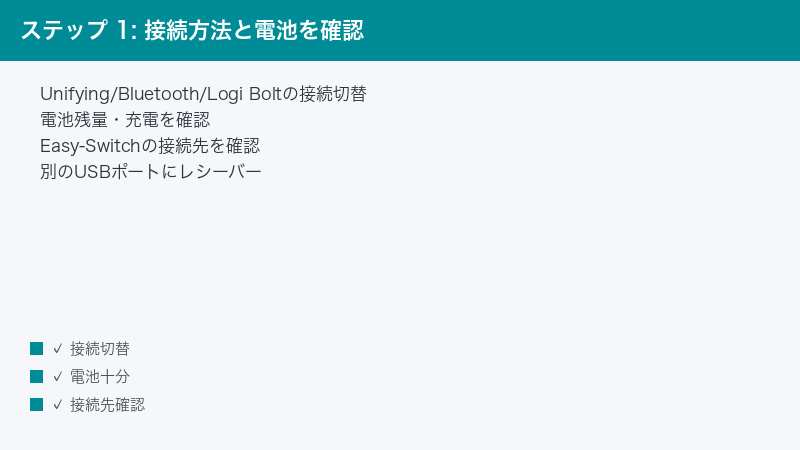
Step 1〜4:電源・電池・接続の基本確認
Step 1:電源スイッチと電池残量・充電を確認する
まず、もっとも基本的な電力まわりを確認します。「反応が鈍い」「突然動かなくなった」場合、ここが原因のことが多いです。
手順:
- 本体裏の電源スイッチがオンになっているか確認する
- MX Ergoは充電式のため、付属の充電ケーブルでしばらく充電する
- ERGO M575などは、裏ぶたを開けて単三電池を新しいものに交換する
- 充電・交換後、ボールを転がしてカーソルが動くか確認する
- 電池の向き(プラス・マイナス)が正しいか合わせて確認する
Step 2:Unifyingレシーバーの接続を確認する
Unifying接続のモデルは、レシーバー(USBドングル)の接続を確認します。無線トラブルの基本原因です。
手順:
- パソコンに挿したUnifyingレシーバーがしっかり奥まで挿さっているか確認する
- いったん抜いて、別のUSBポートに挿し直す
- USBハブを使っている場合は、パソコン本体のポートに直接つなぐ
- デスクトップなら、できるだけ本体前面や手前側のポートに挿す
- 挿し直した後、ボールを転がして反応するか確認する
Step 3:Bluetooth/Logi Boltの接続状態を確認する
Bluetooth接続のモデルは、ペアリングが生きているか確認します。スリープ復帰後に切れることがあります。
手順:
- パソコンの[ 設定 ]→[ Bluetoothとデバイス ]を開く
- MX ErgoやM575が[ 接続済み ]になっているか確認する
- 「接続済み」でも反応しない場合は、いったん本体の電源を入れ直す
- Logi Bolt対応モデルは、Logi Boltレシーバーが挿さっているか確認する
- 再接続しても直らないときは、Step 11の再ペアリングへ進む
Step 4:複数デバイス切替(Easy-Switch)を確認する
Easy-Switch対応モデルは、接続先が別のパソコンに切り替わっていないか確認します。見落としやすい原因です。
手順:
- 本体裏や上面にあるEasy-Switchボタン(接続切替ボタン)を探す
- ボタンを押して、目の前のパソコンに割り当てたチャンネルに切り替える
- チャンネルを示すランプ(1・2など)の表示を確認する
- 切り替えた後、ボールを転がして反応するか確認する
- 別のパソコンやタブレットの電源が入っていると、そちらへ繋がりやすい点に注意する
Step 5〜8:ボール・支持球の清掃とソフトの確認
Step 5:ボールを外して支持球(人工ルビー)を清掃する
カーソルが引っかかる・カクつく場合、ボールと支持球の汚れが原因のことが大半です。トラックボールでもっとも効果的な対処です。
手順:
- 本体裏側にあるボールを押し出す穴から、指でボールを押して外す(穴がないモデルは表側からそっと持ち上げる)
- 外したボールを、乾いた柔らかい布で拭く
- ボールがあったくぼみの底にある支持球(3つの小さな球)を確認する
- 支持球の周りにたまった皮脂やホコリを、綿棒や爪楊枝の先で優しく取り除く
- 清掃後、ボールを元に戻して、滑らかに回るか確認する
Step 6:光学センサーの窓を清掃する
ボールの動きを読み取るセンサーの窓が汚れていると、反応が悪くなります。あわせて清掃します。
手順:
- ボールを外した状態で、くぼみの中にあるセンサーの窓(小さなレンズ)を探す
- センサーの窓にホコリや指紋がついていないか確認する
- 乾いた綿棒や、レンズ用のクロスで優しく拭く
- 息を吹きかけたり、エアダスターで軽くホコリを飛ばす
- センサーを傷つけないよう、固いものでこすらないようにする
Step 7:Logi Options+の設定を確認する
ロジクール純正ソフトを入れている場合、ポインター速度やボタン設定を確認します。設定が原因のこともあります。
手順:
- Logi Options+(またはLogicool Options)を起動する
- MX ErgoやM575が認識されているか確認する
- ポインター速度が極端に遅く設定されていないか確認する
- ボタン割り当てが意図しない設定になっていないか確認する
- 速度を適度に上げて、操作感が改善するか確認する
Step 8:傾斜角度の調整と設置面を確認する
MX Ergoは本体の傾斜角度を変えられます。設置の状態も操作感に影響します。
手順:
- MX Ergoの傾斜角度(0度/20度など)を、操作しやすい角度に調整する
- 本体が平らで安定した場所に置かれているか確認する
- 本体裏の滑り止めにホコリがついていないか確認する
- ぐらつく場所だと操作しにくいため、安定した面に移す
- 角度を変えて、親指でボールを転がしやすいか確認する
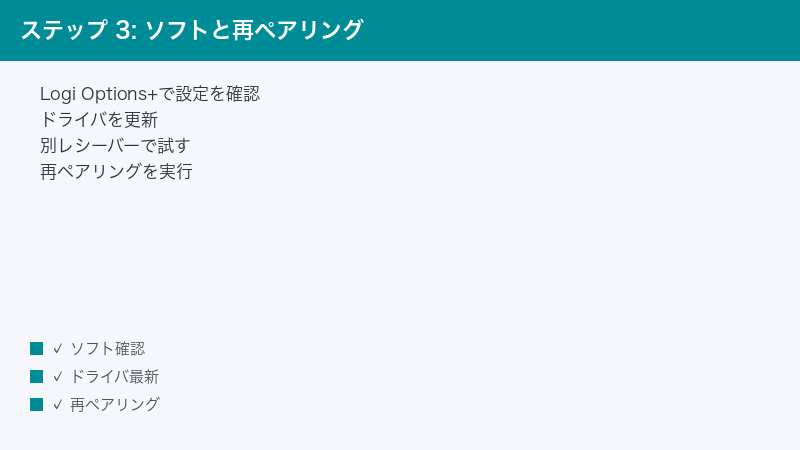
Step 9〜12:ドライバ更新・再ペアリング・別ポート・故障切り分け
Step 9:デバイスマネージャーでドライバを確認・更新する
認識自体が怪しい場合、Windowsのデバイスマネージャーでドライバの状態を確認します。
手順:
- スタートボタンを右クリックし、[ デバイスマネージャー ]を開く
- [ マウスとそのほかのポインティング デバイス ]を開く
- トラックボールが表示され、ビックリマーク(!)が付いていないか確認する
- 右クリックして[ ドライバーの更新 ]を選ぶ
- 改善しない場合は[ デバイスのアンインストール ]後、再接続・再起動でドライバを入れ直す
Step 10:パソコンを再起動し、別ポートで試す
一時的な不具合は、再起動と接続のやり直しで直ることがあります。手軽で効果的な方法です。
手順:
- Unifyingレシーバーをいったん抜く
- パソコンを再起動する
- 再起動後、別のUSBポートにレシーバーを挿す
- USBハブを避けて、パソコン本体のポートに直接つなぐ
- 再度、ボールを転がして反応するか確認する
Step 11:Unifying/Bluetoothを再ペアリングする
接続が根本的に崩れている場合、いったん登録を削除して、ペアリングし直します。確実なリセット方法です。
手順:
- Bluetooth接続なら、[ 設定 ]→[ Bluetoothとデバイス ]でデバイスを削除する
- Unifying接続なら、Logi Options+のソフトから再ペアリング(ペアリングし直し)を行う
- 本体の電源を入れ直し、ペアリングモードにする
- 画面の案内に従って、トラックボールを再登録する
- 登録後、ボールを転がして反応するか確認する
Step 12:別のパソコンで切り分け、必要ならサポートへ相談する
ここまで試しても改善しない場合は、本体・パソコンのどちらが原因かを切り分け、必要ならサポートへ相談します。
手順:
- トラックボールを別のパソコンにつないで、反応するか試す
- 別のパソコンで使えるなら、元のパソコンの設定・ドライバが原因
- 別のパソコンでも使えないなら、本体の不具合が濃厚
- Unifying接続なら、別のレシーバーでも試して切り分ける
- 本体の故障が疑われる場合は、機種・症状・試した手順を伝えてロジクールのサポートへ相談する
症状別の対処早見表
今出ている症状から、優先して試すべき対処をまとめました。「まったく動かない」のか「カーソルが引っかかる・カクつく」のかで、原因の方向性が大きく変わります。
| 症状 | 考えられる原因 | 優先して試す対処 |
|---|---|---|
| まったく反応しない | 電池切れ・電源オフ・接続切れ | 電源・充電・レシーバーを確認(Step 1〜3) |
| カーソルが引っかかる・カクつく | 支持球・ボールの汚れ | ボールを外して支持球を清掃(Step 5) |
| 急に動かなくなった | 別パソコンへ接続が切替・電池低下 | Easy-Switchと電池を確認(Step 4・1) |
| ボールは回るのにカーソルが遅い | ポインター速度の設定が遅い | Logi Options+とマウス設定で速度調整(Step 7) |
| 特定方向だけ動かない | センサーの窓の汚れ | センサーの窓を清掃(Step 6) |
| 接続済みなのに動かない | ペアリングの不具合 | 再ペアリングを行う(Step 11) |
| 何をしても直らない | 本体・センサーの故障 | 別パソコンで切り分け→サポート(Step 12) |
| モデル | 電源・接続 | 確認時の注意点 |
|---|---|---|
| MX Ergo | 充電式/Unifying・Bluetooth | 充電・Easy-Switch・傾斜角度を確認 |
| MX Ergo S | 充電式/Logi Bolt・Bluetooth | Logi Boltレシーバーの接続を確認 |
| ERGO M575 | 単三電池/Unifying・Bluetooth | 電池交換・支持球の清掃を優先 |
| 共通(全モデル) | 無線 | レシーバーは本体ポートに直挿しが安定 |
この記事に関連するおすすめ商品
ロジクール MX Ergo トラックボール
価格はリンク先で確認
買い替えや2台目の検討に。傾斜角度を変えられる充電式の上位モデル
トラックボール 交換用ボール(34mm)
価格はリンク先で確認
ボールの劣化や傷が気になるときの交換用。色違いで操作感を変える楽しみも
クリーニング用 綿棒・無水エタノール
価格はリンク先で確認
支持球やセンサーの清掃に。皮脂汚れをすっきり落として滑らかな操作感を保つ
※ 価格は変動します。最新価格はリンク先でご確認ください
よくある質問(FAQ)
Q1. MX Ergoのカーソルが急に動かなくなりました。何から確認すればいいですか?
A. まず本体裏の電源スイッチがオンか、充電が切れていないかを確認してください(Step 1)。MX Ergoは充電式なので、しばらく充電してから試すと直ることがよくあります。次に、Easy-Switchで別のパソコンへ接続が切り替わっていないか(Step 4)、Unifyingレシーバーが抜けかけていないか(Step 2)を確認します。これらの基本確認で直らない場合は、再ペアリング(Step 11)に進んでください。
Q2. ボールを転がすとカーソルが引っかかったり、カクついたりします。
A. ボールの下にある支持球(人工ルビー)に皮脂やホコリがたまっているのが原因です(原因4)。本体裏の穴から指でボールを押し出し、くぼみの底にある3つの支持球の周りの汚れを、綿棒や爪楊枝の先で優しく取り除いてください(Step 5)。これがトラックボールでもっとも効果的な対処で、月1回ほど清掃すると快適さを保てます。あわせてセンサーの窓も拭いておきましょう(Step 6)。
Q3. ボールは回るのに、カーソルがほとんど動きません。
A. ポインター速度が極端に遅く設定されている可能性が高いです(原因6)。Logi Options+のポインター速度スライダーと、Windowsの[ 設定 ]→[ Bluetoothとデバイス ]→[ マウス ]のポインター速度の両方を確認し、ほどよい速さに上げてください(Step 7)。これは故障ではなく設定の問題です。設定を変えても改善しない場合は、ドライバの更新(Step 9)も試してみてください。
Q4. Bluetoothで接続しているMX Ergoが、パソコンのスリープ後に反応しなくなります。
A. スリープ復帰時にBluetoothの再接続がうまくいっていない可能性があります(原因3)。本体の電源スイッチをいったんオフ・オンするか、Easy-Switchボタンを押すと再接続されることが多いです(Step 3)。頻繁に起こる場合は、Bluetoothよりも安定しやすいUnifyingやLogi Boltでの接続に切り替えるのがおすすめです。それでも改善しないときは、いったんペアリングを削除して登録し直してください(Step 11)。
Q5. Unifyingレシーバーをなくしてしまいました。別のレシーバーで使えますか?
A. UnifyingレシーバーはロジクールのUnifying対応製品で共用でき、Logi Options+から再ペアリングすることで別のUnifyingレシーバーでも使えます(Step 11)。ただし、Logi Bolt対応モデルはLogi Boltレシーバー、Unifyingモデルはunifyingレシーバーと、規格が分かれている点に注意してください。手元に同じ規格の予備レシーバーがあれば、それで再ペアリングを試せます。Bluetooth対応モデルなら、レシーバーなしでBluetooth接続に切り替えることもできます。
Q6. 清掃しても、特定の方向にだけカーソルが動きにくいです。
A. ボールの動きを読み取るセンサーの窓に汚れが残っているか、特定の支持球の周りに汚れが残っている可能性があります(Step 5・6)。もう一度ボールを外し、3つの支持球すべてと、くぼみの中のセンサーの窓を丁寧に清掃してください。綿棒を軽く湿らせて拭くと、こびりついた汚れも落ちやすくなります。それでも改善しない場合は、センサーの不具合も考えられるため、別のパソコンでも同じ症状が出るか切り分けてください(Step 12)。
Q7. いろいろ試しても直りません。故障でしょうか?
A. その判断のために、まずトラックボールを別のパソコンにつないで反応するかを試してください(Step 12)。別のパソコンで使えるなら、元のパソコンの設定やドライバが原因です。別のパソコンでも使えないなら、本体の不具合が濃厚です。Unifying接続なら、別のレシーバーでも試して切り分けると、レシーバーと本体のどちらが原因かが分かります。本体の故障が疑われ、保証期間内であれば、機種名・症状・試した手順を伝えてロジクールのサポートへ相談しましょう。
まとめ:MX Ergoトラックボール不調の対処チェックリスト
MX Ergoやトラックボールが反応しない・動かないトラブルは、その多くが「電池・充電を確認する」「ボールを外して支持球を清掃する」「接続を見直す」だけで解決します。最後に、確認すべき手順をチェックリストにまとめました。上から順に試していきましょう。
| チェック項目 | 対処法 | 難易度 |
|---|---|---|
| 電源・電池は大丈夫か | 電源オン・充電・電池交換 | 簡単 |
| レシーバーは正しく挿さっているか | 挿し直し・別ポート・直挿し | 簡単 |
| 接続先が別パソコンに切替わっていないか | Easy-Switchボタンで切替 | 簡単 |
| ボール・支持球は汚れていないか | ボールを外して支持球を清掃 | 簡単 |
| ポインター速度の設定は適切か | Logi Options+とマウス設定を調整 | 普通 |
| ドライバは正常か | デバイスマネージャーで更新・入れ直し | 普通 |
| 接続が根本的に崩れていないか | 再ペアリングを行う | 普通 |
| 本体は正常か | 別パソコンで切り分け・サポート | 要依頼 |
「まったく反応しない」なら、まず電源・充電とレシーバーの接続を確認するのが鉄則です。「カーソルが引っかかる・カクつく」場合は、ボールを外して支持球を清掃するのが最優先です。多くのケースは、この電池確認と支持球の清掃で解決します。それでも改善しない場合のみ、再ペアリングや本体の故障切り分けへ進めてください。定期的にボールと支持球を清掃する習慣をつければ、MX Ergoの快適な操作感を長く保つことができます。
- 反応しないときは、まず電源・充電・レシーバーの接続を確認する
- カーソルが引っかかる・カクつくなら、ボールを外して支持球(人工ルビー)を清掃する
- 接続済みなのに動かないなら、Easy-Switchの切替確認と再ペアリングを試す
