 minto.tech スマホ(iPhone/Android)・パソコン(Windows/Mac)・Office・Wi-Fi・AIツールの「できない」「困った」を解決する実用ガイド。トラブル対処法とノウハウが満載のお助けサイトです。
※本ページにはプロモーション(広告)が含まれています
REALFORCE(リアルフォース)のR3やR3S、GX1は、静電容量無接点方式の上質な打鍵感で人気の高級キーボードです。ところが「パソコンにつないでも認識されない」「キーを押しても何も入力されない」「途中で反応しなくなった」といったトラブルは、買ったばかりの方からも長く使っている方からも寄せられます。せっかくの高級キーボードが使えないと、作業も気分も止まってしまいますよね。
認識されない原因の多くは、「USBの接続(Type-C/Type-A)がしっかり挿さっていない」「USBハブを介していて電力や信号が不足している」「DIPスイッチの設定がOSと合っていない」「APC(アクチュエーションポイントチェンジャー)や専用ソフトの設定の問題」「ドライバやBluetooth版のペアリングの問題」のいずれかです。REALFORCEは多機能な分、設定でつまずくこともありますが、順番に切り分ければ自分で解決できるものがほとんどです。
この記事では、REALFORCE(R3/R3S/GX1など)がパソコンに認識されない・入力できないトラブルについて、USB接続の確認から、別ポートへの挿し替え、ハブを介さない直接接続、DIPスイッチ設定、APCモードや専用ソフト(REALFORCE Connect)、ドライバ、Bluetooth版のペアリング、BIOS/UEFIでの認識、Mac/Windows切り替え、ケーブル断線まで、確実に直せる手順を12ステップで詳しく解説します。
- REALFORCEがパソコンに認識されない主な原因(7つ)
- USB接続(Type-C/Type-A)と別ポート・直接接続の確認方法
- DIPスイッチでのOS別設定(Mac/Windows)の合わせ方
- APC(アクチュエーションポイントチェンジャー)と専用ソフトの設定の見直し方
- Bluetooth版(R3)のペアリング手順
- BIOS/UEFIでの認識確認とドライバ・ケーブルの切り分け
- それでも認識されない場合の最終的な対応
📑 この記事の目次(タップで開く)
REALFORCEがパソコンに認識される仕組みと前提知識
REALFORCEは、基本的にUSBケーブルでパソコンにつなぐと、特別なドライバを入れなくても標準のキーボードとして認識される設計です。多くのモデルは着脱式のUSB Type-Cケーブルを採用しており、本体側がType-C、パソコン側がType-AまたはType-Cでつながります。本体裏のDIPスイッチでOSやキー配列を切り替え、専用ソフトのREALFORCE Connectでキー割り当てやAPC(押し込みの深さ)を細かく設定できます。R3の一部にはBluetoothに対応したワイヤレスモデルもあります。
逆に言えば、ケーブルがしっかり挿さっていない、USBハブを介していて電力や信号が足りない、DIPスイッチの設定がOSと合っていない、Bluetooth版でペアリングできていない、といった理由のどれか一つでも当てはまると「認識されない」「入力できない」状態になります。「まったく反応しない」のか「一部のキーだけおかしい」のか、「USBか、Bluetoothか」で原因の方向性が変わるため、まずは状況を整理しながら、USB接続から順番に確認していきましょう。
| 接続の要素 | 役割 | 欠けたときの症状 |
|---|---|---|
| USBケーブル・ポート | 電力と信号を送る | まったく認識されない |
| 直接接続(ハブを介さない) | 安定した電力を確保する | 不安定・認識が途切れる |
| DIPスイッチ設定 | OSやキー配列を合わせる | 記号がずれる・誤動作 |
| 専用ソフト・APC設定 | キー割り当て・押下点を変える | 特定キーが反応しない |
| Bluetooth(R3一部) | 無線で接続する | ペアリング不可・切れる |
認識されない主な7つの原因
REALFORCEがパソコンに認識されない・入力できないとき、原因は大きく「USB接続の問題」「ハブや電力の問題」「DIPスイッチや設定」「ドライバやBluetoothの問題」に分かれます。代表的な原因を7つ挙げます。複数が同時に起きていることもあるため、一つ確認しても直らない場合は順番にチェックしていきましょう。
原因1:USBケーブルが奥までしっかり挿さっていない
もっとも多い原因です。REALFORCEの多くは着脱式のType-Cケーブルを採用しており、本体側の端子が奥まで挿さっていないと認識されません。見た目には挿さっているようでも、わずかに浮いていることがあります。本体側・パソコン側の両方を挿し直すことが大切です。
原因2:USBハブを介していて電力・信号が不足している
USBハブやモニターのUSBポート、キーボード一体型でないドッキングステーション経由でつなぐと、電力や信号が不足して認識が不安定になることがあります。とくに電源を持たないハブ(バスパワー)では起こりやすい問題です。
原因3:USBポート自体の不調・相性
パソコンの特定のUSBポートが不調だったり、相性で認識しづらかったりすることがあります。前面ポートだけ調子が悪い、特定のポートでは認識しない、といったケースです。別のポートに挿し替えると直ることがあります。
原因4:DIPスイッチの設定がOSと合っていない
REALFORCEの裏面にはDIPスイッチがあり、Mac/Windowsのモードやキー配列を切り替えます。OSと設定が合っていないと、認識はされても一部のキーや記号が思った通りに入力されません。「認識はするが入力がおかしい」場合に多い原因です。
原因5:APCや専用ソフトの設定の問題
REALFORCEはAPC(アクチュエーションポイントチェンジャー)で押し込みの深さを変えられ、専用ソフトでキー割り当ても変更できます。押下点が極端に深く設定されていると「押しても反応しにくい」と感じたり、誤ってキーを無効化していたりすることがあります。
原因6:ドライバやOS側の不具合
通常はドライバ不要ですが、専用ソフトを使う場合や、Windowsの更新後などにドライバ・USB周りの不具合で認識されなくなることがあります。デバイスマネージャーで認識状況を確認すると、原因の切り分けに役立ちます。
原因7:Bluetooth版のペアリング不良・ケーブル断線
Bluetooth対応モデル(R3の一部)では、ペアリングがうまくいかない・電池切れで切れることがあります。また、有線モデルでもケーブルが断線・劣化していると認識されません。ケーブル交換やペアリングのやり直しで切り分けます。
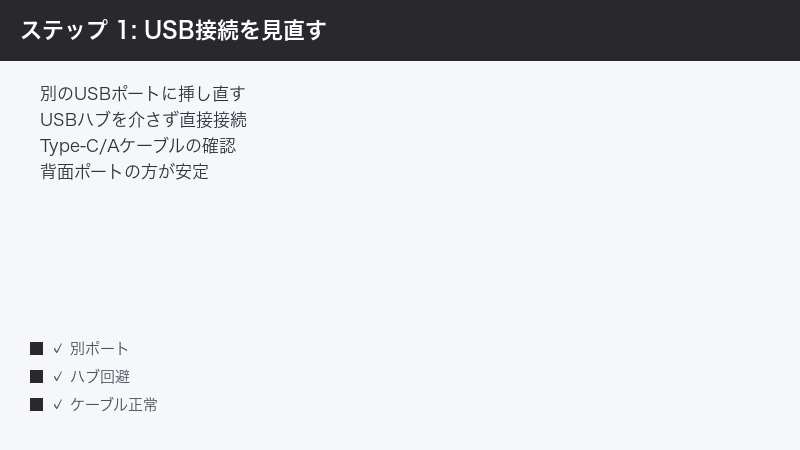
Step 1〜4:USB接続と別ポート・直接接続の基本確認
Step 1:USBケーブルを両側で奥まで挿し直す
まず、すべての前提となるUSB接続を確認します。着脱式ケーブルは本体側が浮きやすいので、両側を確実に挿し直します。
手順:
- キーボード本体側のType-Cケーブルを、一度抜いて奥までしっかり挿し直す
- パソコン側のUSB端子も、奥まで確実に挿し直す
- 「カチッ」と収まる感触があるか確認する
- 挿し直した直後に、いずれかのキーを押して反応を確認する
- 反応しなければ、次のステップへ進む
Step 2:別のUSBポートに挿し替える
特定のポートの不調や相性が原因のことがあります。別のポートに挿し替えて確認します。
手順:
- 今とは別のUSBポートにキーボードを挿し替える
- デスクトップなら、背面(マザーボード直結)のポートを試す
- 前面ポートで不調なら背面、背面で不調なら別の背面ポートを試す
- 挿し替えるたびに、キー入力で認識を確認する
- 認識するポートが見つかれば、そのポートを使う
Step 3:USBハブを介さず、パソコンに直接つなぐ
ハブ経由は電力・信号不足の原因になります。ハブやモニターのポートを外して、直接つなぎます。
手順:
- USBハブ・モニターのUSBポート・ドッキングステーションを経由しない
- キーボードを、パソコン本体のUSBポートに直接つなぐ
- 直接つないで認識するか確認する
- 直接で認識するなら、ハブ側の電力・相性が原因と切り分けられる
- ハブを使いたい場合は、電源付き(セルフパワー)のハブを検討する
Step 4:別のパソコンにつないで切り分ける
原因がキーボード側かパソコン側かを切り分けるため、別のパソコンで試します。
手順:
- キーボードを別のパソコンにつないでみる
- 別のパソコンで認識・入力できるか確認する
- 別のパソコンで動く → 元のパソコンの設定・ポートに原因
- どのパソコンでも動かない → キーボードやケーブルを疑う
- 切り分け結果から、次に試す手順を絞り込む
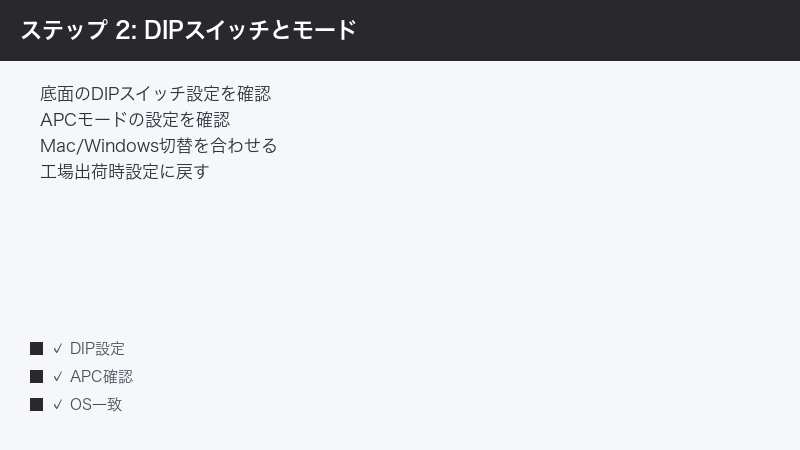
Step 5〜8:DIPスイッチ・専用ソフト・APC・ケーブル
Step 5:DIPスイッチでOSとキー配列を合わせる
認識はするが入力がおかしい場合は、DIPスイッチの設定がOSと合っていないことが多いです。裏面のスイッチで調整します。
手順:
- キーボードを裏返しDIPスイッチの位置を確認する
- 使っているOS(MacかWindowsか)に合わせてスイッチを切り替える
- 切り替え後は、USBを一度抜き挿しして反映させる
- 記号やキーが正しく入力されるか確認する
- 取扱説明書のスイッチ対応表も合わせて確認する
Step 6:専用ソフト(REALFORCE Connect)で設定を確認する
特定のキーだけ反応しない・割り当てがおかしい場合は、専用ソフトの設定を確認します。設定をリセットすると改善することがあります。
手順:
- 公式サイトから[ REALFORCE Connect ]をインストールする
- ソフトを起動し、キーボードが認識されるか確認する
- キー割り当てが意図せず変更・無効化されていないか確認する
- おかしい場合は設定を初期化(デフォルトに戻す)する
- 設定をキーボード本体に書き込んで反映する
Step 7:APC(押し込みの深さ)の設定を見直す
「押しても反応しにくい」と感じる場合は、APCの押下点が深く設定されている可能性があります。標準的な深さに戻します。
手順:
- REALFORCE ConnectでAPC(アクチュエーションポイント)の設定を開く
- 押下点が極端に深く設定されていないか確認する
- 標準的な深さ(中間あたり)に戻して試す
- 軽いタッチで反応するようになるか確認する
- 使いやすい深さに少しずつ調整する
Step 8:USBケーブルを別のものに交換する
着脱式ケーブルの断線・劣化は認識されない原因になります。別のケーブルで切り分けます。
手順:
- 付属または手持ちの別のUSBケーブル(データ通信対応)に交換する
- 充電専用ケーブルは信号が通らないため避ける
- ケーブルを替えて認識するか確認する
- 替えて直れば、元のケーブルの断線・劣化が原因
- 本体側がType-Cの場合、対応した規格のケーブルを選ぶ
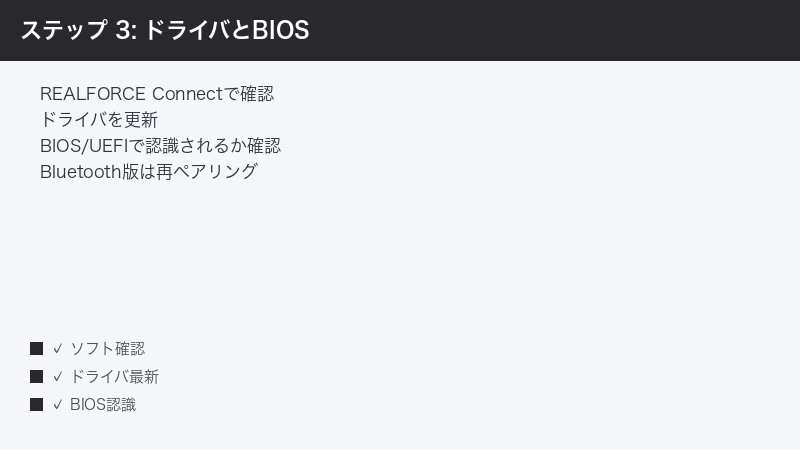
Step 9〜12:Bluetooth・BIOS・再起動・最終対応
Step 9:Bluetooth版(R3)のペアリングをやり直す
Bluetooth対応モデルで無線が不安定な場合は、ペアリングをやり直します。電池残量も確認します。
手順:
- キーボードの電源がオンで、電池残量が十分か確認する
- パソコン側のBluetooth設定で、いったんキーボードを削除(登録解除)する
- キーボードをペアリングモードにする(説明書のキー操作に従う)
- パソコンのBluetooth一覧からREALFORCEを選んで登録し直す
- 有線でも使えるモデルは、まず有線で動くかも確認する
Step 10:BIOS/UEFIで認識されるか確認する
OS上で認識されない場合、パソコン起動直後のBIOS/UEFI画面で操作できるかを確認すると、原因の切り分けに役立ちます。
手順:
- キーボードを有線でパソコンに直接つなぐ
- パソコンを起動し、起動直後に指定のキーでBIOS/UEFI画面に入る
- その画面でキーボードの矢印キーなどが効くか確認する
- BIOSで効く → ハード・ケーブルは正常、OS側の設定が原因
- BIOSでも効かない → ケーブルや本体、ポートを疑う
Step 11:ドライバとパソコンを再起動・確認する
OS側の一時的な不具合が原因のこともあります。デバイスの確認と再起動で状態をリセットします。
手順:
- Windowsのデバイスマネージャーでキーボードの認識状況を確認する
- 「!」マークなど異常があれば、該当を削除して挿し直すと再認識される
- USB周りのドライバを更新するか、Windowsを最新の状態にする
- パソコンを再起動する
- 再起動後、認識・入力できるか確認する
Step 12:設定を初期化して、サポートへ相談する
ここまで試しても改善しない場合は、設定を初期状態に戻し、必要ならサポートへ相談します。
手順:
- REALFORCE Connectで設定を初期化(デフォルト)に戻す
- DIPスイッチも標準的な設定に戻す
- 別のパソコン・別のケーブルでも認識しないか最終確認する
- どの環境でも認識しないなら、本体の不具合の可能性が高い
- 保証期間内なら、モデル名・症状・試した手順を伝えて東プレ(REALFORCE)のサポートへ相談する
症状別の対処早見表
今出ている症状から、優先して試すべき対処をまとめました。「まったく認識されない」のか「認識はするが入力がおかしい」のか、「有線か、Bluetoothか」で、原因の方向性が大きく変わります。
| 症状 | 考えられる原因 | 優先して試す対処 |
|---|---|---|
| まったく反応しない | ケーブルの挿し込み不足・断線 | 両側を挿し直す・別ケーブル(Step 1・8) |
| ハブ経由だと不安定 | 電力・信号の不足 | 直接つなぐ(Step 3) |
| 認識はするが記号がずれる | DIPスイッチがOSと不一致 | DIPスイッチを合わせる(Step 5) |
| 特定のキーだけ効かない | 専用ソフトの割り当て・APC | 設定を初期化(Step 6・7) |
| 押しても反応しにくい | APCの押下点が深い | 押下点を標準に戻す(Step 7) |
| Bluetoothでつながらない | ペアリング不良・電池切れ | 再ペアリング・電池確認(Step 9) |
| 何をしても改善しない | 設定の乱れ・本体の不具合 | 初期化・サポート相談(Step 12) |
| 確認する場所 | わかること | 次に絞れる原因 |
|---|---|---|
| 別のパソコンで動くか | 本体側か環境側か | 動けば元のPC設定が原因 |
| BIOS/UEFIで効くか | ハードかOSか | 効けばOS・ドライバが原因 |
| 別ケーブルで動くか | ケーブルか本体か | 動けばケーブル断線が原因 |
この記事に関連するおすすめ商品
REALFORCE R3 キーボード
価格はリンク先で確認
買い替えや2台目の検討に。配列(日本語/英語)や荷重・有線無線を比較して選べる
USB Type-C ケーブル(データ通信対応)
価格はリンク先で確認
認識されないときの切り分けや交換に。充電専用ではなくデータ通信対応を選ぶ
電源付きUSBハブ(セルフパワー)
価格はリンク先で確認
ポート不足でハブが必要なときに。電源付きなら電力不足での認識切れを防ぎやすい
※ 価格は変動します。最新価格はリンク先でご確認ください
よくある質問(FAQ)
Q1. パソコンにつないでも、まったく認識されません。
A. まずUSBケーブルを両側で奥まで挿し直してください(Step 1)。REALFORCEの着脱式ケーブルは本体側が浮きやすく、見た目で挿さっていても認識されないことがあります。次に、別のUSBポート(できれば背面の直結ポート)に挿し替え(Step 2)、USBハブを介さず直接つなぐ(Step 3)のが基本です。それでもダメなら、別のケーブルや別のパソコンで切り分けましょう(Step 8・4)。
Q2. 認識はするのですが、記号が思った通りに入力されません。
A. DIPスイッチの設定が、使っているOSと合っていない可能性が高いです(Step 5)。本体裏のDIPスイッチで、Mac用かWindows用かを切り替え、USBを一度抜き挿しして反映させてください。@や_などの記号の位置がずれるのは、ほぼこの設定が原因です。MacとWindowsを使い分けている場合は、つなぐOSに合わせて設定を変える必要があります。
Q3. 特定のキーだけ反応しません。ほかのキーは効きます。
A. 専用ソフト(REALFORCE Connect)で、そのキーの割り当てが意図せず変更・無効化されている可能性があります(Step 6)。ソフトを起動して設定を確認し、おかしければ初期化(デフォルトに戻す)してください。設定はキーボード本体に保存されるため、別のパソコンでも同じ症状が出ます。物理的な故障(特定キーだけ壊れる)は比較的まれです。
Q4. キーを押しても反応しにくく、強く押さないと入力されません。
A. APC(押し込みの深さ)が、深い位置に設定されている可能性があります(Step 7)。REALFORCE ConnectでAPCの設定を開き、押下点を標準的な深さ(中間あたり)に戻してみてください。APCは軽いタッチで反応させることも、深く押し込んで誤入力を防ぐこともできる機能です。自分の打ち方に合う深さに調整しましょう。
Q5. USBハブにつなぐと認識されたり、されなかったりします。
A. ハブの電力・信号の不足が原因の可能性が高いです(Step 3)。まずはハブを外して、パソコン本体のUSBポートに直接つないでみてください。直接で安定するなら、ハブ側が原因と切り分けられます。どうしてもハブを使いたい場合は、電源付き(セルフパワー)のハブにすると、電力不足による認識切れを防ぎやすくなります。
Q6. Bluetooth版(R3)でパソコンとつながりません。
A. まず電池残量を確認してください(Step 9)。残量が少ないとペアリングや接続が不安定になります。次に、パソコン側のBluetooth設定でいったんキーボードを削除し、キーボードをペアリングモードにして登録し直してください。有線にも対応するモデルなら、USBケーブルでつないで動くかを確認すると、本体の問題かBluetooth接続の問題かを切り分けられます。
Q7. いろいろ試しても直りません。最後に何をすればいいですか?
A. まず有線で直接つなぎ、起動直後のBIOS/UEFI画面でキーが効くかを確認してください(Step 10)。効くならOS・ドライバ側の問題なので、デバイスマネージャーで確認して再起動します(Step 11)。効かないならハード寄りの問題です。REALFORCE Connectで設定を初期化し(Step 12)、別のパソコン・ケーブルでも認識しなければ、モデル名・症状・試した手順を控えて東プレ(REALFORCE)のサポートへ相談しましょう。
まとめ:REALFORCEが認識されないときの対処チェックリスト
REALFORCEがパソコンに認識されない・入力できないトラブルは、その多くが「USBを両側で挿し直す」「ハブを介さず直接つなぐ」「DIPスイッチと専用ソフトの設定を確認する」を確認するだけで解決します。最後に、確認すべき手順をチェックリストにまとめました。上から順に試していきましょう。
| チェック項目 | 対処法 | 難易度 |
|---|---|---|
| USBは両側で奥まで挿さっているか | 本体側・PC側を挿し直す | 簡単 |
| 別のポートで試したか | 背面の直結ポートに挿す | 簡単 |
| ハブを介していないか | パソコンに直接つなぐ | 簡単 |
| 別のパソコンで動くか | 他PCで切り分ける | 簡単 |
| DIPスイッチはOSと合うか | 裏面のスイッチを合わせる | 普通 |
| 専用ソフトの設定は正常か | 割り当てを初期化する | 普通 |
| APCの押下点は深すぎないか | 標準的な深さに戻す | 普通 |
| ケーブルは断線していないか | 別ケーブルで切り分ける | 普通 |
| BIOSでは効くか | ハードかOSかを切り分ける | 普通 |
| 上記すべて試しても直らない | 初期化・サポートへ相談 | 要依頼 |
「まったく反応しない」ならまずUSBの挿し直しと直接接続を、「記号がずれる」ならDIPスイッチを、「特定のキーだけ効かない」なら専用ソフトの設定を、まず疑うのが鉄則です。多くのケースはUSB接続の見直しとDIPスイッチ・ソフト設定で解決します。それでも改善しない場合のみ、BIOS確認やサポート相談へ進めてください。
- 認識されないときは、まずUSBを本体側・PC側の両方で奥まで挿し直し、ハブを介さず直接つなぐ
- 記号がずれるならDIPスイッチをOSに合わせ、特定キーが効かないなら専用ソフトで設定を初期化する
- BIOS/UEFIで効くかを確認すれば、ハードの問題かOS・ドライバの問題かを一発で切り分けられる
