 minto.tech スマホ(iPhone/Android)・パソコン(Windows/Mac)・Office・Wi-Fi・AIツールの「できない」「困った」を解決する実用ガイド。トラブル対処法とノウハウが満載のお助けサイトです。
※本ページにはプロモーション(広告)が含まれています
Govee(ゴビー)のLEDテープライトを設置したものの、「Govee Homeアプリに接続できない」「アプリで操作できない」「デバイスが見つからない」と困っていませんか。
GoveeのLEDテープライトやGlide、Lyraなどは、スマホアプリで色や明るさを自在に操作できるのが魅力ですが、初回の接続でつまずく方が少なくありません。原因の多くはWi-Fiの周波数(2.4GHz/5GHz)・アプリの権限設定・Bluetoothの併用・コントローラーの電源に関わるものです。この記事では、接続できない原因を整理し、12のステップで確実につなげる方法を解説します。
📑 この記事の目次(タップで開く)
- この記事でわかること
- Goveeがアプリに接続できない主な原因
- Step 1: コントローラーの電源と配線を確認する
- Step 2: スマホのWi-Fiを2.4GHz帯に切り替える
- Step 3: スマホのBluetoothをオンにする
- Step 4: アプリの位置情報・Bluetooth権限を許可する
- Step 5: Govee Homeアプリを最新版に更新する・再起動する
- Step 6: デバイスを削除して再追加する(再ペアリング)
- Step 7: コントローラーのファームウェアを更新する
- Step 8: ルーターとの距離・電波環境を改善する
- Step 9: コントローラーをリセットする
- Step 10: ルーターのマルチキャスト設定を確認する
- Step 11: 同時接続台数とネットワークの混雑を確認する
- Step 12: それでも接続できない場合の対応
- 症状別 対処早見表
- 接続モード別の特徴
- 接続を安定させるための設置・運用のコツ
- 複数のGoveeデバイスを使うときの注意点
- よくある質問(FAQ)
この記事でわかること
- Govee LEDテープライトがアプリに接続できない主な原因
- Wi-Fiを2.4GHzに接続する重要性(5GHz非対応の理由)
- BluetoothとWi-Fiを併用する必要がある理由
- コントローラーの電源・配線の確認ポイント
- アプリの位置情報・Bluetooth権限を許可する手順
- デバイスを削除して再追加する再ペアリング手順
- ファームウェア更新・ルーター設定・コントローラーのリセット方法
Goveeがアプリに接続できない主な原因
Govee LEDテープライトがアプリにつながらない最大の原因は、Wi-Fiの周波数帯の問題です。Goveeの多くの製品はWi-Fiの2.4GHz帯にのみ対応しており、5GHz帯には接続できません。スマホが5GHzのWi-Fiにつながっている状態でセットアップを進めると、ライト側が同じネットワークに参加できず、接続に失敗してしまいます。近年のルーターは2.4GHzと5GHzを自動で振り分ける機能があるため、知らないうちに5GHzにつながっていることが多いのです。
次に多いのがアプリの権限不足です。Govee Homeアプリは、デバイスを探すためにスマホのBluetoothと位置情報を利用します。これらの権限が許可されていないと、近くのライトを検出できません。さらに、コントローラー(電源アダプタとライトをつなぐ操作部)に電気が来ていない、配線が緩んでいる、といった物理的な原因も見落とされがちです。以下のステップで、つまずきやすいポイントから順番に確認していきましょう。
Step 1: コントローラーの電源と配線を確認する
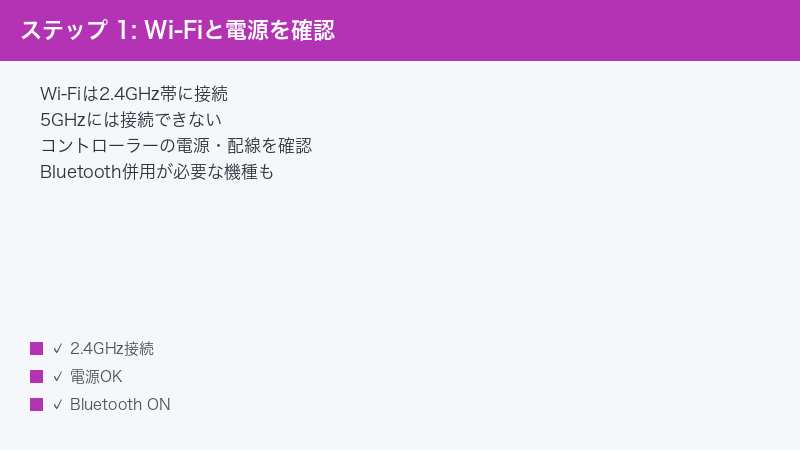
まず大前提として、LEDテープライト本体に電気が正しく供給されているかを確認します。アプリの問題に見えても、実は給電されていないだけというケースは意外と多いものです。
- 電源アダプタがコンセントにしっかり差し込まれているか確認します。
- アダプタとコントローラー、コントローラーとLEDテープのコネクタが奥までしっかり接続されているか確認します。
- 一度ライトが点灯するか、コントローラーのボタンやリモコンで操作してみます。点灯すれば給電はできています。
- 延長コードや電源タップを使っている場合は、直接コンセントに挿して試します。
Step 2: スマホのWi-Fiを2.4GHz帯に切り替える
Goveeのセットアップで最も重要なのが、スマホを2.4GHz帯のWi-Fiに接続しておくことです。5GHz帯につながったままだと、ほぼ確実に接続に失敗します。
- スマホの[ 設定 ]→[ Wi-Fi ]を開きます。
- 接続中のネットワーク名(SSID)を確認します。「-5G」「-A」などが付いていれば5GHz帯の可能性が高いです。
- 「-2.4G」「-G」が付いた、または末尾に何も付かない2.4GHz帯のネットワークを選んで接続します。
- 2.4GHzに接続した状態で、Govee Homeアプリのセットアップを進めます。
ネットワーク名で見分けがつかない場合は、ルーターの設定画面や本体ラベルで2.4GHzのSSIDを確認してください。セットアップが完了すれば、その後はスマホを5GHzに戻しても操作できる場合が多いです。
Step 3: スマホのBluetoothをオンにする
Govee Homeアプリは、Wi-Fi対応モデルであってもセットアップ時にBluetoothを使ってライトを見つける仕組みになっています。Bluetoothがオフだと、近くのライトを検出できません。
- スマホの[ 設定 ]→[ Bluetooth ]を開き、オンにします。
- iPhoneの場合、コントロールセンターのBluetoothアイコンだけでなく、設定アプリ内のBluetoothもオンになっているか確認します。
- ライトとスマホを1〜2m以内に近づけてからセットアップを始めます。
- Bluetoothのみ対応のモデルは、このBluetooth接続だけで操作します。Wi-Fi対応モデルは、Bluetoothで初期設定→Wi-Fiで遠隔操作という流れになります。
Step 4: アプリの位置情報・Bluetooth権限を許可する
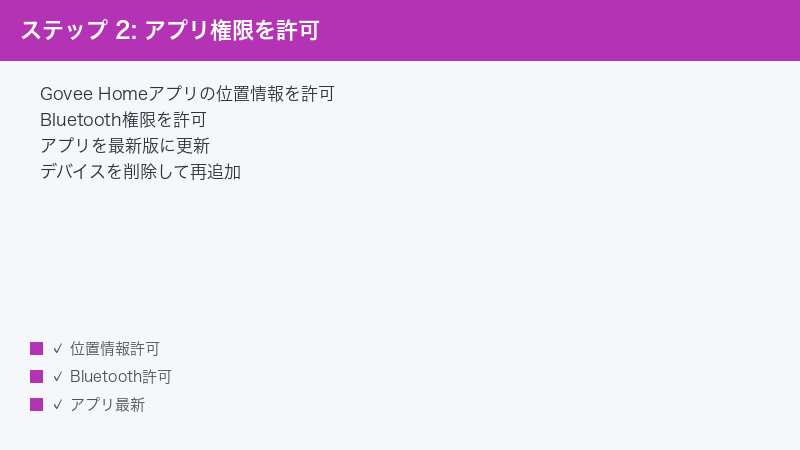
スマホのアプリは、近くの機器を探すために位置情報とBluetoothの権限を必要とします。これらが許可されていないと、Govee Homeアプリはライトを検出できません。とくにAndroidでは、Bluetooth機器のスキャンに位置情報の許可が求められます。
iPhoneの場合
- [ 設定 ]→アプリ一覧から[ Govee Home ]を選びます。
- [ 位置情報 ]を[ このAppの使用中 ]に設定します。
- [ Bluetooth ]がオン(許可)になっているか確認します。
- [ ローカルネットワーク ]の項目があれば、これもオンにします。
Androidの場合
- [ 設定 ]→[ アプリ ]→[ Govee Home ]を開きます。
- [ 権限 ]をタップします。
- [ 位置情報 ]と[ 付近のデバイス ](または[ Bluetooth ])を許可に設定します。
- 位置情報サービス自体(スマホ全体の設定)もオンになっているか確認します。
Step 5: Govee Homeアプリを最新版に更新する・再起動する
アプリ自体が古いバージョンだと、デバイスの認識や接続にトラブルが起きることがあります。アプリを最新版に更新し、いったん終了して開き直すことで改善するケースがあります。
- App StoreまたはGoogle Playで[ Govee Home ]を検索し、更新ボタンがあれば更新します。
- アプリを完全に終了します(バックグラウンドからも消します)。
- もう一度アプリを起動し、デバイスの追加を試します。
- 改善しない場合は、スマホ自体を再起動してから再度試します。
Step 6: デバイスを削除して再追加する(再ペアリング)
過去に一度追加したものの調子が悪い場合や、別のWi-Fiに引っ越した場合は、アプリからデバイスをいったん削除して、新規に追加し直すのが効果的です。古い接続情報がリセットされます。
- Govee Homeアプリでライトのデバイス画面を開きます。
- 右上の[ 設定(歯車)アイコン ]をタップします。
- [ デバイスを削除 ]を選び、リストから取り除きます。
- ライトのコントローラーをリセット(Step 9参照)してから、アプリのホームで[ + ]ボタンを押し、画面の案内に従って再追加します。
- 追加時は2.4GHzのWi-Fi・Bluetoothオン・権限許可がすべて整った状態にしておきます。
Step 7: コントローラーのファームウェアを更新する
ライトのコントローラー内部のソフトウェア(ファームウェア)が古いと、接続や操作の不具合が残っていることがあります。Govee Homeアプリからファームウェアを更新できます。
- アプリでライトに接続できている状態で、デバイスの[ 設定 ]を開きます。
- [ ファームウェア ]や[ デバイス情報 ]の項目を探します。
- 更新が利用可能であれば[ アップデート ]の案内が表示されるので、実行します。
- 更新中はライトの電源を切らず、スマホをそばに置いたまま完了を待ちます。
一度Bluetoothでつながればファームウェア更新ができるモデルもあります。Wi-Fi接続でつまずいている場合でも、まずBluetoothで接続してファームウェアを最新にすると、その後のWi-Fi接続が安定することがあります。
Step 8: ルーターとの距離・電波環境を改善する
Wi-Fi接続が不安定だったり、設定中に切れたりする場合は、ライトとルーターの距離や障害物が原因のことがあります。2.4GHz帯は障害物に強い反面、設置場所によっては電波が届きにくくなります。
- セットアップ中は、ライトとルーター・スマホをできるだけ近づけます。
- 分厚い壁・金属棚・水槽・大型家電などが間にあると電波が弱まります。設置完了までは見通しの良い場所で作業します。
- 家のWi-Fiの電波が弱い場所にライトを置く場合は、中継機(Wi-Fiエクステンダー)の導入も検討します。
- セットアップ完了後に通常の設置場所へ移しても、電波が届いていれば操作できます。
Step 9: コントローラーをリセットする
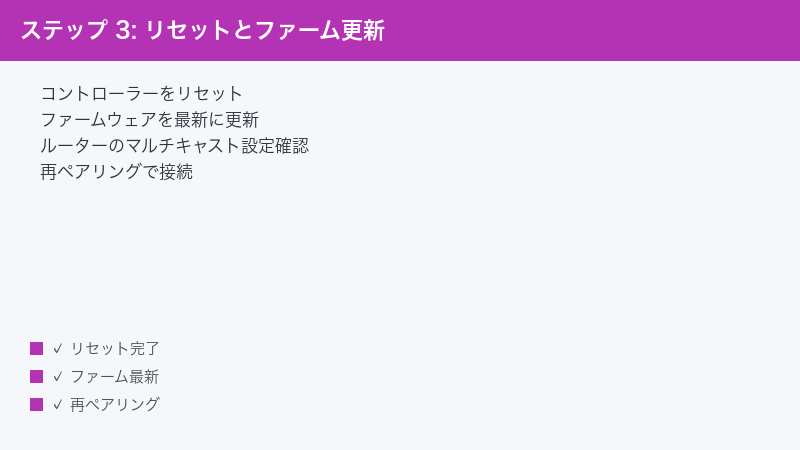
ここまでで改善しない場合は、ライトのコントローラーをリセットして、保存されている接続情報を初期化します。多くのGovee製品では、リモコンやコントローラーの操作でリセットできます。
- 付属のリモコンがあるモデルは、リモコンの[ 電源ボタン ]などを長押しする、または特定のボタンの組み合わせでリセットできる場合があります。
- コントローラー本体にボタンがあるモデルは、そのボタンを数秒間長押しします。
- ライトが点滅する、または一瞬消えて点き直すなどの反応があれば、リセットが実行された合図です。
- リセット後、アプリでデバイスを再追加(Step 6)します。
Step 10: ルーターのマルチキャスト設定を確認する
一部のルーターでは、スマートデバイスの検出に必要な通信(マルチキャストやmDNSと呼ばれる仕組み)が制限されていることがあります。これが原因でアプリがライトを見つけられない場合があります。やや上級者向けの設定ですが、確認する価値があります。
- ルーターの設定画面に管理者でログインします(ルーター本体のラベルやマニュアルにアドレスとパスワードが記載されています)。
- 無線LANやセキュリティの設定項目を探します。
- [ プライバシーセパレーター ](または[ ネットワーク分離 ][ APアイソレーション ])という設定があれば、これをオフにします。オンだと同じWi-Fi内の機器同士が通信できず、ライトを操作できません。
- マルチキャスト送信に関する項目があれば、有効にします。
- 設定を保存し、ルーターを再起動してから、再度アプリで接続を試します。
ゲスト用のWi-Fiネットワークは、こうした機器同士の通信が制限されていることが多いため、必ずメインのWi-Fiに接続してセットアップしてください。
Step 11: 同時接続台数とネットワークの混雑を確認する
家庭内に多くのスマート機器やスマホ、パソコンがつながっていると、ルーターの同時接続数が上限に近づき、新しいデバイスがつながりにくくなることがあります。とくに2.4GHz帯は多くの機器が共有するため混雑しやすい帯域です。
- 使っていないスマート機器やスマホのWi-Fiを一時的にオフにして、接続数に余裕を作ります。
- その状態でGoveeのセットアップを試します。
- セットアップが完了したら、他の機器のWi-Fiを戻します。
- 頻繁に接続が切れる場合は、ルーターの買い替えや上位機種への変更も検討の価値があります。
Step 12: それでも接続できない場合の対応
すべての手順を試してもアプリに接続できない場合は、次の点を確認しましょう。
- 別のスマホで試す:家族の別のスマホにGovee Homeアプリを入れて、接続できるか確認します。別の端末でつながるなら、元のスマホの設定に原因があります。
- コントローラーの故障を疑う:リモコンでは点灯・操作できるのにアプリだけ全くつながらない場合、Wi-Fi/Bluetoothモジュールの不具合の可能性があります。
- Goveeのサポートに問い合わせる:製品の型番と症状を伝えて相談します。保証期間内であれば交換対応が受けられることもあります。
症状別 対処早見表
| 症状 | 考えられる原因 | 優先して試すStep |
|---|---|---|
| アプリでデバイスが見つからない | Bluetoothオフ・権限不足・距離 | Step 3・4・8 |
| Wi-Fi設定の途中で失敗する | 5GHzに接続・パスワード違い | Step 2・10 |
| ライトが全く点灯しない | 給電不良・配線の緩み | Step 1 |
| 追加できたのに操作できない/切れる | 電波弱・ルーター設定・混雑 | Step 8・10・11 |
| 何をしてもつながらない | ファーム不具合・本体故障 | Step 7・9・12 |
接続モード別の特徴
| 接続方式 | できること | 注意点 |
|---|---|---|
| Bluetoothのみ | 近くから色・明るさを操作 | 外出先からは操作不可 |
| Wi-Fi(2.4GHz) | 外出先からの遠隔操作・音声連携 | 5GHz非対応・初期設定にBluetooth必要 |
| スマートスピーカー連携 | 音声で点灯・色変更 | 先にWi-Fi接続の完了が前提 |
「外出先から操作したい」「音声で操作したい」という場合は、Wi-Fi接続が必須です。Bluetoothだけでは家の中の近距離操作に限られる点を理解しておきましょう。
接続を安定させるための設置・運用のコツ
一度つながっても、しばらくすると操作できなくなる・反応が遅いという場合は、設置と運用の工夫で安定性を高められます。Goveeのライトを快適に使い続けるために、次のポイントを押さえておきましょう。
- コントローラーを電波の届きやすい位置に置く:テープライト本体は壁や家具の裏に貼っても問題ありませんが、Wi-Fiやスマホ信号を受け取るコントローラー部分は、できるだけ金属や分厚い壁で囲まれない位置に配置すると安定します。
- ルーターとの間の障害物を減らす:2.4GHz帯は壁をある程度通り抜けますが、鉄筋コンクリートや金属製の家具が間にあると弱まります。ライトとルーターの間の見通しを意識すると、接続が途切れにくくなります。
- 同じ部屋に多くの2.4GHz機器を集中させない:電子レンジやコードレス機器、他のスマート家電が密集していると電波が干渉します。可能なら機器を分散させましょう。
- アプリのシーンやスケジュール機能を活用する:毎回手動で操作するより、点灯時刻や色のパターンをアプリのスケジュールに登録しておくと、接続が一時的に不安定でも設定どおりに動作しやすくなります。
- ルーターを定期的に再起動する:長期間つけっぱなしのルーターは通信が滞ることがあります。月に一度程度の再起動で、スマート機器全体の接続が安定します。
とくに「コントローラーの設置位置」と「ルーターとの障害物」は、Wi-Fi接続の安定性に直結します。電波の弱い場所に設置せざるを得ない場合は、Wi-Fi中継機を間に置くことで大幅に改善できます。
複数のGoveeデバイスを使うときの注意点
Goveeのライトを複数台導入している場合、1台はつながるのに別の1台がつながらない、という状況が起こることがあります。これは多くの場合、個々のデバイスの設置場所による電波強度の差や、ルーターの同時接続数の問題です。
対処としては、まずつながらないデバイスを単独でセットアップし直すのが基本です。1台ずつ、スマホとライトを近づけ、2.4GHzのWi-Fi・Bluetoothオン・権限許可の条件を整えてから追加します。すべてのデバイスをアプリ上で「グループ」や「部屋」にまとめて一括操作したい場合も、まずは各デバイスが個別に安定して接続できていることが前提になります。複数台で同時に不調になる場合は、ルーターの同時接続数やネットワークの混雑(Step 11)を見直してください。
この記事に関連するおすすめ商品
Govee LEDテープライト
約2,500〜6,000円
スマホ・音声で操作できる人気のLEDテープライト。買い替えにも。
Wi-Fi中継機(エクステンダー)
約3,000〜6,000円
電波が届きにくい部屋のスマート機器に。2.4GHz対応モデルがおすすめ。
LEDテープライト用 延長・接続ケーブル
約800〜1,800円
配線の取り回しや設置場所の自由度アップに。コネクタ規格を要確認。
※ 価格は変動します。最新価格はリンク先でご確認ください
よくある質問(FAQ)
Q1. Govee Homeアプリにライトが見つかりません。どうすればいいですか?
A. スマホのBluetoothがオンか、アプリに位置情報とBluetoothの権限を許可しているかを確認してください。Goveeはセットアップ時にBluetoothでライトを探すため、これらが整っていないと検出できません。あわせて、ライトとスマホを1〜2m以内に近づけて試しましょう。
Q2. Wi-Fi設定の途中で必ず失敗します。
A. スマホが5GHz帯のWi-Fiにつながっている可能性が高いです。GoveeのほとんどのWi-Fiモデルは2.4GHz帯のみ対応です。スマホを2.4GHzのネットワーク(SSID末尾が「-2.4G」「-G」など)に切り替えてから、セットアップをやり直してください。
Q3. なぜWi-FiモデルなのにBluetoothも必要なのですか?
A. Goveeでは、最初にBluetoothでライトを見つけてWi-Fi情報を渡す仕組みになっているためです。初期設定の段階でBluetoothを使い、設定が完了するとWi-Fi経由で遠隔操作できるようになります。セットアップ中はBluetoothを必ずオンにしてください。
Q4. 一度つながったのに、最近操作できなくなりました。
A. Wi-Fiルーターの買い替えやパスワード変更、設置場所の移動などが原因のことがあります。アプリからデバイスを削除し、コントローラーをリセットしてから、現在のWi-Fi情報で再追加してください。電波が弱い場所なら中継機の導入も有効です。
Q5. ルーターの「プライバシーセパレーター」とは何ですか?
A. 同じWi-Fiにつながった機器同士の通信を遮断するセキュリティ機能です。これがオンだと、スマホからライトを操作できません。ルーターの設定画面でオフにしてください。なお、ゲスト用Wi-Fiも同様の制限があるため、メインのWi-Fiでセットアップしましょう。
Q6. ファームウェアの更新はどこからできますか?
A. アプリでライトに接続できている状態で、デバイスの設定画面を開き、「ファームウェア」や「デバイス情報」の項目から更新できます。Wi-Fi接続でつまずいている場合も、まずBluetoothで接続してファームウェアを最新にすると、その後のWi-Fi接続が安定することがあります。
Q7. コントローラーのリセット方法が分かりません。
A. リセット操作はモデルによって異なります。付属リモコンのボタン長押しや、コントローラー本体のボタン長押しでリセットできることが多いです。ライトが点滅したり一瞬消えたりすれば実行された合図です。正確な手順は製品の説明書か、Govee Homeアプリ内のヘルプで型番ごとに確認してください。
まとめ
Govee LEDテープライトがアプリに接続できないトラブルは、2.4GHz帯のWi-Fi接続・Bluetoothのオン・アプリ権限の許可・コントローラーの給電確認という基本を押さえればほとんどが解決します。それでも直らないときは、デバイスの再追加やファームウェア更新、ルーターのプライバシーセパレーターの確認を試しましょう。本記事のステップを順に進めれば、接続できない・操作できないという悩みの大半は自分で解消できます。一度つながれば、毎日の照明演出を快適に楽しめます。
