 minto.tech スマホ(iPhone/Android)・パソコン(Windows/Mac)・Office・Wi-Fi・AIツールの「できない」「困った」を解決する実用ガイド。トラブル対処法とノウハウが満載のお助けサイトです。
※本ページにはプロモーション(広告)が含まれています
ルンバのj7やj9、i7、s9などに搭載された「Imprint スマートマッピング」は、部屋の間取りを学習して「キッチンだけ掃除」のような指定を可能にする便利な機能です。しかし「マッピングランが完了しない」「マップが保存されない」「部屋を認識してくれない」「途中で迷子になる」といったトラブルが起こりがちです。原因はカメラセンサーの汚れ、暗さ、障害物の多さ、Wi-Fiやアプリの不調、ホームベースの設置位置など多岐にわたります。本記事では、マッピングが失敗する原因を12ステップで順番に切り分け、間取り学習を確実に完了させる方法を解説します。
📑 この記事の目次(タップで開く)
- この記事でわかること
- マッピングが失敗・部屋を認識しない主な原因
- Step 1: マッピングラン(学習専用走行)を実行する
- Step 2: 部屋を十分に明るくする
- Step 3: 床の障害物を片付ける
- Step 4: カメラセンサーを清掃する
- Step 5: ホームベースの位置を固定する
- Step 6: 床面・段差の環境を整える
- Step 7: 最初の数回は学習途中と理解する
- Step 8: Wi-Fiを2.4GHzに接続する
- Step 9: iRobotアプリを最新版に更新する
- Step 10: ルンバを再起動する
- Step 11: マップを作り直す(リセット)
- Step 12: ファームウェアと複数フロアを設定する
- 症状別 対処早見表
- マッピング前 環境チェックリスト
- FAQ
- まとめ
この記事でわかること
- スマートマッピングが完了しない主な原因の全体像
- マッピングラン専用モードの正しい実行手順
- 明るさ・障害物・床面など環境を整えるポイント
- vSLAMカメラセンサーの清掃方法と注意点
- Wi-Fi(2.4GHz)接続とiRobotアプリ更新のチェック
- ホームベースの位置固定とマップ再作成の手順
- 複数フロアの登録とファームウェア更新の方法
マッピングが失敗・部屋を認識しない主な原因
ルンバのスマートマッピングは、本体上部のカメラで天井や壁の特徴点を読み取る「vSLAM」という技術で自己位置と間取りを把握します。そのため、部屋が暗い、カメラレンズが汚れている、特徴の少ない真っ白な空間などでは位置を見失い、マップが正しく作れません。また床に散らばったコード類やおもちゃ、椅子の脚などの障害物が多いと、走行ルートが乱れて部屋の輪郭を取り切れず、マッピングが未完了のまま終わってしまいます。
もう一つの大きな要因が通信とソフトウェアです。マップはクラウドと同期して保存されるため、Wi-Fiが不安定だったり2.4GHz帯に接続できていなかったりすると、せっかく走っても保存に失敗します。iRobotアプリやファームウェアが古い、ホームベースの位置が毎回変わる、最初の数回はそもそも学習途中である、といった点も「認識しない」と感じる原因です。原因は「視覚(カメラ・明るさ)」「物理(障害物・床)」「通信(Wi-Fi・アプリ)」の3つに分けて考えると整理できます。
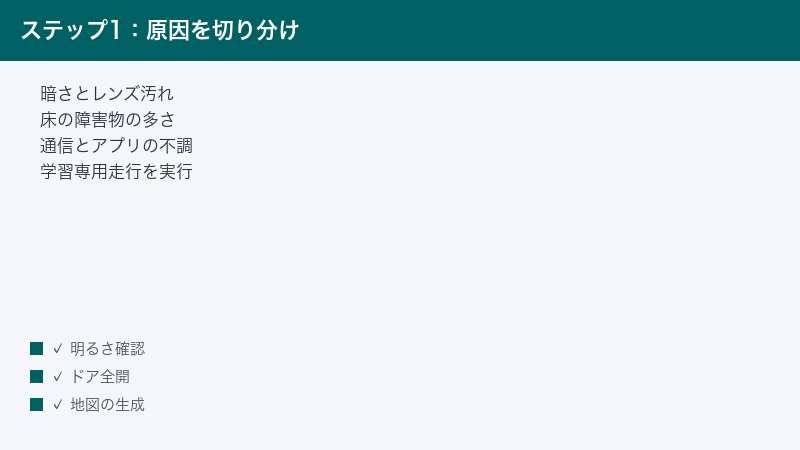
Step 1: マッピングラン(学習専用走行)を実行する
通常の掃除と違い、間取り学習に特化した「マッピングラン」を使うと、掃除せず効率よく部屋全体を回って地図を作成します。
- iRobotアプリを開きトップ画面を表示
- 本体のメニューからマッピングラン(新しいマップの作成)を選ぶ
- ダストボックスは付けたまま、ブラシは回さず走行する
- 完了までドアはすべて開けておく
- 終了後にマップが生成されたかアプリで確認する
Step 2: 部屋を十分に明るくする
vSLAMカメラは光がないと特徴点を読み取れません。昼間でもカーテンを開け、必要なら照明を点けて明るさを確保します。
- マッピング中は部屋の照明をすべて点灯する
- 日中ならカーテン・ブラインドを開ける
- 真っ暗な廊下や納戸は照明を補う
- 逆光や強すぎる直射日光も誤認の原因なので適度に調整
- 夜間のマッピングは避け、明るい時間帯に行う
Step 3: 床の障害物を片付ける
走行を妨げる物が多いとルートが乱れ、部屋の形を取り切れません。マッピング前の片付けが成功率を大きく左右します。
- 充電コード・延長コードを床から上げる
- おもちゃ・衣類・小物を撤去する
- 床置きの荷物やゴミ箱を一時的にどける
- 椅子は座面に上げるかテーブルにしまう
- ペットの食器やマットも一時的に移動する
Step 4: カメラセンサーを清掃する
本体上面のカメラレンズにホコリや皮脂がつくと、視界がぼやけて位置を見失います。乾いた柔らかい布でやさしく拭きます。
- 本体上部にある小さなカメラレンズを確認する
- マイクロファイバークロスで軽く拭く
- 水や洗剤は使わず乾拭きを基本にする
- 強くこすってレンズを傷つけない
- 合わせて底面の落下防止センサーも乾拭きする
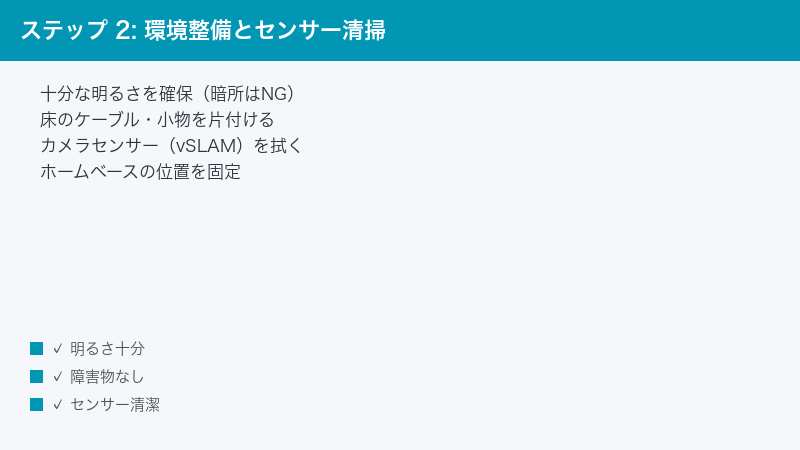
Step 5: ホームベースの位置を固定する
ルンバはホームベースを基準点として間取りを記憶します。毎回位置が変わると地図が安定せず、認識がずれます。
- ホームベースは一度決めた場所から動かさない
- 左右25cm以上・前方1m以上の空間を確保する
- 壁に沿った平らな床に設置する
- 段差・カーペットの縁・コードの上は避ける
- 充電ベースは常に電源を入れたままにする
Step 6: 床面・段差の環境を整える
濃い色のラグや段差、鏡面の床はセンサーが誤認しやすく、マッピングが途切れる原因になります。
- 真っ黒なマットは落下と誤認されやすいので一時的に外す
- 2cm以上の段差は乗り越えられず境界になる
- 鏡や全面ガラスの前は誤認するので進入禁止設定を検討
- 毛足の長いラグは走行が乱れるため注意
- 滑りやすい床は本体が空回りしないか確認
Step 7: 最初の数回は学習途中と理解する
スマートマッピングは1回で完璧にはなりません。数回の走行を経て徐々に間取りが洗練されていく仕様です。
- 初回はマップが粗くても正常な動作
- 2〜4回ほど同じ範囲を走らせて精度を上げる
- 走行ごとに新しい部屋や通路が追加される
- マップが安定したら部屋ごとに名前を付ける
- 家具を大きく動かしたら再学習させる
Step 8: Wi-Fiを2.4GHzに接続する
ルンバの多くは2.4GHz帯のWi-Fiにしか対応していません。5GHzだけに繋ごうとすると同期に失敗し、マップが保存されません。
- ルーターの2.4GHzのSSIDに接続する
- 5GHz専用SSIDには接続しない
- ルンバとルーターを近づけて電波強度を確保する
- メッシュWi-Fiはバンドステアリングで切替されないか確認
- ゲストネットワークや特殊な認証付き回線は避ける
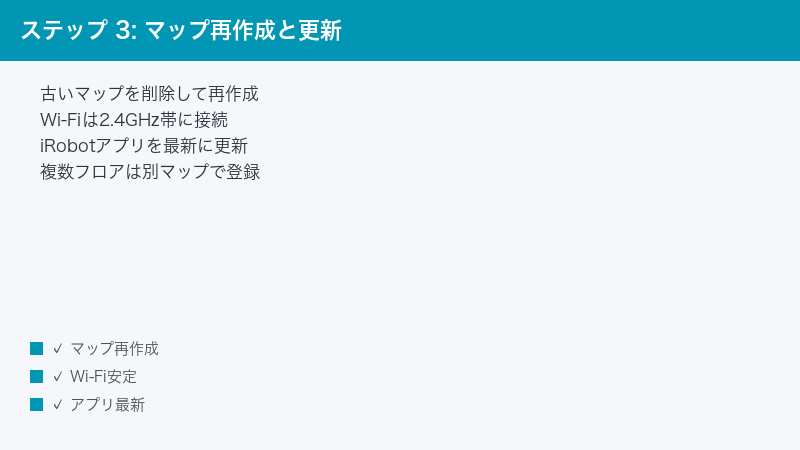
Step 9: iRobotアプリを最新版に更新する
アプリが古いとマップ表示や保存に不具合が出ます。App Store/Google Playで最新版に更新します。
- アプリストアでiRobotアプリの更新を確認
- 更新後はアプリを一度終了して再起動する
- スマホ自体のOSも最新に保つ
- 位置情報・Bluetoothの権限が許可されているか確認
- 改善しなければアプリの再インストールを試す
Step 10: ルンバを再起動する
一時的な不調はソフトリセットで解消することが多いです。マッピングが固まったら本体を再起動します。
- 本体中央のCLEANボタンを約10〜20秒長押し
- ライトが消えて起動音が鳴れば再起動完了
- 起動後ホームベースに戻して充電する
- アプリ側も一度ログアウト・ログインし直す
- ルーターの再起動も合わせて行うと効果的
Step 11: マップを作り直す(リセット)
古いマップが破損していたり間取りと合わなくなった場合は、思い切って削除し新規に作り直すのが確実です。
- アプリのスマートマップ設定を開く
- 該当マップを選び削除または再作成を選ぶ
- Step 2〜3の環境を整えた上でマッピングランを再実行
- 作り直し中は引っ越し直後のように家具を最終配置にしておく
- 新マップ完成後に部屋名・進入禁止エリアを再設定する
Step 12: ファームウェアと複数フロアを設定する
本体ソフトウェアの更新で不具合が直ることがあります。また2階建て以上の家では複数フロアを別々に登録できます。
- アプリでルンバ本体のソフトウェア更新を確認する
- 更新は充電中・Wi-Fi接続中に自動実行される
- 複数フロアは各階でマッピングランを実行し別マップとして保存
- 本体を別の階へ運んでから対応する階のマップを選ぶ
- 最大で複数階分のスマートマップを保持できる
症状別 対処早見表
| 症状 | 主な原因 | 優先対処 |
|---|---|---|
| マップが保存されない | Wi-Fi同期失敗 | Step 8・9 |
| 途中で迷子になる | 暗さ・カメラ汚れ | Step 2・4 |
| 部屋を認識しない | 障害物・学習途中 | Step 3・7 |
| 毎回マップがずれる | ホームベース移動 | Step 5 |
| マッピングが固まる | 一時的不調 | Step 10・11 |
マッピング前 環境チェックリスト
| 確認項目 | 理想の状態 | 確認方法 |
|---|---|---|
| 明るさ | 照明オン・日中 | 目視 |
| 床の障害物 | なし | 床を一周確認 |
| カメラレンズ | 汚れなし | 本体上面を確認 |
| Wi-Fi帯域 | 2.4GHz接続 | アプリの接続設定 |
| ドア | すべて開放 | 各部屋を確認 |
FAQ
Q1. マッピングランと通常の掃除は何が違いますか?
マッピングランは間取りの学習に専念する走行モードで、ゴミを吸わずに部屋全体を効率よく回って地図を作ります。通常の掃除でもマップは少しずつ学習されますが、最初に一度マッピングランを実行しておくと、その後の部屋指定掃除がスムーズになります。
Q2. 何回走らせればマップは完成しますか?
目安として2〜4回ほどで安定します。初回は粗くても正常で、走行を重ねるごとに通路や部屋の輪郭が補正されていきます。マップが安定したと感じたら、部屋ごとに名前を付けて指定掃除に活用してください。
Q3. 夜や暗い部屋でもマッピングできますか?
vSLAMカメラは光を頼りに位置を把握するため、暗い環境はとても苦手です。マッピングは必ず照明を点けるか日中の明るい時間に行ってください。暗い廊下や納戸は補助照明を用意すると認識精度が上がります。
Q4. マップが突然消えてしまいました。原因は何ですか?
Wi-Fi同期の失敗やアプリ・ファームウェアの不具合、本体のリセットなどでマップが失われることがあります。まずはWi-Fiの2.4GHz接続とアプリ更新を確認し、復旧しなければマッピングランで作り直してください。クラウド保存のため、安定した通信環境が重要です。
Q5. 5GHzのWi-Fiしか家にない場合はどうすればいいですか?
ルーターの設定で2.4GHz帯のSSIDを有効化するのが基本です。多くのルーターは2.4GHzと5GHzの両方を出せるので、管理画面から2.4GHzを有効にしてください。どうしても難しい場合は2.4GHz対応の中継器を追加する方法もあります。
Q6. 2階建ての家で各フロアの地図を分けられますか?
はい、対応モデルなら複数フロアのマップを別々に保存できます。各階で本体を運んでマッピングランを実行し、それぞれを別マップとして登録します。掃除時はその階のマップを選べば、フロアごとに最適な走行ができます。
Q7. 家具の配置を変えたら認識しなくなりました。
大きく模様替えをすると以前のマップと実際の間取りがずれて迷子になりやすくなります。配置を最終形にしてから、マッピングランで再学習させるのが確実です。軽微な変更であれば数回の走行で自動的に補正されることもあります。
まとめ
ルンバのスマートマッピングが失敗するときは、まず「明るさ」「障害物」「カメラの汚れ」という視覚と物理の条件を整え、マッピングラン専用モードで学習させるのが基本です。マップが保存されない場合はWi-Fiの2.4GHz接続とiRobotアプリの更新を確認し、ホームベースの位置を固定して数回走らせれば精度が安定します。それでも改善しないときは、本体の再起動・マップの作り直し・ファームウェア更新を順に試してください。環境を整えてあげれば、ルンバは賢く部屋を覚えてくれます。
