 minto.tech スマホ(iPhone/Android)・パソコン(Windows/Mac)・Office・Wi-Fi・AIツールの「できない」「困った」を解決する実用ガイド。トラブル対処法とノウハウが満載のお助けサイトです。
※本ページにはプロモーション(広告)が含まれています
📑 この記事の目次(タップで開く)
はじめに:XGIMIプロジェクターが映らないときの落ち着いた切り分け方
休日の夜、大画面で映画を楽しもうとXGIMI(エクスジミー)のプロジェクターの電源を入れたのに、壁に映るのは真っ暗な画面か「信号がありません(No Signal)」の文字だけ……。せっかくの時間が台無しになりそうで、思わず焦ってしまいますよね。ケーブルを何度も挿し直したり、リモコンのボタンを片っ端から押してみたり。それでも改善せず「もしかして故障してしまったのでは」と不安になる方は少なくありません。実はこうしたトラブルの多くは、故障ではなく設定や接続の小さなすれ違いが原因で、順番に確認していけば自宅で解決できるケースがかなりあります。
まず前提として、XGIMIのプロジェクターの多くはAndroid TVやGoogle TVという「テレビ向けのOS(基本ソフト)」を内蔵しています。これはスマートフォンのように本体だけでNetflixやYouTubeなどのアプリを動かせる仕組みで、テレビをつなぐようにレコーダーやゲーム機を接続しなくても、それ単体で動画を投影できるのが大きな特徴です。一方で、Fire TV StickやNintendo Switch、ブルーレイレコーダー、パソコンなどの外部機器をHDMIケーブルでつないで使うこともできます。つまりXGIMIには「本体だけで映す使い方」と「外部機器の映像を映す使い方」の2通りがあり、どちらで映らないのかによって原因も対処もまったく変わってきます。なお、HORIZONシリーズやMoGoシリーズ、Halo、Elfin、Aura、MoGo 4など機種が多く、世代によってメニュー名や操作手順が異なる場合があるため、本記事では一般的な考え方を中心に解説します。
トラブル解決のコツは、いきなり難しい設定をいじるのではなく「どこで止まっているのか」を切り分けることです。電源は入るのか、XGIMIのロゴやホーム画面(アプリが並ぶ最初の画面)は出るのか、それとも本体は正常でつないだ機器だけが映らないのか。この3つを順番に見るだけで、原因の大半は絞り込めます。この記事では、初めての方でも迷わないよう、確認すべき場所を上から順番に、できるだけかみくだいて説明していきます。慌てず一つずつ試していきましょう。
この記事でわかること
- XGIMIプロジェクターが「映らない」ときに、どこで止まっているかを切り分ける考え方
- 「信号なし(No Signal)」が表示される主な原因と、その意味
- HDMIケーブル・ポート・外部機器側に問題があるときのチェック手順
- 入力ソース(映像の入り口)の切り替えがうまくいっていないときの直し方
- 4KやHDR対応機器でありがちな、HDCPや解像度の相性トラブルへの対処
- 画面が真っ暗・暗いと感じるときの、明るさや省電力設定の見直し方
- 本体ソフトのフリーズや更新不足が原因のときの再起動・アップデート手順
- 光源や温度保護(熱による自動停止)、経年劣化が疑われるときの対応
- 「全く映らない」「ロゴで止まる」「HDMIだけ映らない」などの症状別早見表
- Fire TV・ゲーム機・パソコンを快適につなぐコツと、トラブルの予防策
- 信号なしの直し方や初期化、スマホ画面の映し方などよくある質問への回答
まず確認:どこで映らないかを切り分ける
故障を疑う前に、まずは状況を3段階に分けて確認します。ここで現在地をはっきりさせておくと、あとの作業がぐっと楽になります。順番に見ていきましょう。
ステップ1:そもそも電源は入っていますか。 本体のランプ(電源インジケーター)が点灯しているか、ファン(冷却用の小さな送風機)の音がするか、リモコンの操作に反応があるかを確認します。ランプもつかず無反応なら、まずは電源まわりの問題です。電源ケーブルが本体とコンセントの両方に奥までしっかり刺さっているか、延長コードやタップを使っている場合はそのスイッチが入っているかを見ます。コンセントを別の場所に変えて試すのも有効です。一部のモデルはバッテリー内蔵で、充電が切れていると起動しないこともあるため、電源につないだ状態で少し待ってから入れ直してみてください。
ステップ2:XGIMIのロゴやホーム画面は出ますか。 電源が入って起動音や白い投影光は出るのに、画面が真っ暗、もしくはロゴの途中で止まる場合は、本体側(内蔵のAndroid TV/Google TV)の問題が疑われます。逆に、ホーム画面(アプリのアイコンが並ぶ画面)まで正常に出るなら、本体は基本的に元気です。この場合、映らないのは「つないだ外部機器」や「入力の切り替え」が原因である可能性が高くなります。
ステップ3:特定のHDMI機器だけが映りませんか。 ホーム画面は出るのに、Fire TV StickやSwitch、レコーダーなどに切り替えると「信号なし」になる場合は、その機器との接続や設定に絞って調べます。逆に、内蔵アプリ(YouTubeなど)もホーム画面も出ないなら本体側、特定の機器だけ出ないなら接続側、というように原因の住み分けができます。「信号なし」という表示は、プロジェクターが「映像の入り口を見ているのに、そこから映像信号が届いていません」と教えてくれているサインだと考えると分かりやすいです。
この3ステップで、自分のトラブルが「本体側」「接続側」「設定側」のどれに近いかをメモしておくと、以降の章で該当箇所へ素早くたどり着けます。
原因1:HDMIケーブル・ポート・外部機器側の問題
外部機器をつないでいるのに「信号なし」になる場合、もっとも多い原因が物理的な接続のトラブルです。地味ですが、ここを丁寧に確認するだけで直ることがとても多いので、最初にしっかり押さえておきましょう。
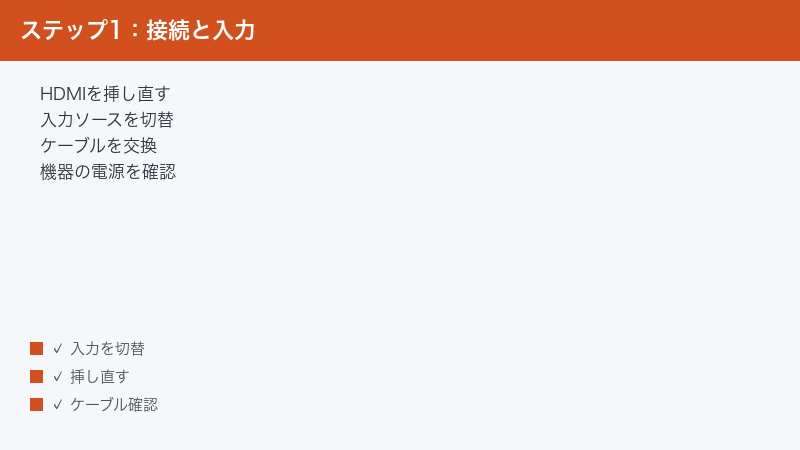
ケーブルを挿し直す。 まずはHDMIケーブルを、プロジェクター側と機器側の両方で一度抜いて、奥までしっかり挿し直します。HDMI端子は見た目で刺さっているようでも、わずかに浮いていて信号が通らないことがあります。カチッと収まる手応えがあるところまで差し込んでください。ホコリが端子に詰まっている場合は、軽く息を吹きかけるなどして取り除きます。
別のHDMIポートを試す。 XGIMIのモデルによってはHDMI端子が複数あります。今つないでいる端子から別の端子(HDMI1からHDMI2など)に差し替えて、映るかどうかを確認します。ポート自体の不調を切り分けられます。差し替えたときは、後述する入力ソースの選択も忘れずに合わせてください。
別のケーブルを試す。 HDMIケーブルは消耗品で、見た目はきれいでも内部が断線していることがあります。家にある別のHDMIケーブル、できれば短めで素性のはっきりしたものに交換して試してください。特に古いケーブルや極端に長いケーブル、安価すぎるケーブルは、4Kや高画質の信号を安定して通せず、映ったり映らなかったりの原因になりがちです。
外部機器側の電源と状態を確認する。 意外と見落としがちなのが、つないだ機器そのものの電源です。Fire TV StickはプロジェクターのUSB端子から給電すると電力が足りず不安定になることがあるため、付属のACアダプターでコンセントから電源を取るのが安心です。ゲーム機やレコーダーは本当に電源が入っているか、スリープ(待機状態)から復帰しているかを確認します。機器側を一度再起動するだけで信号が戻ることもよくあります。
変換アダプターや分配器を疑う。 パソコンをつなぐためのUSB-CやDisplayPortからHDMIへの変換アダプター、複数機器をまとめるHDMIセレクター(切替器)やスプリッター(分配器)を経由している場合、それらが原因で信号が通らないこともあります。一度それらを外し、機器とプロジェクターを直接1本のケーブルでつないで、症状が変わるか確認してみてください。
原因2:入力ソースの選択ミス
接続は正しいのに映らないとき、次に多いのが「入力ソース(映像の入り口)」の選択ミスです。プロジェクターは複数の入り口を持っていて、今どの入り口の映像を表示するかを自分で選ぶ必要があります。ここがズレていると、ケーブルが正しくつながっていても画面には何も出ません。
XGIMIの多くはAndroid TV/Google TVを内蔵しているため、電源を入れた直後は「内蔵のホーム画面」を表示する設定になっていることがほとんどです。この状態でHDMIにつないだ機器を映したいときは、入力をHDMI側へ切り替える操作が必要になります。リモコンに入力切替のボタン(「Input」「Source」、あるいは四角に矢印が入ったようなアイコン)があれば、それを押して一覧から目的の入力を選びます。モデルによっては、ホーム画面に「HDMI」のアプリ(タイル)が用意されていて、それを選ぶことで外部機器の映像に切り替わる場合もあります。
HDMI端子が複数あるモデルでは、「HDMI1」と「HDMI2」のどちらを選ぶかも重要です。ケーブルを挿したのがHDMI1なのに、画面ではHDMI2を選んでいると、当然「信号なし」になります。本体の端子に小さく番号が書かれていることが多いので、実際に挿した番号と画面で選ぶ番号を一致させてください。先ほどポートを差し替えた方は、ここの選択も合わせて変更するのを忘れないようにしましょう。
また、入力を切り替えてから映像が出るまでに数秒のタイムラグがあることもあります。切り替えてすぐ真っ暗でも、慌てずに10秒ほど待ってみてください。それでも出ない場合は、いったんホーム画面に戻ってからもう一度HDMIを選び直すと認識し直すことがあります。なお、メニューの名称や操作の流れは世代によって少しずつ違うため、見当たらないときはリモコンのホームボタンや設定メニューから入力関連の項目を探してみてください。
原因3:HDCP・解像度・リフレッシュの相性
接続も入力選択も正しいのに、特定の機器だけ映らない、あるいは一瞬映ってすぐ真っ暗になる、ノイズが走る——こうした症状のときは、信号の「相性」が原因になっていることがあります。少し専門的な話になりますが、できるだけかみくだいて説明します。
まずHDCPという仕組みについて。これは映像の不正コピーを防ぐための著作権保護技術で、ブルーレイや動画配信などの映像を流すとき、送り出す機器と受け取るプロジェクターの間で「正規の接続ですよ」という確認(認証)を行います。この認証がうまく成立しないと、保護された映像だけが真っ暗になったり、信号なしと表示されたりします。多くの場合はケーブルを挿し直したり、機器とプロジェクターを再起動したりすると改善します。前述のHDMIセレクターやスプリッター、変換アダプターを経由しているとこの認証が通りにくくなることがあるため、直結で試すのが有効です。
次に解像度とリフレッシュレートの相性です。解像度は画面のきめ細かさ(4Kやフルハイビジョンなど)、リフレッシュレートは1秒間に画面を何回書き換えるかを表す数値です。送り出す側の機器が、プロジェクターの対応範囲を超えた映像を出そうとすると、受け取れずに真っ暗になることがあります。特に4K対応のゲーム機やパソコン、4K配信のストリーミング端末で起こりやすい傾向があります。対処としては、つないだ機器側の映像出力設定を開き、解像度を一段階下げてみる(たとえば4Kからフルハイビジョン相当へ)、HDR(明暗をより豊かに表現する機能)を一時的にオフにする、といった方法が有効です。設定を下げた状態で映ることが確認できれば、相性が原因だったと判断できます。
下の表に、相性が疑われるときに試すとよいことをまとめました。安全のため、いきなり最高画質に戻すのではなく、映る設定から少しずつ上げて、どこで不安定になるかを見極めるのがコツです。
| 疑われる要因 | 起こりやすい場面 | まず試すこと |
|---|---|---|
| HDCP(著作権保護)の認証不成立 | 配信動画やブルーレイ再生時に真っ暗 | ケーブル挿し直し・両機器の再起動・直結で接続 |
| 解像度が高すぎる | 4K機器やパソコンをつないだとき | 機器側の出力解像度を一段階下げる |
| HDR(高ダイナミックレンジ)の不一致 | HDR対応機器で色やノイズが乱れる | 機器側のHDR出力を一時的にオフにする |
| リフレッシュレートの非対応 | 高フレームレートのゲーム接続時 | 標準的なフレームレートに設定し直す |
| 変換・分配機器の影響 | セレクターやアダプター経由時 | 中継機器を外して直接つなぐ |
原因4:投影設定(フォーカス・台形補正・明るさ/省電力で暗い)
「真っ暗」ではなく「映ってはいるけれど、ぼやけている」「異常に暗い」「画面がゆがんでいる」という場合は、故障ではなく投影設定の調整で改善できることがほとんどです。映像信号自体は届いているので、見え方の問題として捉えましょう。
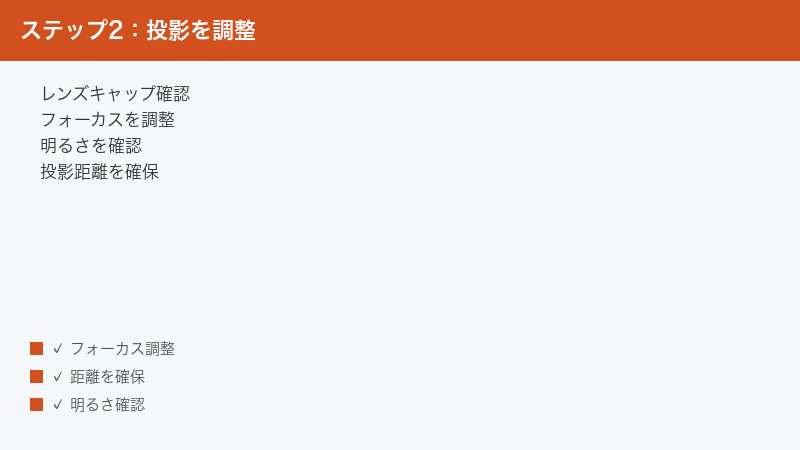
フォーカス(ピント)を合わせる。 画面全体がぼやけている場合は、ピントが合っていない可能性があります。XGIMIの多くはオートフォーカス(自動でピントを合わせる機能)を搭載していますが、設置場所を動かした直後などはずれることがあります。設定メニューからフォーカス調整を呼び出して再実行するか、手動調整に対応していれば画面の文字がくっきり見えるところまで微調整します。投影面の正面に小物や障害物があると自動調整が誤作動することもあるため、レンズの前をすっきりさせてから試してください。
台形補正(キーストーン補正)を見直す。 画面が台形にゆがんでいる、片側だけ小さい、といった場合は台形補正の設定です。これはプロジェクターを正面以外の角度から投影したときの形のゆがみを、ソフトの力で四角く整える機能です。自動補正がうまくいかないときは、いったん補正をリセットして、本体をできるだけ投影面の正面・水平に置き直してから調整すると、きれいな長方形になりやすくなります。
明るさ・省電力モードを確認する。 全体的に暗い、薄ぼんやりしていると感じるときは、明るさ設定や省電力(エコ)モードが影響していることがあります。バッテリー内蔵モデルでは、コンセントから電源を取らずにバッテリー駆動にしていると、電池を長持ちさせるため自動的に明るさを抑える場合があります。明るくしたいときは電源につないだ状態で使い、設定メニューで明るさモードを標準や高めに変更してください。加えて、部屋が明るいと映像が薄く見えるため、カーテンを閉めて室内を暗くするだけでも体感はかなり変わります。投影距離が近すぎたり遠すぎたりしても見え方に影響するので、推奨される距離の範囲で設置することも大切です。
原因5:本体ソフトのフリーズ・システム更新不足
これまでの確認で接続側に問題が見当たらず、ホーム画面さえ出ない、あるいは操作にまったく反応しないという場合は、本体ソフト(内蔵のAndroid TV/Google TV)が一時的にフリーズ(固まっている)している可能性があります。スマートフォンやパソコンと同じで、長く使っていると内部の処理が詰まって動かなくなることがあるのです。
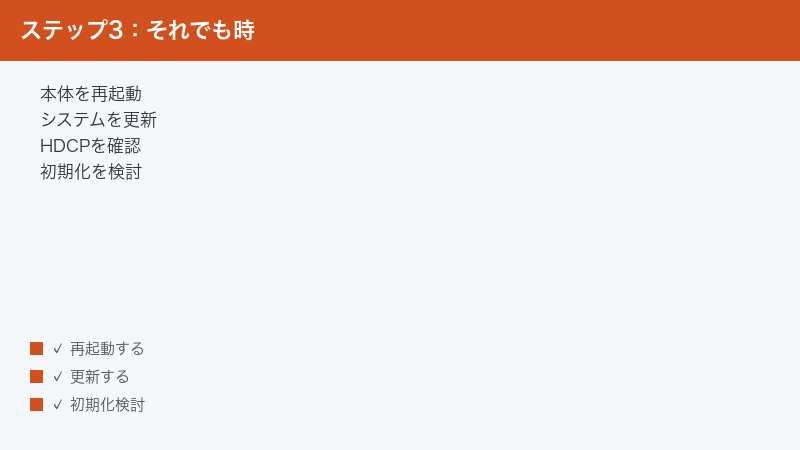
再起動を試す。 もっとも手軽で効果的なのが再起動です。リモコンの電源ボタンや設定メニューから再起動(または電源オフ)を選べる場合は、それを実行します。操作自体ができないほど固まっているときは、電源ケーブルをコンセントから抜き、1分ほど待ってから差し直す「電源の入れ直し」を行ってください。少し時間を置くことで内部にたまった電気が抜け、状態がリセットされやすくなります。ほとんどの一時的なフリーズはこれで解消します。
システムアップデートを確認する。 本体のソフトが古いままだと、特定の機器との接続や一部のアプリで不具合が出やすくなることがあります。ホーム画面が表示できる状態なら、設定メニューからシステム情報やアップデートの項目を開き、最新版が提供されていないか確認しましょう。更新がある場合は、安定した環境で実行します。アップデート中は途中で電源を切らないことが重要です。電源が落ちると更新が中断され、かえって起動しなくなる恐れがあるため、コンセントにつないだ状態で、完了するまで触らず待ってください。
アプリ単体の不調も切り分ける。 特定の動画アプリだけが真っ暗・固まるという場合は、本体全体ではなくそのアプリの問題かもしれません。設定からそのアプリのデータを消去(リセット)するか、いったん削除して入れ直すと改善することがあります。ほかのアプリやホーム画面が正常なら、本体の故障ではないと判断できます。
原因6:光源・温度保護・経年
ここまで試しても改善しない、あるいは「最初は映るのにしばらくすると暗くなる・消える」という場合は、光源や熱、経年劣化に関わる要因も考えられます。少し踏み込んだ内容ですが、自分で確認できる範囲を中心に説明します。
温度保護(熱による自動制御)を疑う。 プロジェクターは強い光を出すため内部が熱くなりやすく、多くの機種は熱がこもりすぎると故障を防ぐために自動で明るさを落としたり、電源を切ったりする保護機能を備えています。本体の吸気口・排気口(空気を取り込んだり逃がしたりする穴)が、壁や布、ホコリでふさがれていると熱がこもりやすくなります。設置場所を見直し、周囲に十分なすき間を空け、通気口にたまったホコリを払って風通しをよくしてください。閉め切った収納の中や、直射日光の当たる場所、暖房器具のそばでの使用は避けましょう。本体がかなり熱くなっている場合は、いったん電源を切ってしっかり冷ましてから使い直します。
光源の状態と経年変化。 プロジェクターの光のもと(光源)は、長く使ううちに少しずつ明るさが落ちていくのが一般的です。購入から年数が経っていて全体的に暗くなったと感じる場合は、経年による変化の可能性があります。これは消耗の範囲であり、必ずしも故障とは限りませんが、極端に急な暗転や、ちらつき、これまでなかった異音をともなう場合は、内部の不具合が疑われます。
自分での分解・改造はしない。 内部を開けての修理や改造は、感電やさらなる故障、保証の対象外につながる危険があるため行わないでください。ここまでの手順(接続・入力・設定・再起動・放熱の確認)をすべて試しても改善しないときは、無理をせずメーカーの公式サポートへ相談するのが安全で確実です。問い合わせの際は、モデル名(機種名)、症状、いつから起きているか、試したことを整理して伝えると、やり取りがスムーズになります。保証期間内であれば、修理や交換の対象になることもあります。
症状別の早見表
ここまでの内容を、症状から逆引きできるようにまとめました。自分の状況に近い行を見て、「まず試すこと」から順番に進めてみてください。当てはまる原因が複数考えられる場合もあるため、上から一つずつ落ち着いて確認するのがおすすめです。
| 症状 | 主に考えられる原因 | まず試すこと |
|---|---|---|
| 全く映らない(光も出ない・無反応) | 電源まわり・本体のフリーズ | 電源ケーブル確認・コンセント変更・電源の入れ直し |
| ロゴや起動画面で止まる | 本体ソフトの不具合・更新不足 | 電源を抜いて1分後に再起動・アップデート確認 |
| ホーム画面は出るがHDMI機器だけ映らない | 入力切替ミス・接続/相性 | 入力ソースをHDMIへ・ケーブルとポートの確認 |
| 「信号なし(No Signal)」と表示される | 入力選択・ケーブル断線・機器の電源 | 挿した端子と選んだ入力を一致・別ケーブル・機器再起動 |
| 映るが異常に暗い | 省電力モード・明るさ設定・室内が明るい | 電源につなぐ・明るさを上げる・部屋を暗くする |
| 映るがぼやける・ゆがむ | フォーカス・台形補正のずれ | オートフォーカス再実行・台形補正のリセット |
| しばらくすると暗くなる/消える | 温度保護・放熱不足 | 通気口を確認・冷ましてから使用・設置を見直す |
| 一瞬映ってすぐ真っ暗・ノイズ | HDCP認証・解像度の相性 | 直結で接続・解像度やHDRを下げる |
外部機器別の接続のコツ(Fire TV/ゲーム機/PC)と予防
機器ごとに少しずつ気をつけるポイントが違います。代表的な外部機器について、つなぐときのコツと、トラブルを未然に防ぐ工夫をまとめます。
Fire TV Stickなどのストリーミング端末。 これらはHDMI端子に直接挿す小型の機器ですが、動作には電源が必要です。前述のとおり、プロジェクターのUSB端子からの給電では電力が不足して、映らない・途中で落ちる原因になりやすいので、付属のACアダプターでコンセントから電源を取るのが安心です。本体に直接挿すとスペースが窮屈になる場合は、短い延長ケーブル(HDMI延長)を使うと取り回しが楽になります。XGIMIは内蔵のAndroid TV/Google TVでも同様の動画アプリを使えることが多いので、わざわざ外部端末を足さなくても済むケースもあります。まずは内蔵アプリで足りるか試してみるのもよいでしょう。
ゲーム機(Switchなど)。 ゲーム機はドック(据置用の接続台)やHDMIケーブル経由でつなぎます。映らないときは、ドックがしっかり給電・接続されているか、ケーブルがドックとプロジェクターの両方に確実に刺さっているかを確認します。4K対応の据置機では、解像度やHDRの設定が高すぎて相性が出ることがあるため、映らない場合は機器側で出力設定を見直してください。なお、プロジェクターはテレビに比べて表示までにわずかな遅れ(遅延)が出ることがあり、タイミングが重要なゲームでは気になる場合があります。低遅延向けの表示モードがあれば活用するとよいでしょう。
パソコン。 ノートパソコンをつなぐ場合、HDMI端子があればケーブル1本で接続できます。USB-CやDisplayPortしかない機種は変換アダプターが必要で、この相性で映らないこともあります。映像が出ないときは、パソコン側で外部画面への出力(複製・拡張など)の切り替えができているかを確認してください。解像度がプロジェクターと合っていないと真っ暗になることもあるため、標準的な解像度に設定し直すと安定します。
トラブルの予防策。 日頃から次の点に気をつけると、急に映らなくなる事態を減らせます。まず、品質のしっかりしたHDMIケーブルを使い、必要以上に長いものや古いものは避けること。次に、通気口をふさがず風通しのよい場所に設置し、定期的にホコリを払うこと。さらに、システムアップデートが提供されたら安定した環境で適用しておくこと。そして、設置場所を変えたら入力ソースとフォーカス・台形補正を見直す習慣をつけることです。こうした小さな積み重ねが、いざというときの安定動作につながります。
🛒 関連商品をAmazonでチェック
よくある質問(FAQ)
Q1. 「信号なし(No Signal)」の一番手早い直し方は?
まず、プロジェクターの画面で選んでいる入力ソースが、実際にケーブルを挿した端子(HDMI1なら HDMI1)と一致しているかを確認してください。次に、HDMIケーブルを両端で挿し直し、つないだ機器の電源を入れ直します。これだけで直ることが多いです。改善しなければ、別のHDMIケーブルや別のポートを試し、変換アダプターやセレクターを使っている場合は外して直結してみてください。
Q2. 天井(シーリング)に映すことはできますか?
多くのプロジェクターには天井や寝転がって見るための投影向きの設定があり、天井へ映す使い方自体は可能です。ただし、本体を上向きや専用の固定具で安全に設置することと、通気口がふさがれないよう放熱に配慮することが前提です。落下や転倒の危険がない方法で設置してください。具体的な対応や向きの設定はモデルによって異なるため、取扱説明書の指示に従いましょう。
Q3. Bluetoothスピーカーやイヤホンを接続できますか?
XGIMIの多くはBluetoothに対応しており、ワイヤレスのスピーカーやイヤホンをつなげます。設定メニューのBluetooth項目を開き、スピーカー側をペアリング(接続待ち)状態にして、表示された機器名を選べば接続できます。映像と音のタイミングにずれを感じる場合は、音声の遅延を調整する項目があれば合わせてみてください。なお、機種によってはスピーカー専用モードとして本体単体をBluetoothスピーカーのように使えるものもあります。
Q4. 調子が悪いとき、初期化(リセット)してもいいですか?
再起動やアップデートでも改善しない場合、最終手段として本体を購入時の状態に戻す初期化(出荷時リセット)があります。ただし、初期化するとインストールしたアプリやログイン情報、各種設定がすべて消え、最初からやり直しになります。実行前にアカウント情報やパスワードを控えておきましょう。手順は設定メニューの中にあることが多いですが、表記はモデルによって異なります。不安な場合は、初期化の前にメーカーサポートへ相談するのがおすすめです。
Q5. スマホの画面をプロジェクターに映せますか?
多くのモデルで、スマートフォンの画面をワイヤレスで映す機能(画面ミラーリング)に対応しています。スマホとプロジェクターを同じWi-Fiにつなぎ、対応するキャスト機能を使うのが一般的です。うまく映らないときは、両方が同じWi-Fiにつながっているか、距離が離れすぎていないかを確認してください。確実に映したい場合や有線で接続したい場合は、対応する変換ケーブルを使う方法もあります。アプリによっては配信動画のミラーリングが制限されることがある点には注意しましょう。
Q6. 電源を入れてから映るまでが遅いのですが、故障ですか?
XGIMIは内蔵のAndroid TV/Google TVが起動してから映像が出るため、テレビに比べて立ち上がりに少し時間がかかるのは珍しくありません。完全に電源を切った状態からだと、ホーム画面が出るまで数十秒ほどかかることもあります。極端に遅くなったと感じる場合は、一度電源を入れ直す、システムを最新版に更新する、使っていないアプリを整理するなどで改善することがあります。待機状態(スリープ)からの復帰なら、より素早く立ち上がります。
Q7. 一部の動画アプリだけ真っ暗で音だけ出ます。本体の故障ですか?
ほかのアプリやホーム画面が正常に映るなら、本体ではなくそのアプリ側の一時的な不具合の可能性が高いです。そのアプリを一度終了して開き直す、データを消去する、削除して入れ直す、本体を再起動するといった方法を順に試してみてください。著作権保護(HDCP)が関係して、特定の配信だけ映像が出ないこともあるため、ケーブルや接続経路を直結にして確認するのも有効です。
まとめ
XGIMIのプロジェクターが映らない・信号なしになるトラブルは、原因さえ切り分けられれば、その多くが自宅で解決できます。大切なのは、いきなり故障と決めつけず「電源は入るか」「ホーム画面は出るか」「特定の機器だけ映らないか」という3つの視点で現在地を確認することです。本体側の問題なら再起動やアップデート、接続側の問題ならケーブル・ポート・機器の電源、設定側の問題なら入力ソースや解像度・明るさの見直し、というように、原因の住み分けができれば対処は驚くほどシンプルになります。
特に「信号なし」の表示は、入力ソースの選択ミスやケーブルの挿し直しで直ることがとても多い症状です。また、暗い・ぼやける・ゆがむといった見え方の問題は、省電力モードやフォーカス、台形補正の調整でほぼ改善します。一方で、しばらくすると消える・極端に暗くなるといった症状は放熱や経年が関わることもあるため、通気を確保しつつ、解決しなければ無理せずメーカーサポートに相談してください。分解や改造は危険なので避けましょう。
なお、本記事で紹介したメニュー名や操作の流れは、HORIZONやMoGo、Halo、Elfin、Auraといったシリーズや世代によって少しずつ異なります。お手元の機種で見当たらない項目があっても、設定メニューや入力切替のボタンの近くを探せば、似た役割の項目が見つかるはずです。慌てず一つずつ確認していけば、きっと快適な大画面が戻ってきます。この記事が、あなたのおうち時間を取り戻す助けになればうれしいです。
