 minto.tech スマホ(iPhone/Android)・パソコン(Windows/Mac)・Office・Wi-Fi・AIツールの「できない」「困った」を解決する実用ガイド。トラブル対処法とノウハウが満載のお助けサイトです。
※本ページにはプロモーション(広告)が含まれています
📑 この記事の目次(タップで開く)
Wordのルビ(ふりがな)はどこから振る?【まず結論】
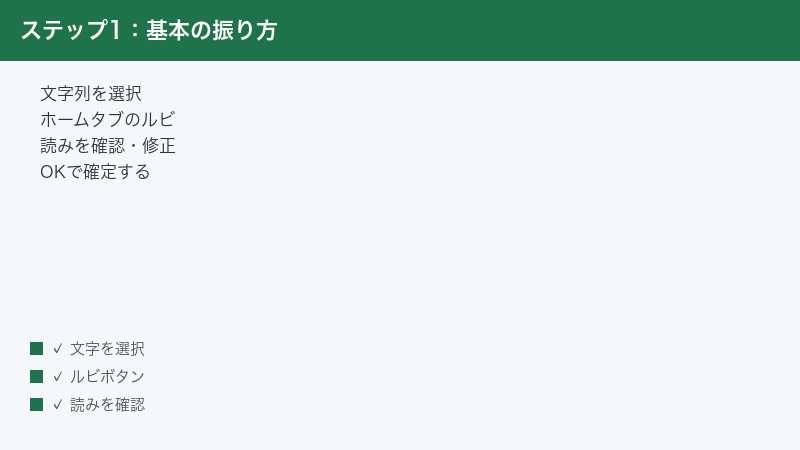
Wordで文字にルビ(ふりがな)を振るには、対象の文字列を選択して「ホーム」タブ→「ルビ」ボタン(「亜」の上に小さく「ア」と書かれたアイコン)をクリックするだけです。読みは自動で入力されるので、確認して「OK」を押せば完了します。
ルビを振った行だけ行間が不自然に広がる場合は、段落設定の「1ページの行数を指定時に文字を行グリッド線に合わせる」のチェックを外すのが定番の解決策です。
ふりがなが「{ EQ 」で始まる英数字の式に化けてしまった場合は、Alt+F9キーを押せば一発で元に戻ります。この記事では、基本の振り方からダイアログ各項目の意味、行間・表示トラブルの解決、一括削除や自動ふりがなの限界まで、Wordのルビ機能を徹底的に解説します。
この記事でわかること
- ルビの基本の振り方と「ルビ」ダイアログ各項目の意味(配置・オフセット・サイズ・フォント)
- 複数の語へまとめて振る方法と「30文字制限」の正しい付き合い方
- ルビで行間が広がる問題の3つの解決策(行グリッド・固定値・行送り)
- ルビが表示されない・印刷されない・式に化ける原因と対処法
- ルビの修正・解除・一括削除と、ひらがな⇔カタカナの切り替え
- 全文自動ふりがなの可否と、Mac版・Web版・スマホ版の対応状況
この記事は2026年6月時点のMicrosoft 365版Word(Windows版)の画面名称をもとに解説しています。買い切り版のWord 2021/2024でも手順はほぼ共通です。Mac版の操作は記事後半でまとめて紹介します。
はじめに:Wordのルビは「フィールド」で動いている
具体的な手順に入る前に、1つだけ仕組みの話をさせてください。ここを知っておくと、この記事の後半で扱うトラブルの原因がすっと理解できるようになります。
Wordのルビは、文字の上に小さな文字を「画像のように貼り付けている」わけではありません。実体は「EQフィールド」という小さな命令文(計算式)で、「この親文字の上に、この読みを、このサイズで表示しなさい」という指示が文書の中に埋め込まれています。普段わたしたちが見ているのは、その命令の「実行結果」、つまりふりがな付きの文字のほうです。
この仕組みから、ルビには次の3つの特徴が生まれます。
- 何かの拍子に「命令文(フィールドコード)」のほうが表示されると、ルビが英数字の式に化けたように見える
- 「テキストのみ保持」で貼り付けるとフィールドが破棄され、ルビだけが消える
- ルビを含む行は必要な高さが増えるため、行間が広がる現象が起きやすい
つまり、ルビにまつわるトラブルの大半は「フィールドという見えない仕組み」か「行の高さの計算」のどちらかに行き着きます。これを頭の片隅に置いたうえで、まずは基本の振り方から見ていきましょう。
基本:Wordでルビ(ふりがな)を振る手順
もっとも基本となる、1つの単語にルビを振る手順です。所要時間は1か所あたり5〜10秒ほどです。
基本手順(6ステップ)
- ルビを振りたい文字列をドラッグして選択する
例として「薔薇」という単語を選択します。単語の中にカーソルを置いただけでもWordが範囲を自動認識してくれる場合がありますが、意図しない範囲になることがあるため、ドラッグで明示的に選択するのが確実です。 - 「ホーム」タブをクリックする
通常はWordを開いた時点で選ばれているタブです。 - 「フォント」グループにある「ルビ」ボタンをクリックする
「亜」という漢字の上に小さくカタカナの「ア」が乗ったアイコンです。フォント名やサイズを変えるボックスの下、「囲い文字」ボタンの近くに並んでいます。マウスを乗せると「ルビ」とヒントが表示されるので、それで見分けられます。 - 「ルビ」ダイアログボックスで読みを確認する
「対象文字列」の欄に選択した文字が、「ルビ」の欄には読みが自動で入力されています。「薔薇」なら「ばら」と入っているはずです。読みが違っていたら、ルビ欄をクリックして正しい読みに打ち直します。 - 必要なら配置やサイズを調整する
ダイアログ下部のプレビューを見ながら、ルビの配置・大きさ・親文字との間隔を変更できます(各項目の意味は次の章の表で解説します)。最初は初期設定のままで問題ありません。調整に迷ったら「変更を元に戻す」ボタンで初期状態に戻せます。 - 「OK」をクリックする
選択していた文字の上に小さなふりがなが表示されれば完了です。
読みが自動で入るのはなぜ?(誤読への注意)
ルビ欄に読みが自動入力されるのは、WordがMicrosoft IMEの辞書情報を参照して読みを推測しているためです。さらに、自分がその文書内でキーボードから入力した語については、変換したときの読みの情報が文書側に記録されていて、それが優先的に使われます。自分で打った文章だとほぼ正しい読みが出てくるのは、このおかげです。
一方、ほかの文書やWebページから貼り付けた文字列には入力時の読み情報がないため、辞書からの推測だけになります。その結果、人名・地名・専門用語では誤った読みが入ることが珍しくありません。たとえば「角田」を「かくた」「つのだ」「すみだ」のどれで読むかは本人にしかわからない情報なので、機械には判断できないのです。ルビ欄の読みは必ず目視で確認する習慣をつけてください。
「文字単位」と「文字列全体」の使い分け
ダイアログの右側にある2つのボタンは、ルビの付き方を切り替えるものです。
- 文字単位:「博物館」を「博(はく)」「物(ぶつ)」「館(かん)」と、漢字1文字ずつに分けてルビを振ります。印刷用語でいう「モノルビ」です。漢字それぞれの真上に読みが乗るため、漢字学習用の教材づくりに向いています。
- 文字列全体:「博物館」全体に対して「はくぶつかん」という1つのルビを振ります。「グループルビ」と呼ばれる形です。「大人(おとな)」「今日(きょう)」「眼鏡(めがね)」のような熟字訓は、漢字1文字ずつに読みを分解できないため、必ずこちらを使います。
ボタンを押すとダイアログ内の対象文字列の行が分かれたり1行にまとまったりします。プレビューで仕上がりを確かめながら、内容に合うほうを選びましょう。
「ルビ」ダイアログの設定項目を理解する【一覧表】
ルビダイアログで調整できる項目の意味と初期値、調整のコツを一覧表にまとめました。ここを理解しておくと、仕上がりを自在にコントロールできます。
| 項目 | 働き | 初期値 | 調整のコツ |
|---|---|---|---|
| 対象文字列 | ルビを振る相手の文字。編集すると本文側も変わる | 選択した文字列 | 基本は触らない。誤選択に気づいたらキャンセルして選び直す |
| ルビ | 表示する読み。ひらがな・カタカナ・英数字も入力できる | 自動推測された読み | 誤読がないか必ず確認。空欄にするとルビなしになる |
| 配置 | 親文字に対するルビの寄せ方(5種類) | 均等割り付け2 | 迷ったら初期値のまま。プレビューで見比べて選ぶ |
| オフセット | 親文字とルビの間隔(pt) | 0pt | 詰まって見えるとき1〜2pt増。増やすほど行が高くなる点に注意 |
| サイズ | ルビの文字サイズ(pt) | 親文字の約半分(10.5ptなら5pt) | 伝統的な比率なので基本は変更不要。大きくしたら行間も再調整 |
| フォント | ルビの書体 | 親文字に応じた書体 | 学習教材ならUDデジタル教科書体などが読みやすい |
「配置」5種類の違い
配置のドロップダウンでは、次の5種類を選べます。
- 中央揃え:親文字の中央にルビをまとめて配置します。読みが短いときに自然に見えます。
- 均等割り付け1:親文字の幅より少しだけ内側に収めて、ルビ文字を均等に広げます。
- 均等割り付け2(初期値):親文字の幅いっぱいに近い範囲までルビを広げて、均等に配置します。書籍の組版に近い、標準的な見た目です。
- 左揃え:親文字の左端にルビを寄せます。
- 右揃え:親文字の右端にルビを寄せます。
均等割り付け1と2の違いは「両端をどこまで広げるか」のごくわずかな差です。通常の文書では初期値の均等割り付け2のままで問題ありません。プレビュー欄で見比べて、しっくりくるものを選べば十分です。
オフセットとサイズの実用的な目安
オフセットは「親文字とルビのすき間」です。0ptのままだと漢字のすぐ上にルビが乗ります。窮屈に見える場合は1〜2pt増やすと読みやすくなりますが、増やしたぶんだけ行の必要な高さも増えるため、後述する「行間が広がる問題」を悪化させることは覚えておいてください。
サイズは「親文字の半分」が基本です。本文10.5ptに対してルビ5ptという初期値は、紙の書籍でも広く使われてきたバランスなので、よほど小さく感じない限り変えなくてよいでしょう。高齢の読者向けの文書や掲示物では、ルビを6〜7ptに上げる代わりに、行間を固定値でしっかり確保するという組み合わせが現実的です。
複数の語にまとめてルビを振る方法と「30文字制限」
ルビは1単語ずつではなく、文単位でまとめて振ることもできます。文字列を長めに選択して「ルビ」ボタンを押すと、ダイアログの中で文節ごとに対象文字列の行が分かれ、それぞれに読みが自動入力されます。各行の読みを確認・修正して「OK」を押せば、選択範囲内の語へ一度にルビが付きます。
ただし、この一括設定には明確な制限があります。
- 一度に選択できるのは30文字までです。それを超えて選択すると、文字列が長すぎる旨のメッセージが表示され、ダイアログ自体を開けません。
- Ctrlキーで離れた複数の箇所を同時に選択した状態では実行できません。1か所ずつ順番に振っていく必要があります。
- 文節の区切りはWordが自動で判定するため、意図と違う分かれ方になることがあります。その場合は、行ごとの読みを手で直すか、選択範囲を変えてやり直します。
つまり長い文章にルビを振るときの基本のリズムは、「30文字以内で選択→ルビボタン→読みを確認→OK」の繰り返しです。地味な作業に思えますが、読みの自動入力があるぶん、括弧書きを手入力するよりはるかに速く進みます。
効率よく振るための3つのコツ
- 本文をすべて書き終えてから、最後にまとめてルビを振る。ルビを振った後に文章を大きく編集すると、フィールドの区切りに引っかかって操作しづらくなることがあります。仕上げ工程として一気に振るほうがストレスがありません。
- 行間の調整(後述)はルビをすべて振り終えた後に1回だけ行う。振るたびに行間を直すのは二度手間です。
- 最後に印刷プレビューで全ページを確認する。ルビの欠けや誤読は、画面の編集表示よりプレビューのほうが見つけやすいためです。
ルビを振ると行間が広がる問題の解決法
ルビ機能でもっとも多い悩みが、「ルビを振った行だけ、行間が不自然にぽっかり広がる」という現象です。その行だけ間延びして、文書全体が締まらない印象になります。これはWordの不具合ではなく、行の高さを計算するルールから生じる仕様です。理屈さえわかれば確実に直せます。
原因:行が「行グリッド線」2行分に広がっている
Wordの文書には、ページ設定で決められた「行送り」(標準的なA4・初期設定ではおおよそ18pt)の間隔で、目に見えない行グリッド線が引かれています。初期状態では、すべての行がこのグリッド線に合うように配置されます。
ところがルビを振ると、その行は「本文+ルビ+すき間」のぶんだけ高さが必要になり、グリッド1行分に収まらなくなります。このときWordは中間の高さを取れないため、その行をグリッド2行分へ一気に拡張します。これが「ルビの行だけ行間が2倍になったように見える」現象の正体です。
対処法は3つあり、文書の性質によって使い分けます。
対処1:「行グリッド線に合わせる」をオフにする(いちばん簡単)
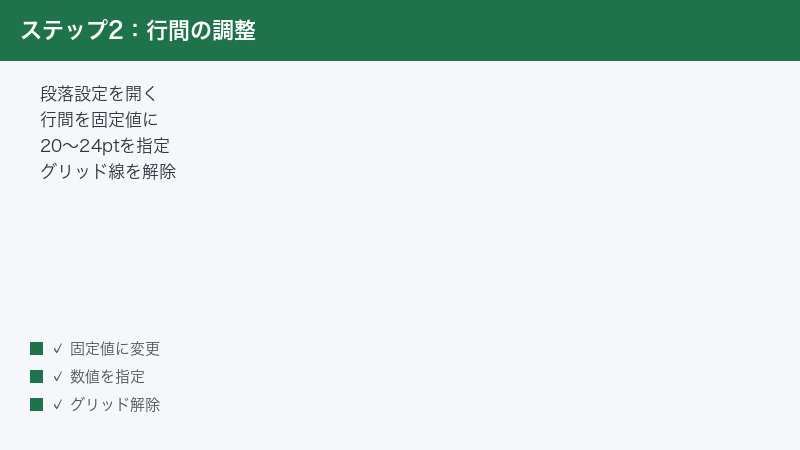
- 行間を直したい段落を選択します。文書全体をまとめて直すなら、Ctrl+Aキーで全選択します。
- 「ホーム」タブの「段落」グループ右下にある小さな斜め矢印をクリックして、「段落」ダイアログを開きます。
- 「インデントと行間隔」タブの下のほうにある「1ページの行数を指定時に文字を行グリッド線に合わせる」のチェックを外します。
- 「OK」をクリックします。
これで行の高さが「内容に必要な分だけ」となり、ルビのある行はわずかに高くなる程度に収まります。グリッド2行分への跳ね上がりがなくなるので、見た目が一気に自然になります。一般のビジネス文書やお知らせ文書なら、この方法だけでほぼ解決します。
注意点として、チェックを外した段落は行グリッドの拘束から外れるため、「1ページ〇行」という行数指定が厳密には守られなくなります。行数の指定が厳しいフォーマットでは、次の固定値方式を検討してください。
対処2:行間を「固定値」にして全行をそろえる
ルビのある行もない行も含めて、すべての行の高さをきっちり統一したい場合は、行間を固定値で指定します。
- 対象の段落(または文書全体)を選択し、「段落」ダイアログを開きます。
- 「行間」のドロップダウンから「固定値」を選びます。
- 右側の「間隔」に数値を入力します。本文10.5pt+ルビ5ptの標準的な構成なら、20〜24pt程度が目安です。
- 「OK」をクリックし、ルビが欠けずに表示されているかを確認します。
行頭がきれいにそろったフォーマルな紙面を作れるのがこの方法の利点です。ただし重大な注意点があります。固定値とは「内容がはみ出しても行の高さを変えない」という強い指定なので、値を小さくしすぎるとルビの上側が切れて表示されます。ルビが欠けたら、間隔を1〜2ptずつ増やして様子を見てください。画面で欠けているものは印刷でも欠けます。
対処3:ページ設定の「行送り」自体を広げる(ルビ多用の文書向け)
国語の教材や学習プリントのように、文書全体へ大量のルビを振る場合は、ページ設定そのものを変える方法が王道です。
- 「レイアウト」タブ→「ページ設定」グループ右下の小さな矢印をクリックします。
- 「文字数と行数」タブで「行数だけを指定する」が選ばれていることを確認し、「行送り」の数値を大きくします(例:18ptから22〜24ptへ)。
- 「OK」をクリックします。
行送りを「ルビ込みの行がグリッド1行分に収まる高さ」まで広げてしまえば、行グリッドに合わせたまま全行が均一になります。グリッドの恩恵(どのページでも行の位置が安定する)を保てるのが、この方法ならではの利点です。
| 対処法 | 設定する場所 | 向いている文書 | 注意点 |
|---|---|---|---|
| 行グリッド線に合わせるをオフ | 「段落」ダイアログ | 一般のビジネス文書・お知らせ | 1ページの行数指定が厳密でなくなる |
| 行間を固定値にする | 「段落」ダイアログ | 全行の高さをそろえたい文書 | 値が小さいとルビが欠ける |
| 行送りを広げる | 「ページ設定」ダイアログ | 全文にルビを振る教材・プリント | 1ページに入る行数が減る |
ルビが表示されない・印刷されないときの原因と対処
「昨日まで見えていたルビが急に消えた」「画面では正常なのに印刷すると変な英数字が出る」といった症状は、ほぼ次の表のどれかに当てはまります。まず症状から原因の見当をつけてください。
| 症状 | 主な原因 | 対処 |
|---|---|---|
| ルビが「{ EQ 」で始まる式に化けた | フィールドコードが表示モード | Alt+F9キーで切り替え |
| 印刷だけ式が出てくる | 「フィールドコードを値の代わりに印刷する」がオン | Wordのオプションでチェックを外す |
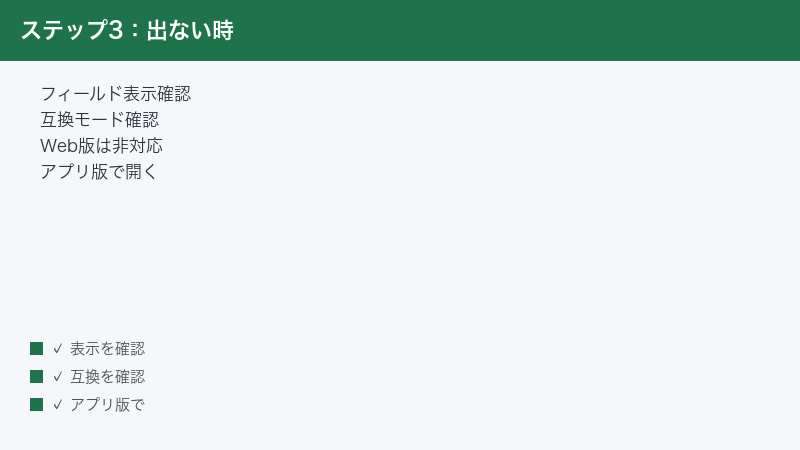
| ルビボタン自体が見当たらない | Web版・スマホ版Wordを使用中 | デスクトップ版Wordで開く |
| 貼り付けたらルビが消えた | 「テキストのみ保持」で貼り付けた | 「元の書式を保持」で貼り直す |
| 別ソフトへ移すと消える・乱れる | ルビ非対応の形式へ変換された | Word形式(.docx)のまま受け渡す |
| 表示が崩れる・動作が不安定 | 互換モードの古いファイル | 「ファイル」→「情報」→「変換」で最新形式へ |
症状1:ルビが「{ EQ 」で始まる英数字の式になった
ある日突然、ふりがなだった場所に「{ EQ 」から始まる暗号のような英数字がずらりと表示されることがあります。見た目のインパクトが強いので慌てますが、これは冒頭で説明したフィールドコード(ルビの命令文)が表示モードに切り替わっただけで、文書は一切壊れていません。
Alt+F9キーを押せば、文書内のすべてのフィールドが結果表示(ふりがな表示)に戻ります。この状態になる原因の多くは、ショートカットの誤操作で気づかないうちにAlt+F9を押してしまったことです。
押しても変化がないときは、次の2点を確認してください。
- ノートパソコンではFnキーとの同時押しが必要な機種があります。F9キーが音量や明るさの調整と兼用になっている場合は、Alt+Fn+F9で動作します。
- Shift+F9は「カーソルがある場所のフィールドだけ」を切り替えるキーです。一部のルビだけ式になっている場合は、その場所を選択してShift+F9を押すと個別に戻せます。
症状2:画面は正常なのに、印刷するとふりがなが式で出てくる
画面表示は正しいのに、印刷物だけ「{ EQ 」の式になる場合は、印刷専用の設定が原因です。
- 「ファイル」タブ→「オプション」をクリックします。
- 左側の「詳細設定」を選び、「印刷」の項目まで下にスクロールします。
- 「フィールドコードを値の代わりに印刷する」にチェックが入っていたら外します。
- 「OK」を押して、印刷をやり直します。
このチェックは、差し込み印刷の点検などで一時的にオンにしたまま戻し忘れるケースが大半です。PDFとして書き出すときにも同じ設定が影響するので、「PDFにしたら式になった」という場合もここを確認してください。
症状3:Web版・スマホ版のWordにはルビボタンがない
ブラウザーで使う無料のWeb版Wordと、iPhone・AndroidのWordアプリには、2026年6月時点でルビを新しく振る機能がありません。ホームタブをいくら探しても、ルビボタン自体が存在しないのです。デスクトップ版で振ったルビの「表示」はおおむね可能ですが、編集・追加・解除はできません。
| 環境 | ルビの新規設定 | ルビの表示 |
|---|---|---|
| Windows版(Microsoft 365・2021・2024) | ○ できる | ○ できる |
| Mac版(Microsoft 365) | ○ できる | ○ できる |
| Web版(ブラウザー) | × ボタンなし | △ おおむね表示可 |
| iPhone・Androidアプリ | × ボタンなし | △ おおむね表示可 |
「会社のパソコンにはルビボタンがあるのに、自宅のWordでは見つからない」という相談の正体は、たいてい自宅側が無料のWeb版だった、というオチです。ルビを使う作業は、Windows版またはMac版のデスクトップ版で行いましょう。
症状4:コピーして貼り付けたらルビだけ消えた
ルビ付きの文章を別の文書へ貼り付けるとき、貼り付けオプションで「テキストのみ保持」を選ぶと、フィールドが破棄されてルビが消えます(親文字は残ります)。ルビを保ちたいときは「元の書式を保持」を選んで貼り付けてください。メール本文やメモアプリのように、そもそも書式を持てない場所へ貼った場合も、当然ながらルビは失われます。
症状5:互換モードのファイルで表示が乱れる
タイトルバーに「互換モード」と表示される古い形式(.doc)のファイルでも、ルビ機能そのものは使えます。ただし行の高さやルビ位置の計算が古い方式で行われるため、最新形式の文書と行間の出方が変わったり、表示が乱れたりすることがあります。今後も使い続けるファイルなら、「ファイル」タブ→「情報」→「変換」で最新形式(.docx)に更新しておくと安心です。
ルビの修正・解除(削除)・一括削除の方法
ルビを後から修正する
読み間違いに気づいたら、ルビが付いている文字列を選択して、もう一度「ルビ」ボタンを押すだけです。ダイアログに現在の設定がそのまま読み込まれるので、ルビ欄を打ち直して「OK」を押せば修正完了です。配置・サイズ・フォントの変更も、すべて同じ手順で行えます。
ルビを解除(削除)する
- ルビを外したい文字列を選択します。
- 「ホーム」タブ→「ルビ」ボタンをクリックします。
- ダイアログ右側の「ルビの解除」をクリックします。ルビ欄が空になります。
- 「OK」をクリックします。親文字はそのまま残り、ふりがなだけが消えます。
BackspaceキーやDeleteキーで直接消そうとすると、フィールドごと、つまり親文字(漢字本体)まで一緒に消えてしまうことがあります。ルビの削除は必ずダイアログの「ルビの解除」から行ってください。
文書全体のルビを一括削除したいとき(フィールドの解除)
ルビダイアログは30文字を超える選択では開けないため、ダイアログ経由で全文をまとめて解除することはできません。そこで定番になっているのが、ルビの実体であるフィールドそのものを解除してしまう方法です。
- 万一に備えて、ファイルのコピーを別名で保存しておきます。
- ルビを消したい範囲を選択します。文書全体ならCtrl+Aキーで全選択します。
- Ctrl+Shift+F9キー(フィールドの解除)を押します。ふりがなだけが消えて、親文字はそのまま残ります。
一瞬で終わる便利なワザですが、重要な注意点があります。このショートカットは選択範囲内のすべてのフィールドを解除する操作だという点です。目次・ページ番号・日付・ハイパーリンクなどもWordの内部ではフィールドでできているため、全選択のまま実行するとそれらも「ただの文字」に固定されてしまいます。目次やリンクを含む文書では、ルビのある段落だけを範囲選択してから実行するのが安全です。思わぬ場所が変わってしまったら、直後にCtrl+Zキーで取り消してください。
ルビが何百か所もある文書を繰り返し処理する場合は、VBAマクロでルビのフィールドだけを選んで解除する方法もあります。ただしマクロは操作を誤ると文書を壊すおそれがあるため、必ずコピーを取ったうえで、扱いに慣れた人が実行してください。
なお、検索と置換の機能でフィールドを丸ごと削除する小技が紹介されていることもありますが、フィールドごと削除すると親文字まで一緒に消えます。「ふりがなを消したつもりが漢字まで全部消えた」という事故につながるため、仕組みを理解しないままの実行はおすすめしません。
応用テクニック:自動ふりがな・カタカナ切替・色変更
全文に自動でふりがなを振ることはできる?
結論から言うと、Wordには「文書全体の漢字へ一括で自動ふりがなを振る」機能はありません。一度に扱えるのが選択30文字までという仕様がある以上、ボタン1つでの全文自動化は構造的に不可能なのです。ワープロソフトの一太郎にはこの種の全文ふりがな機能が搭載されており、ここはWordの明確な弱点といえます。
Wordだけで完結させる場合の現実解は、次の半自動方式です。
- 文章を30文字以内ずつ選択して「ルビ」ボタンを押す(読みは自動で入る)。
- ダイアログで誤読だけを直して「OK」を押す。
- 文末まで繰り返す。
目安として、A4で1ページ(1,000〜1,500字程度)あたり15〜25分ほどの作業量です。完全自動ではないものの、読みの自動入力が効くぶん、想像よりは速く終わります。小学校の学習プリントなどを大量に作る方は、ふりがな付き教材の作成に対応した支援ソフトやサービスの利用も検討する価値があるでしょう。
ひらがなのルビをカタカナにする(またはその逆)
ルビの文字種を自動で一括変換する機能はないため、ダイアログを開き直して、ルビ欄に入力し直すのが基本です。このとき、読みを入力して変換を確定する前であれば、F7キーでカタカナへ、F6キーでひらがなへ変換できます(日本語入力の標準機能です)。すでに確定済みの文字列には効かないので、ルビ欄の文字をいったん消してから打ち直すのが結局いちばん速い方法です。
ルビの色やフォントだけを変える(上級)
ルビのフォントはダイアログ内の「フォント」欄で変更できますが、色を指定する欄はありません。ルビだけ色を変えたい場合は、Alt+F9でフィールドコードを表示し、式の中にあるルビの文字列だけを選択してフォントの色を変更し、もう一度Alt+F9で表示を戻す、という手順になります。式のほかの部分をうっかり書き換えるとルビが壊れるため、慎重に操作し、失敗したらすぐCtrl+Zキーで取り消してください。教材で「新出漢字の読みだけ赤にする」といった場面で役立つテクニックです。
縦書き文書のルビ
縦書きの文書では、ルビは親文字の右側に自動で表示されます。振り方の手順は横書きとまったく同じで、特別な設定は必要ありません。縦書きでは「行」が縦の列になるだけで、ルビのぶん列の幅が広がる理屈も同じです。間隔が気になるときは、この記事の行間対策(行グリッドのオフ・固定値・行送り)がそのまま使えます。
行間を1mmも変えたくないときの代替:括弧書き
「提出フォーマットの行数を絶対に変えられない」「相手がWord以外のソフトで開く可能性がある」という場合は、無理にルビ機能を使わず、「薔薇(ばら)」のような括弧書きで読みを示すのも立派な選択肢です。行の高さに一切影響せず、テキストだけの環境でも読みが失われません。ルビは見た目の美しさを優先できるときの手段、と割り切るのも実務の知恵です。
Mac版Wordでルビを振る場所
Mac版のWord(Microsoft 365)でも、ルビの場所は基本的にWindows版と同じです。
- ルビを振りたい文字列を選択します。
- 「ホーム」タブの「フォント」グループにある「ルビ」ボタン(「亜」の上に「ア」のアイコン)をクリックします。
- 開くダイアログの構成もWindows版とほぼ共通で、対象文字列・ルビ・配置・オフセット・サイズ・フォント、そして「文字単位/文字列全体」「ルビの解除」のボタンが並びます。読みを確認して「OK」を押せば完了です。
Mac版で知っておきたい違いは、次の2点です。
- フィールドコードの表示切り替えはOption+F9キーです。Macのファンクションキーは標準で画面の明るさや音量に割り当てられているため、効かないときはOption+Fn+F9を試してください。
- 「段落」ダイアログは、メニューバーの「フォーマット」→「段落」からも開けます。「1ページの行数を指定時に文字を行グリッド線に合わせる」のチェックも同じ場所にあり、行間が広がる問題への対処はWindows版とまったく同じ考え方で解決できます。
ルビボタンが見当たらない場合は、ウィンドウの幅が狭くてリボンの表示が省略されていないかを確認し、あわせてMicrosoft 365を最新版へ更新してみてください。
🛒 関連商品をAmazonでチェック
📖 あわせて読みたい
Wordのルビに関するよくある質問(FAQ)
Q1. ルビボタンが見当たりません/押せません
A. まずウィンドウの幅を広げてください。画面が狭いとリボンが圧縮され、アイコンが省略されることがあります。それでも見つからない場合、Web版・スマホ版のWordにはルビ機能自体がありません。デスクトップ版で開き直してください。また、文書に編集の制限がかかっている(読み取り専用になっている)ときも操作できないことがあります。
Q2. 31文字以上の文章にまとめてルビを振れませんか?
A. 振れません。ルビダイアログが一度に扱えるのは選択30文字までという仕様のため、長文は30文字以内ずつに区切って繰り返すのが唯一の正攻法です。文節ごとの読み自動入力を活用すれば、作業は見た目ほど大変ではありません。
Q3. ふりがなが急に「{ EQ 」のような英数字に変わりました
A. フィールドコードが表示モードに切り替わっただけで、文書は壊れていません。Alt+F9キー(MacはOption+F9キー)で元に戻ります。ノートパソコンではFnキーの同時押しが必要な機種があるので、反応しないときはAlt+Fn+F9を試してください。
Q4. 画面では正常なのに、印刷するとふりがなが式になります
A. 「ファイル」→「オプション」→「詳細設定」→「印刷」の項目にある「フィールドコードを値の代わりに印刷する」のチェックを外してください。PDFへの書き出しにも同じ設定が影響します。
Q5. 自動で入る読みがよく間違っています
A. 読みはIMEの辞書情報による推測なので、人名・地名・専門用語では誤読が出ます。特にWebページなどからコピーした文字列は、入力時の読み情報を持たないため間違いやすくなります。ルビ欄の読みを必ず確認し、その場で打ち直してください。文書の最終チェックでは、印刷プレビューで全ルビを見直すのがおすすめです。
Q6. ルビ付きの文章を別ファイルへ貼ったらルビが消えました
A. 貼り付けるときに「テキストのみ保持」を選ぶと、ルビの実体であるフィールドが破棄されます。貼り付け直後に表示される貼り付けオプションで「元の書式を保持」を選び直すか、Ctrl+Zで取り消してから貼り直してください。
Q7. ルビのサイズや配置を、後からまとめて変えられますか?
A. 設定済みのルビを一括で変更する専用機能はありません。対象の文字列を選択してダイアログを開き直し、サイズや配置を変える作業を箇所ごとに繰り返します(30文字以内なら複数語を同時に変更できます)。この手間を避けるため、最初の1語でサイズ・配置を決めてから残りを量産する順序がおすすめです。
Q8. 行間を固定値にしたら、ルビの上半分が欠けました
A. 固定値が小さすぎるサインです。「段落」ダイアログで「間隔」の数値を1〜2ptずつ増やしてください。本文10.5pt+ルビ5ptの構成なら20〜24ptが目安です。画面で欠けているルビは印刷でもそのまま欠けるため、必ず画面とプレビューの両方で確認してから印刷しましょう。
まとめ:ルビは「振り方」より「行間とフィールド」を知ると強い
- ルビは「ホーム」タブ→「ルビ」ボタンから。読みは自動入力されるが、人名・固有名詞の誤読チェックは必須
- 熟字訓は「文字列全体」、漢字1文字ずつの学習教材は「文字単位」と使い分ける
- 一度に振れるのは選択30文字まで。長文は「選択→確認→OK」を区切って繰り返す
- 行間が広がったら、まず「1ページの行数を指定時に文字を行グリッド線に合わせる」をオフ。全行をそろえたいなら固定値20〜24pt、全文ルビの教材なら行送り自体を拡大
- 「{ EQ 」の式に化けたらAlt+F9。印刷で式が出るなら「フィールドコードを値の代わりに印刷する」をオフ
- Web版・スマホ版のWordはルビの新規設定に非対応。作業はWindows版・Mac版のデスクトップ版で行う
- 削除はダイアログの「ルビの解除」から(Deleteキーで消すと親文字ごと消えるおそれ)。一括削除は範囲選択→Ctrl+Shift+F9が定番だが、ほかのフィールドも解除される点に注意
- 全文への自動ふりがな機能はWordには存在しない。30文字ずつの半自動方式が現実解
ルビ機能は「ボタンの場所さえわかれば終わり」と思われがちですが、実際につまずくのは、行間の広がりと、フィールドという見えない仕組みのほうです。この2つの正体を知った今なら、ルビが消えても化けても、もう慌てる必要はありません。ふりがな付きの読みやすい文書づくりに、この記事を役立てていただければ幸いです。
