 minto.tech スマホ(iPhone/Android)・パソコン(Windows/Mac)・Office・Wi-Fi・AIツールの「できない」「困った」を解決する実用ガイド。トラブル対処法とノウハウが満載のお助けサイトです。
※本ページにはプロモーション(広告)が含まれています
📑 この記事の目次(タップで開く)
【2026年最新版】Google Workspaceの使い方・活用・各ツール連携完全ガイド
Google Workspaceは、GmailやGoogleドライブ、ドキュメント、スプレッドシートといったGoogleのビジネスツールを一つのサービスにまとめたクラウド型の業務支援プラットフォームです。中小企業から大企業まで、世界中の組織が日々の業務をGoogle Workspaceで運営しています。
「Googleのツールは無料で使えるのでは?」と思う方もいるかもしれませんが、Google WorkspaceはGoogleアカウントで使える無料サービスとは異なる、法人向けのサービスです。独自ドメインのメールアドレス使用、管理コンソールによるユーザー管理、強化されたセキュリティ機能、大容量ストレージなど、ビジネス用途に必要な機能が揃っています。
この記事では、Google Workspaceとは何かという基礎から、各ツールの活用方法、チームコラボレーション、管理者向けの設定まで、実際の使い方を具体的に解説します。これからGoogle Workspaceの導入を検討している方も、すでに使い始めた方も参考にしていただける内容です。
この記事でわかること

- Google Workspaceと無料Googleアカウントの違い
- Business Starter・Standard・Plus・Enterpriseのプラン比較
- Gmail・ドライブ・ドキュメント・スプレッドシートの基本活用法
- Google MeetとGoogleカレンダーを使ったビデオ会議の活用
- Google Chatとスペース機能によるチームコラボレーション
- 管理コンソールでのユーザー管理・ライセンス割り当て
- 中小企業・教育・リモートワークでの活用ユースケース
Google Workspaceとは?無料Googleアカウントとの違い
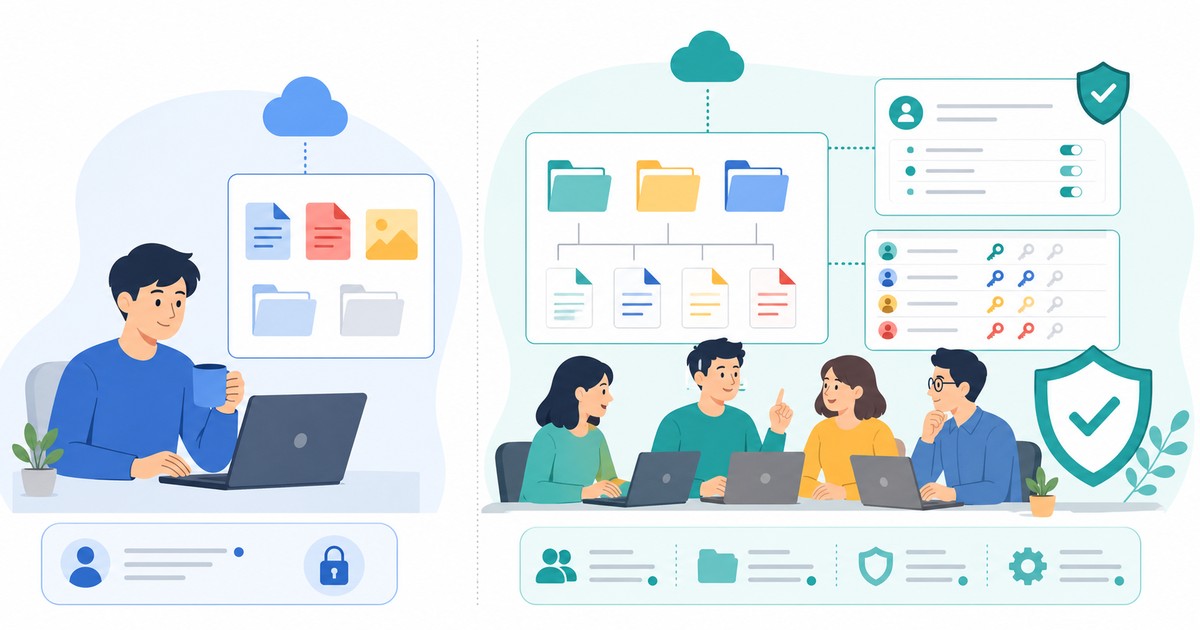
Google Workspaceは、Googleが提供するビジネス向けのクラウドサービスです。もとは「G Suite」という名称でしたが、2020年10月に現在の名称に変更されました。個人向けのGoogleアカウント(@gmail.com)とは異なり、企業や組織が独自のドメイン(例:company.co.jp)を使ったメールアドレスでGoogleのサービスを利用できる点が最大の特徴です。
無料Googleアカウントとの主な違い
| 比較項目 | 無料Googleアカウント | Google Workspace |
|---|---|---|
| メールアドレス | @gmail.com 固定 | 独自ドメイン(例:name@会社名.co.jp) |
| ストレージ | 15GB(共有) | 30GB〜2TB以上(プランによる) |
| Google Meet(ビデオ会議) | 最大60分・100人 | 最大24時間・最大1,000人(Enterpriseの場合) |
| 管理コンソール | なし | あり(ユーザー管理・セキュリティ設定) |
| サポート | コミュニティのみ | 24時間365日のサポート(電話・チャット) |
| セキュリティ | 基本設定のみ | 高度なセキュリティポリシー設定・監査ログ |
| Gemini(AI) | 制限あり | プランによりGemini Business利用可 |
プラン比較(2026年最新)
| プラン | Business Starter | Business Standard | Business Plus | Enterprise |
|---|---|---|---|---|
| 月額料金(1ユーザー) | 約¥816 | 約¥1,632 | 約¥2,448 | 要見積もり |
| ストレージ(1ユーザー) | 30GB | 2TB | 5TB | 無制限 |
| Google Meet参加人数 | 最大100人 | 最大150人 | 最大500人 | 最大1,000人 |
| 録画機能 | なし | あり(Driveに保存) | あり | あり |
| 電子情報開示(eDiscovery) | なし | なし | あり(Vault) | あり(高度) |
| こんな企業向け | 小規模・個人事業主 | 中小企業(一般的な選択肢) | コンプライアンス重視の企業 | 大企業・特殊要件あり |
多くの中小企業にとって、Business Standardが最もコスパの良い選択肢です。会議録画機能と2TBのストレージが使え、チームでの日常業務をカバーするには十分な機能が揃っています。
Gmail・Googleドライブ・ドキュメント・スプレッドシートの基本活用
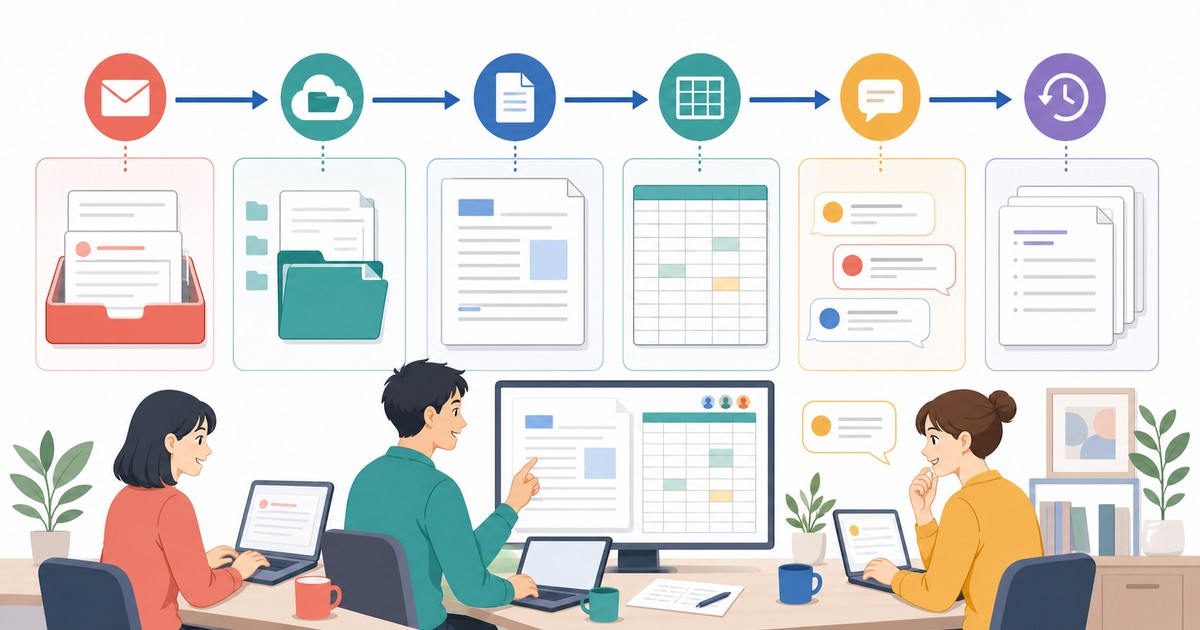
Google Workspaceを構成するコアツールについて、ビジネスで役立つ活用方法を紹介します。
Gmailの活用:メールを効率化するポイント
Google WorkspaceのGmailは、独自ドメインのアドレスで利用できます。見た目はgmail.comと同じですが、送信者に表示されるアドレスが「name@会社名.co.jp」となるため、ビジネスメールとして信頼感があります。
ラベル機能で受信トレイを整理する:Gmailのラベルはフォルダ代わりに使えます。プロジェクト名・クライアント名・優先度などのラベルを作成し、フィルタ設定で自動振り分けすると受信トレイが整理しやすくなります。設定 → フィルタとブロック中のアドレス → 新しいフィルタを作成 から設定できます。
委任アクセスでメール対応を分担する:管理者がGmailアカウントへのアクセス権限を別のユーザーに付与することで、秘書や担当者が代わりにメールを処理できます。設定 → アカウント → アカウントへのアクセスを許可する から設定します。
Google Meetとの連携:Gmailの画面からワンクリックでGoogle Meetの会議を開始できます。「新しい会議」ボタンから即席の会議リンクを発行してメールに貼り付けることも、受信したMeetリンクを直接クリックして参加することも可能です。
Googleドライブの活用:ファイル管理を一元化する
Googleドライブは、チームのファイルを一元管理するクラウドストレージです。Business Standardプランでは1ユーザーあたり2TBのストレージが利用でき、どのデバイスからでもアクセスできます。
共有ドライブ(旧チームドライブ)を活用する:個人のマイドライブとは異なり、共有ドライブは組織に帰属するストレージです。メンバーが退職してもファイルが失われないため、重要な業務ファイルは共有ドライブで管理することをおすすめします。
権限設定でファイル共有を管理する:ファイルやフォルダの共有権限は「閲覧者」「コメント者」「編集者」の3種類で設定できます。外部パートナーには「閲覧者」権限のみ付与し、社内メンバーには「編集者」権限を付与するなど、アクセス制御が細かく設定できます。
Googleドキュメント・スプレッドシートの活用
GoogleドキュメントとGoogleスプレッドシートは、Microsoft WordやExcelに相当するオフィス系ツールです。複数人が同時に編集でき、変更履歴も自動保存されます。
リアルタイム共同編集:複数のチームメンバーが同じドキュメントやスプレッドシートを同時に編集できます。変更内容はリアルタイムで反映され、誰がどこを編集しているかカーソルの色で確認できます。
コメント機能でレビューを効率化:文書の特定箇所に「@名前」でコメントを付け、担当者に通知を送ることができます。フィードバックのやり取りをメールで行う必要がなくなり、コメントが解決されるまでの流れをドキュメント上で完結できます。
Microsoft Officeとの互換性:Google WorkspaceはWord・Excel・PowerPointのファイルを直接開いて編集できます。また、書き出しもOffice形式に対応しているため、Officeを使っている取引先とのやり取りにも困りません。
Google Meetを使ったビデオ会議の開き方・カレンダー連携
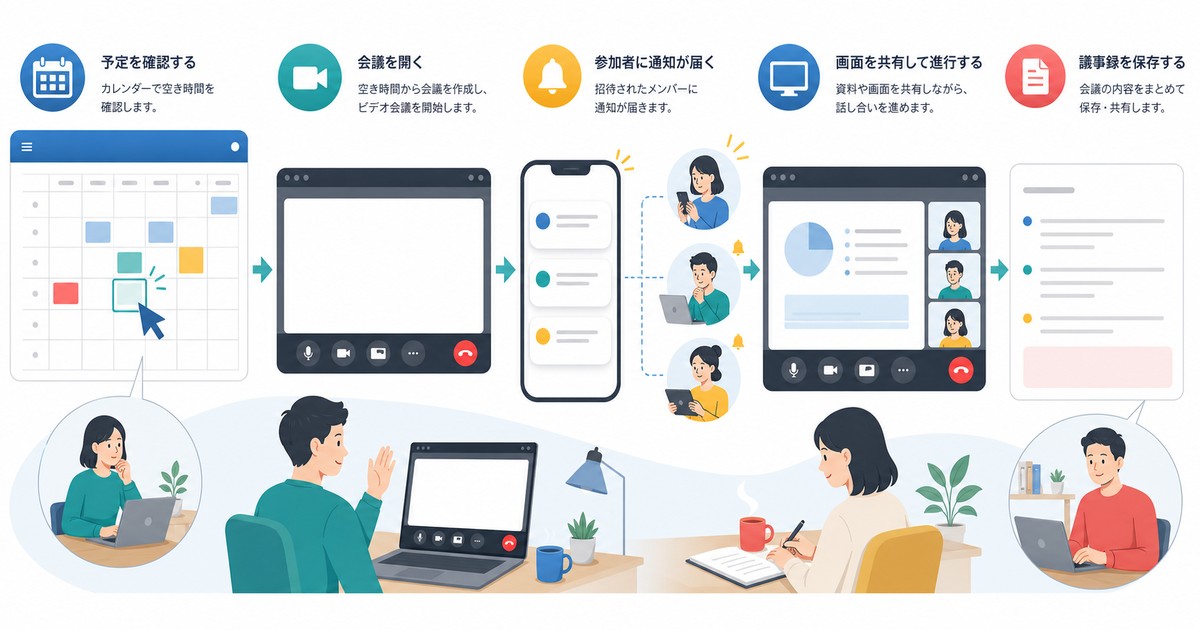
Google MeetはGoogle Workspaceに標準で含まれるビデオ会議ツールです。インストール不要のブラウザ起動に対応しており、社外のメンバーとも手軽に会議ができます。
Google Meetで会議を開く方法
方法1:Meetのウェブサイトから開く
meet.google.comにアクセスし、「新しい会議を開始」をクリックします。会議リンクが生成されるので、参加者にリンクをシェアしてください。
方法2:GmailのサイドバーからMeetを開く
Gmailを開くと左下または右サイドに「Meet」パネルが表示されます。「新しい会議」または「会議に参加」をクリックして会議を開始・参加できます。
方法3:Googleカレンダーから予定を作成する
Googleカレンダーで予定を作成する際、「Google Meetのビデオ会議を追加」ボタンをクリックすると、会議リンクが自動生成されて予定に含まれます。出席者がカレンダーの予定からワンクリックで会議に参加できるため、Meetとカレンダーの連携はチームの会議管理に非常に効果的です。
Google Meetの主要機能
| 機能 | 概要 | 対応プラン |
|---|---|---|
| 画面共有 | 画面全体またはタブ・ウィンドウ単位で共有 | 全プラン |
| 字幕表示 | AIによる自動字幕(日本語対応) | 全プラン |
| 録画 | 会議をGoogleドライブに自動保存 | Business Standard以上 |
| ブレイクアウトルーム | 参加者を小グループに分割 | Business Standard以上 |
| ノイズキャンセル | AIが背景ノイズを自動除去 | 全プラン |
| 出席確認 | 参加者一覧のレポートを取得 | Business Plus以上 |
Googleカレンダーとの連携を最大活用する
Google WorkspaceのGoogleカレンダーは、チームのスケジュール共有に特に強みを発揮します。
他メンバーのカレンダーを確認する:同じWorkspace内のユーザーであれば、相手のカレンダーに空き時間として表示される「空き時間照会」機能が使えます。会議の招待メールを送る前に全員の予定を確認してから最適な時間帯を選べます。
会議室リソースを予約する:管理者がオフィスの会議室をリソースとして登録しておくことで、カレンダーの予定作成時に会議室を同時に予約できます。Outlookの会議室予約に相当する機能です。
Google Chatとスペース機能でチームコラボレーション
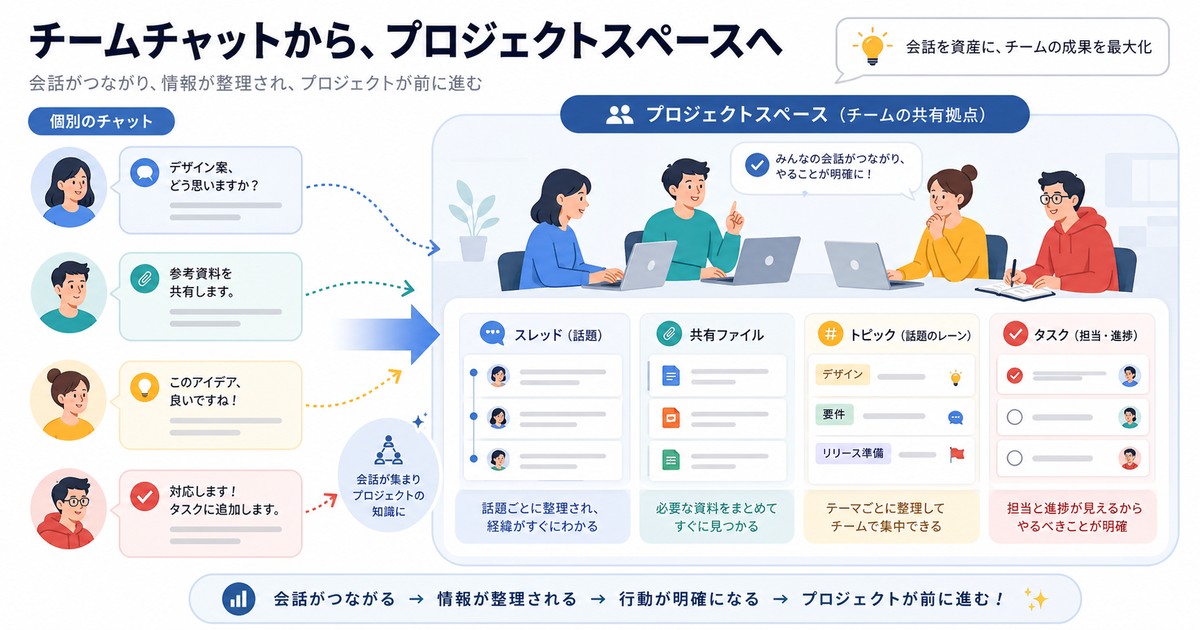
Google Chatは、Google Workspaceに含まれるビジネスチャットツールです。Slackに相当するメッセージング機能を持ち、1対1のダイレクトメッセージからチームの「スペース」(旧:ルーム)まで対応しています。
Google Chatの基本的な使い方
ダイレクトメッセージ(DM):個人への1対1のメッセージは「ダイレクトメッセージ」から送ります。「新しいチャット」をクリックして相手の名前または社内メールアドレスを入力して検索し、送信先を選択してメッセージを入力します。
ファイル共有:チャット上でGoogleドキュメントやスプレッドシート、外部ファイルを直接共有できます。ドライブのリンクを貼り付けるか、クリップのアイコンからファイルを添付します。
スレッド返信:特定のメッセージへの返信はスレッド形式で行うことができ、会話の流れを整理しやすくなっています。
スペース機能でプロジェクト管理を効率化する
スペースは、プロジェクトやチームの単位で作成できる会話チャンネルです。特定のプロジェクトに関係するメンバーだけをスペースに招待し、そこで関連する会話・ファイル共有・タスク管理をまとめて行えます。
スペースの作成手順
手順1:Google Chatを開き、左メニューの「スペース」横にある「+」ボタンをクリックします。
手順2:「スペースを作成」を選択し、スペース名(例:「2026年新製品開発チーム」)を入力します。
手順3:メンバーの名前または社内メールアドレスを入力して追加し、「作成」をクリックします。
スペースでできること
- プロジェクト関係者だけの会話空間を作成
- チャットと同じ画面からファイルの共有・確認
- タスク機能(Google Tasksとの連携)でTo-Do管理
- Googleドキュメントやスプレッドシートを直接スペースにリンク
管理コンソールでユーザー管理・ライセンス割り当て(管理者向け機能)
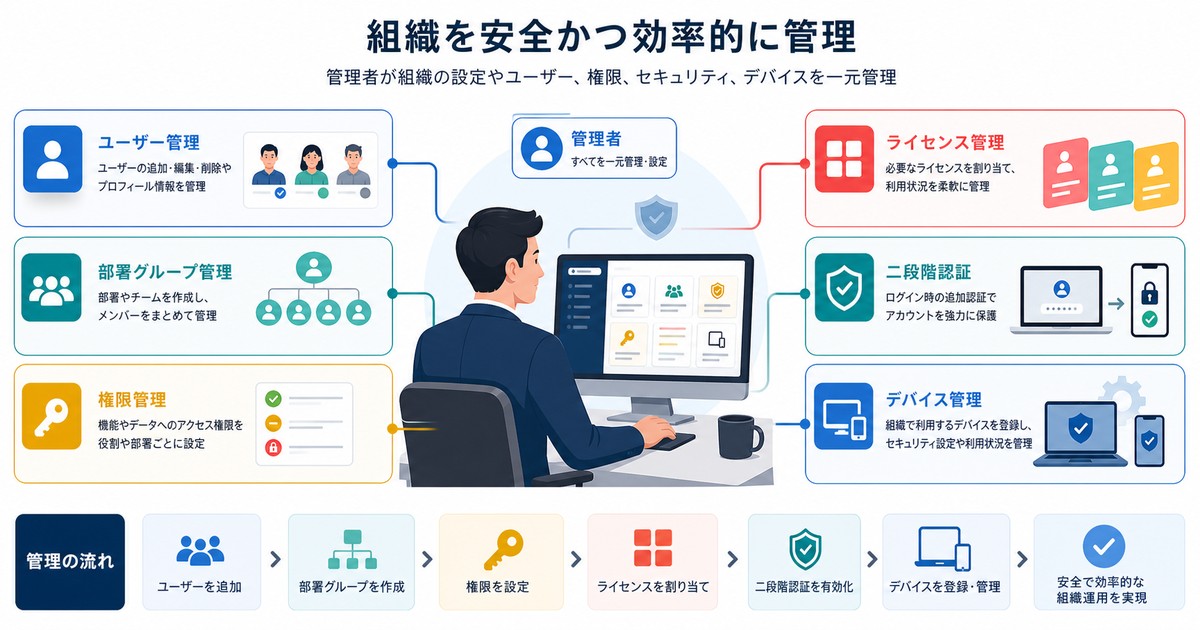
Google Workspaceの管理コンソール(admin.google.com)は、組織全体のユーザー管理やセキュリティ設定を行う管理者専用の画面です。ITシステム担当者や総務担当者など、アカウント管理を担当する方が主に使います。
ユーザーアカウントの追加・削除
新しいユーザーを追加する
手順1:admin.google.comにスーパー管理者権限のアカウントでログインします。
手順2:左メニューの「ユーザー」をクリックします。
手順3:「新しいユーザーを追加」をクリックし、名前と仕事用のメールアドレス(ユーザー名)を入力します。
手順4:パスワードを設定し(最初のログイン時に変更を要求することも可能)、「新しいユーザーを追加」をクリックします。
ユーザーの削除(退職者のアカウント処理)
退職者のアカウントを削除する前に、データの移行を検討してください。ユーザーを「停止中」にすることでログインを防ぎながらデータを保持できます。完全削除はデータも消えるため注意が必要です。
手順:ユーザー一覧で対象のユーザーを選択 → 「その他のオプション」 → 「ユーザーを削除」または「ユーザーを停止」
ライセンスの割り当てと管理
Google Workspaceのライセンスはユーザーごとに割り当てます。異なるプランを組み合わせることも可能です(例:管理職はBusiness Plus、一般社員はBusiness Starter)。
ライセンス割り当て手順:管理コンソール → ユーザー → 対象ユーザーを選択 → 「ライセンス」タブ → 割り当てるGoogle Workspaceプランを選択
組織部門(OU)でポリシーを分ける
組織部門(Organizational Unit)を使うと、部署ごとに異なるポリシーを設定できます。例えば「営業部はYouTubeを使えるが、他部署は使用禁止」といった制限を部署単位で細かく設定することが可能です。
設定手順:管理コンソール → アカウント設定 → 組織部門 → 「+」で部門を作成 → ユーザーを割り当て
セキュリティの基本設定
| 設定項目 | 推奨設定 | 設定場所 |
|---|---|---|
| 2段階認証(2FA) | 全ユーザーに必須化 | セキュリティ → 2段階認証プロセス |
| パスワードポリシー | 最低12文字・強度要件あり | セキュリティ → パスワード管理 |
| 不審なログイン監視 | セキュリティアラートを有効化 | レポート → セキュリティ |
| モバイルデバイス管理(MDM) | デバイス登録を必須に | デバイス → モバイルとエンドポイント |
Google Workspaceの活用ユースケース

業種・規模・働き方によってGoogle Workspaceの活用方法は異なります。代表的なシーンごとに具体的な使い方を紹介します。
中小企業での活用:コスト削減とコラボレーション強化
従来のオンプレミス(社内設置型)サーバーを廃止し、Google Workspaceに移行することでITインフラの維持コストを大幅に削減できます。ファイルサーバーの代わりにGoogleドライブを使い、メールサーバーの代わりにGmailを使う構成が一般的です。
10〜50名規模の中小企業での典型的な活用例:
- 社内連絡はGoogle Chatのスペースで一元化(メール往復を削減)
- 見積書・議事録はGoogleドキュメントで作成・共有(添付ファイルを廃止)
- クライアントとのファイル共有はGoogleドライブの「特定のユーザーと共有」で管理
- 週次MTGはGoogle MeetとGoogleカレンダーで自動リンク作成・参加
教育機関での活用:Google Workspace for Education
学校や大学向けには「Google Workspace for Education」という専用プランがあり、無料または低コストで利用できます。Google ClassroomやGoogleフォームを使った課題管理、採点、出欠確認などが可能で、日本全国の多くの学校で採用されています。
リモートワーク環境での活用
コロナ禍以降に急速に普及したリモートワークにおいて、Google Workspaceはオフィスの代替インフラとして機能します。
非同期コミュニケーションの整備:Google Chatのスペースと共有ドライブを組み合わせることで、時間帯が異なるメンバーとも情報共有がスムーズに行えます。ドキュメントへのコメントで意見やフィードバックを残し、次のログイン時に確認する形のワークフローが機能します。
セキュアなリモートアクセス:クラウドベースのため、VPNなしでどこからでもアクセスできます。管理コンソールでデバイス管理を設定することで、紛失・盗難時のリモートワイプも可能です。
よくある質問(FAQ)

Q1. 無料のGoogleアカウントとGoogle Workspaceの実際の違いは何ですか?
A. 最も大きな違いは「独自ドメインのメールアドレス」「管理コンソール」「ストレージ容量」「サポート体制」の4点です。無料アカウントでは @gmail.com 固定のアドレスしか使えませんが、Workspaceでは「name@会社名.co.jp」のようなプロフェッショナルなアドレスが使えます。また、管理コンソールで組織全体のユーザーを一元管理でき、セキュリティポリシーの統一が可能です。
Q2. 既存の会社のメールアドレスでGoogle Workspaceを使えますか?
A. はい、使えます。既存のドメイン(例:company.co.jp)をGoogle Workspaceに接続することで、そのドメインのメールアドレスをGmailとして使えるようになります。ドメインのDNS設定でMXレコードをGoogleのサーバーに向ける作業が必要ですが、手順はGoogle Workspaceの管理コンソール内でステップごとにガイドされます。
Q3. マイクロソフトOfficeのファイルはGoogle Workspaceで開けますか?
A. はい、Word・Excel・PowerPointのファイルをGoogleドキュメント・スプレッドシート・スライドで開いて編集できます。ただし、高度な書式設定やマクロなど、一部の機能は完全に対応していないことがあります。重要なファイルは元のOffice形式で保存することもできます。
Q4. Google Workspaceのデータはどこに保存されますか?
A. Googleのデータセンター(主に米国)に保存されます。Enterprise以上のプランでは「データ所在地」ポリシーを設定し、データを特定の地域(欧州など)に限定して保存することも可能です。日本のデータレジデンシー規制に対応する場合は、Enterpriseプランおよびデータ所在地ポリシーの利用を検討してください。
Q5. Google Workspaceは途中でプランを変更できますか?
A. はい、プランのアップグレードはいつでも可能です。ダウングレードは次の請求サイクル開始時に適用されます。年間契約と月間契約の切り替えも可能ですが、違約金が発生する場合があるため、契約条件を事前に確認してください。
Q6. ユーザー数が増えたときにライセンスを追加するにはどうすればいいですか?
A. 管理コンソールの「請求」セクションからライセンス数を増やすことができます。サブスクリプション → 現在のプラン → 「ライセンスを追加」から必要な数を選択して支払い情報を更新するだけです。追加分は日割り計算で課金されます。
Q7. Google Workspaceの無料トライアルはありますか?
A. はい、14日間の無料トライアルが提供されています(クレジットカード登録が必要)。トライアル期間中はすべての機能を制限なく試せます。トライアル終了後に自動的に有料プランに移行するため、不要な場合はトライアル期間中に解約手続きを行ってください。
関連アイテム
- 📚 Google Workspace活用ビジネス書 — 実務に直結するノウハウが学べる書籍
- 💻 Chromebook(ビジネス向け) — Google Workspaceと最も相性の良いノートPC
- 🔌 USB-Cマルチポートハブ — テレワーク・在宅勤務の周辺機器整備に
📦 関連商品をAmazonでチェック
まとめ

Google Workspaceは、Gmail・ドライブ・ドキュメント・スプレッドシート・Meet・Chatといった業務に必要なツールをひとまとめにしたクラウドサービスです。無料のGoogleアカウントとは異なり、独自ドメインのメールアドレス・管理コンソール・大容量ストレージ・強化されたセキュリティが提供されるため、チームで使う業務基盤として多くの企業に採用されています。
プランはBusiness Starter・Standard・Plus・Enterpriseの4段階あり、多くの中小企業にはBusiness Standardが最もコスパのよい選択肢です。導入前に14日間の無料トライアルを活用して、実際の使い勝手を確認することをおすすめします。
今後さらにAI機能(Gemini)との統合が進んでいくことも期待されているGoogle Workspace。メールの自動返信案・会議の自動要約・スプレッドシートへの自動分析機能など、今後もビジネス効率化の可能性は広がり続けています。ぜひ自社の業務フローに合わせた使い方を見つけて、チームの生産性向上に役立ててください。
