 minto.tech スマホ(iPhone/Android)・パソコン(Windows/Mac)・Office・Wi-Fi・AIツールの「できない」「困った」を解決する実用ガイド。トラブル対処法とノウハウが満載のお助けサイトです。
※本ページにはプロモーション(広告)が含まれています
📑 この記事の目次(タップで開く)
【2026年最新版】Googleフォト検索のAI活用・人物・場所・物体検索完全ガイド
スマートフォンで撮りためた写真や動画が数千枚を超えると、目的の1枚を見つけ出すのは至難の業です。Googleフォトには強力なAI検索機能が搭載されており、人物・場所・物体・テキスト・日付など、さまざまな切り口で過去の写真を一瞬で呼び出すことができます。本記事ではGoogleフォト検索の使い方を、基礎から応用まで体系的に解説します。AIによる自動タグ付けの仕組み、顔認識の精度を上げる方法、検索演算子の活用、Geminiを組み合わせた自然言語検索まで、2026年最新版の機能をまとめて押さえましょう。
Googleフォトは2025年後半のアップデートでGemini連携が強化され、より自然な日本語での写真検索が可能になりました。本記事は最新仕様に対応しています。
この記事でわかること
- Googleフォト検索の基本的な使い方とアクセス方法
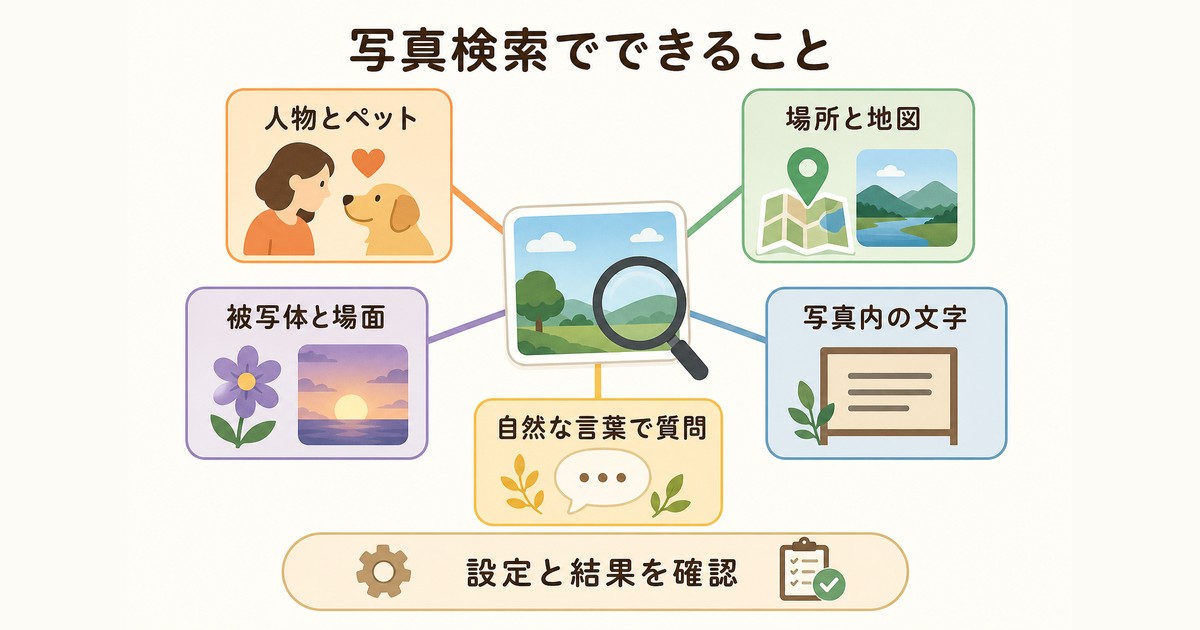
- AI画像認識でできる検索の種類(人物・場所・物体・テキスト)
- 顔認識を使った人物グループ化の設定手順
- 場所情報を活用した位置情報検索のコツ
- OCRで写真内テキストを検索する方法
- Geminiとの連携で実現する自然言語検索
- 検索精度を高める日々の運用ポイント
- ストレージ別・端末別の検索動作の違い
Googleフォト検索の基礎知識
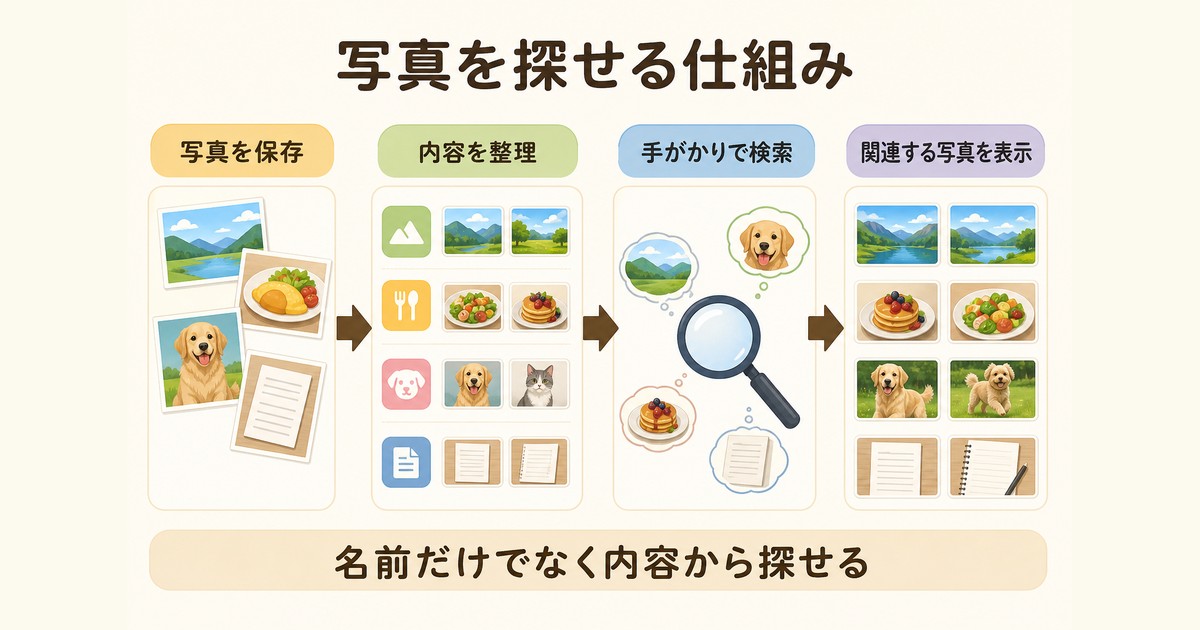
Googleフォトの検索機能は、単なるファイル名検索ではありません。アップロードされた画像をAIが解析し、写っている人・物・場所・状況を自動でラベル付けすることで、撮影時に何も入力していなくても後から自由に検索できる仕組みになっています。これは「コンピュータビジョン」と呼ばれる技術で、Googleが長年蓄積してきた画像認識モデルを利用しています。
検索バーの場所
スマートフォンアプリでもPCブラウザ版でも、画面上部に検索バーが配置されています。タップまたはクリックすると、過去の検索履歴とおすすめ候補が表示され、「人物」「場所」「物」のカテゴリーアイコンが現れます。検索バーは常に画面上部に固定されているため、フォト一覧をスクロールしていてもすぐに利用できる導線です。
自動タグ付けの裏側
写真をGoogleフォトにアップロードすると、サーバー側で機械学習モデルが画像を解析し、被写体・シーン・色調・物体を判定してメタデータとして保存します。たとえば「青空の下でケーキを切るシーン」を撮影した場合、「空」「ケーキ」「人物」「屋外」「お祝い」といった複数のラベルが自動付与されるため、後から「ケーキ」と検索するだけで該当写真が呼び出せます。
検索対象になる項目
Googleフォトの検索が拾うのは画像内のオブジェクトだけではありません。撮影日時、GPS情報、デバイス名、アルバム名、共有メモ、写真内に映ったテキスト(OCR)、人物の顔データなど多岐にわたります。これらが横断的にインデックス化されているため、複雑な条件でも高速に結果を返せるのが特長です。
人物検索を使いこなす
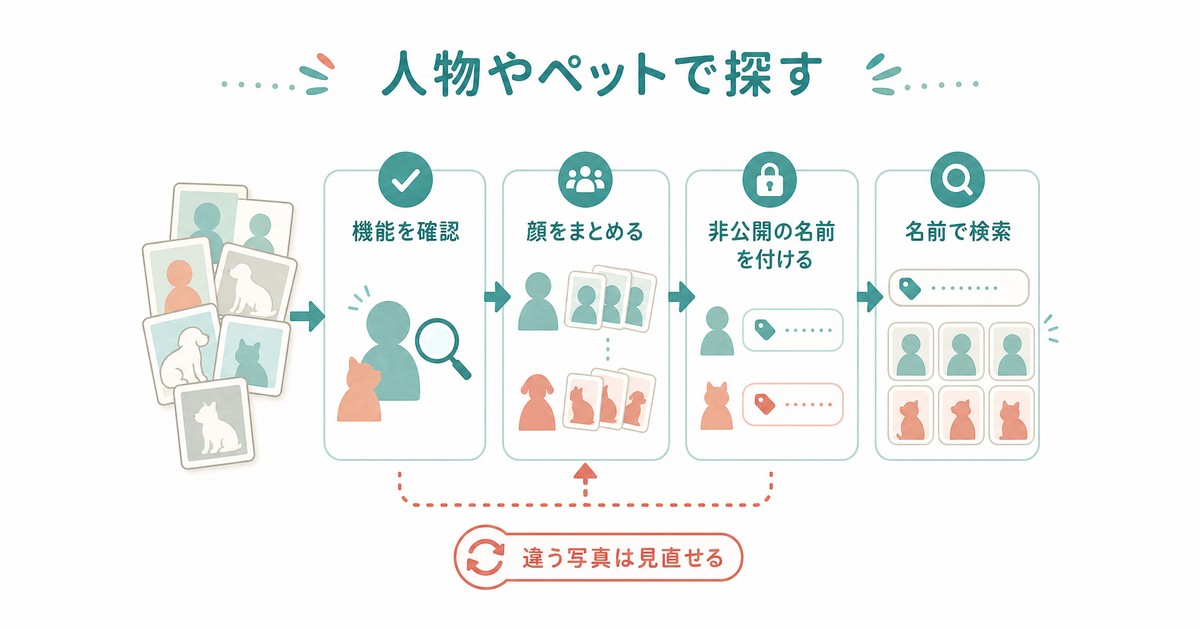
家族や友人の写真を瞬時に絞り込める「人物検索」は、Googleフォトの目玉機能のひとつです。日本では当初オフになっていましたが、現在はユーザー側で有効化することで利用できます。
顔認識をオンにする手順
- Googleフォトアプリを開きます。
- 右上のプロフィールアイコンをタップして「フォトの設定」へ進みます。
- 「グループ化する顔」または「顔のグループ化」を選択します。
- スイッチをオンにすると、ライブラリ内の顔データの解析が始まります。
- 解析が完了すると、検索画面の「人物」セクションに自動でグループが並びます。
名前を付ける
顔グループのサムネイルをタップして「名前を追加」欄に名前やニックネームを入力すると、以降は名前で検索できるようになります。複数の顔グループが同一人物だった場合は「統合」操作で1つにまとめると検索精度が向上します。
ペットも検索対象
人物だけでなく犬や猫といったペットも自動でグループ化される機能が追加されています。同じ犬種を飼っている場合でも、毛色や顔の特徴を識別して別個体として扱われます。名前を付けると「ポチ」「タマ」のような呼び方で検索可能です。
場所検索と地図ビュー
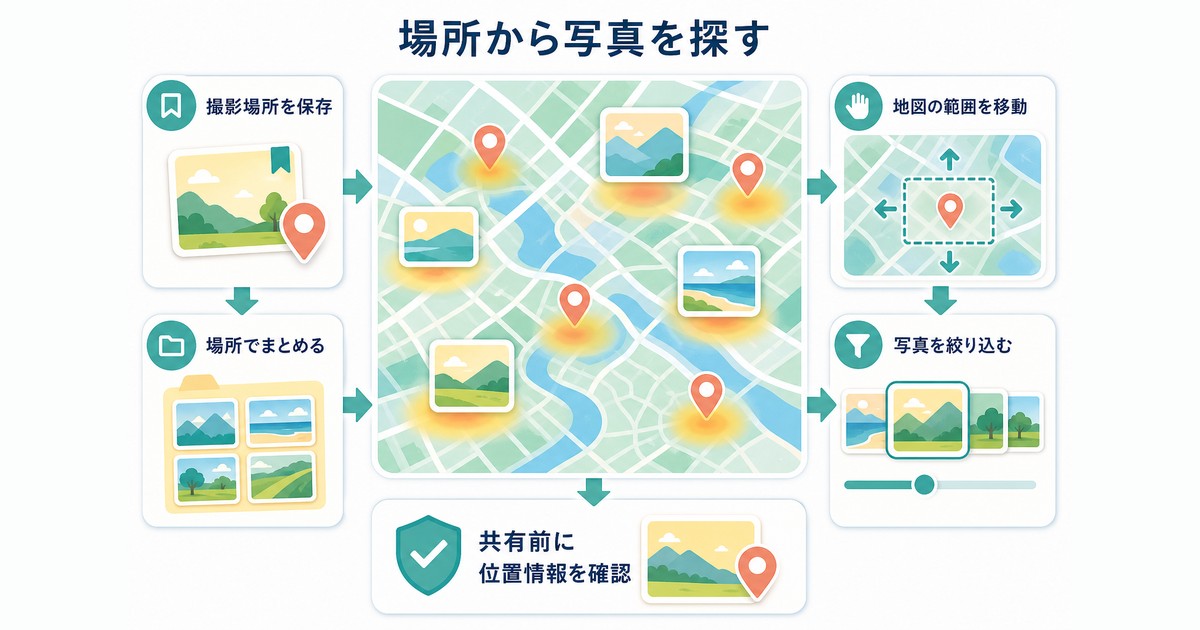
旅行や出張で撮影した写真は、場所情報を起点に探すと効率的です。Googleフォトには地図上で写真を俯瞰できる「マップビュー」と、地名を直接入力する「場所検索」の2系統が用意されています。
GPS情報が必要
場所検索を有効に活用するには、撮影時にカメラアプリで位置情報を許可しておく必要があります。iPhoneでは「設定」→「プライバシー」→「位置情報サービス」→「カメラ」、Androidでは「カメラ設定」→「位置情報を保存」をオンにします。位置情報が無い写真もGoogleが推定タグを付与することはありますが、精度は低下します。
マップビューの開き方
検索バーをタップすると、画面上部に「マップ」アイコンが表示されます。タップすると世界地図が現れ、撮影地点に応じて写真サムネイルがピンで表示されます。ピンチ操作でズームすれば、都道府県単位から番地単位までドリルダウンできます。
地名・施設名で絞り込む
「東京駅」「USJ」「箱根」といった具体的な地名・施設名を入力すると、付近で撮影された写真がまとめて表示されます。住所が不正確でも、有名スポットならGoogleが補完してくれるため曖昧検索が可能です。
物体・シーン・色での検索
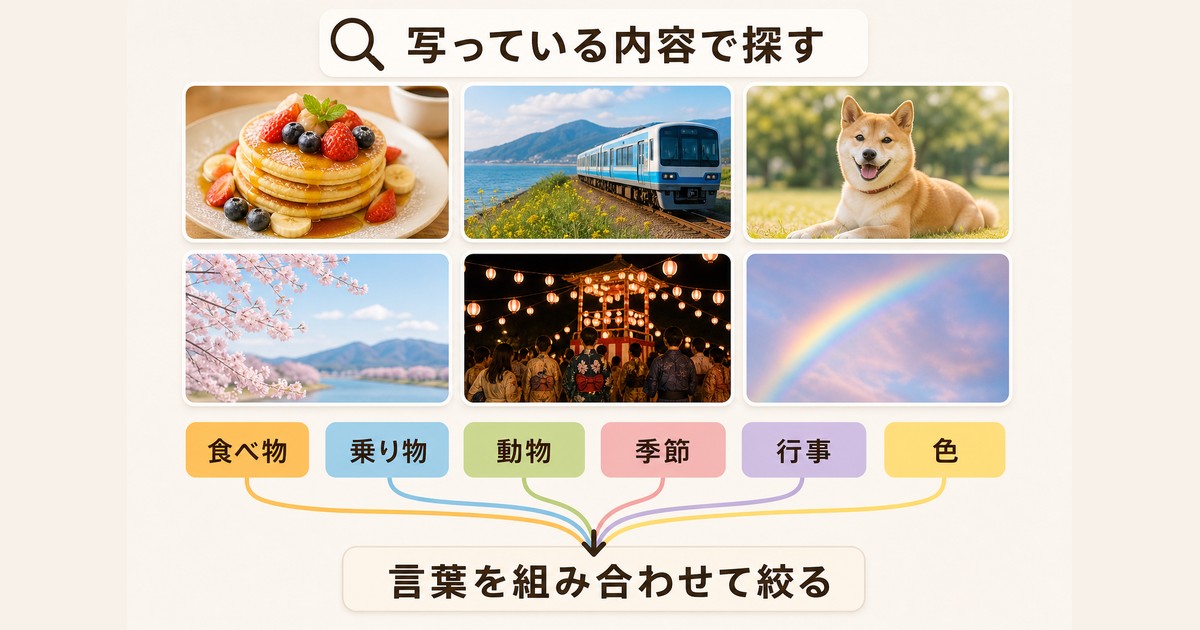
具体的な被写体名で検索する「物体検索」は、Googleフォトの真骨頂です。検索キーワード例を覚えておくと、過去の写真活用が格段に楽になります。
物体検索のキーワード例
- 「ラーメン」「寿司」「ピザ」など料理名
- 「車」「自転車」「電車」など乗り物
- 「猫」「犬」「鳥」など動物
- 「桜」「紅葉」「雪景色」など季節
- 「結婚式」「ライブ」「キャンプ」など状況
色での検索
「赤」「青」「黄色」など色名で検索すると、その色が支配的に写った写真を抽出できます。インスタグラム投稿用に同系色の写真をまとめたいときに便利です。
複数キーワードの組み合わせ
スペースで区切って複数のキーワードを入力すると、AND検索になります。「2024 海 夕日」のように年と季節と物体を組み合わせると、絞り込みが一気に進みます。
OCRで写真内テキスト検索
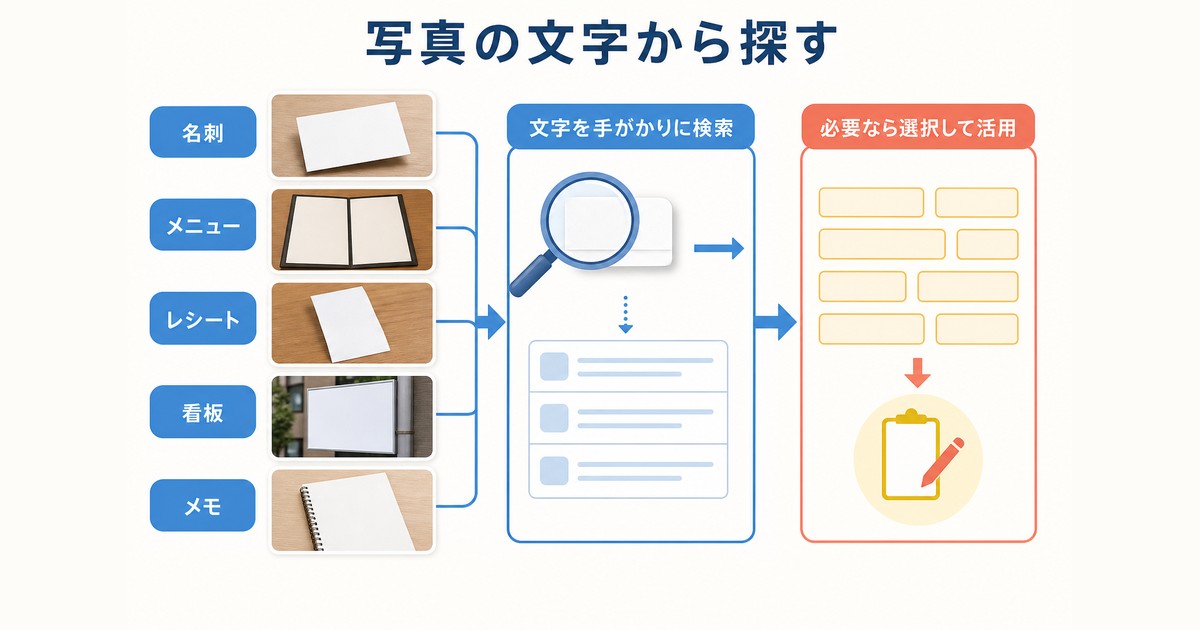
名刺やメニュー、レシート、ホワイトボードなど、文字が写った写真もOCR(光学文字認識)で検索対象になります。これは「文字を覚えていないが見たことはある」場面で非常に役立ちます。
OCRが効くシーン
- 名刺をスキャンした写真
- レシピや料理メニューの撮影
- 看板や標識を撮った街中写真
- ホワイトボードに書かれたメモ
- 本の表紙やページ画像
テキスト抽出も可能
該当写真を開いて画面下部の「Lens」アイコンをタップすると、写真内のテキストが選択可能な状態で抽出されます。コピーや翻訳ボタンも表示されるため、海外旅行先で撮影した看板を即座に和訳することもできます。
Geminiとの連携で実現する自然言語検索
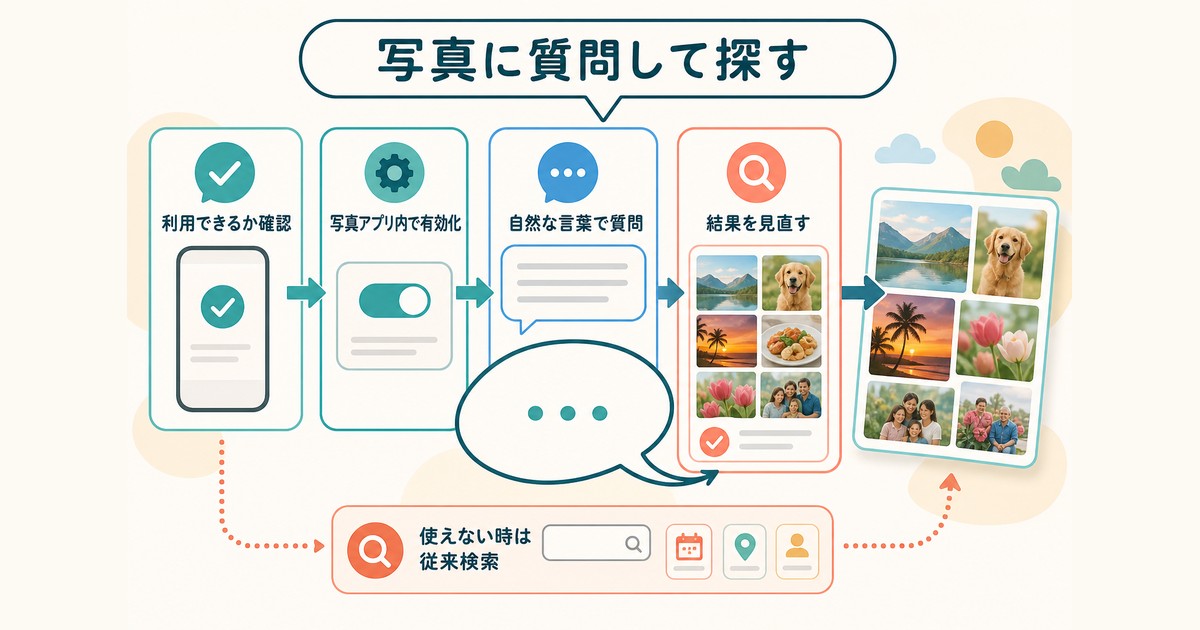
2025年後半以降、GoogleフォトはGeminiと深く統合され、自然な日本語による検索や複雑な指示が可能になりました。「去年の夏に妹と海で撮った写真を探して」のような長文プロンプトでも意図を理解して返してくれます。
有効化の手順
- Geminiアプリ(または検索バー右側のGeminiアイコン)を開きます。
- 「フォト」拡張機能を許可状態にします。
- 自然文で質問を入力すると、関連する写真がプレビュー表示されます。
プロンプト例
- 「2023年に撮ったケーキの写真をまとめて」
- 「家族と旅行に行ったときの集合写真を探して」
- 「最近撮ったレシートだけを表示して」
- 「猫と犬が一緒に写っている写真は?」
検索の種類を比較
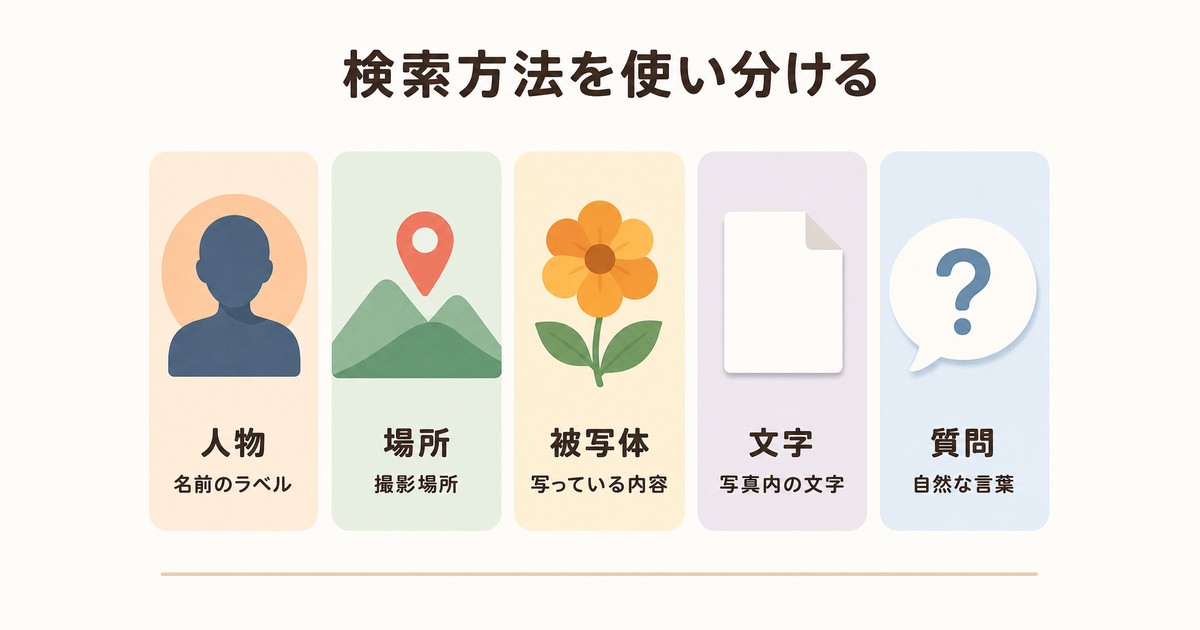
| 検索タイプ | 入力方法 | 必要な事前設定 | 精度の目安 |
|---|---|---|---|
| 人物検索 | 名前入力 | 顔グループ化オン+名前付け | 高(学習量に依存) |
| 場所検索 | 地名・マップ操作 | 撮影時の位置情報許可 | 高(GPSあり時) |
| 物体検索 | 被写体名 | 特に不要 | 中〜高 |
| テキスト検索 | 文字列 | 特に不要(OCR自動) | 中(鮮明な画像で高) |
| Gemini対話検索 | 自然文 | Gemini連携許可 | 高(曖昧指示OK) |
検索が当たらない時のチェックポイント
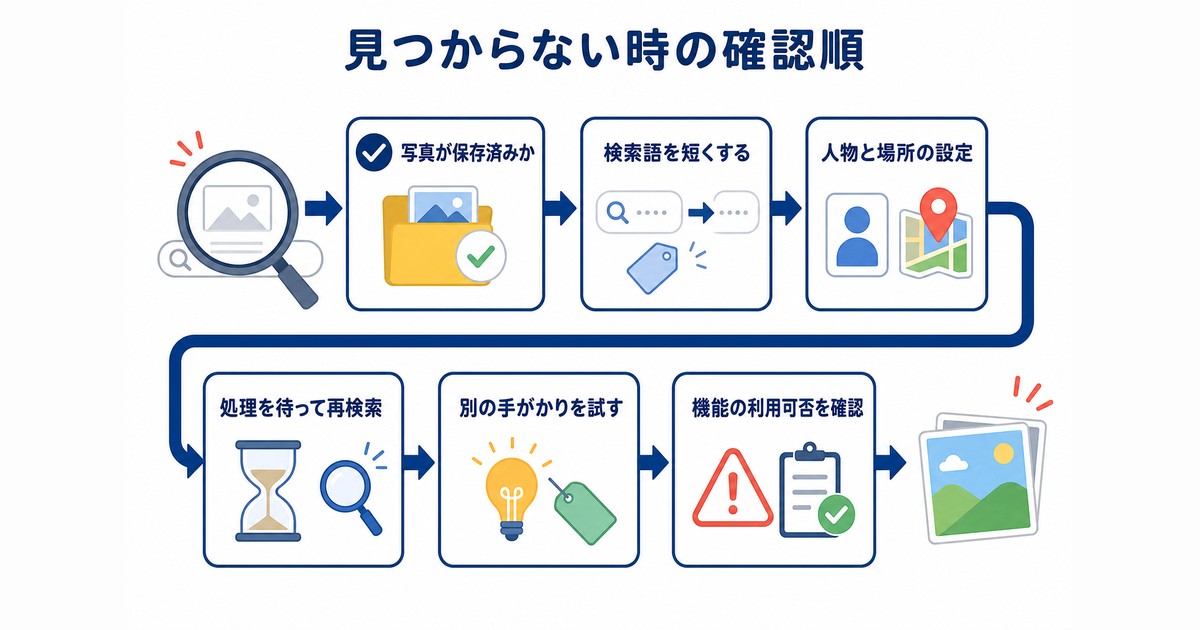
| 症状 | 考えられる原因 | 対処法 |
|---|---|---|
| 人物検索ができない | 顔グループ化がオフ | 設定で機能をオンに切り替え |
| 場所検索が空振り | 位置情報なしで撮影 | カメラの位置情報を許可 |
| 物体名で出ない | 解析未完了またはアップロード遅延 | 数時間〜1日待機 |
| テキスト検索失敗 | 手書き・低解像度 | 鮮明に撮り直し再アップ |
| Gemini検索が反応しない | 連携未設定 | 拡張機能を有効化 |
関連グッズで撮影体験を最適化
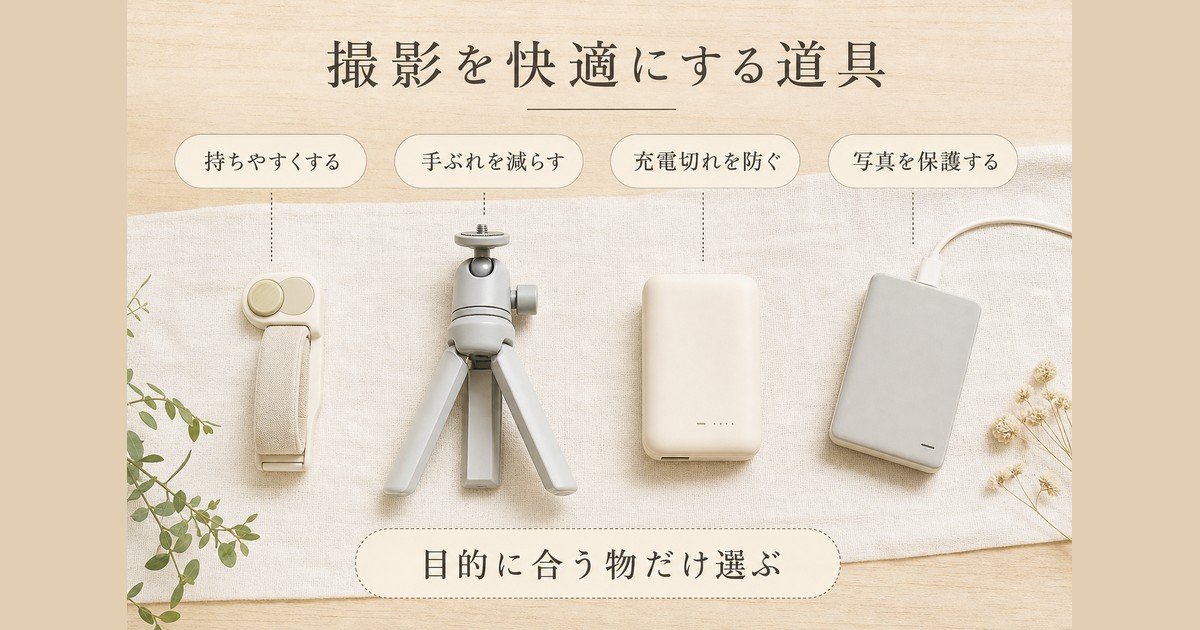
おすすめ商品
参考価格: 約3,000〜12,000円
Androidスマートフォンで写真を大量に撮影する人向け。Googleフォトに同期しつつローカルにも保管できるため安心。
Amazonで探す
よくある質問(FAQ)
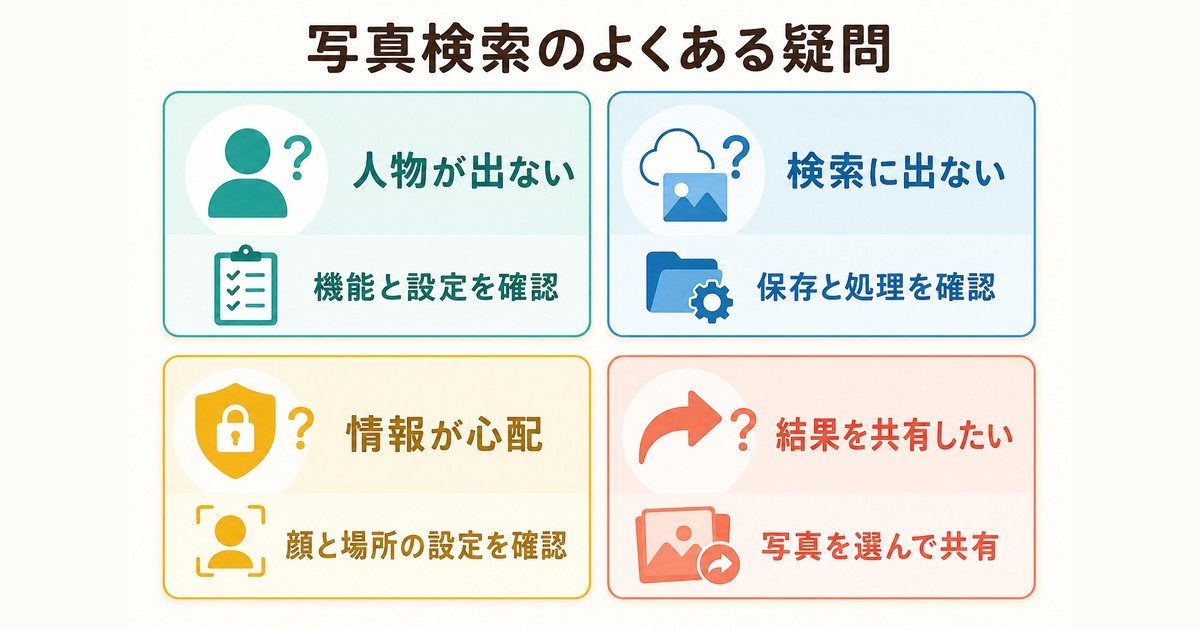
Q1. Googleフォトの人物検索が日本で使えないと聞きましたが本当ですか?
過去には日本のアカウントで顔認識機能が制限されていた時期がありましたが、現在はユーザーが明示的に「顔のグループ化」をオンにすることで利用できる仕様に変わっています。プライバシー保護のためデフォルトはオフです。
Q2. 物体検索は何種類くらいのオブジェクトに対応していますか?
Googleは公式に対応リストを公開していませんが、料理・動物・乗り物・季節・行事など、数千種類のカテゴリーが認識可能とされています。日常的な被写体であればほぼ全て対応していると考えてよいでしょう。
Q3. アップロードしてどのくらいで検索可能になりますか?
多くの場合、数分〜数十分以内にインデックス化されます。大量アップロードした直後や通信状況が悪い場合は、最大1日程度かかることもあります。
Q4. プライバシーは大丈夫ですか?
顔認識データはアカウント内のみに保存され、他ユーザーや広告ターゲティングに使われることはありません。設定でいつでもデータを削除できます。
Q5. 検索結果を共有することはできますか?
検索結果一覧からまとめてアルバム作成し、そのアルバムを共有リンクで配布できます。家族写真の共有などで重宝します。
Q6. ストレージプラン無しでも検索機能は使えますか?
無料15GB枠でもAI検索機能はフル利用可能です。容量を圧迫している場合は「ストレージセーバー」で圧縮アップロードすると効率的です。
Q7. 検索精度を上げるコツは?
顔写真には名前を付ける、撮影時に位置情報を残す、定期的にアルバム整理を行う、の3点が効果的です。また、Googleフォトに長く写真を蓄積するほどAIの学習も進み、結果として検索精度も上がっていきます。
まとめ
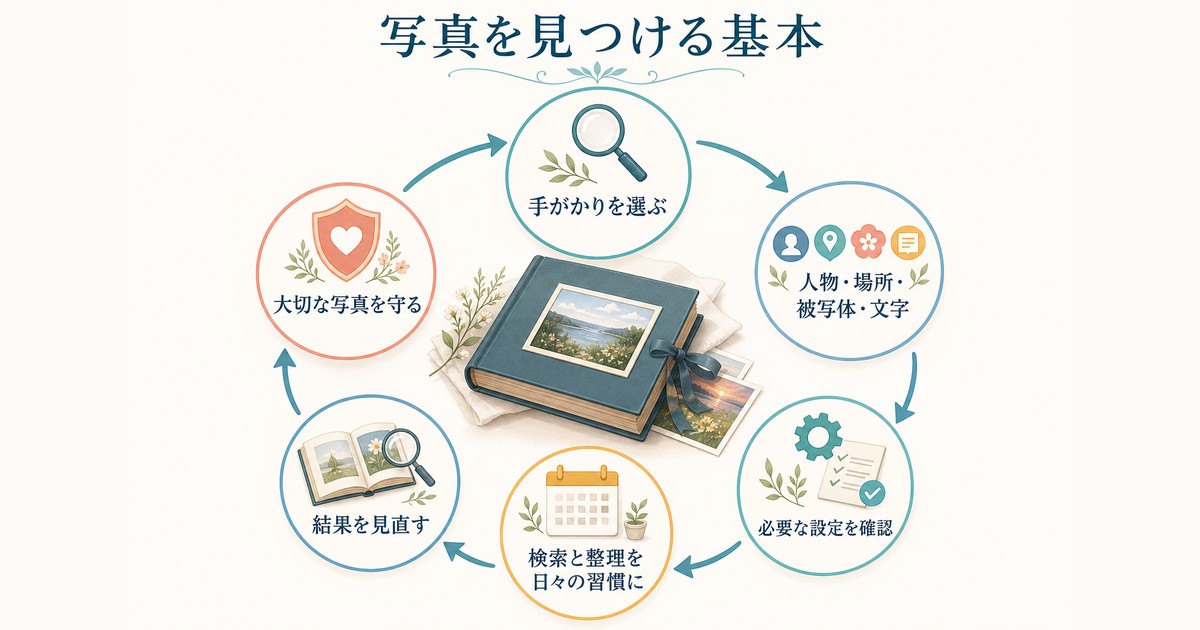
Googleフォトの検索機能は、人物・場所・物体・テキストを横断的に解析するAI技術によって、何千枚もの写真から目的の1枚を瞬時に呼び出せる強力なツールです。顔グループ化をオンにする、位置情報を許可する、Geminiと連携する、というシンプルな初期設定だけで、その威力を最大限引き出せます。本記事で紹介した検索テクニックを参考に、過去の思い出をもっと自由に行き来できる写真ライブラリを構築してみてください。日々の撮影と整理を続けるうちに、AIがあなたの撮影スタイルを学習し、検索体験はさらに快適になっていくはずです。
