 minto.tech スマホ(iPhone/Android)・パソコン(Windows/Mac)・Office・Wi-Fi・AIツールの「できない」「困った」を解決する実用ガイド。トラブル対処法とノウハウが満載のお助けサイトです。
※本ページにはプロモーション(広告)が含まれています
📑 この記事の目次(タップで開く)
【2026年最新版】Googleカレンダーの使い方・予定作成・共有・スマホ活用完全ガイド
「Googleカレンダーを使い始めたけれど、予定の作り方や繰り返し設定がよくわからない」「家族や仕事仲間と予定を共有したいのに、相手側に表示されない」「スマホアプリとパソコンでの違いがあって混乱する」――そんな悩みを抱えていませんか。Googleカレンダーは無料で使える上に、ビジネスからプライベートまで幅広く活用できる強力なスケジュール管理ツールです。しかし、機能が豊富すぎて全体像を掴むのが難しい、というのも事実です。
本記事では、2026年最新版のGoogleカレンダーについて、初心者でも今日から使いこなせるよう、予定の作成方法、共有・公開の設定、スマホでの活用テクニック、よくあるトラブルの解決法までを、徹底的にやさしく解説します。読み終わるころには、自分のスケジュールも家族のスケジュールもひとつにまとめ、Gmailや会議システムと連携した未来型の時間管理ができるようになります。
この記事でわかること
- Googleカレンダーの基礎と初期設定
- 予定の作成・編集・繰り返し設定の手順
- 家族や仕事仲間とのカレンダー共有方法
- スマホ(iPhone/Android)アプリの実践的な活用術
- Gmail・Google Meetとの連携テクニック
- 通知が来ない・同期しないトラブルの解決法
Googleカレンダーとは?基礎から押さえる全体像
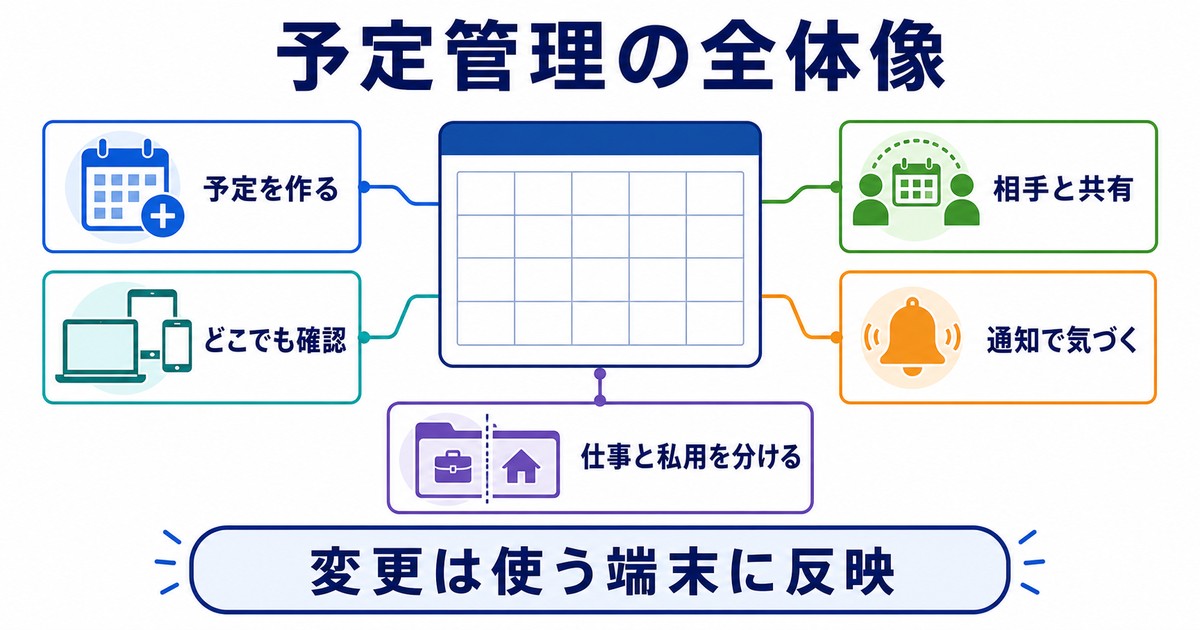
Googleカレンダーは、Googleアカウントさえあれば無料で利用できるクラウド型のスケジュール管理サービスです。ブラウザでも専用アプリでも同じデータを扱えるため、自宅のパソコン、職場のノート、外出先のスマホのいずれからでも、まったく同じスケジュールを確認したり編集したりできます。
従来の紙の手帳と決定的に違うのは「変化に強い」点です。予定変更が起きたら一箇所修正するだけで、共有相手の画面にも自動で反映されます。会議の招待状をGmailで受け取れば自動でカレンダーに追加され、Google Meet のオンライン会議URLも自動で発行されます。こうした連携の積み重ねが、日々の生産性を大きく押し上げてくれます。
主な特徴
- 無料: Googleアカウントがあればすぐ利用可能
- マルチデバイス対応: PC・iPhone・Android・タブレットで同期
- 複数カレンダー管理: 仕事用・プライベート用・家族用などを切り替え表示
- 共有機能: 個別予定単位でもカレンダー単位でも共有可能
- 豊富な通知: メール通知・ポップアップ通知・スマホプッシュ通知
- 外部サービス連携: Gmail・Meet・Zoom・Outlookとの連携
利用開始の初期準備
Googleカレンダーを使うために必要なのはGoogleアカウントだけです。すでにGmailを使っているなら、追加の手続きは一切ありません。ブラウザで calendar.google.com にアクセスするか、スマホで「Googleカレンダー」アプリをインストールするだけで利用を始められます。
Googleカレンダーの基本画面と用語
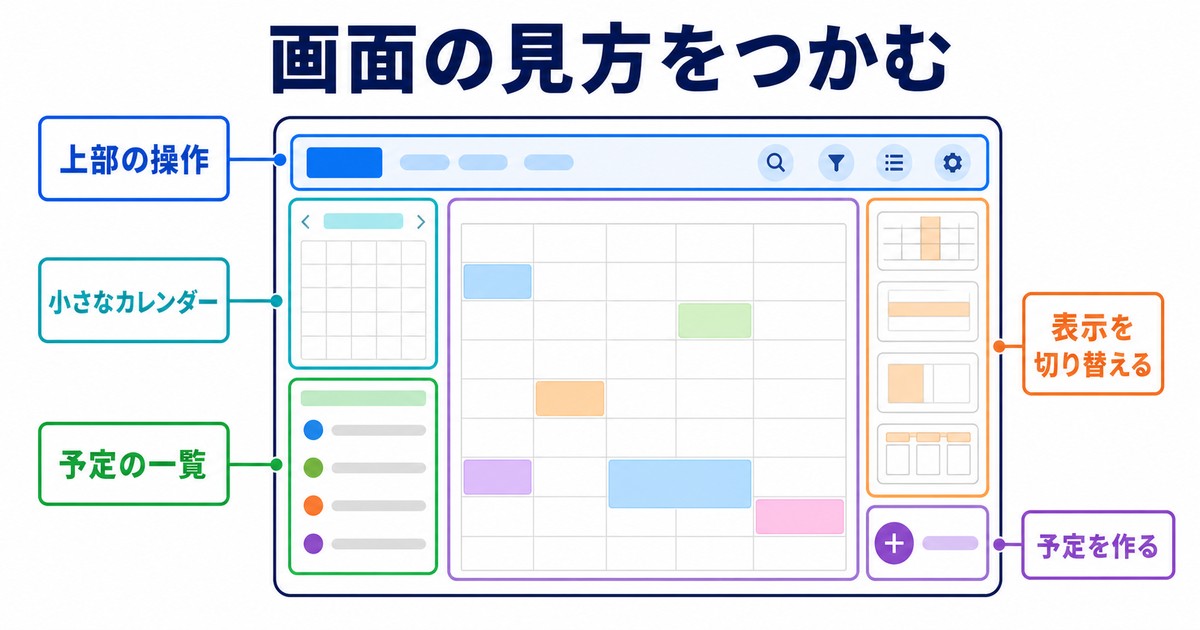
はじめてGoogleカレンダーを開くと、いきなり1ヶ月分のグリッドが表示されて圧倒されるかもしれません。最初に画面の構成要素を理解しておくと、その後の操作で迷うことが激減します。
画面の主要パーツ
- ヘッダー: 今日へジャンプ、表示切替(日/週/月/年/スケジュール)、検索、設定
- 左サイドバー: ミニカレンダー、自分のカレンダー一覧、他のカレンダー
- メインビュー: 現在の表示モードによって変化するスケジュール領域
- 作成ボタン: 左上の「+作成」から新規予定や新規タスクを追加
表示モードの使い分け
表示モードは右上の切替ボタンから変更できます。仕事中は「週」または「4日間」表示が見やすく、長期休暇や旅行の計画を立てるときは「月」表示が便利、年間の節目を俯瞰したいときは「年」表示が役立ちます。スマホアプリでは「スケジュール」表示を使うと、これから訪れる予定だけを縦に並べて見られるので、移動中に向く一覧方法です。
予定の作成方法を完全マスター
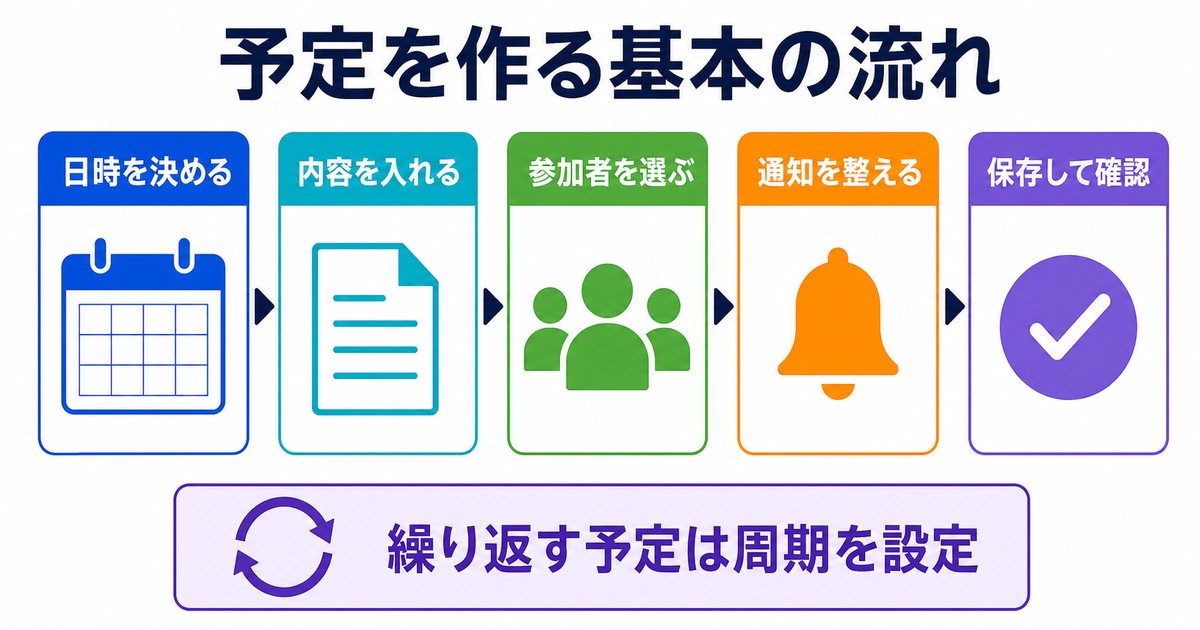
Googleカレンダーの中心機能は、なんといっても予定(イベント)の作成です。基本操作だけで日常のほぼすべてのスケジュールを処理できますが、知っていると便利な小ワザがいくつもあります。
パソコン(ブラウザ)での作成手順
- カレンダー上の任意の時間帯をクリック、または左上の「+作成」→「予定」を選択
- タイトルを入力(例: 「歯科医院・定期検診」)
- 日付と時刻を確認・調整。終日にする場合は「終日」にチェック
- 必要に応じてゲスト(参加者)のメールアドレスを追加
- 場所、説明、添付ファイル、ビデオ会議リンク(Google Meet)を追加
- 通知タイミングを設定(例: 10分前、30分前、1日前)
- 右上の「保存」をクリック
スマホアプリでの作成手順
- アプリ右下の「+」ボタンをタップ
- 「予定」を選択
- タイトル、日時、場所、ゲスト、通知などを入力
- 右上の「保存」をタップ
繰り返し予定の設定
定例ミーティングや習い事など、決まった周期で発生する予定は「繰り返し」を活用すると一回の入力で済みます。「繰り返し」のドロップダウンを開いて、毎日・毎週・毎月・毎年から選ぶか、「カスタム」で「毎週月水金」のように複雑なパターンも指定できます。期限を区切りたい場合は「終了日」を設定しておくと、終了後に自動的に予定が止まります。
カレンダーの共有・公開のすべて
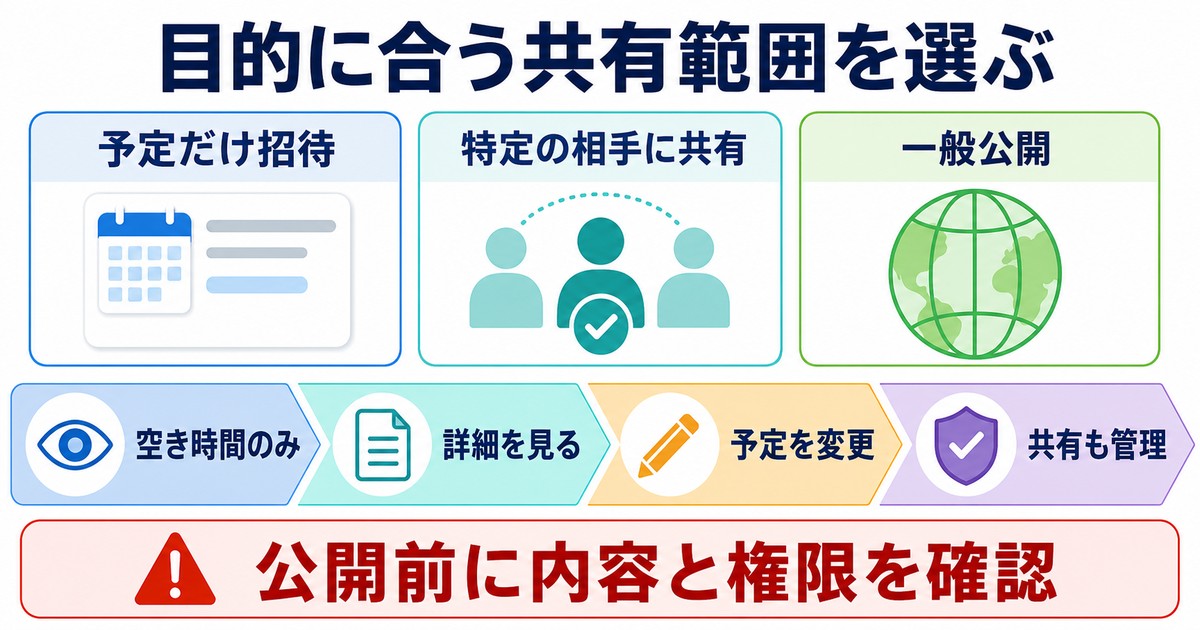
Googleカレンダーの真価が発揮されるのは、共有機能を使い始めたときです。家族で「夕食の予定」を共有したり、職場で「会議室の空き状況」を共有したり、フリーランスが「公開可能な時間枠」をクライアントに見せたりと、用途は多岐にわたります。
共有方法の3パターン
- 個別予定の共有: 1つの予定にゲストを招待する
- カレンダー全体の共有: 特定の相手にカレンダーごと共有する
- 公開リンクでの共有: 誰でも見られる公開URLを発行する
カレンダー全体を特定の人に共有する手順
- 左サイドバーで共有したいカレンダーにマウスを置く
- 右側に出る「︙」(3点メニュー)→「設定と共有」を選択
- 「特定のユーザーまたはグループと共有」→「ユーザーやグループを追加」をクリック
- 相手のメールアドレスを入力
- 権限レベルを選択(下表参照)
- 「送信」をクリック
共有権限レベルの比較
| 権限レベル | 予定の詳細 | 編集可否 | 共有設定変更 | 利用シーン |
|---|---|---|---|---|
| 予定の表示(時間枠のみ) | タイトル非表示 | 不可 | 不可 | 外部公開で空き時間だけ見せたい |
| 予定の表示(詳細含む) | タイトル・場所・説明すべて表示 | 不可 | 不可 | 家族にスケジュール全体を見せたい |
| 予定の変更権限 | 表示可 | 追加・編集可 | 不可 | 秘書・チームメンバー |
| 変更および共有の管理権限 | 表示可 | 追加・編集可 | 可 | 共同管理者・配偶者 |
公開リンクでの共有(URL方式)
イベント主催者がブログやSNSで「自由参加OKのスケジュール」を載せたい場合は、公開リンク方式が便利です。「設定と共有」→「予定のアクセス権限」で「一般公開して誰でも利用できるようにする」にチェックを入れると、カレンダーのHTMLリンクやiCalリンクが発行されます。受け取った相手は自分のGoogleカレンダーに「他のカレンダー」として追加でき、こちら側の更新が自動で反映されます。
スマホアプリならではの便利な使い方
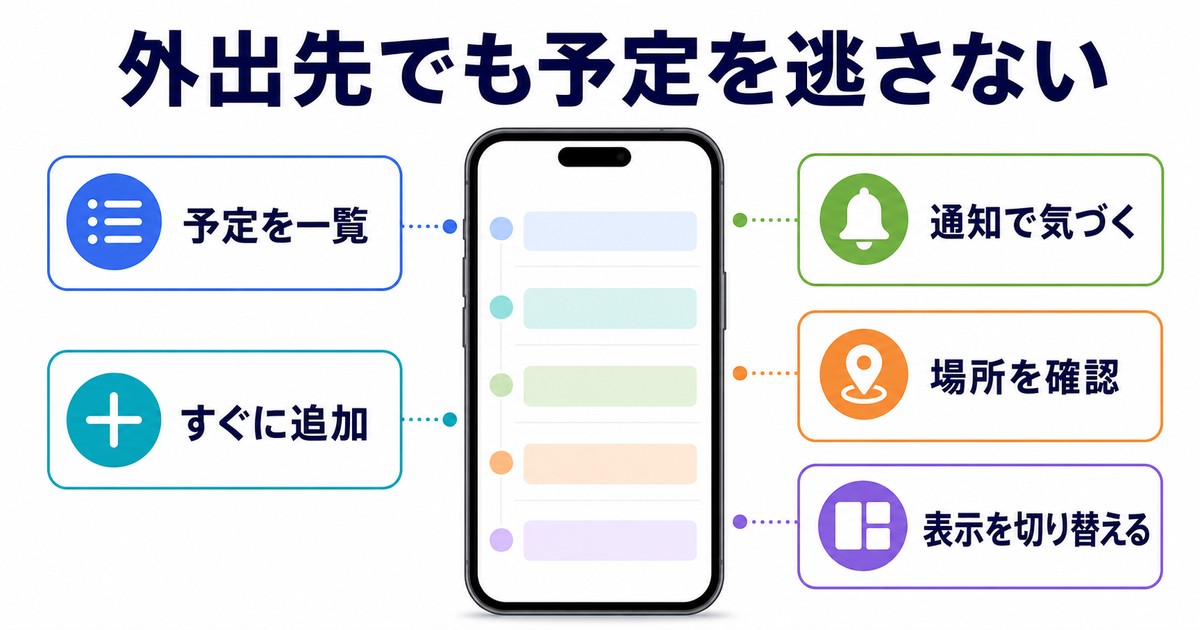
外出先や移動中はスマホアプリがメインになります。パソコン版と機能はほぼ同じですが、スマホアプリ独自の便利機能もあります。
ウィジェットの活用
iPhoneでもAndroidでも、ホーム画面にカレンダーウィジェットを置けます。これを設定するだけで、ロック画面を解除して画面のスクロール後に一覧表示ができ、アプリを起動せずに今日の予定が一目で把握できます。Androidなら「月間カレンダー」「アジェンダ(予定一覧)」など複数の表示パターンから選べ、iPhoneは大中小のサイズを使い分けられます。
音声入力での予定追加
運転中など手が離せないときは、Googleアシスタント(Android)やSiri(iPhone)で予定を音声追加できます。「OK Google、明日午後3時に歯医者を追加」のように話すだけで自動的にカレンダーに登録されます。両手がふさがる時間帯に活躍する機能なので、ぜひ覚えておきましょう。
場所連携と移動時間の表示
予定に住所を入力しておくと、現在地からの所要時間をGoogleマップ経由で計算してくれ、移動時間を踏まえた通知が出ます。「出発時刻になりました」という通知は地味ながら遅刻を未然に防ぐ強力な味方です。
Gmail・Google Meetとの連携で時短する
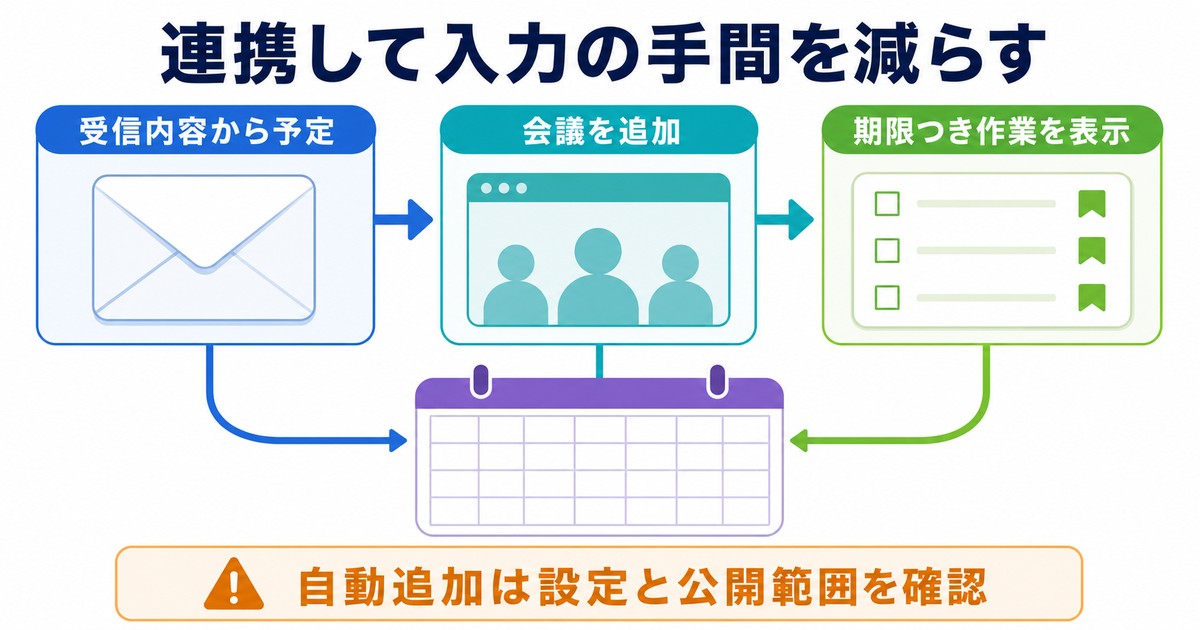
Googleの他サービスとの連携を使いこなすと、カレンダーは単なるスケジュール帳から「業務の中枢ハブ」へと進化します。
Gmailから自動追加される予定
Gmailで航空券の予約確認、ホテル予約、レストラン予約、イベントチケットなどのメールを受信すると、その内容を自動解析してカレンダーに予定を追加してくれます。受信者は何もする必要がなく、出張や旅行のスケジュール管理が自動化されます。もし不要なら、設定の「予定の自動追加」をオフにすればすべて無効化できます。
Google Meet会議の即時発行
予定作成画面で「Google Meet のビデオ会議を追加」をクリックすると、ワンタッチで会議用URLが発行され、ゲスト全員にメール送信されます。会議室の予約や別途URL共有の手間が省け、リモートワーク時代に必須の機能です。
タスク(ToDo)との統合
Google ToDoリストで作成したタスクは、期限を設定するとカレンダーにも表示されます。予定とタスクが一つの画面で見渡せるため、「会議の合間にあるタスク」「今週中の宿題」を計画的にこなせます。
カレンダーの色分け・表示カスタマイズ
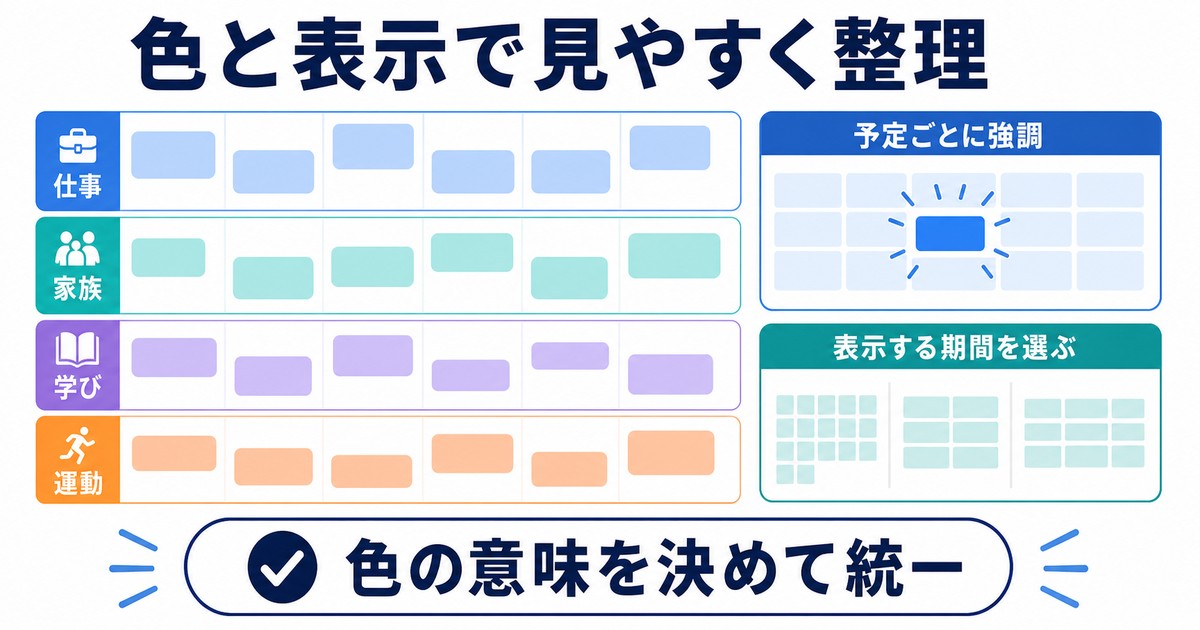
家族用・仕事用・趣味用など複数のカレンダーを使い分けるとき、色分けが視覚的に大きな助けになります。
カレンダーごとの色を変更する
左サイドバーで対象のカレンダー名にマウスを置き、「︙」→ お好みの色を選びます。会議は青、家族予定はオレンジ、運動はグリーン、というように色のテーマを決めておくと、月間ビューを開いた瞬間に何が多い週かが直感的にわかります。
個別予定の色変更
カレンダー全体の色とは別に、個別の予定だけ色を変えることもできます。重要な会議、絶対忘れたくないアポイントは赤や橙にしておくと、視認性が上がります。
表示する曜日と週の開始日
設定画面の「表示設定」で、週の開始曜日(日曜・月曜)を選んだり、土日を非表示にして平日だけを並べたりできます。仕事中心の人は土日を非表示にすると画面がスッキリします。
Googleカレンダーと他社カレンダーの比較
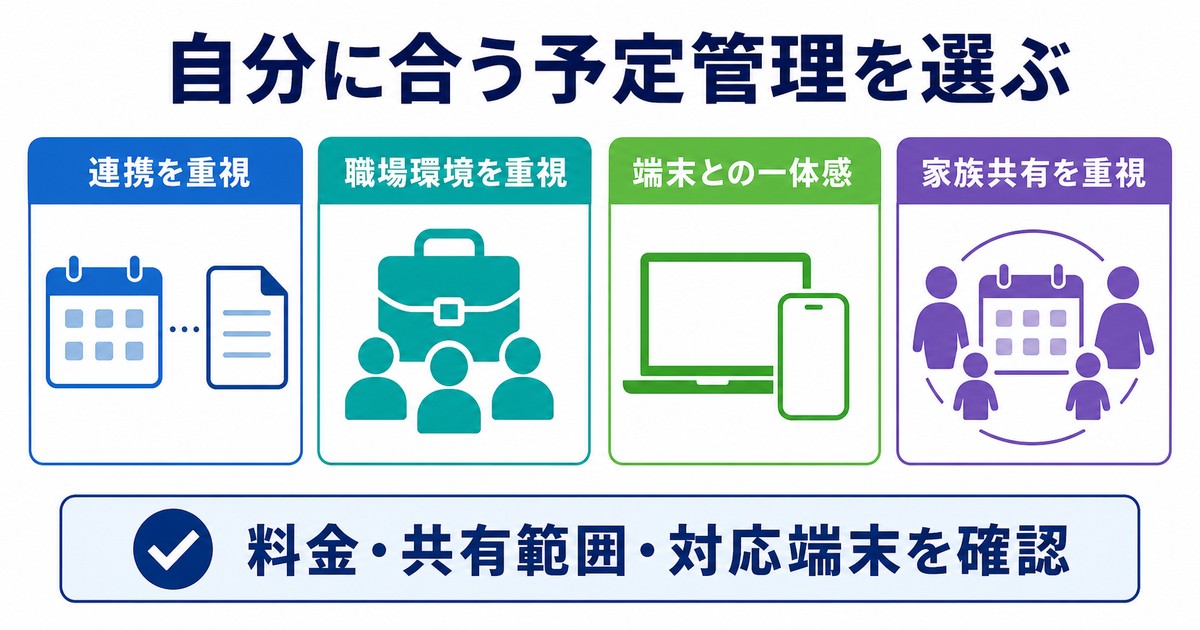
| サービス | 料金 | 共有機能 | 連携サービス | 向いている人 |
|---|---|---|---|---|
| Googleカレンダー | 無料 | 強力(階層的共有可) | Gmail・Meet・ToDo | 大半のユーザー |
| Outlookカレンダー | 無料/有料 | 標準的 | Outlookメール・Teams | Microsoft環境中心の職場 |
| Appleカレンダー | 無料 | 家族共有が秀逸 | iCloud・Siri | Apple製品で統一する人 |
| TimeTree | 無料/有料 | 家族・グループ特化 | 独自エコシステム | 家族中心で予定共有したい人 |
トラブル別の対処法
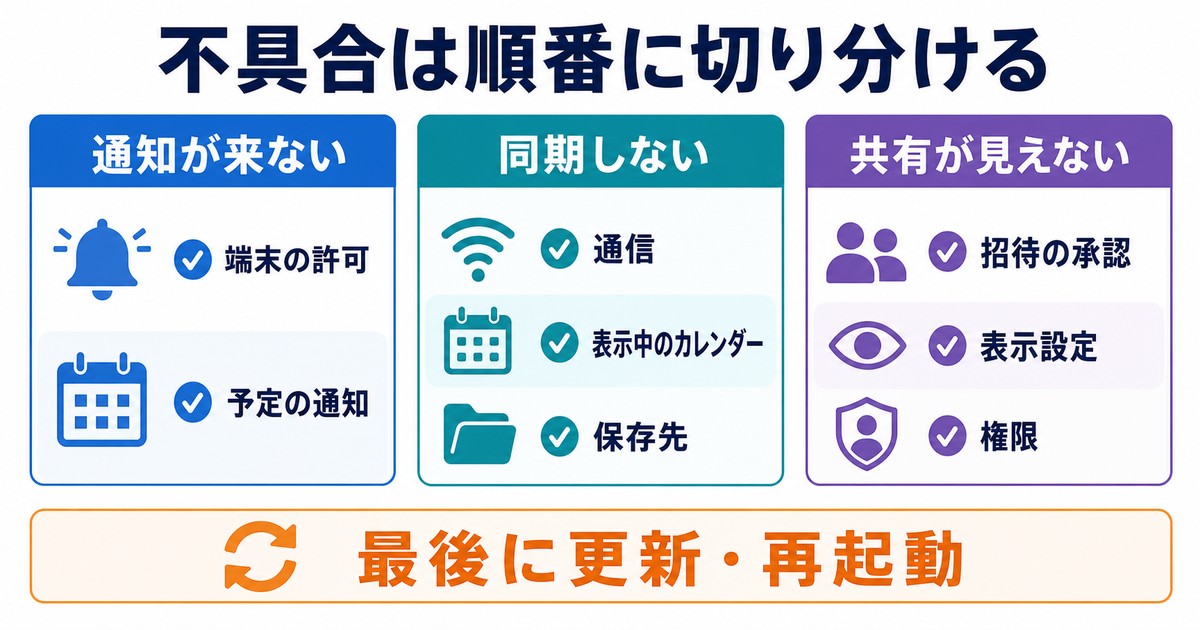
通知が来ない
スマホアプリで通知が来ない場合、まず端末の「設定」→「通知」でGoogleカレンダーアプリが通知許可されているか確認します。次にアプリ内の設定で各カレンダーごとに通知がオンになっているか、「サイレントモード」「集中モード」が有効化されていないかも確認します。複数アカウントを使っている場合は、通知設定が別アカウント側にしか入っていないこともよくあります。
同期がうまくいかない
PCとスマホで予定が一致しない場合、まずスマホ側で下方向にスワイプして手動同期を試します。それでも反映されないときはアプリの再起動、Wi-Fi/モバイルデータ切替、最終的にはアプリのキャッシュクリアを行います。Androidの場合「設定」→「アカウント」→「Google」→「アカウント同期」でカレンダー項目のスイッチがオンになっているかも確認しましょう。
共有相手に表示されない
共有設定したのに相手のカレンダーに表示されない場合、相手が招待メールを承認していないことが多いです。メール本文の「このカレンダーを追加」リンクをクリックしてもらいましょう。また、相手のサイドバー「他のカレンダー」に追加されているかも確認させます。
業務効率を爆上げする上級テクニック
キーボードショートカット
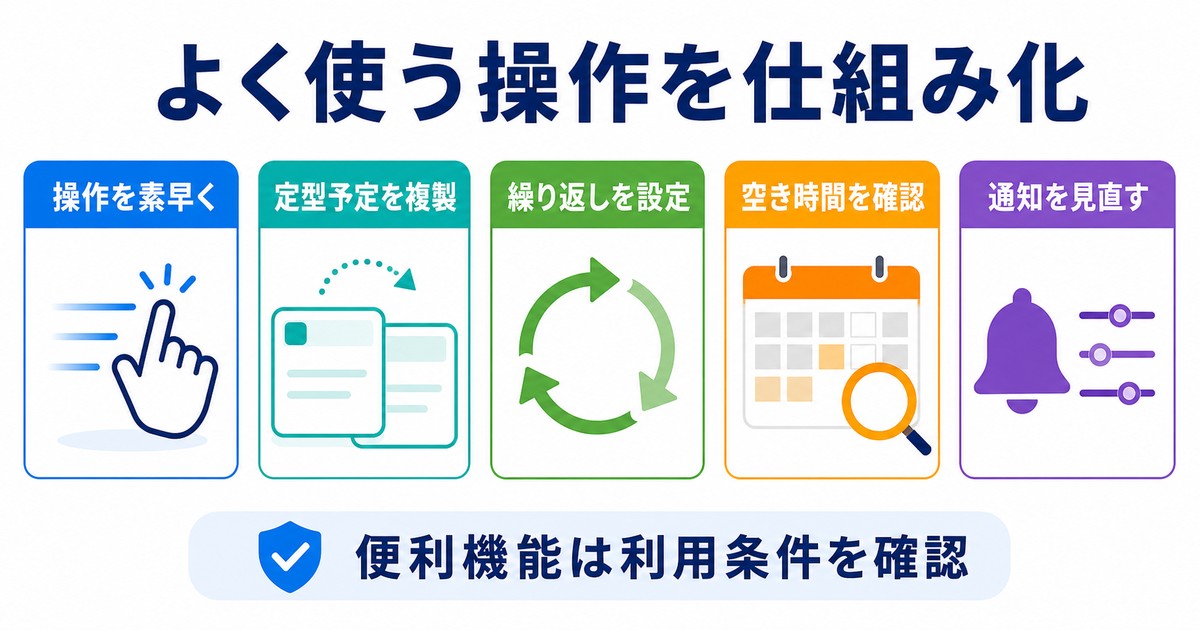
パソコン版ブラウザで「?」キーを押すと、利用可能なショートカット一覧が表示されます。よく使うものとして「c」で新規作成、「t」で今日へ移動、「1」「2」「3」で日/週/月の表示切替などがあります。マウス操作を減らせるため、慣れると驚くほど速くなります。
テンプレ予定のコピー
定型の予定(例: 「営業会議」「英会話レッスン」)は一度作っておけば、その予定を開いて「︙」→「コピー」で複製可能です。日時だけ変えて使い回せます。
予定の自動提案を活用
ゲストを招待する予定では、AIが参加者全員の空き時間を分析して最適な時間帯を提案してくれます。会議の調整往復メールが激減します。
この記事に関連するおすすめ商品
Google Pixel 9 / Pixel Tablet
約60,000円〜
Googleカレンダーとの相性が抜群。ウィジェットとアシスタント連携で予定管理が劇的に楽になります。
スマートディスプレイ Nest Hub
約12,000円〜
家族カレンダーをキッチンや玄関に常時表示。声で予定の追加・確認ができる便利デバイスです。
※ 価格は変動します。最新価格はリンク先でご確認ください
よくある質問(FAQ)
Q1. Googleカレンダーは完全無料ですか?
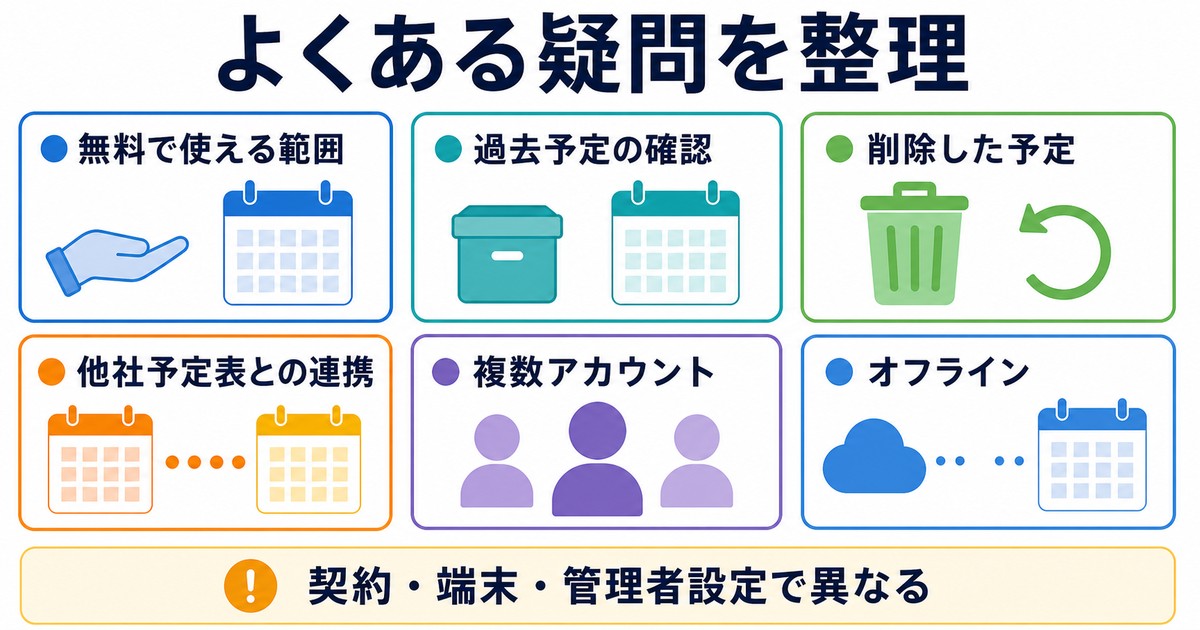
個人利用は完全無料です。ストレージや機能制限もなく、無料アカウントでも全機能を使えます。法人向けのGoogle Workspaceでは管理機能や会議室予約機能などが追加されます。
Q2. 過去の予定はどのくらい遡って残っていますか?
明示的に削除しない限り、過去の予定はずっと残ります。何年も前の予定でも検索バーから探し出せるので、思い出の振り返りや業務記録にも役立ちます。
Q3. 削除した予定は復元できますか?
はい、設定画面の「ゴミ箱」から30日以内であれば復元可能です。誤って削除した場合でも慌てる必要はありません。
Q4. Outlookカレンダーと同期できますか?
iCal形式のリンクを介して双方向に近い同期が可能です。OutlookでGoogleカレンダーの内容を購読したり、逆にOutlook予定をiCalでエクスポートしてGoogleに取り込むこともできます。
Q5. 仕事用と個人用のアカウントを切り替えるには?
スマホアプリなら左上のメニュー(三本線)→ プロフィールアイコンで簡単に切り替えられます。PCブラウザでは右上のアカウントアイコンから別アカウントに切り替え可能です。
Q6. オフラインでも使えますか?
PCのChromeブラウザではオフラインモードを有効にすると、ネット接続なしでも予定の閲覧と作成ができます。次に接続したタイミングで自動同期されます。
Q7. 同じ予定を複数人で同時編集できますか?
共有権限を「予定の変更権限」以上に設定すれば、複数人が同時に編集できます。タイトル変更や時刻変更がリアルタイムで反映されます。
まとめ
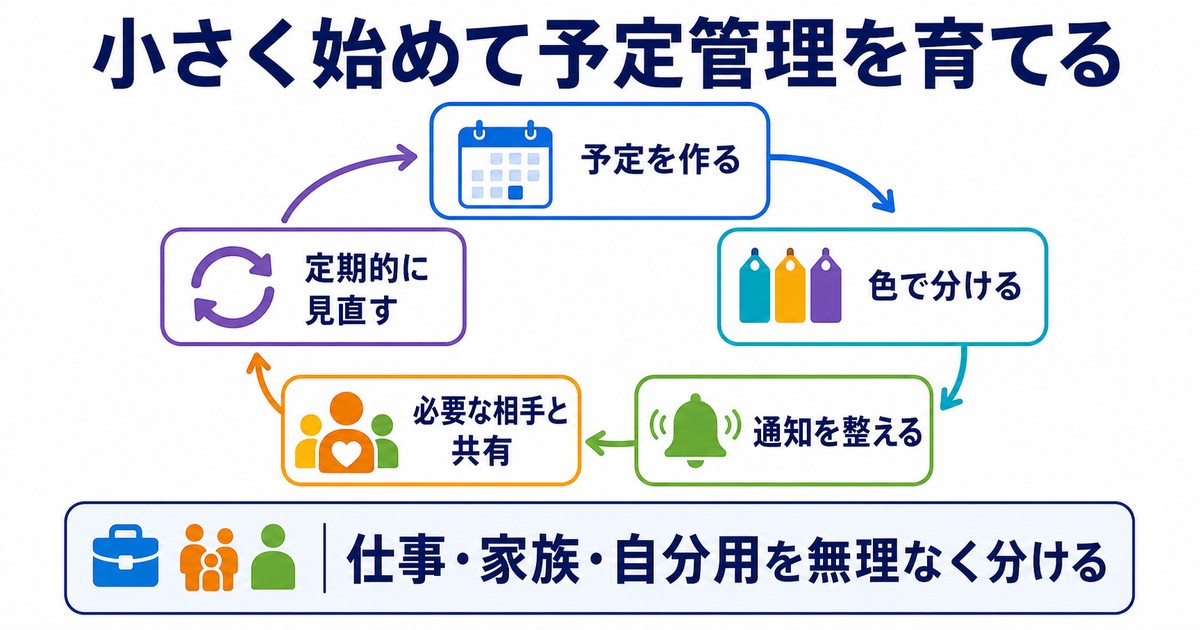
Googleカレンダーは、スケジュール管理という地味な作業を「ストレスフリーな仕組み」に変えてくれる、現代人必携のツールです。一見シンプルに見えますが、予定の作成、共有、繰り返し、リマインダー、Gmail・Meet連携、ウィジェット、ショートカットといった機能を組み合わせることで、自分専用の時間管理システムを構築できます。
本記事を参考に、まずは「自分用」「家族用」「仕事用」と複数カレンダーを色分けして並行運用し、必要な相手と共有を始めてみてください。最初は戸惑うかもしれませんが、1週間も使えばGoogleカレンダーなしの生活には戻れないはずです。あなたの2026年が、より計画的で余裕のある一年になることを願っています。
