Home / Google / 【2026年最新】Googleアカウントが勝手にログアウトされる原因と対処法【完全ガイド】

【2026年最新】Googleアカウントが勝手にログアウトされる原因と対処法【完全ガイド】

※本ページにはプロモーション(広告)が含まれています

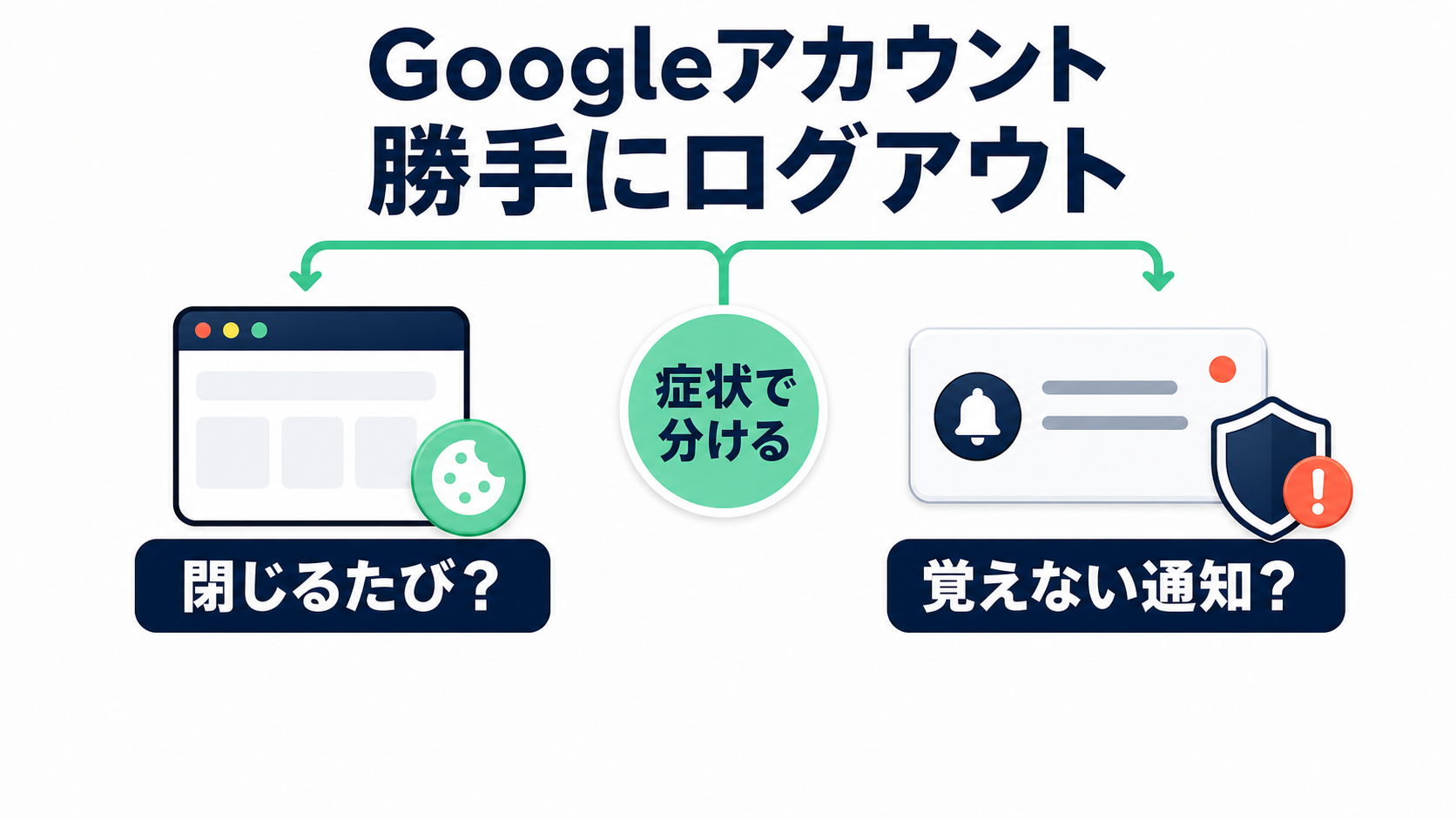
Googleアカウントが勝手にログアウトされる——3行でわかる対処

Gmailやドライブを開いたら、いつの間にかGoogleアカウントからログアウトされていた。毎回パスワードを入れ直すのは面倒ですし、「乗っ取られたのでは」と不安にもなりますよね。まずは結論からお伝えします。

  • ① 9割はブラウザのCookie設定が原因。「終了時にCookieとサイトデータを削除する」がオンになっていないか確認し、オフにすれば直ります。
  • ② シークレットモード・拡張機能・端末の日時ずれも代表的な原因です。1つずつ切り分けます。
  • ③ 心当たりのないログアウト通知が届いた場合のみ、セキュリティ診断でログイン中の端末を確認し、必要ならパスワード変更と2段階認証を行います。

ほとんどのケースは設定の見直しだけで解決し、セキュリティ的な問題ではありません。この記事では原因を症状別に切り分け、PC・Android・iPhoneそれぞれの具体的な手順、そして「本当に危険なログアウトかどうか」の見極め方まで順を追って解説します。

📋 この記事でわかること

  • Googleアカウントが勝手にログアウトされる9つの原因と見分け方
  • ブラウザのCookie・サイトデータ設定でログイン状態を維持する方法(Chrome/Edge/Safari)
  • Chrome同期・複数アカウント切替・拡張機能のトラブル切り分け
  • 2段階認証やセキュリティ通知による「正常な」強制ログアウトの仕組み
  • 端末の日時ずれ・パスワード変更後のログアウト仕様
  • Android・iPhone別の対処と、乗っ取りかどうかの最終チェック

症状別・原因の早見表(まずここで自分のケースを特定)

「いつログアウトされるか」で原因はかなり絞り込めます。あなたの症状に最も近い行を探し、対応する対処法へ進んでください。

あなたの症状 考えられる原因 まず試すこと
ブラウザを閉じて開くたびに必ずログアウト 終了時にCookieを削除する設定 対処法①:Cookie設定
シークレット/プライベートウィンドウだとログアウトされる シークレットモードの仕様 原因②の解説
特定のタイミング・再起動後にログアウト Cookie削除系の拡張機能 対処法②:拡張機能
同期がオフになると毎回ログアウト Chrome同期・プロファイルの問題 対処法③:Chrome同期
複数アカウントを使うと勝手に切り替わる 複数ログインの競合 対処法④:複数アカウント
「ログインできません/時刻を確認」と出る 端末の日時ずれ 対処法⑤:日時設定
パスワード変更直後にすべての端末でログアウト 正常な仕様(危険ではない) 対処法⑦の解説
「新しい端末でログイン」通知が来た/覚えがない 不審アクセスの可能性 対処法⑥:セキュリティ診断
スマホアプリ(Gmail等)だけログアウトされる アカウント同期・OS設定 スマホ別の対処

Googleアカウントが勝手にログアウトされる主な原因

Googleアカウントが勝手にログアウトされる主な原因
Cookie削除、シークレット利用、拡張機能、端末変更、セキュリティ保護、パスワード変更を順に確認します。

原因を理解しておくと、自分のケースがどれに当てはまるか判断しやすくなります。Googleのログイン状態は、ブラウザに保存された「Cookie(クッキー)」という小さなデータで維持されています。このCookieが消える、無効になる、あるいはGoogle側がセッション(ログインの有効な状態)を意図的に切る——このいずれかが起きると「勝手にログアウト」が発生します。

原因①:ブラウザがCookieを終了時に削除する設定になっている

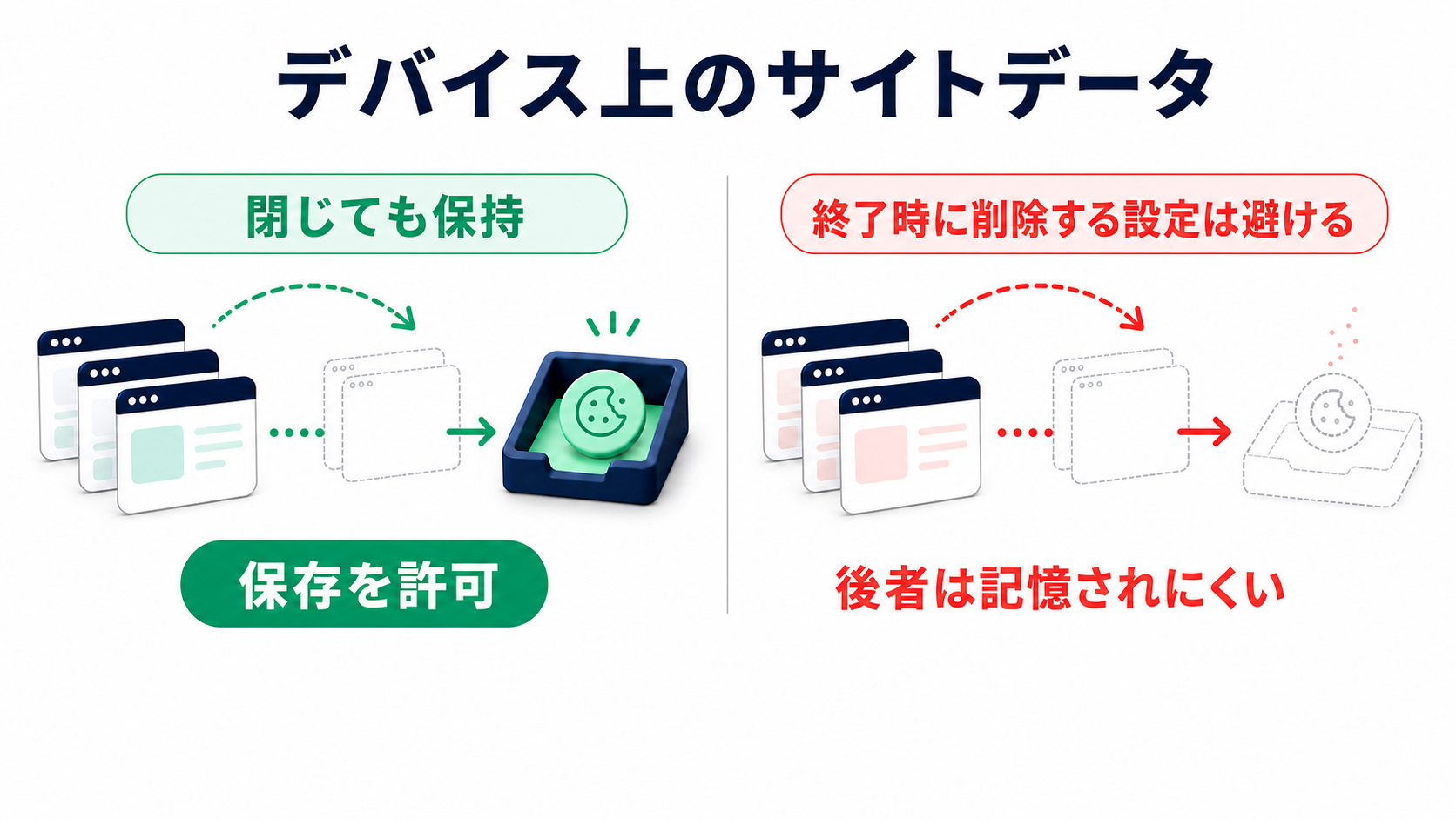
最も多い原因です。ブラウザを閉じるたびにCookieとサイトデータを削除する設定になっていると、次に起動したときにはログイン情報が消えており、ログアウト状態で始まります。プライバシー意識の高い方が無意識にオンにしているケースが目立ちます。

原因②:プライベートモード・シークレットモードを使っている

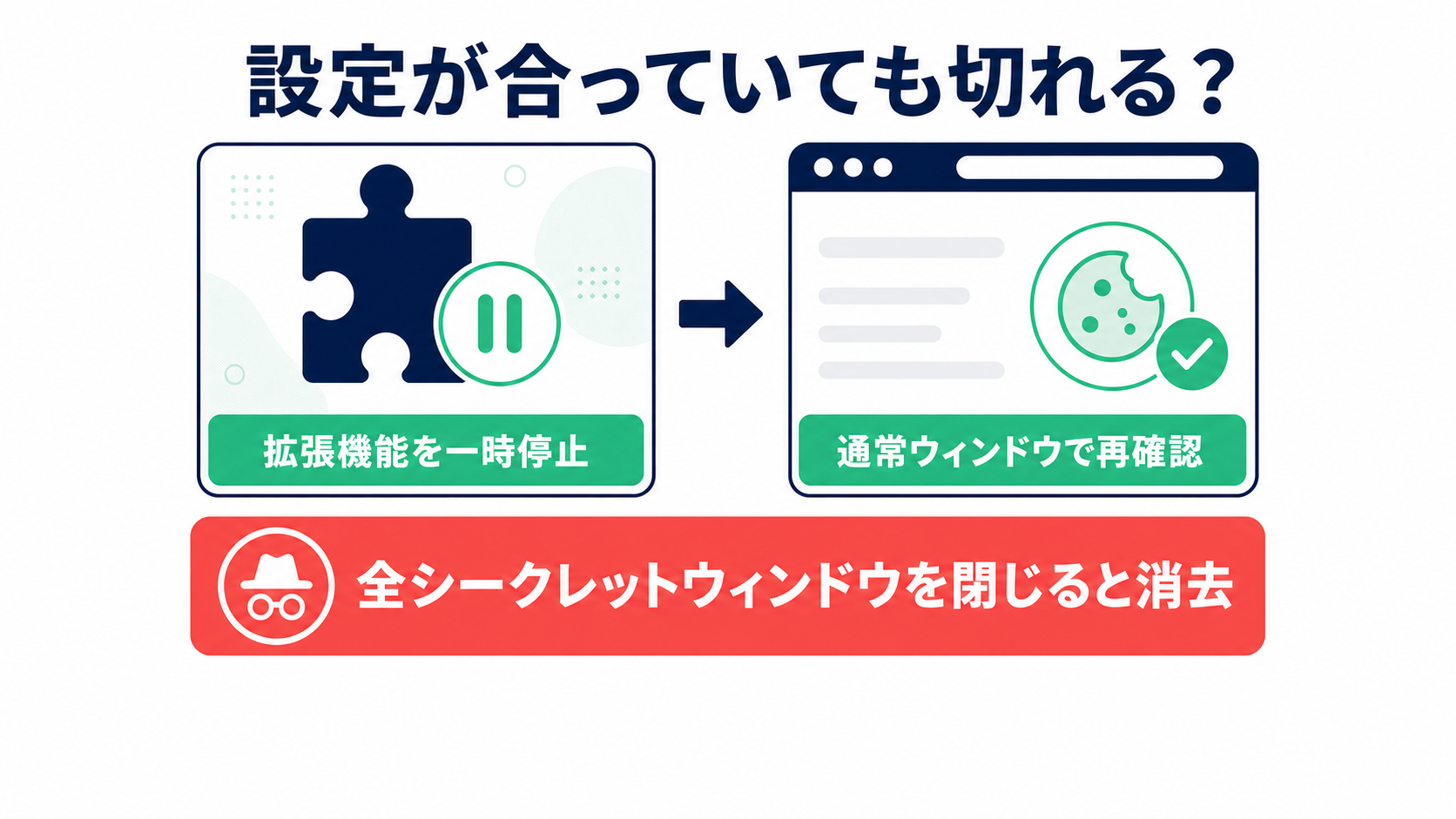
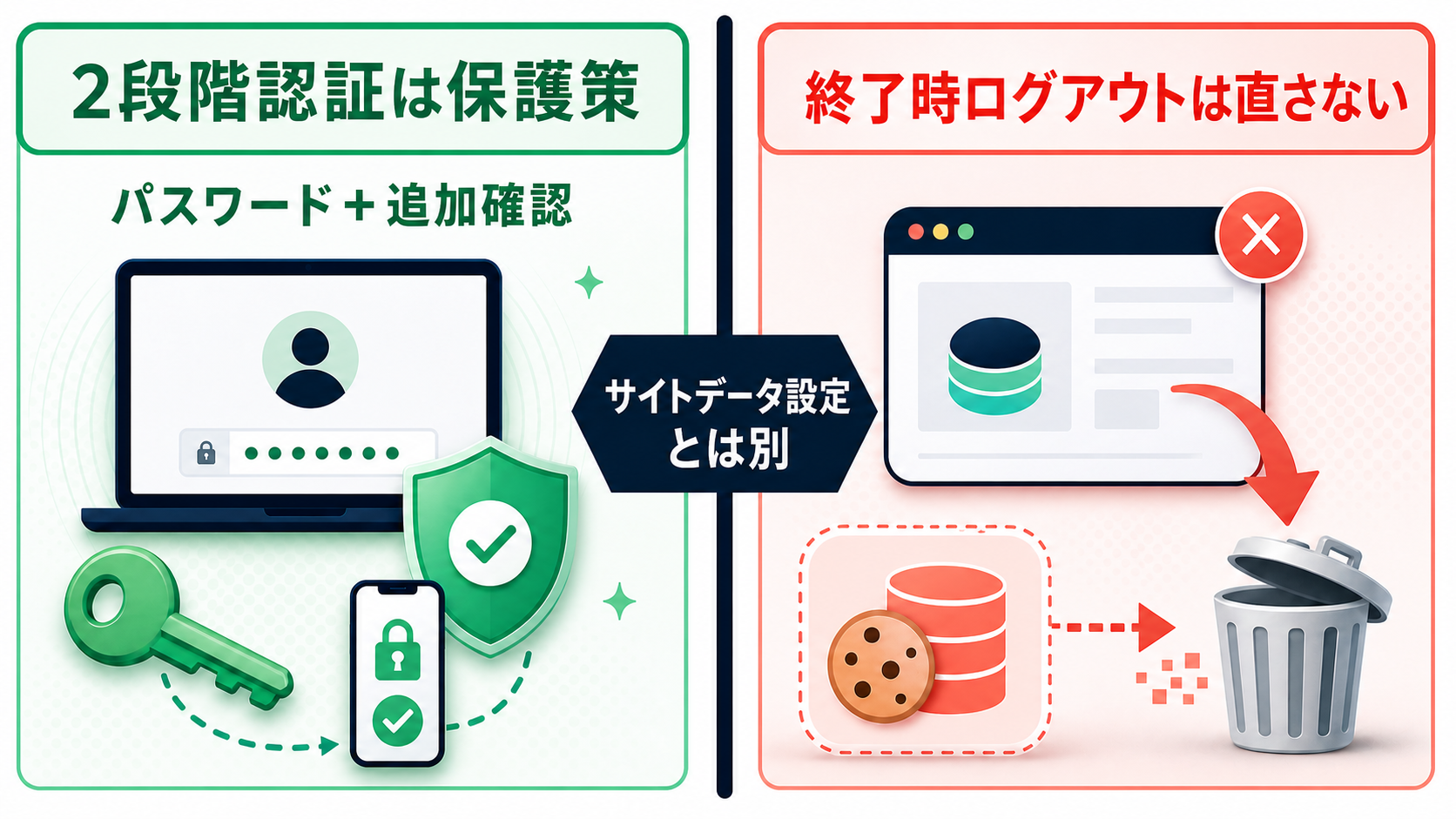
Chromeのシークレットモードや、EdgeのInPrivateブラウジングは、ウィンドウを閉じるとCookieをすべて破棄する仕様です。シークレットモードでGoogleにログインしても、ウィンドウを閉じれば必ずログアウトされます。これは故障ではなく、設計どおりの動作です。普段からシークレットモードで作業している場合は、通常ウィンドウに切り替えるだけで解決します。

原因③:ブラウザの拡張機能がCookieを削除している

「Cookie AutoDelete」のように、サイトを離れた瞬間や一定時間でCookieを自動削除する拡張機能、あるいはプライバシー保護・トラッキング防止系の拡張機能が、Googleのログイン情報まで巻き込んで削除してしまうことがあります。導入直後からログアウトが増えた場合はこれを疑います。

原因④:Chrome同期がオフ/プロファイルが壊れている

Chromeに「同期」でログインしていると、ブラウザ自体のアカウントとサイト上のGoogleログインが連動します。同期がオフになったり、プロファイル(ユーザーデータ)が破損したりすると、起動のたびにログイン状態がリセットされることがあります。新しいパソコンに乗り換えた直後や、Chromeを再インストールした後に起きやすい現象です。

原因⑤:複数アカウントの切り替えで競合している

仕事用と個人用など複数のGoogleアカウントを同じブラウザで使っていると、メインに設定したアカウント(デフォルトアカウント)が切り替わり、「ログアウトされた」ように見えることがあります。実際にはセッションは残っているのに、表示が別アカウントに変わっているだけ、というケースも少なくありません。

原因⑥:端末の日付・時刻がずれている

意外な盲点が「日時のずれ」です。Cookieやセキュリティ証明書には有効期限が時刻で記録されており、端末の時計が大きくずれていると、Googleが「期限切れ」「不正なセッション」と判断してログインを拒否したり、強制的にログアウトしたりします。電池切れ後のパソコンや、海外と日本を行き来した端末で起きがちです。

原因⑦:Googleアカウントのパスワード変更後

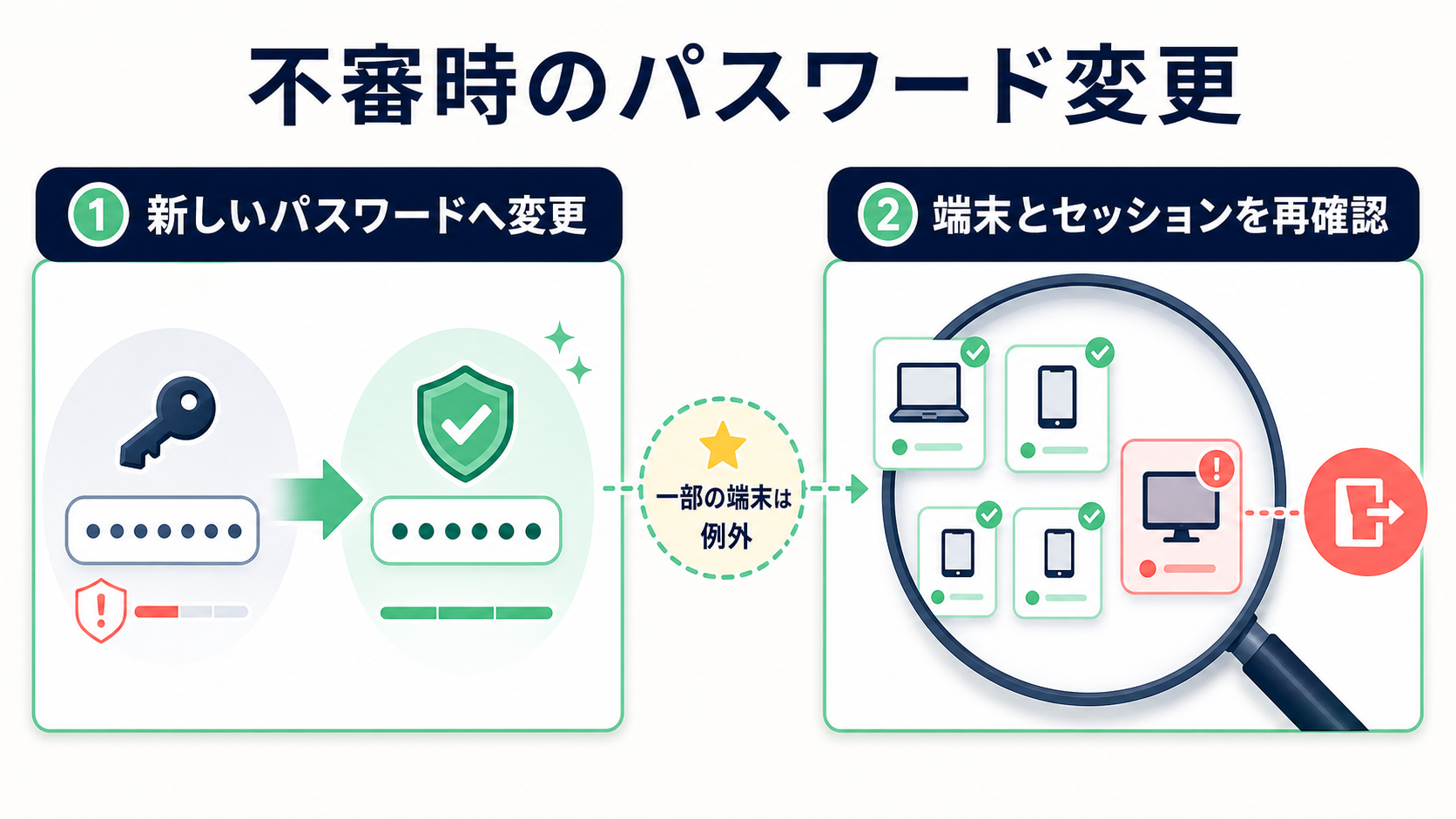
パスワードを変更すると、セキュリティ上の理由からすべてのデバイス・ブラウザのセッションが無効化され、いったんログアウトされます。これは仕様どおりの正常動作で、危険な兆候ではありません。自分でパスワードを変えた直後なら、各端末で入れ直すだけで問題ありません。

原因⑧:Googleのセキュリティ機能・2段階認証による自動ログアウト

普段と異なる場所・端末・ネットワークからのアクセスをGoogleが検知すると、保護のためにセッションを終了させることがあります。2段階認証を設定している場合、信頼情報がリセットされた際に再認証を求められ、結果としてログアウト状態になることもあります。これも基本的には「守ってくれている」動作です。

原因⑨:セッションの有効期限切れ/アカウントの乗っ取り(稀)

長期間放置したセッションは数週間〜数ヶ月で期限切れになります。一方で、第三者が不正にアクセスしてパスワードを変更した場合は、本人のセッションが強制終了されログアウトされます。後者は稀ですが、「自分は何もしていないのにパスワード変更の通知が来た」場合は要注意です(見極め方は後述します)。

そもそも「ログイン状態」はどうやって保たれているのか

対処に入る前に、なぜログアウトが起きるのかを仕組みから理解しておくと、自分のケースに迷いなく対応できます。少しだけ専門用語が出てきますが、難しくはありません。

Cookieとセッションの関係

Googleにログインすると、ブラウザの中に「セッションCookie」と呼ばれる目印のデータが保存されます。次にGoogleのページを開いたとき、ブラウザはこのCookieを提示し、Google側が「この人はログイン済みだ」と判断してパスワードの再入力を省略します。つまり、ログイン状態の正体はブラウザに保存されたCookieそのものなのです。

したがって、このCookieが消えたり、無効と判断されたりすると、ログイン状態は維持できなくなります。Cookieが消える代表的な瞬間が次の3つです。

  • ブラウザを閉じたとき:「終了時にCookieを削除」設定やシークレットモードでは、ここでCookieが破棄されます。
  • 履歴・閲覧データを消したとき:「Cookieとサイトデータ」を含めて消去すると、ログイン情報も一緒に消えます。
  • 拡張機能やソフトが消したとき:Cookie削除系の拡張機能や、セキュリティソフトのお掃除機能が裏で削除します。

Cookieが残っていてもログアウトされるケース

一方で、Cookie自体は残っているのにログアウトされることもあります。これはGoogle側が「このセッションはもう信頼できない」と判断したケースです。具体的には、パスワード変更、不審アクセスの検知、長期間の放置によるセッション失効、そして端末の時計が大きくずれていて有効期限の判定が狂う場合などが該当します。

📌 ポイント:「ブラウザを閉じるたびに」起きるならCookieが消えている系(対処法①〜③)、「特定の出来事の後に一度だけ」起きるならセッションが無効化された系(対処法⑤〜⑧)と覚えておくと、原因の見当がつけやすくなります。
Googleアカウントのログイン状態を保つためのCookie設定確認
Googleアカウントのログイン状態を保つには、Cookieとサイトデータが自動削除されない設定か確認します。

まずは最大の容疑者であるCookie設定から確認します。ここを直すだけで解決する方が大半です。お使いのブラウザに合わせて進めてください。

Google Chrome(PC)の場合

  1. Chrome右上の「⋮(縦3点)」→「設定」を開きます。
  2. 左メニューの「プライバシーとセキュリティ」→「サードパーティのCookie」(バージョンにより「Cookieおよびその他のサイトデータ」)を開きます。
  3. 「すべてのCookieをブロックする」になっている場合は、「サードパーティのCookieをブロックする」など、ファーストパーティCookieを許可する設定に変更します。
  4. 下にスクロールし、「ウィンドウをすべて閉じたときにCookieとサイトデータを削除する」がオンなら、オフにします。これが勝手にログアウトされる最大の原因です。
  5. ブラウザを再起動し、Googleにログインし直して状態が保持されるか確認します。
💡 Cookieはブロックしたまま、Googleだけ許可したい場合:「プライバシーとセキュリティ」内の「サイトに保存されている情報を表示・削除」または「Cookieを常に使用できるサイト」から、[*.]google.com[*.]youtube.com を例外として追加します。「常にCookieを使用できるサイト」に登録しておくと、終了時の自動削除対象からも外れます。

Microsoft Edge(PC)の場合

  1. Edge右上の「…」→「設定」→「Cookieとサイトのアクセス許可」を開きます。
  2. 「Cookieとサイトデータの管理と削除」をクリックします。
  3. 「ブラウザーを閉じるたびにCookieとサイトデータをクリアする」がオンなら、オフにします。
  4. 同じ画面で「保持するサイト」に google.com を追加しておくと、クリア設定を残したままGoogleだけ維持できます。

Safari(Mac)の場合

  1. メニューバーの「Safari」→「設定」→「プライバシー」を開きます。
  2. 「サイト越えトラッキングを防ぐ」が原因でログインが切れることがあるため、改善しない場合は一時的にオフにして切り分けます。
  3. 「すべてのCookieをブロック」にチェックが入っていると、ログインが維持できません。このチェックは外しておきます。
  4. 「履歴を消去」や「Webサイトデータを管理」からgoogle.comのデータを手動削除していないかも確認します。

Safari(iPhone)の場合

  1. 「設定」アプリ →「Safari」を開きます。
  2. 「すべてのCookieをブロック」がオフになっていることを確認します(オンだとログイン維持不可)。
  3. 「履歴とWebサイトデータを消去」を定期的に実行しているとCookieも消えるため、頻度を見直します。
  4. 「サイト越えトラッキングを防ぐ」をオフにして改善するか試します。

対処法②:拡張機能(アドオン)を切り分けて無効化する

Googleアカウントのログアウト原因になる拡張機能を確認する手順
Cookie管理系、広告ブロック、セキュリティ系の拡張機能を一時的にオフにして切り分けます。

Cookie設定が正しいのにログアウトされるなら、拡張機能が裏でCookieを消している可能性が高いです。次の手順で犯人を特定します。

  1. Chromeのアドレスバーに chrome://extensions と入力してEnterを押し、拡張機能の一覧を開きます。
  2. 「Cookie AutoDelete」「Cookie Manager」「Privacy Badger」「Forget Me Not」など、Cookieやプライバシーを操作する拡張機能を探します。
  3. 怪しいものを一時的にオフにしてブラウザを再起動し、ログアウトが止まるか確認します。
  4. 止まったらその拡張機能が原因です。設定画面でgoogle.com・accounts.google.com・youtube.comをホワイトリスト(許可リスト)に追加すれば、無効化せず使い続けられます。
  5. 原因が分からないときは、すべての拡張機能を一度オフにし、1つずつオンに戻して問題が再発する拡張機能を絞り込みます。
💡 シークレットモードで切り分け:新しいシークレットウィンドウ(Ctrl+Shift+N/MacはCommand+Shift+N)を開いてGoogleにログインし、状態が保たれるか試します。シークレットモードは原則すべての拡張機能が無効なので、ここでログアウトされなければ拡張機能が原因だと確定できます。

対処法③:Chromeの同期とプロファイルを修復する

Chromeにアカウントで同期ログインしている場合、同期が外れるとサイト上のログインも巻き込まれて切れることがあります。次を確認してください。

同期がオンになっているか確認する

  1. Chrome右上のプロフィールアイコン(丸い画像)をクリックします。
  2. 「同期は有効です」と表示されているか確認します。「同期を有効にする」と出ている場合はオフの状態なので、クリックしてオンにします。
  3. 「設定」→「Googleの設定」→「他のGoogleサービス」で、不要な項目がオフになっていないかも見ておきます。

プロファイルが壊れている場合はリフレッシュする

  1. 右上のプロフィールアイコン →「歯車(設定)」→「+ 追加」で新しいプロファイルを作成します。
  2. 新しいプロファイルでGoogleにログインし、状態が維持されるか試します。維持されれば元のプロファイルが破損していたと判断できます。
  3. 新プロファイルでブックマーク・パスワードなどが同期されるのを待ってから、メインの作業環境を移行します。
⚠️ 注意:古いプロファイルを削除する前に、必ず新プロファイルで同期が完了し、ブックマークやパスワードが揃っていることを確認してください。同期前に削除すると、未同期のデータが失われる可能性があります。

Firefoxを使っている場合

FirefoxでもCookie設定が原因になります。次の場所を確認してください。

  1. 右上の「≡(メニュー)」→「設定」→「プライバシーとセキュリティ」を開きます。
  2. 「履歴」欄で「Firefoxの終了時に履歴を消去する」にチェックが入っている場合、「設定」を開き「Cookie」のチェックを外すか、機能自体をオフにします。
  3. 「強化型トラッキング防止機能」が「厳格」になっているとログインが切れることがあるため、改善しない場合は「標準」に下げて切り分けます。
  4. 「Cookieとサイトデータ」の例外に google.com を「許可」で追加しておくと、消去対象から外せます。

セキュリティソフトやクリーナーアプリがCookieを消していないか確認する

ブラウザの設定も拡張機能も問題ないのにログアウトが続く場合、パソコンに入れているセキュリティソフトや最適化ソフトが原因のことがあります。これらは「不要ファイル」「閲覧履歴」をまとめて掃除する機能を持ち、その中にCookieが含まれているためです。

  • 総合セキュリティソフトのプライバシー保護機能:「ブラウザ終了時にデータを消去」「閲覧の痕跡を消す」といったオプションがオンになっていないか確認し、必要ならGoogle関連を除外します。
  • クリーナー・最適化アプリ:定期的に履歴やCookieを自動削除するスケジュールが設定されていないか見直します。手動でも、掃除のたびにログアウトされていないか観察すると原因を特定できます。
  • スマホの「キャッシュ削除」アプリ:Android向けの掃除アプリがアプリデータごと消してしまうことがあります。Google関連アプリを除外設定にしてください。
💡 切り分けのコツ:掃除ソフトの自動実行を一時停止した状態で数日使ってみて、ログアウトが止まればそのソフトが原因と判断できます。原因が分かったら、Google関連だけを除外設定にして掃除機能は残せます。

対処法④:複数アカウントの切り替え競合を解消する

1つのブラウザに複数のGoogleアカウントを追加していると、「ログアウトされた」と感じる現象の多くは、実はデフォルトアカウントの入れ替わりです。仕組みを理解すると振り回されなくなります。

  • Googleでは、最初にログインしたアカウントが「デフォルト(既定)」になります。あるサービスで別アカウントに切り替えると、ほかのタブのデフォルト表示も変わることがあります。
  • Gmailやドライブで右上のアイコンをクリックし、目的のアカウントが選ばれているか確認します。意図しないアカウントが表示されているだけなら、選び直すだけで解決します。

競合を根本的に防ぐ方法

  1. プロファイルを分ける:仕事用と個人用でChromeのプロファイル自体を分け、それぞれ1アカウントだけ使うと競合が起きません。最も確実な方法です。
  2. 使うアカウントを1つに絞る:同じブラウザで複数を行き来する必要がないなら、不要なアカウントを「すべてのアカウントからログアウト」で外しておきます。
  3. URLのアカウント指定を意識する:サービスのURL末尾に /u/0/ /u/1/ のような番号が付くことがあります。これはアカウントの順番を示しており、ブックマークが古い番号を指しているとズレの原因になります。

対処法⑤:端末の日付・時刻を自動設定にする

日時がずれているとログインが弾かれます。地味ですが見落とされがちなので必ず確認しましょう。

Windowsの場合

  1. 「設定」→「時刻と言語」→「日付と時刻」を開きます。
  2. 「時刻を自動的に設定する」と「タイムゾーンを自動的に設定する」をオンにします。
  3. 「今すぐ同期」をクリックして時刻を合わせ、ブラウザを再起動します。

Macの場合

  1. 「システム設定」→「一般」→「日付と時刻」を開きます。
  2. 「日付と時刻を自動的に設定」をオンにします。

スマートフォンの場合

  • Android:「設定」→「システム」→「日付と時刻」→「日時を自動的に設定」をオン。
  • iPhone:「設定」→「一般」→「日付と時刻」→「自動設定」をオン。

対処法⑥:Googleアカウントのセキュリティ診断を行う

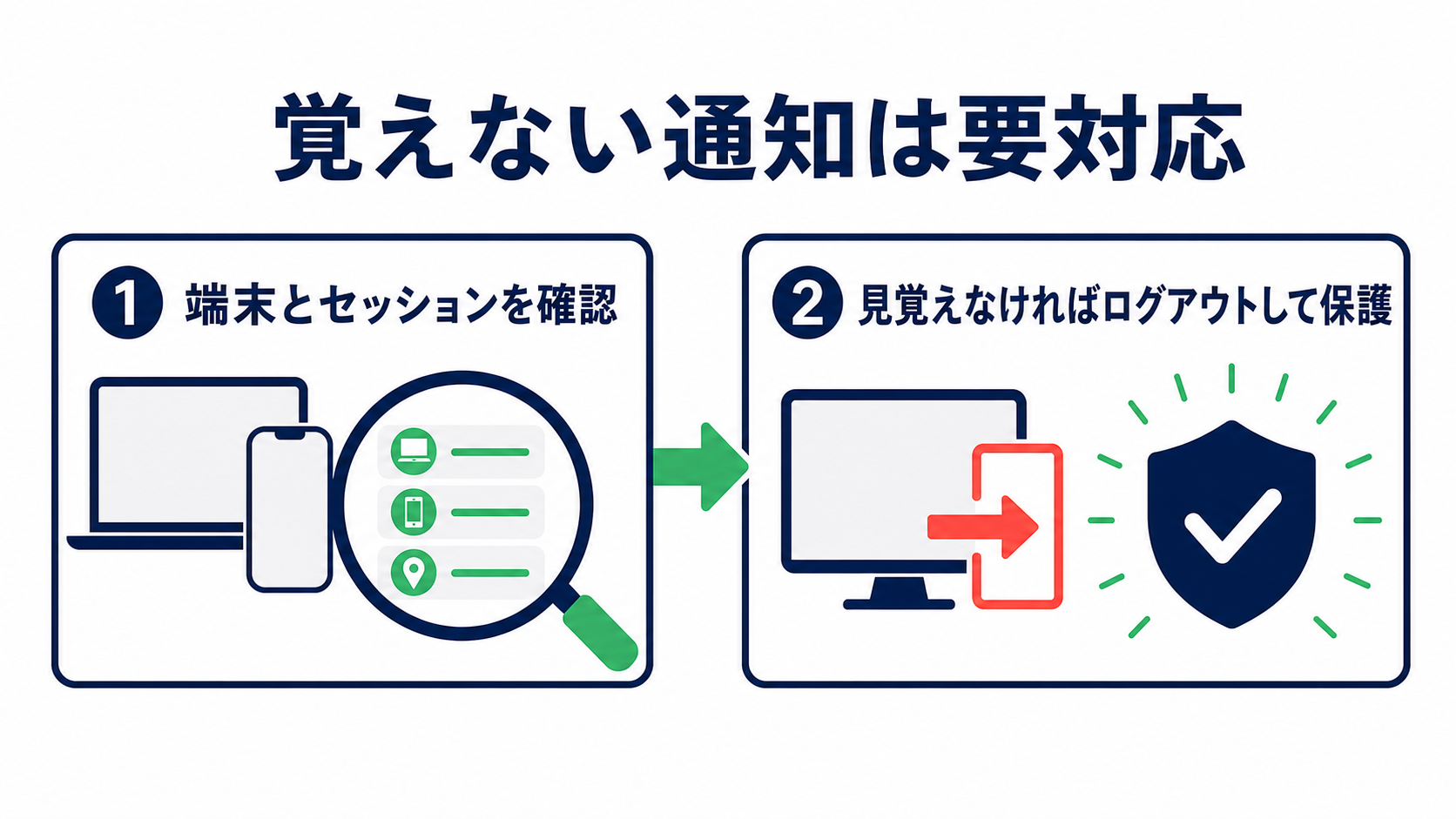
「身に覚えのないログイン通知が来た」「明らかに不自然なログアウトが続く」場合のみ、ここを実施します。設定が原因の通常のログアウトであれば、ここまでの手順で解決しているはずです。

Googleアカウントのセキュリティ診断で確認する項目
最近のアクティビティ、ログイン中の端末、不審なアクセス、復旧情報を確認します。
  1. ブラウザで Googleセキュリティ診断ページ にアクセスします。
  2. 「最近のセキュリティ アクティビティ」を確認し、警告マークが付いている項目をチェックします。
  3. 「お使いのデバイス」で、現在ログイン中の端末一覧を確認します。
  4. 見覚えのない端末があれば、その端末を選び「ログアウト」または「アクセスを削除」を実行します。

最近のアクティビティを詳しく確認する

  1. Googleデバイスアクティビティページ にアクセスします。
  2. 最近ログインした場所・端末・おおよその地域を確認します。
  3. 明らかに自分以外のログインがあれば、その端末で「ログアウト」を実行してセッションを終了します。

対処法⑦:パスワードを変更して全端末のセッションをリセットする

不審なアクセスが確認できた場合や、念のため安全側に倒したい場合は、パスワードを変更します。変更すると全端末で一度ログアウトされますが、これは正常な保護動作です。

Googleアカウントのパスワードを安全に変更する手順
不審なログアウトや覚えのない通知がある場合は、強力なパスワードへ変更し保存情報も更新します。
  1. Googleアカウントのセキュリティページ にアクセスします。
  2. 「Googleにログインする方法」→「パスワード」をクリックします。
  3. 現在のパスワードを入力後、推測されにくい新しいパスワードを設定します。他サービスと使い回さないものにします。
  4. 変更後はすべての端末・アプリでログインし直します。
⚠️ 注意:パスワード変更後は、スマホのGmail・Googleマップ・Chrome・YouTube・Google Homeなど、ログインしているすべてのアプリと端末で入れ直す必要があります。ログインし直すまで通知が届かないアプリもあるので注意してください。

対処法⑧:2段階認証でアカウントを根本的に守る

2段階認証を設定すると、万一パスワードが漏れても本人確認の追加ステップで不正ログインを防げます。「不審なログアウト」への最も効果的な予防策です。

Googleアカウントの2段階認証を設定する手順
スマホ確認、認証アプリ、バックアップコードなど複数の予備手段を用意します。
  1. Googleアカウントのセキュリティページ にアクセスします。
  2. 「2段階認証プロセス」→「使ってみる」または「オンにする」をクリックします。
  3. スマホの「Googleからのメッセージ」、SMS、または認証アプリ(Google Authenticatorなど)のいずれかを設定します。
  4. 万一スマホを失くしたときのために、バックアップコードを生成して安全な場所に保管します。
💡 「このデバイスを信頼する」を活用:普段使う端末でログイン時に「今後このデバイスでは確認コードを求めない」を選んでおくと、毎回コードを入力する手間が省けます。ただしCookieを削除すると信頼情報も消え、再認証が必要になります。

スマートフォン別の対処(Android/iPhone)

パソコンと違い、スマホはアプリとOSのアカウント設定が連動しています。アプリだけログアウトされる場合は次を確認します。

Androidの場合

  1. 「設定」→「アカウント」(または「パスワードとアカウント」)→「Google」を開き、対象アカウントが登録されているか確認します。
  2. アカウントをタップし、「アカウントの同期」で各サービスの同期がオンになっているか確認します。
  3. 改善しない場合は、いったんアカウントを削除し、再度「アカウントを追加」→「Google」で追加し直します(端末からの削除はクラウド上のデータには影響しません)。
  4. Playストアの「設定」からGmail・Chromeなど各アプリを最新版に更新します。

iPhoneの場合

  1. Gmailアプリ右上のアイコン →「このデバイスのアカウントを管理」で、アカウントが正しく追加されているか確認します。
  2. 「設定」→対象アプリ →「モバイルデータ通信」がオンか、バックグラウンド更新が許可されているか確認します。
  3. App StoreでGmail・Chrome・Googleアプリを最新版に更新します。
  4. 改善しなければ、アプリ内でいったんアカウントを削除して再追加します。
⚠️ 注意:iPhoneの「設定」→「Safari」でCookieをブロックしていると、Safari上のGoogleログインは維持できません。アプリ(Gmail等)とSafariは別管理である点に気をつけてください。

スマホでログアウトが繰り返されるときの追加チェック

アプリの再追加でも直らないときは、次の点も確認してみてください。意外な落とし穴になりがちな項目です。

  • OSのアップデート保留:古いOSのまま使っていると、認証まわりの不具合でログインが切れることがあります。Android・iPhoneともに最新のOSへ更新します。
  • 省電力・バッテリー最適化:Androidで「バッテリーの最適化」対象にGoogle系アプリが入っていると、バックグラウンドでセッションが切られることがあります。Google関連アプリは最適化の対象外に設定します。
  • 日時の自動設定:スマホの時計がずれていると、PCと同様にログインが弾かれます。前述の日時設定を必ず自動にしておきます。
  • 仕事用プロファイル(Android):会社支給端末では管理者のポリシーで一定時間ごとにログアウトされる設定の場合があります。この場合は社内の管理担当に確認します。

共有・公共・家族で使うパソコンでの正しい付き合い方

ここまでは「自分専用の信頼できる端末でログインを維持したい」前提でした。一方で、家族と共用するパソコンや、ネットカフェ・図書館などの公共端末では、あえてログアウトされる設定が安全です。状況に応じて使い分けましょう。

  • 共用・公共の端末では:シークレットモード(プライベートウィンドウ)でGoogleを開くのが最も安全です。閉じれば自動的にログイン情報が消え、次の利用者にアカウントを見られる心配がありません。
  • 通常モードで使ってしまった場合:必ず右上のアイコンから「ログアウト」を行い、さらに「履歴」→「閲覧データの削除」でCookieとサイトデータも消してから離席します。
  • 後から不安になったら:自分の信頼できる端末でセキュリティ診断を開き、「お使いのデバイス」から共用端末を選んでリモートでログアウトできます。公共PCにログインしっぱなしだと気づいたときに有効です。
📌 ポイント:「勝手にログアウトされて困る端末」と「ログアウトされてほしい端末」を区別するのが大切です。自宅の自分専用PCはログインを維持し、共用・公共の端末は積極的にログアウトする——この線引きができれば、利便性と安全性を両立できます。

これは危険なログアウト?安全なログアウト?見極めチェックリスト

多くの「勝手にログアウト」はセキュリティ上の問題ではありません。本当に注意すべきかどうかを次の早見表で判断してください。

状況 危険度 対応
ブラウザを閉じるたびにログアウトされる 低(設定の問題) Cookie設定を見直す
自分でパスワードを変えた直後にログアウト なし(正常) 各端末で入れ直すだけ
シークレットモードでログアウトされる なし(仕様) 通常モードを使う
覚えのない端末・地域からのログイン履歴がある 即ログアウト+パスワード変更+2段階認証
自分は何もしていないのにパスワード変更通知が来た 復旧手続き+パスワード変更
「異常なアクティビティ」通知のリンクが不自然 要注意(詐欺の可能性) リンクは押さず公式サイトから確認

危険度「高」に当てはまる場合は、対処法⑥のセキュリティ診断、対処法⑦のパスワード変更、対処法⑧の2段階認証を、この順番で速やかに実施してください。心当たりがまったくない通知メールは、フィッシング詐欺の可能性もあります。メール内のリンクは押さず、必ずブラウザのアドレスバーに自分で myaccount.google.com と入力して確認しましょう。

覚えておきたいログイン維持のコツ(コピペ用チェックリスト)

再発を防ぐために、信頼できる自分の端末では次の状態を維持しておくのがおすすめです。設定確認のたびに見返せるよう、そのまま控えておける一覧にしました。

■ ログイン維持チェックリスト(自分の信頼できる端末向け)
□ 「終了時にCookieとサイトデータを削除する」はオフ
□ Cookieは「すべてブロック」になっていない(google.comを許可)
□ シークレット/プライベートモードで常用していない
□ Cookie削除系の拡張機能でgoogle.comを許可リストに登録済み
□ Chromeの同期がオンになっている
□ 端末の日付・時刻が「自動設定」になっている
□ 2段階認証を設定し、信頼できる端末を登録済み
□ バックアップコードを安全な場所に保管済み
■ 許可リストに追加するドメイン
[*.]google.com
[*.]youtube.com
accounts.google.com
Googleアカウントのログイン状態を保持するためのチェックリスト
信頼できる端末でCookieを残し、シークレットモードを避け、ブラウザ更新後に再ログイン状態を確認します。

よくある質問(FAQ)

Q. パスワードは変えていないのに、Googleアカウントが勝手にログアウトされます。なぜですか?

A. 最も多いのはブラウザの「終了時にCookieとサイトデータを削除する」設定がオンになっているケースです。Chromeなら「設定 → プライバシーとセキュリティ → Cookie」でこの項目をオフにしてください。それでも直らない場合は、Cookie削除系の拡張機能、シークレットモードの常用、端末の日時ずれを順に確認します。

Q. グーグルアカウントが勝手にログアウトされるのはウイルスや乗っ取りですか?

A. ほとんどはCookieや設定の問題で、ウイルスや乗っ取りではありません。乗っ取りを疑うべきなのは「覚えのない端末・地域からのログイン履歴がある」「自分でやっていないパスワード変更通知が届いた」場合だけです。その際はセキュリティ診断で端末を確認し、パスワード変更と2段階認証を行ってください。

Q. Chromeで開くたびに勝手にログアウトされます。Chrome特有の直し方はありますか?

A. Chromeの場合は、(1)「終了時にCookieを削除」をオフにする、(2) 右上のプロフィールアイコンで「同期は有効です」と表示されているか確認する、(3) google.comを「常にCookieを使用できるサイト」に追加する、の3つが効きます。プロファイルの破損が疑われるときは新しいプロファイルを作って試すと切り分けられます。

Q. スマートフォンのGmailアプリだけ頻繁にログアウトされます

A. スマホはOSのアカウント同期設定が影響します。Androidは「設定 → アカウント → Google」で同期がオンか、iPhoneはGmailアプリ内でアカウントが正しく追加されているかを確認してください。アプリの更新、いったん削除して再追加でも改善します(端末からの削除はクラウドのデータに影響しません)。

Q. 「異常なアクティビティが検出されました」というメールが届きました。本物ですか?

A. 本物のこともありますが、同じ文面を装ったフィッシング詐欺も非常に多いです。メール内のボタンやリンクは絶対に押さず、ブラウザのアドレスバーに自分で myaccount.google.com と入力し、セキュリティ診断で実際に問題があるか確認してください。本物なら診断ページにも同じ警告が表示されます。

Q. 2段階認証を設定すると、毎回コードの入力が必要になりますか?

A. いいえ。ログイン時に「今後このデバイスでは確認コードを求めない」を選べば、その端末では一定期間コード入力が不要になります。ただしCookieを削除すると信頼情報も消えるため、再度コードを求められます。Cookie設定を見直しておけば、毎回入力する手間はほとんど発生しません。

Q. パスワードを変更したら全部の端末でログアウトされました。故障ですか?

A. 故障ではなく、正常な保護動作です。パスワード変更時にすべてのセッションを無効化するのはセキュリティ上の仕様で、第三者のログインも同時に締め出せます。お手数ですが、各端末・各アプリで新しいパスワードを使って一度ログインし直してください。

Q. 会社のPCと自宅のPCで同じGoogleアカウントを使っています。設定で気をつけることは?

A. Cookie設定はパソコンごとに独立しているので、片方の設定がもう片方に直接影響することはありません。会社PCで「終了時にCookie削除」がオンならそのPCだけでログアウトが起きます。それぞれの端末で個別に設定を確認し、両方を信頼できる端末として2段階認証に登録しておくと安全です。

Q. 拡張機能のせいか分からないのですが、再起動のたびにログアウトされます。原因を確実に突き止めるには?

A. 一番確実なのは「全部オフにして1つずつ戻す」方法です。まずすべての拡張機能をオフにして再起動し、ログアウトが止まることを確認します。次に拡張機能を1つだけオンに戻して再起動、を繰り返し、ログアウトが再発した時点でオンに戻したものが原因です。特定できたら、その拡張機能の設定でgoogle.comを許可リストに加えれば、無効化せずに使い続けられます。

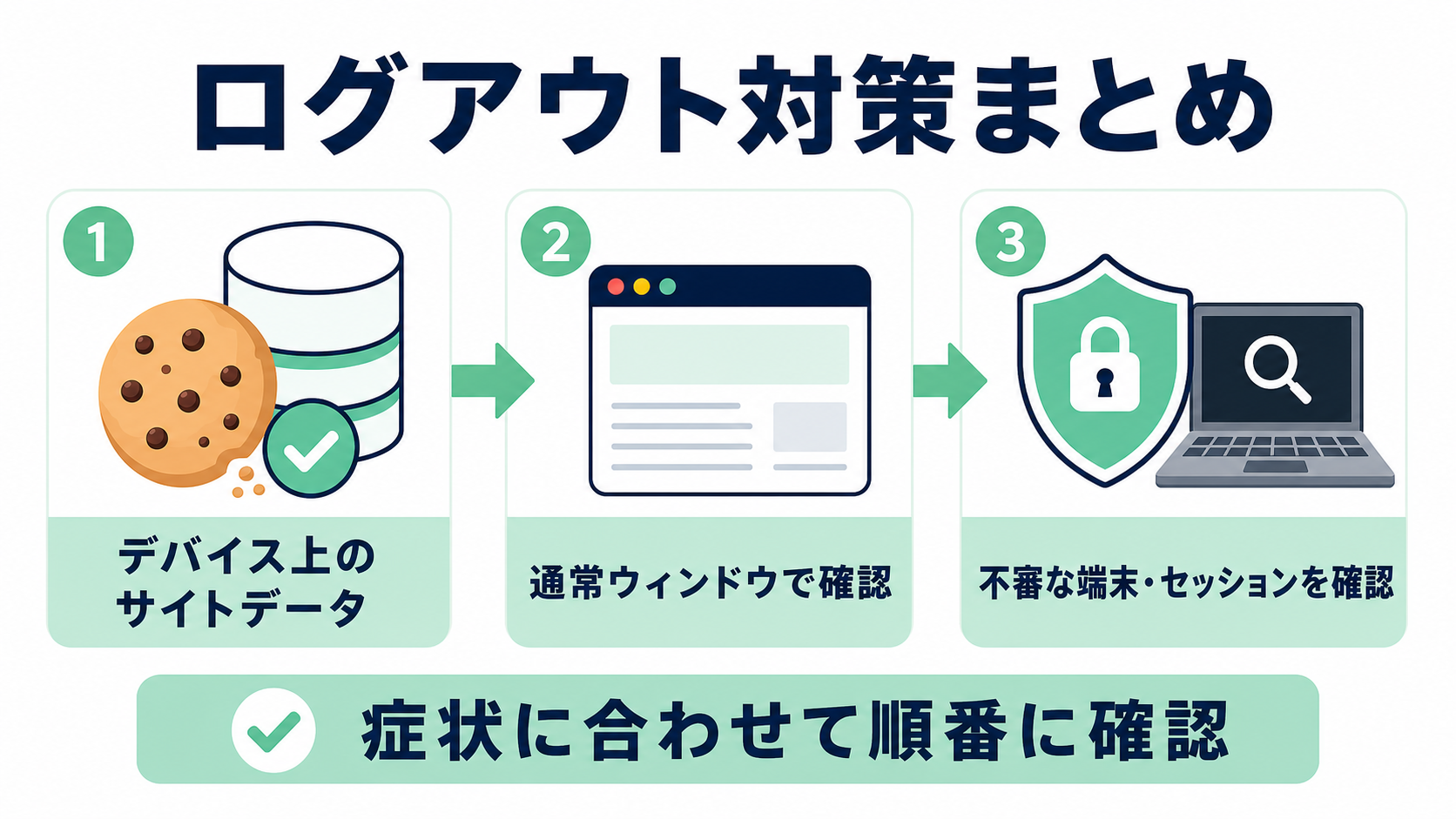
Q. 「終了時にCookieを削除」はオフにしました。それでも切れる場合、次に何を見ればいいですか?

A. 順番に、(1) Cookie削除系の拡張機能やセキュリティソフトの掃除機能、(2) Chromeの同期がオフになっていないか、(3) 端末の日付・時刻が自動設定か、(4) 複数アカウントの表示切替で「切れた」と勘違いしていないか、を確認します。ここまでですべて問題なければ、セキュリティ診断でログイン中の端末に異常がないかをチェックしてください。

まとめ:勝手にログアウトされたら、まずCookie設定から

Googleアカウントが勝手にログアウトされる問題は、その多くがブラウザのCookie設定で解決します。あらためて確認の優先順位を整理します。

優先順位 確認すること 対象
1 「終了時にCookieとサイトデータを削除」をオフにする 全ブラウザ
2 シークレット/プライベートモードを常用していないか確認 全ブラウザ
3 Cookie削除系の拡張機能を切り分け、google.comを許可 Chrome/Edge
4 Chromeの同期がオンか、プロファイルが正常か確認 Chrome
5 複数アカウントの切り替え競合を整理する 全ブラウザ
6 端末の日付・時刻を自動設定にする PC/スマホ
7 覚えのないログインがあればセキュリティ診断+パスワード変更 セキュリティ
8 2段階認証を設定して再発と乗っ取りを予防 セキュリティ

大半は1〜3の確認だけで解決し、セキュリティ的な心配は不要です。一方で、覚えのない端末からのログインやパスワード変更通知があったときだけは、ためらわずにパスワード変更と2段階認証を実施してください。設定を一度きちんと整えておけば、毎回パスワードを入れ直すストレスから解放されます。

Wi-FiやChromeまわりのトラブルが続く場合は、ネットワーク機器の見直しや予備の充電・周辺機器を備えておくと安心です。お使いの環境に合った製品は、以下のキーワードで探せます。

🛒 関連アイテムを探す(Amazon)

Check Also

GeminiのCanvasが使えない時の対処法

【2026年最新版】GeminiのCanvasが使えない・表示されない時の対処法

GoogleのGemini(ジ …