 minto.tech スマホ(iPhone/Android)・パソコン(Windows/Mac)・Office・Wi-Fi・AIツールの「できない」「困った」を解決する実用ガイド。トラブル対処法とノウハウが満載のお助けサイトです。
※本ページにはプロモーション(広告)が含まれています
「Amazonのeero(イーロ)を設置したのに、ノードがオフラインになって繋がらない」「本体のLEDが白く点滅したまま、いつまでも接続できない」「数日に一度ネットが急に切れて、再起動しないと直らない」——eeroのメッシュWi-Fiを使っていて、こうした不安定さに悩まされていませんか。eeroは設定が簡単で安定性に定評のある製品ですが、設置場所やモデム(ONU)との組み合わせ、再起動の順序といったポイントを外すと、本来の性能を発揮できずトラブルが起こります。この記事では、eeroがオフラインになる・繋がらないときの原因を、LEDの色の意味から配置、バックホール、モデムとの相性まで体系的に整理し、初心者の方でも順番に試せる解決手順を日本語で詳しく解説します。
📑 この記事の目次(タップで開く)
- この記事でわかること
- eeroがオフライン・繋がらなくなる主な原因
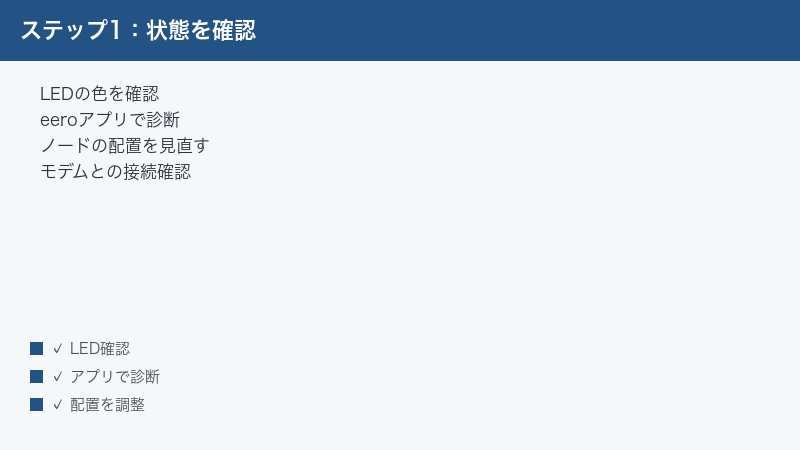
- Step 1: LEDの色で今の状態を読み取る
- Step 2: 正しい順序で再起動する(モデム → eero)
- Step 3: モデムとの相性を解決する(ブリッジモード・二重ルーター回避)
- Step 4: 拡張ノードの配置を見直す
- Step 5: 有線バックホールを検討する
- Step 6: ファームウェアを最新に更新する
- Step 7: ISP(プロバイダ)側の障害を切り分ける
- Step 8: eeroアプリの再ログインと通信を確認する
- Step 9: DHCP・IP予約の設定を確認する
- Step 10: スマートホーム連携(Thread・Zigbee)を確認する
- Step 11: eero Secureなどのサービス設定を見直す
- Step 12: 工場出荷リセットとセットアップのやり直し
- LEDの色と状態の早見表
- 症状別・対処の早見表
- バックホール方式の比較表
- よくある質問(FAQ)
- まとめ
この記事でわかること
- eeroのLEDの色(白点滅・赤点灯・無灯など)が示す状態の意味
- ノードの配置で失敗しないコツ(離れすぎ・近すぎ・家電干渉の回避)
- モデムとの相性を解決する「ブリッジモード」と二重ルーターの回避方法
- 正しい再起動の順序(モデム → eero)と工場出荷リセットの手順
- 有線・無線バックホール、ファーム更新、ISP障害の切り分け方
- 症状別の早見表と、スマートホーム連携・eero Secureに関する注意点
eeroがオフライン・繋がらなくなる主な原因
eeroのメッシュWi-Fiは、インターネット回線の入口に置く「ゲートウェイ」となる親機(モデムやONUに有線で繋ぐ1台目)と、家中に電波を広げる「拡張ノード」(2台目以降)が、互いに無線または有線で連携して1つの大きなWi-Fiエリアを作ります。この連携のことをバックホールと呼びます。トラブルの多くは、このゲートウェイとノードの間の連携がうまくいかない、あるいはモデムとeeroの間で役割がぶつかることで起こります。
最も多いのがモデム(ルーター機能付き)との二重ルーター問題です。光回線などで使われるモデム(ONUやホームゲートウェイ)自体にルーター機能が入っていると、その下にeeroを置いたときにルーターが二重になり(これを「二重ルーター/二重NAT」と呼びます)、通信が不安定になったり、特定の機器が繋がらなくなったりします。これはeeroをブリッジモードにするか、モデム側のルーター機能をオフにすることで解決します。
次に多いのがノードの配置ミスです。拡張ノードを親機から離しすぎると無線バックホールが弱くなってオフラインになり、逆に近づけすぎても効果が薄く、電子レンジや大型家電のそばに置くと電波干渉を受けます。さらに、ファームウェアの不具合、ISP(プロバイダ)側の一時的な障害、eeroアプリのログイン情報の問題なども、接続できない原因になります。LEDの色を手がかりに、どこでつまずいているのかを切り分けながら、次の章から一つずつ対処していきましょう。
Step 1: LEDの色で今の状態を読み取る
eeroの本体には小さなLEDが付いており、その色と点滅の仕方で現在の状態を教えてくれます。まずはこのサインを読み取ることが、原因切り分けの第一歩です。代表的な状態は次の通りです。白の点滅は起動中またはインターネットを探している状態、白の点灯は正常に動作している状態、青の点滅はアプリとのペアリング待ち(セットアップ中)、赤の点灯はインターネットに接続できていない状態、無灯(消灯)は電源が入っていないか正常稼働中(設定で消灯にしている場合)を示します。
たとえば赤の点灯であれば、eero自体は動いているがインターネット側(モデムや回線)に問題がある、と判断できます。白の点滅がいつまでも続く場合は、ゲートウェイがインターネットを掴めていない、または拡張ノードがバックホールを確立できていないサインです。この色の情報を頭に入れたうえで、以降のステップを進めると原因が絞りやすくなります。なお、色の意味はファームウェアのバージョンで多少変わることがあるため、アプリ内のヘルプも合わせて確認すると確実です。
Step 2: 正しい順序で再起動する(モデム → eero)
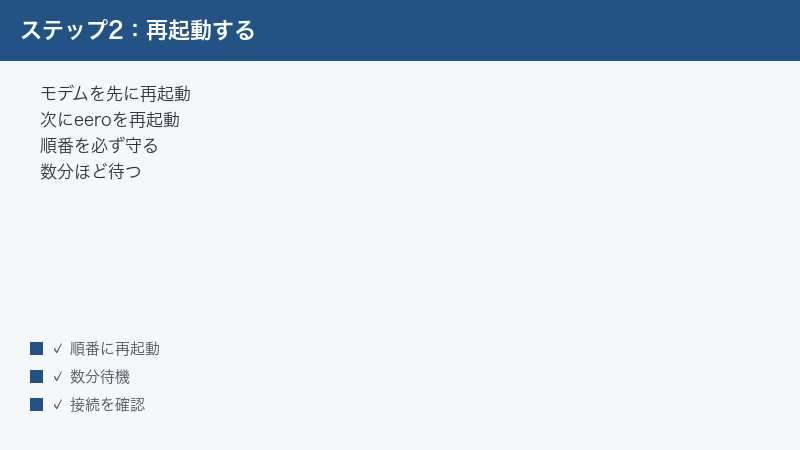
不安定なときにまず試したいのが再起動ですが、ここで重要なのが順序です。間違った順序で電源を入れると、eeroがモデムから正しいIPアドレスを受け取れず、かえって繋がらなくなることがあります。正しい手順は、まずモデム(ONU/ホームゲートウェイ)の電源を切り、続いてeeroの全ノードの電源も切ります。1〜2分待ってから、最初にモデムの電源を入れ、ランプが完全に安定するまで2〜3分待ちます。その後にeeroのゲートウェイ(親機)、最後に拡張ノードの順で電源を入れていきます。
この「モデムを先に、完全に起動させてからeero」という順序が、二重ルーターやIP取得失敗を防ぐ鍵です。モデムが立ち上がりきる前にeeroを起動すると、古い接続情報を掴んだままになり、再起動の効果が出ません。eeroアプリからも再起動できますが、モデム側も含めてリセットしたい場合は、電源コードを抜く物理的な再起動が確実です。再起動後、LEDが白点灯(正常)になるか確認しましょう。
Step 3: モデムとの相性を解決する(ブリッジモード・二重ルーター回避)
eeroが繋がらない、あるいは一部の機器だけ通信できない原因として非常に多いのが、前述の二重ルーターです。日本の光回線では、ONUと一体になったホームゲートウェイ(ルーター機能付き)が提供されることが多く、その下にeeroをそのまま繋ぐとルーターが二段重ねになります。解決策は2つあります。
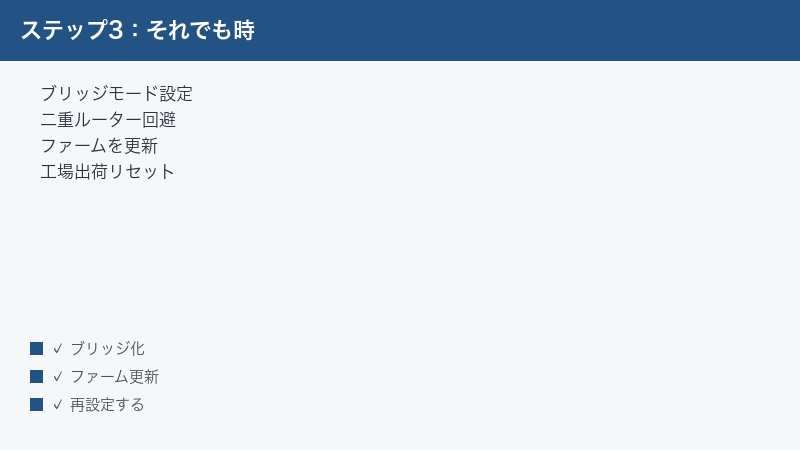
1つ目は、eeroをブリッジモードにする方法です。eeroアプリの設定 → ネットワーク設定(DHCP & NAT)から「ブリッジ」を選ぶと、eeroはルーター機能を停止して純粋なアクセスポイントとして動作し、上位のモデムにルーターを任せます。ただしブリッジモードにすると、eero Secureなどの一部機能が使えなくなる点に注意が必要です。2つ目は、モデム側をブリッジ(またはルーター機能オフ)にして、eeroにルーターを任せる方法です。こちらのほうがeeroの機能をフルに使えるため推奨されますが、モデムの設定変更はプロバイダによって手順が異なるため、契約書類やサポートで確認してから行いましょう。どちらか一方だけがルーターになるよう整理するのがポイントです。
Step 4: 拡張ノードの配置を見直す
拡張ノードがオフラインになる、または電波が弱い場合は、配置が適切でない可能性が高いです。理想は、親機(ゲートウェイ)と拡張ノードの中間あたりにWi-Fiを届けたい部屋があるような位置関係です。目安として、各ノードの間隔は壁を1〜2枚はさむ程度(おおむね5〜10メートル以内)に収め、間に鉄筋コンクリートの壁や金属製の扉、大型の鏡などが入らないようにします。
逆に、ノードを親機のすぐ隣に置いてしまうと、カバー範囲が重複するだけでメッシュを広げる意味が薄れます。また、電子レンジ・冷蔵庫・大型テレビ・水槽などのそばは電波が乱れやすいので避けましょう。設置は床に直置きより、棚の上など少し高い位置のほうが電波が広がりやすいです。eeroアプリには各ノードの接続品質(良好/不安定など)を確認できる画面があるので、これを見ながら位置を微調整すると、最適な置き場所が見つけやすくなります。
Step 5: 有線バックホールを検討する
無線バックホール(ノード同士を無線で繋ぐ方式)で電波が安定しない場合、有線バックホールに切り替えると劇的に改善することがあります。これは、親機と拡張ノードをLANケーブルで直接つなぐ方法で、ノード間の通信が無線の影響を受けなくなるため、速度も安定性も向上します。各eeroにはイーサネットポートが備わっているので、親機のポートと拡張ノードのポートをLANケーブルで結ぶだけです。
戸建てで壁の中にLAN配線が通っている場合や、長いLANケーブルを引ける環境であれば、有線バックホールは非常に有効です。eeroは有線で繋がれたノードを自動的に認識し、バックホールを無線から有線へ切り替えます(自動フェイルオーバー対応)。設定で特別な操作は基本的に不要ですが、つないだ後にアプリでノードの接続が「有線」になっているか確認しておくと安心です。家全体の安定性を最優先したい方は、ぜひ検討してみてください。
Step 6: ファームウェアを最新に更新する
eeroのファームウェア(内部ソフトウェア)は、Amazonによって定期的に自動更新されますが、何らかの理由で更新が止まっていると、不具合が解消されないまま不安定さが続くことがあります。eeroアプリの設定 → ソフトウェアアップデートの項目を開き、最新版になっているか、保留中の更新がないかを確認しましょう。手動で更新を促せる場合は実行してください。
更新中はWi-Fiが一時的に切断され、全ノードが再起動するため数分間ネットが使えなくなります。この間は電源を抜いたりせず、完了するまで待ちましょう。自動更新の時間帯は、アプリの設定で深夜などネットを使わない時間に指定できる機種もあります。古いファームウェアのまま放置すると、セキュリティ面でもリスクがあるため、定期的に最新の状態を保つことをおすすめします。更新後に症状が改善するケースは少なくありません。
Step 7: ISP(プロバイダ)側の障害を切り分ける
eeroのLEDが赤点灯で、いくら再起動しても直らない場合、原因がeeroではなく回線側(プロバイダの障害や工事)にあることもあります。これを切り分けるには、eeroをいったん経由せず、モデム(ONU)に直接パソコンをLANケーブルで繋いでインターネットが使えるか試してみるのが確実です。直結してもネットに繋がらなければ、問題はeeroではなく回線側にあると判断できます。
回線側の障害が疑われるときは、契約しているプロバイダや回線事業者の公式サイト・SNSで障害情報や工事情報が出ていないか確認しましょう。地域一帯で発生している場合は、復旧を待つしかありません。また、料金の未払いで一時的に通信が止まっているケースもあるため、心当たりがあれば契約状況も確認してください。eero側に問題がないことが分かれば、無駄なリセットを繰り返さずに済みます。
Step 8: eeroアプリの再ログインと通信を確認する
eeroの設定や状態確認はすべてスマホアプリ経由で行うため、アプリ側の不調も「繋がらない」「操作できない」原因になります。アプリでノードがオフライン表示なのに実際は使えている、あるいはその逆の場合は、アプリの表示が古い情報のままになっていることがあります。まずはアプリを完全に終了して再起動し、最新の状態に更新されるか確認しましょう。
それでも改善しない場合は、いったんアプリからログアウトし、登録したAmazonアカウント(またはeeroアカウント)で再ログインしてみてください。アプリ自体もストアで最新版に更新しておくと、既知の不具合が解消されることがあります。なお、アプリの操作をするスマホが、設定対象のeeroと同じWi-Fiに繋がっている必要がある場面もあります。スマホがモバイル回線に切り替わっていると一部の操作ができないことがあるので、Wi-Fi接続の状態も確認しておきましょう。
Step 9: DHCP・IP予約の設定を確認する
特定の機器(プリンタ、NAS、スマート家電など)だけがeero経由で繋がらない、または不安定な場合は、IPアドレスの割り当て(DHCP)周りに原因があることがあります。eeroは標準で自動的にIPアドレスを配りますが、機器によっては毎回IPが変わると不都合が生じることがあります。その場合は、eeroアプリの設定からその機器に固定のIPアドレスを予約(IP予約)しておくと安定します。
設定は、アプリの「デバイス」一覧から対象の機器を選び、「IPアドレスの予約」を有効にする流れです。これにより、その機器には常に同じIPが割り当てられ、再起動のたびに見失う問題が起きにくくなります。また、二重ルーター環境を解消しきれていない場合、IPの配布が二重に行われて競合することがあるため、Step 3のルーター整理とあわせて確認すると効果的です。ネットワークに詳しくない場合は、まずStep 3を優先し、それでも特定機器だけ不調ならこのIP予約を試す、という順序がおすすめです。
Step 10: スマートホーム連携(Thread・Zigbee)を確認する
一部のeero機種は、スマートホーム機器をつなぐためのThread(スレッド)やZigbee(ジグビー)といった規格に対応したハブ機能を内蔵しています。これらを使ってスマート照明やセンサーなどを接続している場合、その連携部分の不調が「特定の機器が反応しない」という形で現れることがあります。ただし、これはWi-Fi(インターネット接続)とは別の仕組みなので、Wi-Fi自体が繋がらない問題とは切り分けて考える必要があります。
スマートホーム機器だけが動かない場合は、まずWi-Fi(ネット)が正常かを確認したうえで、Alexaアプリや各スマート機器のアプリ側で連携状況を見直しましょう。eeroがハブを兼ねている場合は、eeroの再起動でハブ機能も再初期化されることがあります。逆に、Wi-Fi全体が不安定なのにスマートホーム連携をいじっても解決しないため、優先順位を間違えないことが大切です。連携機器が多い家庭ほど、どこに原因があるかを順番に切り分ける姿勢が役立ちます。
Step 11: eero Secureなどのサービス設定を見直す
eeroには、広告ブロックやコンテンツフィルタリング、ウイルス対策などを提供する有料サービスeero Secureがあります。これらのフィルタリング機能が、まれに特定のサイトやアプリの通信をブロックしてしまい、「このアプリだけ繋がらない」「特定のサービスが開けない」という症状を引き起こすことがあります。Wi-Fi自体は繋がっているのに一部だけ通信できない場合は、この可能性を疑ってみてください。
確認方法は、eeroアプリの設定からeero Secureのコンテンツフィルタやブロックリストを開き、問題のサービスが意図せず制限されていないか見直します。一時的にフィルタリングをオフにして症状が消えるなら、フィルタが原因だと特定できます。また、家族向けに設定したプロファイル(時間制限など)が影響していることもあります。セキュリティ機能は便利ですが、不調の原因になっていないか一度切り分けてみると、思わぬ解決につながることがあります。
Step 12: 工場出荷リセットとセットアップのやり直し
ここまでのすべてを試しても改善しない場合の最終手段が、工場出荷リセット(ファクトリーリセット)です。これはeeroをまっさらな初期状態に戻す操作で、設定がすべて消えるため、最後の手段として実行します。リセットの方法は、本体底面または背面のリセットボタンを、LEDが赤く点滅するまで(おおむね15秒以上)長押しします。ボタンが小さいので、爪楊枝やクリップの先などを使うと押しやすいです。
リセット後はLEDが青く点滅し、セットアップ待ちの状態になります。eeroアプリを開いて、新規セットアップとして最初から設定をやり直してください。この際、Step 2の正しい再起動順序とStep 3のルーター整理を最初から意識しておくと、再び同じ問題に陥らずに済みます。なお、全ノードをリセットする場合は、まずゲートウェイ(親機)をリセットしてセットアップし、その後に拡張ノードを1台ずつ追加していくとスムーズです。それでも繰り返し不調になる場合は、本体の故障も考えられるため、Amazonのカスタマーサービスへ機種名と症状、試した対処を伝えて相談しましょう。
LEDの色と状態の早見表
eeroのLEDが示す状態を一覧にまとめました。トラブル時はまずこの表で現状を把握しましょう。
| LEDの状態 | 意味 | 対処の方向性 |
|---|---|---|
| 白の点滅 | 起動中・インターネットを探している | 数分待つ/改善しなければStep 2・3 |
| 白の点灯 | 正常に動作中 | 問題なし |
| 青の点滅 | セットアップ待ち(アプリとペアリング中) | アプリの指示に従い設定を進める |
| 赤の点灯 | インターネットに接続できていない | Step 2・3・7(回線側の確認) |
| 消灯 | 電源オフ、または設定で消灯中 | 電源・コンセントを確認 |
症状別・対処の早見表
よくある症状ごとに、優先して試すべき対処をまとめました。
| 症状 | 考えられる主な原因 | 優先して試す対処 |
|---|---|---|
| 拡張ノードだけオフラインになる | 配置が遠い・無線バックホールが弱い | Step 4・Step 5 |
| 一部の機器だけ繋がらない | 二重ルーター・IP競合・フィルタ | Step 3・Step 9・Step 11 |
| LEDが赤のまま全く繋がらない | 回線側の障害・モデム不調 | Step 7・Step 2 |
| 数日に一度ネットが切れる | ファーム不具合・二重ルーター | Step 6・Step 3 |
| アプリでオフライン表示だが使える | アプリの表示が古い | Step 8 |
| 何をしても改善しない | 設定の破損・本体故障 | Step 12 |
バックホール方式の比較表
ノード同士をつなぐバックホールには無線と有線があります。それぞれの特徴を比べてみましょう。
| 項目 | 無線バックホール | 有線バックホール |
|---|---|---|
| 配線 | 不要(手軽に設置できる) | LANケーブルが必要 |
| 安定性 | 環境に左右されやすい | 非常に安定する |
| 速度 | 距離・干渉で低下することがある | 高速を維持しやすい |
| 向いている環境 | 配線が難しい賃貸など | 戸建て・LAN配線済みの家 |
🛒 関連商品をAmazonでチェック
よくある質問(FAQ)
Q1. eeroをブリッジモードにすると何ができなくなりますか?
ブリッジモードにすると、eero Secureの一部機能やIP予約、ポートフォワーディングといった、ルーターとしての機能が使えなくなります。これらを活用したい場合は、ブリッジモードではなく、モデム側のルーター機能をオフにしてeeroにルーターを任せる方法を選びましょう。どちらか一方だけがルーターになる状態が理想です。
Q2. ノードは何台まで増やせますか?置けば置くほど速くなりますか?
台数の上限は機種により異なりますが、必要以上に増やしても速くはなりません。むしろ無線バックホールの場合、ノードが多すぎると経路が複雑になり不安定化することもあります。家の広さに対して適切な台数を、Step 4を参考に最適な位置へ配置することが大切です。広い家では有線バックホールの併用が効果的です。
Q3. 再起動の順序を間違えるとどうなりますか?
モデムより先にeeroを起動すると、eeroが正しいIPアドレスを受け取れず、インターネットに繋がらない(LEDが赤)状態になることがあります。必ずモデムを先に起動し、完全に立ち上がってからeeroの電源を入れてください。順序を守るだけで解決するトラブルは意外と多いです。
Q4. 工場出荷リセットをすると設定はすべて消えますか?
はい、工場出荷リセットを行うとWi-Fiの設定や接続機器の情報、各種カスタマイズがすべて消去され、購入直後の状態に戻ります。実行後はアプリで最初からセットアップし直す必要があります。そのため、リセットは他のすべての対処を試したあとの最終手段として行ってください。
Q5. eero Secureは契約しないと使えませんか?
eero本体の基本的なWi-Fi機能は、eero Secureを契約しなくても利用できます。eero Secureは広告ブロックやセキュリティ強化、保護者向けの制限などの付加機能を提供する有料サブスクリプションです。Wi-Fiが繋がらないトラブルの解決には必須ではないので、まずは基本機能で正常に動作させることを優先しましょう。
Q6. スマート照明だけ反応しなくなりました。eeroが原因ですか?
まずWi-Fi(ネット)全体が正常かを確認してください。ネットは問題ないのにスマート照明だけ動かない場合は、ThreadやZigbeeの連携、あるいは照明側のアプリの問題かもしれません。Wi-Fiとスマートホーム連携は別の仕組みなので、Step 10を参考に切り分けて対処しましょう。
Q7. 賃貸で壁に穴を開けられず有線バックホールが使えません。どうすれば安定しますか?
有線が難しい場合は、無線バックホールの環境を最適化することに集中しましょう。具体的には、ノードを離しすぎず家電干渉を避けて配置する(Step 4)、ファームを最新に保つ(Step 6)、二重ルーターを解消する(Step 3)ことが有効です。それでも電波が届きにくい部屋には、ノードを1台追加して中継させると改善することがあります。
まとめ
eeroのメッシュWi-Fiが繋がらない・オフラインになるトラブルは、まずLEDの色で状態を把握し(Step 1)、正しい順序での再起動(Step 2)と二重ルーターの解消(Step 3)を行うのが基本です。拡張ノードの不調は配置の見直し(Step 4)や有線バックホール(Step 5)で大きく改善します。回線側の障害(Step 7)を切り分けたうえで、最後の手段として工場出荷リセット(Step 12)を行えば、故障でない限りほとんどのケースは解決します。eeroは本来とても安定した製品なので、ポイントを押さえて快適なネット環境を取り戻してください。
