 minto.tech スマホ(iPhone/Android)・パソコン(Windows/Mac)・Office・Wi-Fi・AIツールの「できない」「困った」を解決する実用ガイド。トラブル対処法とノウハウが満載のお助けサイトです。
※本ページにはプロモーション(広告)が含まれています
「Find Hubが使えない」「Androidのデバイスを探すで位置が表示されない」「忘れ物トラッカーが地図に出てこない」——そんなときは、まず①Googleアカウントへのログイン ②『デバイスを探す』がオンか ③位置情報がオンかの3点を確認してください。多くのケースはこの3つの設定と、端末の電源・通信状態の見直しで改善します。本記事では、Find Hub(旧「デバイスを探す」の後継とされる機能)で位置が出ないときの原因と対処を、順を追って整理します。
なお、Find Hubは2025年から2026年にかけて名称や画面が切り替わっている最新の機能です。対応する端末・地域・Googleアカウントの種類によって、表示されるメニュー名や使える範囲が異なる場合があります。本記事の手順は一般的な目安としてお読みいただき、最終的なボタン名や対応状況は、お使いの端末の最新の表示とGoogleの公式案内をご確認ください。
📑 この記事の目次(タップで開く)
この記事でわかること
- Find Hub(旧「デバイスを探す」)とはどんな機能か
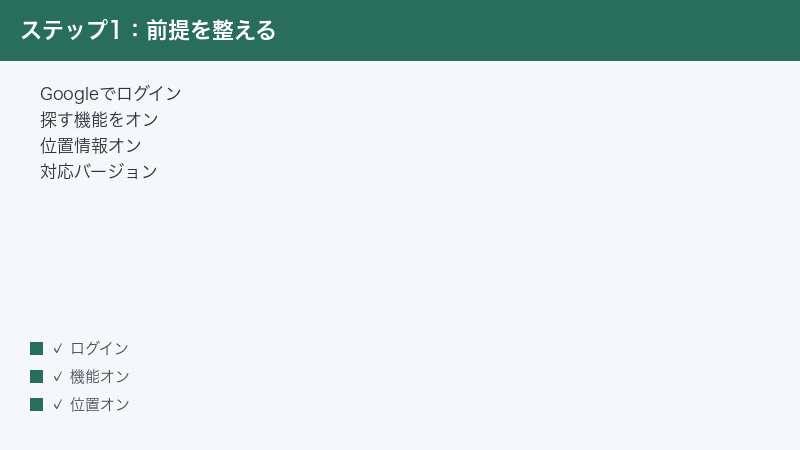
- 使うために必要な前提条件(ログイン・設定オン・位置情報・対応バージョン)
- 位置が表示されない主な原因の整理
- 設定を確認する手順(経路は「目安」として解説)
- 対応する忘れ物トラッカーが見つからないときの見直し方
- アプリ更新・再ログインなど一般的な対処の流れ
- うまくいかないときの切り分けと、よくある質問8問への回答
まず最初に確認する早見表
細かい原因に入る前に、症状ごとに「どこを見ればよいか」を一覧にしました。当てはまる行から読み進めると、遠回りせずに済みます。なお下の表の操作経路はあくまで一般的な目安で、端末やバージョンによって名称が異なることがあります。
| 症状 | まず疑うところ | 対応の目安 |
|---|---|---|
| そもそもFind Hubの画面が開けない | アプリ・アカウント・地域 | ログイン状態とアプリ更新を確認 |
| 探したい端末が一覧に出ない | 「デバイスを探す」がオフ | 端末側の設定をオンにする |
| 一覧にはあるが位置が「不明」 | 電源オフ・通信なし・位置情報オフ | 端末の状態を確認・時間を置く |
| 最後の場所から更新されない | オフライン・電池切れ | ネットワーク機能の参加設定を確認 |
| 忘れ物トラッカーが見つからない | 電池・登録・近くに端末がない | 電池交換と登録状態を確認 |
| 地域・言語で機能が違う | 提供状況が地域で異なる場合 | 公式情報で提供範囲を確認 |
Find Hub(デバイスを探す)とは
Find Hubは、紛失したAndroidスマートフォンやタブレット、そして対応する忘れ物トラッカー(タグ型のアクセサリ)などの位置を、地図上で探せる機能だとされています。これまで「デバイスを探す(Find My Device)」と呼ばれてきた機能の後継・発展形という位置づけで、2025年から2026年にかけて名称や画面が切り替わってきました。呼び名や画面構成は移行の段階によって異なるため、お使いの環境では従来の「デバイスを探す」という表示のままになっていることもあります。
主に想定される機能
一般に、この種の機能では次のようなことができるとされています。ただし利用できる範囲は端末・地域・対象の機器によって変わります。
| できるとされること | 概要(目安) |
|---|---|
| 位置の表示 | 地図上に対象の現在地、または最後に確認された場所を表示 |
| 音を鳴らす | 近くにあるはずの端末で音を鳴らして探す |
| 遠隔ロック・保護 | 端末をロックして画面にメッセージを表示 |
| データの消去 | 最終手段として遠隔で初期化(実行は慎重に) |
| 忘れ物トラッカーの位置 | 対応するタグ型アクセサリの場所を表示 |
オフラインの端末を探すネットワーク機能
この機能には、自分の端末がオフライン(通信できない状態)でも、近くにある他のAndroid端末の力を借りて、おおよその位置を伝えるネットワークの仕組みが含まれるとされています。たとえば、電波の届かない場所やWi-Fiから切れた端末でも、近くを通りかかった他の人のAndroidが匿名でその位置を中継して、あなたの地図に反映する——というイメージです。
ただしこの仕組みは「近くに対応端末が存在すること」「相手側もこのネットワークに参加していること」などが前提であり、人通りの少ない場所では位置が伝わりにくいことがあります。また、参加するかどうかや、どの程度の条件で位置を共有するかは設定で選べる場合があり、その設定状態によって挙動が変わります。提供状況や設定項目の名称は地域・バージョンで異なるため、詳細は公式の案内でご確認ください。
ネットワーク機能とプライバシーの考え方
「自分の端末の位置が、知らない他人のスマホを経由して伝わる」と聞くと、プライバシーが心配になる方もいるかもしれません。一般に、この種のネットワークは位置情報を暗号化して扱い、中継する側にも、探している側の正確な情報が分からないように設計されているとされています。中継役のAndroidは、たまたま近くにあったタグや端末の電波を匿名で受け渡すだけで、その持ち主を特定できるわけではない、という考え方です。
とはいえ、こうした仕組みに参加するかどうかは利用者が選べるようになっていることが多く、参加レベルの選択肢が用意されている場合もあります。「より多くの場所で位置が分かるようにする」設定ほど、自分の端末も他人の端末を探す中継に使われやすくなる、という関係になりがちです。どちらを選ぶかは好みと安心感のバランスで決めて問題ありませんが、オフライン時に位置を見つけやすくしたいなら、参加に積極的な設定にしておくほうが有利になることが多いでしょう。具体的な選択肢の名称や意味は地域・バージョンで異なるため、変更する前に画面の説明文を読むことをおすすめします。
Find Hubを使うための前提条件
位置が表示されない原因を探す前に、土台となる前提が満たされているかを確認しましょう。ここが崩れていると、後の細かい設定をいくらいじっても解決しません。
前提1:同じGoogleアカウントでログインしている
探したい端末と、探す側(スマホやパソコンのブラウザ)が同じGoogleアカウントでログインしている必要があります。家族の端末を別アカウントで探そうとしている、複数アカウントを使い分けていて別のアカウントで開いている、といったケースでは一覧に出てきません。まずは探す側でログイン中のアカウントを確認してください。
前提2:「デバイスを探す」がオンになっている
探される側の端末で「デバイスを探す」に相当する機能がオンになっていないと、サーバー側から位置を取得できません。初期状態でオンのことが多いものの、端末の初期化後やプライバシー設定の変更でオフになっている場合があります。確認の経路は端末によって異なりますが、一般的には設定アプリの「セキュリティ」や「Google」「位置情報」付近にまとまっていることが多い、という程度の目安で探してみてください。
前提3:位置情報(GPS)がオンになっている
端末の位置情報そのものがオフだと、現在地を取得できず地図に出ません。クイック設定パネルの位置情報アイコンや、設定アプリの「位置情報」から、機能全体がオンになっているかを確認します。省電力のモードでは精度が落ちて位置が大ざっぱになることもあるため、正確さが必要なときは高精度の位置情報を使う設定にしておくとよいでしょう。
前提4:対応するバージョン・環境である
Find Hubは新しい機能のため、古いAndroidバージョンやアプリでは、まだ新しい画面や機能が降りてきていないことがあります。OSのアップデート、Google Playの関連アプリやGoogle Play開発者サービスの更新が止まっていないかを確認してください。提供は段階的に広がるため、機種や地域によってはまだ表示が切り替わっていない場合もあります。
前提を一覧で確認する
4つの前提を表にまとめました。位置が出ないときは、上から順にどこで止まっているかを確認すると、原因の切り分けがスムーズです。確認する場所の名称は端末によって変わるため、目安としてお使いください。
| 確認する前提 | 満たされていないとどうなるか | 確認場所の目安 |
|---|---|---|
| 同じアカウントでログイン | 端末が一覧に出ない | 探す側のアカウント表示 |
| 「デバイスを探す」がオン | 位置を取得できない | 設定のセキュリティ・Google付近 |
| 位置情報がオン | 現在地が地図に出ない | 設定の位置情報 |
| 対応バージョン・環境 | 新しい画面が出ない | システム更新・アプリ更新 |
位置が表示されない主な原因
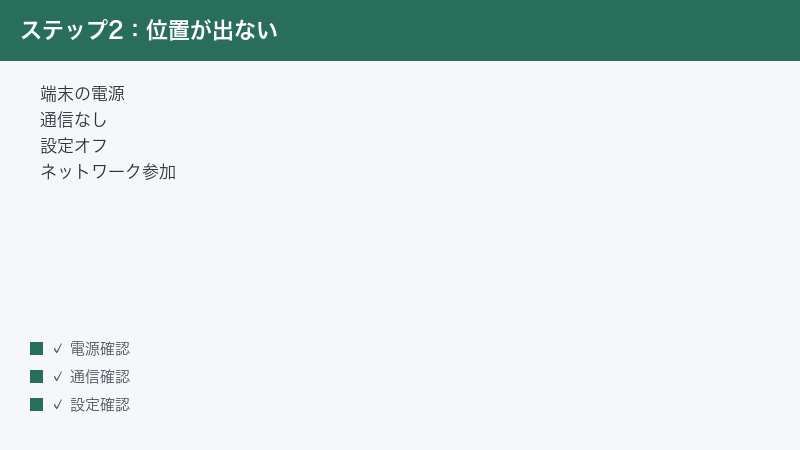
前提条件をクリアしているのに位置が出ない場合、次のような原因が考えられます。多くは「端末側の状態」と「設定」のどちらかに分類できます。
原因1:探したい端末の電源が入っていない
端末の電源が完全に切れている、または電池が切れている場合、リアルタイムの位置は取得できません。この場合に表示されるのは「最後に確認された場所」になることが多く、地図のピンが古い場所のまま動かない、という形で現れます。電源が入って通信できる状態に戻れば、再び現在地が更新される見込みです。
原因2:通信(モバイル回線・Wi-Fi)につながっていない
端末がインターネットに接続できていないと、現在地をサーバーに送れません。機内モードのまま、圏外、Wi-Fiが切れている、といった状態では位置が更新されないことがあります。前述のネットワーク機能で近くの端末を経由して伝わる可能性はありますが、これは近くに対応端末がいることが条件で、必ず位置が分かるわけではありません。
とくに、自宅や職場のWi-Fiだけに頼っていてモバイルデータをオフにしている端末は、その場所から離れると通信が途切れ、位置が更新されなくなることがあります。普段からモバイルデータもオンにしておくと、外出先でも位置を取得しやすくなります。また、電池の残量が少なくなると、端末が省電力のために通信を控えることもあり、これが位置の更新が滞る一因になることもあります。
原因3:端末側で設定がオフになっている
探される側で「デバイスを探す」や位置情報がオフだと、当然ながら位置は取得できません。盗難・紛失の前に本人が設定を変更していたり、初期化後に再設定されていなかったりすると、ここでつまずきます。手元にある端末で確認できる場合は、設定を見直してください。
原因4:オフライン端末を探すネットワークへの参加状態
オフラインの端末を探す仕組みは、参加に関する設定が関係する場合があります。この参加設定がオフ寄りになっていると、オフライン時の位置が伝わりにくくなることがあります。設定項目の名称や選択肢は地域・バージョンで異なるため、関連する設定があれば内容を確認し、自分の使い方に合った状態にしておきましょう。なお、この機能はプライバシーに配慮した仕組みとされていますが、設定の意味が分かりにくいときは公式の説明を読んでから変更すると安心です。
原因5:地域や提供状況によって使える範囲が違う
新しい機能は、地域によって提供のタイミングや範囲が異なることがあります。海外で広く使えていても、日本ではまだ一部しか表示されない、あるいはその逆、ということも起こり得ます。「自分の地域でこの機能のどこまでが使えるのか」は断定できないため、最新の提供状況は公式情報で確認してください。
原因6:アプリやサービスの一時的な不具合
端末や設定に問題がなくても、アプリ側やサービス側の一時的な不具合で位置が出ないことがあります。新しい機能ほど、アップデート直後に挙動が安定しないこともあります。この場合は、時間を置いてから再度試す、アプリを最新版に更新する、端末を再起動する、といった基本の対処で改善することが多いです。同じ時期に同様の症状を訴える声が多いようなら、一時的な不具合の可能性も視野に入れておくとよいでしょう。
原因7:端末がすでに初期化・サインアウトされている
紛失した端末が、誰かによって初期化されたり、Googleアカウントからサインアウトされたりしていると、位置を取得できなくなることがあります。盗難に遭った端末では、こうした操作をされてしまうケースもあります。この状態では探す側からできることが限られるため、無理に取り戻そうとせず、状況に応じて関係機関へ相談する判断も大切です。
原因のまとめ:どこで止まっているか
ここまでの原因を整理すると、位置が出ない問題は大きく「探す側の問題」「探される側の問題」「通信・電源の問題」「機能・地域の問題」の4つに分けられます。どのグループに当てはまりそうかを意識すると、次に確認すべき場所が見えてきます。たとえば、端末が一覧にすら出ないなら「探す側のアカウント」を、一覧には出るが位置が不明なら「探される側の電源・通信」を、まず疑うのが効率的です。一つずつ可能性をつぶしていけば、たいていの原因は絞り込めます。
設定を確認する手順(目安)
ここからは、確認していく順番を手順として整理します。メニュー名やボタンの位置は端末・バージョン・言語によって変わるため、あくまで一例・目安としてお読みください。同じ名前の項目が見当たらないときは、似た意味の項目を探すか、設定アプリ上部の検索でキーワードを入力すると見つけやすくなります。
手順A:探す側(地図を見る側)を確認する
- 探す側の端末またはパソコンのブラウザで、Find Hub(またはデバイスを探す)の画面を開きます。
- ログインしているGoogleアカウントが、探したい端末と同じアカウントかを確認します。
- 端末の一覧に、探したい端末名が表示されているかを確認します。出ていない場合は、アカウント違いか、探される側の設定オフが疑われます。
- 一覧に出ていれば、その端末を選び、地図に位置が表示されるか、表示されるまで少し待ちます。
手順B:探される側(紛失した端末)の設定を確認する
手元に端末がある、または家族の端末で確認できる場合の流れです。盗難・紛失中で手元にない場合はこの手順は飛ばし、後述の「うまくいかないとき」を参照してください。
- 設定アプリを開きます。
- 「位置情報」の項目を開き、位置情報全体がオンになっているかを確認します。オフなら、目的に応じてオンにします。
- 「セキュリティ」や「Google」付近にある「デバイスを探す」に相当する項目を探し、オンになっているかを確認します。
- オフライン端末を探すネットワークに関する設定があれば、その内容を読み、自分の使い方に合った状態にします。
- 関連するアプリ(Find HubやGoogle Play開発者サービスなど)が最新版に更新されているかも合わせて確認します。
手順C:表示が更新されないときの待ち方
- 地図を開いた直後は古い位置が出ることがあるため、しばらく開いたままにして更新を待ちます。
- 画面を一度閉じて開き直す、または更新の操作があれば実行します。
- 探される側が通信できる場所に移動するまでは、現在地が更新されないこともあると理解しておきます。
なお、地図の更新には数十秒から数分かかることもあります。すぐに反映されないからといって何度も操作をやり直すより、少し待ってから確認するほうが結果的に早いこともあります。とくに探される側が屋内にいる、電波の弱い場所にいる、といった状況では、更新に時間がかかりやすい点も覚えておくとよいでしょう。
対応する忘れ物トラッカーが見つからないとき
スマホ本体ではなく、鍵や財布に付けた忘れ物トラッカー(タグ型アクセサリ)が地図に出ないときは、原因の傾向が少し変わります。
原因1:トラッカーの電池が切れている
タグ型のトラッカーはボタン電池などで動くものが多く、電池が切れると位置を発信できません。長く使っている場合は、まず電池の交換を試してみてください。電池の種類や交換方法は製品によって異なるため、製品の説明書を確認します。
原因2:トラッカーがアカウントに正しく登録されていない
トラッカーを使うには、最初にアプリで自分のGoogleアカウントへ登録(ペアリング)しておく必要があります。登録が途中で終わっていたり、別アカウントで登録していたりすると、地図に出てきません。アプリの登録済み一覧に表示されているかを確認し、出ていなければ製品の手順に沿って登録し直します。
原因3:近くに対応端末がなく位置が伝わらない
トラッカー自体は通信機能を持たず、近くのAndroid端末を経由して位置を伝える仕組みであることが一般的です。そのため、人通りや端末の少ない場所にトラッカーがあると、位置がなかなか更新されません。家の中など限られた範囲なら、音を鳴らす機能(対応している場合)で探すほうが早いこともあります。
原因4:対応していない製品・規格の可能性
「対応トラッカー」とうたわれていても、対応のバージョンや地域に条件がある場合があります。手持ちのトラッカーがこの機能に対応しているかは、製品側の案内とアプリの対応一覧で確認してください。対応状況は更新されることがあるため、最新情報を見るのが確実です。
原因5:トラッカー側のBluetoothや更新の問題
トラッカーは近くの端末とBluetoothでやり取りして位置を伝えるのが一般的です。そのため、探す側の端末でBluetoothがオフになっていたり、トラッカーのファームウェア(内部の制御プログラム)が古かったりすると、うまく検出されないことがあります。探す側のBluetoothがオンか、アプリ側にトラッカーの更新の案内が出ていないかも確認してみてください。更新の有無や方法は製品によって異なります。
トラッカーが見つからないときの確認順
原因が複数あるため、確認する順番を表にしました。手軽なものから順に試すと、効率よく切り分けられます。
| 確認すること | 見るポイント |
|---|---|
| 電池 | 電池切れなら交換する |
| 登録状態 | アプリの一覧に出ているか |
| 探す側のBluetooth | オンになっているか |
| 近くの端末の有無 | 人通りの少ない場所ではないか |
| 対応状況 | 製品がこの機能に対応しているか |
位置の精度がいまいちなときの考え方
「位置は出るけれど、実際の場所とずれている」「ピンが大ざっぱで、家の中のどこにあるか分からない」という相談もよくあります。Find Hubに限らず、位置を探す機能の精度は、いくつかの条件に左右されます。
屋内では精度が落ちやすい
GPSは空が見える屋外で精度が高くなりやすく、建物の中ではWi-Fiやモバイル回線の情報から位置を推定するため、どうしてもおおまかになりがちです。地図のピンが建物単位までしか合わない、というのは珍しくありません。屋内で正確な場所を知りたいときは、地図の位置を頼りに大まかな範囲まで絞ったうえで、音を鳴らす機能(対応している場合)を併用すると見つけやすくなります。
省電力設定が精度に影響することがある
端末の電池を節約する設定では、位置情報の更新頻度や精度が下げられることがあります。位置がなかなか更新されない、精度が荒い、と感じるときは、位置情報のモードや省電力に関する設定を見直すと改善する場合があります。設定名は端末によって異なるため、似た意味の項目を探してみてください。
表示されるのは「いつの位置か」を意識する
地図に出ている位置が、いまこの瞬間のものとは限りません。端末がオフラインになる直前の「最後に確認された場所」が表示されていることもあるため、ピンの近くに更新時刻のような情報があれば、それも合わせて確認しましょう。時刻が古ければ、その後に端末が移動している可能性があります。
探す側の環境による違い
位置を確認する「探す側」は、スマホのアプリからでも、パソコンなどのブラウザからでも操作できることが一般的です。どちらを使うかで見え方や操作感が変わることがあります。
アプリとブラウザのどちらで試すか
スマホのアプリで一覧や地図が出ないときは、パソコンのブラウザから同じGoogleアカウントでアクセスして試すと、状況が切り分けやすくなります。片方では出るのにもう片方で出ない場合、アプリの不具合や更新漏れ、あるいはログインしているアカウント違いが疑われます。逆に両方とも出ないなら、探される側の設定や通信状態の問題である可能性が高まります。
家族や複数アカウントを使っている場合
家族の端末を探したい、子ども用の端末を見守りたい、という場合は、そもそも別のGoogleアカウントで管理されていることが多く、自分のアカウントの一覧には出てこないのが普通です。家族の端末を探したいときは、その端末でログインしているアカウントで探す側にログインするか、家族向けの管理の仕組みを使う必要があります。仕組みの名称や使える範囲は地域・環境で異なるため、公式の案内で自分の状況に合った方法を確認してください。誤って他人の端末を勝手に追跡することのないよう、対象が自分や許可を得た端末であるかも改めて確認しましょう。
一般的な対処(迷ったらここから)
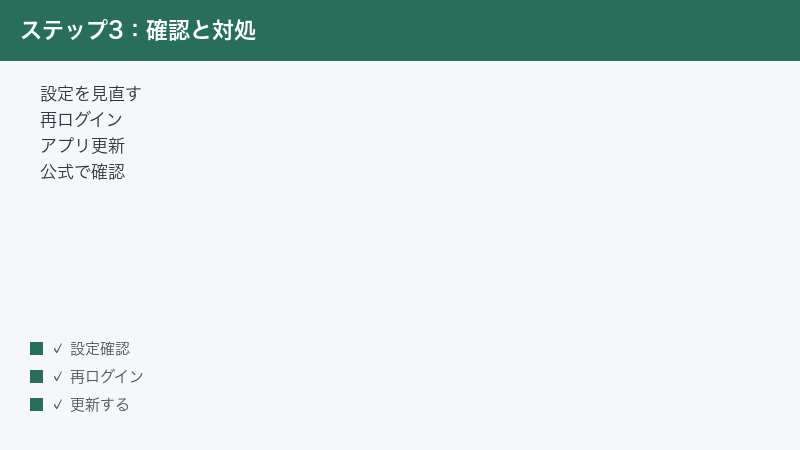
原因が特定しきれないときは、トラブル全般に効きやすい基本の対処を順に試すのがおすすめです。どれも安全に試せる範囲のものです。
対処1:アプリと端末を最新にする
Find Hub関連のアプリ、Google Play開発者サービス、そしてAndroid本体のシステム更新がないかを確認し、あれば更新します。新しい機能ほど、更新で表示や不具合の状況が変わることがあります。
対処2:いったんログアウトして再ログインする
探す側でアカウントの認証がうまくいっていないと、端末が出てこないことがあります。一度サインアウトして、同じGoogleアカウントで入り直すと、一覧や地図の表示が正常に戻ることがあります。再ログイン時にはパスワードや二段階認証が必要になる場合があるため、事前に確認手段を用意しておきましょう。
対処3:位置情報と権限を見直す
位置情報が全体としてオンか、関連アプリに位置情報の権限が与えられているかを確認します。権限が「許可しない」になっていると、機能が十分に働かないことがあります。アプリ情報の権限設定から、位置情報の許可状態を確認してください。
対処4:端末を再起動する
探す側・探される側のどちらも、再起動で一時的な不具合が解消することがあります。手元にある端末なら、一度電源を入れ直してから再度試してみてください。
対処5:時間を置いて再確認する
通信状況やサーバー側の都合で、すぐに反映されないこともあります。設定を見直したあとは、少し時間を置いてからもう一度地図を開くと、位置が更新されていることがあります。
対処の優先順位を一覧で
どれから手を付ければよいか迷ったときのために、効果が出やすく、かつ手軽に試せる順でまとめました。上から順に試すのがおすすめです。
| 順番 | やること | ねらい |
|---|---|---|
| 1 | アカウントの一致を確認 | 一覧に出ない問題を切り分け |
| 2 | アプリ・端末を更新 | 新機能の不具合・表示崩れ対策 |
| 3 | 位置情報と権限を確認 | 現在地が出ない問題に対応 |
| 4 | 再ログイン | 認証の不整合をリセット |
| 5 | 再起動して時間を置く | 一時的な不具合の解消 |
やってはいけない・注意したいこと
焦っているときほど、かえって状況を悪くする操作をしてしまいがちです。次の点に気をつけてください。
- むやみに遠隔消去をしない:データの消去は元に戻せません。位置が出ないからといって、すぐに消去を選ぶと、後で端末が見つかってもデータは戻りません。本当に必要かを落ち着いて判断しましょう。
- 盗難端末を自分で取りに行かない:地図に位置が出ても、その場所に一人で向かうのは危険を伴うことがあります。盗難が疑われるときは、無理をせず関係機関に相談してください。
- 他人の端末を勝手に追跡しない:探す対象は、自分の端末か、許可を得た家族の端末に限ります。同意のない追跡はトラブルのもとです。
- 設定の意味を確認せず変えない:とくにネットワーク機能の参加設定などは、意味を理解してから変更しましょう。不安なときは画面の説明文や公式情報を読んでからにします。
うまくいかないとき
ここまで試しても解決しない場合の考え方を整理します。とくに端末が手元になく、盗難・紛失中の場合は、無理に操作するより安全を優先してください。
- 端末が手元にない場合:探される側の設定はいじれないため、探す側でできることに集中します。位置が出ない=端末がオフラインまたは電源オフの可能性が高いと考え、定期的に地図を確認します。盗難が疑われるときは、自分で取り戻そうとせず、必要に応じて関係機関に相談してください。
- 機能の名称や画面が記事と違う場合:移行の段階によって表示が異なります。似た意味の項目を探す、設定の検索を使う、公式のヘルプで自分の端末向けの案内を確認する、という順で進めるとずれが減ります。お使いの端末では「Find Hub」ではなく「デバイスを探す」という従来の名称のままになっていることもあり、その場合も基本的な確認の流れは同じです。
- 地域や提供状況の問題が疑われる場合:機能の一部が自分の地域でまだ使えない可能性があります。この点は本記事では断定できないため、最新の提供範囲を公式情報で確認してください。
- 大切なデータがある場合:遠隔でのデータ消去は最終手段です。実行すると元に戻せないため、本当に必要かを慎重に判断し、可能ならバックアップの有無を先に確認してください。
🛒 関連商品をAmazonでチェック
FAQ:Find Hub(デバイスを探す)が使えないときのよくある質問
Q1. Find Hubと「デバイスを探す」は別の機能ですか?
Find Hubは、これまでの「デバイスを探す(Find My Device)」の後継・発展形とされる機能です。2025年から2026年にかけて名称や画面が切り替わってきたため、お使いの環境では従来の「デバイスを探す」という表示のままになっていることもあります。呼び名は違っても、端末や対応トラッカーを探すという目的は共通していると考えてよいでしょう。正確な位置づけは、お使いの端末の表示と公式の案内でご確認ください。
Q2. 端末は一覧に出るのに位置が「不明」と表示されます。
端末の電源が切れている、電池切れ、圏外、Wi-Fiが切れている、位置情報がオフ——このいずれかの可能性が高いです。リアルタイムの位置が取れないときは、最後に確認された場所が表示されることがあります。端末が通信できる状態に戻れば、現在地が更新される見込みです。少し時間を置いてから再度確認してみてください。
Q3. 探したい端末がそもそも一覧に出てきません。
探す側と探される側が同じGoogleアカウントでログインしているかを、まず確認してください。アカウントが違うと一覧に出ません。次に、探される側で「デバイスを探す」に相当する設定がオンになっているかを確認します。手元に端末がない場合は設定を変えられないため、アカウントの一致を重点的にチェックするとよいでしょう。
Q4. オフラインの端末でも本当に探せますか?
近くにある他のAndroid端末の力を借りて、おおよその位置を伝えるネットワークの仕組みがあるとされています。ただしこれは、近くに対応端末が存在し、相手側もこのネットワークに参加していることなどが前提です。人通りの少ない場所では位置が伝わりにくく、必ず分かるわけではありません。提供状況や設定は地域・バージョンで異なるため、詳細は公式情報をご確認ください。
Q5. 忘れ物トラッカーの場所が地図に出ません。
トラッカーの電池切れ、アカウントへの登録漏れ、近くに対応端末がいない、対応していない製品、といった原因が考えられます。まず電池を交換し、アプリの登録済み一覧に出ているかを確認してください。家の中など近い範囲なら、音を鳴らす機能(対応製品の場合)で探すほうが早いこともあります。対応状況は製品側の案内でご確認ください。
Q6. 設定のどこを開けばいいか分かりません。
メニュー名や場所は端末・バージョン・言語によって異なります。一般的には設定アプリの「位置情報」「セキュリティ」「Google」付近にまとまっていることが多い、という程度の目安です。見つからないときは、設定アプリ上部の検索に「デバイスを探す」「位置情報」などのキーワードを入力すると、該当する項目に直接たどり着きやすくなります。
Q7. 地域や言語によって使える機能が違うのはなぜですか?
新しい機能は、提供のタイミングや範囲が地域ごとに異なることがあるためです。海外で使えている機能が、日本ではまだ一部しか表示されない、あるいはその逆、ということも起こり得ます。自分の地域でどこまで使えるかは本記事では断定できません。最新の提供範囲は、お使いの環境の表示と公式情報で確認するのが確実です。
Q8. 一通り試しても直りません。最終的にどうすれば?
アプリと端末の更新、再ログイン、位置情報と権限の確認、再起動、時間を置いての再確認、という基本の対処をひと通り試したうえで改善しないときは、端末がオフラインまたは電源オフの状態が続いている可能性が高いです。手元にない端末は設定を変えられないため、探す側で地図を定期的に確認しつつ、盗難が疑われる場合は無理をせず関係機関に相談してください。機能自体の不具合が疑われるときは、公式のヘルプで自分の端末向けの最新案内を確認することをおすすめします。
いざという時のための事前準備
Find Hubのような機能は、紛失してから慌てて設定しようとしても間に合わないことがあります。普段から次の準備をしておくと、いざというときに位置が出ずに困る可能性を減らせます。
1. 「デバイスを探す」と位置情報を普段からオンにしておく
もっとも基本で、もっとも効果が大きい準備です。これらがオフのままだと、いざ探そうとしても位置を取得できません。電池の消費が気になる方もいますが、紛失時の安心感とのバランスで、オンにしておくことをおすすめします。
2. ログインしているアカウントを把握しておく
複数のGoogleアカウントを使っている場合、端末がどのアカウントに紐づいているかを把握しておきましょう。紛失時に「どのアカウントで探せばよいか分からない」という事態を避けられます。アカウントのパスワードや、二段階認証の確認手段(別の端末やバックアップコードなど)も、すぐ使える状態にしておくと安心です。
3. オフライン時のネットワーク機能の参加状態を確認しておく
オフラインの端末を探す仕組みは、参加設定の状態によって位置の伝わりやすさが変わります。外出先で電池が切れたり圏外になったりしたときに少しでも見つけやすくしたいなら、参加に積極的な設定にしておくのが一つの選び方です。設定の意味を読んだうえで、自分の安心感に合う状態にしておきましょう。
4. トラッカーは電池残量と登録を定期的に見直す
忘れ物トラッカーを使っている場合は、電池が切れる前に交換し、アプリの一覧にきちんと登録されているかを時々確認しておくと、必要なときに見つからない事態を防げます。
📚 あわせて読みたい
まとめ
AndroidのFind Hub(旧「デバイスを探す」の後継とされる機能)で位置が出ないときは、まず①同じGoogleアカウントでログインしているか ②『デバイスを探す』がオンか ③位置情報がオンかの3点を確認するのが近道です。そのうえで、探したい端末の電源・通信状態を見直し、それでも更新されないときはアプリ更新・再ログイン・権限確認・再起動・時間を置いての再確認、という基本の対処を順に試してみてください。
忘れ物トラッカーが出ないときは、電池・登録・近くの端末の有無を中心に確認します。Find Hubは名称や画面が移行中の新しい機能で、対応する端末・地域・アカウントの種類によって表示や使える範囲が異なります。本記事の経路や名称は一般的な目安としてとらえ、最終的なボタン名や対応状況は、お使いの端末の最新の表示とGoogleの公式案内で確認することをおすすめします。落ち着いて一つずつ切り分けていけば、原因の見当はつけやすくなります。
