 minto.tech スマホ(iPhone/Android)・パソコン(Windows/Mac)・Office・Wi-Fi・AIツールの「できない」「困った」を解決する実用ガイド。トラブル対処法とノウハウが満載のお助けサイトです。
※本ページにはプロモーション(広告)が含まれています
📑 この記事の目次(タップで開く)
【2026年最新版】Androidのクリップボード履歴・コピペ・管理アプリ完全ガイド
Androidスマートフォンを使っていて「さっきコピーした内容をもう一度貼り付けたい」「複数のテキストを一気にコピーしておいて、あとで順番に貼り付けたい」「画像とテキストを混在して管理したい」と感じたことはありませんか。iPhoneと比べてAndroidは機種・OSバージョン・キーボードアプリによってクリップボードの挙動が大きく異なるため、初心者には少し分かりにくい領域です。さらに、Android 13以降は「コピーした内容を別アプリが勝手に読み取らない仕組み」が強化され、安全性が大きく向上した反面、使い方を理解していないと「履歴が消えた」「ペーストできない」と戸惑うケースも増えています。
本記事では、Android標準のクリップボード機能から、Gboard・Samsung Keyboardなど主要キーボードの履歴機能、Pixel・Galaxy・Xperia・AQUOSなど主要メーカーの実装差、さらに高機能なクリップボード管理アプリの選び方と使い分けまでを体系的に解説します。読了後には、自分の機種に最適なクリップボード運用が確立しているはずです。
この記事でわかること
- Androidのクリップボードの基本構造とiPhoneとの違い
- Gboardでクリップボード履歴を有効にする方法と固定機能の使い方
- Samsung Keyboard・Microsoft SwiftKeyなど主要キーボードでの履歴管理
- Android 13以降のセキュリティ強化(クリップボード自動消去)への対応
- クロスデバイスクリップボード(Pixel・Galaxy・Chromebook連携)の設定
- クリップボード管理アプリの選び方とおすすめタイプ別比較
- 履歴が消える・コピペできないなどトラブルの原因と対処法
Androidクリップボードの基礎
クリップボードとは、コピー操作で一時的に保存される領域のことです。Androidでは、本来「最後にコピーした1件」のみがシステムに保持される仕様で、複数履歴を扱うには「キーボードアプリの履歴機能」または「専用管理アプリ」を利用します。
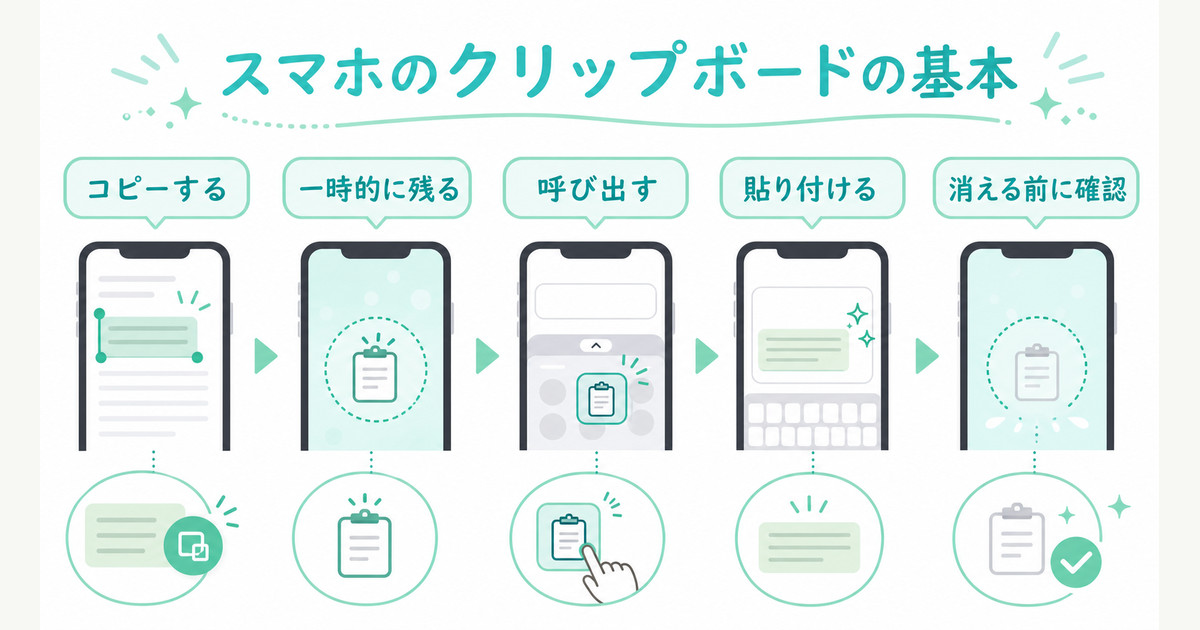
iPhoneとの違い
iPhoneは標準クリップボードが1件のみで、長押しすると貼り付けが選べるシンプル設計です。Androidも基本は同じですが、Gboard・SwiftKey・Samsung Keyboardといったキーボードアプリ自身が「直近数十件の履歴」を保持し、その中から好きな項目を貼り付けられる点が決定的に違います。つまり、Androidの履歴機能はOSではなくキーボードに紐づいているのが大きな特徴です。
Android 13以降の重要な変更点
- 機密情報(パスワードらしき文字列、メールアドレス、URLなど)をコピーすると、画面に「機密情報がコピーされた」旨の控えめなトーストが表示されます。
- コピーから一定時間(標準は3〜5分)が経過すると、システムクリップボードが自動でクリアされます。
- 他アプリがクリップボードを読み取ると、画面上部に通知バナーが出ます(プライバシー保護の透明化)。
これらの仕様は安全性を高める一方で、長時間放置すると「ペーストしようとしたら空だった」というケースを生みます。重要な情報はキーボード履歴に「固定」しておく運用がおすすめです。
Gboardでクリップボード履歴を使う
Gboardは、Pixelシリーズの標準キーボードであり、AQUOS・Xperia・Mi・OPPOなど多くの機種でも利用されています。クリップボード履歴は標準でオフになっているため、最初に有効化が必要です。
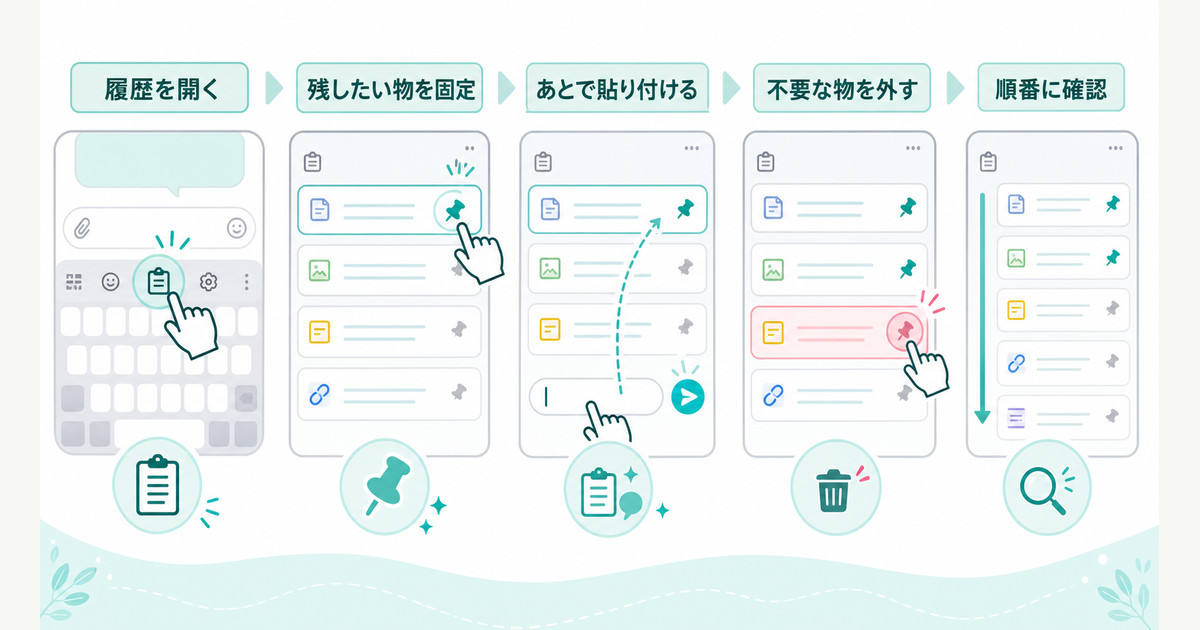
履歴を有効にする手順
- 任意のアプリでキーボードを表示します。
- キーボード上部のツールバーに表示される「クリップボード」アイコン(書類のような形)をタップします。
- 「クリップボードをオンにする」をタップして有効化します。
- これ以降、コピーした内容が時系列で履歴に追加されます。
履歴の固定(ピン留め)
Gboardの履歴はデフォルトで1時間後に自動削除される仕様です。残しておきたい項目は「ピン留め」をする必要があります。
- クリップボード画面で残しておきたい項目を長押しします。
- 表示メニューから「ピン留め」を選びます。
- ピン留めした項目は「固定」セクションに移動し、削除されません。
住所、メールアドレス、社員番号、定型挨拶文などをピン留めしておくと、入力作業が大幅に短縮できます。
Samsung Keyboard(Galaxy)の履歴機能
Galaxyシリーズの標準キーボード「Samsung Keyboard」も、クリップボード履歴をサポートしています。Galaxyユーザーは追加アプリ不要で利用できる便利な機能です。
有効化と表示方法
- キーボード表示時、ツールバー右端の「︙」(メニュー)をタップします。
- 表示メニューから「クリップボード」を選択します。
- 過去にコピーした項目(テキストおよび画像)が一覧表示され、タップで貼り付けできます。
Samsung Keyboardの強みは、画像も履歴に保存される点です。スクリーンショットを撮ってトリミング後にコピーしたものを、別アプリに即貼り付けできるのは画像作業派にとって大きな利点です。
主要キーボードの履歴機能比較
主要キーボードアプリの履歴機能を一覧で比較します。
| キーボード | 対応データ | 最大保持件数の目安 | 特徴 |
|---|---|---|---|
| Gboard | テキスト、画像 | 約30件(1時間で消去・ピン固定可) | 多機種に対応、ピン固定が直感的 |
| Samsung Keyboard | テキスト、画像、HTML | 約20件 | Galaxy専用、画像コピーに強い |
| Microsoft SwiftKey | テキスト | カスタマイズ可(PC連携あり) | クラウド同期でPC・他端末と連携 |
| ATOK | テキスト | 最大50件以上 | 変換精度が高く文章作業に最適 |
| flick | テキスト | 20件程度 | 定型文機能も豊富 |
SwiftKeyのクロスデバイス機能
Microsoft SwiftKeyの強みは、Microsoftアカウントでログインすると、Windows PCとAndroidのクリップボードを同期できる点です。PCで「Win + V」を押すと履歴一覧が出ますが、そこにAndroidでコピーした内容も表示されます。逆にPCでコピーした内容をAndroidで貼り付けることもできるため、PC作業とスマホ作業を頻繁に往復するユーザーには非常に便利です。
クロスデバイスクリップボードの活用
Android 14以降、Pixelシリーズを中心に「クロスデバイスクリップボード」がOSレベルで強化されました。Googleアカウントに紐づいた端末(Pixel、Chromebook、Android Auto対応車載など)間で、コピーした内容を共有できるようになっています。
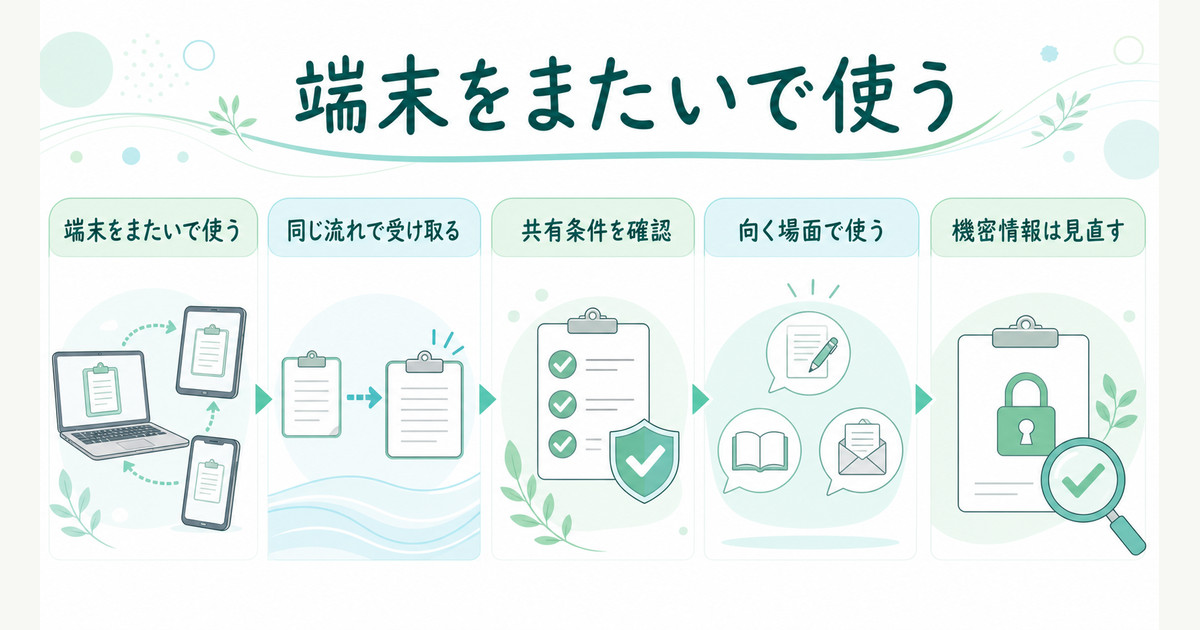
Pixel・Chromebook間の設定
- 各端末で同じGoogleアカウントにログインしていることを確認します。
- Pixel側で 設定>接続済みのデバイス>接続の設定>クロスデバイス サービスをオンにします。
- Chromebook側で Bluetooth設定からPixelを認識させ、ペア設定します。
- Chromebookでコピーした内容が、数秒以内にPixelに反映され、長押しメニューから貼り付け可能になります。
Galaxy・Windows間の連携
Galaxyユーザーは「Windowsにリンク」アプリを介して、PCとクリップボードを共有できます。Windows側で「スマートフォン連携」アプリを開き、Galaxyとペアリングすれば、テキストと画像のコピペがリアルタイムに行えます。
クリップボード管理アプリの選び方
キーボード標準機能だけでは物足りない場合、専用管理アプリの導入を検討します。主な選択肢のタイプ別比較は以下のとおりです。
| タイプ | 特徴 | こんな人におすすめ |
|---|---|---|
| 履歴特化型 | シンプルにコピー履歴を保存・検索 | 普段使いを快適にしたいライト層 |
| テンプレート型 | 定型文・スニペットを呼び出せる | 営業メール・チャット定型文が多い人 |
| クラウド同期型 | PC・他デバイスと同期できる | マルチデバイス利用者 |
| セキュア型 | 暗号化保存、生体認証で保護 | 業務上のパスワード等を扱う人 |
| 画像対応型 | 画像・URL・テキストを横断管理 | ライター・編集・SNS運用者 |
選び方のコツは、(1) どんなデータを残したいか、(2) 同期が必要か、(3) セキュリティ要件があるか、の3点を最初に決めることです。やみくもに導入するとアプリ自体がクリップボードを参照するため、プライバシー上のリスクも生じます。信頼できる開発元のアプリを選びましょう。
トラブルシューティング
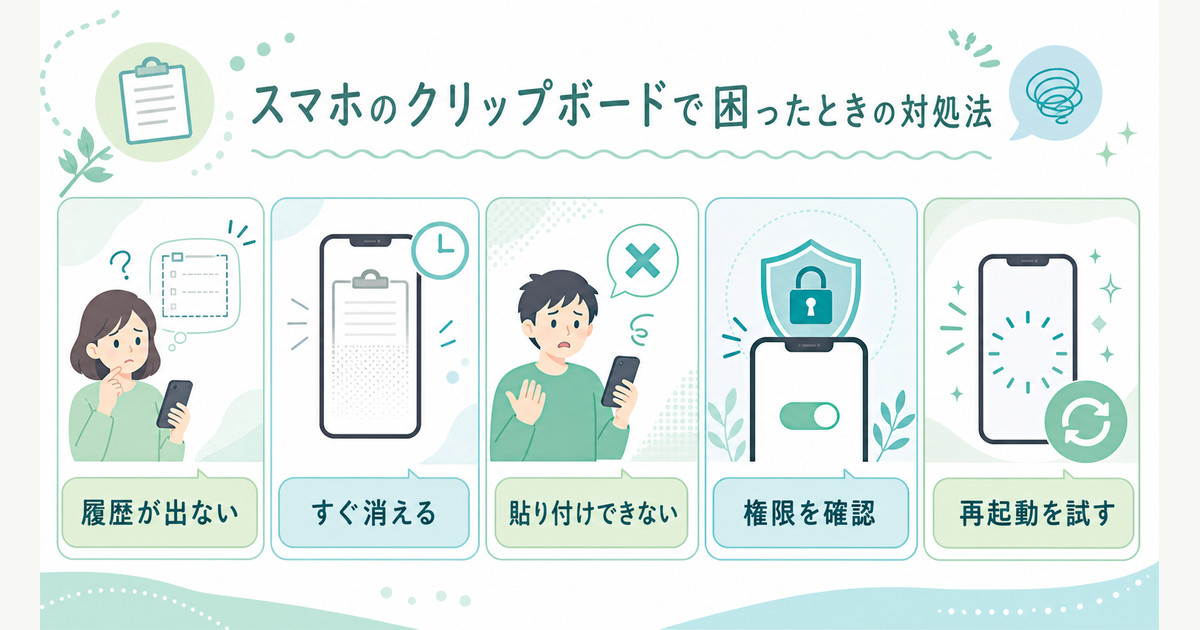
履歴が消える・残らない
- Android 13以降の自動消去仕様。重要な項目はピン留めで保持します。
- キーボード自体の履歴上限を超えている。古いものから順に削除されます。
- キーボードアプリを更新後に履歴が初期化されることがあります。
- バッテリーセーバーが厳しく、バックグラウンドのキーボードプロセスが停止しているケース。設定でバッテリー最適化を解除してみます。
コピーしてもペーストできない
- コピー元アプリがクリップボードへのアクセスを制限している場合があります(一部の銀行アプリ、決済アプリなど)。
- ペースト先のアプリ・テキストフィールドが入力制限を持っていることがあります。
- システムが固まっているケース。再起動が一番確実です。
機密情報の通知が頻繁に出る
パスワード・メール・URLなどを頻繁にコピーする場合、毎回通知が出るのは仕様です。コピーする回数を減らすか、パスワードはパスワード管理アプリ(自動入力対応)を使えば、そもそもコピーせずに入力でき、セキュリティ的にも安全です。
Amazonで導入したい関連商品
おすすめ商品①:Android対応Bluetoothキーボード
長文入力が多い方はBluetoothキーボードを併用するとコピペが圧倒的に速くなります。Ctrl+C/Ctrl+V/Ctrl+Shift+Vでの履歴呼び出しに対応したキーボードを選ぶと作業効率が劇的に上がります。
おすすめ商品②:スマホスタンド(Bluetoothキーボード併用)
外付けキーボードと一緒に使うと、机上でほぼノートPCのような環境が構築できます。角度・高さ調整できるアルミ製スタンドが人気です。
FAQ(よくある質問)
Q1. Androidに標準のクリップボードアプリは無いのですか?
OSとしてのクリップボード領域は存在しますが、ユーザーがアクセスできる「クリップボード履歴アプリ」は標準では用意されていません。代わりに各キーボードアプリが履歴機能を提供しています。
Q2. Gboardの履歴を他端末と共有できますか?
Gboard単独ではクラウド同期に対応していません。複数端末で履歴を共有したい場合は、Microsoft SwiftKey、もしくはサードパーティのクラウド同期型クリップボード管理アプリの利用を検討してください。
Q3. 履歴に保存された機密情報が心配です
キーボード履歴は端末内に保存されますが、画面ロックがかかっていれば他人が見ることはできません。ピン留め機能を使うとロック解除後は誰でも見られるため、パスワードや個人情報のピン留めは避けましょう。安全に扱うにはパスワード管理アプリの利用が確実です。
Q4. クリップボードを完全に無効化したい
システムクリップボード自体を無効化することはできません。ただし、キーボードの履歴機能をオフにすれば「履歴は残らない」運用に近づけることが可能です。各キーボードの設定からクリップボードを無効化してください。
Q5. Pixelで「クリップボードがオフになっています」と表示されます
Gboardの場合、クリップボード履歴がオフになっています。キーボード上部のクリップボードアイコンをタップして「クリップボードをオンにする」を選択してください。
Q6. コピーした画像が貼り付けできません
貼り付け先のアプリが画像入力に対応していない場合があります(古いSNSアプリ・一部のメモアプリなど)。GalleryからURL共有や画像添付という手段で代用してください。Gboard・Samsung Keyboardでは画像コピーは画像対応のテキストフィールドにのみ貼り付けできます。
Q7. 履歴管理アプリを入れるとバッテリー消費は増えますか?
常駐サービス型のアプリは多少バッテリーを消費します。ただし最近のアプリは軽量化されており、体感できるほどの差は出ないことが多いです。気になる場合はバッテリー使用量で確認し、不要であればアンインストールしてください。
まとめ
Androidのクリップボード機能はキーボードアプリ依存という独特の構造を持っており、機種・OSバージョン・利用シーンに応じて最適解が変わります。まずは自分の使うキーボードが何かを把握し、履歴機能を有効化・ピン留め活用するところからスタートしましょう。長文入力が多い人はSwiftKeyやATOKでクラウド同期を取り入れ、画像作業が多い人はSamsung KeyboardかGboardの画像履歴を活用、PC連携が必要な人はWindowsリンクやChromebookとのクロスデバイス機能を組み合わせると一気に快適度が増します。
そして忘れてはならないのが、Android 13以降のセキュリティ強化です。機密情報の自動消去・他アプリ参照通知は便利機能と表裏一体であり、便利さとプライバシーのバランスを保ちながら賢く使うことが重要です。本記事を参考に、自分専用のクリップボード運用ルールを確立してみてください。日々の入力ストレスが減れば、メッセージ・メール・SNS投稿のスピードと品質は確実に向上します。
