 minto.tech スマホ(iPhone/Android)・パソコン(Windows/Mac)・Office・Wi-Fi・AIツールの「できない」「困った」を解決する実用ガイド。トラブル対処法とノウハウが満載のお助けサイトです。
※本ページにはプロモーション(広告)が含まれています
普段のネット閲覧や書類作成ではまったく安定しているのに、ゲームを起動した瞬間や動画の書き出し(レンダリング)を始めた途端、前触れなく画面が真っ暗になってPCの電源が落ちる…。この「高負荷の瞬間だけ落ちる」という、負荷とはっきり相関のある症状の二大原因は、熱暴走(冷却不足)か、電源ユニット(PSU)の容量不足・経年劣化です。切り分けの順序は決まっていて、①イベントビューアーでKernel-Power(イベントID 41)の記録を確認して「予期しない電源断」が起きている事実を裏付ける→②CPU・GPUの温度を測って熱暴走を除外する→③温度に問題がなければ電源ユニットを疑う、の3段階で進めれば、原因の当たりを付けられます。
本記事では、負荷相関の確認方法、イベントビューアーの見方、温度チェックの手順と目安、電源の容量不足・経年劣化が「瞬断」を起こす仕組み、CPUのTDPとGPUのTGPから必要容量を概算する方法(計算例つき)、そして交換する場合の電源ユニットの選び方まで、順を追って解説します。
なお、負荷と関係なく、アイドル中や軽い作業中にもランダムに電源が落ちる場合は、原因の幅がぐっと広がり、切り分けの進め方も変わります。その症状の方は「Windowsが突然シャットダウンする・勝手に電源が切れる原因と対処法」を先にご覧ください。本記事は「アイドル時は安定していて、高負荷の瞬間だけ落ちる」ケースに特化しています。
📑 この記事の目次(タップで開く)
- この記事でわかること
- まず30秒で判定|症状パターン別の早見表
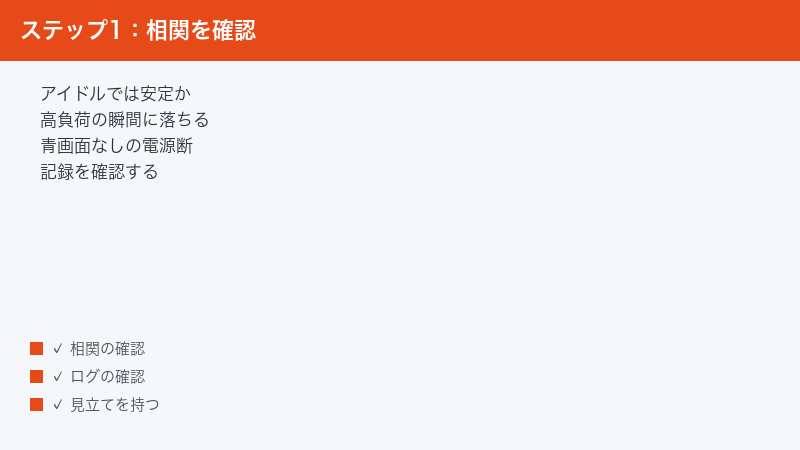
- 1. 「高負荷の瞬間だけ落ちる」負荷相関を確認する|電源系を疑う最大の根拠
- 2. イベントビューアーでKernel-Power(イベントID 41)を確認する
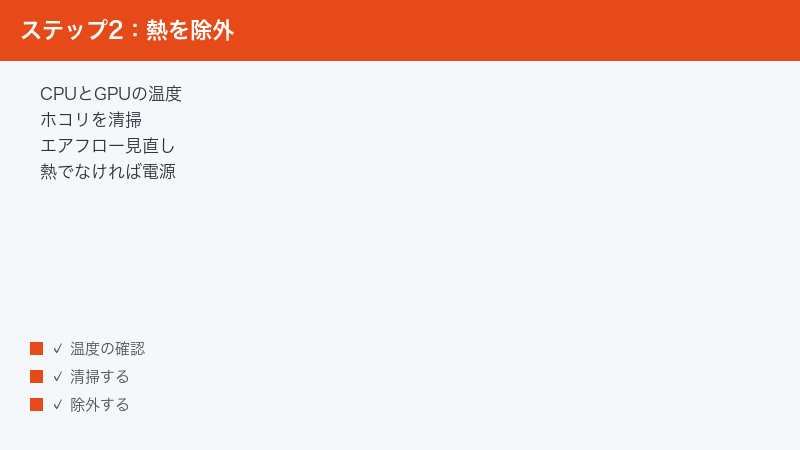
- 3. まず熱暴走を除外する|CPU・GPU温度の確認方法と目安
- 4. 温度が正常でも落ちるなら電源ユニット(PSU)を疑う|容量不足と経年劣化の2パターン
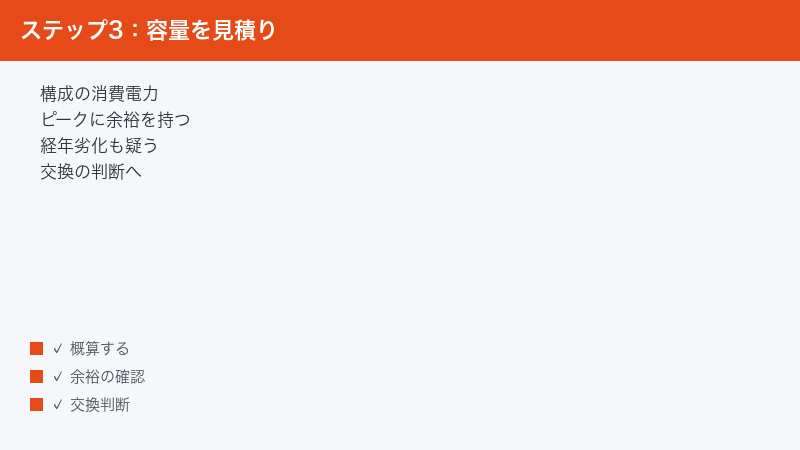
- 5. 必要な電源容量を見積もる|CPUのTDP+GPUのTGPから概算する
- 6. 自力での切り分けの限界を知る|確定診断が難しい理由とうまくいかない時の選択肢
- 7. 電源ユニットを交換する場合の選び方|容量・80 PLUS・サイズ・保証の4点チェック
- よくある質問(FAQ)
- まとめ|「熱を除外→電源を疑う」の順で切り分け、容量と劣化を数字で見極める
この記事でわかること
- 「高負荷の瞬間だけ落ちる」という負荷相関が、電源系トラブルを疑う最大の根拠になる理由
- イベントビューアーでKernel-Power(イベントID 41)を確認する手順と、この記録が「意味すること」「意味しないこと」
- CPU・GPU温度の確認方法と高負荷時の一般的な目安、熱暴走を先に除外する手順
- 電源ユニットの「容量不足」と「経年劣化」が、それぞれどんな仕組みで一瞬の電源断を起こすか
- CPUのTDP+GPUのTGP+周辺パーツから必要な電源容量を概算する方法と、具体的な計算例
- 予備パーツなしでの確定診断が難しい理由と、メーカー製・スリムPCで交換の選択肢が限られる事情
- 交換する場合の電源ユニットの選び方(容量・80 PLUS認証・サイズ規格・保証期間)
まず30秒で判定|症状パターン別の早見表
最初に、症状のパターンから「何を疑い、どう動くべきか」をざっくり判定できる早見表を掲載します。あくまで一般的な傾向の整理であり、実際には複数の原因が重なっていることもあるため、このあとの手順で順番に確かめていきましょう。
| 症状・状況 | 疑わしい原因 | まずやること |
|---|---|---|
| ゲーム起動・ベンチマーク開始の「瞬間」に、前触れなく一瞬で暗転する | 電源ユニットの容量不足・劣化の疑いが濃い | 温度を確認し、問題なければ電源系の切り分けへ |
| 高負荷を数十分続けたあとに落ちる。直前にファンが爆音になる・動作がカクつく | 熱暴走(冷却不足・ホコリ詰まり) | CPU・GPU温度の測定→ホコリ清掃→エアフロー改善 |
| グラフィックボードの増設・交換をしてから落ちるようになった | 電源の容量不足(構成変更で消費電力が増えた) | 構成のピーク消費電力を概算し、電源の定格容量・推奨容量と比較 |
| 何年も問題なかったのに、最近になって高負荷時だけ落ちるようになった | 電源の経年劣化、またはホコリ蓄積による冷却低下 | 温度確認と清掃→改善しなければ電源の劣化を疑う |
| 青い画面(ブルースクリーン)が表示されてから再起動する | ドライバー・メモリ・ソフトウェアなど別系統の可能性 | 表示されるエラーコードを控えて、電源以外の切り分けへ |
| 負荷と無関係に、アイドル中でもランダムに落ちる | 原因は多岐(電源以外の比重も大きい) | 冒頭で案内した別記事(突然シャットダウン全般)の手順へ |
ポイントはひとつです。「アイドルでは何時間でも安定」「高負荷をかけた瞬間に落ちる」という再現性があるなら、それは消費電力または発熱が跳ね上がるタイミングで問題が起きているということ。つまり、疑うべき範囲を「冷却」と「電力供給」の2系統まで最初から絞り込めるのです。この絞り込みができている時点で、切り分けの半分は終わっているとも言えます。
1. 「高負荷の瞬間だけ落ちる」負荷相関を確認する|電源系を疑う最大の根拠
まず、ご自身の症状が本当に「負荷相関型」なのかを確認します。次のような特徴に当てはまるほど、この記事のシナリオ(熱または電源)の可能性が高まります。
- ネット閲覧・動画視聴・事務作業などの軽い用途では、何時間使っても落ちない
- ゲームの起動直後、ロード完了後にプレイが始まった瞬間、重い場面に切り替わった瞬間に落ちる
- 動画編集ソフトで書き出し(レンダリング)やエンコードを開始した直後に落ちる
- ベンチマークソフトを実行すると、開始直後〜数分以内に高い確率で落ちる
- 落ちる時はブルースクリーンもエラーメッセージも出ず、一瞬で画面が暗転して電源が切れる(または勝手に再起動する)
なぜ負荷相関が「電源系」を疑う根拠になるのでしょうか。PCの消費電力は一定ではなく、負荷によって大きく変動します。アイドル時には数十W程度で済んでいたものが、ゲームやレンダリングでCPUとグラフィックボードがフル稼働すると、構成によっては数百Wまで一気に跳ね上がります。要求される電力がピークに達した瞬間、電源ユニットの供給能力がそれに追いつかなければ、電源内部の保護回路が働いて出力を遮断します。これが「高負荷の瞬間、前触れなくブツッと落ちる」現象の正体(のひとつ)です。
もうひとつの候補である熱暴走との違いは、「落ちるまでの時間」と「前兆の有無」にヒントがあります。熱は蓄積に時間がかかるため、熱暴走型は「高負荷を数十分続けたあとに落ちる」「落ちる直前にファンが爆音になる」「動作がカクカクし始めてから落ちる」というパターンになりやすい傾向があります。一方、電力不足型は「負荷がかかったまさにその瞬間」に、前兆なくスパッと落ちるのが典型とされます。ただしこれはあくまで傾向であり、例外もあるため、決め打ちはせず次章以降の手順で両方を順番に確認していきます。
なお、症状の再現テストとしてベンチマークソフトを使う方法がありますが、原因の切り分けが済んでいない段階で強制シャットダウンを何度も意図的に発生させるのはおすすめしません。強制的な電源断は、作業中のデータ喪失や、まれにストレージ等への悪影響につながる可能性も指摘されています。再現確認は必要最小限にとどめ、まずは以降の「記録の確認」と「温度の確認」という安全な手順から進めましょう。
2. イベントビューアーでKernel-Power(イベントID 41)を確認する
次に、Windowsが「予期しない電源断」を記録しているかどうかを確認します。使うのはWindows標準の「イベントビューアー」です。追加ソフトは不要で、確認するだけならリスクもありません。
2-1. 確認手順
- スタートボタンを右クリックし、メニューから「イベントビューアー」を選択します(見当たらない場合は、タスクバーの検索ボックスに「イベントビューアー」と入力して起動します)
- 左側のツリーで「Windowsログ」を展開し、「システム」をクリックします
- 右側の操作メニューから「現在のログをフィルター」を選択します
- 「イベントIDを含める/除外する」の欄に「41」と入力してOKを押します(レベル「重大」にチェックを入れて絞り込むのも有効です)
- 一覧に「ソース: Kernel-Power、イベントID: 41、レベル: 重大」の記録が表示されたら、その日時を確認します
確認すべきは、電源が落ちたタイミングとイベントID 41の記録日時が一致しているかです。正確には、ID 41は電源が落ちた瞬間ではなく「その次にPCが起動したとき」に書き込まれる記録のため、落ちた直後に再起動していれば、落ちた時刻のすぐあとに記録が並びます。「ゲームを起動した21時ごろに落ちた」という体感と記録の時刻が繰り返し一致していれば、負荷相関の強い裏付けになります。
2-2. イベントID 41が「意味すること」と「意味しないこと」
ここが誤解されやすい重要ポイントです。Kernel-PowerのイベントID 41は、Microsoftの公式解説によれば「システムが正常にシャットダウンされずに再起動した」ことを示す記録です。つまり「前回、Windowsは正規の終了処理を経ないまま突然止まりました」という事実の記録であって、この記録自体が故障箇所や原因を特定してくれるわけではありません。
実際、ID 41は次のような場面すべてで記録されます。
- 電源ユニットの保護回路が働いて給電が瞬断された場合
- 熱暴走による保護機能で強制的に電源が切られた場合
- 停電・ブレーカー落ち・電源ケーブルが抜けた場合
- フリーズして電源ボタンの長押しで強制終了した場合
- システムが応答を停止してクラッシュした場合
ですから「ID 41が出た=電源ユニットの故障」と短絡するのは誤りです。正しい使い方は、①予期しない電源断が実際に起きている事実の確認、②発生日時と負荷のタイミングの突き合わせ、の2点です。あわせて、記録の詳細(イベントの「詳細」タブ)にあるBugcheckCodeという項目が「0」になっている場合は、ブルースクリーン(システムエラーの記録)を伴わずに電力が絶たれたパターンであることが多いとされます。ブルースクリーンのエラーコードが残っているなら、電源よりも先にドライバーやメモリなど別系統を疑う流れになるため、ここでも切り分けが一歩進みます。
過去の記録を眺めるときは、停電や自分で電源ボタン長押しをした日の記録が混ざっている可能性も忘れずに。あくまで「高負荷で落ちた、あの日あの時刻」の記録と一致しているかに注目してください。
3. まず熱暴走を除外する|CPU・GPU温度の確認方法と目安
電源を疑う前に、必ず熱を先に確認します。理由は3つあります。第一に、温度は数値でハッキリ確認できるため切り分けが客観的にできること。第二に、熱が原因ならホコリ清掃という無料の対処で解決する可能性があること。第三に、数年使ったPCではホコリによる冷却力低下が非常にありふれた原因だからです。
3-1. 温度を確認する方法
GPU(グラフィックボード)の温度は、Windows標準のタスクマネージャーで確認できる場合があります。キーボードのCtrl+Shift+Escでタスクマネージャーを開き、「パフォーマンス」タブで「GPU」を選ぶと、温度が表示される環境があります(表示の有無はWindowsのバージョンやGPU・ドライバーの条件により異なります)。
CPU温度は標準機能では確認しづらいため、「HWMonitor」「HWiNFO」といった定番の温度モニタリング用フリーソフトを使うのが一般的です。CPU・GPU・マザーボードなどの温度を一覧表示でき、起動してからの最高値(Max)も記録されます。入手は必ず開発元の公式サイトから行ってください(対応状況や入手方法は変わる可能性があるため、最新情報は各公式サイトでご確認ください)。パソコンのUEFI(BIOS)画面でもCPU温度は確認できますが、起動直後の無負荷状態の温度しか見られないため、今回の切り分けにはあまり役立ちません。
重要なのは、「高負荷をかけている最中の温度」を見ることです。アイドル時の温度だけ見て「40℃だから問題ない」と判断しても意味がありません。モニタリングソフトを起動したまま、実際に落ちる原因になっているゲームや作業を実行し、落ちる直前までの最高温度がどこまで上がっているかを確認します(ソフトの最高値記録機能を使えば、落ちて再起動したあとでも直前の傾向を推測しやすくなります。ただし強制シャットダウンでログが残らない場合もあるため、可能なら画面を目視で監視するか、負荷を軽めに調整しながら温度の上がり方を観察してください)。
3-2. 温度の一般的な目安
何度まで正常かは製品ごとに設計上限(CPUやGPUの仕様で定められた上限温度)が異なるため、一律の「正解」はありませんが、一般的な目安として次のように整理できます。
| パーツ | アイドル時の目安 | 高負荷時の目安 | 注意したい水準 |
|---|---|---|---|
| CPU | 30〜50℃程度 | 70〜85℃程度 | 90℃超が長く続く状態(上限は製品により異なる) |
| GPU | 30〜50℃程度 | 60〜85℃程度 | 90℃前後が長く続く状態(上限は製品により異なる) |
この数値はあくまで一般的な傾向です。近年のCPU・GPUには、設計上限の近くまで積極的に性能を引き出す挙動を採る製品もあり、「高負荷時に80℃台」はただちに異常とは言えません。お使いの製品の上限温度は、CPU・GPUメーカーの公式仕様ページで確認するのが確実です。
また、現代のCPU・GPUは上限温度に近づくと、まず自動的にクロック(動作速度)を下げて発熱を抑える「サーマルスロットリング」という保護動作を行います。つまり熱に対しては「いきなり電源を切る」のではなく「まず性能を落として粘る」のが基本動作で、それでも冷やしきれない異常な状況に至ったときの最終手段として強制シャットダウンが働くとされています。だからこそ、熱暴走型では「落ちる前にカクつく・ファンが爆音になる」という前兆が出やすいのです。逆に言えば、温度が目安の範囲内なのに前兆なくスパッと落ちるなら、熱より電源の疑いが濃くなります。
3-3. 温度が高かった場合の対処(清掃とエアフロー改善)
高負荷時の温度が90℃超に張り付くなど明らかに高い場合は、まず物理的な冷却環境を整えます。以下の手順で進めてください。
- PCをシャットダウンし、電源ケーブルをコンセントから抜いて数分待ちます(内部に電気が残っているため、すぐに触らないこと)
- ケースのサイドパネルを開け、CPUクーラーのヒートシンク・ケースファン・グラフィックボードのファン・電源ユニットの吸気口に溜まったホコリを、エアダスターなどで屋外に向けて吹き飛ばします(掃除機の直接吸引は静電気の懸念があるため推奨されないことが多いです)
- ケースの吸気口・排気口が壁や家具、床のカーペットで塞がれていないか、設置場所を見直します
- ケース内で垂れ下がったケーブルがファンに接触・干渉していないか確認します
- ファンが回っていない・異音がする場合は、ファン自体の故障も疑います
数年間ノーメンテナンスのPCであれば、CPUとクーラーの間の熱伝導グリスが乾いて冷却効率が落ちている可能性もあります。グリスの塗り直しはクーラーの脱着を伴うため、自信がなければPC修理店やパーツショップに依頼するのが安全です。また、真夏の高い室温はそのまま内部温度を底上げしますので、室温環境も考慮に入れてください。
清掃・改善後にもう一度高負荷時の温度を測定し、温度が下がって落ちなくなれば熱暴走が原因だったと考えられます。温度は問題ないのに相変わらず高負荷の瞬間に落ちる場合、いよいよ電源ユニットの検討に進みます。
4. 温度が正常でも落ちるなら電源ユニット(PSU)を疑う|容量不足と経年劣化の2パターン
高負荷時の温度が目安の範囲に収まっているのに、負荷の瞬間だけ電源が落ちる。この段階まで絞り込めたら、最有力候補は電源ユニット(PSU)です。電源が原因になるパターンは大きく2つ、「容量不足」と「経年劣化」に分けられます。
4-1. 容量不足|ピークの瞬間に供給が追いつかず保護回路が働く
電源ユニットには「定格出力」(例: 500W・650W・750Wなど)があり、これがPC全体に安定供給できる電力の上限です。構成に対して容量が不足していると、ゲーム起動やレンダリング開始などでCPUとGPUの消費電力が同時に跳ね上がった瞬間、要求電力が供給能力を超えます。このとき電源ユニットは、内部の保護回路(過電流保護や過電力保護など、出力が仕様を超えたときに機器を守るための安全機構)を働かせて出力を遮断するため、PCは一瞬で落ちます。保護回路が正しく仕事をした結果として電源が落ちているわけで、放置してよい状態ではありませんが、いきなり部品が壊れたとも限らない、というのが正確な理解です。
さらに近年のグラフィックボードでは、平均的な消費電力を大きく上回る「瞬間的な電力スパイク(トランジェント)」が発生することが知られています。平均値では電源容量に収まっているように見えても、ミリ秒単位の瞬間値が保護回路の閾値を超えて遮断につながるケースがあるとされ、これが「計算上は足りているはずなのに落ちる」場合の一因と考えられています。最近の電源規格(ATX 3.0以降など)では、こうした瞬間的な電力超過への耐性が仕様として盛り込まれる方向にあるとされます(詳細は各規格・製品の公式情報をご確認ください)。
4-2. 経年劣化|「新品時は足りていた容量」が数年で不足に転じる
もうひとつの、そして見落とされがちなパターンが経年劣化です。電源ユニットの内部には電解コンデンサをはじめとする消耗部品が使われており、これらは熱と時間の経過で少しずつ劣化していきます。劣化が進むと、カタログ上の定格出力を安定して維持できなくなり、実質的な供給能力が新品時より低下していくとされます。
これが厄介なのは、「購入時にはまったく問題のなかった構成」で症状が出ることです。たとえば新品時に650Wの実力があった電源が、数年の使用で実質的な余力を落としていくと、これまで通れていた高負荷時のピークがある日を境に通らなくなり、容量不足とまったく同じ「高負荷の瞬間に落ちる」症状が現れます。何年でどの程度劣化するかは、使用時間・負荷のかけ方・内部温度・製品の品質によって大きく変わるため一概には言えませんが、一般に長年使った電源ほど余力は目減りしていると考えておくのが安全です。ホコリが電源内部やファンに溜まって冷却が悪化すると、劣化のペースがさらに早まるとも言われます。
4-3. 電源本体以外の「電力まわり」も念のため確認
電源ユニット本体の交換に話を進める前に、周辺の電力供給環境も確認しておきましょう。ここが原因なら出費ゼロで解決します。
- タコ足配線をやめて壁のコンセントに直接つなぐ…多数の機器がぶら下がった電源タップや劣化した延長コードは、高負荷の瞬間の電圧低下の一因になり得ます
- グラフィックボードの補助電源コネクタの挿し込み確認…8ピンなどの補助電源コネクタが奥までカチッと挿さっているか。複数の補助電源を要するグラボで、1本のケーブルの分岐だけで全系統をまかなっている場合は、電源から出る別々のケーブルで系統を分ける接続が推奨されることが多いとされます(対応は電源・グラボの取扱説明書をご確認ください)
- 電源ユニット側・マザーボード側の主要コネクタの確認…自作機であれば、24ピンのメイン電源やCPU補助電源(8ピン)の緩みも確認します(作業前に必ずシャットダウンしてコンセントを抜くこと)
- タップやUPS(無停電電源装置)を使っている場合…一時的に外して壁コンセント直結で再現するか試すと、切り分けになります
これらを整えても症状が変わらなければ、電源ユニットそのものの容量・状態の検討に進みます。次章で、まず「そもそも容量は足りているのか」を数字で確かめましょう。
5. 必要な電源容量を見積もる|CPUのTDP+GPUのTGPから概算する
電源の容量不足かどうかを判断するには、「自分のPCがピーク時にどれくらい電力を使うのか」と「いまの電源の定格容量」を突き合わせる必要があります。厳密な実測には専用の機材が必要ですが、各パーツの公表スペックからの概算でも判断材料としては十分に役立ちます。
5-1. 構成と各パーツの消費電力の調べ方
まず、自分のPCに載っているCPUとグラフィックボードの型番を確認します。CPUは「設定」→「システム」→「バージョン情報」、GPUはタスクマネージャーの「パフォーマンス」タブの「GPU」欄で確認できます(表示位置はWindowsのバージョンにより多少異なります)。
型番が分かったら、それぞれのメーカー公式サイトの製品仕様ページで消費電力の指標を調べます。CPUならTDP(Thermal Design Power・熱設計電力)、グラフィックボードならTGP(Total Graphics Power)などの名称で記載されています。TDPは本来「冷却設計のための発熱量の指標」であり厳密には消費電力そのものではありませんが、必要電力を概算する際の基準として広く使われています。注意点として、近年のCPUには短時間のブースト動作時にTDPの数値を大きく上回る電力を消費する製品もあるとされ、メーカーによっては最大時の電力値(別名称の指標)を併記している場合があります。仕様ページに複数の数値があるときは、大きいほうの値で見積もると安全側に倒せます。
5-2. 概算式と計算例
見積もりの基本式はシンプルです。
CPUのTDP + GPUのTGP + その他のパーツ(50〜100W程度)= ピーク時のおおよその消費電力
「その他」には、マザーボード・メモリ・SSDやHDD・ケースファン・USB機器などが含まれます。台数や構成で変わりますが、一般的なデスクトップなら合計50〜100W程度を見込むことが多いとされます。
そして電源は、この概算値ちょうどではなく、大きめの余裕を持たせて選ぶのが定石です。理由は3つあります。①電源は負荷率50%前後で変換効率が高くなりやすいとされること、②前述の瞬間的な電力スパイクを吸収する余裕が必要なこと、③経年劣化で実質容量が下がっていくことを見込む必要があること。こうした事情から、概算消費電力の約2倍を目安に選ぶ考え方が広く紹介されています(予算とのバランスで、少なくとも1.5倍程度+αは確保したいという考え方もあります)。
具体的な計算例をひとつ挙げます。
| 項目 | 例 | 調べ方・考え方 |
|---|---|---|
| CPUのTDP | 125W | CPUメーカー公式の製品仕様ページで確認 |
| GPUのTGP | 220W | GPUメーカー公式の製品仕様ページで確認 |
| その他(マザーボード・メモリ・ストレージ・ファン類) | 80W | 一般的な目安(50〜100W程度)で概算 |
| ピーク時の概算消費電力 | 425W | 上記3つの合計 |
| 選ぶ電源容量の目安 | 750〜850Wクラス | 概算の約2倍(850W)を理想に、最低でも1.5倍強(650W以上)を確保 |
この構成例なら、ピーク概算425Wの約2倍で850W前後、予算を抑えるとしても650W以上のクラスが候補になる、という読み方です。もし現在の電源が500Wだった場合、新品時ですら余裕は2割弱しかなく、数年使用して劣化が進んでいれば「高負荷の瞬間だけ落ちる」症状が出てもおかしくない、と判断できるわけです。
あわせて必ず確認したいのが、グラフィックボードメーカーが製品ページで公表している「推奨電源容量」(システム全体で必要とされる電源のワット数)です。これはメーカーが構成全体を想定して示す数値のため、自分の概算とメーカー推奨値を比べて、大きいほうに合わせておくのが無難です。また、より細かく見積もりたい場合は、電源メーカーやPCパーツショップが公開している電源容量計算ツール(パーツを選ぶと推奨容量を自動計算してくれるWebツール)を利用する方法もあります。
5-3. いまの電源の定格容量を確認する
比較対象となる現在の電源の容量は、次の方法で確認できます。
- 購入時の構成表・納品書・注文履歴を見る…BTOパソコンなら「電源: 650W 80PLUS BRONZE」のように記載されているのが一般的です
- メーカー・ショップの製品仕様ページを見る…型番で検索すると搭載電源の容量が記載されていることがあります
- ケースを開けて電源本体のラベルを見る…電源ユニットの側面には定格出力や型番が記載されたラベルが貼られています。確認の際は必ずシャットダウンし、コンセントを抜いてから作業してください
「概算ピークに対して余裕が2割もない」「使用年数が長い」という2条件が重なっているなら、容量不足・劣化の疑いはかなり濃厚です。逆に「容量は概算の2倍以上あるのに落ちる」なら、電源の初期不良・故障・劣化のほか、マザーボードなど別の要因も視野に入れて、次章の切り分けへ進みます。
6. 自力での切り分けの限界を知る|確定診断が難しい理由とうまくいかない時の選択肢
ここまでの手順で「電源が怪しい」ところまでは絞り込めますが、正直にお伝えすると、一般のご家庭で電源ユニットの不良を100%確定させるのは難しいのが実情です。その理由と、それでも前に進むための現実的な選択肢を整理します。
6-1. 「交換して直るか」でしか最終確定できない
温度データ・イベントID 41の記録・容量の概算は、いずれも有力な状況証拠ではありますが、電源内部の劣化具合を外から数値で測ることはできません。電圧のモニタリング値を参考にする方法もありますが、ソフトウェア読みの電圧値は精度に限界があるとされ、これだけで断定はできません。結局のところ、最終確定の方法は「正常な電源に交換してみて、症状が消えるかどうか」です。自作経験者で予備の電源があれば試せますが、多くの方はそうではないでしょう。
その場合は、PC専門店や修理店の診断サービスを利用するのが現実的です。検証用パーツを使った切り分けや負荷テストを行ってもらえるため、「電源を買ったのに直らなかった」という無駄な出費を避けられます。診断の可否・費用・期間は店舗により異なるため、事前に確認してください。
6-2. 消費電力を意図的に下げて「傍証」を得る簡易テスト
確定はできなくても、傍証を積み増す方法はあります。考え方は「ピーク消費電力を意図的に下げた状態なら落ちなくなるか」の確認です。
- ゲームのグラフィック設定を最低まで下げ、フレームレート上限(例: 60fps)を設定して負荷を抑えた状態で、落ちずにプレイできるか試す
- GPUのユーティリティソフトで電力制限(パワーリミット)を下げられる環境なら、制限を強めた状態で高負荷をかけてみる(設定方法・可否はお使いのGPUやソフトの公式情報をご確認ください)
- Windowsの電源プランを省電力寄りにして、CPUの最大パフォーマンスを抑えた状態で試す
「電力を絞れば落ちない・全開にすると落ちる」という結果が得られれば、消費電力がある一線を超えたときに問題が起きていることの強い傍証になります(それでも電源本体か、マザーボード等の別要因かの完全な区別まではできない点にはご注意ください)。なお、この方法は応急運用としても使えます。交換までのつなぎとして、設定で負荷を抑えて使うのは現実的な選択です。
6-3. メーカー製・スリムPCは交換の選択肢が限られる
ここまで「電源交換」を前提に話を進めてきましたが、お使いのPCがメーカー製のスリムデスクトップや一体型の場合、話が大きく変わります。自作PCや多くのBTOタワー型で使われるATX規格の電源と違い、スリム型ではTFXなどの小型規格や、そのメーカー・機種専用の独自形状の電源が使われていることが多く、次のような制約があります。
- 適合する市販の交換用電源が少ない、または流通していない(TFX電源は製品数が少なく割高になりがちとされます)
- 独自形状・独自コネクタの場合、市販品への交換自体が事実上できない
- 交換できても選べる容量の上限が低く、余裕を持たせた強化が難しい
- 筐体内のスペースやケーブル長の制約が大きい
一体型デスクトップやノートPCに至っては、ユーザーによる電源部の交換はそもそも想定されていません。これらの場合の現実的な選択肢は、①メーカーサポートへの修理相談、②購入店・修理店への相談、③(使用年数が長いなら)買い替えの検討、の3つです。保証期間内であれば、自分でケースを開ける前に必ずメーカーサポートへ連絡してください。分解が保証の対象外行為とされている場合があります。
6-4. ここまでやっても解決しない・別の症状が混ざる場合
「電力を絞っても落ちる」「温度も容量も問題が見つからない」という場合は、マザーボードの電源回路の不具合、メモリの不良、ドライバーやBIOSの問題など、別系統の原因も考えられます。グラフィックドライバーの更新、Windows Updateの適用、メーカーが案内している場合のBIOSアップデート(手順を誤るとリスクがあるため、自信がなければ実施しない判断も大切です)を確認しつつ、症状が「負荷と無関係」に広がってきたら、冒頭でもご案内した「Windowsが突然シャットダウンする・勝手に電源が切れる原因と対処法」の切り分けも併用してください。ブルースクリーンが出るようになった場合は、表示されるエラーコードを控えることが原因特定の近道になります。
7. 電源ユニットを交換する場合の選び方|容量・80 PLUS・サイズ・保証の4点チェック
切り分けの結果、電源ユニットの交換に踏み切る場合(主に自作PC・ATX電源採用のBTOタワー型が対象です)の選び方を整理します。チェックすべきは「容量」「変換効率(80 PLUS認証)」「サイズ・規格」「保証期間」の4点です。
7-1. 容量|概算の1.5〜2倍+将来の構成強化も見込む
容量は第5章で概算した「ピーク時消費電力の約2倍(最低でも1.5倍程度)」を基準に、グラフィックボードメーカーの推奨電源容量と比べて大きいほうに合わせます。さらに、将来グラフィックボードをワンランク上のものへ換装する可能性があるなら、その分も上乗せしておくと買い直しを防げます。容量に余裕があること自体のデメリットはほとんどなく(価格が上がる点を除く)、低負荷時の消費電力が容量なりに増えるわけでもありません。迷ったら大きめ、が基本方針です。
7-2. 80 PLUS認証|電力の変換効率を示す指標
80 PLUSは、コンセントからの交流をPC用の直流に変換する際の変換効率を認証する制度です。グレードは効率の低いほうから順に、スタンダード(無印)→ Bronze → Silver → Gold → Platinum → Titanium と並びます。おおまかな目安として、負荷率50%時に80%以上(スタンダード)から90%台半ば(Titanium)の効率が求められるとされます(認証条件の詳細は規格の公式情報をご確認ください)。
| グレード | 位置づけの目安 |
|---|---|
| 80 PLUS(スタンダード) | 認証の最低ライン。変換効率おおむね80%以上 |
| 80 PLUS Bronze | コスト重視の定番。エントリー構成で広く採用 |
| 80 PLUS Silver | BronzeとGoldの中間。製品数は比較的少なめとされる |
| 80 PLUS Gold | 効率と価格のバランスが良く、ゲーミング用途の定番とされる |
| 80 PLUS Platinum | 高効率志向。高負荷で長時間使う用途に向くとされる |
| 80 PLUS Titanium | 最上位クラス。ハイエンド構成・こだわり派向け |
効率が高いほど変換時の無駄(=熱)が減るため、電気代のわずかな節約に加えて、電源内部の発熱が抑えられて部品への熱負担が小さくなりやすいという利点があるとされます。今回のテーマである「経年劣化」への備えという意味でも、効率グレードは無関係ではありません。ただし80 PLUSはあくまで「効率」の認証であり、部品品質や耐久性そのものを保証する制度ではない点は理解しておきましょう。品質の傍証としては、次項の保証期間のほうが参考になります。
7-3. サイズ・規格|奥行きとコネクタを必ず確認
電源には物理的な規格があり、代表的なものは次の3つです。
| 規格 | 主な用途 | 特徴 |
|---|---|---|
| ATX | 一般的なタワー型PC | もっとも流通量が多く選択肢が豊富。大容量品も揃う |
| SFX | 小型・コンパクトPC | ATXより小さい。小型ケース向けで製品数はATXより少ない |
| TFX | スリム型PC | 細長い形状。製品数が少なく容量の選択肢も限られがち |
同じATXでも、本体の奥行き寸法は製品によって異なります。大容量モデルほど奥行きが長い傾向があるため、ケースの電源スペースに収まるか、寸法を必ず確認してください。また、ケーブルが本体から直接生えている直付け式と、必要なケーブルだけ挿して使うプラグイン(モジュラー)式があり、配線のしやすさや通気性の面ではプラグイン式が扱いやすいとされます。
コネクタ面では、お使いの(または今後使う)グラフィックボードの補助電源の種類と本数に合っているかを確認します。比較的新しい世代のグラフィックボードでは、従来の8ピンに代わって12V-2×6(旧称12VHPWR)と呼ばれる専用コネクタが採用されていることがあり、対応をうたう電源(ATX 3.x対応などの表記)を選ぶと接続がシンプルになります。対応状況は製品により異なるため、電源・グラフィックボード双方の公式仕様で確認してください。
7-4. 保証期間|長期保証は耐久性への自信の表れ
電源ユニットの保証期間は製品によって幅があり、数年程度から10年前後の長期保証をうたうものまでさまざまです。保証が長い製品ほど、メーカーがそれだけの期間の使用に耐える設計・部品品質に自信を持っていると解釈するのが一般的な見方です。今回のように「電源の寿命」で痛い目を見た方こそ、次は保証期間の長い製品を選んでおくと安心につながります。保証の条件や受け方は製品・代理店により異なるため、購入前に確認し、レシートや購入履歴は保管しておきましょう。
最後に交換作業についてひと言。電源交換はドライバー1本でできる比較的シンプルな作業とされますが、必ずシャットダウンして電源ケーブルを抜き、数分待ってから作業すること、電源ユニット本体は絶対に分解しないこと(内部のコンデンサには感電の危険があります)、外す前に配線をスマホで撮影しておくことがポイントです。少しでも不安があれば、パーツ購入と同時にPCショップの交換作業サービスを利用するのが確実です。
【PR】この見出し内のリンクは広告(アフィリエイト)です。
🛒 関連商品をチェック(Amazon・楽天市場)
よくある質問(FAQ)
Q1. ゲームの時だけPCの電源が落ちるのは故障ですか?
「故障が始まっているサイン」である可能性が高い状態です。ゲーム中は消費電力と発熱がともに最大級になるため、冷却か電力供給のどちらかに弱点があると、真っ先にゲームの瞬間に症状が出ます。本記事の手順どおり、温度確認で熱暴走を除外し、問題なければ電源ユニットの容量不足・劣化を疑ってください。保護回路が働いて落ちている段階なら大きな実害が出ていないことも多いですが、放置すると突然使えなくなるリスクや他パーツへの負担が心配されるため、早めの切り分けをおすすめします。
Q2. ブルースクリーンも出ずに一瞬で画面が消えるのはなぜですか?
ブルースクリーンは、Windowsが動作を続けられない異常を検知したときに「Windows自身が」表示する画面です。ところが電力の供給そのものが絶たれた場合、Windowsにはエラー画面を表示する時間すら与えられず、テレビのコンセントを抜いたのと同じように一瞬で暗転します。「前触れなく一瞬で落ちる=電源断の典型的な特徴」であり、ソフトウェア異常よりも電源系(保護回路の作動・給電の瞬断)を先に疑う根拠になります。逆に青い画面とエラーコードが出るなら、ドライバーやメモリなど別系統の切り分けが優先です。
Q3. Kernel-Power(イベントID 41)とは何ですか?これが原因ですか?
イベントID 41は「システムが正常なシャットダウン手順を経ずに停止・再起動した」ことを示すWindowsの記録で、原因そのものではありません。停電・電源ボタン長押し・熱暴走・電源ユニットの保護動作など、正常終了できなかったあらゆるケースで記録されます。使い道は「予期しない電源断が実際に起きた事実と日時の確認」です。高負荷をかけた時刻とID 41の記録が繰り返し一致するなら、負荷相関の裏付けとして活用できます。記録の詳細にあるBugcheckCodeが0なら、ブルースクリーンを伴わない電源断だったことが多いとされます。
Q4. CPUやGPUの温度は何度からが危険ですか?
一律の基準はなく、製品ごとに設計上の上限温度が異なります。一般的な目安としては、高負荷時にCPUで70〜85℃程度、GPUで60〜85℃程度なら珍しくない範囲とされ、90℃超が長時間続くようなら冷却の見直しを検討したい水準です。近年の製品には上限近くまで性能を引き出す設計のものもあるため、「80℃台=即異常」ではありません。正確な上限値はお使いのCPU・GPUメーカーの公式仕様ページで確認し、判断に迷う場合は「以前より明らかに温度が上がった」「ファンが常に全開になった」といった変化の有無もあわせて見てください。
Q5. 電源ユニットは何年くらいで劣化しますか?
使用時間・負荷・温度環境・製品品質によって大きく変わるため断定はできませんが、内部の電解コンデンサなどが消耗部品である以上、劣化は確実に進行します。一般には数年単位の使用で余力が目減りしていくとされ、毎日長時間高負荷で使うPCほど進みは早いと考えられます。製品の保証期間(数年〜10年前後)が設計上の耐久性のひとつの目安になるという見方もあります。「何年も使った電源+高負荷時だけ落ちる症状」の組み合わせなら、劣化を疑う十分な理由になります。
Q6. 電源容量は大きければ大きいほどよいのですか?
むやみに大きくする必要はありませんが、余裕を持たせる方向で選ぶのが基本です。容量が大きいこと自体のデメリットは、価格と本体サイズ(奥行き)程度で、「大容量電源だと電気を無駄に食う」わけではありません(消費電力は実際の負荷で決まります)。一方で、負荷率50%前後は変換効率の面で有利とされること、瞬間的な電力スパイクや経年劣化への備えになることから、ピーク概算の1.5〜2倍程度を目安にするのが定石です。極端に構成に見合わない超大容量を選ぶ経済的メリットは薄い、という程度に考えてください。
Q7. グラフィックボードを増設したら落ちるようになりました。なぜですか?
典型的な容量不足のパターンです。グラフィックボードはPCパーツの中でも特に消費電力が大きく、増設・換装によってピーク時の要求電力が一気に増えます。元の電源が増設前の構成に合わせた容量だった場合、新しいグラボの負荷が最大になった瞬間に供給が追いつかず、保護回路が働いて落ちます。グラボメーカーが公表している推奨電源容量と現在の電源の定格を比べてください。推奨を下回っている、またはギリギリなら、電源の容量アップが根本対策です。あわせて補助電源コネクタの接続方法(分岐ケーブルではなく別系統での接続が推奨される場合があります)も確認しましょう。
Q8. メーカー製のスリムPCでも電源ユニットを交換できますか?
機種によりますが、難しい場合が多いのが実情です。スリム型はTFXなどの小型規格や、機種専用の独自形状電源が使われていることが多く、適合する市販品が見つからない・そもそも交換を想定していないことがあります。仮に適合品があっても容量の選択肢は限られがちです。保証期間内ならまずメーカーサポートへ相談を(自分で開けると保証対象外になる場合があります)。保証が切れている場合は、購入店やPC修理店への相談、使用年数が長ければ買い替えの検討が現実的な選択肢になります。ゲームなど高負荷用途が目的なら、次はタワー型や電源強化の余地がある構成を選ぶと同じ悩みを避けられます。
📚 あわせて読みたい
まとめ|「熱を除外→電源を疑う」の順で切り分け、容量と劣化を数字で見極める
最後に、この記事の要点を整理します。
- アイドル時は安定していて高負荷の瞬間だけ落ちるなら、疑うべきは「熱暴走」か「電源ユニットの容量不足・経年劣化」の2系統に最初から絞り込める
- イベントビューアーのKernel-Power(イベントID 41)は「予期しない電源断があった」という記録であり、原因そのものは示さない。発生時刻と負荷のタイミングの一致を確認する材料として使う
- 先に熱を除外する。高負荷中のCPU・GPU温度を測り、90℃超が続くようならホコリ清掃・エアフロー改善から。温度が正常なのに前兆なく一瞬で落ちるなら電源系が濃厚
- 電源は容量不足(ピークの瞬間に保護回路が作動)と経年劣化(コンデンサ劣化で実質容量が低下)の2パターン。新品時は足りていた容量が数年で不足に転じることがある
- 必要容量は「CPUのTDP+GPUのTGP+その他50〜100W」で概算し、その1.5〜2倍+グラボメーカーの推奨電源容量を目安に判断する
- 予備パーツなしでの確定診断は難しい。電力を絞ると落ちなくなるかの傍証テストや、専門店の診断サービスを活用する。メーカー製スリムPCは交換の選択肢が限られるため、保証内ならまずメーカーへ
- 交換時は容量・80 PLUS認証・サイズ規格(ATX/SFX/TFX・奥行き)・保証期間の4点をチェック。長期保証は耐久性への自信の表れと見るのが一般的
「高負荷の瞬間だけ落ちる」というトラブルは、原因不明の不気味な故障に見えて、実は症状そのものが原因の在り処を教えてくれている、切り分けやすい部類のトラブルです。焦って部品を買い替える前に、温度と記録と容量という3つの数字を確かめる。この順番さえ守れば、無駄な出費なく最短ルートで安定動作を取り戻せるはずです。
