 minto.tech スマホ(iPhone/Android)・パソコン(Windows/Mac)・Office・Wi-Fi・AIツールの「できない」「困った」を解決する実用ガイド。トラブル対処法とノウハウが満載のお助けサイトです。
※本ページにはプロモーション(広告)が含まれています
Androidスマホで身に覚えのないアプリを消そうとしたのに、アンインストールのボタンが灰色(グレーアウト)になっていて押せない…この症状の原因で最も多いのは、そのアプリが「デバイス管理アプリ(端末管理アプリ)」として登録されていることです。対処の流れはシンプルで、①「設定」のセキュリティ系メニューから「デバイス管理アプリ」を開いて該当アプリを無効化→②通常どおりアンインストール、の2段階です。それでも消せない場合は、セーフモードで起動すれば後から入れたアプリの動きが止まるため、高い確率で削除できます。
この記事は「アンインストールが押せない・グレーアウトして消せない」という症状の原因と解除方法に特化した内容です。宅配便を装った偽SMS(不在通知SMS)のリンクを開いてアプリを入れてしまった直後の方は、通信の遮断やパスワード対応を含む初動の全体像を先に偽の不在通知SMSを開いてしまった時の対処法で確認し、その中の「アプリが消せない」場面でこの記事に戻ってきてください。
📑 この記事の目次(タップで開く)
この記事でわかること
- アンインストールのボタンがグレーアウトして押せなくなる仕組み(デバイス管理アプリとは何か)
- デバイス管理アプリの登録を解除する手順と、Pixel・Galaxy・Xperia・AQUOSそれぞれの画面名の傾向
- 解除してからアンインストールを完了させるまでの具体的な流れ
- 解除ボタンすら押せない時に有効な「セーフモード」での削除方法
- 「そもそもどれが不審アプリなのか分からない」時の特定方法(インストール日・アイコン非表示・名前の詐称)
- 画面操作を乗っ取られないための「ユーザー補助(アクセシビリティ)」の棚卸し方法
- 最初から入っているアプリが「無効化」しかできないのは正常である、という切り分け
- 削除後にやっておきたい仕上げ(スキャン・パスワード変更・再点検)
まず全体像:症状別の対処早見表
最初に「いまどの状態か」で対処が変わることを押さえておきましょう。上から順に該当するものを確認すれば、遠回りせずに解決できます。
| 症状 | 考えられる主な原因 | 対処 | 解説している章 |
|---|---|---|---|
| 自分で入れたアプリの「アンインストール」がグレーアウト | デバイス管理アプリとして登録されている | 管理登録を解除してから削除 | 解除手順の章へ |
| 解除画面の「無効にする」も押せない・押しても戻る | アプリが動作中で操作を妨害している可能性 | セーフモードで起動して解除・削除 | セーフモードの章へ |
| どのアプリが不審なのか分からない | アイコン非表示・名前の詐称という手口がある | インストール日順・アプリ一覧から特定 | 特定方法の章へ |
| 最初から入っているアプリに「削除」がなく「無効化」しかない | プリインストールアプリの正常な仕様 | 心配不要。必要なら無効化でOK | 無効化と削除の違いの章へ |
| 会社支給のスマホでアプリが消せない | 会社の端末管理(MDM)による正常な制限 | 自分で外さず会社の管理部門へ相談 | 原因解説の章へ |
「消せない・グレーアウト」の正体:デバイス管理アプリという仕組み
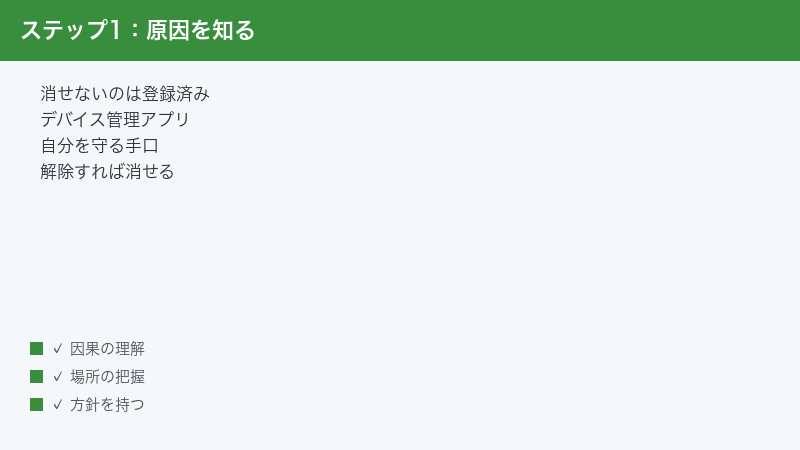
まず、なぜアンインストールのボタンが押せなくなるのか、その因果関係から説明します。ここを理解しておくと、この後の解除作業が「怖い操作」ではなく「仕組みどおりの操作」だと分かり、落ち着いて進められます。
デバイス管理アプリ(端末管理アプリ)とは
Androidには「デバイス管理アプリ」(機種や世代により「端末管理アプリ」「デバイス管理機能」などとも表記されます)という仕組みがあります。これは本来、スマホを紛失した時に遠隔で画面をロックしたりデータを消去したりする機能や、会社が業務用スマホを一括管理する仕組み(MDMと呼ばれます)、一部のセキュリティアプリの保護機能などを実現するための、正規の管理者権限です。
遠隔ロックや遠隔消去のような強力な操作を担う立場のアプリが、誰でもワンタップで消せてしまっては困ります。そのためAndroidでは、デバイス管理アプリとして有効になっている間は、そのアプリをアンインストールできないという仕様になっています。アプリ情報画面のアンインストールボタンがグレーアウトするのは、多くの場合この仕様が働いている状態です。
デバイス管理アプリに許可される権限は、画面ロックの制御、パスワードの規則の強制、端末データの消去など多岐にわたります。どの権限を要求しているかは、デバイス管理アプリの設定画面で各アプリをタップすると確認できる機種が多く、身に覚えのないアプリが「すべてのデータを消去」のような強い権限を要求していれば、それ自体が解除すべきサインといえます。なお、機種によってはボタンのグレーアウトの代わりに「このアプリはデバイス管理アプリとして有効になっているため、アンインストールできません」といった趣旨のメッセージが表示されることもあり、その場合も対処はまったく同じです。
悪意のあるアプリは、この仕様を「自分を守る盾」に使う
問題は、この正規の仕組みが悪用されるケースです。不正なアプリの中には、インストール直後にもっともらしい文言の画面を表示して、利用者自身にデバイス管理の権限を許可させるものがあるとされます。一度この権限を握ってしまえば、利用者が後から「怪しい」と気づいてアンインストールしようとしても、ボタンがグレーアウトして消せない…という状態を作れてしまうわけです。
つまり「消せない」という症状は、アプリが特別なウイルス的な力で居座っているのではなく、Androidの正規の保護機能に、そのアプリが登録されてしまっているだけということです。登録を解除すれば、ただの一般アプリに戻り、普通に削除できます。ここが本記事の核心です。
グレーアウトには2つの段階がある
実際の症状は、大きく2段階に分けられます。
- アプリ情報画面の「アンインストール」がグレーアウトしている:最も多いパターンです。デバイス管理アプリとして登録されているのが典型的な原因で、次の章の手順で登録を解除すれば削除できるようになります。
- デバイス管理の設定画面を開いても「無効にする」が押せない・押しても元に戻る:アプリが動作しながら解除操作そのものを妨害している可能性があります。後述する「ユーザー補助(アクセシビリティ)」の権限を握ったアプリは画面操作に介入できるため、解除ボタンを押した瞬間に画面を閉じさせる…といった振る舞いが報告されています。この場合はセーフモードで起動すれば、アプリの動きが止まり解除できるようになります(詳しくはセーフモードの章で解説します)。
会社支給のスマホの場合は「正常な制限」の可能性が高い
一点だけ切り分けを。会社や学校から支給された端末でアプリが消せない・設定が変えられない場合は、管理者(情報システム部門など)がMDMで端末を管理しているためであり、これは正常な状態です。管理用のアプリやプロファイルを自分の判断で外そうとすると、業務システムに接続できなくなったり、規程違反になったりするおそれがあります。支給端末の場合は自分で対処せず、必ず管理部門に相談してください。以降の手順は、ご自身が所有する個人のスマホを前提に解説します。
デバイス管理アプリの登録を解除する手順【Pixel・Galaxy・Xperia・AQUOS】
それでは解除の手順です。先にどの機種でも共通する大きな流れを示し、その後で機種ごとの画面名の傾向を紹介します。
- 「設定」アプリを開きます。
- 「セキュリティ」系のメニューを開きます(名称は機種・OSバージョンにより異なります)。
- 「デバイス管理アプリ」(または「端末管理アプリ」「デバイス管理機能」)の一覧画面を開きます。
- 一覧の中から身に覚えのないアプリを探し、タップします。
- 「無効にする」「この端末管理アプリを無効にする」といったボタンをタップして、管理権限をオフにします。警告文が表示されることがありますが、身に覚えのないアプリであれば解除して問題ありません。
ここで大事な注意がひとつあります。デバイス管理アプリの一覧には、正規のアプリも並んでいるのが普通です。たとえば端末を探す機能や、会社のMDM、一部のセキュリティアプリなどはこの権限を正しく使っています。「一覧にあるものを全部オフにする」のではなく、自分で入れた覚えがない・用途を説明できないものだけをオフにしてください。見覚えのある正規アプリまで外すと、紛失時に端末を探せなくなるなどの不都合が出ます。
「無効にする」をタップすると、そのアプリが持っていた管理権限の一覧や、無効化による影響の説明が表示される機種もあります。内容をひととおり確認したら、画面の指示に従って解除を確定してください。解除に成功すると、一覧上のそのアプリのスイッチやチェックがオフ表示に変わります。この時点ではまだアプリ本体は端末に残っていますので、忘れずに次の章のアンインストールまで進めましょう。
Pixelの場合
Google Pixelでは、比較的新しいOSバージョンなら「設定」→「セキュリティとプライバシー」→「その他のセキュリティとプライバシー」(バージョンによっては「セキュリティの詳細設定」「詳細設定」といった名称)→「デバイス管理アプリ」という経路になる傾向があります。素のAndroidに近い構成のため、他社のシンプルな機種でも似た配置になっていることが多いとされます。
Galaxyの場合
SamsungのGalaxy(One UI搭載機)では、「設定」→「セキュリティおよびプライバシー」(旧世代では「生体認証とセキュリティ」)→「その他のセキュリティ設定」→「デバイス管理アプリ」という経路になる傾向があります。One UIのバージョンによって「その他のセキュリティ設定」の位置が画面の下の方にあることも多いので、見当たらない場合はスクロールして探してみてください。
Xperiaの場合
SonyのXperiaでは、「設定」→「セキュリティ」→「その他のセキュリティ設定」→「デバイス管理アプリ」という経路になる傾向があります。数世代前の機種では「ロック画面とセキュリティ」→「その他のセキュリティ設定」→「デバイス管理機能」という名称だった時期もあり、同じXperiaでもOSバージョンによって表記が変わります。「管理」という語を目印に探すのがコツです。
AQUOSの場合
SHARPのAQUOSは素のAndroidに近い構成のため、「設定」→「セキュリティとプライバシー」(世代により「セキュリティ」)→「その他のセキュリティ設定」または「その他のセキュリティとプライバシー」→「デバイス管理アプリ」という経路になる傾向があります。Android Oneシリーズなど他のシンプル構成の機種も、おおむね同じ配置と考えてよいでしょう。
どの機種でも使える最速の方法:設定内検索
ここまで4系統の傾向を紹介しましたが、実は最も確実で速いのは「設定」アプリの検索機能です。設定アプリを開くと上部に検索バー(虫めがねアイコン)がありますので、そこに「デバイス管理」と入力してみてください。該当する設定項目が直接表示されます。機種によっては「端末管理」「管理アプリ」という語でヒットすることもあります。メニュー名はOSのメジャーアップデートのたびに変わりがちなので、迷ったら検索、と覚えておくと今後も役立ちます。
解除できたら:アンインストールを完了させる流れ
デバイス管理の登録を解除できたら、あとは通常のアンインストールです。次の手順で最後まで削除を確認しましょう。
- 「設定」→「アプリ」(機種により「アプリと通知」「アプリ管理」)→「〇〇個のアプリをすべて表示」などから、アプリの一覧を開きます。
- 削除したいアプリをタップして、アプリ情報画面を開きます。
- 先ほどまでグレーアウトしていた「アンインストール」が押せるようになっているはずです。タップして、確認画面で「OK」を選びます。
- 削除が終わったら、同じアプリ一覧を再度確認し、本当に一覧から消えたかを確かめます。
- 念のため端末を再起動し、再起動後にもう一度アプリ一覧と「デバイス管理アプリ」の画面を確認します。削除したはずのアプリが復活していないか、別の見知らぬアプリが管理権限を持っていないかを見ておくと安心です。
ホーム画面のアイコンを長押しして「アンインストール」へドラッグする方法や、Google Playストアのアプリページから「アンインストール」を押す方法でも削除できます。ただし、ホーム画面の長押しで出る「削除」はホーム画面からアイコンを取り除くだけでアプリ本体は残る機種が多いため、必ず「アンインストール」という表記の操作を選び、最後にアプリ一覧で消えたことを確認してください。
また、アンインストールの直前に「このアプリのデータも削除されます」といった確認が出ることがあります。不審なアプリのデータを残しておく理由はありませんので、そのまま進めて問題ありません。
アンインストールがなかなか始まらない・途中で止まっているように見える場合は、先にアプリ情報画面の「強制停止」をタップしてアプリの動作を止めてから、あらためて「アンインストール」を押すと通りやすくなります。強制停止はアプリを一時的に止めるだけの操作で、端末に悪影響はありません。また、不審なアプリが複数見つかった場合は、1つ消すたびにアプリ一覧と「デバイス管理アプリ」の画面を見直し、すべて削除し終えるまで同じ手順を繰り返してください。
それでも消せない時は:セーフモードで起動して削除する
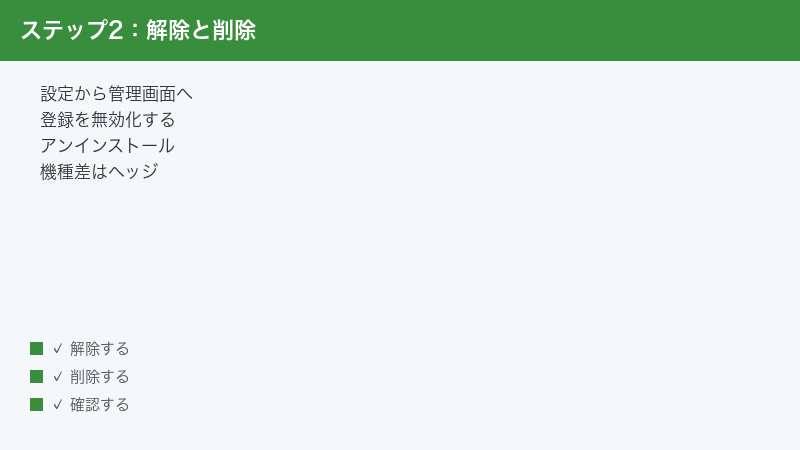
「デバイス管理の解除ボタンが押せない」「押しても画面が勝手に閉じる」「アンインストールの確認画面が一瞬で消える」…このように、解除操作そのものを妨害されているように見える場合の切り札がセーフモードです。
セーフモードとは、スマホを購入時に近い状態で起動する診断用のモードです。セーフモードで起動している間は、購入後に自分でインストールしたアプリ(サードパーティ製アプリ)が読み込まれず、動作しません。不審なアプリも例外ではなく、画面操作を妨害したり自分を守ったりする動きが止まるため、通常起動では押せなかった解除ボタンが押せるようになり、アンインストールも通るようになる…というわけです。故障を疑う時の切り分けにも使われる、Android標準の機能です。
「セーフモード」と聞くと難しそうに感じるかもしれませんが、実際にやることは「特別な方法で再起動して、作業が終わったら普通に再起動して戻る」だけです。写真や連絡先などのデータが消えることもありません(ホーム画面のウィジェット配置など、一部の設定が再設定になる場合はあるとされます)。安心して試してください。
セーフモードで起動する一般的な手順
起動方法は機種により多少異なりますが、現在の多くのAndroidでは次の方法が一般的です。
- 電源メニューを表示します。多くの機種では電源ボタンの長押しですが、Pixelの比較的新しい世代など一部の機種では「電源ボタン+音量アップボタンの同時押し」で表示される設定になっていることがあります(電源ボタン長押しに音声アシスタントが割り当てられている場合があるためです)。
- 表示されたメニューの「電源を切る」(または「再起動」)を長押しします。
- 「再起動してセーフモードに変更」「セーフモードで再起動」といった確認が表示されたら「OK」をタップします。
- 再起動後、画面の隅(多くは左下)に「セーフモード」と表示されていれば成功です。
上の方法でセーフモードの確認が出ない機種では、再起動中にメーカーのロゴが表示されている間、音量ダウンボタンを押し続けるという方法が用意されていることもあります。お使いの機種での正確な手順は、メーカーや携帯電話会社の公式サポートページで機種名とあわせて確認してください。
セーフモードでやること
- セーフモードで起動したら、「設定」→セキュリティ系メニュー→「デバイス管理アプリ」を開きます(経路は前章と同じです)。
- 該当アプリの管理権限を「無効にする」で解除します。通常起動で妨害されていた場合でも、セーフモードでは妨害するアプリ自体が動いていないため、素直に解除できるはずです。
- 続けて「設定」→「アプリ」から該当アプリをアンインストールします。
- セーフモード中はホーム画面のアイコンがグレー表示になったりウィジェットが消えたように見えたりしますが、これはセーフモードの仕様で、通常起動に戻れば元どおりになりますのでご安心ください。
セーフモードの解除方法
セーフモードを終了するには、普通に再起動するだけです。電源メニューから「再起動」を選ぶか、電源を切ってから入れ直せば、通常モードで起動します。再起動後に「セーフモード」の表示が消えていること、そして削除したアプリが一覧から消えたままであることを確認しましょう。もしセーフモードで削除したはずのアプリが通常起動後に見えている場合は、後述の「勝手に復活する場合」(FAQ)を参照してください。
セーフモードでも解除・削除できない場合
ごくまれに、セーフモードでもデバイス管理の解除やアンインストールができないケースがあります。考えられる原因のひとつは、そのアプリが通常のデバイス管理よりさらに強い立場(企業の端末管理などに使われる「デバイスオーナー」と呼ばれる設定)を握っているケースとされます。パソコンと開発者向けツールを使って解除する上級者向けの方法も知られていますが、操作を誤ると別のトラブルを招くおそれがあるため、一般の方にはおすすめしません。この段階まで来たら、必要なデータをバックアップしたうえでの初期化(工場出荷状態に戻す)を軸に検討するのが安全です。判断に迷う場合は、購入した携帯電話会社のショップやメーカーの公式サポートに相談してください。
「どれが不審アプリか」を特定する方法
ここまでは消したいアプリが分かっている前提で進めてきましたが、実際には「スマホの動きがおかしい」「見覚えのない通知が出る」ものの、どのアプリが原因なのか分からないというケースも多いはずです。この章では、不審なアプリを絞り込む4つの手がかりを紹介します。
手がかり1:インストール日から探す
異変に気づいた時期と、アプリが入った時期を突き合わせるのが基本です。「設定」→「アプリ」からすべてのアプリを表示し、見覚えのない名前がないかを一覧で確認します。機種によってはアプリ一覧を並べ替える機能があり、Google Playストア側でも「管理」画面でインストール済みアプリを確認できます(並べ替えの可否や項目名はバージョンにより異なります)。アプリ情報画面を開くと、そのアプリのインストール(更新)時期の手がかりが得られることもあります。偽SMSのリンクを開いた日・怪しいサイトで警告が出た日など、心当たりのある日付の前後に入ったアプリは要チェックです。
手がかり2:アイコンが見当たらない・名前やアイコンを詐称している
不正なアプリには、発見を遅らせるための手口がいくつか知られています。代表的なのは次の3つです。
- アイコンの非表示:インストール直後にホーム画面やアプリドロワーからアイコンを隠し、利用者に存在を気づかせない手口です。アイコンが見えなくても、「設定」→「アプリ」のシステム上の一覧には必ず表示されますので、探す時はホーム画面ではなく設定のアプリ一覧を見てください。
- 名前の詐称:「設定」「システムアップデート」「セキュリティ」など、システム関連を装った名前を名乗る手口です。有名アプリと同じアイコンをかたる例も報告されています。本物の設定アプリが2つ並んでいるように見えたら、それぞれのアプリ情報を開いて提供元を確認しましょう。
- 白紙・透明のアイコン:名前が空白に近く、アイコンも無地で目立たないようにしている例もあるとされます。
いずれの手口でも共通して言えるのは、「ホーム画面に見えているもの」ではなく「設定のアプリ一覧に載っているもの」を正とすることです。一覧を上から順に眺めて、自分でインストールした記憶を照合していくのが、遠回りに見えて最も確実です。
手がかり3:Google Playストアに存在するかを調べる
怪しいと思うアプリの名前をGoogle Playストアで検索してみてください。ストアに同じアプリが見つからない場合、そのアプリはストアを経由せずにインストールされた(サイドロードされた)可能性があります。偽SMSのリンクから入れさせられるタイプの不正アプリは、ストアの審査を通っていないファイルを直接インストールさせる手口が多いとされており、「ストアに存在しない」ことは有力な手がかりになります。アプリ情報画面に表示されるインストール元(どこからインストールされたか)の情報も、機種・バージョンによっては確認できます。
逆に、ストアに存在する有名アプリであっても安心と決めつけず、自分でインストールした記憶がないものは前述のデバイス管理・後述のユーザー補助の権限を確認したうえで、不要なら削除するのが安全です。
手がかり4:電池やデータ通信の使用量に残る痕跡
バックグラウンドで動き続けるアプリは、電池とデータ通信の使用量に痕跡が残りやすいものです。「設定」→「バッテリー」の使用量一覧や、「設定」のネットワーク系メニューにあるデータ使用量の一覧を開き、ほとんど使った覚えがないのに上位に来ているアプリがないかを確認してみてください(メニューの名称・場所は機種により異なります)。使っていないはずのアプリが電池や通信を多く消費している場合、裏で何らかの動作をしている可能性があり、確認の優先度を上げるべき候補になります。ただし、正規のアプリでも同期や自動更新で使用量が増えることは普通にあるため、これ単独で決めつけず、手がかり1〜3とあわせて総合的に判断しましょう。
ユーザー補助(アクセシビリティ)の棚卸しも忘れずに
デバイス管理アプリと並んで、削除の前後に必ず確認しておきたいのが「ユーザー補助」(アクセシビリティ)の設定です。
ユーザー補助は本来、画面読み上げや操作の補助など、体の不自由な方の利用を支えるための正規機能です。ただ、この権限を持つアプリは画面の内容を読み取り、利用者の代わりにボタンを押すことができます。この強力さゆえに不正アプリに狙われやすく、ユーザー補助の権限を握られると、先ほど触れたように「解除ボタンを押しても勝手にキャンセルされる」「設定画面が勝手に閉じる」といった操作の乗っ取りが可能になってしまうとされます。
棚卸しの手順は次のとおりです。
- 「設定」→「ユーザー補助」を開きます(機種により「アクセシビリティ」という表記の場合もあります)。
- 一覧の中の「ダウンロードしたアプリ」「インストール済みのサービス」といった欄を確認します(欄の名称・有無は機種やバージョンにより異なります)。
- そこに身に覚えのないサービスがオンになっていたら、タップしてオフにします。
- スクリーンリーダーや文字拡大など、自分で使っている支援機能まで切る必要はありません。判断基準はデバイス管理の時と同じで、「自分で有効にした覚えがあるか」です。
なお、比較的新しいAndroid(Android 13以降とされます)には「制限付き設定」という保護が加わり、ストア外からインストールされたアプリがユーザー補助などの重要権限を要求しても、標準ではブロックされる仕組みになっているとされます。この保護があっても手口は変化し続けるため、「身に覚えのないサービスがオンになっていないか」を自分の目で確認する習慣には価値があります。
あわせて知っておきたいのが「他のアプリの上に重ねて表示」(オーバーレイ)の権限です。この権限を悪用すると、本物の画面の上に偽の表示をかぶせて、利用者が気づかないうちに意図しないボタンを押させる、といった手口が可能になるとされます。「設定」のアプリの詳細設定などから「他のアプリの上に重ねて表示」の許可一覧を開けますので(場所は機種により異なります)、身に覚えのないアプリに許可が付いていないかも、この機会に確認しておくと安心です。
「無効化」しかできないアプリは故障でも感染でもありません
ここで、多くの方が混乱しやすいポイントを整理しておきます。アプリ一覧を点検していると、「アンインストール」のボタンがなく「無効化」(無効にする)しか表示されないアプリに気づくことがあります。これを見て「このアプリも消せない!やはり感染では?」と不安になる方がいますが、これはまったく別の話で、正常な仕様です。
プリインストールアプリは「削除」ではなく「無効化」の設計
購入時から入っているアプリ(プリインストールアプリ)の一部は、システム領域に組み込まれており、一般の操作ではアンインストールできない設計になっています。その代わりに用意されているのが「無効化」で、無効化すると次のようになります。
- アプリは起動しなくなり、バックグラウンドでの動作や自動更新も止まります。
- アプリ一覧やホーム画面から見えなくなります(機種により表示は異なります)。
- ただしアプリ本体はシステム領域に残るため、ストレージの空きはほとんど増えません。
- 後から「有効化」すれば元に戻せます。
つまり「無効化しかできない」のは、そのアプリがメーカーや携帯電話会社によって出荷時に組み込まれたものだから、というだけのことです。不審なアプリの「グレーアウトして消せない」とは原因がまったく違います。
また、携帯電話会社系のアプリなどでは、「アンインストール」を押すと更新部分だけが削除されて出荷時のバージョンに戻る、という動きをするものもあります。これも正常な仕様の範囲で、不安になる必要はありません。扱いに迷うアプリは、アプリ名で検索して提供元と役割を確認してから、削除・無効化・そのまま残すのいずれにするかを決めると安心です。
不安の切り分け方
両者は次のように見分けられます。
| 見分けるポイント | プリインストールアプリ(正常) | デバイス管理を握った不審アプリ |
|---|---|---|
| 入った時期 | 購入時から入っている | ある日を境に入っている(心当たりの日付と一致しがち) |
| ボタンの表示 | 「アンインストール」自体がなく「無効化」がある | 「アンインストール」はあるがグレーアウトして押せない |
| 提供元 | メーカー・携帯電話会社・Googleなど | 聞いたことのない提供元・ストアに存在しない |
| 対処 | 使わないなら無効化するだけでよい | デバイス管理を解除して削除する |
プリインストールアプリの整理(不要アプリの無効化やデータ消去を含めた一般的なアプリ管理)については、Androidアプリのアンインストール・削除・無効化・データ消去の完全ガイドで詳しく解説していますので、あわせて参考にしてください。
削除後の仕上げ:スキャン・パスワード・再点検
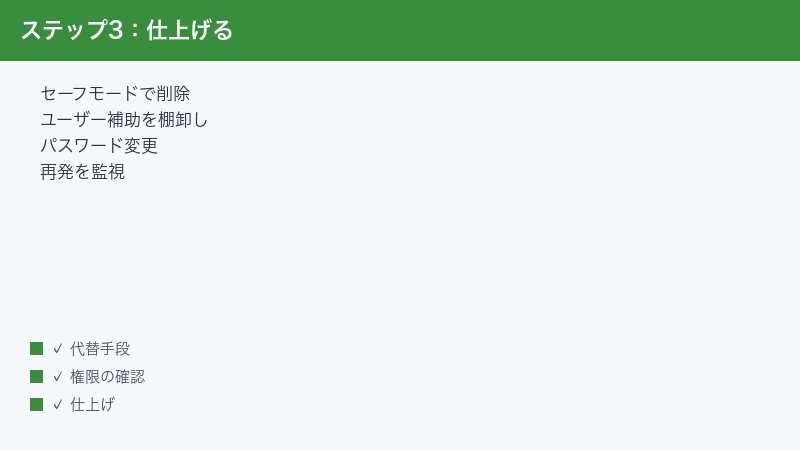
不審なアプリを削除できたら、最後に仕上げをしておきましょう。不正なアプリがどんな動きをしていたかを後から正確に知ることは難しいため、「動いていた間に入力内容や通知を見られていたかもしれない」という前提で、事務的に手当てしておくのが合理的です。難しい作業はありません。
- Google Play プロテクトでスキャンする:Google Playストアを開き、右上のプロフィールアイコン→「Play プロテクト」→「スキャン」の順にタップします(画面の経路はバージョンにより多少異なります)。端末内のアプリに有害なものが残っていないかを確認できます。あわせて、Play プロテクトの保護設定がオンになっているかも見ておきましょう。
- 主要なパスワードを変更する:Googleアカウントを最優先に、ネットバンキング・クレジットカード関連・主要なSNSの順で変更します。可能であれば、問題のあったスマホではなく、家族の端末やパソコンなど別の環境から変更するとより安心です。
- 2段階認証を有効にする:仮にパスワードが知られていても、2段階認証があれば不正ログインのハードルは大きく上がります。まだの方はこの機会に設定しておきましょう。
- 数日後にもう一度、権限を再点検する:「デバイス管理アプリ」「ユーザー補助」の画面を数日後に再度開き、見知らぬものが復活・新規登録されていないかを確認します。あわせて「設定」の通知アクセスや「他のアプリの上に重ねて表示」の許可一覧も、身に覚えのない許可がないか見ておくと万全です。
- 提供元不明アプリのインストール許可を戻す:偽SMS経由のインストール時には、ブラウザ等に「不明なアプリのインストール」を許可させられていることがあります。「設定」からアプリごとの「不明なアプリのインストール」許可を確認し、オンになっているものをオフに戻しておきましょう(設定の場所は機種により異なります)。
- 身に覚えのない請求・SMS送信履歴を確認する:クレジットカードの明細、キャリア決済の利用履歴、SMSの送信履歴に心当たりのないものがないかを一度確認しておくと、金銭面の被害の有無を早期に切り分けられます。万一不審な請求があれば、カード会社・携帯電話会社に連絡してください。
ここまでで、削除と事後対応は完了です。はっきりお伝えしておくと、ここまでの手順(デバイス管理の解除・セーフモードでの削除・各種の再点検)はすべて無料でできます。これで消せた方に、この先の有料の対策は必要ありません。
そのうえで、「そもそもどれが不審アプリか自信を持って見分けられなかった」「家族のスマホなので、また同じことが起きないか心配」という方には、スマホ向けセキュリティアプリによる常時保護を検討する余地があります。不正なアプリのインストール時点での検知や、危険なサイト・偽SMSのリンクへの接続ブロックといった保護の層を1枚足せるためです。ただし、どんな製品でもすべての不正アプリを検知できるとは限りません。機能・料金は変動するため、最新の情報は各公式サイトでご確認ください。
【PR】
無料の対処を終えたうえで、今後の再発が心配な場合
まず、いま端末に有害なものが残っていないかの確認は無料でできます。前述のとおり Google Playストア →「Play プロテクト」→「スキャン」を実行し、保護設定がオンになっていることを確認してください。ここまでの手順(デバイス管理アプリの解除・セーフモードでの削除・ユーザー補助の棚卸し・Play プロテクトでのスキャン)はすべて無料です。これで解決した方に、以下は必要ありません。
そのうえで、「結局どれが不審アプリなのか自分では見分けられなかった」「家族や親が使う端末なので、また偽SMSのリンクを開いてしまわないか心配」という方に限っては、常時動く保護をもう一層足すという選択肢もあります。ただし、どの製品でもすべての不正アプリを検知できるとは限らず、Play プロテクトの保護で足りる方も多くいます。機能・対応OS・提供地域・料金は変動するため、購入前に最新の情報を公式サイトでご確認ください。

【PR】この見出し内のリンクは広告(アフィリエイト)です。
🛒 関連商品をチェック(Amazon・楽天市場)
よくある質問(FAQ)
Q1. アンインストールのボタンがグレーアウトする原因は何ですか?
最も多い原因は、そのアプリが「デバイス管理アプリ(端末管理アプリ)」として登録されていることです。Androidでは、遠隔ロックなどを担う管理アプリを誤って消せないよう、管理権限が有効な間はアンインストールできない仕様になっています。設定のセキュリティ系メニューから管理登録を解除すれば削除できます。このほか、会社支給端末の管理(MDM)による制限や、プリインストールアプリの仕様(そもそもアンインストール項目がない)というケースもあります。
Q2. デバイス管理アプリとは何ですか?危険な機能なのですか?
スマホの紛失時に遠隔で画面をロックしたりデータを消去したりする機能や、企業の端末管理などを実現するための、Android標準の正規の仕組みです。機能自体は危険なものではなく、端末を探す機能や一部のセキュリティアプリも正しく利用しています。危険なのは、不正なアプリがこの権限を取得して「自分を消されないための盾」として悪用するケースです。一覧に並んでいる正規アプリまで無効にする必要はなく、身に覚えのないものだけを解除してください。
Q3. セーフモードはどうやって起動・解除しますか?
多くの機種では、電源メニューを表示して「電源を切る」(または「再起動」)を長押しすると、「再起動してセーフモードに変更」といった確認が表示され、「OK」でセーフモード起動できます。電源メニューの出し方は機種により異なり、電源ボタン長押しのほか、電源ボタンと音量アップの同時押しの機種もあります。この方法で確認が出ない場合は、再起動中のロゴ表示の間に音量ダウンボタンを押し続ける方式の機種もあります。正確な手順はお使いの機種の公式サポートページでご確認ください。解除は普通に再起動するだけです。
Q4. 削除しても勝手に復活する場合はどうすればよいですか?
まず、削除したのがホーム画面のアイコンだけでアプリ本体が残っていないか、「設定」→「アプリ」の一覧で確認してください。本体を削除しても復活する場合は、別のアプリが再インストールの引き金になっている可能性がありますので、同時期に入った見覚えのないアプリをセーフモードでまとめて削除し、「デバイス管理アプリ」と「ユーザー補助」の両方に残留がないかを確認します。それでも繰り返す場合は、データをバックアップのうえ初期化(工場出荷状態に戻す)が確実な選択肢になります。
Q5. こうしたアプリは、どうやってスマホに入ったのですか?
代表的な経路は、宅配不在通知などを装った偽SMSのリンクから、ストアを経由せずにアプリのファイルを直接インストールさせる手口とされています。このほか、偽の警告画面から誘導されるケースや、便利アプリを装った不正アプリをストア内・ストア外で配布するケースも報告されています。インストール時に「提供元不明のアプリの許可」やデバイス管理・ユーザー補助の権限を求められ、流れで許可してしまうことで、消しにくい状態が作られます。心当たりの整理は、被害範囲の切り分けにも役立ちます。
Q6. 初期化(工場出荷状態に戻す)をすべきですか?
この記事の手順(管理解除→削除→セーフモード)で消せたなら、必ずしも初期化は必要ありません。一方、「何度削除しても復活する」「セーフモードでも消せない」「動作の異常が続く」場合は、初期化が最も確実なリセット手段です。初期化する場合は、写真や連絡先など必要なデータをバックアップしたうえで実行し、復元の際に問題のアプリまで自動復元で戻さないよう、復元対象を選べる場合はアプリの復元を慎重に選んでください。
Q7. 「無効化」と「削除(アンインストール)」は何が違いますか?
削除(アンインストール)はアプリ本体とデータを端末から取り除く操作で、ストレージの空きが増えます。無効化はアプリを残したまま起動・動作・自動更新を止めて一覧から見えなくする操作で、本体はシステム領域に残り、後から有効化で戻せます。購入時から入っているアプリの一部は削除できない設計のため、代わりに無効化が用意されています。「無効化しかできない」のはその仕様によるもので、不審アプリの「グレーアウトして消せない」とは別の話です。
Q8. iPhoneでも同じことが起きますか?
iPhoneには、Androidの「デバイス管理アプリ」への登録によってアンインストールボタンがグレーアウトする、という今回の症状と同じ仕組みはありません。ただしiPhoneにも「構成プロファイル」や管理設定によってアプリや機能が制限される仕組みはあり、身に覚えのないプロファイルが入っていれば設定から確認・削除するのが基本とされます。また、アプリの削除自体がスクリーンタイムの設定で制限されている場合もあります。OSが違っても「身に覚えのない管理設定を確認する」という考え方は共通です。
📚 あわせて読みたい
まとめ
Androidで身に覚えのないアプリが消せない・アンインストールがグレーアウトする時の対処を、最後に整理します。
- グレーアウトの最多原因は「デバイス管理アプリ」への登録。悪意のあるアプリは、この正規の仕組みを自分を守る盾として悪用する
- 対処は「設定のセキュリティ系メニュー→デバイス管理アプリ→無効にする→アンインストール」の2段階。メニュー名は機種・OSバージョンで異なるため、迷ったら設定内検索で「デバイス管理」と探すのが最速
- 解除ボタンすら押せない時はセーフモードで起動。後から入れたアプリが動かなくなるため、妨害が止まり解除・削除できる
- どれが不審か分からない時は、設定のアプリ一覧を正として、インストール時期・名前やアイコンの詐称・ストアに存在するかで絞り込む
- ユーザー補助(アクセシビリティ)に身に覚えのないサービスがオンになっていないかの棚卸しもセットで行う
- プリインストールアプリが「無効化」しかできないのは正常な仕様であり、今回の症状とは別問題
- 削除後はPlay プロテクトのスキャン・パスワード変更・数日後の権限再点検で仕上げる。ここまですべて無料でできる
「消せない」という症状は一見不気味ですが、正体はAndroidの正規機能への登録であり、仕組みが分かれば手順どおりに外せます。この記事の流れに沿って、落ち着いてひとつずつ進めてみてください。なお、アプリ管理の基本操作全般はAndroidアプリのアンインストール完全ガイドでも解説しています。お使いの機種の正確なメニュー名や最新の仕様は、メーカー・携帯電話会社の公式サポート情報もあわせてご確認ください。
