 minto.tech スマホ(iPhone/Android)・パソコン(Windows/Mac)・Office・Wi-Fi・AIツールの「できない」「困った」を解決する実用ガイド。トラブル対処法とノウハウが満載のお助けサイトです。
※本ページにはプロモーション(広告)が含まれています
ホームルーターが遅い、置き場所を窓際に変えても改善しない——そんなときに疑うべきなのは、宅内のWi-Fiではなく「ルーター本体と基地局の間の電波品質」です。
ホームルーターは、基地局との間を携帯電話と同じ電波でつなぐ仕組みです。そのため、まず機種の管理画面で受信電波の強さ・品質(RSRP・SINRなど)を数値で確認し、家の中で最も数値が良い場所を実測で特定するのが、遠回りに見えて最も確実な近道になります。
この記事では、無料でできる定番の対処をひと通り試す方法から、電波品質を数値で診断する手順、置き場所を少しずつ変えて記録する「実測マップ」の作り方、そして「その住所での電波の限界」だった場合の根本解決策(光回線への乗り換え)まで、順を追って解説します。
📑 この記事の目次(タップで開く)
この記事でわかること
- ホームルーターの速度が「置き場所」で変わる仕組みと、置き場所だけでは越えられない限界
- 窓際・高い位置への移動や再起動など、無料でできる定番の改善策6つ
- 機種の管理画面で受信電波の強度・品質(RSRP・SINRなど)と接続バンドを確認する手順の一般形
- RSRP・SINRのおおまかな良否の目安(あくまで参考値としての早見表)
- 置き場所ごとの数値と速度を記録して、家の中のベストポジションを特定する「実測マップ」の作り方
- 「その場所の電波の限界」なのか「夜間の基地局混雑」なのかを切り分ける方法
- 置き場所の最適化で解決しない場合の根本解決策と、光回線へ乗り換える前に確認すべきこと
まずは早見表|症状別に原因と対処先をチェック
ホームルーターの「遅い」には、いくつかの典型パターンがあります。まずはご自身の症状がどれに当てはまるかを確認し、読むべき章の見当を付けてください。
| 症状 | 主に疑われる原因 | 対処の方向性(参照章) |
|---|---|---|
| 時間帯を問わずいつも遅い | 受信電波が弱い・置き場所が不適切 | 定番対処と数値確認(2章・3章) |
| 置き場所を変えても改善しない | その場所・住所の電波環境の限界 | 実測マップで宅内の最良点を特定(4章)→ 限界なら乗り換え検討(6章) |
| 夜や週末だけ極端に遅い | 基地局・ネットワーク側の混雑 | 利用者側での根本解消は困難(5章・6章) |
| 特定の部屋・端末だけ遅い | 宅内Wi-Fiの到達距離や干渉 | 周波数帯の切り替え・有線接続(2章) |
| ある日を境に急に遅くなった | 本体の一時的な不調・通信量による速度制御など | 再起動と通信量・お知らせの確認(2章) |
1. ホームルーターの仕組み|なぜ「置き場所」で速度が変わるのか
対処に入る前に、ホームルーターがどうやってインターネットにつながっているのかを押さえておきましょう。仕組みが分かると、「なぜ窓際が良いのか」「なぜ置き場所だけでは限界があるのか」が腑に落ち、この後の数値確認の意味も理解しやすくなります。
基地局との間は「携帯電話と同じ電波」でつながっている
ホームルーターは、コンセントに挿すだけで使える据え置き型の通信機器です。光回線のようにケーブルを宅内へ引き込む工事は不要で、屋外にある携帯電話の基地局と、スマホと同じモバイル回線(5GやLTE)の電波で通信します。つまり「光ファイバーの代わりに、空中を飛ぶ電波で自宅とインターネットをつなぐ機器」と言い換えられます。
通信の経路を分解すると、「インターネット → 基地局 →(屋外の携帯電波区間)→ ホームルーター →(宅内のWi-Fi区間)→ スマホやパソコン」という二段構えになっています。速度が出ないとき、多くの方は宅内のWi-Fi側を疑いますが、ホームルーターの場合はむしろ前半の「基地局との間の電波区間」がボトルネックになっているケースが少なくないとされます。
電波は窓から入り、壁や金属でさえぎられる
基地局からの電波は、建物の外から届きます。ガラス窓は比較的電波を通しやすい一方、コンクリートの壁や金属、断熱材入りの壁は電波を大きく減衰させるとされます。同じ部屋の中でも、窓際と部屋の奥、床の上と棚の上とでは、受信できる電波の強さ・品質がはっきり変わることがあります。
また、電波には「周波数が高いほど大量のデータを速く運べるが、障害物に弱く遠くまで届きにくい」という性質があるとされます。5Gで使われる高い周波数帯ほどこの傾向が強く、建物の奥まった場所では5Gを掴めずLTEに切り替わる、といった挙動も起こり得ます。つまりホームルーターにとっての置き場所は、単に「速いか遅いか」だけでなく「どの電波を掴めるか」まで左右する重要な条件なのです。
だからこそ、ホームルーターは「基地局の方角に面した窓際」「床から離れた高い位置」に置くのが定石とされます。置き場所の工夫は、道具もお金も不要で今すぐできる、最も費用対効果の高い改善策です。
ただし「置き場所の最適化」には限界もある
一方で、置き場所の工夫は「その住所・その建物で受信できる上限まで性能を引き出す」ための作業であって、上限そのものを引き上げる手段ではありません。基地局までの距離、建物の向きや構造、周囲の建物や地形といった条件は、利用者にはどうにもできない要素です。
そこで本記事では、「定番の対処を全部試す」→「電波品質を数値で確認する」→「実測して家の中のベストポジションを特定する」→「それでもダメなら原因を切り分けて根本解決策を検討する」という順番で進めます。感覚ではなく数値で判断することで、「もう打つ手がないのか、まだ改善余地があるのか」をはっきりさせられます。
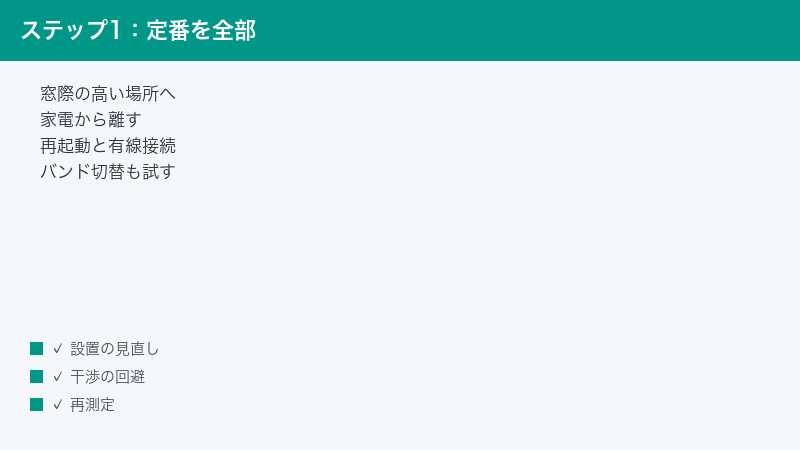
2. まずは定番の対処を全部試す|無料でできる基本メンテナンス
電波品質の数値確認に進む前に、定番の対処をひと通り済ませておきましょう。ここで紹介する6つはすべて無料で、特別な知識も不要です。「もう試した」という方も、抜けがないかチェックリストとして確認してみてください。
手順1: 窓際・高い位置へ移動する
最初に試すべきは設置場所の変更です。ポイントは「窓際」と「高さ」の2つです。
- ルーターを、外に面した窓から1m以内を目安に近づけます。
- 床への直置きは避け、棚やカウンターの上など、床から1m以上の高さに置きます。
- 窓が複数の方角にある場合は、南・東・西など方角の違う窓際をそれぞれ試します。
- 移動したら数分待ってから速度を測ります。電波を掴み直すまでに時間がかかる場合があるためです。
基地局がどの方角にあるかは外からは分かりにくいものですが、後述する実測マップを作れば、結果的に「どの窓が正解か」が数値で判明します。なお、窓際でも直射日光が長時間当たる場所は本体に熱がこもりやすく、動作が不安定になる一因になり得ます。レースカーテン越しにする、風通しのよい位置を選ぶなど、熱対策も併せて意識してください。
手順2: 家電・水回り・金属から離す
宅内のWi-Fi区間は、ほかの機器や環境の影響を受けます。特に次のようなものの近くは避けてください。
- 電子レンジやコードレス電話の親機など、電波を発する家電のそばから離します。2.4GHz帯のWi-Fiと干渉しやすいとされます。
- 金属製のラック・スチール棚・鏡の近くを避けます。金属は電波を反射・遮断しやすい素材です。
- 水槽や大きな観葉植物の近くも避けます。水分は電波を吸収しやすいとされます。
- テレビの裏や扉付きの棚の中など、四方を囲われた場所から出します。
手順3: 本体を再起動する
ホームルーターは24時間稼働し続ける機器のため、長期間動かしたままだと内部処理が不安定になり、速度低下につながることがあります。再起動の一般的な方法は次のとおりです。
- 本体の電源ボタン、または電源プラグを抜いて電源を切ります(操作方法は機種の取扱説明書をご確認ください)。
- 30秒ほど待ちます。
- 電源を入れ直し(プラグを挿し直し)、ランプが安定して数分経ってから速度を確認します。
再起動しても契約情報やWi-Fiの設定は基本的に消えません。また、再起動には「基地局の電波を掴み直す」効果もあるため、置き場所を変えた直後に行うと状態が反映されやすくなります。定期的な再起動を習慣にするのも有効とされます。
あわせて、本体のソフトウェア(ファームウェア)が古いままになっていないかも確認しておきましょう。更新は自動で行われる機種が多いとされますが、管理画面や専用アプリから手動で確認・更新できる場合もあります(手順は機種の取扱説明書をご確認ください)。不具合修正や安定性の改善が含まれることがあるため、長く更新していない場合は一度チェックする価値があります。
手順4: Wi-Fiの周波数帯(2.4GHzと5GHz)を切り替える
宅内のWi-Fi区間には、主に2.4GHz帯と5GHz帯の2種類があります。2.4GHz帯は遠くまで届きやすい代わりに家電との干渉に弱く、5GHz帯は干渉に強く速度が出やすい代わりに壁や距離に弱い、という特性の違いがあります。
- ルーターの近くで使う端末は、5GHz帯のSSID(Wi-Fiの名前)に接続します。SSIDが周波数帯ごとに分かれている機種と、自動で振り分ける機種があります(名称や仕様は機種により異なります)。
- 離れた部屋で使う端末は、逆に2.4GHz帯のほうが安定する場合もあります。
- どちらのSSIDに接続しているか分からない場合は、端末のWi-Fi設定画面で接続中のネットワーク名を確認します。
ここで一つ、重要な区別をしておきます。市販の中継機やメッシュWi-Fi機器で改善できるのは、あくまで「宅内のWi-Fi区間」だけです。ホームルーターと基地局の間の電波(屋外区間)が弱い場合には、中継機を何台足しても速度の上限は変わりません。「ルーターの近くでは速いのに離れた部屋で遅い」なら中継機が有効な場面ですが、「ルーターの真横で測っても遅い」なら屋外区間の問題であり、お金をかける前に次章の数値確認へ進むべき状態です。
手順5: 有線LAN接続で「無線区間」を切り分ける
多くのホームルーターの背面にはLANポートが搭載されています(ポート数や仕様は機種により異なります)。パソコンをLANケーブルで直結して速度を測ると、宅内Wi-Fiの影響を除外した「素の回線速度」が分かります。
- LANケーブルでルーターとパソコンを直結します。
- その状態で速度測定を行います。
- 有線では十分速いのにWi-Fiだと遅い場合は、宅内Wi-Fi側(周波数帯・距離・干渉)の問題です。
- 有線でも遅い場合は、基地局との電波区間か回線側の問題であり、次章の数値確認へ進む価値が高い状態です。
テレビやゲーム機など動かさない機器は、切り分け目的に限らず普段から有線接続にしておくと通信が安定しやすくなります。
手順6: 同時接続台数と大容量通信を見直す
家族のスマホ・タブレット・テレビ・スマート家電など、接続台数が増えるほど1台あたりの速度は下がります。また、動画の同時視聴やゲーム機の大型アップデートなど、大容量通信が裏で走っていると全体が遅く感じられます。
- 管理画面やアプリで、接続中の端末一覧を確認します(確認できる項目は機種により異なります)。
- 使っていない端末のWi-Fi接続を切ります。
- 大型ダウンロードは、利用の少ない時間帯にずらします。
なお、サービスによっては直近の通信量や混雑状況に応じて速度制御が行われる場合があるとされます。「ある日から急に遅くなった」場合は、契約中のサービスの公式サイトやお知らせで、通信量と速度制御の条件を確認してみてください。
3. 電波品質を「数値」で確認する|アンテナ表示より正確な診断方法
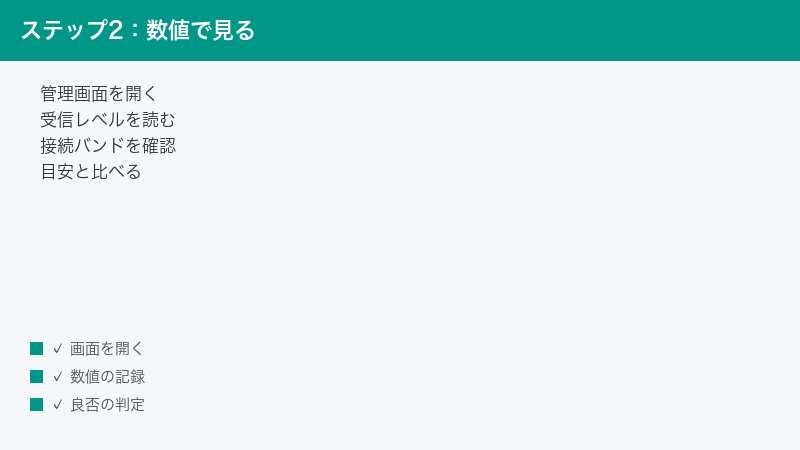
ここからが本記事の核心です。本体のアンテナランプ(電波レベル表示)は段階が粗く、「アンテナは立っているのに遅い」という状況の原因までは教えてくれません。そこで、機種の管理画面(設定ツール)に入り、受信電波の強度・品質を数値で確認します。数値で見ると、置き場所を1m変えた効果まで定量的に比較できるようになります。
管理画面(設定ツール)へアクセスする手順の一般形
ホームルーターの多くは、ブラウザからアクセスできるWebベースの管理画面を持っています。手順の一般形は次のとおりです。画面構成やメニュー名は機種によって大きく異なるため、細部はお使いの機種の取扱説明書をご確認ください。
- ホームルーターの電源が入った状態で、スマホまたはパソコンをそのルーターのWi-Fi(もしくは有線LAN)に接続します。
- 本体の底面・背面のラベル、または取扱説明書で「設定ツール」「管理画面」のアドレスを確認します。「192.168」から始まる数字の並び(IPアドレス)か、機種専用のURLが記載されているのが一般的です。
- ブラウザのアドレス欄にそのアドレスを入力して開きます。
- ラベルや説明書に記載された管理者パスワードでログインします。Wi-Fi接続用のパスワードとは別に設定されている場合があります。
- 「情報」「端末情報」「通信状態」「モバイルネットワーク」といった名前の画面を開き、受信レベルや品質、接続バンドの項目を探します。
機種によっては、専用のスマホアプリから電波状態を確認できるものもあるとされます。また、管理画面に詳細な数値が表示されず、段階表示(強・中・弱など)のみの機種もあります。その場合でも、次章の実測マップは速度測定を軸に作れるので問題ありません。
目的の数値がどこにあるか見つからないときは、取扱説明書の索引で「電波」「受信レベル」「通信状態」といった言葉を探すか、契約中のサービスの公式サポートページで機種名とあわせて検索すると、該当画面への行き方が見つかりやすくなります。管理者パスワードを変更した記憶がなく分からなくなった場合は、本体ラベルの初期値を確認してください。
数値を読むときのコツもひとつ。RSRPやSINRの値はリアルタイムに揺らぎ続けるため、一瞬の表示だけで判断せず、画面を数十秒ほど眺めて「だいたいこのあたり」という代表値を読み取るようにします。表示が更新されない機種では、画面の再読み込みで最新値に更新されるのが一般的です。
確認すべき3つの情報|RSRP・SINR・接続バンド
管理画面で注目したいのは、主に次の3つです。名称の表記は機種により多少異なることがあります。
- RSRP(受信電力): 基地局からの電波をどれだけの強さで受信できているかを表す値です。単位はdBmで、マイナスの数値で表示され、0に近いほど強いことを意味します。例えば-85dBmは-105dBmより強い、と読みます。
- SINR(信号品質): 受信した信号と、雑音・干渉との比率を表す値です。単位はdBで、数値が大きいほど「きれいな電波」を受信できており、速度が出やすく安定しやすいとされます。
- 接続バンド(5G/LTE): いまルーターがどの通信方式・周波数帯で基地局とつながっているかを示します。5G接続かLTE接続か、といった情報です。
このほか、RSSI(雑音も含めた総合的な受信強度)やRSRQ(受信品質の別指標)が表示される機種もあります。細かく覚える必要はなく、「RSRPは強さ、SINRは品質。どちらも大きい(0に近い・プラスが大きい)ほど良い」とだけ押さえておけば十分です。
RSRP・SINRの良否のおおまかな目安
次の表は、一般に語られることの多い目安をまとめたものです。評価の基準は通信方式(5GかLTEか)・周波数帯・機種の表示仕様によって変わるため、絶対的な判定基準ではなく、あくまで参考値としてご覧ください。
| RSRP(受信電力)の目安 | 評価の目安 | 状態のイメージ |
|---|---|---|
| -80dBmより強い(0に近い) | 非常に良好 | 基地局からの電波を強く受信できており、速度が出やすい状態とされます |
| -80dBm〜-90dBm前後 | 良好 | 安定した通信が期待しやすい水準とされます |
| -90dBm〜-100dBm前後 | 普通〜やや弱い | 環境や時間帯によって速度が変動しやすくなります |
| -100dBm〜-110dBm前後 | 弱い | 速度低下や不安定さを体感しやすい水準とされます |
| -110dBmより弱い | かなり弱い | 置き場所の見直しや、回線自体の再検討を考えたい水準です |
| SINR(信号品質)の目安 | 評価の目安 | 状態のイメージ |
|---|---|---|
| 20dB以上 | 非常に良好 | 雑音が少なく、速度・安定性とも期待しやすい状態とされます |
| 13dB〜20dB前後 | 良好 | 日常利用で大きな支障が出にくい水準とされます |
| 0dB〜13dB前後 | やや不安定 | 干渉や雑音の影響を受けやすく、速度が伸びにくくなります |
| 0dB未満 | 不安定 | 雑音・干渉が信号を上回っている状態で、通信が不安定になりやすいとされます |
実用上いちばん大切なのは、絶対値の判定よりも「同じ機種のまま、置き場所を変えたときの相対比較」に使うことです。例えばRSRPが-105dBmから-92dBmへ、SINRが3dBから12dBへ改善したなら、その置き替えは確実に効いています。逆に、家中どこへ動かしても数値がほとんど変わらないなら、置き場所の問題ではないという強い手がかりになります。
接続バンド(5G/LTE)の見方と注意点
接続バンドの表示からは、「5Gにつながっているか」「LTEにつながっているか」が分かります。ここで注意したいのは、5G接続が常に速いとは限らないという点です。一般に、周波数の高い電波ほど速度を出しやすい一方で障害物に弱く、周波数の低い電波ほど遠くまで届きやすい一方で速度は控えめ、というトレードオフがあるとされます。設置場所によっては、5Gをぎりぎりで掴むよりLTEを安定して掴むほうが快適な場合もあります。
機種によっては、ネットワーク設定に「5G優先」「4G/LTE優先(固定)」といった切り替え項目が用意されている場合があるとされます(項目の有無・名称は機種により異なります)。5G表示なのに速度が安定しないときは、こうした設定を切り替えて比較してみるのも一つの手です。変更した場合は、どちらが良かったか実測で確かめてから決めてください。
4. 宅内「実測マップ」の作り方|ベストポジションを数値で特定する
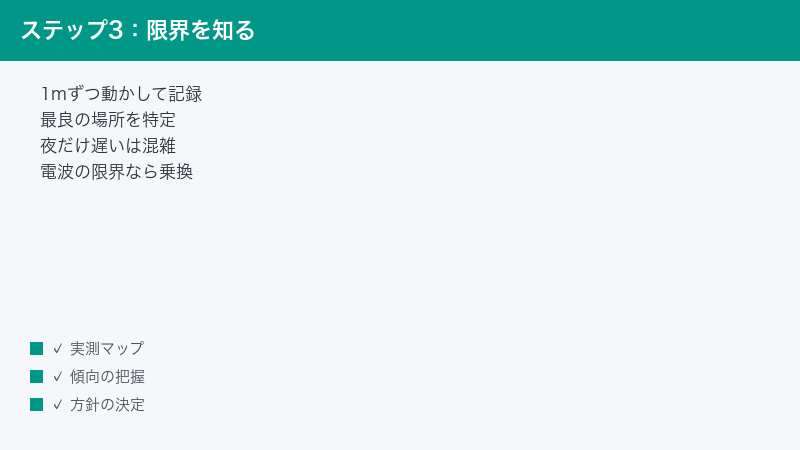
数値の見方が分かったら、いよいよ実測です。ここでやることはシンプルで、「置き場所を変えては、数値と速度を記録する」を繰り返し、家の中の電波の地図(実測マップ)を作ります。感覚で「窓際に置いたけど変わらない気がする」と判断するのではなく、記録に残すことで確実にベストポジションを特定できます。
準備するもの
- 速度測定に使うスマホまたはパソコン(毎回同じ端末を使います)
- 記録用のメモ帳、または表計算アプリ
- 必要に応じて延長コード(コンセントから遠い場所を一時的に試すため)
測定の手順
- 候補となる置き場所を5〜10カ所リストアップします。南向きの窓際・東向きの窓際・棚の上・部屋の対角線上など、「方角」と「高さ」が異なる場所を意識して選ぶのがコツです。
- 最初の場所にルーターを置き、できれば一度再起動して、電波を掴み直すまで数分待ちます。
- 管理画面を開き、RSRP・SINR(表示のある機種の場合)と接続バンドをメモします。
- 同じ端末・同じ測定サービスを使い、ルーターの近くで速度測定を2〜3回行って、真ん中あたりの値を記録します。
- 次の候補場所へルーターを移し、手順2〜4を繰り返します。
- すべての場所を測り終えたら表に整理し、数値と速度が最も良い場所を常設場所に決めます。
記録の例と判断のコツ
記録は次のような表にまとめると、一目で比較できます(数値はあくまで記入イメージの例です)。
| 設置場所 | RSRP | SINR | 接続バンド | 下り速度 |
|---|---|---|---|---|
| リビング中央・床置き | -104dBm | 4dB | LTE | 9Mbps |
| リビング南窓際・棚の上 | -93dBm | 11dB | 5G | 38Mbps |
| 寝室東窓際・高さ1.5m | -87dBm | 17dB | 5G | 72Mbps |
| 玄関側の廊下 | -108dBm | 2dB | LTE | 5Mbps |
測定を正確にするためのコツは次のとおりです。
- 時間帯を揃える: 夜の混雑時間帯をまたいで比較すると、場所の差なのか時間帯の差なのか分からなくなります。同じ日の同じ時間帯(できれば日中)にまとめて測ります。
- 小さな差も試す: 同じ窓際でも、1m横へずらす・高さを30cm変えるだけで数値が変わることがあります。良さそうな場所が見つかったら、その周辺を細かく詰めます。
- すべての方角の窓を試す: 基地局の方角は外から見ても分かりにくいため、思い込みで絞らず全方角を測ります。実測すれば「どの窓が基地局側か」が結果として分かります。
- コンセントが無い場所は延長コードで一時検証: 良い数値が出たら、常設時は配線の安全(足を引っかけない・タコ足にしすぎない)にも配慮してください。
- 決めた場所で数日様子を見る: 最後に、常設場所での使い勝手を数日確認し、体感も含めて問題なければ完了です。
逆に、実測マップ作りでよくある失敗も押さえておきましょう。次のような測り方をすると、正しい比較ができなくなります。
- 移動直後にすぐ測ってしまう: 電波を掴み直す前の値を記録してしまい、その場所の実力を過小評価します。数分待つか、再起動してから測ります。
- スマホがWi-Fiにつながっていないまま速度測定する: スマホ自身のモバイル回線の速度を測ってしまう失敗です。測定前に、端末がルーターのWi-Fiに接続されていることを必ず確認します。
- 速度測定を1回だけで判断する: 速度は測るたびに揺らぎます。2〜3回測って真ん中の値を採用します。
- 場所ごとに測る時間帯がバラバラ: 昼に測った場所と夜に測った場所を比べると、混雑の影響が混ざって場所の優劣を誤認します。
この実測マップ作りまで終えると、「この家でホームルーターが出せる実力の上限」が数値で見えます。ベストポジションで満足できる速度が出ればここで解決です。出ない場合は、次章の切り分けに進みます。
5. それでも遅い場合の切り分け|「場所の限界」か「混雑」かを見極める
実測マップを作っても速度に満足できない場合、原因は大きく2パターンに分かれます。どちらに当てはまるかで、この先の打ち手がまったく変わります。
なお、切り分けの前提として「一時的な障害・メンテナンス」の可能性も除外しておきましょう。急な速度低下や接続不良が起きたときは、契約中のサービスの公式サイトで障害・メンテナンス情報が出ていないかを確認します。障害中の測定結果は普段の実力を反映しないため、実測マップ作りも障害が解消してから行うのが確実です。
パターンA: どこに置いても数値が悪いまま → その住所での電波の限界
家中どこへ動かしてもRSRPが弱いまま(目安として-110dBm前後より弱い水準が続く)、SINRも低いまま、という場合は、置き場所ではなく「住所・建物レベルで受信環境が厳しい」可能性が高い状態です。基地局までの距離や方角、建物の構造(鉄筋コンクリートなど)、周囲の建物といった要因は、利用者側では変えられません。
また、「以前は快適だったのに、ある時期から慢性的に悪くなった」というケースもあります。周辺に新しい建物が建った、引っ越しで環境が変わった、利用者の増加で電波の取り合いが激しくなった、といった環境側の変化でも受信状況は変わり得ます。過去にどれだけ快適だったとしても、判断材料にすべきは「いまの数値」です。
この場合、同じ機器のまま工夫を重ねても大きな改善は見込みにくいのが実情です。現実的な選択肢は次の2つです。
- 別の事業者のホームルーターを検討する: 事業者ごとに基地局の位置や使用する周波数帯が異なるため、乗り換えで改善する可能性はあります。ただし事前に改善を断定することはできないため、契約前にエリア確認を行い、お試し利用の制度や初期契約解除制度が使えるかどうかを各社の公式情報で確認しておくと安心です。
- 光回線への乗り換えを検討する: 電波に依存しない物理回線に切り替える、根本的な解決策です(詳細は6章)。
パターンB: 数値は良いのに夜だけ遅い → 基地局側の混雑
RSRPもSINRも良好で、日中は速度が出るのに、夜の21時前後や週末になると極端に遅くなる——この場合は、電波の受信状況ではなく「基地局・ネットワーク側の混雑」が原因である可能性が高いとされます。同じ基地局を共有する利用者が同じ時間帯に集中すると、一人あたりに割り当てられる通信の余裕が減り、速度が落ちる仕組みです。
重要なのは、この混雑は利用者側では基本的に解消できないという点です。置き場所を変えても、機器を買い替えても、混雑している基地局を使う限り夜の速度低下は続きます。できる工夫は「大容量のダウンロードを日中や深夜にずらす」程度で、夜のゴールデンタイムに快適に使いたいという本来の目的は満たせません。毎晩の混雑が生活に支障を与えているなら、根本解決は回線方式そのものの変更、つまり光回線への乗り換えになります。
切り分け結果と打ち手の対応表
| 実測マップの結果 | 考えられる状態 | 打てる手 |
|---|---|---|
| 特定の場所だけ数値が良い | 置き場所の問題(解決可能) | その場所を常設場所にする(4章で完了) |
| どこに置いても数値が悪い | 住所・建物レベルの電波の限界 | 別事業者の検討、または光回線へ乗り換え(6章) |
| 数値は良いのに夜だけ遅い | 基地局・ネットワーク側の混雑 | 利用者側の解消は困難。時間ずらしで凌ぐか光回線へ(6章) |
| 数値も速度も良いのに体感が遅い | 宅内Wi-Fiや端末側の問題 | 5GHz帯への接続・有線接続・端末側の見直し(2章) |
6. 根本解決は「物理的に線を引く」光回線への乗り換え
切り分けの結果が「住所の電波の限界」または「毎晩の基地局混雑」だった場合、その環境で電波を使い続ける限り、根本的な改善は難しいと言わざるを得ません。最後の章では、根本解決策である光回線への乗り換えについて、確認すべきポイントを整理します。
ホームルーターと光回線の違い
光回線は、光ファイバーというケーブルを物理的に自宅へ引き込む回線方式です。基地局との電波状況に左右されるホームルーターと違い、専用の線でつながるため、速度・安定性の面で有利とされます。両者の違いを整理すると次のようになります。
| 項目 | ホームルーター | 光回線 |
|---|---|---|
| 回線の方式 | 基地局との間を携帯電波で接続 | 光ファイバーを宅内へ物理的に引き込み |
| 導入 | コンセントに挿すだけ・工事不要 | 原則として開通工事が必要(建物により内容が異なります) |
| 速度・安定性 | 設置場所・電波環境に依存して変動 | 電波状況の影響を受けにくく安定しやすいとされます |
| 夜間の混雑 | 基地局の混雑の影響を受けやすい | 地域や方式により影響はあるものの、比較的受けにくいとされます |
| 開通までの期間 | 端末が届けば即日利用可 | 申し込みから工事まで数週間かかる場合があるとされます |
| 向いている使い方 | 工事ができない住まい・すぐ使いたい場合 | 在宅勤務・オンラインゲーム・家族での同時利用など安定重視 |
誤解のないように補足すると、ホームルーターという方式自体が劣っているわけではありません。工事ができない住まいや短期間の利用、引っ越しが多いライフスタイルでは、いまも有力な選択肢です。電波状況の良い場所で使えば十分に快適な速度が出る環境も多くあります。問題は「その住所・その使い方と相性が合っているか」であり、実測マップで数値を確かめた結果、相性が悪いと分かった場合の次の一手が光回線、という位置づけです。
乗り換え前に確認すべき3つのこと
光回線は「申し込めば必ず使える」わけではありません。次の順で確認を進めるとスムーズです。
- 提供エリアの確認: 光回線は回線の系統ごとに提供エリアが異なります。NTT系の回線(フレッツ光や、それを利用する光コラボと呼ばれるサービス群)はNTT東日本・西日本のエリア検索で、独自回線系のサービスは各社のエリア検索で、住所を入力して確認します。エリア外なら、その回線は選択肢から外れます。
- 住まいの工事可否の確認: 持ち家であれば原則自由に工事できますが、賃貸住宅では管理会社や大家さんの許可が必要になる場合があります。集合住宅の場合は、建物にすでに光回線の設備が導入されているかどうかで、工事の内容や利用できる方式が変わります。申し込み前に建物側の状況を確認しておくと、後のトラブルを避けられます。
- 費用と契約条件の確認: 工事費、月額料金、現在のホームルーター契約の解約金や端末代の残り(残債)の有無などを確認します。金額や条件は契約内容・時期によって異なるため、必ず各社の公式の料金ページで最新情報をご確認ください。
乗り換えの一般的な流れ
確認が済んだら、乗り換えは次のような流れで進みます(細部は事業者により異なります)。
- 提供エリアと建物の設備状況を確認し、申し込む光回線サービスを決めます。
- 申し込み後、工事日を調整します。立ち会いが必要な工事になる場合もあります。
- 開通工事が行われ、宅内に回線の終端装置などの機器が設置されます。
- 接続設定を行い、実際に速度と安定性を確認します。
- 問題なく使えることを確認してから、ホームルーターの解約手続きを行います。
開通工事まで数週間かかる場合もあるとされるため、その間は手元のホームルーターを使い続け、開通を確認してから解約する順番にすると、ネットが使えない空白期間を作らずに済みます。解約時には、端末の返却が必要か、端末代の残債が残っていないかも忘れずに確認してください。
なお、有料の乗り換えを検討する前に、まず設置場所の最適化と数値確認をお試しください。電波状況が良い場所が見つかれば無料で解決します。そのうえで「どこに置いても数値が悪い」「毎晩の混雑で使い物にならない」と切り分けられた場合にはじめて、物理的に線を引く光回線が根本的な解決策になります。
【PR】
実測マップでも数値が改善しなかった方・夜間の低速が続く方へ
4章の実測で数値と速度が良くなる置き場所が見つかった方は、ここで解決です。乗り換えは必要ありません。一方、家中どこに置いてもRSRP・SINRが悪いまま、あるいは数値は良好なのに夜間の混雑で低速が続く場合は、受信できる電波の環境そのものが原因のため、同じ電波を使い続ける限り大きな改善は期待しにくいとされます。この場合に取れる手は5章のとおり2つで、基地局の位置や使用する周波数帯が異なる別事業者のホームルーターを試す方法(工事は不要ですが、改善するかは契約前に断定できません)と、電波区間そのものをなくす光回線へ乗り換える方法があります。後者を検討する場合、提供エリア・建物の工事可否・料金や契約条件は住所や時期によって変わるため、必ず公式サイトで最新の情報をご確認ください。開通まで数週間かかる場合もあるとされるため、いまのホームルーターは開通を確認してから解約すると、ネットが使えない空白期間を作らずに済みます。

【PR】この見出し内のリンクは広告(アフィリエイト)です。
🛒 関連商品をチェック(Amazon・楽天市場)
FAQ|ホームルーターの速度に関するよくある質問
Q1. 置き場所を変えるだけで、どれくらい速度が変わりますか?
環境によって差が大きく一概には言えませんが、床置きから窓際の高い位置へ移すだけで速度が数倍になったという報告も見られます。電波が弱い環境ほど、置き場所の影響は大きく出やすい傾向があるとされます。大切なのは体感ではなく、管理画面の数値(RSRP・SINR)と速度測定をセットで記録し、変化を定量的に確かめることです。効果がゼロの家もあれば劇的に変わる家もあり、それを見極める手段が本記事の実測マップです。
Q2. なぜ窓際に置くと電波が良くなるのですか?
基地局からの電波は屋外から届くため、壁を通り抜けるたびに弱くなります。特にコンクリートや金属を含む壁は電波を大きく減衰させるとされます。一方、ガラス窓は比較的電波を通しやすいため、窓際は「屋外の電波が最も減衰せずに届く場所」になりやすいのです。ただし、その窓が基地局と反対側を向いている場合は効果が薄いこともあるため、方角の異なる窓をすべて試して数値で比較することをおすすめします。
Q3. 夜だけ遅くなるのはなぜですか?
夜間の速度低下は、多くの場合、同じ基地局やネットワークを共有する利用者が帰宅後の時間帯に集中することによる「混雑」が原因とされます。受信電波の数値(RSRP・SINR)が良好なのに夜だけ遅いなら、この混雑パターンの可能性が高いでしょう。混雑は基地局側の要因のため、置き場所の変更や機器の買い替えでは解消できません。毎晩の速度低下が支障になる場合は、光回線への乗り換えが根本的な選択肢になります。
Q4. 5GとLTEはどちらが速いですか?
一般論としては5Gのほうが高速とされますが、実際の速度は電波状況次第です。5Gの電波をぎりぎりの強度で掴んでいる状態よりも、LTEを良好な品質で掴んでいる状態のほうが安定して速いこともあります。管理画面で接続バンドとRSRP・SINRを確認し、実測の速度と合わせて判断してください。機種によっては5G優先とLTE固定を切り替えられる設定があるとされるため、両方試して速いほうを選ぶのが実用的です。
Q5. アンテナ表示は良好なのに遅いのはなぜですか?
本体のアンテナ表示(ランプの本数など)は、一般に電波の「強さ」を数段階に丸めた目安であり、雑音や干渉を含めた「品質」までは反映しきれないことがあるとされます。つまり、電波は強いのに品質(SINR)が悪くて遅い、というケースがあり得ます。また、電波が良好でも基地局が混雑していれば速度は出ません。アンテナ表示だけで判断せず、管理画面のRSRP・SINRと速度測定を組み合わせて診断するのが確実です。
Q6. 新しい機種に買い替えれば速くなりますか?
遅さの原因が「受信電波の弱さ」や「基地局の混雑」にある場合、機器を最新機種に買い替えても電波環境そのものは変わらないため、大きな改善は期待しにくいとされます。一方、原因が宅内Wi-Fi側(古いWi-Fi規格・同時接続への弱さなど)にある場合は、買い替えで改善する可能性があります。まず本記事の手順で原因がどちら側にあるかを切り分けてから、買い替えを判断することをおすすめします。
Q7. ホームルーターと光回線は何が違うのですか?
最大の違いは、インターネットまでの経路が「電波」か「物理的なケーブル」かという点です。ホームルーターは基地局との間を携帯電波でつなぐため工事不要で手軽な反面、設置場所・建物・基地局との位置関係・混雑の影響を受けます。光回線は光ファイバーを宅内へ引き込む工事が必要な反面、電波状況に左右されず、速度・安定性の面で有利とされます。手軽さのホームルーター、安定性の光回線、という関係です。
Q8. 光回線に乗り換えれば必ず速くなりますか?
多くの環境で改善が期待できるとされますが、「必ず」とは言い切れません。光回線でも、建物内の配線方式や地域・時間帯によっては速度が伸びにくいケースがあるためです。特に集合住宅では、建物に導入されている設備によって利用できる方式が変わることがあります。申し込み前に提供エリアと建物の設備状況を確認し、契約条件や実際の利用者の評判も含めて検討することをおすすめします。
📚 あわせて読みたい
まとめ|置き場所×数値確認で「その家のベスト」を出し切る
ホームルーターの速度改善は、次の順番で進めるのが確実です。
- ホームルーターは基地局と携帯電波でつながる機器であり、置き場所(窓際・高さ・周囲の環境)が速度を左右する
- まずは窓際・高所への移動、再起動、周波数帯の切り替え、有線接続での切り分けなど、無料の定番対処を全部試す
- 管理画面でRSRP・SINR・接続バンドを確認し、感覚ではなく数値で電波品質を診断する(項目名・画面は機種により異なります)
- 置き場所を変えながら数値と速度を記録する「実測マップ」で、家の中のベストポジションを特定する
- どこに置いても数値が悪ければ住所レベルの電波の限界、数値が良いのに夜だけ遅ければ基地局の混雑と切り分ける
- 電波の限界・混雑が原因なら、物理的に線を引く光回線への乗り換えが根本解決になる(エリア・工事可否・費用を事前確認)
置き場所の最適化と数値確認は、お金をかけずに今日から実行できます。「なんとなく遅い」を「RSRPが弱いから遅い」「夜の混雑だから遅い」と言語化できれば、無駄な買い物や当てずっぽうの試行錯誤を避けられます。まずは実測マップで「この家の上限」を確かめ、それでも足りないときにはじめて、回線そのものの乗り換えを検討してみてください。
