 minto.tech スマホ(iPhone/Android)・パソコン(Windows/Mac)・Office・Wi-Fi・AIツールの「できない」「困った」を解決する実用ガイド。トラブル対処法とノウハウが満載のお助けサイトです。
※本ページにはプロモーション(広告)が含まれています
📑 この記事の目次(タップで開く)
iPhoneの充電ケーブルがグラグラする・奥まで挿さらない時にまず確認すること
iPhoneの充電ケーブルがグラグラして安定しない、奥までカチッと挿さらない、少し触れただけで抜け落ちる——このような症状の原因として非常に多いのが、充電口(コネクタ)の奥に圧縮されて溜まったホコリや糸くずです。ポケットやカバンの中の細かい繊維が、ケーブルを挿すたびに奥へ押し込まれて固い層になり、ケーブルが本来の深さまで届かなくなることで「グラグラする」「保持されない」という状態が起きるとされています。
対処の基本は、電源を切ったうえで明るい場所からポート内を目視し、乾いた柔らかい道具で慎重にホコリを取り除くことです。金属ピンやエアダスター、アルコールなどの液体は端子を傷めたり状態を悪化させたりする恐れがあるため避けるのが安全とされています。この記事では、安全な確認・清掃の手順と絶対にやってはいけないNG行為、清掃しても直らない場合の切り分け方、修理前に必ずやっておきたい準備までを順番に解説します。
この記事でわかること
- ケーブルがグラグラする・奥まで挿さらない症状の典型的な原因と切り分け方
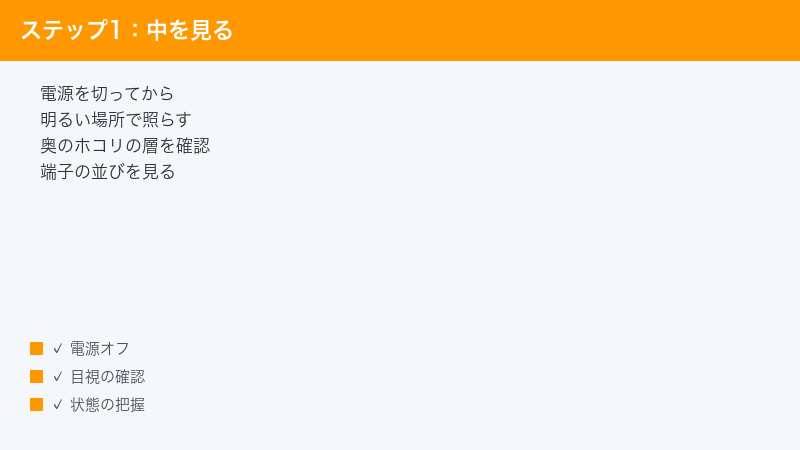
- 電源を切って充電口の中を安全に目視するチェック手順
- 安全な清掃方法と絶対NGな方法の対比表(つまようじ・金属ピン・エアダスター・液体の扱い)
- 清掃後に「ポート側かケーブル側か」を見分ける確認手順
- ワイヤレス充電(MagSafe/Qi)で当座をしのぎつつ通電確認する方法
- 清掃しても改善しない場合に考えられる端子の変形・内部破損と、修理前のバックアップ・相談先の選び方
症状別の早見表
まずは、いま起きている症状から原因の候補と最初に試すことを整理します。詳しい手順は本文で順番に解説します。
| 症状 | 主な原因の候補 | まず試すこと |
|---|---|---|
| ケーブルが奥まで挿さらない・浅い位置で止まる | ポート奥に圧縮されたホコリ・糸くずの層 | 電源を切って内部を目視→乾いた道具で慎重に清掃 |
| カチッと保持されず、すぐ抜け落ちる | ホコリで挿入が浅くなっている/端子・ポートの摩耗 | 清掃→別ケーブルで手応えを比較 |
| 少し触れると給電が途切れる | 接点の接触不良(ホコリ・端子の変形・ケーブル劣化) | 清掃→ケーブルを軽く動かして切り分け |
| 特定のケーブルだけ緩い | ケーブル側コネクタの摩耗・変形 | 別のケーブル・別のアダプタで比較 |
| 清掃しても改善しない・グラつきが残る | 端子の物理変形・内部破損の可能性 | 充電できるうちにバックアップ→修理相談 |
なお、画面に液体検出の警告が表示される場合や、そもそも電源がまったく入らない場合は、本記事のテーマ(充電口の物理的な状態)とは別の問題が考えられます。この記事では「ケーブルの挿さり方・保持のされ方がおかしい」という物理的な症状に絞って解説します。
症状を確認する——「グラグラ」の正体を切り分ける
ひとくちに「充電口がグラグラする」と言っても、実際には複数のパターンがあります。最初にどのパターンに当てはまるかを観察しておくと、原因の見当がつきやすくなり、清掃で直る見込みがあるのか、修理を検討すべき段階なのかの判断材料になります。
1. ケーブルがカチッと保持されない・自然に抜け落ちる
正常な状態のiPhoneでは、ケーブルを挿すと軽い手応えとともに固定され、本体を持ち上げてもケーブルは簡単には抜けません。これは、コネクタの小さな突起や内部のバネがかみ合って保持する構造になっているためとされています。ケーブルがスッと抜けてしまう、充電中に少し動かしただけで外れる、という場合は、この保持のかみ合わせが正しく機能していないサインです。
原因として多いのは、ポートの奥にホコリが層になって溜まり、ケーブルが本来の深さまで挿さらなくなっているケースです。保持用のかみ合わせ位置まで届かないため、摩擦だけで留まっている状態になり、わずかな力で抜けてしまいます。この場合は清掃で改善する可能性が十分にあります。一方で、長年の抜き挿しでポート側やケーブル側が摩耗している場合もあり、その切り分けは後述の手順で行います。
2. 少し触れただけで充電が途切れる
ケーブルは挿さっているのに、本体やケーブルに軽く触れると充電マークが消えたり、接続音が繰り返し鳴ったりする症状です。接点が浅くしか触れていない、あるいは接点の一部が汚れや変形で不安定になっていることが考えられます。ホコリの層で挿入が浅い場合にも起きますし、ケーブル側の端子の摩耗や内部断線でも同じような症状になるため、この段階ではまだ原因を断定できません。
ポイントは「どの角度・どの位置で途切れるか」を観察しておくことです。ケーブルを上に軽く持ち上げると充電されて、離すと切れる——というように特定の向きで安定する場合は、接点の物理的な問題(ホコリまたは変形)の可能性が高まります。観察した内容は、後で修理相談する際にも役立ちます。
3. ケーブルが奥まで挿さらない・浅い位置で止まる
新品の頃と比べて、ケーブルの金属部分が数ミリ見えたまま止まる、押し込んでも固い感触があってそれ以上入らない、という場合は、ポートの奥に圧縮されたホコリの層ができている典型的なサインとされています。ポケットの糸くずやカバンの中のチリは非常に細かく、ケーブルを挿すたびに少しずつ奥へ押し固められていきます。長期間使ったiPhoneでは、フェルトのように固くなったホコリの塊が奥に張り付いていることが珍しくありません。
この状態で無理に強く押し込むと、ホコリがさらに固く圧縮されるだけでなく、端子に余計な力がかかる恐れがあります。「奥まで入らない」と感じた時点で力任せに押すのはやめて、次章の目視チェックに進んでください。
なお、厚手のケースや手帳型ケースを使っている場合は、ケースの開口部がケーブルコネクタの根元と干渉して、奥まで挿さらないことがあります。ケースを外した状態で挿し直してみて症状が消えるなら、原因はケース側です。コネクタ周りの成形が太い社外品ケーブルほど干渉しやすいため、ケースとケーブルの組み合わせも一度見直してみてください。
4. いつから・どのケーブルで起きるかをメモしておく
切り分けの精度を上げるために、症状の起き方を簡単に記録しておくことをおすすめします。具体的には「いつ頃から始まったか」「すべてのケーブルで起きるか、特定のケーブルだけか」「充電できる時とできない時の違い(角度・場所・ケースの有無など)」の3点です。
すべてのケーブルで同じように緩い場合はiPhone側(ポート内のホコリまたは端子)の可能性が高く、特定のケーブルだけ緩い場合はケーブル側の摩耗が疑われます。徐々に悪化してきた場合はホコリの蓄積や摩耗、落下や強い力がかかった直後から始まった場合は物理的な変形も考えられます。こうした情報は、この後の清掃・確認の手順を進めるうえでも、修理店やサポートに相談する際にも役立ちます。
充電口の中を安全に目視するチェック手順
清掃を始める前に、まずポートの中がどうなっているかを自分の目で確認します。いきなり道具を入れるのではなく、「本当にホコリが溜まっているのか」「端子に見た目の異常はないか」を先に把握することで、不要な作業や誤った対処を避けられます。
5. iPhoneの電源を完全に切る
ポート内に触れる作業をする前に、必ず電源を切ります。通電した状態で作業すると、万が一導電性のものが触れた場合に端子へ負担がかかる恐れがあるためです。電源の切り方は機種やiOSのバージョンにより多少異なりますが、一般的には次のいずれかで行えます。
- 「設定」アプリを開き、「一般」→「システム終了」の順に進み、スライダをドラッグして電源を切る
- Face ID搭載モデルでは、サイドボタンといずれかの音量ボタンを同時に長押しし、表示されたスライダをドラッグして電源を切る
- ホームボタン搭載モデルでは、サイドボタン(またはトップボタン)を長押しし、スライダをドラッグして電源を切る
お使いの機種での正確な操作は、Apple公式サポートの案内もあわせてご確認ください。あわせて、ケーブル類はすべて外し、ケースを装着している場合はポート周りが見やすいように外しておくと作業しやすくなります。
6. 明るい場所でライトを当てて内部を見る
充電口は開口部が小さく奥行きがあるため、室内の照明だけでは奥まで見えないことがほとんどです。デスクライトや懐中電灯、別のスマートフォンのライトなどを使い、ポートの開口部に対して光を斜めや正面から当てながら覗き込みます。虫眼鏡やスマートフォンのカメラのズーム機能(別の端末で撮影する方法)を使うと、細部まで確認しやすくなります。
見る角度をいくつか変えるのがコツです。正面からだけでなく、少し上下に傾けて壁面や底面も観察すると、張り付いたホコリや異物を見つけやすくなります。撮影しておけば、清掃前後の比較や、修理相談時の説明にも使えます。
7. 正常な状態の見え方を知っておく
異常を見つけるには、正常な状態を知っておくことが大切です。Lightningポート(iPhone 14シリーズ以前の多くの機種)では、内部の奥の面に小さな金属接点が一列に並んでおり(Lightningの受け口側は片面にだけ接点があります。両面どちら向きでも挿せるのはケーブル側の工夫によるものです)、奥は平らな底面になっています。USB-Cポート(iPhone 15シリーズ以降とされています)では、中央に舌のような板状の端子があり、その表面に接点が並んでいます。
いずれの場合も、正常なら金属の接点が均一に並んで見え、奥の底面までスッと見通せます。接点の一部だけ色が違う、列が乱れて見える、中央の板が傾いて見える、といった場合は物理的な変形の可能性があるため、無理に清掃せず後述の修理相談を検討してください。
8. 圧縮されたホコリの層を見分けるポイント
ホコリが溜まっている場合、ポートの奥に黒っぽい・グレーがかった層が見えます。押し固められたホコリはフェルト状・壁状になっており、一見すると「ポートの底」のように見えることがあるのが厄介な点です。見分けるポイントは次の通りです。
- 奥行きが浅く見える——ケーブルのコネクタの長さと比べて、明らかに奥までの距離が短く見える場合は、底に層ができている可能性があります
- 底面の質感が均一でない——金属や樹脂の底面は滑らかに見えますが、ホコリの層は毛羽立ってムラのある質感に見えます
- 色が黒・濃いグレー——ポケットの糸くずが圧縮されると、元の色に関わらず黒っぽく見えることが多いとされています
ホコリの層が確認できたら、次章の安全な清掃に進みます。逆に、目視でホコリがほとんど見えないのにグラつきが強い場合は、端子やポート自体の摩耗・変形の可能性が相対的に高くなるため、清掃と並行して後述の切り分け・修理検討を意識しておくとよいでしょう。
安全な清掃方法と絶対にやってはいけないNG行為【対比表】
充電口の清掃は、正しい道具と力加減で行えば自分でも対処しやすい作業ですが、道具選びを誤ると端子を傷つけて症状を悪化させる恐れがあります。ここが本記事で最も重要なポイントです。まずは安全な方法とNGな方法を一覧で確認してください。
| 方法 | 判定 | 理由・注意点 |
|---|---|---|
| 乾いた木製つまようじの側面で優しく掻き出す | ○(条件付きで可) | 木は金属端子より柔らかく傷つけにくいとされます。先端で突かず側面を使い、力を入れないことが条件です |
| 柔らかい乾いたブラシで入口付近を掃く | ○(条件付きで可) | 毛先の柔らかいものを選び、奥へ押し込まないよう手前へ掻き出す方向で使います |
| 乾いた柔らかい布で開口部を拭く | ○ | Appleは開口部に液体や圧縮空気を使わないよう案内しており、乾いた柔らかい道具で慎重に行うのが安全とされています。仕上げに適しています |
| 金属ピン・SIMピン・安全ピン・クリップ | ×(絶対に避ける) | 金属は端子を傷つけたり曲げたりする恐れがあります。傷ついた端子は接触不良や故障の原因になり得ます |
| エアダスター(缶入りの圧縮空気) | ×(避ける) | Appleは圧縮空気の使用を避けるよう案内しているとされます。強い風圧が部品に負担をかけるほか、ホコリを奥へ押し固める・噴射剤が液状のまま出て内部を濡らす恐れがあります |
| アルコール・洗浄液・ウェットティッシュなどの液体 | ×(避ける) | コネクタ部への液体や洗浄剤の使用は避けるよう案内されているとされます。内部に入り込むと腐食や故障の原因になる恐れがあります |
| 綿棒 | △(避けるのが無難) | ポートに対して太すぎるうえ、繊維がほどけて中に残り、かえって詰まりを悪化させる場合があります |
| 粘着テープ・接着剤を付けた棒 | ×(避ける) | 粘着剤が内部に残ると除去が難しく、接点の汚れとして残り続ける恐れがあります |
9. 事前準備——電源オフ・明るい場所・落ち着いて作業できる環境
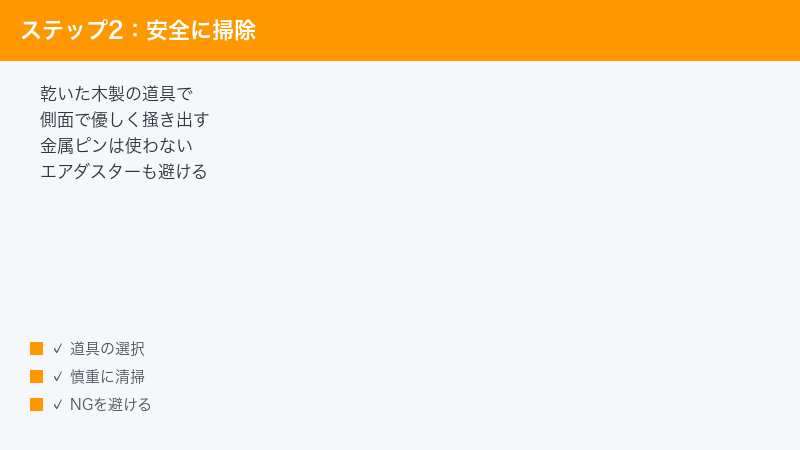
前章の手順で電源を切った状態から始めます。作業は明るい机の上で行い、ライトでポート内を照らしながら、手元がぶれない姿勢で行ってください。使う道具は「乾いた木製のつまようじ」「毛先の柔らかい乾いたブラシ」「糸くずの出ない乾いた柔らかい布」の3点があれば十分です。すべて乾いた状態で使うことが大前提で、水やアルコールを付ける必要は一切ありません。
つまようじは、先端が鋭く尖ったものをそのまま奥に突き立てるのではなく、側面(横腹)を使う意識で扱います。心配な場合は、先端をわずかに潰して角を丸めておくと、より安心して作業できます。
10. 乾いた木製つまようじの側面で慎重に掻き出す手順
ここからが実際の清掃手順です。焦らず、少しずつ、を徹底してください。1回で全部取ろうとする必要はありません。
- ライトでポート内を照らし、ホコリの層の位置を確認します
- つまようじをポートの壁面に沿わせるように浅く挿し入れます。いきなり底まで突き入れないでください
- 壁面や底面に沿って側面で軽くなで、ホコリの層の端を少しずつ剥がすイメージで動かします。力はほとんど入れず、「触れているだけ」程度の圧力で十分です
- 剥がれたホコリを開口部の方向へ、手前に掻き出します。奥へ押し込む方向の動きは避けてください
- ある程度掻き出したらライトで内部を確認し、残っている層があれば同じ動作を繰り返します
- Lightningポートの場合は底面と四隅、USB-Cポートの場合は中央の端子の両脇に溜まりやすいとされるため、その周辺を重点的に確認します。中央の端子そのものは強くこすらないでください
圧縮されたホコリは意外なほど大きな塊で出てくることがあります。「こんなに入っていたのか」と驚くほどの量が取れて、それだけでケーブルの挿さりが復活する例が多く報告されています。ただし、固着がひどく剥がれない場合に力ずくで削るのは禁物です。取れる分だけ取り、無理はしないでください。
11. 仕上げの確認と開口部の拭き取り
掻き出しが終わったら、ブラシで開口部付近に残った細かいホコリを外へ掃き出し、最後に乾いた柔らかい布で開口部の周りを軽く拭きます。再度ライトで内部を確認し、奥の底面が見通せるようになっていれば清掃は完了です。清掃前に撮影した写真と見比べると、変化がわかりやすいでしょう。
あわせて、再発予防のひと工夫も紹介します。ズボンのポケットに入れる際は充電口を上向きにする、糸くずの出やすい布製ポーチを避ける、カバンの中では細かい小物と分けたポケットに入れる、といった習慣だけでもホコリの溜まり方は変わるとされています。市販の防塵キャップを使う方法もありますが、着脱の手間や紛失のしやすさ、キャップの破片が中に残るリスクも考慮したうえで選んでください。
このあと電源を入れてから充電の確認に進みますが、確認手順には切り分けのコツがあるため、次章で詳しく説明します。
12. NG行為を避けるべき理由を正しく理解する
対比表の内容を、理由とあわせて補足します。まず金属ピン・SIMピン・安全ピンなどの金属類は、端子の表面を削ったり、微細な部品を曲げたりする恐れがあるため使用は避けてください。特にUSB-Cポートは中央の板状端子がむき出しの構造のため、金属で強くこすることのリスクが大きいとされています。
エアダスターについては、Appleが圧縮空気を使わないよう案内しているとされます。理由としては、強い風圧が内部の部品に負担をかけ得ること、風でホコリが奥へ押し込まれてかえって固く詰まること、缶を傾けて噴射すると気化しきらない噴射剤が液体のまま吹き出して内部を濡らす恐れがあることが挙げられます。「風で吹き飛ばせば手っ取り早い」と考えがちですが、充電口の構造には不向きな方法です。
アルコールや洗浄液などの液体類も、コネクタ部には使わないよう案内されているとされます。液体が内部に残ると腐食や接触不良の原因になり得るためです。ホコリは乾いた道具だけで十分取り除けるので、液体を使う理由はそもそもありません。清掃に関する公式の案内は変わる場合もあるため、最新の情報はApple公式サポートもあわせてご確認ください。
清掃後の動作確認——ポート側かケーブル側かを切り分ける
清掃が終わったら電源を入れ、実際に充電の状態を確認します。ここでのポイントは、単に「充電できたかどうか」だけでなく、「保持のされ方」と「安定性」まで確認することです。あわせて、ケーブル側の劣化が紛れ込んでいないかも切り分けておくと、再発時の判断が楽になります。
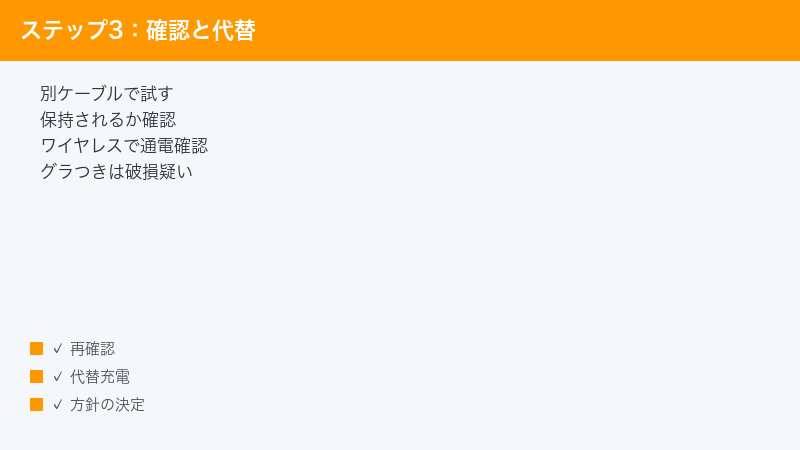
13. 別のケーブル・別の電源アダプタで試す
まず、普段使っているケーブルとは別のケーブル、できれば別の電源アダプタの組み合わせでも試します。手順は次の通りです。
- 普段のケーブルで充電できるか・保持されるかを確認します
- 別のケーブル(家族のものや予備など)で同じことを確認します
- 可能であれば電源アダプタも別のものに替えて確認します
- パソコンのUSBポートに接続してみるのも切り分けの一つです
どのケーブルでも同じように緩い・不安定なら、iPhone側のポートに原因が残っている可能性が高くなります。特定のケーブルだけ症状が出るなら、そのケーブルの劣化が疑われます。なお、ケーブルやアダプタは、Appleの認証(LightningであればMFi認証と呼ばれる制度が知られています)を受けた製品や信頼できるメーカーの製品を使うことが、切り分けの正確さの面でもおすすめです。
切り分けの際は、1回挿して終わりにせず、それぞれの組み合わせで2〜3回抜き挿しして手応えを確かめると、たまたまうまくいった・いかなかったという偶然に惑わされにくくなります。結果は「どのケーブル×どのアダプタで安定したか」をメモしておきましょう。
14. 挿し込んだときの手応え(カチッと保持されるか)を確認する
清掃がうまくいっていれば、ケーブルを挿したときの手応えが明らかに変わります。具体的には、以前より深く挿さる、軽い手応えとともに固定される、ケーブルを軽く引いても抜けにくくなる、といった変化です。コネクタの金属部分が見えたまま止まっていた状態が解消され、根元までしっかり収まるようになれば、ホコリの層が原因だった可能性が高いと判断できます。
挿し込みの感触が変わらない、相変わらず浅い位置で止まる、という場合は、取り切れていないホコリが残っているか、ポート側の物理的な問題が考えられます。もう一度ライトで内部を確認し、ホコリが見当たらないのに症状が続くようであれば、後述の修理検討の段階に進んでください。
15. ケーブルを軽く動かして給電が安定しているか確認する
保持の確認ができたら、充電中の安定性をチェックします。この確認は、端子の破損を切り分けるうえで重要です。
- 充電を開始し、画面の充電表示(バッテリーアイコンや充電音)を確認します
- ケーブルの根元を持ち、上下左右にごく軽く動かします。強くこじる必要はありません
- 動かしても充電表示が維持されるか、途切れて接続音が繰り返されるかを観察します
- しばらく充電を続け、バッテリー残量が実際に増えていくかも確認します
軽く動かした程度で給電が途切れる場合、接点のどこかが不安定なままです。清掃済みでケーブルも交換済みなのに途切れるなら、ポート側の端子の摩耗や変形が残っている可能性が考えられます。この症状を放置して使い続けるより、症状が軽いうちに一度点検を受けるほうが安心です。
なお、ケーブルを動かすたびに接続音が短い間隔で何度も繰り返されるのは、接点がつながったり切れたりしている状態です。この状態のまま夜間などに長時間充電し続けるのは避け、切り分けが済んだら、安定して充電できる方法(安定したケーブルまたはワイヤレス充電)へ切り替えて運用してください。
16. ケーブル側の劣化を見分けるポイント
ポートを疑う前に、ケーブル側の劣化サインも知っておきましょう。よくあるのは次のようなものです。
- コネクタの金属端子部分が黒ずんでいる・削れて色が変わっている——接点の摩耗や汚れのサインとされています
- コネクタの根元の被覆が破れている・折れ曲がりの癖がついている——内部断線が近い状態の典型例です
- 他の機器(iPadや別のiPhoneなど)に挿してもグラつく・認識が不安定——ケーブル側の問題である可能性が高まります
- 新品時よりコネクタがスカスカと軽く挿さる——ケーブル側の保持部分が摩耗している場合があります
ケーブルは消耗品であり、毎日の抜き挿しで少しずつ摩耗します。ポートを清掃しても特定のケーブルだけ症状が出る場合は、そのケーブルの買い替えを検討するのが現実的です。なお、極端に安価な無認証ケーブルは、寸法精度や耐久性の面で問題が出やすいという指摘もあるため、信頼できる製品を選ぶことをおすすめします。
ワイヤレス充電で当座をしのぐ——通電確認も兼ねられる
ポートの調子が悪くても、ワイヤレス充電に対応した機種であれば、修理までの間の充電手段を確保できます。さらにワイヤレス充電は「本体の電源系が生きているかどうか」の確認にもなるため、切り分けの手段としても有効です。
17. お使いのiPhoneが対応しているか確認する
ワイヤレス充電への対応は機種により異なります。一般的には、Qi(チー)規格のワイヤレス充電はiPhone 8以降のモデルで利用できるとされています。また、磁石で位置合わせができるMagSafe充電はiPhone 12以降のモデルが対応しているとされ、iPhone 15以降では磁気位置合わせに対応した新しいQi2規格への対応も進んでいるとされています。お使いの機種の正確な対応状況は、Apple公式サイトの仕様ページでご確認ください。
お使いの機種名がわからない場合は、「設定」→「一般」→「情報」の画面で機種名を確認できます。充電器側は、Qi対応の充電パッドやMagSafe充電器などが利用できます。ワイヤレス充電器をお持ちでない場合でも、家族の充電器や、対応するカフェ・家電量販店の店頭デモ機などで一時的に試せることがあります。
18. ワイヤレスで充電できれば本体の電源系は動いている
ワイヤレス充電を試して正常に充電が始まるなら、バッテリーや電源管理系は動作しており、問題は充電口周りに絞り込まれる可能性が高い、という見方ができます。逆に、有線でもワイヤレスでも充電できない場合は、ポート以外の要因(バッテリーや基板側の問題など)も考えられるため、切り分けの前提が変わってきます。
このように、ワイヤレス充電は「当座の充電手段」と「診断の手がかり」を兼ねられるのが利点です。修理店やサポートに相談する際も、「ワイヤレスなら充電できる」という情報は原因の特定に役立ちます。ただし、ワイヤレス充電がうまく始まらない場合でも、位置ずれやケースの厚み、充電器の出力不足といった充電器側の要因であることも多いため、それだけで本体の故障と決めつけないようにしてください。
19. 当座の運用と注意点
ワイヤレス充電で日常をしのぐ場合は、いくつか知っておきたい点があります。まず、充電器とiPhoneの位置合わせがずれると充電されないため、置き方に注意が必要です。厚手のケースや金属製アクセサリ、リング類は充電を妨げることがあるため、うまく充電されない場合は外して試してください。また、ワイヤレス充電は有線と比べて充電速度が控えめな傾向があり、充電中に本体がやや温かくなることもあります。
もう一つ重要なのは、ワイヤレス充電では代替できない機能があることです。パソコンとの有線でのデータ転送・バックアップはポートを使うため、ポートが不調のままだと有線バックアップに支障が出る場合があります。次章で説明するバックアップの観点からも、「ワイヤレスで充電できているから大丈夫」と修理を先延ばしにし続けるのではなく、当座しのぎの間に今後の対応を決めるのがおすすめです。
清掃しても保持されない・グラつくとき——端子の変形や内部破損の可能性と修理前の準備
ここまでの手順、つまり安全な清掃・別ケーブルでの確認・ワイヤレスでの切り分けを行っても、ケーブルが保持されない・グラつきが残る・給電が安定しない場合は、ポート側の物理的な問題が残っている可能性が考えられます。ここからは、その場合に考えられる状態と、修理に進む前に必ずやっておきたい準備を説明します。
20. 疑われる状態——端子の曲がり・摩耗・内部の破損
清掃で改善しない場合に考えられるのは、たとえば次のような状態です。ポート内部の接点が長年の抜き挿しで摩耗して接触が浅くなっている、落下や強い力がかかったことで端子や中央の板状部分がわずかに変形している、ポートと基板の接続部分に問題が生じている、などです。いずれも外からの目視だけでは断定が難しく、正確な診断には専門的な点検が必要とされています。
目視で端子の列の乱れや中央の板の傾きが見える場合は、変形の可能性がより高い状態です。この場合、ケーブルの抜き挿しを繰り返すこと自体が状態を進行させる恐れがあるため、必要最小限にとどめ、可能ならワイヤレス充電に切り替えて運用してください。また、ポート内に液体が入った心当たりがあり、その後からグラつきや接触不良が始まった場合は、内部で腐食が進んでいる可能性も考えられます。液体検出の警告への対処自体は本記事の範囲外ですが、心当たりがある場合は修理相談の際にその旨も伝えると診断がスムーズです。
21. 自己分解やピンの曲げ直しは避ける
「曲がった端子をピンセットで戻せないか」「分解してポートを交換できないか」と考える方もいるかもしれませんが、自己修理は基本的におすすめできません。微細な端子は素人が力を加えると根元から折れやすく、状態を悪化させる失敗例が多いとされています。また、分解は防水性能の低下やほかの部品の損傷につながる恐れがあり、機種や状況によっては保証やサポートの対象範囲に影響する場合もあります。
物理的な変形・破損が疑われる段階になったら、手を加えずに専門の窓口へ相談するのが、結果的に費用も含めて安全な選択になりやすいと言えます。
22. 充電できるうちにデータのバックアップを取る
修理を検討する前に、最優先でやっておきたいのがデータのバックアップです。ポートの不調は徐々に進行することがあり、「そのうちやろう」と思っているうちに充電もデータ転送もできなくなると、バックアップの手段が大きく限られてしまいます。充電できるうちに、電池残量があるうちに、バックアップを済ませておきましょう。
iCloudバックアップは、ポートを使わずWi-Fi経由で行えるため、ポートが不調な状況に向いています。一般的には次の手順で実行できます(表示はiOSのバージョンにより異なる場合があります)。
- iPhoneをWi-Fiに接続し、可能ならワイヤレス充電器の上に置いて電源を確保します
- 「設定」を開き、最上部の自分の名前(Apple Account/Apple ID)をタップします
- 「iCloud」→「iCloudバックアップ」の順に進みます
- 「今すぐバックアップを作成」をタップし、完了まで待ちます
iCloudの無料容量で足りない場合は、有料プランへの一時的な変更や、写真など大きなデータの整理も選択肢です。ポートがまだ動作しているうちであれば、パソコン(MacのFinder、またはWindowsのiTunesなどとされています)に接続してローカルバックアップを取る方法もあります。バックアップの詳しい手順や容量の扱いは、Apple公式サポートの最新情報をご確認ください。
フルバックアップに時間がかかる・容量が足りないという場合は、写真や連絡先など特に失いたくないデータだけでも先に退避しておくと安心です。iCloud写真の同期状態を確認する、AirDropで手近な別のiPhoneやiPad、Macへ大切な写真を送っておく、といった方法はポートを使わずに行えます。
23. 修理とデータ復旧の選択肢を整理する
バックアップを確保したら、修理の相談先を選びます。主な選択肢と特徴は次の通りです。
| 相談先 | 特徴 | 向いているケース |
|---|---|---|
| Apple公式サポート(Apple Store・正規サービスプロバイダ) | 純正部品での対応。AppleCare+加入の有無で費用が変わるとされます。修理内容によっては本体交換となる場合があります | 保証期間内・AppleCare+加入中の方、純正対応を重視する方 |
| 総務省登録修理業者などの修理店 | ポート単位の部品修理に対応する店舗があり、即日対応をうたう店舗もあります。店舗により品質や保証条件が異なります | 保証が切れている方、データをそのままに部分修理を希望する方(対応可否は店舗に要確認) |
| データ復旧の専門業者 | 充電も起動もできず、バックアップが取れないまま故障が進んだ場合に、データの取り出しを専門に扱う業者があります | バックアップがない状態で端末が使えなくなり、中のデータをどうしても取り出したい方 |
修理費用は、機種・故障の状態・保証の有無によって大きく変わるため、この記事では具体的な金額の断定はしません。Apple公式サイトの修理料金の案内ページや、各修理店の見積もりで必ず事前に確認してください。また、Apple公式の修理では本体交換となりデータが引き継がれない場合があるため、その意味でも事前バックアップが重要です。
まず安全な清掃と別ケーブルでの確認をお試しください。ホコリが原因で直る例が非常に多くあります。そのうえで、清掃しても改善しない・バックアップが取れないままポートが使えなくなってしまった、という場合に、修理やデータ復旧の専門サービスを検討するのが費用面でも安心です。
【PR】
清掃も別ケーブルでの確認も済ませたうえで、ポート側の物理的な破損が疑われる場合
まずは電源を切っての安全な清掃と、別のケーブル・アダプタでの確認をお試しください。ホコリが原因で直る例が非常に多くあります。ここで直った方に、以下は必要ありません。また、まだ充電できている方は、上の手順のとおりWi-Fi経由のiCloudバックアップでデータを確保できます。これは無料で自分で行えるため、バックアップのためだけに有料のサービスを使う必要はありません。
そのうえで、清掃してもケーブルが保持されない・グラつきが残るという場合は、端子の変形や、ポートと基板の接続部分の問題が疑われます。相談先は、まずApple公式サポート(保証期間内やAppleCare+加入中であれば費用面で有利になる場合があります)、次に総務省登録修理業者などの修理店で見積もりを確認するのが基本の順番です。そのうえで対応が難しいと言われた場合や、すでに充電も起動もできずバックアップが取れないという場合の選択肢として、iPhoneの基板修理・データ復旧を専門に扱うサービスもあります。
対応の可否・費用・期間は、機種や症状の状態によって異なります。必ず修理・復旧できるとは限らないため、いずれの窓口でも着手前に見積もりと条件をご確認ください。

【PR】この見出し内のリンクは広告(アフィリエイト)です。
🛒 関連商品をチェック(Amazon・楽天市場)
よくある質問(FAQ)
Q1. つまようじで充電口を掃除しても大丈夫ですか?
条件付きで可、とされています。木製のつまようじは金属端子より柔らかいため、乾いた状態で、先端で突かずに側面を使い、力を入れずに少しずつ掻き出すという条件を守れば、比較的安全に清掃できる方法として広く紹介されています。ただし、強くこする・奥に突き立てる・湿った状態で使うのは避けてください。心配な場合は先端の角を軽く潰して丸めてから使うと安心です。なお、Apple公式の案内では糸くずの出ない乾いた柔らかい布での清掃が基本とされているため、つまようじの使用はあくまで自己責任での対処となる点はご理解ください。
Q2. エアダスター(圧縮空気)はなぜ使ってはいけないのですか?
理由は主に3つあるとされています。第一に、Appleが圧縮空気の使用を避けるよう案内しているとされること。第二に、強い風がホコリを外に出すのではなく、奥へ押し込んでさらに固く圧縮してしまう場合があること。第三に、缶を傾けて噴射すると、気化しきらない噴射剤が液体のまま吹き出し、内部を濡らして故障の原因になり得ることです。風で吹き飛ばす発想は一見合理的に思えますが、奥にホコリが溜まる充電口の構造には不向きな方法です。
Q3. 充電口のホコリはどのくらいのペースで溜まりますか?
使い方や持ち歩き方によって大きく異なるため一概には言えませんが、ポケットに直接入れて持ち歩く方や、布製のカバンに入れる方は溜まりやすい傾向があるとされています。数か月から数年かけて少しずつ蓄積し、ケーブルを挿すたびに圧縮されて層になっていきます。予防としては、ポートの開口部を上向きにしてポケットに入れる、定期的にライトで内部を確認する、といった習慣が有効とされています。ポート用の防塵キャップも市販されていますが、着脱の手間と紛失しやすさも考慮して選ぶとよいでしょう。
Q4. ポートの問題とケーブルの劣化はどう見分けますか?
複数のケーブルで試すのが基本です。手持ちのすべてのケーブルで同じようにグラつく・不安定なら、iPhone側のポート(ホコリまたは端子)の可能性が高くなります。特定のケーブルだけ症状が出るなら、そのケーブルの摩耗や断線が疑われます。あわせて、そのケーブルを別の機器に挿してみて同じ症状が出るかも確認すると、より確実に切り分けられます。ケーブル側の劣化サインとしては、端子の黒ずみや削れ、根元の被覆の傷み、挿したときのスカスカした感触などが挙げられます。
Q5. ワイヤレス充電だけで使い続けてもよいですか?
当座の運用としては現実的な選択肢です。対応機種であれば、日々の充電はワイヤレスで問題なくまかなえるとされています。ただし、パソコンとの有線接続によるバックアップやデータ転送はポートを使うため、ポートの不調を放置するとそれらの機能が使えないままになります。また、ポートの物理的な問題は自然に治ることは基本的に期待できないため、ワイヤレスでしのいでいる間に、バックアップの確保と修理するかどうかの判断を進めておくことをおすすめします。
Q6. グラグラのまま放置するとどうなりますか?
必ず悪化すると断定はできませんが、接触が不安定な状態での抜き挿しは端子に負担をかけやすく、症状が進行する可能性があるとされています。充電が失敗しやすくなって気づかないうちに電池切れになる、接点が不安定なまま通電を繰り返すことで発熱の一因になる場合がある、といった指摘もあります。また、完全に充電できなくなってからではバックアップの手段が限られてしまいます。過度に心配する必要はありませんが、「気づいた時点で清掃と確認」「改善しなければ早めに相談」が安心につながります。
Q7. 充電口の修理費用はいくらくらいかかりますか?
機種・故障の内容・保証(AppleCare+など)の有無によって大きく変わるため、具体的な金額はこの記事では断定できません。Apple公式の修理では、保証対象かどうか、修理か本体交換かで費用が変わるとされています。街の修理店ではポート部分の部品交換として独自の料金を設定している場合があります。正確な金額は、Apple公式サイトの修理料金の案内や、利用を検討している修理店の見積もりで事前に必ず確認してください。見積もり無料の窓口も多いため、複数を比較するのも一つの方法です。
Q8. 修理に出すとデータは消えますか?
依頼先と修理内容によります。Apple公式の修理では、修理過程で端末が初期化されたり本体交換になったりする場合があるため、事前のバックアップが前提とされています。街の修理店ではデータをそのままに部分修理を行うとうたう店舗もありますが、作業に伴うリスクが完全になくなるわけではないため、いずれの場合も事前バックアップが基本です。すでに充電も起動もできずバックアップが取れない状態であれば、データ復旧を専門とする業者に相談するという選択肢もあります。大切なデータがある場合は、「修理より先にデータの確保」という順番で考えると失敗しにくくなります。
📚 あわせて読みたい
まとめ
iPhoneの充電口がグラグラする・ケーブルが奥まで挿さらない・すぐ抜けるという症状は、ポート奥に圧縮されたホコリが原因であることが非常に多く、安全な清掃だけで解決する例が多く報告されています。最後に、この記事の要点を整理します。
- グラつき・浅い挿さり・触れると途切れる症状は、まずポート奥の圧縮ホコリを疑う
- 作業前に必ず電源を切り、明るい場所でライトを当てて内部を目視する
- 清掃は「乾いた木製つまようじの側面」「柔らかい乾いたブラシ」「乾いた柔らかい布」で、力を入れず少しずつ
- 金属ピン・SIMピン・エアダスター・アルコールなどの液体・綿棒は避ける
- 清掃後は別ケーブル・別アダプタで確認し、軽く動かして給電が安定するかまでチェックする
- 対応機種ならワイヤレス充電(MagSafe/Qi)で当座をしのげて、通電確認の手がかりにもなる
- 清掃しても保持されない場合は端子の変形・内部破損の可能性——自己分解は避け、充電できるうちにバックアップを取ってから修理・データ復旧の窓口に相談する
充電口は毎日使う場所だからこそ、少しの違和感が積み重なりやすい部分です。今回の手順で改善したら、ときどきライトで内部を覗く習慣をつけておくと、同じ症状の再発予防につながります。改善しなかった場合も、バックアップさえ確保できていれば落ち着いて修理の判断ができます。焦らず、安全な方法から一つずつ試してみてください。
