 minto.tech スマホ(iPhone/Android)・パソコン(Windows/Mac)・Office・Wi-Fi・AIツールの「できない」「困った」を解決する実用ガイド。トラブル対処法とノウハウが満載のお助けサイトです。
※本ページにはプロモーション(広告)が含まれています
📑 この記事の目次(タップで開く)
- Windows 11に「要件を満たしていない」と言われた時、まず知ってほしいこと
- この記事でわかること
- 不足要件別・対処の早見表
- 1. まず「何が足りないと言われているのか」を特定する
- 2. 実は「無効になっているだけ」のケースが非常に多い
- 3. TPM 2.0の確認と有効化の手順
- 4. セキュアブートの確認と有効化の手順
- 5. ディスクがMBRだった場合:mbr2gptでGPTへ変換する(慎重に)
- 6. CPUが対応リスト外の場合:設定では解決できません
- 7. うまくいかない時のチェックポイント
- 8. 買い替えを選ぶ場合の考え方
- よくある質問(FAQ)
- まとめ:「要件を満たしていない」=買い替え確定ではない
Windows 11に「要件を満たしていない」と言われた時、まず知ってほしいこと
Windows 10のパソコンをWindows 11にアップグレードしようとしたら、「このPCは現在、Windows 11を実行するための最小システム要件を満たしていません」と表示されて先に進めない。実はこのメッセージが出るパソコンのかなりの割合は、部品が古いのではなく、TPMやセキュアブートという機能が「無効になっているだけ」です。BIOS(UEFI)の設定を1〜2か所変えるだけで、要件を満たして正規の手順でアップグレードできるケースが少なくありません。
この記事では、「何が足りないと言われているのか」を特定する方法から、TPM 2.0とセキュアブートの確認・有効化の手順、ディスク形式(MBR)が原因の場合の対処、そして本当にCPUが非対応で打つ手がない場合の現実的な選択肢まで、順を追って解説します。
なお、すでに要件を満たしていて「アップグレードの進め方そのもの」を知りたい方は、別記事「Windows 10からWindows 11へアップグレードする方法」をご覧ください。本記事は「要件を満たしていないと弾かれた人」のための原因解消に特化しています。
この記事でわかること
- PC正常性チェックアプリで「どの要件が足りないのか」を正確に読み取る方法
- 「要件を満たしていない」の多くがTPM・セキュアブートの無効化が原因である理由
tpm.mscでTPMの仕様バージョンを確認し、BIOS(UEFI)で有効化する手順- セキュアブートとCSM(レガシーブート)・MBRディスクの関係と、
mbr2gptによる変換の注意点 - CPUが対応リスト外だった場合の判断基準と、Windows 10サポート終了後のESU(拡張セキュリティ更新)の現況
- 買い替えを選ぶ場合に確認すべきポイント
不足要件別・対処の早見表
まず全体像です。PC正常性チェックアプリでどの項目が引っかかっているかによって、対処の難易度と方向性が大きく変わります。
| 指摘される項目 | よくある実態 | 対処の方向性 | 難易度 |
|---|---|---|---|
| TPM 2.0 | チップは搭載済みだがBIOSで無効になっているだけ | BIOS(UEFI)でIntel PTTまたはAMD fTPMを有効化(本文3章) | 低〜中 |
| セキュアブート | UEFI対応だが無効になっている、またはレガシーブート(CSM)で動作中 | BIOSで有効化。MBRディスクの場合は先にGPT変換が必要(本文4〜5章) | 中 |
| プロセッサ(CPU) | 対応リスト外の世代(おおむねIntel第7世代以前など) | 設定では解決不可。ESU登録か買い替えを検討(本文6〜8章) | 解決不可 |
| システムメモリ | 4GB未満 | 機種によっては増設で解決。ノートPCは増設不可の機種も多い | 中〜高 |
| システムストレージ | 64GB未満、または空き容量不足 | 不要ファイルの削除・外部への移動、ストレージ交換 | 低〜中 |
ポイントは、TPMとセキュアブートは「設定変更で解決できる可能性が高い」のに対し、CPUは「設定では絶対に解決できない」という点です。自分がどちらのケースなのかを、次の章で正確に見極めましょう。
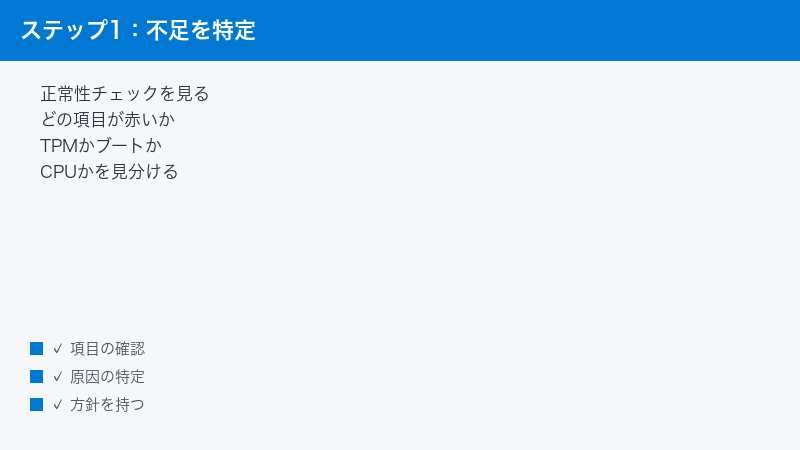
1. まず「何が足りないと言われているのか」を特定する
対処を始める前に、必ず「どの要件が不足と判定されているのか」を具体的に特定します。ここを飛ばして手当たり次第にBIOSをいじるのは、時間の無駄になるだけでなくトラブルのもとです。
1-1. PC正常性チェックアプリで詳細を確認する手順
Microsoftが提供する「PC正常性チェック」(PC Health Check)アプリを使うと、不足している要件を項目別に確認できます。Windows Update経由で自動的にインストールされていることも多く、入っていない場合はMicrosoft公式サイトからダウンロードできます。
- スタートメニューの検索ボックスに「PC正常性チェック」と入力して起動します(見つからない場合はMicrosoft公式サイトの「Windows 11を導入する方法」のページなどから入手します)。
- 画面上部の「Windows 11のご紹介」にある「今すぐチェック」をクリックします。
- 要件を満たしていない場合、「このPCは現在、Windows 11システム要件を満たしていません」と表示されます。ここで閉じずに、「すべての結果を表示」をクリックしてください。
- TPM 2.0・セキュアブート・プロセッサ・メモリ・ストレージなどの項目が一覧表示され、満たしている項目と満たしていない項目がマークで区別されます。
- 満たしていない項目の名前をメモ(またはスマホで撮影)しておきます。これが以降の作業の出発点になります。
アプリのバージョンによって表示の細部は異なりますが、一般的に、設定変更で解決できる可能性がある項目(TPM・セキュアブートなど)と、ハードウェア的に満たせない項目(CPUなど)ではマークの見え方が変わるとされています。いずれにしても「どの項目が引っかかったか」さえ分かれば、この記事の該当章に進めます。
1-2. Windows 11の主なシステム要件をおさらい
参考として、Windows 11の主な最小システム要件を整理します。細かい条件は変わる可能性があるため、最終的にはMicrosoft公式の要件ページをご確認ください。
| 項目 | 最小要件の目安 |
|---|---|
| プロセッサ | 1GHz以上・2コア以上の64ビット互換プロセッサで、かつ対応リストに掲載された型番(おおむねIntel第8世代Core以降、AMD Ryzen 2000シリーズ以降が目安) |
| メモリ | 4GB以上 |
| ストレージ | 64GB以上 |
| システムファームウェア | UEFI・セキュアブート対応 |
| TPM | トラステッドプラットフォームモジュール(TPM)バージョン2.0 |
| グラフィックス | DirectX 12以上に対応(WDDM 2.0ドライバー) |
| ディスプレイ | 9インチ以上・720p以上が目安 |
この中で個人ユーザーがつまずくのは、ほぼ「TPM 2.0」「セキュアブート」「プロセッサ」の3つです。メモリとストレージは数字で分かりやすく、グラフィックスやディスプレイで引っかかるケースはまれです。
1-3. なぜ「まだ使えるPC」が弾かれるのか
Windows 11がTPM 2.0とセキュアブートを必須にしたのは、起動時の改ざん防止やパスワード・暗号鍵の保護といったセキュリティを底上げするためとされています。性能的には十分動くパソコンでも、これらのセキュリティ機能が「使えない」あるいは「オフになっている」と判定された時点で、アップグレード対象から外されます。逆に言えば、機能自体は搭載されているのにオフになっているだけなら、オンにすれば正規に要件を満たせるということです。次章で詳しく見ていきます。
2. 実は「無効になっているだけ」のケースが非常に多い
「要件を満たしていません」と表示されたパソコンのうち、意外なほど多くが「TPMもセキュアブートも搭載しているのに、BIOS(UEFI)で無効になっているだけ」というケースです。
2-1. 2017年前後以降のPCはTPM 2.0を「持っている」ことが多い
TPMというと専用のセキュリティチップを想像しがちですが、近年のパソコンではCPUに内蔵されたファームウェアTPMとしてTPM 2.0相当の機能が組み込まれているのが一般的です。Intel製CPUなら「Intel Platform Trust Technology(Intel PTT)」、AMD製CPUなら「AMD fTPM」という名前で搭載されています。おおむねIntel第8世代Core・AMD Ryzenシリーズの世代であれば、TPM 2.0の機能自体は持っているとされます。
問題は、この機能がマザーボードの設定で無効(Disabled)になったままのことがある点です。特に自作PCやBTOパソコンでは、購入時期やマザーボードの設定初期値によってTPMがオフのまま使われているケースが目立ちます。メーカー製の完成品パソコンは有効化された状態で出荷されていることが多いものの、BIOSの初期化や設定変更でオフになっている場合もあります。
2-2. セキュアブートも「オフのまま」が珍しくない
セキュアブートはUEFIファームウェアの機能で、起動時に署名されていない不正なプログラムの読み込みを防ぐ仕組みです。ハードウェアとしては対応しているのに、次のような理由でオフになっていることがあります。
- Windows 7やWindows 8時代の環境から引き継いで、レガシーブート(CSM)のまま使い続けている
- 過去に周辺機器や古いOSとの互換性のためにセキュアブートを無効化した
- 自作PCでOSをインストールした際にCSM有効のままセットアップした
この場合も、BIOS(UEFI)でセキュアブートを有効にすれば要件を満たせます。ただし後述する通り、ディスクがMBR形式のままだとセキュアブートを有効化できない(有効化するとWindowsが起動しなくなる)という落とし穴があるため、手順どおりに進めることが重要です。
2-3. 判定の流れ(この記事の歩き方)
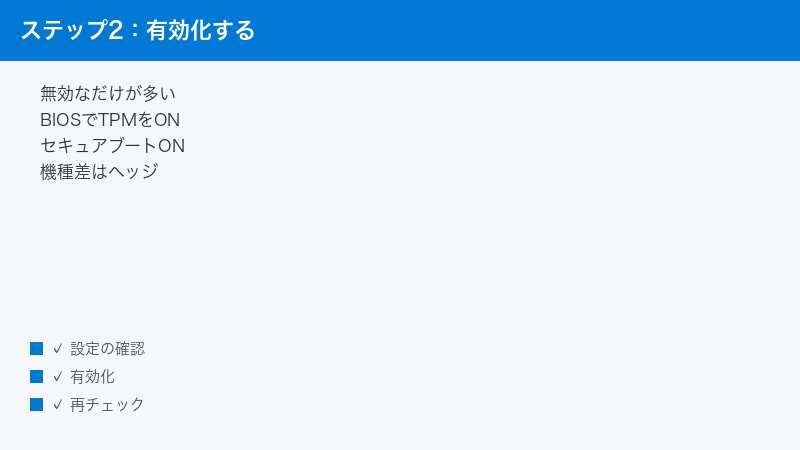
- PC正常性チェックで「TPM」が指摘された → 3章へ(
tpm.mscで確認 → BIOSで有効化) - 「セキュアブート」が指摘された → 4章へ(
msinfo32で確認 → BIOSで有効化) - セキュアブートを有効化しようとしたらディスクがMBRだった → 5章へ(GPT変換)
- 「プロセッサ」が指摘された → 残念ながら設定では解決できません。6章へ
3. TPM 2.0の確認と有効化の手順
まずTPMの現在の状態をWindows上から確認し、無効なら BIOS(UEFI)で有効化します。
3-1. tpm.mscでTPMの状態と仕様バージョンを確認する
- キーボードのWindowsキー+Rキーを押して「ファイル名を指定して実行」を開きます。
tpm.mscと入力してEnterキーを押します。- 「コンピューターのトラステッドプラットフォームモジュール(TPM)の管理」という画面が開きます。
- 画面の状態欄に「TPMは使用する準備ができています」と表示され、右下の「TPM製造元情報」の「仕様バージョン」が「2.0」になっていれば、TPM 2.0はすでに有効です。この場合、TPMが原因で弾かれることはないはずなので、他の要件(セキュアブート・CPU)を確認してください。
- 一方、「互換性のあるTPMが見つかりません」と表示された場合は、TPMが無効になっているか、搭載されていないかのどちらかです。次のBIOS設定に進みます。
仕様バージョンが「1.2」と表示される場合は、旧世代のTPMです。機種によってはファームウェア更新や設定変更で2.0に切り替えられる場合もあるとされますが、対応可否は機種依存なので、メーカーのサポート情報を確認してください。
3-2. BIOS(UEFI)画面を開く
TPMの有効化はWindows上からはできず、BIOS(UEFI)設定画面での操作が必要です。開き方は主に2通りあります。
- Windowsから開く方法(確実):「スタート」→「設定」→「更新とセキュリティ」→「回復」と進み、「PCの起動をカスタマイズする」の「今すぐ再起動」をクリックします。再起動後の青い画面で「トラブルシューティング」→「詳細オプション」→「UEFIファームウェアの設定」→「再起動」と選ぶと、BIOS画面が開きます。
- 起動時のキー操作で開く方法:電源投入直後にF2キーやDeleteキーなど、メーカー指定のキーを連打します。キーは機種により異なります(F2・Delete・F1・F10など)。
なお、BIOS画面のメニュー構成・項目名はメーカーとモデル、ファームウェアのバージョンによって大きく異なります。以降の説明は「よくある例」であり、お使いの機種と完全には一致しない前提で読んでください。不安な場合は「機種名+TPM 有効化」で検索し、メーカー公式の手順を確認するのが確実です。
3-3. TPM(Intel PTT/AMD fTPM)を有効化する
BIOS画面で、TPMに相当する項目を探して「Enabled(有効)」に変更します。項目名はCPUメーカーとマザーボード・PCメーカーによって呼び方が異なります。代表的な傾向を表にまとめます。
| 環境 | よくある項目名の例 | よくある場所の例 |
|---|---|---|
| Intel製CPUのPC | Intel Platform Trust Technology(Intel PTT/PTT) | 「Advanced」「Security」内のPCH-FW設定・Trusted Computing関連メニューなど |
| AMD製CPUのPC | AMD fTPM(fTPM switch/AMD CPU fTPM) | 「Advanced」内のCPU設定・AMD fTPM設定・Trusted Computing関連メニューなど |
| メーカー製ノートPCなど | TPM Support/Security Chip/TPM Device/セキュリティチップ | 「Security(セキュリティ)」タブ内が多い |
| 共通の総称的な項目 | Security Device Support/TPM Device Selection | 「Trusted Computing」メニュー内など |
手順の一般的な流れは次の通りです。
- BIOS画面で「Advanced(詳細)」「Security(セキュリティ)」「Settings」などのタブを順に開き、上記のような名前の項目を探します。
- 該当項目を「Enabled(有効)」に変更します。「TPM Device Selection」のような選択式の場合は、Intel環境なら「PTT」、AMD環境なら「fTPM」側を選びます(外付けの物理TPMチップを増設していない限り、こちらがCPU内蔵TPMです)。
- 「Save & Exit(保存して終了)」(多くの機種でF10キー)で設定を保存し、再起動します。
- Windowsが起動したら、再度
tpm.mscを開き、「TPMは使用する準備ができています」・仕様バージョン「2.0」になっていることを確認します。
注意点:TPMを有効化・初期化すると、TPMに紐づいた暗号化情報(BitLockerの回復キーなど)に影響する場合があります。BitLockerでドライブを暗号化している場合は、事前に回復キーを控えてから作業してください。また、fTPMの有効化後に一部環境で動作が不安定になった事例も過去には報告されているため、変更前の設定値をメモしておき、問題があれば元に戻せるようにしておくと安心です。
4. セキュアブートの確認と有効化の手順
次にセキュアブートです。こちらはTPMより一段だけ複雑で、「ブートモード(UEFIかレガシーか)」と「ディスク形式(GPTかMBRか)」という2つの前提条件が絡みます。順番に確認しましょう。
4-1. msinfo32で現在の状態を確認する
- Windowsキー+Rキーで「ファイル名を指定して実行」を開き、
msinfo32と入力してEnterキーを押します。 - 「システム情報」画面が開くので、左側で「システムの要約」が選ばれた状態のまま、右側の一覧から次の2項目を確認します。
| 項目 | 表示 | 意味と対処 |
|---|---|---|
| BIOSモード | UEFI | UEFIブートで動作中。セキュアブートを有効化できる土台があります |
| レガシー | レガシーBIOS(CSM)モードで動作中。多くの場合ディスクがMBR形式のため、先にGPT変換(5章)が必要です | |
| セキュアブートの状態 | 有効 | すでにセキュアブートは動作中。この項目が原因で弾かれることはないはずです |
| 無効 | UEFI対応だがオフになっているだけ。BIOSで有効化すれば解決できる可能性が高い状態です | |
| サポート対象外 | レガシーモードで動作しているか、ファームウェアが対応していない状態。BIOSモードが「レガシー」なら5章のGPT変換から着手します |
「BIOSモード:UEFI」かつ「セキュアブートの状態:無効」であれば、話は簡単です。次のBIOS操作でオンにするだけで済みます。
4-2. BIOS(UEFI)でセキュアブートを有効にする
- 3-2の方法でBIOS(UEFI)画面を開きます。
- 「Security(セキュリティ)」または「Boot(起動)」タブにある「Secure Boot(セキュアブート)」の項目を探します。
- 設定を「Enabled(有効)」に変更します。機種によっては、先に「OS Type」を「Windows UEFI mode」に設定する、あるいは「セキュアブートキーのインストール(工場出荷時キーの復元)」が必要な場合があります。
- 「CSM(Compatibility Support Module)」や「Legacy Boot」という項目がある場合は「Disabled(無効)」にします。CSMが有効のままだとセキュアブートを選択できない(グレーアウトする)機種が多くあります。
- 設定を保存して再起動し、Windows起動後に
msinfo32で「セキュアブートの状態:有効」になったことを確認します。
4-3. 最重要の注意:MBRディスクのままCSMを無効にしない
ここがこの記事全体で最も重要な注意点です。Windowsがインストールされたディスクが「MBR形式」のまま、CSMを無効化(UEFIブートに変更)すると、Windowsが起動しなくなります。レガシーBIOSブートはMBRディスクから、UEFIブートはGPTディスクから起動する仕組みだからです。
ディスク形式は次の手順で確認できます。
- スタートボタンを右クリックして「ディスクの管理」を開きます(または「ファイル名を指定して実行」で
diskmgmt.msc)。 - 下段のディスク一覧で、Windowsが入っているディスク(通常「ディスク0」)の左端部分を右クリックし、「プロパティ」を選びます。
- 「ボリューム」タブの「パーティションのスタイル」を確認します。「GUIDパーティションテーブル(GPT)」ならそのままセキュアブート有効化に進めます。「マスターブートレコード(MBR)」なら、先に5章のGPT変換が必要です。
msinfo32のBIOSモードが「UEFI」だった方は、原則としてディスクはすでにGPTのはずですが、念のため確認しておくと確実です。
5. ディスクがMBRだった場合:mbr2gptでGPTへ変換する(慎重に)
ディスクがMBR形式だった場合、Windows標準のmbr2gptというツールで、データを保持したままGPT形式へ変換できるとされています。ただし、これはシステムの根幹に関わる操作で、失敗するとWindowsが起動しなくなるリスクがあります。この章は「実行を推奨する手順書」ではなく、「実行するならここまで準備してから」という位置づけでお読みください。少しでも不安があれば、パソコンメーカーや専門のサポート業者に相談することを強くおすすめします。
5-1. 実行前に必ずやること(バックアップと回復手段の確保)
- 大切なデータのバックアップ:写真・書類などを外付けドライブやクラウドにコピーします。可能であれば、ドライブ全体を丸ごと保存する「システムイメージバックアップ」も作成しておくと、最悪の場合でも元の状態に戻せます。
- 回復ドライブの作成:USBメモリ(32GB程度推奨)を用意し、スタートメニューで「回復ドライブ」を検索して作成します。起動しなくなった場合の修復手段になります。
- BitLockerの確認:ドライブを暗号化している場合は、回復キーを控え、可能なら一時的に保護を停止しておきます。
- ノートPCは電源アダプターを接続:変換中の電源断は致命的です。
5-2. mbr2gptの実行手順(概要)
- スタートメニューで「コマンドプロンプト」を検索し、右クリックから「管理者として実行」を選びます。
- まず検証コマンド
mbr2gpt /validate /allowFullOSを実行します。「Validation completed successfully」と表示されれば、変換可能な構成と判定されたことになります。 - 検証が通ったら、変換コマンド
mbr2gpt /convert /allowFullOSを実行します。 - 変換が完了したら、すぐに再起動せずBIOS(UEFI)画面を開き、ブートモードを「UEFI」に変更(CSMを無効化)します。この切り替えを忘れると、GPT化されたディスクをレガシーモードで起動しようとして立ち上がらなくなります。
- Windowsが正常に起動したら、
msinfo32で「BIOSモード:UEFI」を確認し、4-2の手順でセキュアブートを有効化します。
5-3. 検証エラーになる場合・失敗リスクについて
検証段階で「Disk layout validation failed」などのエラーが出ることがあります。MBRディスクのパーティション数が多い、パーティション構成が特殊、ディスクの空き構成が条件を満たさない、といった理由で変換できないケースです。エラーの意味を正確に把握しないまま強行するのは危険なので、この段階でつまずいたら深追いせず、次のいずれかを検討してください。
- パソコンメーカーや専門サポートに相談する
- データバックアップのうえ、Windows 11対応PCへの移行(買い替え)を前倒しする
- 現在のPCはESU(6章)で安全を確保しながらWindows 10のまま使う
また、検証が通っても100%成功が保証されるわけではありません。「バックアップなしでの実行は絶対にしない」を鉄則にしてください。
6. CPUが対応リスト外の場合:設定では解決できません
ここまでの設定変更で解決できるのは、TPMとセキュアブートが原因の場合です。一方、PC正常性チェックで「プロセッサ」が要件を満たしていないと判定された場合、残念ながらBIOS設定でどうにかすることはできません。
6-1. 対応CPUの目安と確認方法
Windows 11の対応CPUは、おおむねIntelは第8世代Core(Coffee Lake)以降、AMDはRyzen 2000シリーズ以降が目安とされています(一部例外的に対応する旧世代型番もあります)。つまり、2017年より前に発売されたCPUを搭載したパソコンの多くは対象外です。
- 「設定」→「システム」→「詳細情報」(または「バージョン情報」)でプロセッサの型番を確認します。タスクマネージャーの「パフォーマンス」タブでも確認できます。
- Microsoft公式の「Windowsプロセッサの要件」ページで、Intel・AMDそれぞれの対応プロセッサ一覧に自分の型番が掲載されているかを確認します。世代の目安だけで判断せず、型番単位で確認するのが確実です。
6-2. 「非対応のまま入れる方法」を当サイトが推奨しない理由
インターネット上には、要件チェックを回避して非対応PCにWindows 11をインストールする方法が紹介されています。しかし当サイトでは、この方法をおすすめしません。理由は次の通りです。
- 更新プログラムを受け取れる保証がない:Microsoftは要件を満たさないPCへのインストールを推奨しておらず、そうしたPCは更新プログラム(セキュリティ更新を含む)を受け取る資格が保証されないと案内しています。セキュリティ更新が届かなくなれば、Windows 10を使い続けるよりむしろ危険になりかねません。
- 不具合が起きてもサポート対象外:互換性に起因するトラブルはメーカー保証・Microsoftサポートの対象外となる可能性が高いです。
- 将来のバージョンで動かなくなる可能性:Windows 11は毎年大型更新が行われており、非対応環境がいつまで動作し続けるかは誰にも保証できません。
「動くかどうか」と「安心して使い続けられるか」は別の問題です。セキュリティ向上のためのOS移行で、かえってセキュリティ更新を失うのは本末転倒と言えます。
6-3. Windows 10のサポート終了とESU(拡張セキュリティ更新)の現況
Windows 10の通常サポートは2025年10月14日にすでに終了しています。ただし「即座に使えなくなる」わけではなく、Microsoftは個人向けにもESU(Extended Security Updates:拡張セキュリティ更新プログラム)を提供しています。
個人向けESUは当初「2026年10月13日まで」とされていましたが、2026年6月に提供期間が1年延長され、2027年10月12日まで提供されると案内されています。ただし、こうした期限や条件は今後も変わる可能性があるため、必ずMicrosoft公式の最新情報をご確認ください。
個人向けESUの登録方法は、次の3通りが用意されているとされています。
| 登録方法 | 内容の目安 | 注意点 |
|---|---|---|
| Windowsバックアップの利用 | PC設定などをMicrosoftアカウント(OneDrive)に同期すると無料で登録できるとされます | Microsoftアカウントでのサインインが前提 |
| Microsoft Rewardsポイント | 1,000ポイントと引き換えで登録 | ポイントは検索などの利用で貯まる仕組み |
| 有料購入 | 米国では30ドルと案内されています(日本での価格は公式ページで要確認) | 1ライセンスで同一アカウントの複数台(最大10台とされる)に適用可 |
登録は、Windows 10(バージョン22H2)の「設定」→「更新とセキュリティ」→「Windows Update」に表示される案内から行えるとされています。表示は段階的に展開されているため、すぐに出てこない場合もあります。なお、ESUで提供されるのは重要度の高いセキュリティ更新のみで、新機能の追加・不具合修正・技術サポートは含まれません。
6-4. 期限までの選択肢を整理する
| 選択肢 | 向いているケース | 注意点 |
|---|---|---|
| ESUに登録してWindows 10を継続 | PCの動作に不満がなく、買い替え時期を見極めたい | セキュリティ更新のみ。ESUにも期限があるため恒久策ではない |
| Windows 11対応PCへ買い替え | PCが古く動作にも不満がある。長く安心して使いたい | データ移行の計画が必要。詳しくは次章 |
| ESUなしでWindows 10を継続 | (おすすめしません) | 新たな脆弱性が修正されないまま蓄積し、時間とともにリスクが高まる |
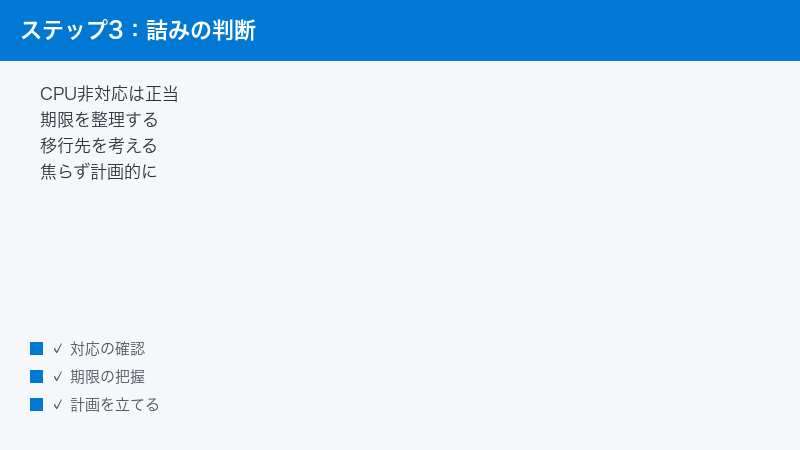
CPU非対応の場合は、「ESUで時間を確保しつつ、期限までに計画的に買い替える」のが最も現実的な進め方です。慌てて買う必要はありませんが、期限を把握しないまま先送りにするのは避けましょう。
7. うまくいかない時のチェックポイント
設定を変えたのに判定が変わらない、途中でつまずいた、という場合は次を確認してください。
- PC正常性チェックの再実行:BIOS設定変更後は、再起動してからアプリの「今すぐチェック」を再度実行します。古い判定結果を見ていないか確認しましょう。Windows Update側の「Windows 11に対応しているか」の表示は反映に時間がかかる場合があるとされます。
- tpm.mscの再確認:BIOSでTPMを有効にしたのに「互換性のあるTPMが見つかりません」のままの場合、変更が保存されていない可能性があります。BIOS画面で設定値を再確認し、「保存して終了」を確実に実行してください。
- BIOSに項目が見つからない:機種によってはBIOSの更新でTPM関連項目が追加される場合があります。メーカーサイトでお使いの機種のBIOS更新情報とWindows 11対応情報を確認してください(メーカーがWindows 11非対応と明言している機種もあります)。BIOS更新自体もリスクを伴う作業なので、手順書をよく読んでから行いましょう。
- セキュアブートが「有効にできない」:CSMが有効のままになっていないか、ディスクがMBRのままでないか(4-3)を確認します。
- すべて有効なのに弾かれる:まれに、要件を満たしているのに正しく判定されないケースも報告されています。Windows Updateの実行、PC正常性チェックアプリの更新、時間を置いての再確認を試してください。それでも変わらない場合は、メモリ・ストレージ・CPUなど他の項目の見落としがないか「すべての結果を表示」で再点検を。
- 操作に自信が持てない:BIOS設定やディスク変換はパソコンの根幹に関わる操作です。無理をせず、購入店・メーカーサポート・信頼できる修理業者への相談も選択肢に入れてください。
8. 買い替えを選ぶ場合の考え方
CPUが非対応だった方、あるいは設定変更のリスクを取りたくない方は、買い替えが確実な解決策になります。現在販売されているWindows 11初期搭載パソコンは、TPM 2.0もセキュアブートも標準で有効化済みなので、本記事で扱ったような要件問題とは無縁です。選ぶ際のポイントを整理します。
8-1. 最低限チェックしたい3点
- Windows 11を初期搭載していること:現行モデルなら基本的に問題ありませんが、中古や型落ちを買う場合は「Windows 11対応」を必ず確認します。中古でWindows 10搭載機を選ぶと、同じ問題を繰り返す恐れがあります。
- メモリは8GB以上、できれば16GB:最小要件の4GBでは実用上かなり窮屈です。ブラウザーで多くのタブを開く、オンライン会議をしながら資料を開くといった使い方なら16GBが安心です。
- ストレージはSSDで256GB以上が目安:Windows 11本体と更新プログラムだけで相応の容量を使うため、64GBぎりぎりの機種は避けたほうが無難です。写真や動画を多く保存するなら512GB以上も検討を。
8-2. 用途別の目安
| 主な用途 | CPUの目安 | メモリ | ストレージ |
|---|---|---|---|
| ネット閲覧・メール・動画視聴 | 現行世代のCore i3/Ryzen 3クラス以上 | 8GB〜 | SSD 256GB〜 |
| 在宅ワーク・Office作業・オンライン会議 | Core i5/Ryzen 5クラス以上 | 16GB | SSD 256〜512GB |
| 写真・動画編集、ゲーム | Core i7/Ryzen 7クラス以上+必要に応じて専用GPU | 16〜32GB | SSD 512GB〜1TB |
あくまで一般的な目安であり、同じ「Core i5」でも世代によって性能は大きく異なります。価格も時期や構成によって変動するため、購入時は複数の店舗・モデルを比較してください。また、買い替え前には現PCのデータバックアップ(外付けドライブやクラウド)と、各種サービスのID・パスワードの控えを済ませておくと、移行がスムーズです。古いパソコンを手放す際は、初期化やドライブのデータ消去も忘れずに行いましょう。
【PR】この見出し内のリンクは広告(アフィリエイト)です。
🛒 関連商品をチェック(Amazon・楽天市場)
よくある質問(FAQ)
Q1. 「要件を満たしていない」と表示されたら、もう諦めるしかないのですか?
A. 諦めるのはまだ早いです。この表示が出るパソコンの多くは、TPMやセキュアブートが「無効になっているだけ」で、BIOS(UEFI)で有効化すれば正規に要件を満たせます。まずPC正常性チェックアプリの「すべての結果を表示」で、どの項目が原因かを特定してください。CPUが原因の場合のみ、設定での解決はできません。
Q2. そもそもTPMとは何ですか?
A. TPM(Trusted Platform Module:トラステッドプラットフォームモジュール)は、暗号鍵やパスワードなどの機密情報を、通常のソフトウェアから切り離された安全な領域で管理するためのセキュリティ機能です。かつては専用チップとして搭載されていましたが、近年はCPU内蔵のファームウェアTPM(Intel PTT・AMD fTPM)が主流で、比較的新しいPCなら機能自体は持っていることが多いとされます。Windows 11ではバージョン2.0が必須要件です。
Q3. セキュアブートを有効にすると、Windowsが起動しなくなることはありますか?
A. 条件によってはあり得ます。正直にお伝えすると、ディスクがMBR形式のままCSM(レガシーブート)を無効化してUEFIブートに切り替えると、Windowsは起動しなくなります。必ず先にmsinfo32でBIOSモードを、「ディスクの管理」でパーティションのスタイルを確認し、MBRだった場合はGPT変換(本文5章)を先に済ませてください。BIOSモードがすでにUEFIでディスクがGPTなら、セキュアブートの有効化だけで起動不能になる可能性は低いですが、変更前の設定を控えておき、問題があれば元に戻せるようにしておきましょう。
Q4. mbr2gptでの変換は危なくないですか?
A. リスクはゼロではありません。データを保持したまま変換できる設計のツールですが、パーティション構成によっては検証エラーで変換できないことがあり、変換後のBIOS切り替えを誤ると起動しなくなります。実行するなら、データのバックアップと回復ドライブの作成を必ず済ませてからにしてください。少しでも不安があれば、メーカーや専門サポートへの相談をおすすめします。
Q5. 非対応CPUでもWindows 11を入れる方法があると聞きました。使ってもいいですか?
A. おすすめしません。要件チェックを回避してインストールする方法は存在しますが、Microsoftが推奨しない使い方であり、更新プログラム(セキュリティ更新を含む)を受け取れる保証がなくなるとされています。セキュリティのためのアップグレードで更新が届かなくなっては本末転倒ですし、トラブル時にサポートも受けられません。非対応CPUの場合は、ESUで時間を確保しつつ買い替えを計画するのが現実的です。
Q6. Windows 10をこのまま使い続けるとどうなりますか?
A. すぐに動かなくなったり、直ちに危険になったりするわけではありません。ただし、通常サポートは2025年10月14日に終了しており、ESUに登録していない場合は新しい脆弱性が見つかっても修正されません。時間が経つほど未修正の弱点が蓄積し、ウイルス感染や不正アクセスの被害に遭うリスクが徐々に高まっていきます。また、今後は対応アプリや周辺機器も減っていくと考えられます。使い続けるなら、少なくともESUへの登録を検討してください。
Q7. ESUとは何ですか?いつまで使えますか?
A. ESU(拡張セキュリティ更新プログラム)は、サポート終了後のWindows 10に重要なセキュリティ更新だけを提供する仕組みです。個人向けには、Windowsバックアップの利用(無料)・Microsoft Rewards 1,000ポイント・有料購入のいずれかで登録できるとされています。提供期間は当初2026年10月13日まででしたが、1年延長されて2027年10月12日までとされています。条件や期限は変更される可能性があるため、最新情報はMicrosoft公式サイトでご確認ください。なお、対象はWindows 10 バージョン22H2で、新機能追加や技術サポートは含まれません。
Q8. 買い替えるなら何を確認すればよいですか?
A. 最低限、①Windows 11初期搭載(またはメーカーが対応を明言)②メモリ8GB以上(余裕を見るなら16GB)③SSD 256GB以上、の3点を確認してください。現行のWindows 11搭載機ならTPM 2.0とセキュアブートは標準で有効です。中古を選ぶ場合は、対応CPU世代かどうか(型番をMicrosoftの対応リストで確認)まで見ておくと、同じ問題の再発を防げます。あわせて、旧PCからのデータ移行と処分時のデータ消去も計画に入れておきましょう。
📚 あわせて読みたい
まとめ:「要件を満たしていない」=買い替え確定ではない
最後に、この記事の要点を整理します。
- 「要件を満たしていない」と表示されたら、まずPC正常性チェックアプリの「すべての結果を表示」で不足項目を特定する
- TPM 2.0とセキュアブートは「無効になっているだけ」のケースが非常に多く、BIOS(UEFI)で有効化すれば正規に解決できる可能性が高い(Intel PTT/AMD fTPMの名称で搭載。項目名は機種により異なる)
- TPMは
tpm.msc、セキュアブートはmsinfo32で現状を確認してから作業する - ディスクがMBR形式の場合はセキュアブート有効化の前にGPT変換が必要。
mbr2gptはバックアップと回復ドライブの準備なしに実行しない - CPUが対応リスト外の場合は設定では解決できない。回避インストールは更新が受けられなくなる恐れがあるため推奨しない
- Windows 10の通常サポートは2025年10月14日に終了済み。個人向けESUは2027年10月12日まで延長されたとされるので、登録して時間を確保しつつ、期限を意識して計画的に移行先を決める
過度に焦る必要はありませんが、放置してよい問題でもありません。まずは今日、PC正常性チェックで「何が足りないのか」を確かめるところから始めてみてください。設定2か所の変更だけで、いま使っているパソコンがそのままWindows 11に対応できるかもしれません。
