 minto.tech スマホ(iPhone/Android)・パソコン(Windows/Mac)・Office・Wi-Fi・AIツールの「できない」「困った」を解決する実用ガイド。トラブル対処法とノウハウが満載のお助けサイトです。
※本ページにはプロモーション(広告)が含まれています
📑 この記事の目次(タップで開く)
iPhoneが勝手に動く「ゴーストタッチ」は環境要因の切り分けが最短ルート
触れていないのにiPhoneの画面が勝手にタップされたり、スクロールや文字入力が始まったりする現象は、一般に「ゴーストタッチ」と呼ばれます。原因は画面の汚れや水滴・保護フィルムの浮き・充電器の電気的ノイズといった身近な環境要因から、タッチパネル(デジタイザ)やバッテリーの劣化といったハードウェア要因まで幅広く、実際には環境要因を取り除くだけで直る例が多くあると報告されています。
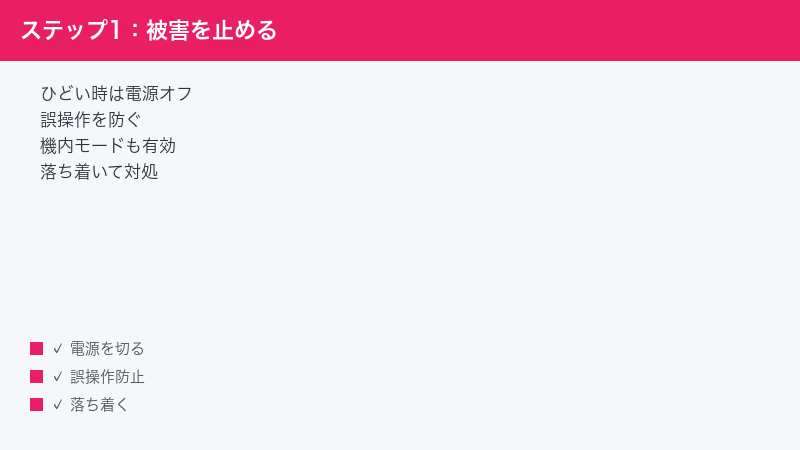
手順としては、まず「画面と手の清掃」「保護フィルムとケースを外す」「充電ケーブルを抜く」の3つで再現するかを確かめ、それでも続く場合に強制再起動やiOSの更新といったソフト側の対処へ進むのが効率的です。画面が勝手に操作されている間は誤発信や誤送信が起きるおそれがあるため、症状がひどい時は機内モードにするか電源を切って、いったん落ち着いて切り分けを始めましょう。
この記事では、ゴーストタッチの症状と応急処置、環境要因かハード要因かを見分ける再現テスト、ソフトウェア側の対処法、画面の一部だけで起きる場合の見方、バッテリー膨張のサイン、そして直らなかった場合にデータを残す選択肢まで、順を追って詳しく解説します。
この記事でわかること
- ゴーストタッチの代表的な症状と、誤操作の被害を止める応急処置
- 環境要因(汚れ・フィルム・充電器・発熱・アプリ)かハード要因かを切り分ける5つの再現テスト
- 強制再起動・iOS更新・設定リセットなどソフトウェア側の対処手順
- 画面の特定の場所だけで起きる場合に疑うべきタッチパネルの部分故障
- バッテリー膨張の外観サイン(画面の浮き・隙間・ガタつき)と安全な対応
- 対処しても直らない時に、データを残しながら相談できる窓口の選び方
原因と対処の早見表
ゴーストタッチの原因は1つではありません。まずは「どんな状況で起きているか」から、疑われる原因と最初に試すことを整理しておきましょう。ご自身の症状に近い行から読み進めていただくと、遠回りせずに切り分けができます。
| 症状・状況 | 疑われる原因 | まず試すこと |
|---|---|---|
| 画面に汚れ・皮脂・水滴が付いている | タッチセンサーの誤検出 | 乾いた柔らかい布で画面と手をきれいにする |
| 保護フィルムを貼っている・端が浮いている | フィルムの気泡・浮き・厚みによる誤反応 | フィルムとケースを外して再現するか確認する |
| 充電中だけ勝手に動く | 充電器・ケーブルの電気的ノイズ | ケーブルを抜いて止まるか確認し、別の充電器を試す |
| 本体が熱くなっている | 発熱による一時的な誤動作 | 電源を切り、涼しい場所で冷ましてから再確認する |
| 特定のアプリを使っている時だけ起きる | アプリの不具合・相性 | アプリの更新または削除で再現するか確認する |
| 状況を問わず起きる・再起動しても続く | iOSの不具合またはタッチパネルの故障 | iOS更新・すべての設定をリセット・修理相談 |
| 落下させた後から起きる・画面にヒビがある | タッチパネルや内部接続部品の損傷 | 悪化を避けるため早めに修理を相談する |
| 画面の特定の場所・帯状の範囲だけで起きる | タッチパネル(デジタイザ)の部分故障 | 手書きメモで反応範囲を確認し、修理を相談する |
| 画面が浮いている・本体との間に隙間がある | バッテリー膨張の可能性 | 使用と充電をやめて、早めに専門窓口へ相談する |
表の上から4つまでは環境要因で、費用をかけずにその場で確認できます。下にいくほどハードウェア要因の疑いが濃くなり、修理や相談が必要になる可能性が高まります。
ゴーストタッチとは?症状と最初にやるべき応急処置
ゴーストタッチとは、ユーザーが画面に触れていないのに、iPhoneがタッチ操作を検出してしまう現象の通称です。「幽霊(ゴースト)が触っているかのように勝手に動く」ことからこう呼ばれています。iPhoneの画面は、指が触れた時の電気的な変化を検出する静電容量方式のタッチパネルを採用しているため、指以外の要因で電気的な変化が起きると、それを「タッチ」と誤認識してしまうことがあります。
代表的な症状
ゴーストタッチの症状には、次のようなパターンが報告されています。
- 触れていないのに画面が勝手にタップされ、アプリが開いたり閉じたりする
- スクロールが勝手に始まる・止まらない
- 文字入力中に打っていない文字が勝手に入力される
- タップした場所と違う場所が反応する
- 画面の一部だけが反応しない、または勝手に反応し続ける
- 電話が勝手に発信される・アプリが勝手に切り替わる
「常に起きる」とは限らず、充電中だけ・特定のアプリだけ・本体が熱い時だけ、といった条件付きで発生することも多いのがゴーストタッチの特徴です。この「どんな条件で起きるか」が原因の切り分けの重要なヒントになるため、症状が出たタイミングをメモしておくことをおすすめします。
放置するとどんなリスクがあるか
ゴーストタッチは画面が「勝手に操作されている」状態なので、放置すると意図しない操作が実行されてしまう可能性があります。過度に心配する必要はありませんが、たとえば次のようなことが起こりえます。
- 連絡先やメッセージアプリが開き、誤発信・誤送信が起きる
- ロック画面でパスコードが繰り返し誤入力され、一定時間ロックがかかる
- アプリ内の設定やデータが意図せず変更・削除される
- ネットショッピングや課金画面での誤タップ
特にロック画面でのパスコード誤入力は、回数が重なると待ち時間つきのロックが段階的に長くなる仕組みがあるため、症状がひどい時ほど「そのまま様子を見る」のは得策ではありません。まずは次の応急処置で被害を止めましょう。
応急処置:機内モードまたは電源オフで「誤操作の被害」を止める
切り分けや修理の前に、まず勝手な操作による実害を止めることが先決です。状況に応じて、次のいずれかを行ってください。
- 機内モードにする…コントロールセンター(Face ID搭載機種では画面右上から下へスワイプ、ホームボタン搭載機種では画面下から上へスワイプ)を開き、飛行機のアイコンをタップします。通信が遮断されるため、誤発信・誤送信・意図しない通信をともなう操作を防げます。
- 電源を切る…Face ID搭載機種はサイドボタンといずれかの音量ボタンを同時に長押し、ホームボタン搭載機種はサイドボタン(またはトップボタン)を長押しすると、電源オフのスライダが表示されます。スライダを右へドラッグすると電源が切れます。
- スライダ操作ができない場合…ゴーストタッチでスライダの操作自体が妨げられる場合は、設定アプリの「一般」の最下部にある「システム終了」から電源を切る方法や、後述の強制再起動(画面操作なしでボタンだけで実行可能)を使う方法があります。
電源を切ってしまえば勝手な操作は完全に止まります。「今すぐ使いたい」場合を除き、原因の切り分けを始めるまでは電源オフのまま置いておくのが安全です。なお、ボタンの組み合わせは機種によって異なる場合があるため、うまくいかない時はお使いの機種名で公式サポートの手順をご確認ください。
環境要因かハード要因かを切り分ける再現テスト
ここからが本記事の主役です。ゴーストタッチの相談事例では、修理に出す前の「環境要因の除去」だけで解決したという報告が数多くあります。次の5つのテストを上から順に1つずつ実施し、そのたびに「症状が再現するか」を確認してください。ポイントは、一度に複数の対処をせず、1つ変えるごとに様子を見ることです。複数を同時に変えると、どれが原因だったのか分からなくなってしまいます。
なお、落下させた直後から症状が始まった場合や、画面にヒビが入っている場合は、環境要因よりもハードウェアの損傷が原因である可能性が高いと考えられます。この場合も清掃やフィルムの確認は無駄になりませんが、ヒビからほこりや水分が入り込むと症状が悪化するおそれもあるため、テストと並行して早めの修理相談を検討してください。
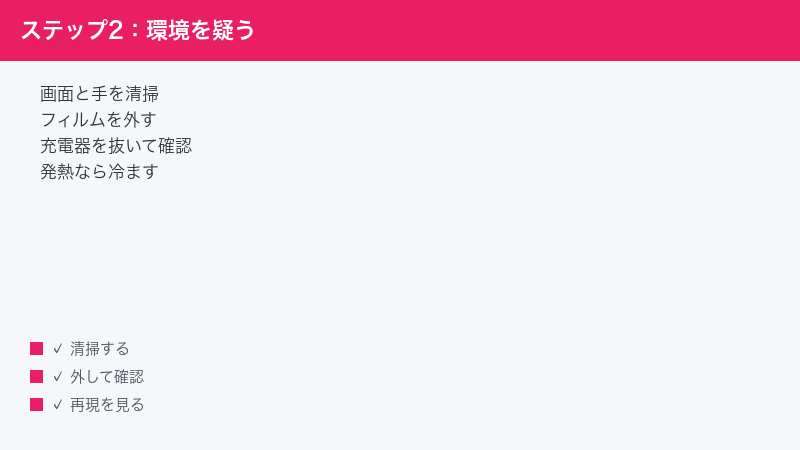
テスト1:乾いた柔らかい布で画面と手をきれいにする
最も多い原因の1つが、画面上の汚れ・皮脂・ほこり・水滴です。静電容量方式のタッチパネルは水分や汚れによる電気的な変化も検出してしまうため、画面に水滴や汗、調理中の油分などが付いていると、それだけで「触れられている」と誤認識することがあります。
- いったん電源を切ります(誤操作防止のためです)。
- メガネ拭きのような乾いた柔らかい布で、画面全体をムラなく拭き取ります。
- 画面の縁(フレームとの境目)にたまったほこりや水分も丁寧に拭きます。
- 手が濡れていたり、ハンドクリームなどが付いていたりする場合は、手も洗って乾かします。
- 電源を入れ、症状が再現するか確認します。
お風呂上がりやキッチン・雨の日など、湿気の多い環境で症状が出やすい場合は、水分による誤検出の可能性が高いと考えられます。また、冬場は静電気が誤動作の一因になるという報告もあります。乾燥する季節に症状が出やすい場合は、手や本体の静電気を逃がしてから操作してみてください。
テスト2:保護フィルムとケースを外して再現するか確認する
画面保護フィルム・ガラスフィルムも、ゴーストタッチの定番の原因として知られています。特に次のような状態のフィルムは要注意です。
- 端が浮いている・剥がれかけている
- 気泡やほこりが入り込んでいる
- フィルムと画面の間に水分や皮脂が入り込んでいる
- 厚手のフィルムや、画面の縁まで覆うタイプで縁が干渉している
- 割れたフィルムをそのまま使い続けている
フィルムの浮きや異物は、画面とフィルムの間に微妙な隙間や圧力を生み、タッチセンサーの誤検出につながることがあります。また、ケースの縁が画面に少しかぶさる形状の場合、縁が画面を押し続けて誤反応の原因になる例もあります。
- 保護フィルムをゆっくり剥がします。
- ケース(特に画面の縁にかかるタイプ)も外します。
- 画面を改めて乾いた布で拭き、しばらく普段どおりに使って再現するか確認します。
フィルムを外して症状が止まった場合は、フィルムが原因だった可能性が高いといえます。買い替える際は、浮きや気泡が入りにくいものを選び、貼り付け時にほこりや水分を挟み込まないよう注意しましょう。「フィルムを剥がすのはもったいない」と感じるかもしれませんが、原因の切り分けとしては避けて通れないステップです。
テスト3:充電ケーブルを抜いて症状が止まるか確認する
「充電中だけ画面が勝手に動く」という症状は、ゴーストタッチの相談で非常によくあるパターンです。この場合、本体ではなく充電器やケーブル側に原因があることが多いと報告されています。品質の低い充電器や劣化したケーブルは出力が不安定になりやすく、その電気的なノイズがタッチセンサーに干渉して誤検出を引き起こすことがある、とされています。
- 充電ケーブルを抜いた状態でしばらく使い、症状が止まるか確認します。
- 止まった場合は、別の充電器・ケーブルの組み合わせで充電しながら再確認します。
- 特定の充電器の時だけ再現するなら、その充電器の使用をやめます。
実際に「充電器を換えただけで長年のゴーストタッチが解消した」という実例も報告されています。Apple純正品またはMFi認証(Made for iPhoneの認証プログラム)を取得した製品の使用が一般に推奨されています。また、モバイルバッテリーや車載充電器、延長タップ経由の充電でだけ症状が出るケースもあるため、「どの電源につないだ時に起きるか」も併せて確認すると原因を絞り込めます。ワイヤレス充電をお使いの場合は、充電器との間に厚いケースや金属・磁気カードなどが挟まっていないかも確認し、ケーブル充電に切り替えて症状が変わるか比べてみてください。
テスト4:本体が熱い時は冷めてから再確認する
iPhoneが高温になっている時にゴーストタッチが起きやすくなる、という報告もあります。夏場の車内や直射日光の下、ゲームや動画撮影などの高負荷な使用、充電しながらの長時間利用などで本体が熱を持つと、内部の部品が一時的に不安定になり、タッチの誤検出につながることがあると考えられています。
- 本体が明らかに熱い場合は、いったん電源を切ります。
- ケースを外し、直射日光の当たらない風通しのよい場所で自然に冷まします。
- 本体が常温に戻ってから電源を入れ、症状が再現するか確認します。
冷蔵庫に入れるなどの急激な冷却は、内部の結露を招いて別の故障の原因になりうるため避けてください。あくまで自然に冷ますのが基本です。冷めた状態では症状が出ず、熱くなると再発する場合は、発熱源となっている使い方(高負荷アプリ・充電しながらの利用など)を見直すことも対策になります。なお、発熱のたびに毎回症状が出る、以前より明らかに熱くなりやすくなった、という場合はバッテリーの劣化が背景にある可能性もあるため、後述のバッテリー膨張のチェックも併せて行ってください。
テスト5:直前にインストールしたアプリを削除して再現するか確認する
「あるアプリを入れてから画面の挙動がおかしくなった」「特定のアプリを使っている時だけ勝手に動く」という場合は、アプリの不具合や相性が原因になっている可能性があります。アプリが原因の場合は厳密にはハードウェアのゴーストタッチとは異なりますが、症状としては見分けがつきにくいため、切り分けの一環として確認しておく価値があります。
- 症状が出始めた時期の直前にインストール・更新したアプリを思い出します。
- App Storeでそのアプリの更新が来ていれば、まず更新して様子を見ます。
- 改善しなければアプリを一度削除し、症状が再現するか確認します。
- 特定のアプリ内でだけ症状が出る場合は、そのアプリの再インストールや、開発元への報告も検討します。
ここまでの5つのテストで症状が止まれば、原因は環境要因だったと考えられます。修理は不要ですので、原因となった要素(汚れ・フィルム・充電器・熱・アプリ)を避けて使い続けてください。一方、すべて試しても症状が続く場合は、次のソフトウェア側の対処へ進みます。
ソフトウェア側の対処法
環境要因を取り除いても症状が続く場合、次に疑うのはiOSやシステムの一時的な不具合です。ここでは費用をかけずに自分で試せるソフトウェア側の対処を、影響の小さい順に4つ紹介します。
対処法1:強制再起動を試す
システムの一時的な不具合によるタッチの誤動作は、強制再起動で解消することがあります。強制再起動は画面操作を使わずボタンだけで実行できるため、ゴーストタッチで画面操作がままならない状態でも実行できるのが利点です。データが消える操作ではありませんが、作業中の未保存データは失われる可能性があります。
iPhone 8以降・iPhone SE(第2世代・第3世代)の場合
- 音量を上げるボタンを押して、すぐに離します。
- 音量を下げるボタンを押して、すぐに離します。
- サイドボタンを押し続けます。途中で電源オフのスライダが表示されても離さず、Appleロゴが表示されたら離します(10秒以上かかることがあります)。
iPhone 7シリーズの場合
- 音量を下げるボタンとサイドボタンを同時に押し続けます。
- Appleロゴが表示されたら両方離します。
iPhone 6s以前・iPhone SE(第1世代)の場合
- ホームボタンとサイドボタン(またはトップボタン)を同時に押し続けます。
- Appleロゴが表示されたら両方離します。
ボタンの組み合わせは機種によって異なるため、うまくいかない場合はお使いの機種名で公式サポートの案内をご確認ください。強制再起動で一時的に直っても再発を繰り返す場合は、より根の深い原因(iOSの不具合またはハードウェア故障)が疑われます。
対処法2:iOSを最新バージョンに更新する
iOSの特定バージョンに含まれる不具合が、タッチの誤動作の原因になることがあります。過去にも、タッチ操作に関する問題がその後のアップデートで修正された例があるとされています。iOSを最新の状態に保つことは、ゴーストタッチ対策としても基本の1つです。
- Wi-Fiに接続し、バッテリー残量に余裕がある状態(または充電しながら)にします。ただし充電中に症状が悪化する場合は、充電せず残量のある状態で行ってください。
- 設定アプリを開き、「一般」をタップします。
- 「ソフトウェアアップデート」をタップし、更新があれば画面の案内に従ってインストールします。
ゴーストタッチで画面操作が難しい場合は、パソコンに接続してFinder(Macの場合)またはiTunes(Windowsの場合)から更新する方法もあります。更新後は数日使ってみて、症状の頻度が変わったかを確認しましょう。
対処法3:アクセシビリティのタッチ関連設定を確認する
厳密にはゴーストタッチではないものの、「勝手に動いているように見える」原因として、アクセシビリティのタッチ関連機能が影響しているケースがあります。心当たりがない設定が有効になっていないか、一度確認してみてください。
- 設定アプリを開き、「アクセシビリティ」をタップします。
- 「タッチ」をタップします。
- 「AssistiveTouch」「タッチ調整」などの項目がオンになっている場合は、いったんオフにして挙動が変わるか確認します。
- 同じ画面内の「背面タップ」に操作が割り当てられている場合も、いったんオフにして様子を見ます。背面タップは本体の背面を叩いた振動で動作するため、机に置いた衝撃などで意図せず機能が発動し、「勝手に動いた」ように見えることがあります。
メニュー名や項目の位置はiOSのバージョンによって多少異なる場合があります。これらの設定を普段から活用している場合は、オフにしたままにする必要はありません。切り分けとして一時的にオフにし、関係がなければ元に戻してください。
対処法4:すべての設定をリセットする
ここまでで改善しない場合の最後のソフト側対処が、設定のリセットです。「すべての設定をリセット」は、写真・アプリ・データは残したまま、Wi-Fiのパスワードや壁紙・通知設定などの設定項目だけを初期状態に戻す操作です。設定の組み合わせに起因する不具合をまとめて解消できる可能性があります。
- 念のため、iCloudまたはパソコンでバックアップを取ります。
- 設定アプリを開き、「一般」をタップします。
- 「転送またはiPhoneをリセット」をタップします(バージョンによって表記が異なる場合があります)。
- 「リセット」をタップし、「すべての設定をリセット」を選びます。
- パスコードを入力し、確認画面に従って実行します。
実行後はWi-Fiへの再接続などの再設定が必要になりますが、データそのものは消えないとされています。ただし、リセット操作の途中でゴーストタッチによる誤タップが起きると意図しない項目を選んでしまうおそれがあるため、症状が落ち着いているタイミングで、画面をよく確認しながら慎重に操作してください。特に同じメニュー内にある「すべてのコンテンツと設定を消去」はデータがすべて消える初期化の項目ですので、絶対に取り違えないよう注意が必要です。
なお、「すべての設定をリセット」でも直らない場合に、バックアップからの復元や初期化(すべてのコンテンツと設定を消去)まで踏み込む方法も紹介されることがありますが、初期化してもハードウェア起因の症状は直りません。初期化は手間もリスクも大きいため、実行前に次章以降のハードウェア要因のチェックを済ませることをおすすめします。
画面の特定の場所だけでゴーストタッチが起きる場合
「画面の右端だけ勝手に反応する」「特定の帯状の範囲だけタッチが効かない、または勝手に動く」というように、症状の出る場所が決まっている場合は、タッチパネル(デジタイザ)の部分的な故障が疑われます。デジタイザとは、画面のどこに触れたかを検出する層のことで、表示を担う液晶・有機ELパネルと重なって一体化しています。
タッチパネルは画面全体を格子状のセンサーで覆う構造になっているため、落下の衝撃や圧迫、経年劣化などで一部のセンサー配線に不具合が生じると、その列・行に対応する帯状の範囲だけ「反応しない」「勝手に反応する」という症状が現れることがあります。ソフトウェアの不具合は画面の場所を選ばず起きるのが普通ですので、「場所が固定されている」こと自体がハードウェア故障を疑う有力なサインといえます。
反応範囲を自分で確認する方法
症状の出る範囲は、手書きメモを使うと視覚的に確認できます。修理相談の際にも症状を正確に伝えやすくなるため、一度試しておく価値があります。
- メモアプリなど、画面全体に手書きできるアプリを開きます。
- 画面の端から端まで、指でゆっくり線を引きます。縦方向・横方向それぞれ、画面全体をまんべんなくなぞります。
- 線が途切れる場所(反応しない範囲)、触れていないのに線が飛んだり点が打たれたりする場所(誤反応する範囲)を確認します。
- 症状の出た範囲をスクリーンショットや別のカメラで記録しておきます。
特定の範囲で毎回同じように症状が出る場合は、清掃や再起動では根本解決しない可能性が高く、画面部品の交換修理が視野に入ってきます。ただし、後述のとおり原因がタッチパネル自体ではなく、その先の接続部品や基板側にあるケースもあるため、「画面交換すれば必ず直る」と決めつけず、診断のうえで判断することをおすすめします。
バッテリー膨張の見分け方と安全な対応
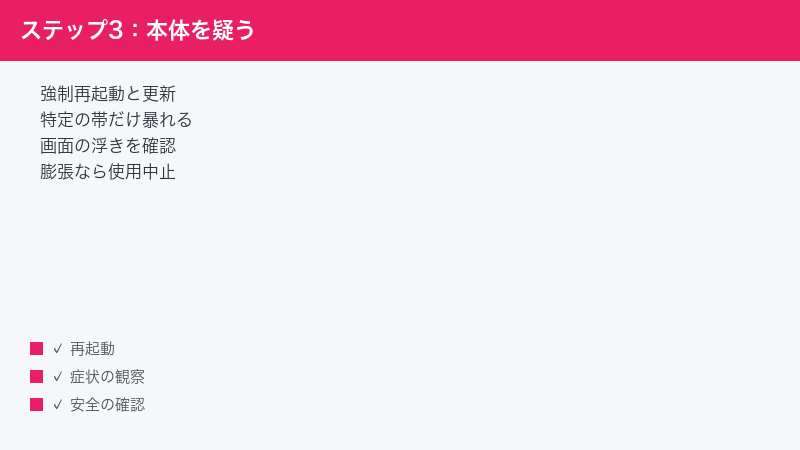
ゴーストタッチの原因の中で、放置せず早めに対応していただきたいのがバッテリーの膨張です。リチウムイオンバッテリーは劣化が進むと内部にガスが発生してふくらむことがあり、ふくらんだバッテリーが内側から画面を押し上げることで、タッチセンサーに圧力がかかり誤検出につながる場合があるとされています。膨張は外観に現れることが多いため、次のポイントをチェックしてみてください。
外観のチェックポイント
- 画面の浮き…画面の縁が本体フレームからわずかに持ち上がっている。以前はなかった段差が指で触れると分かる。
- 本体との隙間…画面と本体の間に隙間ができ、横から見ると光が漏れたり、内部が見えかけたりしている。
- 置いた時のガタつき…平らな机に置いた時に、以前はなかったガタつきや反りを感じる。
- ケースの違和感…今まで使っていたケースがきつくなった、はまりにくくなった。
- その他の兆候…充電の減りが極端に早くなった、本体が以前より熱を持ちやすくなった。
これらのサインが複数当てはまる場合は、バッテリー膨張の可能性を考えて行動することをおすすめします。なお、画面の浮きは落下による部品のゆがみや接着の劣化でも起こりうるため、浮きイコール膨張と断定はできませんが、いずれにしても内部に問題を抱えた状態ですので、確認は専門窓口に任せるのが安全です。
膨張が疑われる時の対応
バッテリー膨張は、まれに発熱や発火につながるおそれが指摘されている症状です。慌てる必要はありませんが、次の点を守って安全に対応してください。
- 本体の使用をやめ、電源を切ります。
- 充電をしません(膨張したバッテリーへの充電は状態を悪化させるおそれがあるとされています)。
- 高温になる場所(車内・直射日光・暖房器具の近くなど)を避けて保管します。
- ふくらんだ部分を押し込んだり、自分で開けて取り出そうとしたりしません。
- できるだけ早く、Appleのサポート・正規サービスプロバイダ、または総務省登録修理業者などの専門窓口に相談します。
膨張したバッテリーは時間とともに状態が進むことがあるため、「まだ使えるから」と使い続けるのは避けましょう。バッテリー交換で本体を継続利用できるかどうか、データを保持したまま作業できるかどうかは端末の状態によって異なるため、相談時に希望を伝えたうえで見積もりと説明を受けてください。
対処しても直らない時:ハードウェア故障の可能性とデータを残す選択肢
清掃・フィルムとケースの取り外し・充電器の変更・強制再起動・iOS更新・設定リセットまで試しても症状が続く場合は、ハードウェア側の故障の可能性が高くなってきます。具体的には、次のような箇所が原因になりえます。
- タッチパネル(デジタイザ)層の故障…落下・圧迫・経年劣化などでタッチ検出層自体が損傷しているケース。画面割れがなくても内部だけ損傷していることがあります。
- フレキシブルケーブル(フレキ)の不具合…画面と基板をつなぐ薄いケーブルの接触不良・断線・コネクタの緩み。落下や水濡れの後に起きやすいとされています。
- 基板側の故障…タッチ制御を担うチップや基板そのものの不具合。この場合、画面部品を交換しても直らないことがあります。
どこが原因かは外からは判断がつきにくく、画面交換で直るケースもあれば、基板側の修理が必要なケースもあります。修理に出す前に、可能であればiCloudまたはパソコンでバックアップを取っておきましょう。ただし、ゴーストタッチが激しい状態では、バックアップ操作やパソコン接続時の「このコンピュータを信頼しますか」という確認への応答が誤タップで妨げられることもあり、正常にバックアップできない場合があります。
また、勝手な操作でロック画面のパスコードが繰り返し誤入力されると、待ち時間つきのロックが段階的に長くなり、端末の設定状況によっては連続ミスによりデータが消去される仕組みが働く可能性もあります。「画面が勝手に動く状態のまま長期間放置する」ことは、データの面でもリスクがあるといえます。
まず清掃・フィルムとケースの取り外し・充電器を外しての再現確認をお試しください。環境要因で直る例が多くあります。そのうえで、ハードウェア故障が疑われ、かつ「本体よりも中の写真や連絡先を優先して残したい」「バックアップが取れないまま操作不能になってしまった」という場合には、データ復旧や基板修理を専門とするサービスに相談するという選択肢があります。メーカー修理では本体交換や初期化をともなう対応になる場合があるとされるため、データの取り出しを最優先にしたい方は、依頼前に「データを残せる可能性があるか」「診断や見積もりの費用がかかるか」を必ず確認したうえで、対応実績のある専門窓口を選ぶと安心です。
相談先を選ぶ際は、次のポイントを事前に確認しておくと、依頼後のすれ違いを防げます。
- 目的の優先順位を伝える…「本体を直して使い続けたい」のか「データの取り出しを最優先にしたい」のかで、適した窓口や作業内容が変わります
- 診断・見積もりの費用と、キャンセル時の費用の有無
- データを保持したまま作業できる可能性があるか、初期化や本体交換をともなうか
- 症状の伝え方…「いつから」「どんな条件で」「画面のどの範囲で」起きるかをメモして渡すと診断がスムーズです
- 保証や加入サービス(AppleCare+など)の対象になるか…対象であれば正規窓口での対応が有利な場合があります
【PR】
切り分けを尽くしても直らず、バックアップも取れない場合の選択肢
上の再現テストとソフトウェア側の対処で症状が止まった方に、以下は必要ありません。また、AppleCare+などの保証や加入サービスの対象になる場合は、まずAppleのサポートや正規サービスプロバイダにご相談ください。すでにバックアップが取れていて「本体を直して使い続けたい」だけであれば、デジタイザ(画面)交換で改善する場合があり、通常の修理窓口のほうが適していることもあります。
以下が選択肢になりうるのは、画面を交換しても直らない基板側の不具合が疑われる場合や、ゴーストタッチのせいでバックアップの操作そのものができず、中の写真や連絡先を優先して残したい場合です。iPhoneのデータ復旧・基板修理を専門とするサービスがあります。復旧や修理ができるかどうか、費用がいくらかかるかは端末の状態によって大きく異なるとされているため、依頼前に「データを残せる可能性があるか」「診断・見積もりの費用と、キャンセルした場合の費用がかかるか」を必ず確認したうえでご判断ください。

【PR】この見出し内のリンクは広告(アフィリエイト)です。
🛒 関連商品をチェック(Amazon・楽天市場)
よくある質問(FAQ)
Q1. ゴーストタッチはなぜ起きるのですか?
iPhoneの画面は、指が触れた時の電気的な変化を検出する静電容量方式です。そのため、画面上の水滴や汚れ、保護フィルムの浮き、充電器からの電気的ノイズ、静電気、発熱など、指以外の要因で電気的な変化が生じると「タッチされた」と誤認識することがあります。これに加えて、タッチパネル自体の故障やバッテリー膨張による内部からの圧力、iOSやアプリの不具合も原因になりえます。環境要因とハードウェア要因が混在しているのがこの症状の特徴で、だからこそ切り分けテストが重要になります。
Q2. 保護フィルムが原因になることはありますか?
あります。フィルムの端の浮き・気泡・入り込んだほこりや水分・割れなどは、画面とフィルムの間に微妙な隙間や圧力を生み、タッチの誤検出につながることがあります。厚手のフィルムや画面の縁まで覆うタイプが本体やケースと干渉するケースも報告されています。切り分けのためには、一度フィルムとケースを外した状態でしばらく使い、症状が出るかを確認するのが確実です。フィルムを外して直った場合は、貼り替えの際に気泡やほこりを挟まないよう注意してください。
Q3. 充電中だけ勝手に動くのはなぜですか?
充電器やケーブルからの電気的ノイズがタッチセンサーに干渉している可能性が考えられます。品質の低い充電器や劣化・断線しかけたケーブルは出力が不安定になりやすく、充電中だけゴーストタッチが起きる原因としてよく挙げられています。ケーブルを抜いて症状が止まるかを確認し、止まる場合は別の充電器・ケーブル(純正品またはMFi認証品が一般に推奨されています)に替えて試してください。充電器を替えても充電中の症状が続く場合は、本体側の充電まわりや基板の点検が必要になることもあります。
Q4. 寒い日や暑い日に起きやすいのはなぜですか?
冬場は空気の乾燥により静電気が発生しやすく、静電気がタッチセンサーの誤検出につながることがあるとされています。また、寒い屋外から暖かい室内に移動した際の結露(画面表面や内部の水分)も誤検出の一因になりえます。夏場は本体の発熱により内部部品が一時的に不安定になり、誤動作が出やすくなると考えられています。季節や温度と症状の相関がある場合は、静電気を逃がす・急な温度変化を避ける・本体を冷ましてから使うといった対策で改善するか確認してみてください。
Q5. 誤タップでiPhoneが初期化されることはありますか?
可能性はゼロではありません。iPhoneにはパスコードの入力を連続して間違えると待ち時間つきのロックが段階的に長くなる仕組みがあり、さらに設定で「データを消去」(パスコード連続ミスでデータを消去するオプション)がオンになっている場合、規定回数の連続ミスでデータが消去されるとされています。この設定は初期状態ではオフになっているのが一般的とされますが、ご自身で有効にした記憶がある方や、会社の管理下にある端末をお使いの方は注意が必要です。ゴーストタッチがロック画面で数字を正確に連続入力する可能性は高くはないものの、症状がひどい時は電源を切って誤入力自体を防ぐのが最も確実です。設定状況は設定アプリの「Face IDとパスコード」(機種により「Touch IDとパスコード」)の画面で確認できます。
Q6. 画面交換をすれば必ず直りますか?
必ずとは言い切れません。原因がタッチパネル(デジタイザ)層にあれば画面部品の交換で改善が見込めますが、画面と基板をつなぐフレキシブルケーブルの不具合や、タッチ制御を担う基板側の故障が原因の場合、画面を交換しても症状が残ることがあります。修理店やサポート窓口では診断のうえで原因箇所を特定してもらえるのが一般的ですので、「画面交換で直るか」を事前に確認し、直らなかった場合の対応(追加費用の有無など)も含めて説明を受けてから依頼すると安心です。
Q7. バッテリーが膨張したまま使い続けてもよいですか?
おすすめできません。膨張したバッテリーは内部にガスがたまった状態で、まれに発熱や発火につながるおそれが指摘されています。画面の浮き・本体との隙間・置いた時のガタつきなどのサインに気づいたら、使用と充電をやめ、高温になる場所を避けて保管し、できるだけ早くAppleのサポート・正規サービスプロバイダ・総務省登録修理業者などの専門窓口に相談してください。ふくらんだ部分を押し込む、自分で分解するといった行為は危険をともなうため避けましょう。早めの対応ほど、バッテリー交換だけで済む可能性が高くなります。
Q8. ゴーストタッチで操作できない状態でも、データは取り出せますか?
端末の状態によります。パソコンに接続して認識される状態であれば、FinderやiTunesからバックアップを作成できる場合があります。ただし、接続時の「信頼」確認やパスコード入力に端末側の操作が必要な場面があり、ゴーストタッチが激しいと操作が妨げられることがあります。強制再起動や充電器の変更で一時的に症状が落ち着いたタイミングを狙って、まずバックアップを試みてください。それでも難しい場合は、データ復旧や基板修理を専門とするサービスに相談する選択肢があります。復旧の可否や費用は端末の状態によって大きく異なるため、事前の診断と見積もりで確認することをおすすめします。
📚 あわせて読みたい
まとめ
iPhoneが勝手に動くゴーストタッチは、症状だけを見ると故障を疑いたくなりますが、実際には画面の汚れや水滴・保護フィルム・充電器のノイズ・発熱といった環境要因で起きている例が多く、費用をかけずに解決できる可能性が十分にあります。焦って修理や初期化に進む前に、まず切り分けテストから始めましょう。
- 症状がひどい時は、機内モードまたは電源オフで誤操作の被害を止める
- 切り分けは「清掃」「フィルムとケースを外す」「充電ケーブルを抜く」「冷ます」「アプリを疑う」の順に、1つずつ試す
- 環境要因でなければ、強制再起動・iOS更新・アクセシビリティ設定の確認・すべての設定をリセットの順で対処する
- 画面の特定の場所だけで起きる場合は、タッチパネルの部分故障を疑い、手書きメモで範囲を記録して相談する
- 画面の浮き・本体との隙間・置いた時のガタつきはバッテリー膨張のサイン。使用と充電をやめて早めに専門窓口へ
- 直らない場合はデジタイザ・フレキ・基板側の故障の可能性。データを優先したい場合は、バックアップの試行とあわせて、データ復旧・基板修理の専門サービスへの相談も選択肢になる
また、一度解消した後の再発予防も大切です。日頃から次の点を心がけることで、ゴーストタッチが起きにくい環境を保てます。
- 保護フィルムは浮きや気泡のない状態を保ち、端が剥がれてきたら早めに貼り替える
- 充電器・ケーブルは純正品またはMFi認証品を使い、被膜の破れや端子の汚れがあるものは使い続けない
- 夏場の車内への放置や充電しながらの高負荷利用など、本体が高温になる使い方を避ける
- iOSは自動アップデートを有効にするなどして、できるだけ最新の状態を保つ
- iCloudやパソコンでの定期的なバックアップを習慣にし、万一操作できなくなってもデータを失わない備えをしておく
ゴーストタッチは「どんな条件で起きるか」を観察することが解決への一番の近道です。この記事の切り分け手順を上から順に試して、原因に合った対処で快適な操作環境を取り戻してください。なお、本文中の設定項目名や仕様はiOSのバージョンや機種によって異なる場合があります。最新の情報はAppleの公式サポートでご確認ください。
