 minto.tech スマホ(iPhone/Android)・パソコン(Windows/Mac)・Office・Wi-Fi・AIツールの「できない」「困った」を解決する実用ガイド。トラブル対処法とノウハウが満載のお助けサイトです。
※本ページにはプロモーション(広告)が含まれています
📑 この記事の目次(タップで開く)
まず結論:有線LANの「100Mbps頭打ち」はリンク速度の固定が主犯です
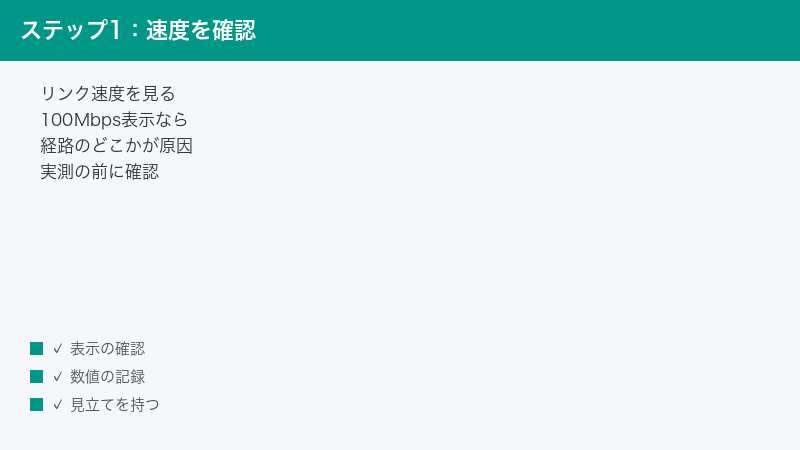
有線LANで接続しているのに、速度計測サイトの結果がいつも90Mbps台で頭打ちになる場合、真っ先に確認すべきなのはパソコンとルーターの間の「リンク速度」が100Mbpsに固定されていないかという点です。リンク速度が100Mbpsのままでは、どれだけ高速な光回線を契約していても、その区間を通るデータは理論上100Mbpsを超えられません。
原因として多いのは、CAT5以下の古いLANケーブル、8極4芯(2対)タイプのケーブル、経路上にある100Mbps対応のハブやルーター、ケーブルの断線・接触不良、パソコン側のアダプター設定の5つです。いずれも数百円から数千円程度の出費、あるいは設定変更だけで解決できるケースが大半とされています。
この記事では、リンク速度の確認方法から、LANケーブルの刻印や芯数の見分け方、犯人を最短で特定する切り分けの順序、そして交換用ケーブル・ハブの選び方までを、順を追って解説します。なお、マンションの建物内配線(VDSL方式)が原因で100Mbpsが上限になっているケースは宅内機器の交換では解決できません。その場合の考え方はマンションのVDSL方式で100Mbpsが上限になる問題の解説記事で詳しく扱っていますので、本記事の切り分けで直らなかった方はあわせてご覧ください。
この記事でわかること
- 「リンク速度」と「実測速度」の違いと、WindowsやMacでリンク速度を確認する手順
- 有線LANが100Mbpsに固定される5つの原因と、それぞれの見分け方
- LANケーブルの被覆の刻印(CAT5・CAT5e・CAT6など)でカテゴリを判別する方法
- 1Gbpsで接続できない「8極4芯(2対)ケーブル」をコネクタの金属ピンで見分けるコツ
- 1000BASE-Tが4対8芯すべてを使う仕組みと、4芯ケーブルで1Gbpsが出ない理由
- ケーブル交換から始める、最も安くて速い切り分けの順序
- 買い替えるならCAT6Aケーブルとギガ対応ハブが定番とされる理由
症状と原因の早見表
まずは全体像です。ご自身の状況に近い行から読み進めていただくと、最短で原因にたどり着けます。
| 症状・状況 | 疑うべき原因 | 主な対処 |
|---|---|---|
| 実測が常に90Mbps台で頭打ち | リンク速度が100Mbpsに固定 | 本記事の手順でリンク速度を確認 |
| ケーブルの刻印がCAT5・カテゴリ5 | ケーブルの規格が古い | CAT6Aなどへ交換 |
| コネクタの金属ピンが4本しか結線されていない | 8極4芯(2対)ケーブル | 8芯のケーブルへ交換 |
| 古いハブやルーターを経由している | 機器のポートが100BASE-TX | ギガ対応機器へ交換・直結で確認 |
| ケーブルの爪が折れている・抜けやすい | 接触不良・断線しかけ | ケーブル交換 |
| 特定のパソコンだけ100Mbpsになる | NICの設定・ドライバー | 自動ネゴシエーションへ戻す |
| マンションで何をしても100Mbps未満 | 建物のVDSL配線(契約側の上限) | 宅内対処では不可・別記事参照 |
まずリンク速度を確認する(実測値だけでは判断できない)
対処を始める前に、現状の把握が欠かせません。速度計測サイトの数字は時間帯や混雑の影響を受けるため、それだけでは「回線が遅いのか」「宅内の経路が100Mbpsで頭打ちなのか」を区別できないからです。ここで見るべきなのが、パソコンのネットワークアダプターが報告する「リンク速度」です。
1. リンク速度と実測速度の違い
リンク速度とは、パソコンのLANポートと、その先につながっている機器(ルーターやハブ)との間で「この速さで通信しましょう」と合意した接続速度のことです。両端の機器がお互いの対応規格を照らし合わせ、一致する最も速い規格で接続する仕組みは「オートネゴシエーション(自動交渉)」と呼ばれます。
一方、速度計測サイトで表示されるのは、インターネット上のサーバーとの間で実際にデータをやり取りした「実測速度」です。実測速度がリンク速度を超えることは原理的にないため、リンク速度が100Mbpsに固定されていると、実測はどんなに条件がよくても90Mbps台にしかなりません。逆に言えば、実測が時間帯を問わず判で押したように90Mbps台前半で止まるなら、リンク速度100Mbps固定の可能性が非常に高いと判断できます。100Mbpsのリンクでは、通信の管理情報(オーバーヘッド)を差し引いた実効値がおおむね94Mbps前後までとされているためです。
2. Windowsでリンク速度を確認する手順
Windows 11を例に、設定アプリから確認する手順です。お使いのバージョンにより画面名や項目の並びが多少異なる場合があります。
- スタートボタンから「設定」を開きます。
- 「ネットワークとインターネット」を選びます。
- 「イーサネット」を選び、接続中のネットワークのプロパティ画面を表示します。
- 画面内の「リンク速度(送受信)」の欄を確認します。「1000/1000 (Mbps)」や「1.0 Gbps」に相当する表示なら1Gbpsでリンクしています。「100/100 (Mbps)」なら100Mbpsに固定されています。
従来型のコントロールパネルからも確認できます。コントロールパネルの「ネットワークと共有センター」から「アダプターの設定の変更」を開き、「イーサネット」アイコンをダブルクリックすると状態ウィンドウが表示され、「速度」の欄にリンク速度が出ます。どちらの方法でも見える数字は同じですので、開きやすい方で構いません。
3. macOSでリンク速度を確認する手順
Macでも標準機能で確認できます。macOSのバージョンによりメニュー名が異なる場合がありますので、近い項目を探してください。
- アップルメニューから「システム設定」(古いバージョンでは「システム環境設定」)を開きます。
- 「ネットワーク」を選び、一覧から使用中の「Ethernet」(有線LAN)を選択します。
- 「詳細」ボタンを押し、「ハードウェア」タブ(または相当する項目)を開きます。
- 「速度」の欄に「1000BASE-T」「100BASE-TX」といった現在のリンク規格が表示されます。「100BASE-TX」と出ていれば100Mbpsでのリンクです。
MacBookシリーズのように本体にLANポートがないモデルでは、USBやThunderbolt接続のLANアダプターを経由しているはずです。その場合はアダプター自体の対応速度も関係しますので、後述のパソコン側の原因の章もあわせてご確認ください。
4. ルーターの管理画面から確認する方法
多くの家庭用ルーターは、管理画面(設定画面)でLANポートごとのリンク状態を表示できます。パソコン側とルーター側の両方から見ることで、「どの区間が100Mbpsなのか」を挟み撃ちで特定できます。管理画面の開き方や表示項目はメーカー・機種により異なりますので、お使いのルーターの取扱説明書や公式サポートページをご確認ください。また、機種によっては本体のLANポート脇にあるランプの色や点灯パターンでリンク速度を示すものもあります。ランプの意味も取扱説明書に記載されているのが一般的です。
【PR】この見出し内のリンクは広告(アフィリエイト)です。
🛒 関連商品をチェック(Amazon・楽天市場)
原因1:LANケーブルの規格が古い(CAT5以下・8極4芯)
リンク速度が100Mbpsだと確認できたら、最初に疑うべきはLANケーブルです。理由は単純で、5つの原因の中で最も交換が安く、最も故障率が高いのがケーブルだからです。特に、引っ越しのたびに使い回している年代物のケーブルや、機器に付属していた出どころ不明のケーブルは要注意です。
5. 被覆の刻印でカテゴリを見分ける
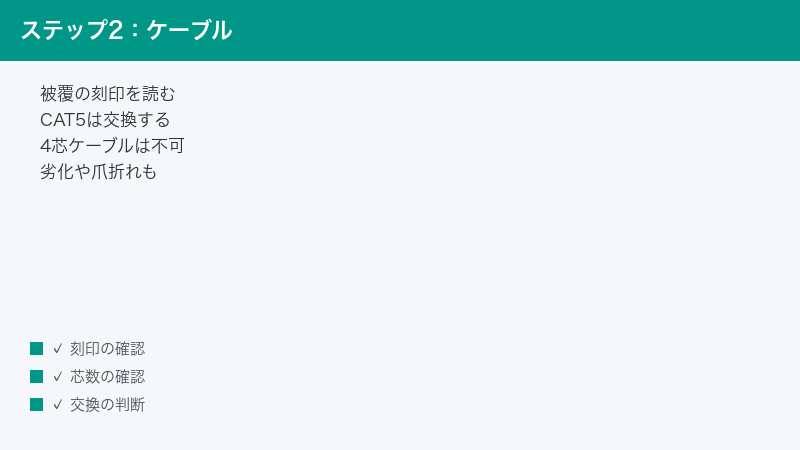
LANケーブルの性能は「カテゴリ」という規格で分かれており、多くの製品ではケーブルの被覆(外側のビニール部分)に「CAT5」「CAT5e」「CAT6」などの刻印が一定間隔で印字されています。ケーブルを手繰りながら印字を探してみてください。「Category 5」「cat.5e」のような表記のこともあります。
それぞれのカテゴリと速度の目安は次のとおりです。数値は規格上の目安であり、実際の性能は製品や環境により異なります。
| 刻印の例 | カテゴリ | 最大通信速度の目安 | 判定 |
|---|---|---|---|
| CAT5・Category 5 | カテゴリ5 | 100Mbps | 交換推奨(100Mbpsの主犯候補) |
| CAT5e・Category 5e | カテゴリ5e | 1Gbps | 1Gbps回線なら継続使用可 |
| CAT6 | カテゴリ6 | 1Gbps(条件により10Gbps) | 継続使用可 |
| CAT6A(CAT6eは一部メーカーの独自表記) | カテゴリ6A | 10Gbps | 買い足すならこれが定番 |
| CAT7・CAT8 | カテゴリ7・8 | 10Gbps以上 | 家庭では持て余しがち(FAQ参照) |
刻印が「CAT5」(末尾にeが付かない)だった場合、そのケーブルの規格上の上限は100Mbpsです。リンク速度100Mbps固定の主犯である可能性が極めて高いため、まずこれを交換しましょう。なお、CAT5でも配線や品質によっては1Gbpsでリンクする場合があるとされていますが、規格上の保証はなく、不安定さの原因になりますので継続使用はおすすめしません。
6. 刻印が読めない・印字がない場合の判断材料
長年の使用で印字がかすれて読めない、そもそも印字がない、というケースもあります。その場合は次の材料で推測できます。
- 規格名の表記を探す。カテゴリ名の代わりに配線規格名が印字されていることがあります。たとえば「ANSI/TIA/EIA-568-B.2」ならCAT5e相当、「ANSI/TIA/EIA-568-B.2-1」ならCAT6相当とされています。
- ケーブルの太さ・構造を見る。CAT6以上のケーブルは内部に「十字介在」と呼ばれる仕切りが入っているものが多く、CAT5系より太くて硬い傾向があります。
- 購入時期から推測する。カテゴリ5eが普及したのは2000年代以降とされます。それより前から使っているケーブル、あるいは古い機器に付属していたケーブルはCAT5以下の可能性を考えましょう。
- つないで確かめる。ギガ対応のパソコンとルーターを直結してリンク速度を見れば、そのケーブルが1Gbpsでリンクできるかを実地で判定できます。
正直なところ、刻印が読めない古いケーブルを時間をかけて鑑定するより、新しいケーブルに交換してしまう方が早くて確実です。判別はほどほどにして、交換を軸に考えることをおすすめします。
7. 8極4芯(2対)ケーブルの見分け方
ここが本記事で特にお伝えしたいポイントです。LANケーブルのコネクタ(RJ-45と呼ばれる透明なプラスチックの端子)には、金属の接点が8本並ぶ溝があります。標準的なLANケーブルは8本の溝すべてに芯線がつながる「8極8芯」ですが、過去には製造コスト削減や配線の細径化のため、8本のうち4本にしか芯線を通していない「8極4芯(2対)」のケーブルが販売されていました。電話用のモジュラーケーブルの流れをくむ細いケーブルや、一部の安価なフラットケーブルにこのタイプがあったとされています。
見分け方は、コネクタを明るい場所で透かして見ることです。
- コネクタの爪を下にして、金属ピンが並ぶ面を正面から見ます。
- 透明なコネクタ越しに、金属ピンの根元へ色付きの芯線が差し込まれているかを1本ずつ確認します。
- 8本すべてのピンに芯線が届いていれば8芯です。片側の端に並ぶ2本(1・2番)と中ほどの位置(3・6番)の4本にしか芯線がなく、残りが空っぽに見えるなら4芯のケーブルです。
4芯ケーブルは100BASE-TX(100Mbps)までの利用を前提とした設計であり、後述する理由から1Gbpsでは絶対にリンクできません。見つけたら迷わず交換してください。なお、コネクタが不透明な製品や、被覆をむかないと確認しづらい製品もあります。判別できない場合も、やはり新品への交換が手っ取り早い解決策です。
8. なぜ4芯ケーブルでは1Gbpsでリンクできないのか
LANケーブルの中には、2本ずつよじり合わせた「対(ペア)」が4組、合計8本の芯線が入っています。規格ごとの使い方は次のとおりです。
| 規格 | 速度 | 使用する芯線 | 4芯ケーブルでの動作 |
|---|---|---|---|
| 10BASE-T | 10Mbps | 2対4芯(送信1対・受信1対) | リンク可 |
| 100BASE-TX | 100Mbps | 2対4芯(送信1対・受信1対) | リンク可 |
| 1000BASE-T | 1Gbps | 4対8芯すべて(各対を双方向で使用) | リンク不可 |
100BASE-TXまでは、送信用と受信用に1対ずつ、合計2対4芯しか使いません。だからこそ4芯ケーブルという省略形が成立していました。ところが1000BASE-T(1Gbps)は、4対8芯のすべてを使い、1対あたり250Mbps相当の信号を同時に双方向へ流すことで合計1Gbpsを実現する仕組みです。つまり4芯ケーブルでは、1Gbps通信に必要な残り2対の通り道が物理的に存在しません。
この場合、両端の機器はオートネゴシエーションの過程で1000BASE-Tを確立できず、2対だけで成立する100BASE-TXへ切り下げて接続します。パソコンから見ると「なぜかきっちり100Mbpsでリンクする」という、まさに本記事の症状そのものになるわけです。同じ理屈で、8芯ケーブルでも内部で一部の芯線が断線していると、生き残った対だけで100Mbpsにフォールバック(切り下げ)することがあるとされています。「ケーブルを軽く動かすとリンク速度が変わる」ような場合は断線しかけを疑ってください。
原因2:経路上の機器が100Mbps止まり(ハブ・ルーター・壁のLANポート)
ケーブルに問題がなければ、次はケーブルの両端と途中にある「機器」を疑います。リンク速度は経路の中で最も遅い区間に引きずられるため、パソコンとルーターの間に1つでも100Mbps対応の機器が挟まっていると、そこがボトルネックになります。
9. 古いスイッチングハブのポートが100BASE-TXのケース
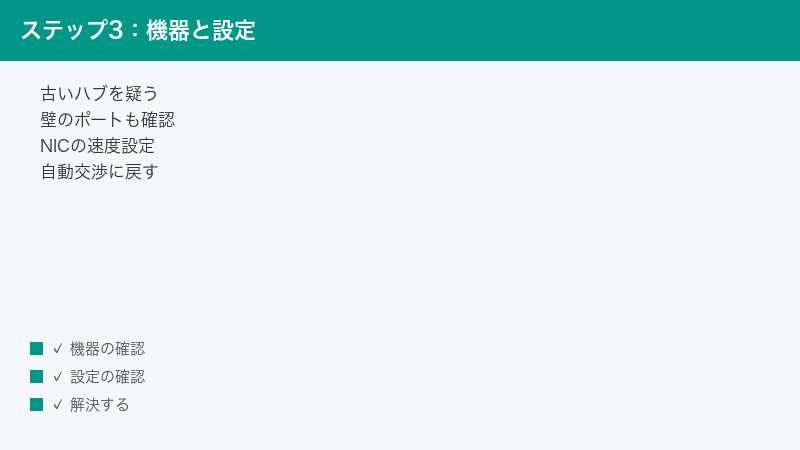
テレビ台の裏や机の下で長年働いているスイッチングハブは、意外と見落とされがちな犯人です。2000年代から2010年代前半に販売されたハブには、最大100Mbps(100BASE-TX)対応の製品が数多くあります。確認方法は次のとおりです。
- ハブ本体の表面や底面のラベルで型番を確認し、メーカーの製品ページで対応規格を調べます。「10/100Mbps」「100BASE-TX」とだけ書かれていればギガ非対応です。「10/100/1000Mbps」「1000BASE-T」「Giga」といった表記があればギガ対応です。
- 本体に「Giga」「1000」などのロゴが印刷されているかを見ます。
- 手っ取り早く切り分けるなら、ハブを経由せずパソコンをルーターへ直結し、リンク速度が1Gbpsに上がるかを確認します。上がればハブ(またはハブまでの配線)が犯人です。
ギガ非対応のハブは、配下につながるすべての機器を100Mbpsに制限します。1台あたり数千円程度からギガ対応品へ交換できるとされていますので、該当したら買い替えを検討しましょう。
10. ルーターや中継機のLANポート仕様を確認する
ルーター本体が古い場合、LANポート自体が100Mbps仕様のことがあります。特に、格安プランで長期間レンタルしている機器や、10年近く前のエントリーモデルは注意が必要です。また、機種によっては「WANポートはギガ対応だがLANポートは100Mbps」といった構成や、複数のLANポートのうち一部だけ仕様が異なる製品も存在するとされています。型番でメーカーの仕様表を確認し、「LANポート:1000BASE-T対応」に相当する記載があるかを見てください。
なお、光回線の終端装置(ONU)やホームゲートウェイがレンタル品の場合、その仕様は契約している回線事業者側の提供内容によります。機器の交換可否や条件は契約先のサポート窓口・公式情報をご確認ください。無線LAN中継機の有線ポートを使っている場合も同様に、そのポートの対応規格が100Mbpsまでの製品があるため、仕様表の確認をおすすめします。
11. 壁埋め込みLANポートの配線が4芯のケース
戸建てや分譲マンションで、壁のLANコンセント(情報コンセント)を経由して部屋間をつないでいる場合、壁の中の配線そのものが2対4芯で結線されていることがあります。建築当時の設計が電話線との共用を想定していたり、1本の8芯ケーブルを4芯ずつ2系統に分けて使う施工が行われていたりしたケースがあるとされています。この場合、市販のケーブルをいくら高級品に替えても、壁の中が4芯である限り1Gbpsではリンクしません。
切り分け方は明快です。壁のポートを経由せず、長いLANケーブルでパソコンとルーターを同じ部屋で直結してみて、リンク速度が1Gbpsになるなら壁配線が犯人です。壁内配線の改修は資格や専門知識が必要な工事になる場合がありますので、無理をせず、電気工事店やLAN配線業者への相談をご検討ください。賃貸物件では管理会社・大家さんへの確認も必要です。工事をしない回避策としては、部屋間を市販のLANケーブルで直接つなぐ、メッシュWi-Fiや無線接続に切り替える、といった方法が現実的です。
原因3:ケーブルの劣化・接触不良
規格上は問題ないケーブルでも、物理的な傷みが原因で100Mbpsに落ちることがあります。前述のとおり、1000BASE-Tは8本の芯線がすべて健全であることを前提にした規格です。1本でも接触が怪しくなると、100Mbpsへの切り下げやリンクの不安定化が起こり得ます。
12. コネクタの爪折れ・差し込みのゆるみ
LANコネクタのプラスチックの爪は、ケーブルをポートに固定するための命綱です。爪が折れているとコネクタがわずかに浮き、金属ピンの接触が不完全になります。見た目では刺さっているのに、振動や配線の重みで少しずつ抜けかけて、リンク速度が落ちたり切断と再接続を繰り返したりする原因になります。爪が折れたケーブルは、応急的に奥まで押し込んで様子を見るのではなく、交換するのが確実です。また、ポート側に埃がたまっている場合は、電源を切ったうえで乾いた状態のままエアダスターなどでやさしく清掃してください。
13. 断線しかけ・急な折り曲げ・家具の下敷き
次のような扱いを受けてきたケーブルは、外見が無事でも内部の芯線が傷んでいる可能性があります。
- ドアの隙間に挟んで開閉のたびに圧迫されている
- 椅子のキャスターや家具の脚で日常的に踏まれている
- 直角以上に強く折り曲げて配線している・結束バンドで強く締め付けている
- ペットにかじられた跡がある
- コネクタの根元が引っ張られてよじれている
芯線が完全に切れていれば通信不能になるため気づけますが、厄介なのは「切れかけ」の状態です。8本中数本だけが不安定になると、症状は通信断ではなく、100Mbpsへのフォールバックや速度の波として現れることがあるとされています。心当たりのある配線経路があれば、ケーブル交換とあわせて経路の見直しもおすすめします。
14. 長すぎる配線と延長コネクタの注意点
LANケーブルの規格上の最大長は、一般に100メートルとされています。家庭内で使う数メートルから20メートル程度の長さであれば、長さそのものがリンク速度を100Mbpsに落とす直接の原因になることはまずありません。ただし、注意したいのは次の2点です。
- 中継コネクタ(延長アダプター)の多用。ケーブル同士をつなぐ中継コネクタは接点が増えるぶん劣化や接触不良のリスクが増します。安価な製品には対応カテゴリが低いものもあるため、可能なら1本の適切な長さのケーブルに引き直す方が安心です。
- ノイズ源との並走。電源ケーブルの束や大型家電のすぐ脇を長距離並走させると、通信品質が下がる場合があります。リンク速度自体は保たれても実効速度の低下や不安定化につながることがあるため、配線経路は電源系と少し離すのが無難です。
原因4:パソコン側(NIC)の設定・不調
ケーブルにも経路の機器にも問題が見つからない場合、パソコンのネットワークアダプター(NIC)側の設定を確認します。過去のトラブル対応などで速度を手動固定した設定が残っていると、ケーブルを替えても100Mbpsのままになります。
15. 速度とデュプレックス設定を自動ネゴシエーションに戻す
Windowsでは、アダプターの詳細設定に通信速度を固定する項目があります。ここが「100Mbps」系の値に固定されていないかを確認しましょう。項目名や選択肢の表記はアダプターのドライバーにより異なります。
- スタートボタンを右クリックし、「デバイスマネージャー」を開きます。
- 「ネットワークアダプター」を展開し、有線LANのアダプター(IntelやRealtekなどの名称が一般的です)をダブルクリックします。
- 「詳細設定」タブを開き、一覧から「速度とデュプレックス」(英語表記では「Speed & Duplex」に相当)という項目を探します。
- 値が「100 Mbps フルデュプレックス」などに固定されていたら、「オートネゴシエーション」(自動交渉・Auto Negotiationに相当する選択肢)へ変更し、OKで閉じます。
- パソコンを再起動し、リンク速度が1Gbpsに変わったかを確認します。
原則として、速度は手動固定せず自動ネゴシエーションのまま使うのが推奨とされています。片側だけ固定すると、もう片側との交渉が成立せず、かえって速度低下や通信不良を招くことがあるためです。
16. ドライバーの更新と省電力機能の見直し
アダプターのドライバーが古い、あるいは不具合を抱えていると、リンク速度の交渉がうまくいかないことがあります。Windows Updateやパソコンメーカーのサポートページ、アダプターチップメーカーの公式サイトから最新ドライバーへの更新を試してください。
また、アダプターの詳細設定には、省電力を目的にリンク速度を意図的に落とす機能が用意されていることがあります。「省電力イーサネット」「Energy Efficient Ethernet」「グリーンイーサネット」「バッテリー動作時のリンク速度低下」といった名称の項目が有効になっている場合、環境によってはリンク速度や安定性に影響することがあるとされています。トラブルの切り分け中は一時的に無効へ変更して挙動を比べてみる価値があります(項目の有無・名称はドライバーによります)。
17. USB接続のLANアダプター利用時の注意
ノートパソコンでUSB接続のLANアダプターを使っている場合、アダプター自体の仕様確認も必要です。安価な製品には最大100Mbps(100BASE-TX)対応のものが今も流通しています。製品パッケージや型番の仕様表で「1000BASE-T対応」「ギガビット対応」に相当する記載を確認してください。また、ギガ対応アダプターであっても、USB 2.0ポートに接続しているとUSB側の実効速度が上限となり、リンクは1Gbpsでも実測が数百Mbps程度に制限される場合があります。可能ならUSB 3.0以降のポート(端子の内側が青色の場合が多いとされます)に接続しましょう。ドッキングステーションやハブ経由の場合は、その機器の仕様も影響します。
切り分けの順序:最も安く速い手から試す
ここまで原因を個別に見てきましたが、実際のトラブル対応では「怪しい順」ではなく「試すのが安くて速い順」に手を動かすのが鉄則です。以下の順序で進めれば、ほとんどのケースで犯人を特定できます。
18. 手順1:LANケーブルを別の新しいものに交換する
最初の一手はケーブル交換です。理由は、コストが最も低く、規格・芯数・劣化という複数の原因をまとめて排除できるからです。手元に確実にギガ対応と分かるケーブル(刻印がCAT5e以上で状態のよいもの)があればそれで構いません。なければ、この機会にCAT6Aの新品を1本用意しておくと、以後の切り分けの基準器としても役立ちます。交換してリンク速度が1Gbpsになれば、元のケーブルが犯人と確定です。
19. 手順2:差し込むポートを変える
ケーブルを替えても変わらなければ、ルーターやハブの別のLANポートに差し替えます。特定のポートだけ接触不良や故障を起こしているケース、機種によってポートごとに仕様が異なるケースを潰すためです。パソコン側にポートが複数ある場合や、USBアダプターを別ポートへ差し替えられる場合は、そちらも試します。
20. 手順3:別のパソコンやゲーム機で試す
同じケーブル・同じポートに別の機器をつないでリンク速度を確認します。別の機器では1Gbpsでリンクするなら、原因は元のパソコン側(NICの設定・ドライバー・アダプターの故障)に絞り込めます。逆にどの機器でも100Mbpsなら、原因はケーブルより先の経路(ハブ・ルーター・壁配線)にあると判断できます。
21. 手順4:ルーター直結で壁配線・ハブを飛ばす
最後に、パソコンをルーターのLANポートへ最短経路で直結します。途中のハブ・壁のLANポート・中継コネクタをすべて飛ばした状態で1Gbpsになるなら、飛ばした区間のどれかが犯人です。今度は飛ばした要素を1つずつ戻していけば、どこで100Mbpsに落ちるかが正確に分かります。
| 切り分け結果 | 確定する犯人 | 次の一手 |
|---|---|---|
| ケーブル交換で1Gbpsになった | 元のケーブル | 古いケーブルは廃棄し新品へ |
| ポート変更で1Gbpsになった | 元のポートの接触・故障 | 該当ポートを使わない・機器交換検討 |
| 別の機器なら1Gbpsになる | パソコンのNIC設定・ドライバー | 原因4の章を再確認 |
| ルーター直結なら1Gbpsになる | 途中のハブ・壁配線など | 1つずつ戻して特定・交換 |
| 直結でも100Mbpsのまま | ルーターのポート仕様・契約側 | 仕様表の確認・下記の追加チェックへ |
うまくいかない時の追加チェック
ここまで試してもリンク速度が100Mbpsのまま、あるいはリンクは1Gbpsなのに実測が改善しない場合は、宅内の機器以外に目を向ける段階です。
- ルーター・ONUの再起動。機器の一時的な不調でネゴシエーションに失敗している場合があります。電源を切り、1分ほど待ってから入れ直してください。
- ルーターのファームウェア更新。更新手順はメーカーの公式情報をご確認ください。
- 契約プランの確認。契約している回線プラン自体が最大100Mbpsの場合、宅内をどれだけ整備しても実測はそれ以上になりません。契約書類やマイページで契約速度をご確認ください。
- マンションのVDSL方式。建物の共用部から各戸まで電話線を使うVDSL方式では、方式上の上限がおおむね100Mbpsとされています。この場合は宅内のケーブル交換では解決できません。詳しくはマンションのVDSL方式で速度が100Mbpsに制限される問題の記事をご覧ください。
- リンクは1Gbpsなのに実測が遅い。それはリンク速度とは別の問題です。時間帯による混雑、Wi-Fi区間、接続方式(IPv6 IPoEなど)、サーバー側など要因が多岐にわたります。10ギガ回線を含む高速回線で速度が出ない場合の特定手順は10ギガの光回線なのに速度が出ない時の対処記事が参考になります。
交換用LANケーブル・スイッチングハブの選び方
切り分けの結果、ケーブルやハブの交換が必要になった方へ、失敗しない選び方をまとめます。売り場には規格や形状の異なる製品が並んでいますが、押さえるべきポイントは多くありません。
22. カテゴリはCAT6Aが定番とされる理由
これから買うなら、カテゴリはCAT6Aがバランスのよい定番とされています。理由は次のとおりです。
- 10Gbpsまで対応。規格上、CAT6Aは10GBASE-T(10Gbps)を最大100メートルの距離で扱えるとされ、1Gbps回線はもちろん、将来10ギガ回線へ乗り換えても買い直しが不要です。
- 下位互換。1Gbpsや100Mbpsの機器につないでも問題なく動作します。
- 価格差が小さい。CAT5eやCAT6との価格差は縮まっており、数メートルの製品なら差額はわずかとされています。金額は販売店の最新情報をご確認ください。
- 扱いやすさ。上位のCAT7・CAT8はシールド処理された業務寄りの規格で、家庭では性能を持て余しがちです(詳しくはFAQで解説します)。
予算を抑えたい場合や、機器がすべて1Gbps対応で当面の買い替え予定もない場合は、CAT5eやCAT6でも実用上は十分とされています。避けるべきは、規格不明の古いケーブルを使い回すことだけです。
23. 形状・長さ・爪折れ防止のポイント
カテゴリ以外では次の点をチェックしましょう。
- 爪折れ防止コネクタ。爪をカバーで覆った構造や折れにくい素材のコネクタを採用した製品なら、抜き差しや引っ掛けによる爪折れ(接触不良の主要因)を予防できます。
- 長さは経路の実測プラス1メートル程度。短すぎるとコネクタ根元に負荷がかかり、長すぎると余りが絡まって折れ曲がりの原因になります。
- 形状は標準(スタンダード)タイプが基本。フラットタイプはドア下などの隙間配線に便利ですが、押しつぶれに弱い面もあります。極細タイプは取り回し重視の設計です。設置環境に合わせて選び、迷ったら標準タイプが無難です。
- 単線・より線。長距離の固定配線には単線、短距離で頻繁に動かす用途にはより線(ヨリ線)が向くとされています。パッケージの用途表記を参考にしてください。
24. ギガ対応スイッチングハブを選ぶポイント
ハブの買い替え・買い足しでは、次の3点だけ確認すれば大きな失敗はありません。
- 全ポートが1000BASE-T対応であること。「ギガビット対応」「10/100/1000Mbps」に相当する表記を確認します。
- ポート数は現在必要な数プラス1〜2。機器は増えがちなので、少し余裕を持たせると買い直しを防げます。
- 設置環境に合う電源方式・筐体。ACアダプター式か電源内蔵か、マグネット固定の可否、ファンレスかどうか(家庭ではファンレスの静音品が一般的です)を確認しましょう。
なお、すでに2.5Gbpsや10Gbps対応の回線・機器をお持ちの場合は、ハブも2.5GBASE-T以上への対応品を選ぶ必要があります。対応規格の組み合わせは製品の仕様表で必ずご確認ください。
よくある質問(FAQ)
Q1. なぜ中途半端に遅くならず、きっちり100Mbpsで固定されるのですか?
有線LANのリンク速度が段階的な規格値(10Mbps・100Mbps・1Gbpsなど)のいずれかに決まる仕組みだからです。接続時に両端の機器がオートネゴシエーションで対応規格を照合し、双方が使える最上位の規格を選びます。ケーブルの芯数不足などで1000BASE-Tの条件を満たせないと、1段下の100BASE-TXが選ばれるため、中間の値ではなく「ちょうど100Mbps」でリンクします。実測が90Mbps台前半で頭打ちになるのは、この100Mbpsから通信の管理情報ぶんを差し引いた実効値が表れているためです。
Q2. ケーブルの刻印が消えていて読めません。どう判断すればよいですか?
被覆の印字が読めない場合は、規格名表記(ANSI/TIAで始まる文字列)の有無、ケーブルの太さや硬さ、購入時期などから推測できます(本文の原因1の章を参照)。ただし、鑑定に時間をかけるより、そのケーブルをギガ対応機器同士の直結に使ってリンク速度を実測する方が確実です。それでも不明なら、新品のCAT6Aケーブルへ交換してしまうのが結局は最短で、以後は刻印を気にする必要もなくなります。
Q3. 4芯のLANケーブルはどこを見れば見分けられますか?
透明なRJ-45コネクタを明るい場所で正面から見て、8本の金属ピンの根元に色付きの芯線が何本届いているかを数えてください。8本すべてに芯線があれば8芯、片側の端に並ぶ1・2番と中ほどの3・6番の合計4本にしか芯線がなければ4芯です。4芯タイプは100Mbpsまでの規格専用で、1Gbpsではリンクできません。コネクタが不透明で確認できない場合は、8芯と明記された新品への交換をおすすめします。
Q4. 長いLANケーブルは速度が遅くなりますか?
規格の範囲内であれば、長さがリンク速度を直接下げることは基本的にありません。LANケーブルは一般に最大100メートルまでとされており、家庭で使う数メートルから20メートル程度なら、10メートルの製品と1メートルの製品で体感できる差はまず生じないとされています。ただし、極端に長い余りをぐるぐる巻きにして電源タップの近くに置くなど、ノイズを拾いやすい取り回しは不安定化の一因になり得ます。長さは適切に、経路は電源ケーブルの束から少し離すのが無難です。
Q5. CAT7やCAT8のケーブルを買えばもっと速くなりますか?
速くはなりません。リンク速度は経路内で最も遅い要素で決まるため、1Gbps対応の機器にCAT8をつないでも1Gbpsのままです。さらにCAT7以上はシールド付き(STP)構造が前提の規格で、本来は接地(アース)された環境での使用が想定されるなど、家庭用としては位置付けが特殊とされています。環境によってはシールドがかえってノイズの通り道になるという指摘もあります。家庭では10Gbpsまで対応し扱いやすいCAT6Aで十分、というのが定番の考え方です。
Q6. 壁のLANポートが原因かどうかはどう確認しますか?
壁のポートを経由する接続と、経由しない直結の2通りでリンク速度を比べます。具体的には、長めのギガ対応ケーブルを用意し、パソコンをルーターと同じ部屋で直結して1Gbpsになるか確認します。直結なら1Gbps、壁経由だと100Mbpsになるなら、壁内配線(4芯結線や劣化)または壁のコンセント部品が原因と確定できます。壁内の改修は専門業者への相談が安全です。賃貸の場合は管理会社への確認もお忘れなく。
Q7. リンク速度は1Gbpsなのに実測が遅いです。この記事の問題とは違いますか?
はい、別の問題です。リンク速度が1Gbpsで実測だけが遅い場合、宅内の有線区間は健全で、ボトルネックは回線の混雑、接続方式、ルーターの処理能力、測定先サーバーなど別の場所にあります。時間帯を変えた測定や接続方式(IPv6 IPoE対応など)の確認から始めてください。高速回線で速度が出ない場合の詰まり所の特定手順は10ギガ光回線で速度が出ない時の対処記事で詳しく解説しています。また、マンションで実測が常に100Mbps未満ならVDSL方式の可能性もあるため、VDSLの上限に関する記事もご参照ください。
Q8. スイッチングハブを間に入れると遅くなりますか?
ギガ対応のスイッチングハブであれば、家庭の一般的な使い方で体感できる速度低下はほぼないとされています。ハブの遅延はごくわずかで、リンク速度も維持されるためです。問題になるのは、ハブ自体が100Mbps対応の古い製品である場合と、ハブとルーターの間の1本のケーブルに複数機器の通信が集中して帯域を分け合う場合です。前者は本記事の主題そのものですので、ハブを増設する際は必ずギガ対応品を選んでください。
📚 あわせて読みたい
まとめ:ケーブル交換から始めるのが最短ルートです
有線LANなのに100Mbpsしか出ない問題は、宅内のどこか1か所が100BASE-TXに切り下がっていることが原因であり、切り分けの手順さえ知っていれば自力で解決しやすいトラブルです。最後に要点を整理します。
- 実測が常に90Mbps台で頭打ちなら、まずWindowsやMacでリンク速度を確認する(100Mbps表示なら経路のどこかが原因)
- 原因の筆頭はLANケーブル。被覆の刻印がCAT5以下なら交換、コネクタのピンに芯線が4本しかない8極4芯ケーブルは1Gbps不可のため即交換
- 1000BASE-Tは4対8芯すべてを使う規格。芯線の不足・断線しかけは100Mbpsへの切り下げとして現れる
- ケーブルの次は経路上の機器(古いハブ・ルーターのポート・壁の4芯配線)とパソコンの速度固定設定を疑う
- 切り分けはケーブル交換、ポート変更、別機器、ルーター直結の順が安くて速い
- 買い足すならCAT6Aケーブルとギガ対応ハブが定番。CAT7・CAT8は家庭では持て余しがち
それでも解決しない場合は、契約プランの速度上限やマンションのVDSL方式といった、宅内の外側に原因がある可能性を確認してください。機器の仕様や契約内容は変わることがありますので、最新の情報は各メーカー・回線事業者の公式ページでの確認をおすすめします。快適な有線環境で、ギガ回線の実力を取り戻しましょう。
