 minto.tech スマホ(iPhone/Android)・パソコン(Windows/Mac)・Office・Wi-Fi・AIツールの「できない」「困った」を解決する実用ガイド。トラブル対処法とノウハウが満載のお助けサイトです。
※本ページにはプロモーション(広告)が含まれています
📑 この記事の目次(タップで開く)
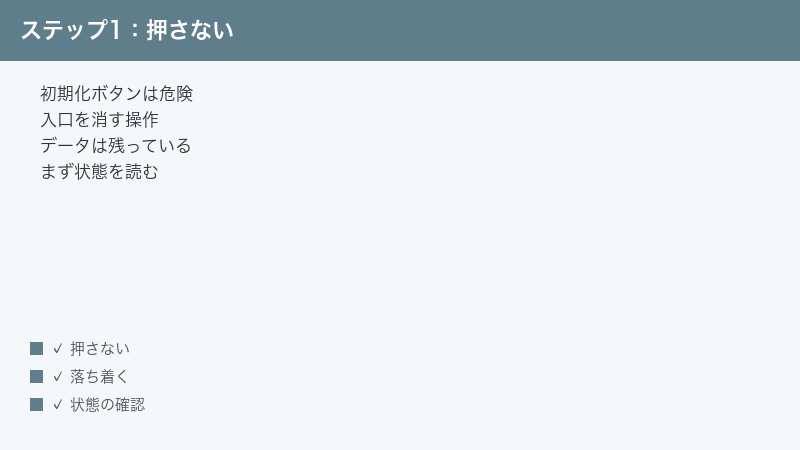
まず結論:「ディスクの初期化」ボタンを押さないでください
外付けHDDやSSDをパソコンにつないでも中身が開けず、「ディスクの管理」を確認したら「不明」「初期化されていません」と表示されている——この画面で案内されるままに「ディスクの初期化」を実行するのは、中のデータがまだ必要な方にとって最も避けるべき操作です。初期化とは、パーティションテーブル(ディスクのどこに何が入っているかを記した目次情報)を白紙から作り直す操作であり、実行するとデータ本体が残っていても、そこへたどり着くための入口が失われるとされています。
「不明・初期化されていません」という表示は「ディスクが空だ」という意味ではなく、「Windowsが目次を読めなかった」というだけの状態です。目次が読めない原因には、取り外し時のトラブルなどによる管理情報の破損(論理障害)から、ディスク内部の部品の不調(物理障害)までいくつかのパターンがあり、どのパターンかによって取るべき行動がまったく違います。本記事では、「ディスクの管理」の表示状態を5つに分けた判定表を中心に、データを守ることを最優先とした対処の順番を解説します。
【関連記事のご案内】本記事は「ディスクの管理には表示されるが、状態表示がおかしい」場合の記事です。症状が異なる場合は以下をご覧ください。
- そもそもパソコンが外付けHDD・SSDをまったく認識しない(ディスクの管理にも出てこない)場合 → 外付けHDD・SSDが認識しない時の対処法
- 「フォーマットする必要があります」というダイアログが出る場合 → 「フォーマットする必要があります」と出た時の対処法
この記事でわかること
- 「ディスクの初期化」を押してはいけない理由(初期化=パーティションテーブルの新規作成であること)
- 「ディスクの管理」の開き方と、画面のどこを見ればよいか
- 表示状態を5つに分けた判定表(不明・初期化されていません/0バイト・メディアなし/未割り当て/正常だがドライブ文字なし/外部・異形式)
- ソフト的な対処の前に必ずやるべき、接続まわりの切り分け手順
- パーティションテーブル破損が疑われる時に、自力でデータを救出する一般的な流れ
- 物理障害が疑われるサインと、その場合にやってはいけないこと
- 無料で直るケースと、専門のデータ復旧サービスを検討すべきケースの線引き
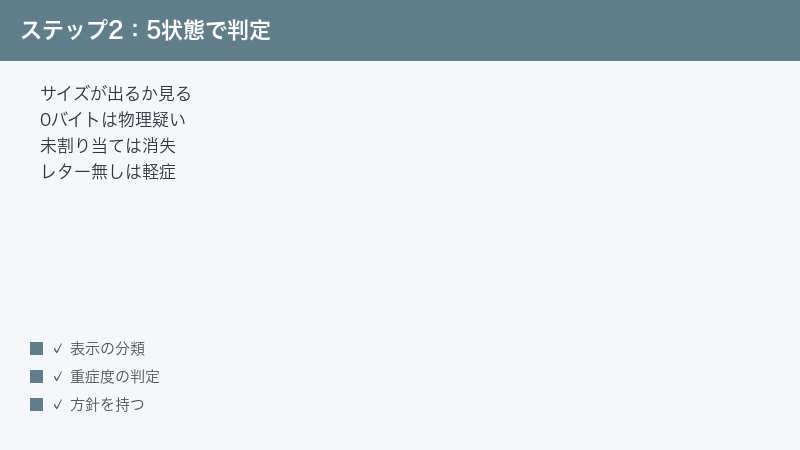
早見表:5つの表示状態と最初にやること
まずは全体像です。お使いのディスクが「ディスクの管理」でどう表示されているかを確認し、当てはまる行の対処から始めてください。それぞれの詳しい見分け方と手順は、この後の章で順番に解説します。
| ディスクの管理での表示 | 考えられる状態 | データの危険度 | 最初にやること |
|---|---|---|---|
| 状態1:「不明・初期化されていません」(容量は表示される) | パーティションテーブル破損の疑い(論理障害寄り) | 中(操作を誤ると高) | 初期化せず接続を切り分け → 復元ソフトで読み取り |
| 状態2:「初期化されていません」+容量0バイトや「メディアなし」 | コントローラや基板が応答していない(物理障害寄り) | 高 | 通電を控える。データが必要なら専門サービスを検討 |
| 状態3:「未割り当て」 | パーティション情報の消失 | 中(操作を誤ると高) | 「新しいシンプルボリューム」を押さず、パーティション復元を検討 |
| 状態4:「正常」だがエクスプローラーに出ない | ドライブ文字(レター)が未割り当てなだけ | 低 | ドライブ文字を割り当てるだけで解決(無料・自力可) |
| 状態5:「外部」「異形式」 | ダイナミックディスクを別PCへ移動した状態など | 低〜中 | 「形式の異なるディスクのインポート」を検討(変換系は押さない) |
共通する大原則はひとつだけです。「初期化」「新しいシンプルボリューム」「フォーマット」「ベーシックディスクに変換」のような、ディスクへ何かを書き込む操作は、データの救出が終わるまで一切行わないこと。ここさえ守れば、復旧の可能性を自分の手で下げてしまう事態はほぼ避けられます。
「ディスクの初期化」がデータへの入口を消す理由
パーティションテーブルは「ディスクの目次」
HDDやSSDの先頭付近には、パーティションテーブルと呼ばれる管理情報が記録されています。方式にはMBR(マスターブートレコード)とGPT(GUIDパーティションテーブル)の2種類があり、いずれも「このディスクは何番地から何番地までがDドライブ」「ファイルシステムはNTFS」といった、区画の位置と種類を記した目次の役割を担っています。
Windowsはディスクが接続されると、まずこの目次を読みに行きます。目次が正常に読めれば「正常」なボリュームとしてエクスプローラーに表示され、目次が読めなければ「不明・初期化されていません」と表示される——これが今回の症状の正体です。つまりこの表示は「ディスクの中身が消えた」ことを意味するのではなく、「目次が読めないので、中身があるかどうかWindowsには判断できない」という状態を示しているに過ぎません。実際、データ本体(ファイルの実体が記録されている領域)は無事のまま、目次だけが壊れているケースも少なくないとされています。
初期化=目次を白紙で書き直す操作
「ディスクの初期化」は、このパーティションテーブルをMBRまたはGPT形式で新規に作成し直す操作です。新品のディスクを使い始める時のための正規の手順であり、操作自体は数秒で終わりますが、既にデータが入っていたディスクに対して実行すると、古い目次の上に真っさらな目次が書き込まれます。
初期化の直後であればファイルの実体はまだディスク上に残っている場合が多いとされますが、Windowsからは「何も入っていない新しいディスク」として扱われるため、通常の方法ではデータに一切アクセスできなくなります。さらにその後、案内に従って「新しいシンプルボリューム」の作成やフォーマットまで進めてしまうと、新しい管理情報の書き込みによって元データの領域が上書きされていき、復元の難易度は段階的に上がっていくと考えられます。
要するに「初期化を押すとどうなるか」の答えは、「データ本体は即座には消えないものの、入口が消え、復元ソフトや専門サービスの力を借りない限り取り出せない状態になる」です。中のデータが不要なら問題のない操作ですが、データが必要な段階で押す理由はひとつもありません。
ダイアログが勝手に出てきても「キャンセル」で問題ありません
厄介なことに、この状態のディスクを接続して「ディスクの管理」を開くと、多くの環境で「ディスクの初期化」というダイアログが自動的に表示されます。「ディスクが使用可能になる前に初期化する必要があります」といった趣旨の文言とともに、MBRかGPTかを選ぶ画面が出るため、「初期化しないと使えないのか」と感じてしまいますが、これはWindowsが「目次のないディスク=新品」とみなして定型の案内を出しているだけです。
データが必要な場合は、迷わず「キャンセル」を押してください。キャンセルしてもディスクやデータの状態が悪化することはなく、「ディスクの管理」で状態表示を確認する作業はそのまま続けられます。MBRとGPTのどちらを選ぶべきかを悩む必要はありません。そもそも選ばない(押さない)のが正解です。
「ディスクの管理」の開き方と画面の見方
開き方(3つの方法)
Windows 10・Windows 11では、以下のいずれかの方法で「ディスクの管理」を開けます(表記はバージョンにより多少異なる場合があります)。
- スタートボタンを右クリックして、表示されたメニューから「ディスクの管理」を選ぶ(いちばん簡単です)
- Windowsキー+Xキーを同時に押して、同じメニューから「ディスクの管理」を選ぶ
- スタートメニューの検索欄に「ハード ディスク パーティションの作成とフォーマット」と入力して開く
前述の通り、開いた瞬間に「ディスクの初期化」ダイアログが出た場合は「キャンセル」を押してから先へ進んでください。
画面のどこを見るか
「ディスクの管理」の画面は上下2段に分かれています。上段は認識済みボリューム(ドライブ)の一覧、下段は物理ディスクごとの帯状の表示です。今回確認したいのは下段で、見るポイントは次の3つです。
- ディスク番号の左側の表示:「ディスク1」「ディスク2」などの番号の下に、「不明」「ベーシック」「ダイナミック」といった種類と、「初期化されていません」「オンライン」「オフライン」といった状態が表示されます。
- 容量の表示:ディスク番号の下に「931.51 GB」のような容量が出ているか、それとも「0 バイト」や「メディアなし」になっているか。ここが後述の状態1と状態2を分ける重要な手がかりです。
- 右側の帯の表示:「正常(NTFS)」なのか、「未割り当て」なのか、黒い帯なのか。帯の中の文言が状態3〜5の判定材料になります。
なお、下段に外付けディスクの行そのものが表示されない場合は、本記事の範囲ではなく「認識しない」系のトラブルです。冒頭でご案内した関連記事をご参照ください。
【記事の中心】表示状態を5つに分けて判定する
ここからが本記事の中心です。「ディスクの管理」下段の表示を手がかりに、ディスクがどんな状態にあるのかを5つのパターンに分けて判定します。同じ「開けない」でも、パターンによって「無料で数分で直る」から「通電をやめて専門家に任せるべき」まで大きな幅があります。落ち着いて、お手元の表示と見比べてください。
状態1:「不明・初期化されていません」だが容量は正しく表示される
表示例:ディスク1/不明/931.51 GB/初期化されていません——のように、ディスク番号も容量も出ているのに「初期化されていません」となっているパターンです。
容量が正しく読めているということは、パソコンとディスクの通信自体は成立しており、ディスクのコントローラ(内部の制御チップ)は応答していると考えられます。その上で目次だけが読めていないので、パーティションテーブルの破損(論理障害)の疑いが濃い状態です。取り外し中の切断、書き込み中の電源断、ファイルシステムを巻き込む不具合などをきっかけに、目次部分だけが壊れることがあるとされています。
このパターンは、5つの中では比較的望みのある状態です。データ本体が無事であれば、復元ソフトによる読み取りで救出できる可能性があります。対処の詳細は後述の「状態1で自力でできること」の章で解説しますが、鉄則は初期化しない・書き込まない・まず接続の切り分けの3点です。
状態2:「初期化されていません」に加えて容量が0バイト・「メディアなし」
表示例:ディスク1/不明/0 バイト、あるいは「リムーバブル/メディアなし」といった表示のパターンです。状態1と似ていますが、容量がまったく読めていない点が決定的に違います。
容量はディスク自身が「自分は何GBです」と申告する情報なので、これが0バイトや「メディアなし」になるのは、ディスク内部のコントローラや基板、記録部品が正常に応答できていないことを意味します。つまり論理障害ではなく物理障害寄りのサインであり、パソコン側の操作やソフトで解決できる可能性は低い状態と考えられます。
ケーブルや電源まわりの問題で同様の表示になる例もあるため、後述の接続系の切り分け(別ケーブル・別ポート・ACアダプタの確認)だけは試す価値がありますが、それでも変わらない場合、中のデータが必要なら通電を控えるのが安全です。物理的に不調なディスクへの通電や再試行の繰り返しは、状態を悪化させる場合があるとされています。詳しくは後述の「状態2は物理障害の可能性」の章をご覧ください。
状態3:「未割り当て」と表示される
表示例:ディスクはオンラインで容量も出ているが、右側の帯が黒く「未割り当て」となっているパターンです。
「未割り当て」は、パーティションテーブル自体は読めているものの、その中に区画(パーティション)がひとつも登録されていない状態です。もともとデータが入っていたディスクがこの表示になった場合、何らかの理由でパーティション情報が消失した可能性があります。
ここで注意したいのが、右クリックメニューに出てくる「新しいシンプルボリューム」を押さないことです。これは未割り当て領域に新しい区画を作ってフォーマットするための操作で、新品のディスクには正しい手順ですが、データが残っているディスクに実行すると新しい管理情報が書き込まれ、元のデータ領域を上書きしていく(=データを破棄する方向の)操作になります。初期化と同様、「データ救出が終わるまで押さない」ボタンです。
データが必要な場合は、復元ソフトのうち「パーティション復元(失われた区画を探し出すスキャン)」に対応したもので読み取りを試すのが一般的な流れです。考え方と注意点は状態1とほぼ共通なので、後述の「状態1で自力でできること」を同じ要領で適用してください。
状態4:「正常」と表示されるのにエクスプローラーに出てこない
表示例:帯の表示は「正常(NTFS)」などで一見問題ないのに、エクスプローラー(PC画面)にドライブとして現れないパターンです。帯をよく見ると、「ローカル ディスク(D:)」のようなドライブ文字(アルファベット)が付いていないことが多いはずです。
これは故障ではなく、ドライブ文字(レター)が割り当てられていないだけの状態です。他のUSB機器との競合や、ネットワークドライブとの文字の重複などをきっかけに起こることがあるとされています。5つの状態の中で唯一、データに一切触れずその場で無料で直せるパターンで、手順は次の通りです。
- 「ディスクの管理」で該当ボリューム(帯の部分)を右クリックします
- 「ドライブ文字とパスの変更」を選びます
- 「追加」ボタンを押します
- 「次のドライブ文字を割り当てる」で空いている文字(EやFなど)を選び、「OK」を押します
- エクスプローラーを開き直し、ドライブが表示されて中身が開けるか確認します
ドライブ文字の割り当て・変更は、区画やデータそのものを書き換える操作ではないため、安心して実行して問題ありません。これで開ければ解決です。開けない場合や「正常」以外の表示が混ざっている場合は、他の状態の解説に戻って判定し直してください。
状態5:「外部」「異形式」と表示される
表示例:ディスクの種類が「ダイナミック」で、状態に「外部」または「異形式」と表示されるパターンです。ここまでの4つとは別系統のトラブルです。
Windowsのディスクには「ベーシック」と「ダイナミック」という2つの管理方式があり、複数ディスクをまたぐ構成などに使われるダイナミックディスクは、構成情報をディスク自身が持っています。そのディスクを別のパソコンにつなぎ替えた時などに、「このディスクは他のシステムで構成されたものだ」という意味で「外部」「異形式」と表示されることがあるとされています。
この場合の一般的な対処は、該当ディスクを右クリックして「形式の異なるディスクのインポート」を実行することです。構成情報を今のパソコンに取り込む操作で、データを保持したまま使えるようになるケースが多いとされています。一方で、同じメニューに出てくることのある「ベーシック ディスクに変換」は、実行するとボリュームが削除されデータが失われる操作のため、データが必要な段階では押さないでください。インポートで解決しない場合や、複数ディスク構成の一部が欠けている場合は、無理をせず専門サービスへの相談も選択肢になります。
どの状態でもまず最初に:接続まわりの切り分け
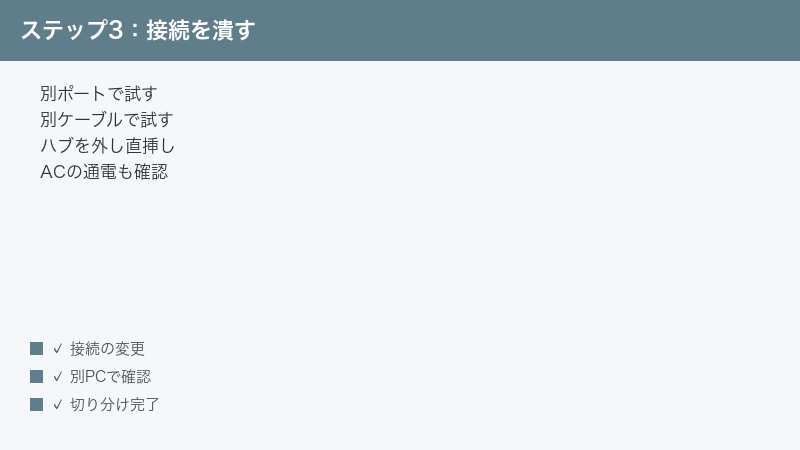
状態の判定ができたら、ソフト的な対処に進む前に、必ず接続まわりの切り分けを行ってください。理由は2つあります。第一に、「初期化されていません」「0バイト」といった深刻に見える表示が、実はケーブルの接触不良や電力不足によって起きているだけの例が実際にあるとされているから。第二に、接続の切り分けはディスクに何も書き込まない、完全に安全な確認作業だからです。低コストで安全な確認から順に潰していくのがトラブル対応の鉄則です。
- 別のUSBポートに挿し替える:デスクトップパソコンの場合、前面ポートは電力供給が弱いことがあるとされるため、マザーボード直結の背面ポートを試します。USB 3.0ポート(内部が青いことが多い端子)と2.0ポートの両方があれば、両方試してみてください。
- USBハブ・延長ケーブルを外して直挿しする:ハブや延長を経由していると、電力不足や信号劣化の原因になることがあります。必ずパソコン本体のポートへ直接接続して確認します。
- USBケーブルを別のものに交換する:ケーブルの断線や劣化は定番の原因です。同じ形状の別ケーブルがあれば交換します。なお、充電専用でデータ通信に対応しないケーブルも存在するため、他の機器でデータ転送できた実績のあるケーブルが理想です。
- 3.5インチの外付けHDDはACアダプタの通電を確認する:据え置き型(3.5インチ)の外付けHDDは、USBからの給電だけでは動作せず、専用のACアダプタからの電力が必須です。アダプタがコンセントと本体の両方にしっかり接続されているか、電源ランプは点くか、通電時にかすかな回転音や振動があるかを確認します。アダプタや電源タップの劣化が原因だった例もあるとされるため、別のコンセントへの直挿しも試してください。
- 別のパソコンに接続してみる:もう1台パソコンがあれば、そちらで「ディスクの管理」を確認します。別のパソコンで正常に見えるなら、ディスクではなく元のパソコン側(ポート・ドライバー・設定)の問題に切り分けられます。
- パソコンを再起動してから再接続する:一時的な認識不良であれば、再起動と再接続だけで解消する場合もあります。ただし、ディスクから異音がしている場合は、この項目を含め再試行の繰り返しは控えてください。
切り分けの結果は、次のように読みます。
| 切り分けの結果 | 意味 | 次の行動 |
|---|---|---|
| 別ポート・別ケーブル・直挿しで正常に開けた | ポート・ケーブル・ハブ側の問題 | 解決。今後は問題のあった経路を避け、データのバックアップを取る |
| 別のパソコンでは正常に見える | 元のパソコン側の問題 | まず別PC上でデータを退避してから、元PCのポートやドライバーを調べる |
| どの組み合わせでも状態1(容量表示あり)のまま | ディスク側の論理障害の疑い | 次章の「復元ソフトで読み取り」に進む |
| どの組み合わせでも状態2(0バイト・メディアなし)のまま | ディスク側の物理障害の疑い | 通電を控え、データが必要なら専門サービスを検討 |
状態1(パーティションテーブル破損の疑い)で自力でできること
大原則:このディスクには一切書き込まない
接続の切り分けを終えても「不明・初期化されていません」(容量表示あり)のままだった場合、パーティションテーブルの破損を前提に動きます。この段階での大原則は、問題のディスクに対する書き込みを一切発生させないことです。復元という作業は「まだ上書きされていない領域から元のデータを読み出す」ことに他ならないため、書き込みが1回増えるごとに、救出できるデータが減っていく可能性があります。具体的には次を徹底してください。
- 「ディスクの初期化」「フォーマット」「新しいシンプルボリューム」を実行しない
- エラー修復系の機能(CHKDSKなど)をこの段階で実行しない——ファイルシステムを書き換える処理のため、破損状態では逆効果になる場合があるとされています
- 復元ソフトのインストール先や救出データの保存先を、絶対に問題のディスクにしない
復元ソフトで「読み取り」を試す一般的な手順
パーティションテーブルの破損が原因であれば、市販・無料の復元ソフト(「ファイル復元」「パーティション復元」と呼ばれるジャンルのソフト)が、目次に頼らずディスク全体を走査してファイルを見つけ出せる場合があります。製品ごとに画面は異なりますが、一般的な流れは共通です。
- 復元ソフトを問題のディスク以外の場所にインストールする:パソコン内蔵のCドライブなど、救出対象ではないドライブへ入れます。
- 救出データの保存先を用意する:救出したファイルの受け皿として、問題のディスクとは別の外付けドライブや内蔵ドライブに十分な空き容量を確保します。
- 問題のディスクを対象にスキャンを実行する:ソフト上では「不明なディスク」「失われたパーティション」のような形で表示されることが多く、深いスキャン(ディスク全体の走査)ほど時間はかかりますが検出力は上がる傾向があります。数時間単位になることもあるため、途中でケーブルが抜けないよう注意してください。
- プレビューで中身を確認する:多くのソフトは、検出したファイルのプレビュー表示に対応しています。写真や文書が正しく表示されるかどうかが、救出できる見込みの目安になります。無料版はスキャンとプレビューまで、実際の復元は有料版から、という製品も多いとされるため、条件は各ソフトの公式情報でご確認ください。
- 必要なファイルを別ドライブへ復元する:保存先には必ず手順2で用意した別ドライブを指定します。
- 読み取りに成功したら、その場で必要なデータをすべて退避する:一部だけ救出して「残りはまた今度」としないでください。破損したディスクがいつまで読める状態を保つかは分からないため、読めているうちに全量を退避しきるのが鉄則です。
テーブルを書き換えて「修復」するタイプの操作は最後まで温存する
復元ソフトや上級者向けツールの中には、破損したパーティションテーブルそのものを書き直して、ディスクを元通り開けるようにする機能を持つものもあります。うまくいけば構造ごと復活する一方で、これは問題のディスクへの書き込みを伴う操作であり、解析結果が誤っていた場合には状態を悪化させるおそれがあります。まずは読み取り専用のスキャンでファイルを救出しきり、テーブルの書き換えは「データの退避が完了した後に、ディスクを再利用したい場合の仕上げ」と位置づけるのが安全です。判断に迷う場合は、書き換えを試みる前に専門サービスへ相談する方が確実とされています。
状態2(0バイト・メディアなし)は物理障害の可能性
なぜソフトでは直らないのか
容量が0バイト、あるいは「メディアなし」と表示される状態は、ディスク内部のコントローラが記録部品(HDDならプラッタ、SSDならメモリチップ)と正常に通信できていないことを示すサインとされています。復元ソフトはあくまで「ディスクが読める」ことを前提に働く道具なので、ディスク自身が容量すら申告できていないこの状態では、スキャンしても対象として認識されないか、認識されても読み出しが進まないことがほとんどです。つまり、ソフトで解決できる領分を越えている可能性が高い状態です。
やってはいけないこと
この状態で重要なのは「直そうとしない」ことです。以下の行動は、いずれも状態を悪化させる場合があるとされています。
- 電源のオン・オフや抜き挿しを何度も繰り返す:不調な部品への通電を重ねるほど、損傷が進む可能性があります。切り分けに必要な最小限の回数にとどめてください。
- ケースを開けて分解する:HDD内部は非常に精密で、ほこりの侵入だけでも致命傷になり得るとされています。分解痕があると専門サービスでの復旧が難しくなる場合もあります。
- 叩く・振る・冷やすなどの民間療法を試す:一時的に動いたという体験談が語られることもありますが、リスクに見合わない行為とされています。
- 初期化やフォーマットを試しに実行してみる:仮に受け付けられてしまった場合、物理障害に論理障害まで重ねることになります。
異音がある場合は通電そのものをやめる
HDDから「カチカチ」「カタカタ」といった規則的な異音や、聞き慣れない引っかかるような音がする場合は、内部の読み取りヘッドなどの機械的な不具合が疑われます。この状態での通電継続は、記録面を傷つけてデータ領域そのものを失う方向に働きかねないとされるため、データが必要なら電源を切って接続を外し、それ以上通電しないのが最善です。この後の章で触れる専門サービスの検討に進んでください。
【PR】この見出し内のリンクは広告(アフィリエイト)です。
🛒 関連商品をチェック(Amazon・楽天市場)
うまくいかない時のチェックリスト
ここまでの手順で解決しなかった場合、見落としがないか次の項目を確認してください。
- 状態の判定を間違えていないか:容量表示の有無(状態1と状態2の分岐)をもう一度確認。接続経路を変えると表示が変わることもあります。
- ドライブ文字の問題を試したか:帯に「正常」と出ているなら、状態4の手順(ドライブ文字の割り当て)だけで直る可能性が残っています。
- 別のパソコンでの確認を省略していないか:1台での判断は誤りやすく、別PCで見えた実例は多いとされています。
- 3.5インチ型のACアダプタ・電源スイッチを確認したか:本体側面や背面に電源スイッチがある製品も存在します。取扱説明書やメーカー公式サイトの仕様もあわせて確認してください。
- テレビ録画用に使っていたディスクではないか:テレビで初期化した外付けHDDは、パソコンでは読めない独自形式で使われていることが一般的とされています。この場合「初期化されていません」等の表示は故障ではなく仕様であり、録画データをパソコンで開くことは基本的にできません。誤って初期化しないよう注意してください。
- 復元ソフトのスキャン方式を変えたか:クイック系のスキャンで見つからなくても、ディスク全体を走査する深いスキャンで検出できる場合があります。
- 途中で書き込み系の操作をしてしまっていないか:もし初期化やボリューム作成を実行してしまった場合も、以降の書き込みを止めた上で、復元ソフトまたは専門サービスで救出できる可能性は残っています(詳しくはFAQへ)。
データがどうしても必要な場合の選択肢
最後に、費用をかける前の整理です。状態4(ドライブ文字なし)なら、ドライブ文字の割り当てだけで無料で直ります。状態1や状態3のようなパーティションテーブル・パーティション情報の破損なら、復元ソフトで救える場合があります。物理障害が疑われる状態2(0バイト・メディアなし・異音)で、なおかつデータがどうしても必要な場合にのみ、専門のデータ復旧サービスを検討してください。順番を飛ばして高額な選択肢に進む必要はありませんし、逆に物理障害の疑いが濃いのに自力での通電・試行を重ねるのは得策ではありません。
専門のデータ復旧サービスは、クリーンルームなどの設備でディスクを開封し、部品レベルの処置でデータの取り出しを試みる事業者です。検討する際の一般的なポイントは次の通りです。
- 初期診断の条件を確認する:診断や見積もりを無料とする事業者もあるとされますが、条件は各社の公式情報で必ず確認してください。
- 料金体系を事前に把握する:障害の内容・ディスク容量・緊急度によって費用は大きく変わるとされ、軽度の論理障害と重度の物理障害では金額の桁が違うこともあります。復旧できなかった場合の費用の扱い(成功報酬かどうか)も重要な確認点です。
- 実績とセキュリティ体制を見る:復旧実績の公開状況、情報管理体制、設備の有無などが判断材料になります。
- 依頼まで通電しない:依頼を決めたら、それ以上自分で試さず、現状のまま相談するのが復旧率の観点から望ましいとされています。
【PR】
容量0バイト・「メディアなし」など、物理障害が疑われデータがどうしても必要な場合
まず、次に当てはまる方に有料サービスは必要ありません。
・帯が「正常」でドライブ文字が無いだけ → 状態4の手順(ドライブ文字の割り当て)で無料で直ります
・容量が表示されている(状態1・状態3) → 書き込まずに、復元ソフトを別ドライブへ入れて読み取りを試す方法で救える場合があります
・別ケーブル/別ポート/直挿し/ACアダプタ/別パソコンをまだ試していない → 先に接続の切り分けを。0バイト表示がケーブル不良や電力不足によるものだった例もあるとされています
・テレビ録画用に使っていた外付けHDD → 故障ではなく仕様であることが多く、録画データをパソコンで開くことは基本的にできません
接続の切り分けをしても容量0バイト・「メディアなし」のままの場合や、「カチカチ」といった異音がある場合は、ドライブ自体が応答していない疑いがあり、通電や操作を続けると状態が悪化することがあります。データがどうしても必要であれば、電源を切って接続を外したうえで、専門のデータ復旧サービスに相談するのがひとつの選択肢です。
※症状によって復旧の可否・費用・期間は大きく変わり、必ず復旧できるとは限りません。依頼前に、初期診断の対象範囲と条件(どこまでが無料か)、復旧できなかった場合の費用の扱い(成功報酬かどうか)を、各社の公式情報で必ずご確認ください。

よくある質問(FAQ)
Q1. 「ディスクの初期化」を押すと、実際には何が起きるのですか?
選択した形式(MBRまたはGPT)で、パーティションテーブルが新しく作成されます。既存の目次情報はこの時点で失われるため、ファイル本体がディスク上に残っていても、通常の方法ではアクセスできなくなります。ディスクは「空の新しいディスク」としてWindowsに扱われるようになり、データを取り出すには復元ソフトや専門サービスが必要になります。
Q2. すでに初期化を押してしまいました。データはもう戻りませんか?
あきらめる必要はありません。初期化そのものは目次の書き換えが中心で、ファイル本体の領域はまだ上書きされていない場合が多いとされています。ただし、その後のフォーマット・ボリューム作成・書き込みが進むほど復元率は下がっていきます。今すぐそのディスクの使用をやめ、本文「状態1で自力でできること」の手順どおり、復元ソフトの読み取り専用スキャンを別ドライブから実行するか、確実性を重視するなら手を加えずに専門サービスへ相談してください。
Q3. 初期化する場合、MBRとGPTのどちらを選べばよいのですか?
データを取り出したいディスクに対しては、どちらも選ばない(初期化しない)のが前提です。その上で、新品のディスクなどを初期化する場合の一般論としては、現在の主流はGPTとされ、特に2TBを超える容量のディスクはMBRでは全容量を扱えないためGPTを選ぶのが基本とされています。かなり古いパソコンや機器で使う予定がある場合のみMBRが必要になることがあるため、使用する機器の対応状況を公式情報で確認してください。
Q4. 「未割り当て」と「初期化されていません」は何が違うのですか?
「初期化されていません」は、パーティションテーブル(目次)そのものが読めない状態です。一方「未割り当て」は、目次は読めているものの、その中に区画がひとつも登録されていない状態を指します。壊れている階層が一段違うイメージですが、データが必要な場合にやるべきことは共通で、初期化やボリューム作成といった書き込み系の操作を避け、復元ソフトでの読み取りを優先します。
Q5. 容量が「0バイト」と表示されるのはどういう意味ですか?
容量はディスク自身が申告する情報なので、0バイト表示は「ディスクが自分の容量すら答えられていない」状態、つまり内部のコントローラや基板、記録部品が正常に応答していない可能性を示します。ケーブルや電力不足で同様の表示になる例もあるため接続の切り分けは行う価値がありますが、変化がなければ物理障害寄りと考え、通電を控えるのが安全とされています。
Q6. 復元ソフトを使えば必ずデータは戻りますか?
必ずではありません。パーティションテーブルの破損のような論理障害で、かつデータ領域が上書きされていなければ、高い確率で救出できる場合があるとされています。一方、物理障害ではソフトが無力なだけでなく、スキャンのための長時間通電が状態を悪化させるおそれもあります。スキャン後のプレビューでファイルの中身が正しく表示されるかどうかが、救出見込みのひとつの目安になります。
Q7. CHKDSK(チェックディスク)やフォーマットを試してもよいですか?
データが必要な段階ではどちらもおすすめできません。CHKDSKはエラーを修復する過程でファイルシステムを書き換えるため、破損したディスクに実行すると、かえって復元が難しくなる場合があるとされています。フォーマットは新しい管理情報を書き込む操作そのものです。いずれも「データをすべて退避し終えて、ディスクを再利用したい」段階になってから検討してください。
Q8. 新品のディスクなら初期化してよいのですか?
はい、問題ありません。買ったばかりの内蔵HDD・SSDや、中身が空のディスクを使い始める時は、初期化(パーティション形式の選択)→ボリュームの作成→フォーマットというのが正規の手順で、「ディスクの初期化」ダイアログはまさにこのために用意されています。本記事が「押さないで」とお伝えしているのは、あくまで必要なデータが入っている(いた)ディスクに対しての話です。新品はためらわず初期化して構いませんが、初期化する対象のディスク番号を取り違えないことだけは十分ご注意ください。
📚 あわせて読みたい
まとめ
「ディスクの管理」に「不明・初期化されていません」と表示された時の要点を、最後にもう一度整理します。
- この表示は「データが消えた」ではなく「Windowsが目次を読めない」という意味で、データ本体は残っている場合があります
- 「ディスクの初期化」はパーティションテーブルを白紙から作り直す操作で、押すとデータへの入口が失われます。ダイアログが出てもキャンセルで問題ありません
- 「新しいシンプルボリューム」「フォーマット」「ベーシックディスクに変換」も同様に、救出前に押してはいけない書き込み系の操作です
- 判定の分かれ目は容量表示です。容量が出ていればパーティションテーブル破損の疑い(復元ソフトで救える可能性あり)、0バイト・メディアなしなら物理障害寄り(通電を控える)と読み分けます
- どの状態でも、まずは別ポート・別ケーブル・直挿し・別パソコン・ACアダプタ確認という安全な切り分けから始めます
- 「正常」表示でドライブ文字がないだけなら、割り当て操作のみで無料で解決します
- 復元ソフトは別ドライブにインストールし、読み取りに成功したらその場で全データを退避します
- 物理障害が疑われ、データがどうしても必要な場合のみ、通電を止めて専門のデータ復旧サービスを検討します
ディスクのトラブルは突然やってきますが、この画面で焦って「初期化」を押すかどうかが、データの運命の分かれ道になります。落ち着いて表示を読み、安全な順番で切り分ければ、救える可能性は十分に残されています。そして騒動が落ち着いたら、大切なデータは必ず2か所以上に保管する習慣を——それが次のトラブルへの何よりの備えになります。
