 minto.tech スマホ(iPhone/Android)・パソコン(Windows/Mac)・Office・Wi-Fi・AIツールの「できない」「困った」を解決する実用ガイド。トラブル対処法とノウハウが満載のお助けサイトです。
※本ページにはプロモーション(広告)が含まれています
📑 この記事の目次(タップで開く)
- はじめに:Jackeryアプリがポータブル電源につながらないとき
- この記事でわかること
- まず知っておきたい:Jackeryアプリの全体像
- 症状別の早見表
- 原因1:そもそもアプリ対応モデルかどうか
- 原因2:スマホのBluetoothがオフ・許可されていない
- 原因3:本体の電源・接続機能・充電の状態
- 原因4:距離・障害物・電波干渉
- 原因5:Wi-Fi接続の設定(対応モデルの場合)
- 原因6:アプリや本体のバージョンが古い
- 原因7:必要な権限(位置情報など)が許可されていない
- 原因8:他のスマホ・他のアプリと接続済み
- 登録(ペアリング)のおおまかな流れ
- 接続がすぐ切れる・状態が更新されないとき
- うまくいかないときの総合チェックリスト
- ふだんから接続トラブルを防ぐためのコツ
- よくある質問(FAQ)
- まとめ:あわてず一つずつ切り分けを
はじめに:Jackeryアプリがポータブル電源につながらないとき
キャンプや車中泊、防災用にと用意したJackery(ジャクリ)のポータブル電源やソーラーパネル。せっかく専用のスマホアプリで残量や入出力をチェックしようと思ったのに、「アプリが本体を見つけてくれない」「接続中のまま進まない」「つないだはずなのに状態が表示されない」——そんなトラブルに直面すると、製品が壊れたのではないかと不安になりますよね。とくに災害への備えとして用意していた場合、いざというときに状態がわからないと困ってしまいます。
結論から先にお伝えすると、Jackeryアプリの接続トラブルの多くは、本体の故障ではなく「スマホ側の通信設定」「対応機種かどうか」「アプリや本体のバージョン」「ペアリングのやり直し」のいずれかで解決できるケースが少なくありません。スマホのBluetoothやWi-Fiを入れ直す、アプリを最新版にする、いったん登録を削除して接続し直す、といった基本の対処を順番に試すだけで改善することが多いのです。
ただし、Jackeryアプリで接続・操作できる機種や、対応する接続方式(Bluetoothなのか、Wi-Fiなのか)、表示できる情報の種類は、製品のモデルやアプリのバージョン、お住まいの地域によって異なります。そもそもアプリ接続に対応していないモデルもあり得ます。この記事では一般的な接続トラブルの切り分け方と対処法を順番に解説しますが、メニュー名やボタンの位置、対応機種といった細かな仕様は変わることがあるため、最終的な対応状況やくわしい手順は、お使いのモデルの取扱説明書やJackery公式の案内で必ずご確認ください。
🛒 関連商品をAmazonでチェック
この記事でわかること
- Jackeryアプリとは何か、どんなことができるとされているのか(概要)
- アプリが本体に接続できない・認識しない主な原因(8系統)
- そもそもお使いのモデルがアプリ対応かどうかの確認の考え方
- スマホのBluetooth・Wi-Fi設定で見直すべきポイント
- 登録(ペアリング)のおおまかな流れと、やり直しの手順
- 接続がすぐ切れる・状態が更新されないときの対処
- アプリ更新・本体ファームウェア更新・再起動・権限確認といった基本対処
- 症状別の早見表と、よくある質問(FAQ)8問
- それでも直らないときの相談先と注意点
まず知っておきたい:Jackeryアプリの全体像
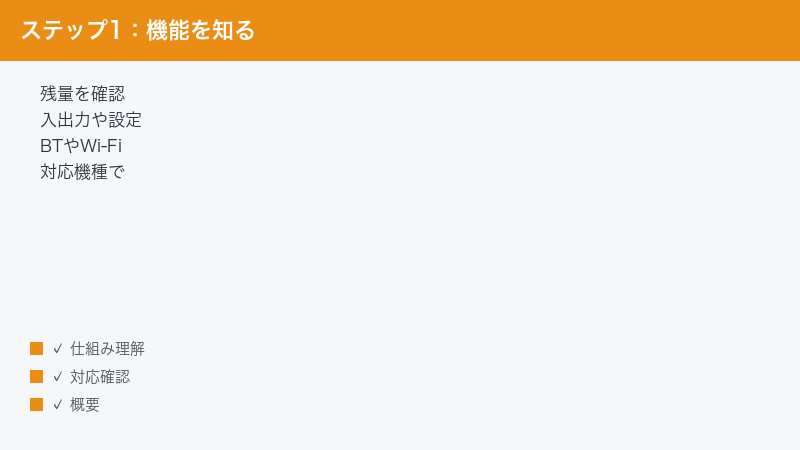
原因を切り分ける前に、Jackeryアプリがどういうものなのかを大まかに押さえておきましょう。一般的に、Jackeryアプリ(スマートフォン向けの専用アプリ)は、対応するJackeryのポータブル電源などをスマホと無線でつなぎ、バッテリー残量・入力(充電)と出力(放電)のワット数・各種設定などを、手元のスマホで確認したり操作したりできるとされています。電源本体の小さなディスプレイを覗き込まなくても、離れた場所からスマホで状態を見られるのが便利な点です。
ここで大切なのが、「どの機種が、どの接続方式に対応しているか」はモデルやアプリのバージョンで異なるという点です。一般に、ポータブル電源とスマホをつなぐ無線の方式には次の2つがあります。
(1) Bluetooth(ブルートゥース)接続:スマホと本体が直接、近距離で無線通信する方式です。Wi-Fiルーターがない屋外でも使えるのが特徴で、比較的近い距離での接続に向いています。
(2) Wi-Fi接続:本体を自宅のWi-Fiネットワークなどにつなぐことで、より離れた場所からでも状態を確認できる方式です。対応モデルでは、外出先からの遠隔確認に使える場合もあるとされますが、対応状況はモデルによって異なります。
モデルによっては、最初にBluetoothで本体を見つけてペアリングし、そのうえでWi-Fiの設定を行う、という二段構えの流れになっていることもあります。逆に、Bluetoothだけ、あるいはアプリ接続そのものに非対応のモデルもあり得ます。そのため「アプリが見つけてくれない」と感じたとき、最初に確認すべきは『お使いのモデルがそもそもアプリ接続に対応しているか』です。この点は次の章でくわしく扱います。
トラブルを切り分けるときの基本姿勢は、ポータブル電源の充電トラブルと同じく「決めつけずに、一つずつ確認していく」ことです。アプリ接続は「スマホ側」「本体側」「両者の間の電波」「アプリや本体のソフトウェア」という複数の要素がそろって初めて成立します。どこか一つでもつまずくと接続できないため、順番に確認していくのが近道です。
接続が成立するまでの「鎖」をイメージする
アプリと本体の接続は、一本の鎖のようにいくつもの輪がつながって初めて成り立ちます。具体的には、①対応モデルであること → ②本体の電源と無線機能が有効 → ③スマホのBluetooth/Wi-Fiがオン → ④アプリに必要な権限がある → ⑤両者が電波の届く距離にある → ⑥アプリと本体のソフトウェアが正しく動く、という流れです。この鎖のうち、どれか一つの輪が切れていると、全体としては「つながらない」という結果になります。
逆に言えば、つながらないときは、この鎖を一つずつたどっていけば、必ずどこかに原因の輪が見つかります。やみくもにアプリを入れ直したり本体をいじったりする前に、「いまどの輪を確認しているのか」を意識すると、無駄な遠回りを避けられます。この記事の原因1から原因8は、おおむねこの鎖の順番に沿って並べてあります。上から順に確認していくのがおすすめです。
症状別の早見表
まずは、いま起きている症状から、疑わしい原因と対処のあたりをつけてみましょう。下の表で近い症状を見つけ、該当する章へ進んでください。
| 症状 | 考えられる主な原因 | まず試すこと |
|---|---|---|
| アプリの機器一覧に本体が出てこない | 非対応モデル/Bluetoothオフ/本体の電源や接続機能が無効 | 対応機種の確認・Bluetoothをオン・本体を起動 |
| 「接続中」のまま進まない | 電波干渉/距離が遠い/権限不足/一時的な不具合 | 本体に近づく・権限を許可・アプリ再起動 |
| つながるが状態が表示されない・更新されない | 通信の途切れ/アプリや本体のバージョン不一致 | アプリ更新・本体ファーム更新・再接続 |
| Wi-Fi設定が完了しない | 2.4GHz帯でない/パスワード誤り/電波が弱い | 2.4GHz帯を使う・ルーターに近づく |
| すぐに接続が切れる | 距離・障害物/省電力/他機器と接続済み | 近距離で使う・他機器の接続を解除 |
| 以前は使えたのに急につながらない | アプリやOSの更新/登録情報の不整合 | 登録を削除して再ペアリング |
※上の表はあくまで一般的な目安です。実際の対応機種・メニュー名・接続方式はモデルやアプリのバージョンで異なるため、必ず公式情報とあわせてご確認ください。
原因1:そもそもアプリ対応モデルかどうか
意外と見落とされがちなのが、「お使いのモデルがJackeryアプリの接続に対応しているか」という前提です。Jackeryのポータブル電源は数多くのモデルがありますが、すべてのモデルがスマホアプリでの接続・操作に対応しているわけではありません。とくに発売時期が古いモデルや、シンプルな構成のモデルでは、アプリ接続そのものに非対応の場合があります。
なぜ起きるか:アプリ接続にはBluetoothやWi-Fiの通信モジュールが本体に組み込まれている必要があります。これを搭載していないモデルでは、どれだけスマホ側を設定しても、アプリが本体を見つけることはできません。
確認の考え方:
- お使いのモデル名・型番を本体やパッケージ、取扱説明書で確認します。
- そのモデルがアプリ接続に対応しているかを、取扱説明書やJackery公式の製品情報で確認します。製品ページや仕様欄に「アプリ対応」「Bluetooth」「Wi-Fi」といった記載があるかが手がかりになります。
- 対応している場合は、どの接続方式(Bluetooth/Wi-Fi)に対応しているかも確認しておくと、後の手順がスムーズになります。
- 非対応モデルだった場合、アプリでの接続はできません。本体のディスプレイやボタンで状態を確認する形になります。
「同じJackeryなのにアプリ対応の有無が違うの?」と疑問に思うかもしれませんが、メーカーは幅広いニーズに合わせて多様なモデルを展開しており、機能の有無はモデルごとに異なります。まずはここを確認することが、無駄な試行錯誤を避ける第一歩です。
原因2:スマホのBluetoothがオフ・許可されていない
Bluetooth接続に対応したモデルの場合、スマホ側のBluetoothがオフになっていると、当然ながらアプリは本体を見つけられません。基本的なことですが、ここでつまずいているケースは非常に多いです。
なぜ起きるか:機内モードを切り替えた拍子にBluetoothがオフのままになっていたり、設定でアプリにBluetoothの利用が許可されていなかったりすると、接続できません。スマホのOSによっては、アプリが初めてBluetoothを使うときに許可を求める画面が出て、ここで「許可しない」を選んでしまうと、以後つながらなくなります。
対処手順:
- スマホの設定でBluetoothがオンになっているか確認します。コントロールセンターやクイック設定のアイコンからも確認できます。
- 機内モードがオフになっているかも確認します。機内モードがオンだと無線通信全般が止まります。
- スマホの設定からJackeryアプリの権限(アクセス許可)を開き、Bluetoothの利用が許可されているか確認します。許可されていなければオンにします。
- iPhoneでもAndroidでも、Bluetoothを一度オフにして、数秒待ってから再びオンにすると、接続がリフレッシュされて改善することがあります。
なお、後述しますが、Androidのスマホでは、Bluetoothで近くの機器を探す機能に「位置情報」の許可が必要になる場合があります。Bluetoothはオンなのに見つからないというときは、位置情報の権限も確認してみてください(原因7参照)。
原因3:本体の電源・接続機能・充電の状態
スマホ側だけでなく、本体側が「つながれる状態」になっているかも大切です。本体の電源が入っていなかったり、バッテリーが極端に少なかったりすると、無線通信ができず、アプリから見つけられません。
なぜ起きるか:ポータブル電源は、節電のために一定時間操作がないと出力や一部機能を自動でオフにすることがあります。また、本体の残量が非常に少ないと、無線通信のための電力が足りず、接続機能が働かないことも考えられます。モデルによっては、無線接続の機能をボタンやメニューでオン・オフできる場合もあります。
対処手順:
- 本体の電源(メインスイッチ)が入っているか確認します。ディスプレイやランプが点灯しているかを目視します。
- 本体の残量が極端に少なくないかを確認し、少なければまずACアダプタなどで充電してから試します。
- モデルによっては、Bluetoothや無線接続の機能を本体側でオンにする操作が必要な場合があります。取扱説明書で、無線接続を有効にするボタンやメニューがないか確認してください。
- 長時間操作していなかった場合は、本体のボタンを一度押してスリープから復帰させてから、アプリで再検索します。
本体のボタンやメニューの名前、無線機能の有効化の手順はモデルによって大きく異なります。ここは無理に推測せず、お使いのモデルの取扱説明書の表記に従ってください。
原因4:距離・障害物・電波干渉
BluetoothもWi-Fiも電波を使う以上、距離が遠い・間に障害物がある・周囲に電波の干渉源があると、接続が不安定になったり、そもそもつながらなかったりします。
なぜ起きるか:Bluetoothは比較的近距離向けの通信で、壁や金属、人体などをはさむと電波が弱まります。また、電子レンジや他の多数の無線機器が近くにあると、電波が干渉してうまく通信できないことがあります。とくに最初のペアリング時は、できるだけ条件を良くしておくのが成功のコツです。
対処手順:
- ペアリングや接続のときは、スマホと本体をできるだけ近づけます(同じ机の上など、数十センチ以内が理想です)。
- 間に厚い壁・金属の棚・他の機器などをはさまないようにします。
- 稼働中の電子レンジの近くを避けるなど、強い電波を出す機器から距離を取ります。
- 多数のBluetooth機器が動いている場所では、不要な機器の電源を一時的に切ってから試します。
接続できたあとも、本体から大きく離れると接続が切れることがあります。安定して状態を見たいときは、本体の近くで操作するのが基本です。
原因5:Wi-Fi接続の設定(対応モデルの場合)
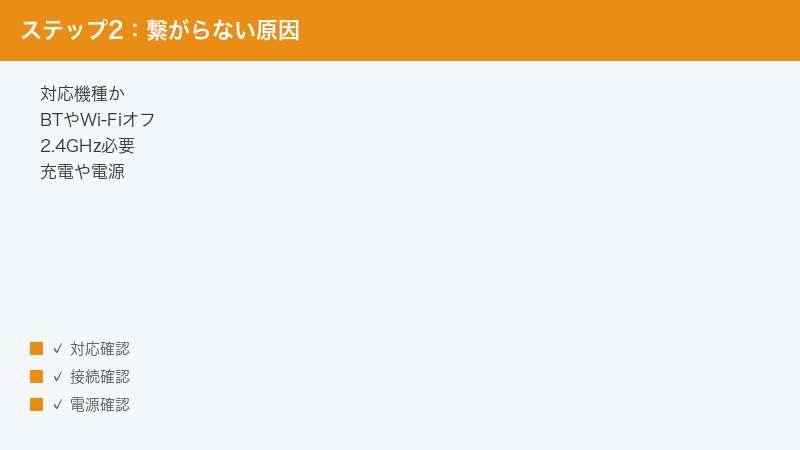
Wi-Fi接続に対応したモデルでは、本体を自宅などのWi-Fiネットワークにつなぐ設定が必要になる場合があります。ここでつまずく代表的な原因が、「2.4GHz帯と5GHz帯」の違いです。
なぜ起きるか:家庭用のWi-Fiルーターには、電波の届きやすい「2.4GHz帯」と、速度が出やすい「5GHz帯」の2種類があることが多いです。こうした家電・IoT機器では、2.4GHz帯のみに対応していることが一般的で、5GHz帯のネットワークを選ぶと設定が完了しない場合があります。スマホがふだん5GHz帯につながっていると、設定時に5GHz側を案内されてしまい、つまずくことがあります。
対処手順:
- 接続するWi-Fiが2.4GHz帯のネットワークかを確認します。ネットワーク名(SSID)の末尾に「2G」「2.4G」などと付いていることが多いですが、表記はルーターによります。
- Wi-Fiのパスワード(暗号化キー)を正確に入力します。大文字・小文字、数字の打ち間違いがないか落ち着いて確認します。
- 設定時は本体・スマホともWi-Fiルーターの近くで行い、電波が十分届く場所で操作します。
- うまくいかないときは、いったん本体側のWi-Fi設定をやり直して再設定します。手順はモデルにより異なるため取扱説明書を参照してください。
なお、すべてのWi-Fi対応モデルが2.4GHz帯のみとは限りません。対応する周波数帯はモデルやアプリのバージョンで異なる場合があるため、最終的にはお使いのモデルの仕様をご確認ください。あくまで「つながらないときに2.4GHz帯を疑ってみる」という切り分けの目安としてお考えください。
原因6:アプリや本体のバージョンが古い
アプリ自体が古いバージョンのままだったり、本体のソフトウェア(ファームウェア)が古かったりすると、接続できない・接続が不安定になる・状態が正しく表示されない、といった不具合が起こることがあります。
なぜ起きるか:アプリと本体は、互いのソフトウェアが想定どおりに動くことを前提に通信しています。スマホのOSが大きく更新された後などは、古いアプリが新しいOSにうまく対応できず、接続に不具合が出ることがあります。また、本体のファームウェアの不具合が、後の更新版で改善されている場合もあります。
対処手順:
- スマホのアプリストア(App StoreやGoogle Play)でJackeryアプリの更新(アップデート)がないか確認し、あれば最新版にします。
- アプリ内に本体のファームウェア更新の案内が表示されることがあります。案内があれば、本体を十分に充電したうえで指示に従って更新します。
- ファームウェア更新中は、本体の電源を切らない・アプリを閉じない・通信を途切れさせないように注意します。更新の中断は不具合の原因になります。
- スマホのOSが最新かも確認し、必要に応じて更新します。
ファームウェア更新は、接続が安定した状態で、本体に十分な残量があるときに行うのが安全です。残量が少ないと更新が途中で止まってしまうおそれがあります。更新手順や対応の有無はモデルによって異なるため、アプリや公式の案内に従ってください。
原因7:必要な権限(位置情報など)が許可されていない
とくにAndroidのスマホで起こりやすいのが、アプリに必要な権限(アクセス許可)が与えられていないために、近くの機器を探せないというケースです。
なぜ起きるか:Androidでは、Bluetoothで周囲の機器を検索する機能に、仕様上「位置情報」の権限が関係する場合があります。アプリに位置情報や近くのデバイスへのアクセスを許可していないと、Bluetoothはオンでも本体を見つけられないことがあります。iPhoneでも、Bluetoothの利用許可を求める画面で「許可しない」を選んでいると、同様に接続できません。
対処手順:
- スマホの設定からJackeryアプリの権限(アクセス許可)の一覧を開きます。
- Bluetooth/近くのデバイスの許可がオンになっているか確認します。
- Androidでは位置情報の許可も確認します(機器検索に必要な場合があります)。
- 許可を変更したあとは、アプリをいったん完全に閉じてから開き直し、再度検索します。
権限の名称や項目はスマホの機種・OSのバージョンによって異なります。「Bluetoothはオンなのに見つからない」というときは、この権限まわりを一度見直すと解決することがよくあります。
iPhoneとAndroidで確認するポイントの違い
権限まわりは、iPhone(iOS)とAndroidで少し勝手が違います。どちらをお使いかによって、見るべき場所が変わるため、ここで簡単に整理しておきます。なお、設定画面の文言は機種やOSのバージョンで変わるため、下記は一般的な目安です。
- iPhone(iOS)の場合:設定アプリからアプリの一覧を開き、Jackeryアプリの項目で「Bluetooth」や「ローカルネットワーク」などの許可がオンになっているかを確認します。初回起動時に出る許可のダイアログで「許可しない」を選んでいると、ここがオフのままになっていることがあります。
- Androidの場合:設定アプリのアプリ一覧からJackeryアプリを開き、「権限」の項目で「付近のデバイス」や「位置情報」がオンかを確認します。前述のとおり、Androidではこうした機器の検索に位置情報の許可が関係する場合があるためです。
どちらの場合も、許可を変更した直後は、アプリをいったん完全に閉じてから開き直すと、変更が確実に反映されやすくなります。「設定を変えたのにすぐ直らない」と感じても、アプリの開き直しで改善することがあります。
原因8:他のスマホ・他のアプリと接続済み
本体がすでに別のスマホやアプリと接続されていると、新しく接続しようとしているスマホからは見つからない、あるいは接続できないことがあります。
なぜ起きるか:Bluetooth接続は、多くの場合「一度に一台のスマホ」とつながる仕組みになっています。家族の誰かのスマホですでにアプリにつながっていると、自分のスマホからは接続できません。また、過去にペアリングしたスマホが近くにあると、そちらに先につながってしまうこともあります。
対処手順:
- 家族など他の人のスマホで本体に接続していないかを確認し、つながっていればそちらのアプリ接続を解除してもらいます。
- 過去にペアリングした別のスマホが近くにあれば、そのBluetoothを一時的にオフにします。
- それでも見つからないときは、本体側で接続情報をリセットする操作が必要な場合があります(手順はモデルにより異なります)。
- そのうえで、つなぎたいスマホからあらためてペアリングをやり直します。
「家族が使っていた」というのは見落としがちな原因です。一台のポータブル電源を複数人で使っている場合は、まずこの可能性を確認してみてください。
登録(ペアリング)のおおまかな流れ
ここまでの原因を確認したうえで、あらためて本体をアプリに登録(ペアリング)する手順のおおまかな流れを示します。なお、画面の文言やボタンの位置、手順の細部はモデルやアプリのバージョンによって異なるため、下記は一般的な目安とお考えください。正確な手順は、アプリ内の案内や取扱説明書に従ってください。
- スマホにJackeryアプリをインストールし、起動します。アカウント登録やログインを求められる場合は、案内に従って進めます。
- スマホのBluetoothをオンにし、必要な権限(Bluetooth・近くのデバイス・位置情報など)を許可します。
- 本体の電源を入れ、モデルによっては無線接続の機能をオンにします。スマホと本体は近づけておきます。
- アプリ内の機器の追加(デバイス追加)に相当するメニューから、近くの機器を検索します。
- 一覧に表示された自分のモデルを選び、画面の案内に従ってペアリングを進めます。
- Wi-Fi対応モデルでは、続けてWi-Fi(2.4GHz帯)の設定を案内されることがあります。ネットワークを選び、パスワードを入力します。
- 接続が完了すると、アプリに残量や入出力などの状態が表示されるようになります。
再ペアリングを成功させるコツ
一度ペアリングに失敗すると、その後も続けて失敗しやすくなることがあります。これは、スマホ側や本体側に中途半端な接続情報が残ってしまい、それが邪魔をするためと考えられます。再ペアリングをするときは、次のコツを意識すると成功率が上がります。
- 古い登録情報をきれいに消す:アプリ内の機器登録だけでなく、スマホのBluetooth設定側にもペアリング情報(登録済みデバイス)が残っていることがあります。両方を削除(解除)してから、まっさらな状態でやり直すと、不整合が起きにくくなります。
- 一度に欲張らない:BluetoothとWi-Fiの両方に対応するモデルでも、まずはBluetoothでの接続をしっかり成立させてから、落ち着いてWi-Fi設定に進むと失敗しにくくなります。
- 条件を最良にする:本体とスマホをすぐ近くに置き、他の無線機器の電源をできるだけ切り、本体に十分な残量がある状態で行います。
- 焦って何度も連打しない:検索や接続のボタンを短時間に何度も押すと、かえって処理が混み合って失敗することがあります。一回ごとに数秒待つくらいの気持ちで進めましょう。
ペアリングがうまくいかないときは、本体とスマホを近づける・他の機器の接続を切る・アプリを再起動する、といった基本に立ち返ると成功しやすくなります。
接続がすぐ切れる・状態が更新されないとき
一度はつながるものの、すぐに接続が切れてしまう・残量や入出力の数字が更新されないという症状もよくあります。これは「まったくつながらない」のとは別の切り分けが必要です。
接続がすぐ切れる場合
多くは距離・障害物・省電力設定が関係します。本体から離れすぎていないか、間に障害物がないかをまず確認しましょう。また、スマホの省電力モード(バッテリーセーバー)がオンだと、バックグラウンドの通信が制限され、アプリの接続が切れやすくなることがあります。状態を継続して見たいときは、省電力モードを一時的にオフにする、アプリを画面に表示したままにする、といった対処が有効な場合があります。
- 本体に近づいて、安定する距離を確かめます。
- スマホの省電力モードを一時的にオフにして様子を見ます。
- アプリをバックグラウンドに回さず、画面に表示したまま状態を確認します。
- それでも頻繁に切れる場合は、いったん登録を削除して再ペアリングします。
状態が表示されない・更新されない場合
接続はできているのに数字が変わらない・空欄のままというときは、通信が一時的に詰まっているか、アプリや本体のバージョンの問題が考えられます。
- アプリをいったん完全に終了して開き直します。多くの場合、これで表示が復帰します。
- アプリと本体のファームウェアが最新版かを確認します(原因6参照)。
- 本体の電源を入れ直してから、再接続します。
- 画面を下に引っ張って更新する操作(プルダウン更新)など、手動更新の操作がアプリにあれば試します(あるかどうかはアプリによります)。
うまくいかないときの総合チェックリスト
ここまでの原因別の対処を試しても解決しないときは、次のチェックリストを上から順に試してみてください。シンプルなものから順に並べています。多くのトラブルは、この基本対処の組み合わせで改善します。
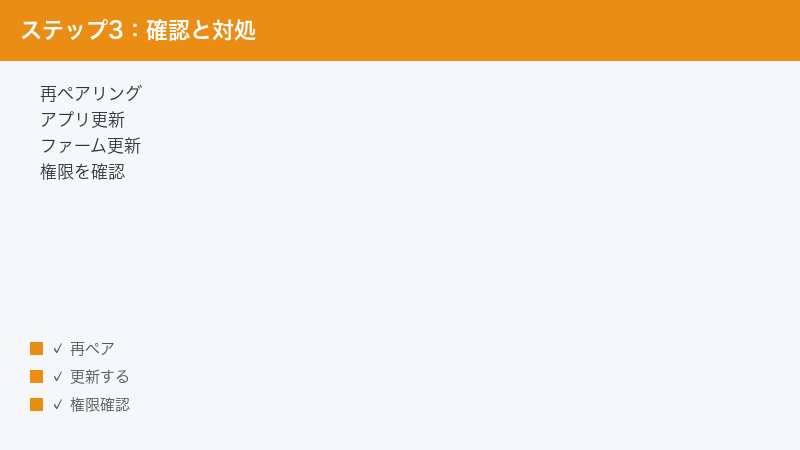
- スマホのBluetooth・Wi-Fiを入れ直す:いったんオフにして数秒待ち、再びオンにします。機内モードのオン・オフでまとめてリフレッシュする方法もあります。
- アプリを完全に終了して開き直す:バックグラウンドからも閉じてから起動し直します。
- スマホを再起動する:スマホ側の一時的な不具合は、再起動でリセットされることが多いです。
- 本体を再起動する:本体の電源を切り、しばらく待ってから入れ直します(操作方法はモデルによります)。
- アプリを最新版に更新する:アプリストアで更新を確認します。
- 本体のファームウェアを更新する:アプリに案内があれば、十分充電したうえで更新します。
- 権限を確認する:Bluetooth・近くのデバイス・位置情報の許可を見直します。
- 登録を削除して再ペアリングする:アプリ側で機器の登録を削除し、最初から登録し直します。スマホのBluetooth設定側にもペアリング情報が残っている場合は、そちらも削除(解除)してからやり直すと、より確実です。
- アプリの再インストール:アプリを削除して入れ直すと、設定の不整合が解消されることがあります。再ログインや再登録が必要になる点に注意してください。
- 距離・電波環境を整える:本体のすぐそばで、他の無線機器を減らした状態で試します。
これらをひととおり試しても改善しない場合は、本体の通信機能の不具合や、お使いのモデルが非対応である可能性も考えられます。次のFAQと、最後の相談先の項目もあわせてご確認ください。
ふだんから接続トラブルを防ぐためのコツ
接続トラブルは、起きてから対処するだけでなく、ふだんの使い方で予防できる部分もあります。とくに防災用として、いざというときに確実に状態を確認できるようにしておきたい方は、次のような点を意識しておくと安心です。
- 定期的にアプリを開いて接続を確かめておく:長い間アプリを使わずにいると、その間にアプリやスマホのOSが更新され、いざ使おうとしたときに接続でつまずくことがあります。月に一度など、ときどきアプリを開いて、ちゃんとつながるか・残量がどれくらいかを確認しておくと安心です。
- アプリと本体を最新版に保つ:アプリの更新が来ていたら早めに適用し、本体のファームウェア更新の案内があれば、十分に充電したうえで済ませておきます。古いままにしておくほど、不具合に当たる可能性が高まります。
- 本体を適度に充電しておく:本体の残量が空に近いと、無線通信のための電力が不足し、接続できないことがあります。長期保管する場合も、ときどき充電して、ある程度の残量を保っておくとよいでしょう。
- 使うスマホを一台に決めておく:家族で共有する場合、いろいろなスマホで代わる代わる接続すると、接続情報が混乱しやすくなります。ふだん管理するスマホをなるべく一台に決めておくと、トラブルが起きにくくなります。
こうした小さな習慣の積み重ねが、「いざ使おうとしたらつながらない」という事態を防ぎます。とくに防災目的の場合は、平時のうちに一度しっかり接続を確認しておくことが、何よりの備えになります。
よくある質問(FAQ)
Q1. Jackeryアプリは、すべてのポータブル電源で使えますか?
いいえ、すべてのモデルで使えるとは限りません。アプリでの接続・操作に対応しているかどうかは、モデルやアプリのバージョンによって異なります。発売時期や構成によっては、アプリ接続そのものに対応していないモデルもあります。お使いのモデルが対応しているかは、取扱説明書やJackery公式の製品情報でご確認ください。
Q2. BluetoothとWi-Fiのどちらでつなげばよいですか?
これもモデルによって対応する方式が異なります。一般的には、まずBluetoothで近くの本体を見つけてペアリングし、対応モデルではそのうえでWi-Fiの設定を行う、という流れになっていることがあります。どちらに対応しているか、両方使えるのかは、お使いのモデルの仕様をご確認ください。
Q3. Bluetoothはオンなのに、アプリが本体を見つけてくれません。
いくつか可能性があります。アプリに必要な権限(Bluetooth・近くのデバイス、Androidでは位置情報など)が許可されているか、本体の電源が入っていて無線機能が有効か、本体が別のスマホとすでに接続されていないか、本体とスマホが十分近いか、を順に確認してください。権限と「他機器との接続済み」は見落としやすいポイントです。
Q4. Wi-Fi設定が最後まで完了しません。
家庭用のWi-Fiが2.4GHz帯と5GHz帯に分かれている場合、こうした機器は2.4GHz帯のみに対応していることが一般的です。5GHz帯のネットワークを選んでいると完了しないことがあるため、2.4GHz帯のネットワークを選んで試してください。あわせて、パスワードの入力ミスがないか、ルーターの近くで設定しているかも確認しましょう。なお対応周波数帯はモデルにより異なる場合があります。
Q5. つながった後、すぐに接続が切れてしまいます。
本体から離れすぎている、間に障害物がある、スマホの省電力モードがオンになっている、といった原因が考えられます。本体の近くで使う、省電力モードを一時的にオフにする、アプリを画面に表示したままにする、といった対処を試してください。それでも頻繁に切れる場合は、いったん登録を削除して再ペアリングしてみてください。
Q6. 接続はできているのに、残量や入出力の数字が表示・更新されません。
アプリをいったん完全に終了して開き直すと、表示が復帰することが多いです。あわせて、アプリと本体のファームウェアが最新版かを確認し、本体を再起動してから接続し直してください。手動更新の操作がアプリにあれば、それも試してみましょう。
Q7. 以前は使えていたのに、急につながらなくなりました。
スマホのOSやアプリが更新された後などに、一時的に接続の不具合が出ることがあります。アプリとOSを最新版にする、スマホと本体を再起動する、登録を削除して再ペアリングする、という順で試してください。多くの場合、再ペアリングで登録情報を作り直すと改善します。
Q8. すべて試しても直りません。どうすればよいですか?
基本の対処(再起動・更新・権限確認・再ペアリング)をひととおり試しても改善しない場合は、本体の通信機能の不具合や、お使いのモデルが非対応である可能性が考えられます。製品の保証期間内であれば、購入店やJackeryの公式サポート窓口に、モデル名・症状・試した対処を伝えて相談するのが確実です。なお、本体の分解や無理な改造は、安全のため絶対に行わないでください。
📚 あわせて読みたい
まとめ:あわてず一つずつ切り分けを
Jackeryアプリがポータブル電源やソーラーパネルに接続できない・認識しないというトラブルは、不安になりますが、その多くは本体の故障ではなく、設定や手順の確認で解決できることが少なくありません。この記事の要点を、最後にもう一度整理しておきます。
- まずお使いのモデルがアプリ接続に対応しているかを確認する。非対応モデルでは本体の表示で状態を確認する。
- スマホ側はBluetooth・Wi-Fiのオン、機内モードのオフ、必要な権限(位置情報を含む)の許可を確認する。
- 本体側は電源・残量・無線機能の有効化を確認し、他のスマホと接続済みでないかをチェックする。
- 電波環境を整え、本体とスマホを近づけ、Wi-Fiは対応モデルなら2.4GHz帯を試す。
- ソフトウェアはアプリと本体ファームウェアを最新版にする。
- それでもダメなら登録を削除して再ペアリング、最終的にはアプリの再インストールや公式サポートへの相談を。
ポータブル電源は、いざというときに頼りになる大切な備えです。アプリでの状態確認ができると、ふだんの管理も防災の備えとしての安心感も大きく高まります。ただし、対応機種・接続方式・メニュー名・対応周波数帯といった細かな仕様は、モデルやアプリのバージョン、地域によって変わることがあります。この記事の内容は一般的な切り分けの目安としてご活用いただき、最終的な手順や対応状況は、必ずお使いのモデルの取扱説明書やJackery公式の最新情報でご確認ください。落ち着いて一つずつ確認していけば、原因にたどり着ける可能性は高まります。
