 minto.tech スマホ(iPhone/Android)・パソコン(Windows/Mac)・Office・Wi-Fi・AIツールの「できない」「困った」を解決する実用ガイド。トラブル対処法とノウハウが満載のお助けサイトです。
※本ページにはプロモーション(広告)が含まれています
📑 この記事の目次(タップで開く)
Meta AIアプリが反応しない・回答が来ないときの即答ガイド
Meta(メタ)のAIアシスタント「Meta AI(メタエーアイ)」の単体アプリが反応しない・回答が来ない・そもそも使えないときは、多くの場合「通信環境」「アプリのバージョン」「対応している地域や言語」「ログインやアカウントの状態」「一時的な混雑や障害」のいずれかが関係しています。まずは落ち着いて、次の3点から確認してください。
第一に、Wi-Fiやモバイル回線がつながっているかを確かめ、機内モードのオン・オフや別の回線への切り替えを試します。第二に、Meta AIアプリを最新版に更新し、いったん完全に終了してから開き直します。第三に、少し時間を置いてから、新しいチャットを開いて短い質問で試してみます。これだけで改善することは少なくありません。
Meta AIは2025〜2026年にかけて、機能・対応地域・対応言語・提供されるプランがたびたび変わっています。日本での提供状況やアプリの入手可否も流動的とされています。本記事は一般的な対処を中心にまとめていますが、ボタン名や経路、使える範囲は変わることがあるため、最新の正確な情報は必ずMetaの公式案内でご確認ください。
- Meta AIアプリとは何か(Metaが提供するとされるAIアシスタントの概要)
- 反応しない・回答が来ないときに考えられる主な原因
- 音声でのやり取りや画像生成など、一部機能が使えないときに確認したいこと
- アプリ更新・再起動・再ログイン・通信確認などの基本対処の手順
- 地域や言語、対応状況による「使えない」の見分け方
- プライバシーと回答の正確性に関する注意点
まず確認したい早見表
「どこから手をつければいいか分からない」というときは、症状に合わせて次の表から対処の入口を選んでください。詳しい手順は各章で説明します。なお、症状の原因は一つとは限らないため、複数の対処を順に試すのがおすすめです。
| 症状 | まず疑う原因 | 最初に試すこと |
|---|---|---|
| 画面が固まる・読み込みが終わらない | 通信環境・一時的な不具合 | 回線確認とアプリの再起動 |
| 送信しても回答が来ない | 混雑・サーバー障害・利用制限 | 時間を置く・新しいチャットで再送信 |
| 回答が途中で止まる・英語で返ってくる | 対応言語・通信の途切れ | 日本語で問い直す・再送信する |
| アプリが見つからない・入手できない | 対応地域・バージョン・配信状況 | 公式の提供状況を確認する |
| 「利用できません」と表示される | 地域・アカウント・利用制限 | アカウント状態と地域設定を確認 |
| ログインが求められる・弾かれる | ログイン状態・認証の不具合 | 再ログインを試す |
| 音声や画像生成だけ使えない | 対応機能・地域・権限 | 権限と対応状況を確認する |
表の「最初に試すこと」で改善しない場合も、原因を一つずつ切り分けていけば、たいていは状況がはっきりしてきます。次の章から、Meta AIアプリの基本と、症状ごとの具体的な対処を順に見ていきましょう。
Meta AIアプリとは(基本のおさらい)
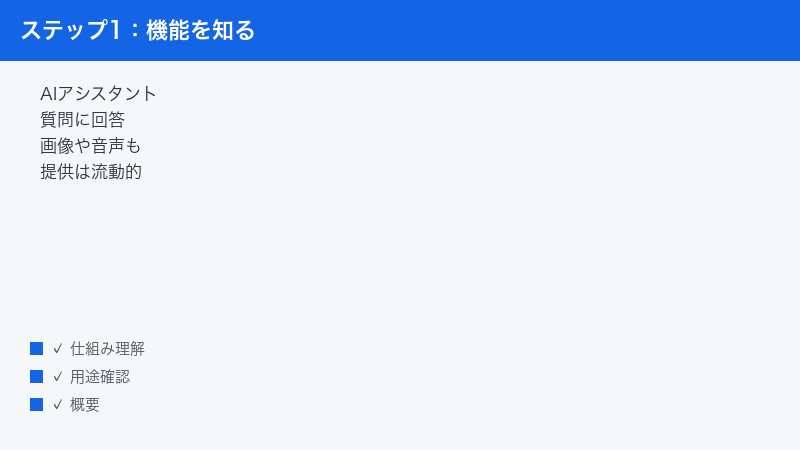
Meta AIは、Facebook(フェイスブック)やInstagram(インスタグラム)、WhatsApp(ワッツアップ)などを提供するMetaが手がけるとされるAIアシスタントです。質問への回答や文章づくりの手伝い、画像の生成、音声でのやり取りなどに対応する場合があるとされています。利用者が文章や音声で話しかけると、それに合わせた答えや提案を返してくれる、という使い方が想定されています。
Meta AIには、InstagramやWhatsAppなどのアプリの中から呼び出して使う形と、Meta AIだけを単体で使える専用アプリの形があるとされています。この記事で主に扱うのは後者、つまり「Meta AI」という名前の単体アプリです。他のアプリ内に機能として組み込まれているMeta AIとは入口が異なるため、「アプリ内では使えるのに単体アプリでは反応しない」「単体アプリだけ入手できない」といった違いが出ることがあります。
単体アプリとアプリ内機能の違い
同じ「Meta AI」という名前でも、単体アプリとアプリ内機能では、使える機能や対応状況が異なる場合があります。たとえば、片方では音声でのやり取りができても、もう片方ではテキスト中心になっている、といった違いが起こり得ます。どちらを使っているのかを意識すると、「どこで反応しないのか」を切り分けやすくなります。まずは、自分が開いているのが単体アプリなのか、ほかのアプリの中の機能なのかを確認してみてください。
提供状況は地域やバージョンで変わる
Meta AIアプリが使えるかどうか、どの機能まで使えるかは、お住まいの地域・お使いの言語・アプリのバージョン・アカウントの状態などによって変わるとされています。とくに日本での提供状況は流動的で、時期によって「使える」「使えない」が変化することがあります。本記事で「〜とされています」「〜の場合があります」という表現が多いのはこのためです。最終的な可否は、必ずMetaの公式情報でご確認ください。
こうした事情があるため、Meta AIアプリの不調を考えるときは、「自分の操作や端末に問題があるのか」「それとも、もともと自分の環境では対応していない・制限されているのか」を切り分ける視点が大切になります。前者であれば、この記事で紹介する基本対処で改善が見込めます。後者であれば、いくら操作を繰り返しても変わらないため、いったん仕様として受け止め、公式の対応状況の変化を待つ、という判断が必要になります。どちらなのか分からないうちは、まず基本対処をひととおり試し、それでも変わらなければ仕様の可能性を疑う、という順序で進めるとよいでしょう。
「使える日本語アプリ」かどうかを思い込みで判断しない
AI関連のアプリは話題になりやすく、SNSやニュースで「使えるようになった」「日本語に対応した」といった情報が早いタイミングで流れることがあります。ただし、そうした情報は地域限定の話だったり、特定のバージョンや一部の利用者に向けたものだったりすることもあります。「どこかで使えると見たのに自分は使えない」という食い違いは、こうした背景から生まれがちです。情報を見かけたら、それが自分の地域・言語・端末にも当てはまるのかを、公式の案内で落ち着いて確認するようにしましょう。
反応しない・回答が来ない主な原因
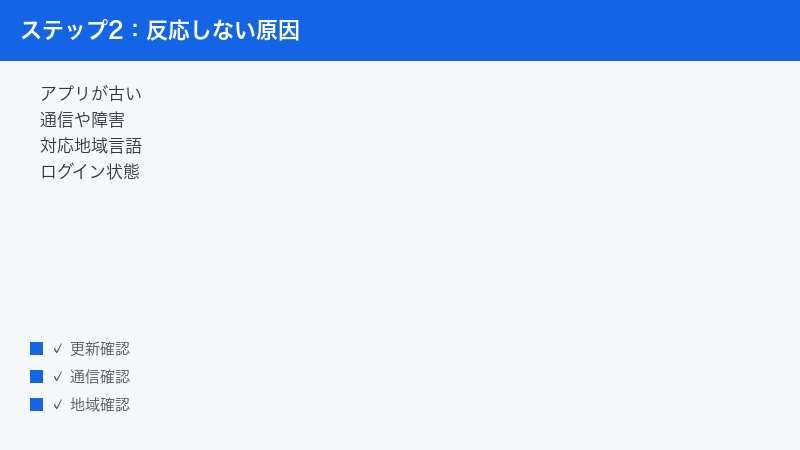
Meta AIアプリが反応しないとき、考えられる原因はいくつかあります。一つずつ当てはまるかを確認していくと、対処の方向が見えてきます。ここでは代表的な原因を挙げます。
1. 通信環境の問題
AIアシスタントは、入力した内容をインターネット経由で処理するのが一般的です。そのため、Wi-Fiやモバイル回線が不安定だと、送信しても回答が返ってこなかったり、画面が読み込み中のまま止まったりすることがあります。電波の弱い場所、混雑した公共のWi-Fi、通信制限がかかった状態などでは、とくに起きやすくなります。まずは別のページやアプリが普通に開けるかを確かめ、通信そのものが生きているかをチェックしてください。
2. アプリのバージョンが古い
アプリのバージョンが古いままだと、最新のサーバー側の仕組みとうまくかみ合わず、反応が鈍くなったり、特定の機能が動かなくなったりすることがあります。AI系のアプリは更新の頻度が比較的高い傾向があり、しばらく更新していないと不具合が出やすくなります。後述の手順で、最新版が出ていないかを確認してみてください。
3. 対応している地域・言語の問題
Meta AIアプリは、対応している地域や言語が限られている場合があるとされています。表示や回答が英語中心になっていて日本語がうまく扱えない、あるいはそもそも自分の地域では機能が制限されている、というケースも考えられます。「アプリは開くのに、日本語で質問しても英語で返ってくる」「一部の機能だけ反応しない」といった症状は、対応言語や地域が関係している可能性があります。
4. ログインやアカウントの状態
AIアシスタントの利用には、Metaのアカウントでのログインが必要になる場合があります。ログイン状態が切れていたり、認証がうまくいっていなかったりすると、入力しても反応しない、エラーが表示される、といったことが起こります。複数のアカウントを使っている場合は、意図しないアカウントでログインしていないかも確認しておきましょう。
5. 一時的な障害や混雑
多くの人が同時に使う時間帯や、サービス側で一時的なトラブルが起きているときは、自分の端末に問題がなくても回答が来ないことがあります。この場合は、こちらでできることは限られており、少し時間を置いてから試すのが基本の対処になります。「さっきまで使えていたのに急に反応しなくなった」というときは、まず一時的な障害や混雑を疑ってみてください。
6. 利用制限や利用回数の上限
サービスによっては、一定時間あたりの利用回数や、機能ごとの利用量に上限が設けられていることがあります。短時間にたくさん質問を送ると、一時的に制限がかかり、「しばらく待ってください」といった案内が出る場合があります。心当たりがあるときは、少し間を空けてから試すと回復することがあります。上限の有無や条件は、お使いのプランや地域によって異なるとされるため、詳しくは公式の案内をご確認ください。
7. 端末やOSの相性・空き容量の問題
意外と見落とされがちなのが、端末側の状態です。スマートフォンのOSが古いままだったり、ストレージの空き容量がほとんどなかったりすると、アプリがうまく動かないことがあります。また、ごく古い機種では、最新のアプリの動作条件を満たせず、インストールはできても一部の機能が安定しない、ということも考えられます。動作が全体的に重いと感じるときは、不要なアプリや写真を整理して空き容量を確保し、OSを最新にしてから試してみてください。
原因を切り分けるときの考え方
ここまで挙げた原因は、どれか一つだけが当てはまるとは限りません。たとえば「通信が不安定」かつ「アプリが古い」といったように、複数が重なっていることもあります。だからこそ、一つの対処で直らなくても落ち込む必要はありません。大切なのは、確認しやすいものから順に一つずつ試し、「これは違った」「これで少し変わった」と切り分けていくことです。次の章では、その切り分けに沿った具体的な手順を、上から順に実行できる形でまとめます。
基本の対処手順(まずここから)
原因がはっきりしないときでも、次の基本対処を順に試すと、多くの不具合が改善します。難しい操作はありません。上から順に試してみてください。
1. 通信環境を確認する
最初に、インターネットがきちんとつながっているかを確認します。手順は次のとおりです。
- ブラウザでいつものページが普通に開けるか試します。開けない場合は、通信そのものに問題があります。
- Wi-Fiを使っているなら、いったんオフにしてモバイル回線で試す、または逆を試して、改善するかを見ます。
- 機内モードを一度オンにし、数秒待ってからオフに戻すと、電波をつかみ直せることがあります。
- 電波の弱い場所にいる場合は、窓際や別の部屋など、電波の届きやすい場所へ移動して試します。
通信を切り替えるだけで反応が戻ることは多いので、まずはここを丁寧に確認しましょう。
2. アプリを完全に終了して開き直す
アプリが一時的に不調になっているだけのこともあります。バックグラウンドに残っているアプリをいったん完全に閉じてから開き直すと、リフレッシュされて改善することがあります。一般的な手順は次のとおりです。
- スマートフォンのアプリ切り替え画面(最近使ったアプリの一覧)を開きます。
- Meta AIアプリを上または横にスワイプして、一覧から消します(端末によって操作は異なります)。
- 少し待ってから、ホーム画面のアイコンをタップして開き直します。
これで直らない場合は、次の「端末の再起動」も試してみてください。
3. 端末を再起動する
アプリの再起動でも改善しないときは、スマートフォンそのものを再起動します。端末の一時的な不具合がまとめてリセットされ、思いのほかあっさり直ることがあります。電源ボタンの長押しなどから再起動し、立ち上がったあとにもう一度Meta AIアプリを開いて試してください。操作方法は機種によって異なるため、分からない場合はお使いの端末の取扱説明書やメーカーの案内をご確認ください。
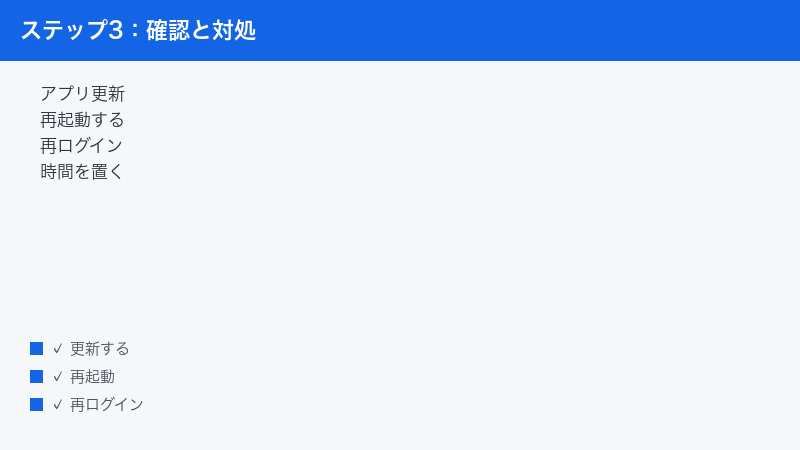
4. アプリを最新版に更新する
アプリのバージョンが古いと、不具合が起きやすくなります。次の手順で最新版が出ていないか確認しましょう。
- iPhoneならApp Store、AndroidならGoogle Play ストアを開きます。
- 検索欄に「Meta AI」と入力し、該当のアプリを探します。
- 「アップデート」と表示されていればタップして更新します。「開く」だけが表示されている場合は、すでに最新版の可能性があります。
- 更新後はアプリを開き直し、症状が改善したか確認します。
あわせて、お使いのスマートフォンのOSも最新の状態にしておくと、相性の問題が起きにくくなります。なお、アプリ名や入手できるかどうかは地域・バージョンによって異なる場合があるため、見つからないときは無理に似た名前のアプリを入れず、後述の「アプリが見つからないとき」を参照してください。
5. 再ログインを試す
ログインの状態が原因の場合は、いったんログアウトしてからログインし直すと改善することがあります。アプリの設定やアカウントに関するメニューから、ログアウト(サインアウト)に相当する項目を探してログアウトし、もう一度ログインしてください。メニュー名や経路はバージョンによって変わることがあるため、見当たらない場合はアプリ内のヘルプや公式案内を確認すると確実です。再ログイン時に、いつものパスワードや認証情報が手元にあるかを事前に確認しておくとスムーズです。
6. キャッシュを削除する(Androidの場合)
Androidでは、アプリが一時的にためているデータ(キャッシュ)が原因で動作が不安定になることがあります。端末の設定からアプリの情報を開き、ストレージに関する画面で「キャッシュを削除」に相当する操作を行うと、改善する場合があります。なお、キャッシュの削除はログイン情報や会話の履歴を消すものとは異なりますが、念のため大事なやり取りはあらかじめ控えておくと安心です。iPhoneにはこの操作が用意されていないため、改善しないときは一度アプリを削除して入れ直す方法を検討してください(再ログインが必要になります)。
7. 少し時間を置いてから試す
ここまで試しても反応がないときは、サービス側の一時的な混雑や障害の可能性があります。その場合は、こちらの操作では解決できないことが多いため、数十分から数時間ほど時間を置いてからもう一度試してみてください。あわてて何度も送信すると、かえって利用制限がかかることもあるので、いったん落ち着いて待つのも有効な対処です。
回答が来ない・英語で返ってくるとき
アプリは開くのに、質問しても回答が来ない、あるいは日本語で聞いたのに英語で返ってくる、といった症状には、次のような対処が考えられます。
1. 新しいチャットで始め直す
一つの会話を長く続けていると、やり取りが複雑になって反応が鈍くなることがあります。新しいチャット(新しい会話)を開いて、短い質問から試してみてください。仕切り直すことで、すっきり返ってくることがあります。
2. 日本語で問い直す・言語設定を見直す
回答が英語で返ってくる場合は、Meta AIアプリやお使いの端末の言語設定が影響している可能性があります。質問の文中で「日本語で答えてください」と添えると、日本語で返ってくることがあります。また、アプリや端末の言語設定が日本語になっているかも確認してみてください。ただし、対応言語そのものが限られている場合は、設定を変えても日本語にならないことがあります。その場合は、現状そういう仕様だと割り切るか、公式の対応状況を確認するのがよいでしょう。
3. 質問を短く・具体的にする
一度にとても長い文章を貼り付けたり、たくさんの条件を詰め込んだりすると、処理に時間がかかって反応が鈍くなることがあります。回答が返ってこないと感じたら、入力を短く区切って、要点だけを伝える形に整えてみてください。背景情報がある場合は、最初に短くまとめてから本題を質問すると伝わりやすくなります。
4. 同じ質問を連続で送りすぎない
反応がないからといって、同じ質問を立て続けに何度も送ると、利用制限がかかって余計に反応しなくなることがあります。送信したら少し待ち、それでも返ってこないときに一度だけ送り直す、というくらいのペースが安心です。
5. 入力した内容が原因になっていないか見直す
サービスには、回答を控える内容や扱えない話題が設けられていることがあります。特定の質問だけ反応がない、あるいは「お答えできません」といった案内が返る場合は、その話題が扱える範囲の外にある可能性があります。聞き方を変えたり、別の言い回しにしたりすると、回答が得られることもあります。
音声や画像生成など、一部機能が使えないとき
Meta AIアプリには、音声でのやり取りや画像の生成といった機能が用意される場合があるとされています。ただし、これらの機能は、アプリ全体は使えても一部だけ使えない、ということが起こりがちです。次の点を確認してみてください。
1. アプリの権限(マイク・カメラなど)を確認する
音声でのやり取りにはマイクへのアクセスが、画像に関する機能にはカメラや写真へのアクセスが必要になる場合があります。これらの権限が許可されていないと、その機能だけ反応しないことがあります。端末の設定からMeta AIアプリの権限を開き、マイクやカメラ、写真へのアクセスが許可されているかを確認してください。許可がオフになっていれば、オンに切り替えてから試します。
2. プランによる違いを確認する
一部の機能は、無料の範囲では制限があり、有料プランで使えるようになる、という形で提供されることがあります。お使いのプランで、その機能が対象になっているかを確認してみてください。プランの区分や、各機能がどのプランで使えるかは、時期や地域によって変わるとされるため、最新の内容はMetaの公式案内でご確認ください。
3. 地域やバージョンによる違いを確認する
音声や画像生成などの機能は、対応している地域やアプリのバージョンが限られている場合があります。「ほかの機能は使えるのに、この機能だけ見当たらない・反応しない」というときは、その機能が自分の環境ではまだ提供されていない可能性も考えられます。アプリを最新版に更新したうえで、それでも見当たらない場合は、現時点では対象外と考えるのが無難です。
4. 生成に時間がかかっているだけのこともある
画像の生成などは、内容によっては処理に少し時間がかかることがあります。すぐに結果が出なくても、しばらく待つと表示されることがあるため、反応がないと感じてもすぐに何度も操作し直さず、少し待ってみてください。通信が安定している場所で試すと、待ち時間が短くなることもあります。
アプリが見つからない・入手できないとき
そもそもMeta AIの単体アプリが見つからない、入手できない、というときは、次の点を確認してください。提供状況そのものが関係している可能性があります。
1. 公式の提供状況を確認する
Meta AIアプリは、地域によって配信されていない、あるいは配信時期が異なる場合があるとされています。日本での提供状況も流動的とされているため、「アプリが見つからない=自分の端末の不具合」とは限りません。まずは、Metaの公式情報で、自分の地域・言語でアプリが提供されているのかを確認しましょう。
2. 似た名前の別アプリに注意する
アプリストアで検索すると、名前の似たアプリがいくつも表示されることがあります。中には、公式とは関係のないものが混ざっている場合もあります。入手する前に、提供元(開発元)の名前や評価、説明文をよく確認し、公式のものかどうかを見極めてください。少しでも不審に感じたら、無理にインストールしないことが大切です。
3. 当面はアプリ内のMeta AIを使う
単体アプリが入手できない場合でも、InstagramやWhatsAppなどのアプリの中からMeta AIを呼び出して使える形が提供されていることがあります。単体アプリにこだわらず、すでに使っているアプリの中にMeta AIの入口がないか探してみるのも一つの方法です。ただし、こちらも地域やバージョンによって対応状況が異なるとされる点はご留意ください。
症状別・すぐ試せる対処の早見
「とにかく今の症状をどうにかしたい」というときのために、よくある症状ごとに、まず試したい対処を短くまとめました。詳しい手順は各章を参照してください。
| こんなとき | まず試すこと |
|---|---|
| アプリを開いても真っ白・固まる | 通信を確認し、アプリを完全に終了して開き直す |
| 送信しても回答が来ない | 新しいチャットで短い質問を再送信し、少し時間を置く |
| 日本語で聞いても英語で返ってくる | 「日本語で答えてください」と添える・言語設定を確認 |
| 急に使えなくなった | 一時的な障害や混雑を疑い、時間を置いて再度試す |
| 音声や画像だけ反応しない | マイク・カメラの権限と、プラン・対応状況を確認 |
| ログインで弾かれる | いったんログアウトして再ログインを試す |
| アプリが見つからない | 公式で地域の提供状況を確認し、似た別アプリに注意 |
| 更新しても直らない | 端末を再起動し、必要なら入れ直して再ログイン |
エラー表示が出たときの読み解き方
Meta AIアプリを使っていると、短いメッセージやエラーらしき表示が出ることがあります。表示の文面は、バージョンや地域、言語によって変わることがあるため、ここでは「こういう趣旨の表示が出たら、こう考える」という大まかな読み解き方を紹介します。実際の文言と細部が違っても、考え方の参考にしてください。
「接続できません」「ネットワークに問題があります」系
このような趣旨の表示は、通信がうまくいっていないサインです。まずは前述の通信確認を行い、Wi-Fiとモバイル回線を切り替えたり、機内モードのオン・オフを試したりしてください。電波の良い場所に移動するだけで解消することもあります。
「しばらくしてからお試しください」「混み合っています」系
この趣旨の表示は、サービス側が一時的に混雑している、あるいは利用が集中していることを示している可能性があります。こちらの操作では解決しにくいため、少し時間を置いてからもう一度試すのが基本です。何度も連続で試すと、かえって制限がかかることもあるため、落ち着いて待ちましょう。
「ログインが必要です」「セッションの有効期限が切れました」系
ログイン状態が切れているときに出ることがある趣旨の表示です。案内に従ってログインし直すと、解消することが多いです。ログイン情報が手元にあるかを確認してから操作するとスムーズです。
「お住まいの地域ではご利用いただけません」系
この趣旨の表示が出る場合は、操作の問題ではなく、対応地域の問題である可能性が高いといえます。操作を繰り返しても変わらないことが多いため、公式情報で自分の地域の提供状況を確認するのが確実です。
表示の文面はメモやスクリーンショットで残す
エラーらしき表示が出たら、その文面を控えておくか、スクリーンショットを撮っておくと役立ちます。あとから対処を調べたり、公式の窓口に相談したりするときに、正確な状況を伝えやすくなります。表示はすぐ消えてしまうこともあるため、気づいたときに記録しておくのがおすすめです。
プライバシーと回答の正確性に関する注意
Meta AIに限らず、AIアシスタントを使うときは、いくつか心がけておきたいことがあります。安心して使うために、次の点を意識してください。
1. 個人情報や機密情報は入力しない
氏名・住所・電話番号・パスワード・クレジットカード番号といった個人情報や、仕事上の機密情報は、AIへの入力を避けるのが安全です。入力した内容がどのように扱われるかは、サービスの仕組みや設定によって異なります。何をどこまで入力してよいか不安なときは、Metaのプライバシーに関する案内を確認し、慎重に判断してください。
2. 回答をうのみにしない
AIの回答は、もっともらしく見えても、内容が誤っていることがあります。とくに、最新の出来事・数値・固有名詞・手続きの細かい部分などは、事実と異なる情報が含まれる場合があります。大事な判断に使う情報は、必ず公式サイトや信頼できる情報源で裏取りをしてください。本記事でも、Meta AIの具体的な対応状況は断定せず、公式確認をおすすめしているのはこのためです。
3. 生成された画像や文章の扱いに注意する
AIが作った画像や文章は、そのまま使うと、思わぬ形で他者の権利に触れたり、誤解を招いたりすることがあります。とくに人物や実在のものに関する画像、公の場で使う文章などは、内容をよく確認し、必要に応じて利用条件を確かめてから使うようにしましょう。
それでもうまくいかないとき
ここまでの対処をひととおり試しても改善しない場合は、次のように切り分けと整理を進めてみてください。原因の見当をつけやすくなります。
- 別の端末(家族のスマートフォンなど)でも同じ症状が出るかを試します。自分の端末だけで起きるなら端末側、どの端末でも起きるならサービス側の可能性が高まります。
- ほかのインターネットを使うアプリが普通に動くかを確認します。それも不調なら、通信環境を見直します。
- InstagramやWhatsApp内のMeta AIなど、別の入口でも反応しないかを確認します。入口によって挙動が違えば、原因の手がかりになります。
- 時間帯を変えて試します。混雑が原因なら、別の時間帯で改善することがあります。
問い合わせ前にまとめておくと役立つ情報
公式の窓口やヘルプに相談するときは、次の情報をまとめておくと、やり取りがスムーズになります。
- お使いの端末(iPhone/Androidなど)とOSのバージョン
- Meta AIアプリのバージョン(分かる範囲で)
- どんな操作をしたときに、どんな症状が出たか
- 表示されたエラーメッセージ(あれば、その文面やスクリーンショット)
- いつから起きているか、どのくらいの頻度か
「いつ・どこで・何をしたら・どうなったか」を具体的にまとめておくと、原因の特定が早まります。スクリーンショットを撮っておくと、文章では伝えにくい症状も正確に共有できます。
やってはいけないこと
反応がないからといって、焦って次のような行動をとるのは避けましょう。
- 同じ質問を何度も連打する(利用制限がかかって余計に反応しなくなることがあります)
- 公式とは関係のない、似た名前のアプリを安易にインストールする
- 個人情報やパスワードを入力して様子を見る
- 確証のないまま、アプリやアカウントに関わる設定を次々に変更する
トラブルを繰り返さないための習慣
同じトラブルに何度も悩まされないために、ふだんから次のことを心がけておくと安心です。
1. アプリとOSを定期的に更新する
アプリとスマートフォンのOSを最新の状態に保っておくと、不具合が起きにくくなり、起きても直りやすくなります。自動更新を有効にしておくと、更新のし忘れを防げます。
2. 通信が安定した場所で使う
AIアシスタントはインターネット経由で動くため、電波の安定した場所で使うとトラブルが減ります。外出先で反応が悪いときは、無理に使い続けず、通信の良い場所に移ってから試すのも一つの手です。
3. 自分の地域・プラン・対応状況を把握しておく
Meta AIは対応地域や対応言語、プランによって使える範囲が変わるとされています。あらかじめ、自分の環境で何がどこまで使えるのかを把握しておくと、「使えない」と感じたときに、不具合なのか仕様なのかを落ち着いて判断できます。
4. 大事な情報は必ず別途確認する
AIの回答は便利ですが、内容が常に正確とは限りません。重要な判断に関わる情報は、AIの答えだけに頼らず、公式の情報や信頼できる情報源で確かめる習慣をつけておくと安心です。
🛒 関連商品をAmazonでチェック
よくある質問(FAQ)
Q1. Meta AIアプリは日本で使えますか?
Meta AIの提供状況は地域やバージョンによって異なり、日本での提供状況は流動的とされています。時期によって「使える」「使えない」が変わることがあるため、現時点で使えるかどうかは、Metaの公式情報でご確認いただくのが確実です。本記事では、使える前提・使えない前提のどちらにも断定していません。
Q2. 送信しても回答が来ないのはなぜですか?
通信環境の不安定さ、アプリのバージョンが古い、一時的な混雑や障害、利用制限などが考えられます。まずは通信を確認し、アプリを最新版に更新して再起動してください。それでも改善しないときは、少し時間を置いてから新しいチャットで短い質問を試すと、状況が変わることがあります。
Q3. 日本語で質問したのに英語で返ってきます。どうすればよいですか?
質問の文中に「日本語で答えてください」と添えると、日本語で返ってくることがあります。あわせて、アプリや端末の言語設定が日本語になっているかも確認してください。ただし、対応言語そのものが限られている場合は、設定を変えても日本語にならないことがあります。その場合は、公式の対応状況をご確認ください。
Q4. 音声でのやり取りや画像生成だけ使えません。なぜですか?
これらの機能は、マイクやカメラの権限、お使いのプラン、対応している地域やバージョンによって、使える・使えないが変わることがあります。まず端末の設定でアプリの権限を確認し、次にプランや対応状況を確認してください。環境によっては、その機能がまだ提供されていない可能性もあります。
Q5. アプリが見つからず、インストールできません。
Meta AIの単体アプリは、地域によって配信されていない、配信時期が異なる、といったことがあるとされています。見つからない場合は、まずMetaの公式情報で自分の地域での提供状況を確認してください。似た名前の別アプリを安易に入れるのは避け、提供元をよく確かめることが大切です。当面は、ほかのアプリ内のMeta AIを利用できる場合もあります。
Q6. 急に使えなくなりました。何を確認すればよいですか?
まず、ほかのアプリやページが普通に開けるかで通信を確認します。問題なければ、一時的な障害や混雑の可能性があるため、少し時間を置いて試してください。あわせて、アプリの更新・再起動・端末の再起動・再ログインを順に試すと、改善することがあります。
Q7. アプリを更新しても直りません。ほかにできることはありますか?
端末の再起動、Androidならキャッシュの削除、再ログインを試してください。それでも改善しない場合は、一度アプリを削除して入れ直す方法もあります(再ログインが必要になります)。別の端末や別の入口(アプリ内のMeta AIなど)でも同じ症状が出るかを確認すると、原因の切り分けに役立ちます。
Q8. Meta AIの回答は信頼してよいですか?
AIの回答はもっともらしく見えても、誤りが含まれることがあります。とくに最新の情報や数値、固有名詞、手続きの細部などは、事実と異なる場合があります。大事な判断に使う情報は、必ず公式サイトや信頼できる情報源で確認してください。個人情報や機密情報の入力も避けるのが安全です。
📚 あわせて読みたい
まとめ
Meta AIアプリが反応しない・回答が来ないときは、まず「通信環境」「アプリのバージョン」「対応している地域や言語」「ログインやアカウントの状態」「一時的な混雑や障害」を順に確認するのが基本です。通信を確かめ、アプリを最新版に更新して再起動し、少し時間を置いてから新しいチャットで試す。この流れだけで改善することは少なくありません。
音声や画像生成など一部の機能だけ使えないときは、権限・プラン・対応状況を確認します。アプリ自体が見つからないときは、自分の端末の不具合と決めつけず、地域の提供状況を確認してください。
Meta AIは仕様や対応範囲がたびたび変わるサービスです。本記事の手順は一般的な対処を中心にまとめていますが、使える範囲やボタン名・経路は変わることがあるため、最新の正確な情報は必ずMetaの公式案内でご確認ください。あわせて、回答の正確性をうのみにせず、個人情報の入力を避けるなど、安心して使うための心がけも大切にしてください。
