 minto.tech スマホ(iPhone/Android)・パソコン(Windows/Mac)・Office・Wi-Fi・AIツールの「できない」「困った」を解決する実用ガイド。トラブル対処法とノウハウが満載のお助けサイトです。
※本ページにはプロモーション(広告)が含まれています
📑 この記事の目次(タップで開く)
Grok(グロック)が反応しない・回答が返ってこないときの即答ガイド
X(旧Twitter)のAI「Grok(グロック)」やGrokアプリが反応しない・回答が返ってこないときは、多くの場合「通信環境」「アプリのバージョン」「利用回数や対応プランの上限」「一時的な混雑・障害」のいずれかが原因です。まずは落ち着いて、次の3点から確認してください。
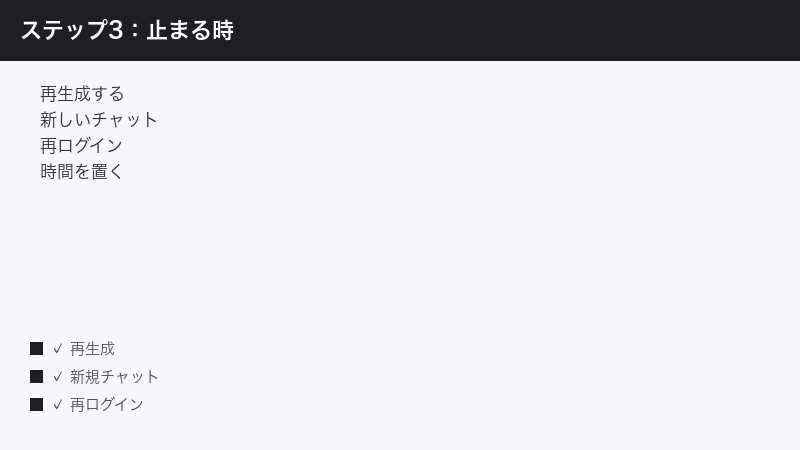
第一に、Wi-Fiやモバイル回線がつながっているかを確かめ、機内モードのオン・オフや別の回線への切り替えを試します。第二に、Xアプリ(またはGrokアプリ)を最新版に更新し、いったん完全に終了してから開き直します。第三に、少し時間を置いてから、新しいチャットを開いて短い質問で試してみます。これだけで改善することが少なくありません。
Grokは2025〜2026年にかけて機能やプラン、対応地域がたびたび変わっています。本記事の手順は一般的な対処を中心にまとめていますが、ボタン名や経路、利用できる範囲(無料/有料、地域、バージョン)は変わることがあるため、最新の正確な情報は必ずX・xAIの公式案内でご確認ください。
- Grokとは何か(xAI/Xが提供するとされるAIチャットの概要)
- 反応しない・使えないときに考えられる主な原因
- 回答が止まる・おかしいときの再生成や仕切り直しの方法
- 画像生成など一部機能が使えないときに確認したいこと
- アプリ更新・再起動・再ログインなどの基本対処の手順
- プライバシーと回答の正確性に関する注意点
まず確認したい早見表
「どこから手をつければいいか分からない」というときは、症状に合わせて次の表から対処の入口を選んでください。詳しい手順は各章で説明します。
| 症状 | まず疑う原因 | 最初に試すこと |
|---|---|---|
| 画面が固まる・読み込みが終わらない | 通信環境・一時的な不具合 | 回線確認とアプリの再起動 |
| 送信しても回答が返ってこない | 混雑・サーバー障害・上限 | 時間を置く・新しいチャットで再送信 |
| 回答が途中で止まる | 通信の途切れ・処理の中断 | 再生成(やり直し)を試す |
| そもそもGrokの入口が見当たらない | バージョン・地域・プラン | アプリ更新とアカウント状態の確認 |
| 「上限に達しました」と表示される | 利用回数の上限 | 一定時間あける・プランを確認 |
| ログインが求められる・弾かれる | ログイン状態・認証の不具合 | 再ログインを試す |
| 画像生成だけ使えない | プラン・地域・バージョン差 | 対応状況を公式で確認 |
表はあくまで切り分けの目安です。複数の原因が重なっていることもあるため、改善しない場合は上から順に手を進めていくと原因にたどり着きやすくなります。
Grok(グロック)とは
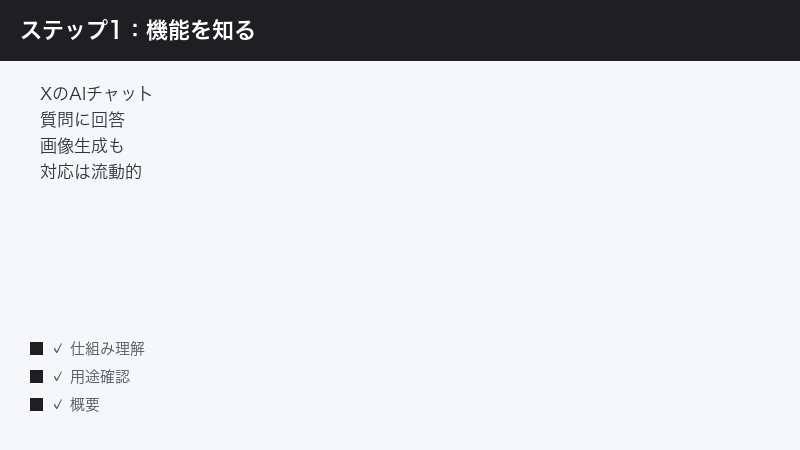
Grokは、X(旧Twitter)やxAIが提供しているとされるAIチャットボットです。質問への回答や文章作成のほか、バージョンやプランによっては画像生成などにも対応している場合があるとされています。Xアプリの中から呼び出して使う形のほか、専用アプリやWebブラウザから利用できる形も案内されています。
ただし、誰でもすべての機能を同じように使えるわけではありません。利用できる範囲は、無料か有料(プレミアム等)か、お住まいの地域、そしてアプリやサービスのバージョンによって異なるとされています。「自分は使えるはずなのに使えない」と感じるときは、こうした前提条件が変わっている可能性も含めて確認するとよいでしょう。
また、こうした最新のAIサービスは、提供されている機能や使い方そのものが短い期間で更新されることがあります。少し前に読んだ解説と画面の表示が違っていたり、以前はあった機能の場所が変わっていたりすることも珍しくありません。本記事でも、ボタン名や具体的な経路は「一例」「目安」として扱い、最終的な確認は公式情報に委ねる形で説明していきます。トラブルの原因を探るときは、「仕様そのものが変わっているかもしれない」という前提を持っておくと、思い込みによる遠回りを避けられます。
どこから使えるとされているか
一般に案内されている主な入口は、次のとおりです。実際の表示位置やアイコンの形はバージョンによって変わることがあります。
- Xアプリ内のGrok用のボタンやタブから起動する方法
- Grokの専用アプリ(スマートフォン向け)から利用する方法
- Webブラウザから対応ページにアクセスして利用する方法
どの入口でも、ログインしているアカウントの状態や対応プラン、地域によって表示や使える機能が変わることがあります。一つの入口で不調なときは、別の入口(例:アプリで不調ならWeb、WebならアプリやPC)を試すと、原因がアプリ側か回線側かを切り分けやすくなります。
たとえば、Xアプリの中からGrokを開いて反応しない場合でも、パソコンのブラウザから同じアカウントでアクセスすると問題なく使えることがあります。逆に、ブラウザだけで不調ならアプリで試すといった具合に、入口を変えるだけで「どこに原因があるのか」がぐっと見えやすくなります。これは後述する切り分けの考え方の基本になるので、覚えておくと便利です。
ChatGPTなど他のAIとの違い
Grokはいくつかの一般的なAIチャットと似た使い方ができる一方で、X(旧Twitter)上の話題に触れられるとされている点が特徴として挙げられることがあります。ただし、これは「リアルタイムの情報なら必ず正確」という意味ではありません。話題のニュースや数字を扱うときほど、元の発信元を確認する姿勢が大切です。この点は後半の「回答の正確性」の章でもあらためて触れます。
また、似たように見えても、サービスごとに利用条件・料金・使える機能はまったく異なります。「他のAIで使えた機能がGrokでも同じように使えるはず」と思い込むと、原因の切り分けを誤ることがあります。Grokについて確認するときは、Grok自体の最新の公式案内を基準にするのが安全です。
反応しない・使えない主な原因
Grokが反応しない・回答が返ってこないとき、よくある原因は次のように整理できます。一つに決めつけず、当てはまりそうなものを順に確認していきましょう。
1. 通信環境の問題
もっとも多いのが通信環境です。Grokは入力した内容をインターネット越しにサーバーへ送り、回答を受け取って表示します。途中で通信が不安定になると、送信できても回答が返ってこなかったり、読み込みが止まったように見えたりします。Wi-Fiの電波が弱い場所、地下や移動中、回線が混み合う時間帯では特に起こりやすくなります。
見落としがちなのが、「電波のアイコンは立っているのに、実際には通信が不安定」というケースです。アンテナ表示があっても、混雑や電波の干渉で実効速度が落ちていることがあります。ほかのアプリやサイトを開いてみて、同じように重い・開けないようであれば、Grokではなく回線側に原因がある可能性が高いと判断できます。公衆Wi-Fiやフリーのアクセスポイントは特に不安定になりやすいので、可能ならモバイル回線や安定した自宅Wi-Fiで試してみてください。
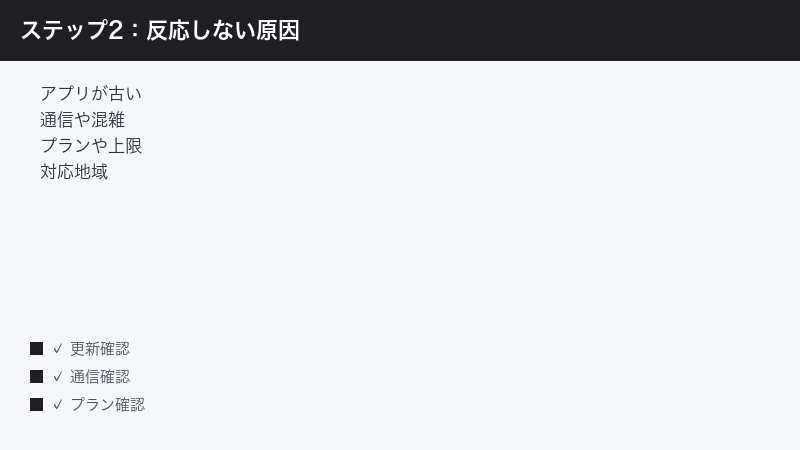
2. アプリやOSのバージョンが古い
Xアプリ(またはGrokアプリ)やスマートフォンのOSが古いままだと、最新の機能にうまく対応できず、動作が不安定になることがあります。アプリの自動更新を切っている場合は、知らないうちにバージョンが古くなっていることもあります。Grokのように機能の更新が頻繁なサービスでは、アプリが古いと新しい機能が表示されない・うまく動かないといったことが起こりやすくなります。「昨日まで使えていたのに急に」という場合でも、サービス側の更新にアプリが追いついていないだけのこともあるため、まずは更新の有無を確認するのがおすすめです。
3. 対応プランや利用回数の上限
Grokは、利用できる範囲がプランによって異なるとされています。無料で使える範囲には一定の制限が設けられている場合があり、一定回数のやり取りをすると、しばらく使えなくなる(時間を置くと再び使えるようになる)といった上限が案内されることがあります。有料プラン(プレミアム等)でも、プランの種類によって使える機能や回数の目安が違うとされています。「急に返ってこなくなった」「上限に達したと表示された」ときは、この可能性を疑ってください。具体的な回数や時間は変わることがあるため、最新の条件は公式情報でご確認ください。
4. 対応地域や年齢などの条件
Grokは、提供されている地域や対象となる利用者の条件が、サービス側の方針で定められている場合があります。地域や設定によっては機能の一部が表示されない・使えないことがあるため、「他の人は使えているのに自分だけ使えない」というときは、こうした条件の違いも一因として考えられます。
5. 一時的な障害や混雑
大きなニュースや話題があると、多くの人が一斉にGrokへ質問し、サーバーが混み合って回答が遅くなったり、返ってこなくなったりすることがあります。サービス側で一時的な不具合(障害)が起きている場合もあります。この場合は利用者側の操作では解決できないため、時間を置いて再度試すのが基本です。
自分の操作には何も問題がないのに、突然どの方法でも反応しなくなった、という場合は、この混雑や障害が原因のことがよくあります。同じ時間帯に多くの人が同じ症状を報告しているようなら、その可能性はさらに高まります。こうしたときは、あれこれ設定をいじるよりも、しばらく待ってから試すほうが結果的に早く解決することが多いものです。
6. ログイン状態の不具合
ログインが切れていたり、認証の情報が一時的に不整合を起こしていたりすると、操作しても反応しない・弾かれるといった症状が出ることがあります。久しぶりに使うときや、パスワードを変更した後などに起こりやすい傾向があります。複数のアカウントを切り替えて使っている場合は、Grokを使いたいアカウントとは別のアカウントでログインしたままになっていないかも確認しましょう。
7. 端末側の一時的な不調や設定
スマートフォンやパソコンを長時間つけっぱなしにしていると、メモリの空きが減ったり、一時的な処理の詰まりが起きたりして、アプリの反応が鈍くなることがあります。また、節電モードやデータ通信の制限機能を強くかけていると、バックグラウンドの通信が抑えられ、回答の受信が遅くなる場合もあります。「他のアプリも全体的にもたつく」と感じるときは、Grok固有の問題ではなく端末側の一時的な不調の可能性があります。
8. ブラウザの拡張機能やキャッシュ(PC利用時)
パソコンのブラウザで使っている場合、広告ブロックなどの拡張機能(アドオン)がGrokの表示や通信を妨げてしまうことがあります。また、ブラウザにたまった古いキャッシュが原因で、ページがうまく読み込めないこともあります。PCで不調なときは、これらの要因も候補として覚えておくと切り分けがスムーズです。
原因の見分け方(切り分けの考え方)
原因を一つずつ確かめるときは、「自分側か、サービス側か」を最初に大きく分けると効率的です。次の表を参考に、どちらの可能性が高いかを判断してみてください。
| 確認すること | 自分側が原因の可能性 | サービス側が原因の可能性 |
|---|---|---|
| 他のアプリやサイトは正常か | 他も不調なら自分側(回線・端末) | 他は正常なら一因がサービス側かも |
| 別の端末でも同じか | 片方だけ不調なら端末・アプリ側 | どの端末でも不調なら共通の要因 |
| 他の利用者の報告はあるか | 自分だけなら設定・プランを確認 | 多数の報告があれば障害の可能性 |
| 時間帯による違いはあるか | いつも不調なら環境側の問題 | 混む時間だけなら混雑が一因 |
このように「自分側か・サービス側か」を先に切り分けておくと、無駄な操作を減らせます。自分側に原因がありそうなら次の基本対処を進め、サービス側が疑わしいなら時間を置いて様子を見るのが効率的です。
反応しないときの基本対処(順番に試す)
原因が一つに絞れないときは、影響が小さく効果の出やすいものから順に試すのが効率的です。次の順番で進めてみてください。
手順1:通信環境を確認する
- 他のアプリやWebサイトが問題なく開けるかを確認します(開けないなら回線側の問題です)。
- Wi-Fiとモバイル通信を切り替えて、どちらでも同じか試します。
- 機内モードを一度オンにし、数秒待ってからオフに戻して通信をつなぎ直します。
- 電波の弱い場所にいる場合は、安定した場所へ移動して再度試します。
手順2:アプリを終了して開き直す
- 使っているアプリ(XアプリまたはGrokアプリ)をいったん完全に終了します。
- スマートフォンのアプリ切り替え画面から、該当アプリを上にスワイプするなどして閉じます(操作方法は機種により異なります)。
- 数秒待ってから、もう一度アプリを起動します。
- 改善しない場合は、スマートフォン本体を再起動します。
手順3:アプリとOSを最新にする
- iPhoneはApp Store、AndroidはGoogle Playを開きます。
- 使っているアプリの更新(アップデート)が来ていないか確認し、あれば更新します。
- あわせて、スマートフォンのOSも最新になっているか設定画面から確認します。
- 更新後はアプリを開き直して、症状が改善したか確かめます。
手順4:再ログインを試す
- ログイン状態が原因と思われるときは、いったんログアウトします。
- 少し待ってから、もう一度ログインし直します。
- パスワードや認証でつまずく場合は、無理に何度も試さず、案内に従って手続きします。
- 不安なときは、公式の案内に沿って進めるとトラブルを避けやすくなります。
手順5:キャッシュや一時データを見直す
アプリにたまった一時データ(キャッシュ)が動作の妨げになることがあります。Androidでは設定アプリからキャッシュを削除できる場合があり、iPhoneではアプリの再インストールが同様の役割を果たすことがあります。再インストールする際は、ログイン情報や必要なデータを事前に確認しておくと安心です。なお、メニュー名や経路は機種・バージョンで異なるため、画面の表示に合わせて操作してください。
手順6:時間を置いて試す
ここまで試しても改善しないときは、混雑や一時的な障害の可能性があります。その場合は利用者側でできることは限られるため、しばらく時間を置いてから再度試すのが現実的です。SNSなどで同じ症状を報告している人が多ければ、サービス全体の一時的な不具合である可能性が高まります。
パソコン(ブラウザ)で使うときの確認ポイント
パソコンのブラウザからGrokを使っていて反応しないときは、スマートフォンとは少し違う確認ポイントがあります。次の順に試すと切り分けやすくなります。
1. ページを再読み込みする
まずはページの再読み込み(リロード)を試します。一時的な読み込みの失敗であれば、これだけで直ることがあります。それでも改善しないときは、いったんタブを閉じて開き直してみてください。
2. シークレットウィンドウ(プライベートモード)で試す
- ブラウザのメニューから、シークレットウィンドウ(プライベートウィンドウ)を開きます。
- その状態で同じページにアクセスし、Grokが正常に動くか確認します。
- シークレットモードで問題なく動く場合は、拡張機能やキャッシュが原因の可能性が高くなります。
シークレットモードでは拡張機能が無効になり、古いキャッシュも使われにくいため、原因の切り分けに役立ちます。
3. 拡張機能を一時的にオフにする
広告ブロックやプライバシー保護系の拡張機能が、Grokの表示や通信を妨げていることがあります。シークレットモードで改善した場合は、拡張機能を一つずつオフにして、どれが影響しているかを確かめてください。原因の拡張機能が分かれば、そのサイトだけ例外設定にするなどの対処ができます。
4. ブラウザのキャッシュを削除する
古いキャッシュが残っていると、ページがうまく読み込めないことがあります。ブラウザの設定からキャッシュ(閲覧データ)を削除すると改善することがあります。ただし、削除の対象に保存したパスワードやログイン情報を含めると再ログインが必要になる場合があるため、削除する項目はよく確認してください。
5. 別のブラウザやPCで試す
普段使っているブラウザだけで不調なら、別のブラウザで試すと原因を絞り込めます。別のブラウザでは正常に動く場合、元のブラウザの設定や拡張機能、キャッシュが原因と考えられます。可能であれば別のパソコンでも試すと、より確実に切り分けられます。
回答がおかしい・途中で止まるとき
反応はするものの、回答が途中で止まる・内容がかみ合わないというときは、次の方法で仕切り直すと改善することがあります。
1. 再生成(やり直し)を試す
多くのAIチャットには、同じ質問に対して回答をもう一度作り直す機能が用意されていることがあります。回答が途切れたときや、内容に納得がいかないときは、この再生成を試してみてください。ボタンの名称や位置はバージョンによって異なるため、画面の表示を確認しながら操作してください。
2. 新しいチャットで始め直す
会話が長くなりすぎると、文脈が複雑になって回答が不安定になることがあります。話題を変えるときや、うまくいかないと感じたときは、新しいチャットを開いて短い質問から始めると、安定しやすくなります。
3. 指示を具体的でわかりやすくする
あいまいな質問よりも、知りたいことを具体的に書いたほうが、的確な回答を得やすくなります。たとえば「これについて教えて」ではなく、「何を・どの範囲で・どんな形式で知りたいか」を一文で添えると伝わりやすくなります。長く複雑な指示は、いくつかに分けて順に質問するのも有効です。
4. 入力した内容が長すぎないか見直す
一度にとても長い文章を貼り付けたり、たくさんの条件を詰め込んだりすると、処理に時間がかかって反応が鈍くなることがあります。回答が返ってこないと感じたら、入力を短く区切って、要点だけを伝える形に整えてみてください。必要な背景情報がある場合は、最初に短くまとめてから本題を質問すると伝わりやすくなります。
5. 同じ質問を連続で送りすぎない
反応がないからといって、同じ質問を何度も連続で送ると、かえって処理が混み合って遅くなることがあります。送信したら少し待ち、それでも返ってこない場合に再生成や新しいチャットを試す、という順番を意識すると安定しやすくなります。利用回数の上限がある場合、無駄な再送信で上限に早く達してしまうことも避けられます。
| うまくいきにくい例 | 改善のポイント |
|---|---|
| 「これについて教えて」 | 何について、どこまで知りたいかを書く |
| 一度に多くのことを質問 | 質問を分けて順番に聞く |
| 条件を書かずに丸投げ | 形式(箇条書き・短く等)を指定する |
| 会話が長すぎて文脈が混乱 | 新しいチャットで始め直す |
画像生成など一部機能が使えないとき
「文章のやり取りはできるのに、画像生成だけ使えない」というケースもあります。これは、機能ごとに利用できる条件が異なる場合があるためです。
1. プランによる違いを確認する
画像生成のような一部機能は、有料プランや特定のプランでのみ利用できるとされていることがあります。無料の範囲では使えない、あるいは回数に制限があるといった案内がなされる場合があるため、まずは自分のプランで対象機能が使えるのかを確認してください。
2. 地域やバージョンによる違いを確認する
機能の提供状況は、地域やアプリ・サービスのバージョンによっても異なることがあります。特定の地域では一部機能が表示されない、まだ提供されていないといった場合もあるため、「使えないのは自分の環境特有の事情かもしれない」という前提で確認するとよいでしょう。
3. 公式の最新案内を確認する
画像生成などの機能は、提供範囲や条件が変わりやすい部分です。本記事で断定的なことは書けないため、対応状況の最終確認は必ずX・xAIの公式情報で行ってください。古い解説記事やうわさ話の情報は、現状と食い違っていることがあります。
4. 生成に時間がかかっているだけのこともある
画像生成のような処理は、文章の回答に比べて時間がかかることがあります。混雑している時間帯はなおさらです。「使えない」と判断する前に、少し待ってみると結果が表示される場合もあります。あまりに長い場合は、いったん操作をやめて時間を置き、混雑が落ち着いてから試すとよいでしょう。
症状別・すぐ試せる対処の早見
「とにかく今の症状をどうにかしたい」というときのために、よくある症状ごとに、まず試したい対処を短くまとめました。詳しい手順は各章を参照してください。
| 今の症状 | まず試すこと | それでもダメなら |
|---|---|---|
| ぐるぐる回って終わらない | 回線確認・アプリ再起動 | 端末再起動・時間を置く |
| 回答が来ない | 新しいチャットで短く再送信 | 上限・混雑を疑い時間を置く |
| 回答が途中で切れる | 再生成を試す | 通信の安定した場所で試す |
| エラー表示が出る | メッセージを控えて再ログイン | 公式ヘルプで文言を確認 |
| PCだけ表示が崩れる | シークレットモードで試す | 拡張機能オフ・キャッシュ削除 |
| 入口が見当たらない | アプリ更新・別の入口で確認 | プラン・地域条件を公式で確認 |
どの症状でも共通して効果が出やすいのは、「回線の確認」「アプリの再起動」「時間を置く」の3つです。迷ったらまずこの3つから試してみてください。
プライバシーと回答の正確性に関する注意
Grokに限らず、AIチャットを使うときは次の点に気をつけると安心です。
1. 個人情報や機密情報は入力しない
氏名・住所・電話番号・パスワード・クレジットカード番号といった個人情報や、仕事上の機密情報は、AIへの入力を避けるのが基本です。入力した内容がどのように扱われるかはサービスの方針によるため、判断に迷うときは入力しないのが安全です。サービスによっては、データの利用に関する設定が用意されている場合もあるので、気になる方は公式の案内を確認してください。
2. 回答をうのみにしない
AIの回答は、もっともらしく見えても事実と異なる場合があります。特に、日付・数値・固有名詞・最新の出来事などは誤りが含まれることがあります。重要な判断に使う情報は、公式サイトや一次情報など、信頼できる情報源で必ず裏取りをしてください。
3. 最新情報でも誤りはあり得る
GrokはX上の話題に触れられるとされていますが、リアルタイムの情報であっても正確とは限りません。話題のニュースや数字については、元の発信元を確認する習慣をつけると安心です。
それでもうまくいかないとき
ここまでの手順を試しても改善しないときは、次の観点で見直してみてください。
- 別の端末・別の入口で試す:スマートフォンで不調ならPC、アプリで不調ならWebなど、環境を変えて症状が変わるか確認します。
- 他の利用者の状況を確認する:多くの人が同じ症状を報告していれば、サービス側の一時的な不具合の可能性が高く、復旧を待つのが基本です。
- アカウントやプランの状態を確認する:支払いの状況や契約しているプランの内容が、利用条件と合っているかを確認します。
- 公式のヘルプ・問い合わせを利用する:解決しない場合は、端末の機種・OS・症状・表示されたメッセージなどを控えたうえで、公式の案内に沿って問い合わせると、状況が伝わりやすくなります。
なお、原因がサービス側にある場合は、利用者側の操作だけでは解決できません。あれこれ試して状況を悪化させるより、一度落ち着いて時間を置くことも有効な選択肢です。
問い合わせ前にまとめておくと役立つ情報
公式のヘルプや問い合わせを利用するときは、あらかじめ次の情報を控えておくと、状況が正確に伝わり、解決までがスムーズになります。
- 使っている端末の種類(iPhone・Android・パソコンなど)と機種名
- OSのバージョン、アプリのバージョン
- どの入口で使っているか(Xアプリ・専用アプリ・ブラウザ)
- いつから・どのくらいの頻度で起きているか
- 表示されたエラーメッセージの文言(できればそのまま控える)
- すでに試した対処(再起動・更新・再ログインなど)
「いつ・どこで・何をしたら・どうなったか」を具体的にまとめておくと、原因の特定が早まります。スクリーンショットを撮っておくと、文章では伝えにくい症状も正確に共有できます。
やってはいけないこと
焦って次のような行動をとると、かえって状況が悪化することがあります。落ち着いて対処しましょう。
- 反応がないからと、短時間に何度も同じ操作を繰り返す(混雑を助長したり、上限に早く達したりします)
- 公式以外の不確かな情報をうのみにして、よく分からない設定を変更する
- 解決を急ぐあまり、信頼できない外部サービスに自分のアカウント情報を入力する
特に、ログイン情報やアカウント情報の入力を求めてくる非公式なサイトには注意が必要です。困ったときほど、公式の案内に沿って進めるのが安全です。
トラブルを繰り返さないための習慣
同じトラブルに何度も悩まされないために、日ごろから次のような点を意識しておくと、いざというときに慌てずに済みます。
1. アプリとOSを定期的に更新する
アプリの自動更新を有効にしておくと、知らないうちに古いバージョンのまま使い続けてしまうことを防げます。OSのアップデートも、案内が来たら時間のあるときに済ませておくと、新しい機能との相性問題が起きにくくなります。Grokのように更新が頻繁なサービスでは、この習慣だけで多くの不調を未然に防げます。
2. 自分のプランと利用条件を把握しておく
自分が無料の範囲で使っているのか、有料プランを契約しているのか、どんな機能まで使えるのかを把握しておくと、「上限に達した」「この機能は使えない」といった場面でも落ち着いて対応できます。有料プランの場合は、支払い方法の有効期限なども時々確認しておくと、急に使えなくなる事態を避けやすくなります。
3. 混雑しやすい時間帯を避ける
大きな話題があるときや、多くの人が利用する時間帯は、どうしても反応が遅くなりがちです。急ぎでない用事なら、混雑が落ち着いた時間に試すと、快適に使えることが多くなります。「いつも特定の時間だけ遅い」と感じる場合は、時間帯を変えるだけで改善することがあります。
4. 大事な情報は必ず別途確認する
Grokを含むAIの回答は便利ですが、そのまま信じきってしまうのは禁物です。日付や数字、固有名詞、最新の出来事などは、公式サイトや一次情報で裏取りする習慣をつけておくと、誤った情報に振り回されずに済みます。これはトラブルの予防というより、AIと安全に付き合うための基本的な心構えです。
🛒 関連商品をAmazonでチェック
よくある質問(FAQ)
Q1. Grokは無料で使えますか?
利用できる範囲は、地域やバージョン、サービスの方針によって異なります。無料で使える範囲が用意されている場合もありますが、回数などに制限が設けられていることがあります。有料プラン(プレミアム等)では使える機能や回数の目安が変わるとされています。最新の正確な条件は、X・xAIの公式情報でご確認ください。
Q2. 送信しても回答が返ってこないのはなぜですか?
通信環境の不安定さ、混雑やサーバーの一時的な不具合、利用回数の上限などが考えられます。まず回線を確認し、アプリを再起動して、新しいチャットで短い質問を試してください。改善しないときは時間を置いてから再度試すのがおすすめです。
Q3. 回答が途中で止まってしまいます。どうすればよいですか?
通信の途切れや処理の中断が原因のことがあります。回答をもう一度作り直す再生成を試すか、新しいチャットで始め直してみてください。通信が安定した場所で試すことも効果的です。
Q4. 「上限に達しました」と表示されました。すぐ使えるようになりますか?
利用回数の上限に達した場合は、一定の時間を置くと再び使えるようになることがあります。待ち時間や上限の回数は、プランや時期によって異なるとされています。すぐに使いたい場合は、対応するプランの内容を確認するのも一つの方法です。詳しい条件は公式情報でご確認ください。
Q5. 急に使えなくなりました。何を確認すればよいですか?
ログイン状態、アプリのバージョン、対応プランや支払いの状況、対応地域などが変わっていないかを確認してください。あわせて、サービス側で一時的な不具合が起きていないか、他の利用者の報告も参考にするとよいでしょう。有料プランを利用している場合は、支払い方法の期限切れなどで契約状態が変わっていないかも確認すると安心です。直前にアプリを更新した、端末を買い替えた、ログインし直したといった心当たりがあれば、それが影響していることもあります。
Q6. 画像生成だけ使えないのはなぜですか?
画像生成のような一部機能は、プラン・地域・バージョンによって利用できる条件が異なる場合があります。自分のプランで対象機能が使えるか、提供されている地域かを確認してください。対応状況は変わりやすいため、最終確認は公式情報で行うことをおすすめします。
Q7. アプリを更新しても直りません。ほかにできることはありますか?
端末の再起動、再ログイン、別の端末や別の入口(アプリとWebの切り替え)での確認、キャッシュの見直しなどを順に試してください。それでも改善しない場合は、混雑や一時的な障害の可能性があるため、時間を置いてから再度試すか、公式のヘルプを確認してください。
Q8. Grokの回答は信頼してよいですか?
AIの回答はもっともらしく見えても、事実と異なる場合があります。特に日付・数値・固有名詞・最新の出来事などは誤りが含まれることがあるため、重要な情報は公式サイトなど信頼できる情報源で必ず確認してください。また、個人情報や機密情報の入力は避けるのが安全です。便利な道具として上手に活用しつつ、最終的な判断は自分で行う、という姿勢で使うと安心です。
📚 あわせて読みたい
まとめ
Grok(グロック)が反応しない・回答が返ってこないときは、まず「通信環境の確認」「アプリの再起動」「少し時間を置いて新しいチャットで試す」という基本の3点を押さえることが解決への近道です。それでも改善しないときは、アプリとOSの更新、再ログイン、キャッシュの見直しを順に進め、混雑や障害が疑われる場合は時間を置いて様子を見ましょう。
回答が途中で止まる・かみ合わないときは、再生成や新しいチャットでの仕切り直し、指示を具体的にすることが有効です。画像生成など一部の機能が使えないときは、プラン・地域・バージョンによる違いを確認してください。
Grokは仕様や対応範囲がたびたび変わるサービスです。本記事の手順は一般的な対処を中心にまとめていますが、利用できる範囲やボタン名・経路は変わることがあるため、最新の正確な情報は必ずX・xAIの公式案内でご確認ください。あわせて、回答の正確性をうのみにせず、個人情報の入力を避けるなど、安心して使うための心がけも大切にしてください。
