 minto.tech スマホ(iPhone/Android)・パソコン(Windows/Mac)・Office・Wi-Fi・AIツールの「できない」「困った」を解決する実用ガイド。トラブル対処法とノウハウが満載のお助けサイトです。
※本ページにはプロモーション(広告)が含まれています
YouTube Shortsで「テンプレートを使う」をタップして同じ形式のショート動画を作ろうとしたのに、テンプレートのボタンが見つからない・タップしても進まない・音がズレる――そんなトラブルに困っていませんか?
YouTube Shortsの「テンプレート」は、人気のショート動画の構成・タイミング・音源などを引き継いで、自分の素材で同じ形式の動画を作れる機能とされています。ただし機能の名称や表示される場所はアプリのバージョン・お住まいの地域・段階的な提供状況によって異なるため、「自分の画面には出ない」というケースが少なくありません。
この記事では、テンプレートが使えない・表示されないときの考えられる原因を整理し、アプリ更新・再起動・通信確認などの一般的な対処法から、音ズレや保存に失敗するときの見直しポイントまで、初心者にもわかりやすくお伝えします。なお、最新の対応状況や正確なボタン名は変わりやすいため、最終的には公式ヘルプもあわせてご確認ください。
📑 この記事の目次(タップで開く)
- この記事でわかること
- まず結論:テンプレートが出ないときに最初に試すこと
- YouTube Shortsの「テンプレート」とは?
- この記事の早見表:症状から対処法を探す
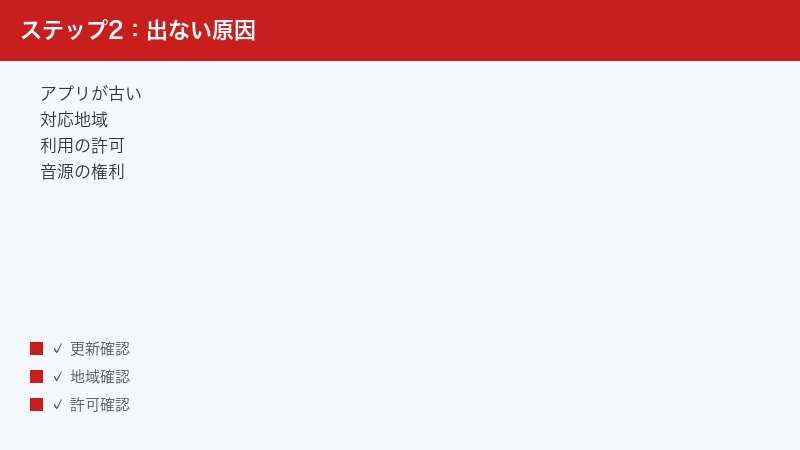
- 原因1:YouTubeアプリのバージョンが古い
- 原因2:対応している地域・アカウントかどうか
- 原因3:機能が段階的に提供されている途中
- 原因4:元動画がテンプレート利用を許可していない可能性
- 原因5:音源の利用可否・著作権の制限
- 原因6:作成・保存でうまくいかない
- 原因7:音が出ない・音がズレる
- 一般的な対処法:まとめて試したいチェックリスト
- うまくいかないときの切り分けの考え方
- OS・端末側の条件も確認しておく
- PC(パソコン)やブラウザでテンプレートが使えないとき
- 対応状況を公式で確認する方法
- テンプレートのトラブルを防ぐためのコツ
- よくある質問(FAQ)
- まとめ
この記事でわかること
- YouTube Shortsのテンプレート機能とは何か(概要と一般的な使い方の流れ)
- テンプレートが使えない・表示されない主な原因
- アプリ更新・再起動・再ログインなどすぐ試せる一般的な対処法
- 動画の作成・保存でうまくいかないときの見直しポイント
- 音が出ない・音がズレるときの確認手順
- 対応状況を公式情報で確認する方法
まず結論:テンプレートが出ないときに最初に試すこと
細かい原因の解説に入る前に、最初に試してほしい基本の3ステップをお伝えします。多くの「テンプレートが出ない・使えない」というトラブルは、ここまでで状況が変わることがあります。
- YouTubeアプリを最新バージョンに更新する(テンプレート関連の機能はアプリ更新で追加・改善されることが多いとされています)
- アプリを完全に終了してから開き直す/端末を再起動する
- 通信環境を確認する(Wi-Fiとモバイルデータを切り替えてみる)
これでも改善しない場合は、後述する「段階的な提供」や「地域・元動画側の設定」といった、利用者側では変えられない要因が関係している可能性もあります。順番に見ていきましょう。
YouTube Shortsの「テンプレート」とは?
人気ショートの形式を引き継いで作れる機能
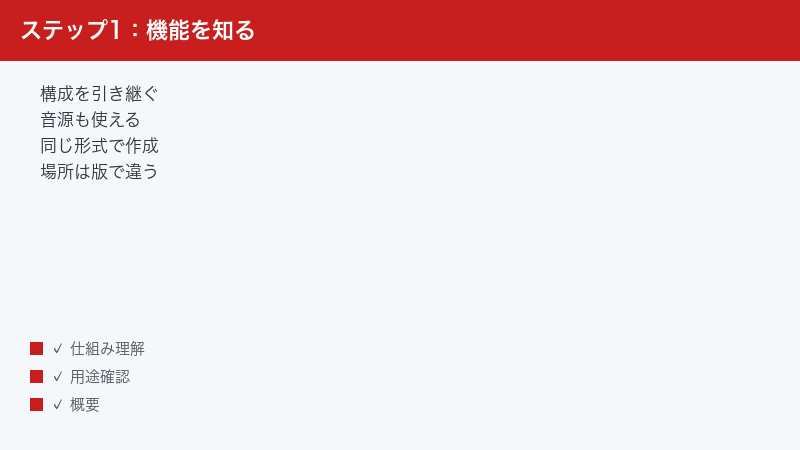
YouTube Shortsの「テンプレート」は、すでに公開されているショート動画の構成・カットのタイミング・使われている音源などを引き継いで、自分の写真や動画素材を当てはめるだけで、同じ形式のショートを作れる機能とされています。ゼロから編集しなくても、人気の見せ方をベースにできるのが特徴です。
似た仕組みは他のショート動画サービスにもありますが、YouTube Shortsでも近年こうした「テンプレート」「このショートを使う」といった作成導線が用意されてきています。ただし、名称・表示位置・利用できる範囲はバージョンや地域によって変わるため、本記事では具体的なボタン名は「一例」として扱います。
一般的な使い方の流れ(一例)
テンプレートを使ったショート作成は、一般に次のような流れになることが多いとされています。あくまで一例で、お使いのアプリでは名称や手順が異なる場合があります。
- 気に入ったショート動画を見つける、またはShortsの作成画面(中央下の「+」など)を開く
- 動画やメニューの中から「このショートを使う」「テンプレートを使う」といった項目を選ぶ
- テンプレートで指定された数だけ、自分の写真・動画素材を選ぶ
- 音源やタイミングが自動で当てはめられた状態をプレビューで確認する
- 必要に応じてテキストやトリミングを調整し、投稿または下書き保存する
テンプレートと通常の作成、何が違うのか
テンプレートを使った作成と、ゼロから自分で編集する通常の作成では、得意なことが少し異なります。違いを知っておくと、「テンプレートが出ないから作れない」と諦めずに、別のやり方で目的を達成できることがあります。
| 項目 | テンプレートを使う作成 | ゼロから自分で作成 |
|---|---|---|
| 構成・タイミング | 元動画の形式を自動で引き継ぐ | 自分でカットやタイミングを決める |
| 必要な作業量 | 素材を当てはめるだけで完成に近づく | 編集の手間はかかるが自由度が高い |
| 音源 | 元動画の音源とセットになりやすい | 自分で音源を選んで設定する |
| 向いている場面 | 人気の見せ方をすぐ真似したいとき | オリジナルの構成にこだわりたいとき |
テンプレートが表示されない・使えない場合でも、通常の作成画面から手動で同じような構成を組むことは可能なことが多いです。「どうしてもテンプレートでなければ作れない」というわけではない点を覚えておくと、トラブル時にも落ち着いて対応できます。
この記事の早見表:症状から対処法を探す
「どこから手をつければいいかわからない」という方は、まず下の早見表で自分の症状に近いものを探してみてください。詳しい手順は、それぞれの見出しで解説します。
| 症状 | 考えられる主な原因 | まず試すこと |
|---|---|---|
| テンプレートのボタンがそもそも見当たらない | アプリが古い/段階的な提供/地域差 | アプリを最新版に更新し、再起動して確認 |
| 「このショートを使う」が一部の動画でだけ出ない | 元動画側がテンプレート利用を許可していない可能性 | 別のショートで同じ項目が出るか試す |
| タップしても次の画面に進まない・固まる | アプリの一時的な不具合/通信不良 | アプリ再起動・通信確認・キャッシュ削除 |
| 素材を選んでも作成・保存が完了しない | 通信環境/素材の長さ・形式/ストレージ不足 | Wi-Fi確認・別素材で試す・空き容量を確保 |
| 完成した動画の音が出ない・音がズレる | 音源の利用可否/消音設定/処理待ち | 音量・消音設定を確認し、作り直す |
| 音源が「利用できません」と表示される | 音源の権利・地域・公開状態の問題 | 別のテンプレートや別の音源を選ぶ |
原因1:YouTubeアプリのバージョンが古い
テンプレートは新しめの機能のため更新が重要
テンプレートのような作成支援機能は、YouTubeアプリのアップデートで追加・改良されていくことが多いとされています。古いバージョンのアプリを使っていると、テンプレートの入口そのものが表示されない、または表示されてもうまく動かないことがあります。
「友だちのスマホでは出るのに、自分のスマホでは出ない」という場合、アプリのバージョン差が原因になっていることがあります。まずはアプリを最新の状態にしてから確認しましょう。
対処法:アプリを最新バージョンに更新する
iPhoneの場合:
- App Storeを開く
- 右上のアカウントアイコンをタップ
- 画面を下に引っ張って更新情報を読み込む
- YouTubeの横に「アップデート」があればタップ
- 更新後、YouTubeを開き直してテンプレートの表示を確認
Androidの場合:
- Google Play ストアを開く
- 右上のプロフィールアイコンをタップ
- 「アプリとデバイスの管理」を選ぶ
- 「アップデート利用可能」にYouTubeがあれば「更新」をタップ
- 更新後、YouTubeを開き直して確認
原因2:対応している地域・アカウントかどうか
機能には地域差がある場合がある
YouTubeの新しい機能は、すべての国・地域で同時に使えるようになるとは限りません。テンプレートのような作成機能も、提供される地域やタイミングに差がある場合があります。お使いの地域やアカウントの設定によっては、現時点でまだ表示されていないことも考えられます。
「使えるはず」と断定はできないため、ここでは「お住まいの地域・アカウントによっては表示されないことがある」という前提で確認していきます。
対処法:地域・言語・ログイン状態を確認する
- YouTubeアプリで正しいGoogleアカウントにログインしているか確認する(複数アカウントを使い分けている場合は特に注意)
- 端末の地域・言語設定が実際の利用環境と合っているか確認する
- VPNを使っている場合は一度オフにして、通常の接続で表示が変わるか確認する
原因3:機能が段階的に提供されている途中
「順番に開放される」ため人によって時期が違う
YouTubeの新機能は、一度にすべての利用者へ提供されるのではなく、一部の利用者から段階的に開放されていくことがよくあります。これを段階的な提供(ロールアウト)と呼びます。
このため、同じ機種・同じアプリバージョンでも、テンプレートが「先に使える人」と「まだ使えない人」に分かれることがあります。これは不具合ではなく、提供の順番待ちの状態です。利用者側でできることは限られますが、次の点を確認しておくとよいでしょう。
対処法:状態を整えて開放を待つ
- アプリを常に最新の状態に保つ(自動更新をオンにしておくと安心です)
- しばらく時間を置いてから(数日〜数週間単位で)再度確認する
- YouTubeの公式ヘルプや公式の告知で、テンプレートの提供状況に関する情報が出ていないか確認する
原因4:元動画がテンプレート利用を許可していない可能性
すべてのショートが「使う」対象とは限らない
「特定のショートだけ『このショートを使う』が出ない」という場合、その元動画の側がテンプレートとしての利用を許可していない可能性があります。投稿者の設定や、使われている音源・素材の条件によって、ほかの人がその形式を流用できるかどうかが変わることがあるとされています。
つまり、自分のアプリの不具合ではなく、その動画固有の事情で項目が出ていないケースがあるということです。
対処法:別の動画やテンプレートで切り分ける
- 別の人気ショートを開いて、同じ「このショートを使う」などの項目が出るかどうかを確認する
- 他の動画では出るのに、特定の動画でだけ出ない場合は、その動画側の設定が原因の可能性が高い
- どの動画でも出ない場合は、原因1〜3(アプリ更新・地域・段階的提供)の方を見直す
原因5:音源の利用可否・著作権の制限
音源が使えないとテンプレートも止まることがある
テンプレートは、元動画で使われている音源とセットになっていることが多いです。そのため、音源の側に権利上の制限があったり、その音源が一部の地域や用途で使えない場合、テンプレートの利用や音の再生に影響が出ることがあります。
「音源が利用できません」「この音声は現在使用できません」といった表示が出る場合は、音源側の事情が関係している可能性が高いと考えられます。
対処法:音源を切り替える・別テンプレートを試す
- 同じ形式でも別の音源が選べる場合は、利用できる音源に変更する
- その音源に固定されているテンプレートなら、似た別のテンプレートを探して試す
- 自分で投稿する場合は、権利関係がはっきりした音源(公式に用意された音源ライブラリなど)を優先する
原因6:作成・保存でうまくいかない
素材や通信が条件に合っていない可能性
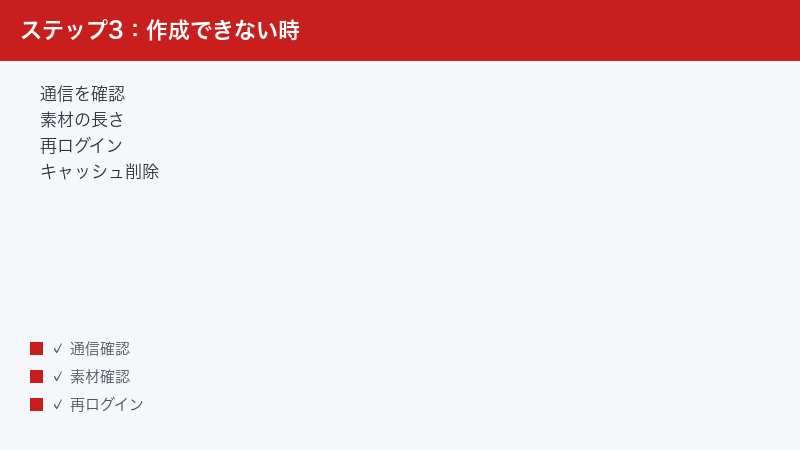
テンプレートの選択まではできたのに、「素材を選んだあとに進まない」「作成・保存が完了しない」という場合は、通信環境や素材そのものに原因があることがあります。テンプレートは選んだ写真・動画を自動で当てはめる処理を行うため、ある程度の通信と端末の余裕が必要です。
主に次のような点が関係することがあります。
- 通信環境が不安定(処理の途中で読み込みが止まる)
- 選んだ素材の長さや枚数がテンプレートの想定と合っていない
- 素材の形式が対応していない、またはファイルが破損している
- 端末のストレージの空きが極端に少なく、一時データを書き込めない
対処法:素材と環境を見直す
ステップ1:通信環境を安定させる
- 電波の弱い場所を避け、安定したWi-Fiに接続する
- Wi-Fiで失敗する場合はモバイルデータに切り替えて試す(その逆も試す)
- 機内モードのオン/オフで通信を一度リフレッシュする
ステップ2:素材を変えて試す
- 枚数や長さをテンプレートの指定どおりに合わせる
- 特定の写真・動画でだけ失敗する場合は、別の素材に差し替えて試す
- うまくいかない素材は、いったん外して必要な数だけで作成してみる
ステップ3:端末の空き容量を確保する
- 不要な写真・動画・アプリを整理して空き容量を増やす
- 空き容量の目安として、最低でも1〜2GB程度を確保しておくと安心です
- 容量を確保したあと、もう一度作成を試す
下書き保存と投稿で挙動が違うことがある
作成の途中でうまくいかないとき、「下書きとして保存」と「そのまま投稿」で結果が変わることがあります。すぐに投稿しようとして失敗する場合は、いったん下書きとして保存できるかを試してみてください。下書き保存ができれば、素材の当てはめ自体は完了している可能性が高く、問題が「投稿・アップロードの段階」にあると切り分けられます。
逆に、下書き保存の段階で止まる場合は、素材の読み込みやテンプレートへの当てはめ処理そのものでつまずいている可能性があります。どちらの段階で止まるかを確認しておくと、通信を見直すべきか、素材を見直すべきかの判断がしやすくなります。なお、下書き機能の有無や名称はバージョンによって異なる場合があります。
原因7:音が出ない・音がズレる
消音設定や処理待ちが影響することがある
テンプレートで作った動画の音が出ない・映像と音がズレるという場合、いくつかの要因が考えられます。テンプレートは音源とタイミングを自動で合わせる仕組みですが、再生環境や処理のタイミングによってズレて感じられることがあります。
まずは、端末側・アプリ側の基本的な設定を確認しましょう。
対処法:音まわりを確認する
- 端末の音量が下がっていないか、消音(ミュート)になっていないか確認する
- iPhoneの場合は本体側面の消音スイッチ(着信/サイレントの切り替え)がサイレント側になっていないか確認する
- プレビューや投稿後の画面で、動画自体がミュート表示になっていないか確認する
- イヤホンやBluetooth機器に接続している場合は、接続を一度外して本体スピーカーで再生してみる
音がズレる場合の見直し:
- 投稿直後は処理が完了しておらず、再生がズレて見えることがあります。少し時間を置いてから再生し直す
- アプリを再起動してから、もう一度プレビューを確認する
- それでもズレる場合は、テンプレートをもう一度最初から作り直すと改善することがあります
音量が小さい・片側からしか聞こえないとき
「音は出ているが小さい」「片側からしか聞こえない」という場合は、テンプレートそのものより再生環境の問題であることが多いです。次の点を順に確認してみてください。
- 端末のメディア音量(動画・音楽の音量)が下がっていないか確認する。着信音量とメディア音量は別に設定されている場合があります
- イヤホンやスピーカーの片側だけ音が出ない場合は、別のイヤホンや本体スピーカーで再生し、機器側の問題かどうかを切り分ける
- Bluetooth機器に接続している場合は、いったん接続を解除して本体スピーカーで確認する
- 他のアプリ(音楽アプリなど)でも同じ症状が出るなら、端末や機器側の問題の可能性が高い
一般的な対処法:まとめて試したいチェックリスト
ここまでの原因別の対処に加えて、テンプレートに限らずYouTubeアプリ全般のトラブルに効きやすい一般対処をまとめます。上から順番に試してみてください。
| 順番 | 対処 | ねらい |
|---|---|---|
| 1 | アプリを最新バージョンに更新 | 新機能・修正を反映させる |
| 2 | アプリを完全に終了して開き直す | 一時的な不具合をリセット |
| 3 | 端末を再起動する | 端末側の不調を解消 |
| 4 | 通信環境を確認・切り替え | 読み込み不良を回避 |
| 5 | 一度ログアウトして再ログイン | アカウント情報を再取得 |
| 6 | キャッシュを削除する | 破損した一時データを除去 |
| 7 | 地域・言語設定を確認 | 機能の対応範囲とのズレを確認 |
| 8 | 公式ヘルプで提供状況を確認 | そもそも使えるかを確かめる |
アプリの再ログイン手順(一例)
アカウント情報の読み込み不良が疑われる場合は、いったんログアウトしてから入り直すと改善することがあります。手順はバージョンにより異なる場合があります。
- YouTubeアプリ右上のプロフィールアイコンをタップ
- アカウント名(またはアカウント切り替え)の項目を開く
- 「アカウントを管理」や「このデバイスのアカウントを管理」から、いったんログアウト(またはアカウントの削除)を行う
- 再度、正しいGoogleアカウントでログインし直す
- アプリを開き直してテンプレートの表示・動作を確認する
キャッシュ削除の手順
Androidの場合(直接キャッシュ削除が可能):
- 「設定」アプリを開く
- 「アプリ」(または「アプリと通知」)をタップ
- 一覧から「YouTube」を選ぶ
- 「ストレージとキャッシュ」をタップ
- 「キャッシュを削除」をタップ
- YouTubeを開き直して確認
iPhoneの場合(Appを取り除く→再インストール):
iPhoneには個別のキャッシュ削除機能がないため、アプリを一度「取り除いて」から入れ直します。
- 「設定」→「一般」→「iPhoneストレージ」を開く
- 一覧から「YouTube」をタップ
- 「Appを取り除く」をタップ(ログイン情報などは残ります)
- 「Appを再インストール」をタップ
- 起動してログインし、テンプレートを確認
うまくいかないときの切り分けの考え方
いろいろ試しても解決しないときは、やみくもに操作を繰り返すより、「どこまでが正常で、どこから問題が起きるか」を切り分けると、原因に近づきやすくなります。次の観点で確認してみてください。
| 確認する観点 | 分かること |
|---|---|
| 1つの動画だけ/すべての動画で起きるか | 原因が動画側か、自分の環境側か |
| 別の端末・別のアカウントでも同じか | 端末・アカウント固有の問題かどうか |
| Wi-Fi/モバイルデータで結果が変わるか | 通信環境が影響しているか |
| アプリ更新・再起動で変化があったか | 一時的な不具合かどうか |
| そもそも他の人の画面では出ているか | 機能が提供済みか、段階的提供の途中か |
特に「他の端末・他のアカウントでも出ない」「Wi-Fiでもモバイルデータでも変わらない」という場合は、利用者側の操作では変えにくい要因(段階的な提供や地域差など)の可能性が高くなります。この場合は無理に設定を変えるより、公式の提供を待つのが現実的です。
OS・端末側の条件も確認しておく
古いOSでは新しい作成機能が動かないことがある
テンプレートのような新しめの機能は、比較的新しいOSを前提に開発されることが多いとされています。スマートフォンのOS(iOS/Android)のバージョンが古すぎると、機能が表示されなかったり、表示されても正常に動かないことがあります。アプリだけでなく、OSも更新しておくと安心です。
iPhoneのOSアップデート手順:
- 「設定」を開く
- 「一般」をタップ
- 「ソフトウェアアップデート」をタップ
- 更新が利用可能なら「ダウンロードしてインストール」をタップ
- 更新後、YouTubeでテンプレートの表示・動作を確認
AndroidのOSアップデート手順:
- 「設定」を開く
- 「システム」(または「ソフトウェアアップデート」)をタップ
- 「システムアップデート」をタップ
- 「アップデートを確認」をタップし、あれば更新する
PC(パソコン)やブラウザでテンプレートが使えないとき
YouTube ShortsはPC(パソコン)のブラウザからも視聴できますが、テンプレートのような作成・編集系の機能は、スマートフォンアプリを前提に提供されていることが多いとされています。そのため、PCのブラウザではテンプレートの作成導線が見当たらない、という場合があります。
PCで操作しようとして見つからないときは、次の点を確認してみてください。
- テンプレートを使った作成は、まずスマートフォンのYouTubeアプリで試す
- PCのブラウザで視聴側の不調がある場合は、キャッシュとCookieの削除、拡張機能(広告ブロッカーなど)の一時オフ、別のブラウザで試すといった一般対処を行う
- スマートフォンとPCで同じGoogleアカウントにログインしているか確認する
「PCでテンプレートが出ないから故障」と判断する前に、まずスマートフォンアプリ側で同じ操作ができるかを確認すると、原因の切り分けがしやすくなります。なお、対応する端末や画面はバージョンによって変わることがあるため、正確な対応状況は公式情報でご確認ください。
家族や友人の端末と見比べてみる
自分の環境だけで悩んでいると、「これは不具合なのか、それとも自分の地域・アカウントでは未提供なのか」が判断しづらいものです。そんなときは、身近な人の端末でテンプレートが表示されているかを見比べてみると、状況がはっきりすることがあります。
- 家族や友人の端末で同じ項目が出ている → 自分の環境(アプリのバージョン・地域・アカウント・通信)の側に原因がある可能性
- 身近な人の端末でも同じく出ていない → そもそも自分の地域や時期ではまだ提供されていない(段階的提供の途中)可能性
- 同じ機種・同じバージョンでも出る人と出ない人が分かれる → 段階的な提供の典型的な状態
このように比較することで、「自分の操作で直せる問題」なのか「待つしかない状況」なのかを、おおよそ見極められます。直せる問題であれば本記事の手順を順に試し、待つしかない状況であれば焦らず公式の提供を待つ、という方針が立てやすくなります。
対応状況を公式で確認する方法
テンプレート機能の仕様・名称・対応状況は変わりやすいため、最終的には公式情報で確認するのが確実です。次の方法で、最新の情報をチェックできます。
- YouTubeの公式ヘルプ(https://support.google.com/youtube/)で「テンプレート」「ショート」「Shorts」などのキーワードで検索する
- YouTubeアプリ内の「ヘルプとフィードバック」から、関連するヘルプ記事を探す
- 同じ症状が広く起きていないか、SNSなどで同時刻の報告を確認する(多数の報告があれば一時的な不具合の可能性)
テンプレートのトラブルを防ぐためのコツ
最後に、テンプレート関連のトラブルをできるだけ減らすための、日ごろから意識しておきたいポイントをまとめます。完全に防げるわけではありませんが、トラブル時の原因切り分けもしやすくなります。
1. アプリを自動更新にしておく
テンプレートのような機能は更新で追加・改善されることが多いため、アプリを常に最新に保つのが基本です。自動更新をオンにしておくと、手動で更新する手間が省けます。iPhoneは「設定」→「App Store」→「Appのアップデート」、Androidは「Google Play ストア」→「設定」→「ネットワーク設定」→「アプリの自動更新」から設定できます(表示はバージョンにより異なります)。
2. 安定した通信と十分な空き容量を保つ
作成・保存の処理は、通信と端末の余裕に左右されやすい部分です。電波の安定した場所で作業し、端末の空き容量にもある程度の余裕(目安として1〜2GB以上)を持たせておくと、途中で止まるトラブルを減らしやすくなります。
3. 権利のはっきりした音源を選ぶ
自分でショートを投稿する場合は、公式に用意された音源ライブラリなど、利用条件がはっきりした音源を選ぶのがおすすめです。権利上の制限がある音源は、後から使えなくなったり、地域によって再生できなくなることがあるためです。
4. うまくいかないときは「切り分け」を意識する
トラブルが起きたら、まず「1つの動画だけか/すべてか」「別の端末でも起きるか」「通信を変えると変わるか」を確認する習慣をつけると、原因にたどり着くまでの時間を短くできます。やみくもに操作を繰り返すより、状況を観察するほうが結果的に早いことが多いです。
🛒 関連商品をAmazonでチェック
よくある質問(FAQ)
📚 あわせて読みたい
まとめ
YouTube Shortsのテンプレートが使えない・表示されないときの、考えられる原因と対処法を解説しました。最後にポイントを整理します。
| 主な原因 | 対処の方向性 |
|---|---|
| アプリが古い | 最新バージョンに更新してから確認 |
| 地域・アカウントの対応差 | ログイン・地域設定を確認、VPNをオフ |
| 段階的な提供の途中 | 最新を保ち、時間を置いて再確認 |
| 元動画が利用を許可していない | 別の動画・テンプレートで切り分け |
| 音源の利用制限 | 別の音源・別テンプレートに切り替え |
| 作成・保存の失敗 | 通信・素材・空き容量を見直す |
| 音が出ない・ズレる | 音量・消音設定を確認し、作り直す |
多くのトラブルは、アプリの更新・再起動・通信確認という基本の対処で状況が変わります。それでも解決しない場合は、段階的な提供や地域差、元動画・音源側の事情といった、利用者側では変えにくい要因が関係している可能性があります。
テンプレート機能の名称・仕様・対応状況は流動的なため、本記事の内容は「一例」として参考にしていただき、最終的にはYouTubeの公式ヘルプ(https://support.google.com/youtube/)で最新情報を確認することをおすすめします。
