 minto.tech スマホ(iPhone/Android)・パソコン(Windows/Mac)・Office・Wi-Fi・AIツールの「できない」「困った」を解決する実用ガイド。トラブル対処法とノウハウが満載のお助けサイトです。
※本ページにはプロモーション(広告)が含まれています
Apple Watch(アップルウォッチ)の「翻訳」アプリは、手首の上で短い会話や文章をその場で翻訳できるアプリとされており、海外旅行や外国語での簡単なやり取りに役立つとされています。ところが「翻訳アプリが見当たらない」「起動しても言語が選べない」「相手の声を聞き取ってくれない」「翻訳結果が出てこない」といった声が少なくありません。原因の多くは、お使いのwatchOSやモデルが対応しているか、アプリが文字盤やアプリ一覧に表示されているか、対応言語や言語データのダウンロード状況、iPhoneとの連携やネット接続といった要素の組み合わせにあります。この記事では、どこから順番に確認すればよいかを、安全な手順でわかりやすく解説します。なお、対応するwatchOSのバージョン・対応機種・対応言語・地域は時期によって変わるため、最終的には公式の最新情報をご確認ください。
まず3つだけ試してください。①Apple WatchとiPhoneの両方を最新のwatchOS/iOSに更新する。②Apple WatchとペアリングしているiPhoneがそばにあり、ネットに接続できているかを確認する。③翻訳アプリを一度閉じてから開き直す(必要なら両方を再起動する)。これだけで「翻訳が使えない」トラブルの多くは状況が変わります。それでも直らない場合は、以下で原因を一つずつ切り分けていきましょう。
🛒 関連商品をAmazonでチェック
📑 この記事の目次(タップで開く)
この記事でわかること
- Apple Watchの「翻訳」アプリがどんなものか(一般的な位置づけ)
- 翻訳アプリが表示されない・使えない主な原因の切り分け方
- 相手の声がうまく聞き取れない時に確認するポイント
- アプリの表示・再インストールの考え方(経路はあくまで目安)
- watchOS/iOS更新・再起動・再ペアリングなど一般的な対処手順
- それでも直らない時の問い合わせ前チェック
- よくある質問(FAQ)8問への回答
早見表:症状別の最初の確認ポイント
細かい手順に入る前に、今どの症状で困っているかに合わせて、最初に見る場所を確認しておきましょう。次の表はあくまで一般的な目安で、実際のメニュー名・項目名・対応状況は、お使いのwatchOSのバージョン・モデル・地域によって異なる場合があります。
| 症状 | まず確認する場所 | よくある原因 |
|---|---|---|
| 翻訳アプリが見当たらない | アプリ一覧・watchOSのバージョン・モデル | 対応バージョン/機種でない・非表示 |
| 起動しても言語が選べない | 対応言語・言語データの状況 | 対応言語でない・データ未準備 |
| 翻訳結果が出てこない | iPhoneとの連携・ネット接続 | 通信不良・iPhoneが遠い |
| 相手の声を聞き取れない | マイク・話し方・周囲の騒音 | 雑音が大きい・話すのが速い |
| 動作が重い・固まる | watchOS/iOSのバージョン・再起動 | 更新待ち・一時的な不具合 |
| そもそもアプリが消えた | アプリの再表示・再インストール | 誤って非表示・削除した |
どこから手を付ければよいか迷ったら、まずは「対応しているか(バージョン・機種・言語)」から確認し、次に「iPhoneとの連携とネット接続」、最後に「マイクや話し方」という順番で見ていくと、効率よく切り分けられます。
Apple Watchの「翻訳」アプリとは(基礎知識)
はじめに、Apple Watchの翻訳アプリがどんなものなのか、一般的な位置づけを整理しておきます。仕様の細部はwatchOSのバージョンやモデルによって異なるため、ここでは「おおまかにこういうもの」というイメージをつかんでください。
手首の上で短い翻訳ができるアプリとされる
Apple Watchの翻訳アプリは、iPhoneにある「翻訳(Translate)」と同じ系統の機能を、手首の上で手軽に使えるようにしたものとされています。短い単語や文章を入力したり、声で話しかけたりすると、選んだ言語に翻訳して表示・読み上げてくれる、というのが一般的な使い方のイメージです。旅行先で道をたずねる、メニューの言葉を確認するといった、短いやり取りに向いているとされています。
対応watchOS・対応機種・対応言語には条件がある
翻訳アプリが利用できるかどうかは、お使いのApple WatchのモデルとwatchOSのバージョン、そして翻訳したい言語が対応リストに含まれているかによって変わります。新しめのモデルや新しいwatchOSでないと表示されない、という場合もあり得ます。対応している機種・バージョン・言語の正確な一覧は時期によって更新されるため、本記事では断定せず、「お使いの環境によっては対応していないことがある」という前提で読み進めてください。最新の対応状況は、Appleの公式情報でご確認いただくのが確実です。
言語データのダウンロードが必要な場合がある
翻訳の種類によっては、あらかじめ言語のデータをダウンロードしておくことで、ネットがつながりにくい場所でも使いやすくなる、という仕組みが用意されている場合があります。逆に、データの準備ができていないと、対応言語であっても選べなかったり、うまく動かなかったりすることがあります。この「言語データ」の扱いは、iPhone側の翻訳アプリの設定で管理することが多いとされていますが、メニュー名や経路はバージョンによって異なるため、後述の手順はあくまで目安として捉えてください。
iPhoneの翻訳機能との関係を理解しておく
Apple Watchの翻訳は、多くの場合ペアリングしているiPhone側の翻訳機能と密接に関わっています。たとえば、よく使う言語の組み合わせやダウンロード済みの言語データは、iPhoneの設定が下敷きになっていることがあります。そのため、Apple Watch側だけをいくらいじっても解決しないように見えるトラブルが、実はiPhone側の設定を整えると一気に改善する、ということが起こり得ます。「Apple Watchの問題」と決めつけず、iPhone側の翻訳まわりもセットで点検する、という意識を持っておくと切り分けがスムーズです。
「使える/使えない」は環境ごとに違うと割り切る
翻訳のような新しめの機能は、対応するモデル・バージョン・地域・言語の条件が細かく、しかも時期によって更新されます。インターネット上の体験談で「使えた」「使えなかった」と書かれていても、それはあくまでその人の環境での話であり、お使いの環境にそのまま当てはまるとは限りません。本記事でも、対応の可否は断定しません。「自分の環境ではどうか」を一つずつ確かめていく姿勢が、結局は遠回りのようでいて確実です。
ここまでが基礎知識です。次の章から、症状ごとに「何を・どの順番で」確認すればよいかを具体的に見ていきます。あせらず上から順に試していけば、多くのケースでどこに原因があるかが見えてきます。
原因1:対応するwatchOS・機種・言語でない
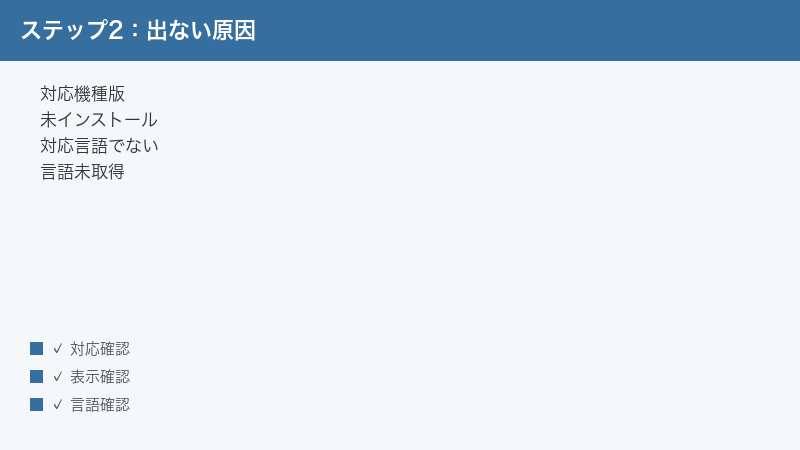
翻訳アプリが「そもそも表示されない」「言語が選べない」場合、最初に疑いたいのが、お使いの環境が対応しているかどうかです。ここがそろっていないと、いくら再起動しても状況は変わりません。
watchOS・iOSのバージョンを確認する
まずは、Apple WatchとiPhoneの両方のソフトウェアが最新になっているかを確認しましょう。古いバージョンのままだと、新しいアプリや機能が表示されないことがあります。一般的な確認・更新の流れは次のとおりです(メニュー名は一例で、バージョンにより異なります)。
- iPhoneの「設定」アプリを開きます。
- 「一般」内の「ソフトウェア・アップデート」を開き、iPhoneを最新に更新します。
- iPhoneの「Watch」アプリ(Apple Watchアプリ)を開きます。
- 「一般」内の「ソフトウェア・アップデート」から、Apple Watchを最新に更新します。
- 更新には時間がかかることがあるため、充電しながら、Wi-Fiに接続した状態で行うのが安心です。
更新後にアプリ一覧を見直すと、翻訳アプリが表示されるようになっているケースがあります。
モデルが対応しているかを確認する
翻訳アプリは、比較的新しいモデルでないと利用できない場合があるとされています。お使いのApple Watchのモデル名や世代を確認し、対応機種に含まれているかどうかをチェックしましょう。モデルの確認は、iPhoneの「Watch」アプリや、Apple Watch本体の設定の「一般」内にある情報の項目から行えることが多いです。対応機種の正確なリストは公式情報で更新されるため、ここでは断定せず、「対応していない可能性もある」という前提でご確認ください。
翻訳したい言語が対応しているかを確認する
言語が選べない・出てこない場合は、その言語が翻訳アプリの対応言語に含まれているかを確認します。対応言語は時期や地域によって増減することがあり、すべての言語が使えるわけではありません。よく使う言語であっても、組み合わせ(たとえばAからBへ、ではなくBからAへ)によっては未対応というケースもあり得ます。対応言語の最新情報は公式でご確認ください。
また、お住まいの国や地域の設定(地域設定)によって、利用できる機能や言語に差が出ることがあります。海外で購入した端末を国内で使っている場合など、地域設定が想定と違っていると、思ったように言語が出てこないことがあります。iPhoneの「設定」内にある言語と地域に関する項目で、地域や優先する言語が意図したものになっているかも、あわせて確認しておくとよいでしょう。
容量不足・低電力モードが影響していないか確認する
意外と見落とされやすいのが、ストレージの空き容量とバッテリーの状態です。言語データのダウンロードには、ある程度の空き容量が必要になることがあります。Apple WatchやiPhoneの空き容量が極端に少ないと、データの準備が進まず、結果として翻訳が使えないように見えることがあります。また、バッテリーを節約する低電力モードがオンになっていると、一部の動作が制限される場合があります。長時間うまく動かないときは、充電してから、低電力モードをオフにして試してみるのも一つの手です。
原因2:アプリが表示されていない・連携が切れている
対応環境はそろっているはずなのにアプリが見当たらない、起動しても動かない、という場合は、アプリの表示状態やiPhoneとの連携を見直します。
アプリ一覧での見え方を確認する
Apple Watchのアプリは、文字盤からアプリ一覧を開いて探します。一覧の表示形式(グリッド表示やリスト表示など)によって、目当てのアプリが見つけにくいことがあります。次の点を確認してみてください。
- 文字盤からデジタルクラウン(側面の丸いボタン)を押して、アプリ一覧を開きます。
- 表示が多くて探しにくい場合は、一覧の表示形式を切り替えるか、名前で探せるようにすると見つけやすくなります。
- よく使うアプリを文字盤の近くに配置できる機能を使うと、次回から素早く呼び出せます。
- それでも見当たらない場合は、後述の「再インストールの考え方」を参照してください。
アプリ一覧は、アプリの数が増えるほど目当てのものを探しづらくなります。アイコンが並ぶグリッド表示では小さなアイコンの中から目で探すことになるため、名前順で並ぶリスト表示に切り替えると、文字で探せて見つけやすくなることがあります。「翻訳」という名前で探しても出てこないときは、そもそもApple Watchに表示されていない(インストールされていない)可能性が高いので、次の連携の確認や、iPhoneの「Watch」アプリでの表示設定に進みましょう。
iPhoneとの連携・距離・ネット接続を確認する
翻訳の処理には、iPhoneとの連携やネット接続が関わる場合があります。Apple Watchが単体で通信できる状況でないときは、ペアリングしているiPhoneがそばにあり、そのiPhoneがネットにつながっていることが前提になります。次を確認しましょう。
- ペアリングしているiPhoneが近く(手の届く範囲)にあるか。
- iPhoneがWi-Fiまたはモバイル通信でネットに接続できているか。
- 機内モードがオンになっていないか(Apple Watch・iPhoneの両方)。
- iPhoneとApple WatchのBluetoothやWi-Fiが有効になっているか。
iPhoneが遠い・通信が不安定だと、翻訳結果が出てこなかったり、途中で止まったりすることがあります。
言語データの準備状況を確認する
対応言語なのに選べない・動かないときは、言語データが準備できていない可能性があります。言語データは、iPhone側の翻訳アプリの設定で管理することが多いとされています。一般的な確認の流れは次のとおりですが、メニュー名や経路はバージョンによって異なるため、あくまで目安としてご覧ください。
- iPhoneの「翻訳」アプリ、または「設定」内の翻訳に関する項目を開きます。
- ダウンロード済み言語やオフライン用の言語に関する項目を探します。
- 使いたい言語が未ダウンロードであれば、ダウンロードできるか確認します。
- ダウンロードはWi-Fi接続時に行うと、通信量を気にせず進められます。
なお、ここで挙げた経路はあくまで一例です。お使いのバージョンで項目が見当たらない場合は、設定アプリ内の検索機能で「翻訳」と入力して探すと早いことがあります。設定の構成はアップデートでたびたび変わるため、画面が手順と少し違っていても、似た名前の項目を手がかりに探してみてください。
iPhoneアプリ「Watch」での権限や設定も確認する
Apple Watchで動くアプリは、iPhoneの「Watch」アプリ側で表示・通知・各種の設定がまとめて管理されていることが多いです。翻訳がうまく動かないときは、次のような点も見直してみましょう。
- 「Watch」アプリで、翻訳に該当するアプリがApple Watchに表示される設定になっているか。
- iPhone側の翻訳機能が正常に動くか(まずiPhone単体で翻訳を試し、問題の切り分けをする)。
- マイクの使用許可など、必要な権限が有効になっているか。
iPhone単体で翻訳がきちんと動くのにApple Watchだけ調子が悪い場合は、Apple Watch側の表示・連携・再起動を重点的に見ます。逆にiPhoneでもうまくいかない場合は、言語データや通信、地域設定など、両方に共通する部分を先に整えるのが近道です。
原因3:相手の声をうまく聞き取れない
「アプリは動くのに、話した声を認識してくれない」「相手の言葉を聞き取れない」場合は、マイク・話し方・周囲の環境・通信を順番に確認します。
マイクをふさいでいないか確認する
Apple Watch本体には、声を拾うためのマイクがあります。指やカバー、袖などでマイク部分をふさいでいると、声がうまく入りません。装着位置やバンドのかけ方を見直し、マイク付近を覆っていないか確認しましょう。画面の保護フィルムやケースを使っている場合、まれにマイクの穴をふさいでいることもあります。
話し方・距離・タイミングを工夫する
音声認識は、はっきり・ゆっくり話すほど精度が上がりやすい傾向があります。次の点を意識してみてください。
- 早口になりすぎず、一語ずつ区切るくらいの気持ちで話す。
- 口とApple Watchの距離を近づけすぎず・離しすぎず、自然な距離を保つ。
- 翻訳の「聞き取り開始」のタイミングに合わせて話し始める(始まる前に話すと頭が切れます)。
- 専門用語や固有名詞は認識されにくいことがあるため、できるだけ平易な言い方にする。
周囲の騒音・通信状態を確認する
駅構内や混雑した飲食店など、周囲の音が大きい場所では、声と雑音が混ざって認識が落ちやすくなります。できるだけ静かな場所で試すと改善することがあります。また、翻訳の処理に通信が関わる場合、電波の弱い場所では結果が出るまで時間がかかったり、失敗したりします。少し電波の良い場所へ移動して再度試すのも有効です。
相手に画面を見せて使う工夫も知っておく
相手の声を聞き取らせるのがどうしても難しい場面では、無理に音声入力にこだわらず、こちらが文字で入力して翻訳し、その結果を相手に画面で見せる、という使い方も覚えておくと安心です。Apple Watchの画面は小さいため、長い文章のやり取りには向きませんが、短い案内や確認には十分役立つことがあります。騒がしい場所や、相手の発音にデバイスが慣れていない言語では、音声よりも文字入力のほうが確実なこともあります。状況に応じて、音声と文字を使い分けるとストレスが減ります。
通知や他アプリの動作が干渉していないか確認する
翻訳を使っている最中に、電話の着信や他アプリの通知が割り込むと、聞き取りが中断されてうまく動かないことがあります。集中して翻訳を使いたい場面では、一時的に通知を抑える設定を活用するのも一つの方法です。また、直前まで別のアプリでマイクを使っていた場合、切り替えがうまくいかず声を拾えないこともあるため、いったん翻訳アプリを開き直してから試すと改善することがあります。
原因4:アプリの再表示・再インストールを考える
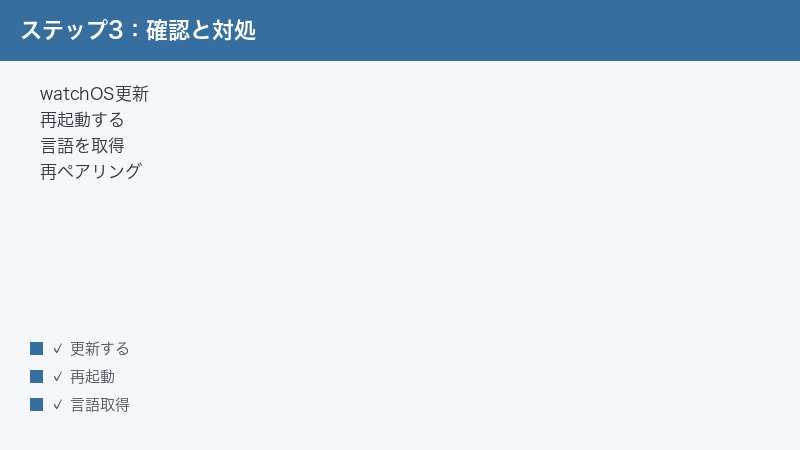
ここまで確認しても翻訳アプリが見当たらない・うまく動かない場合は、アプリの表示状態を整え直す、あるいは入れ直すことを検討します。経路はバージョンによって異なるため、以下はあくまで考え方の目安です。
Apple Watchにアプリを表示・追加する考え方
Apple Watch側のアプリ表示は、iPhoneの「Watch」アプリから管理できることが多いとされています。一般的な流れは次のとおりです。
- iPhoneの「Watch」アプリ(Apple Watchアプリ)を開きます。
- 下の方にある、Apple Watchにインストール済み・インストール可能なアプリの一覧を探します。
- 翻訳に該当するアプリがあれば、Apple Watchに表示する(インストールする)操作を行います。
- iPhoneにあるアプリをApple Watchへ自動で入れる設定がある場合は、それがオンになっているかも確認します。
項目名や配置はバージョンによって変わるため、見つからないときは無理に操作せず、次の「再インストールの考え方」へ進んでください。
アプリの再インストールの考え方
アプリの調子が悪いときは、一度削除してから入れ直すことで改善する場合があります。ただし、標準のアプリは削除できない・再表示の扱いになるなど、バージョンやアプリの種類によって挙動が異なります。一般的な考え方は次のとおりです。
- Apple Watchのアプリ一覧で対象アプリを長めに押し、削除(または非表示)のメニューが出るか確認します。
- 削除した場合は、iPhoneの「Watch」アプリやApp Store経由で入れ直せるかを確認します。
- 標準アプリで削除できない場合は、削除ではなく「Apple Watchを再起動」や「watchOSの更新」で改善を試みます。
削除の操作に不安がある場合は、無理に行わず、まずは再起動や更新といった、より影響の小さい対処から試すことをおすすめします。
原因5:一般的な対処(更新・再起動・再ペアリング)
特定の原因が見つからないときは、デバイス全体の状態をリフレッシュする一般的な対処が有効です。影響の小さい順に試していきましょう。
watchOS・iOSを最新にする
くり返しになりますが、ソフトウェアを最新に保つことは、アプリの不具合対策の基本です。Apple WatchとiPhoneの両方を更新し、更新後にもう一度翻訳アプリを試してみてください。更新は充電しながら、安定したWi-Fi環境で行うのが安心です。
Apple WatchとiPhoneを再起動する
一時的な不具合は、再起動で解消することがよくあります。再起動は設定を消さずに状態をリセットできる、影響の小さい対処です。次の順で試しましょう。
- まずApple Watchを再起動します(電源を切ってから、もう一度入れ直します)。
- 改善しなければ、iPhoneも再起動します。
- 両方が立ち上がったら、近くに置いた状態で翻訳アプリを開き直します。
再起動の前後で、Apple WatchとiPhoneがきちんと連携できているか(手首を上げた時に同期の表示が出るか、通知が両方に届くかなど)も、あわせて見ておくと状態を把握しやすくなります。連携が切れているように見える場合は、両方が同じネットワーク環境にあるか、Bluetoothが有効かを確認してから、もう一度試してみてください。
ネットワーク設定の見直しも検討する
更新も再起動も試したのに通信がからむ動作だけ不安定、という場合は、ネットワーク周りを見直す価値があります。具体的には、接続しているWi-Fiをいったん切り替える、モバイル通信に切り替えて試す、といった方法で、通信そのものに問題がないかを切り分けられます。特定のWi-Fiでだけ調子が悪い場合は、そのネットワーク側の制限が影響していることもあります。場所やネットワークを変えて挙動が変わるかどうかは、原因を絞り込む有力な手がかりになります。
最後の手段:Apple Watchの再ペアリング
ここまでで直らない場合の最終手段として、Apple WatchをiPhoneからいったん解除し、ペアリングし直す方法があります。再ペアリングは設定が初期化される・時間がかかるなど影響が大きいため、次の点に注意して、慎重に行ってください。
- 事前に、iPhone(およびApple Watch)のバックアップが取れているか確認します。
- iPhoneの「Watch」アプリから、ペアリングを解除します(解除時にApple Watchのバックアップが作られる仕組みが用意されている場合があります)。
- その後、画面の案内に従ってApple Watchを再びペアリングします。
- 復元時に、以前のバックアップから設定やアプリを戻せるか確認します。
再ペアリングは手間がかかる作業です。不安がある場合は、無理に進めず、Appleのサポートに相談しながら行うのが安心です。
シーン別:こんな時はここを見る
原因の切り分けに慣れていないと、どこから手を付ければよいか迷いがちです。ここでは、よくある困りごとのシーンごとに、確認する順番をまとめておきます。自分の状況に近いものから読んでみてください。
海外旅行の直前に準備しておきたい時
現地でいきなり使おうとすると、電波の不安定さや言語データの未準備でつまずくことがあります。出発前に、Wi-Fi環境で次の準備をしておくと安心です。
- Apple WatchとiPhoneのソフトウェアを最新に更新しておく。
- 使う予定の言語が対応しているかを確認し、必要なら言語データをダウンロードしておく。
- 実際に短い文で翻訳を試し、ちゃんと動くことを確認しておく。
- 現地ではiPhoneを近くに持ち、可能ならネットにつながる状態をつくる。
事前に一度でも動かしておくと、本番で「動かない」とあわてる場面をかなり減らせます。
アップデート直後に急に調子が悪くなった時
watchOSやiOSの更新の直後は、設定が一時的に不安定になったり、表示が変わって戸惑ったりすることがあります。この場合は、次の順で落ち着いて確認しましょう。
- Apple WatchとiPhoneの両方を一度再起動する。
- 更新によって設定の場所が変わっていないか、設定アプリの検索で「翻訳」と探してみる。
- 言語データが引き継がれているか、ダウンロード状況を確認する。
- それでも不安定なら、しばらく時間を置いてから再度試す。
更新直後の一時的な不調は、再起動と少しの時間で落ち着くことが多いです。
家族や友人のApple Watchでは使えるのに自分のだと使えない時
同じように見えるApple Watchでも、モデルの世代、watchOSのバージョン、地域設定、ペアリングしているiPhoneの状態などが違えば、使える機能に差が出ます。「他の人のでは使えた」場合は、まず自分の端末のモデルとバージョン、地域設定を確認し、相手の端末との違いがどこにあるかを比べてみると、原因が見えてきやすくなります。
うまくいかない時のチェックリスト
ここまでの対処を試しても改善しないときは、問い合わせの前に次の点をもう一度確認してみてください。状況を整理しておくと、サポートに相談する際もスムーズです。
| 確認項目 | 見るポイント |
|---|---|
| 対応状況 | モデル・watchOSバージョン・対応言語が条件を満たしているか |
| ソフトウェア | Apple Watch・iPhoneの両方が最新になっているか |
| 連携・通信 | iPhoneがそばにあり、ネットに接続できているか |
| 言語データ | 使いたい言語のデータが準備できているか |
| マイク・環境 | マイクをふさいでいないか・静かな場所か |
| 再起動・再ペアリング | 再起動を試したか・最終手段として再ペアリングを検討したか |
これらを確認しても解決しない場合は、お使いの環境では現時点で対応していない、あるいは一時的な不具合の可能性もあります。最新の対応状況や個別の不具合については、Appleの公式サポートに相談するのが確実です。
よくある質問(FAQ)
Q1. Apple Watchの翻訳アプリが見当たりません。どこにありますか?
文字盤からデジタルクラウンを押してアプリ一覧を開き、その中から探します。見つからない場合は、お使いのモデルやwatchOSのバージョンが対応していない、あるいはアプリが非表示・未インストールになっている可能性があります。まずはwatchOSとiOSを最新に更新し、iPhoneの「Watch」アプリからApple Watchへの表示状況を確認してみてください。なお対応状況は時期によって変わるため、公式情報もあわせてご確認ください。
Q2. アプリは開けるのに、使いたい言語が選べません。
その言語が翻訳アプリの対応言語に含まれていない、または言語データの準備ができていない可能性があります。対応言語は時期や地域によって変わります。iPhone側の翻訳に関する設定で、使いたい言語のデータがダウンロードできるかを確認してみてください。それでも選べない場合は、現時点で未対応の言語である可能性があります。
Q3. 翻訳結果がなかなか出てきません。
翻訳の処理には、iPhoneとの連携やネット接続が関わる場合があります。ペアリングしているiPhoneがそばにあるか、そのiPhoneがネットにつながっているかを確認してください。電波が弱い場所では結果が出るまで時間がかかることがあるため、少し電波の良い場所へ移動して再度お試しください。
Q4. 相手の声や自分の声をうまく聞き取ってくれません。
マイクを指や袖、ケースなどでふさいでいないかを確認し、できるだけ静かな場所で、はっきり・ゆっくり話してみてください。聞き取り開始のタイミングに合わせて話し始めるのもコツです。周囲の騒音が大きい場所では認識が落ちやすいため、場所を変えると改善することがあります。
Q5. iPhoneがないと翻訳は使えませんか?
機能や状況によって異なります。一部はApple Watch単体である程度動く場合もありますが、翻訳の種類や通信の状況によっては、ペアリングしているiPhoneがそばにあり、ネットにつながっていることが前提になることがあります。安定して使いたい場合は、iPhoneを近くに置き、ネット接続のある状態で利用するのが無難です。
Q6. オフラインでも翻訳できますか?
言語データをあらかじめダウンロードしておくことで、ネットがつながりにくい場所でも使いやすくなる仕組みが用意されている場合があります。ただし、すべての言語や機能がオフラインに対応しているわけではありません。海外旅行などで使う予定がある場合は、出発前にWi-Fi環境で使いたい言語のデータを準備しておくと安心です。対応範囲は公式情報でご確認ください。
Q7. 誤って翻訳アプリを消してしまいました。元に戻せますか?
多くの場合、iPhoneの「Watch」アプリやApp Store経由で入れ直せます。標準アプリの場合は、削除ではなく非表示・再表示の扱いになっていることもあります。まずはwatchOSを最新に更新し、iPhoneの「Watch」アプリからApple Watchへの表示状況を確認してみてください。それでも戻らない場合は、Apple Watchの再起動を試すと改善することがあります。
Q8. すべて試しても翻訳が使えません。故障でしょうか?
必ずしも故障とは限りません。お使いのモデルやwatchOSのバージョン、地域、言語が現時点で対応していない可能性や、一時的な不具合の可能性もあります。対応状況・ソフトウェアのバージョン・通信環境・言語データの準備状況をもう一度確認し、それでも解決しない場合は、Appleの公式サポートに相談することをおすすめします。お使いの環境の正確な対応状況は、公式情報でご確認いただくのが確実です。なお、翻訳の精度がいまひとつという場合は、長い一文を一度に翻訳しようとせず、短く区切って伝える、主語をはっきりさせる、専門用語や略語を避ける、といった工夫で結果が安定しやすくなります。翻訳はあくまで補助的なものとして使い、重要な内容や誤解が許されない場面では、文字でも確認するなど慎重に扱うのがおすすめです。
📚 あわせて読みたい
まとめ
Apple Watchの翻訳アプリが使えない・表示されない・聞き取れないときは、あわてて初期化や再ペアリングに進む前に、「対応しているか」「連携・通信ができているか」「マイクや話し方は適切か」を順番に切り分けるのが近道です。最初に試すべきは、watchOS/iOSの更新と、iPhoneとの連携・ネット接続の確認、そしてアプリの開き直しと再起動です。これだけで状況が変わることは少なくありません。
それでも直らない場合は、言語データの準備状況やアプリの再表示・再インストールを確認し、最後の手段として再ペアリングを慎重に検討します。切り分けのコツは、「影響の小さい対処から順に試す」「一度にあれこれ変えず、一つ変えるたびに動作を確かめる」という二点です。複数の設定を同時に変えてしまうと、何が効いたのかわからなくなり、かえって遠回りになります。落ち着いて一手ずつ進めるほうが、結局は早く解決にたどり着けます。
なお、翻訳アプリの対応するwatchOSのバージョン・対応機種・対応言語・地域は時期によって変わるため、本記事の手順やメニュー名はあくまで目安としてご利用いただき、最新で正確な対応状況はAppleの公式情報でご確認ください。手首の上で言葉の壁をぐっと低くしてくれる便利な機能ですので、ご自身の環境に合わせて、無理のない範囲で少しずつ確認を進めてみてください。きちんと使えるようになれば、外出先でのちょっとした会話や確認が、ぐっと心強くなるはずです。
