 minto.tech スマホ(iPhone/Android)・パソコン(Windows/Mac)・Office・Wi-Fi・AIツールの「できない」「困った」を解決する実用ガイド。トラブル対処法とノウハウが満載のお助けサイトです。
※本ページにはプロモーション(広告)が含まれています
分散型SNS「Bluesky(ブルースカイ)」の「スターターパック(Starter Pack)」が作れない、共有リンクが開けない、相手にうまくフォローしてもらえない、といったトラブルで困っていませんか。
スターターパックは、おすすめのアカウントやフィードをまとめて1つのリンクで紹介できる便利な機能とされていますが、アプリのバージョンや環境によって場所や挙動が変わりやすく、思った通りに動かないという声が少なくありません。
結論から先にお伝えします。スターターパックがうまく使えないときは、まず「①アプリを最新版に更新する ②アプリと端末を再起動する ③通信環境を確認する」の3つを試してください。多くのケースはこの基本対処で改善します。それでも直らない場合の原因切り分けと、リンクが開けないときの対処を、この記事で順を追って解説します。なお、機能の仕様・名称・上限はアップデートで変わる可能性があるため、最終的にはBluesky公式の最新情報をご確認ください。
この記事でわかること
- スターターパックとは何か(できること・できないこと)
- スターターパックの作り方・使い方の大まかな流れ
- 作れない・使えないときに考えられる主な原因
- 共有リンクが開けない・反映されないときの対処法
- どの不具合にも効く一般的なトラブル対処の手順
- よくある質問8つへの回答
📑 この記事の目次(タップで開く)
スターターパック(Starter Pack)とは
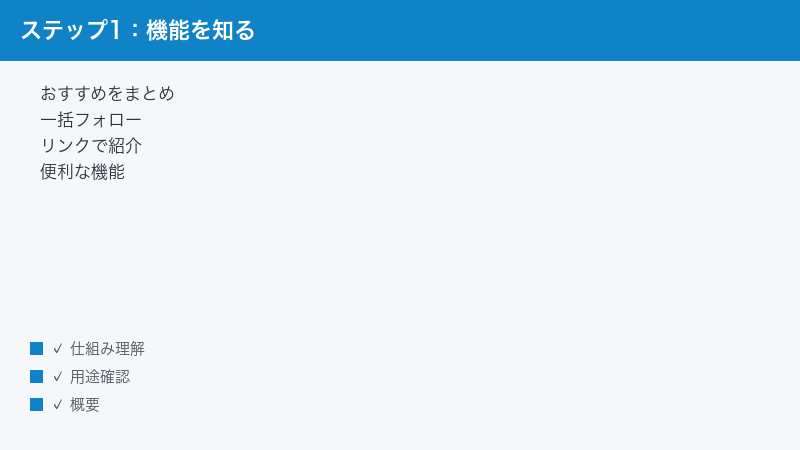
スターターパックは、Blueskyを始めたばかりの人や、これから始める人に向けて、おすすめのアカウントやフィード(カスタムフィード)をひとまとめにして紹介できる機能とされています。作成した人が共有リンクを配ると、それを受け取った相手は、まとめられたアカウントを一度にフォローしたり、フィードを追加したりしやすくなる、という考え方です。
たとえば「写真好きの人におすすめのアカウント集」「ゲーム情報のフィード集」のように、テーマごとにアカウントとフィードをまとめておくと、新しく入ってきた人が孤立せず、すぐにタイムラインを充実させられます。Blueskyはフォローしている相手がいないと表示される投稿が少なくなりがちなため、こうした「最初の足がかり」を提供する仕組みとして用意されています。
Blueskyを始めたばかりの人がつまずきやすいのが、「フォローする相手が見つからず、タイムラインが寂しい」という最初の壁です。X(旧Twitter)などから移ってきた人にとっては、知り合いや好きな発信者を一から探し直すのは手間がかかります。スターターパックは、その手間を肩代わりして、「とりあえずこの人たちをフォローしておけば、この界隈の話題が流れてくる」という入口をまとめて手渡せるのが大きな利点です。コミュニティの主催者や、特定ジャンルに詳しい人が作成して配ることで、新規ユーザーの定着を助ける役割も期待されています。
スターターパックと似た機能との違い
「おすすめをまとめる」という点では、個別にアカウントを紹介する投稿や、フィードの共有リンクと役割が重なる部分もあります。ただしスターターパックは、複数のアカウントとフィードを1つにまとめ、まとめてフォローしやすい形で渡せる点に特徴があります。1人ずつ紹介する投稿だと受け取った相手が手作業で一人ずつフォローする必要がありますが、スターターパックなら一度の操作で複数をフォローしやすい、という違いがあります。とはいえ、具体的な画面の作りや「まとめてフォロー」の挙動はバージョンによって異なる場合があるため、実際の操作感は最新の画面でご確認ください。
スターターパックでできること(一般的な説明)
一般的に紹介されている内容としては、次のようなものがあります。なお、実際にまとめられる人数やフィードの数などの細かい上限は、バージョンや時期によって変わる可能性があるため、ここでは仕組みの概要として捉えてください。
- おすすめしたいアカウントを複数まとめる
- おすすめしたいフィード(カスタムフィード)をまとめる
- まとめたものに名前や説明を付ける
- 共有用のリンクを発行して、SNSやメッセージで配る
- 受け取った相手が、まとめてフォロー・フィード追加をしやすくする
スターターパックでできないこと・注意点
「スターターパックを送れば相手が自動でフォローされる」わけではない点に注意が必要です。あくまで相手が自分の意思でフォローやフィード追加を行うための入口を用意する機能です。また、まとめたアカウントの一部が非公開設定や削除済みだった場合など、相手側で一部が表示されない・追加できないこともあり得ます。挙動はアプリのバージョンや相手の環境によって変わる場合があります。
早見表:症状別の対処法
まずは今の症状に近いものを下の表から探し、対応する対処を試してみてください。詳しい手順はこのあとの各章で説明します。
| 症状 | 考えられる主な原因 | まず試すこと |
|---|---|---|
| 作成メニューが見つからない | アプリが古い・場所が変わった | アプリ更新・プロフィール画面やメニューを確認 |
| 作成の途中でエラーになる | 通信不安定・人数やフィードの上限・不具合 | 通信確認・追加する数を減らす・再起動 |
| 共有リンクが開けない | 相手がアプリ未導入・リンクの不具合 | アプリ導入を促す・別ブラウザで開く |
| 作ったのに反映されない | 反映までの時間差・同期の遅れ | 少し待つ・再ログイン・再読み込み |
| アカウントを追加できない | 相手が非公開・削除済み・ブロック関係 | 別のアカウントで試す・状態を確認 |
| アプリ全体の動作が不安定 | キャッシュ・一時的な不具合・障害 | 再起動・再ログイン・時間を置く |
表のとおり、原因は「アプリ側」「自分の環境」「相手の環境」のどこにあるのかで対処が変わります。次の章から、それぞれを詳しく見ていきましょう。
スターターパックの作り方・使い方の概要
ここでは一般的な作成・利用の流れを説明します。メニューの名称や場所、ボタンの位置は、アプリ版・Web版・お使いのバージョンによって異なる場合があります。以下は目安の流れとして参考にし、画面に表示される項目名に読み替えてください。実際の最新の操作方法はBluesky公式の案内をご確認ください。
作成の大まかな流れ(一例)
- Blueskyアプリ、またはWeb版にログインします。
- 自分のプロフィール画面、またはメニュー(設定や「+」などの追加系メニュー)を開きます。
- 「スターターパック(Starter Pack)」に関する項目を探し、作成(新規作成)を選びます。
- パックの名前と、必要に応じて説明文を入力します。
- おすすめしたいアカウントを検索して追加します。
- おすすめしたいフィードがあれば追加します。
- 内容を確認し、保存(作成)します。
- 作成後に表示される共有ボタンから、リンクをコピーして配布します。
項目が見当たらない場合は、プロフィール画面の自己紹介エリア付近、もしくは設定やオプションのメニュー内を順番に確認してみてください。それでも見つからないときは、後述する「作れない・見つからない原因」を参照してください。
作成時に意識したいポイント
スターターパックは作ること自体より、「受け取った人が使いやすいか」を意識すると、より役立つものになります。原則として、次のような工夫が考えられます。
- テーマを絞る:何でも入れるより、「○○好き向け」のように1つのテーマでまとめると、受け取った相手が判断しやすくなります。
- 名前と説明を分かりやすくする:パックを開いた人が「自分に合う内容か」を一目で判断できるよう、具体的な名前と短い説明を添えます。
- 活発なアカウントを選ぶ:あまり投稿していないアカウントばかりだと、フォローしてもタイムラインが動きません。よく発信している相手を選ぶと体験が良くなります。
- 関連するフィードを添える:アカウントだけでなく、そのテーマに合うフィードも入れておくと、相手は話題を追いやすくなります。
なお、他人のアカウントをパックに含める際は、相手の意向にも配慮できるとより丁寧です。紹介されること自体は通常問題になりにくいものの、迷ったときは事前にひと声かけておくと安心です。
受け取った相手側の使い方(一例)
- 共有されたリンクをタップ、またはクリックします。
- Blueskyアプリがある場合はアプリで、ない場合はブラウザでパックの内容が表示されます。
- 「すべてフォロー」「まとめてフォロー」に相当するボタンや、個別のフォローボタンで、好きな相手をフォローします。
- フィードが含まれる場合は、追加ボタンでフィードを取り込みます。
スターターパックが作れない・見つからないときの原因
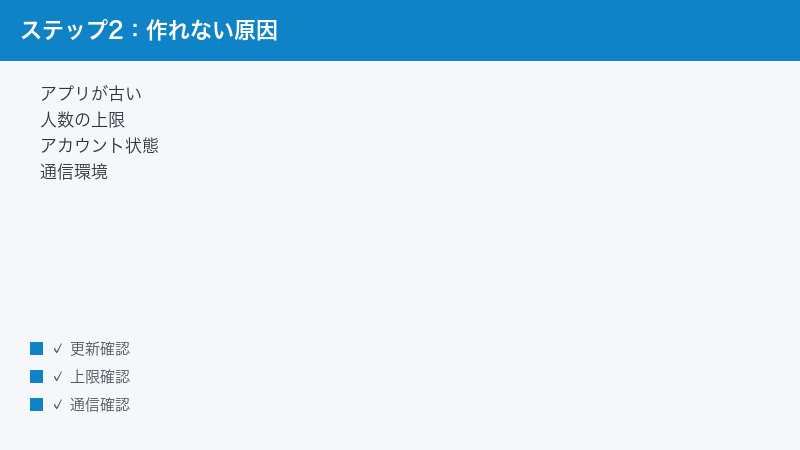
「作成メニューが出てこない」「作成途中で止まる・エラーになる」といった場合、次のような原因が考えられます。上から順に確認していくと、切り分けがしやすくなります。
原因1:アプリのバージョンが古い
スターターパックは比較的新しい機能とされており、古いバージョンのアプリでは表示されない、または操作が不安定なことがあります。新機能は段階的に配信されることもあるため、アプリストア(App StoreやGoogle Play)でBlueskyアプリのアップデートが来ていないか確認し、最新版にしてください。Web版を使っている場合は、ページの再読み込みやブラウザの更新も有効です。
原因2:作成できる人数やフィードの上限に達している
スターターパックには、1つのパックにまとめられるアカウント数やフィード数、1人が作成できるパックの数などに上限が設けられている場合があります。具体的な数値は時期やバージョンによって変わる可能性があるため断定はできませんが、たくさんのアカウントを一度に追加しようとしてエラーになる場合は、追加する数を減らして試してみてください。上限の詳細はBluesky公式の案内をご確認ください。
原因3:アカウントの状態に制限がある
登録して間もないアカウントや、何らかの理由で一時的に機能が制限されているアカウントでは、一部の操作が行えないことがあります。普段使っている主要な機能(投稿など)は問題なく動くかを確認し、極端に新しいアカウントの場合は少し時間を置いてから再度試してみてください。
判断のコツとして、「スターターパックだけが使えないのか」「他の機能も含めて全体的に調子が悪いのか」を切り分けると原因をつかみやすくなります。たとえば投稿やいいね、フォローといった基本操作は問題なくできるのに、スターターパックの作成だけが進まない場合は、機能側やバージョンの問題である可能性が高まります。逆に、ログインや投稿そのものが不安定なら、アカウントや通信、アプリ全体の問題を先に疑うべきです。このように「ほかの操作はできるか」を確認するだけで、無駄な手戻りを減らせます。
原因4:通信環境が不安定
アカウントの検索や追加には通信が必要です。電波の弱い場所や不安定なWi-Fiでは、検索結果が出ない、追加が完了しない、保存に失敗する、といった症状が起きやすくなります。Wi-Fiとモバイル通信を切り替える、安定した回線につなぎ直すなど、通信環境を整えてから再操作してください。
見落としがちなのが、「電波のアンテナは立っているのに、実際には通信が不安定」というケースです。とくに人の多い場所の公共Wi-Fiや、建物の奥まった場所では、つながっているように見えて実際にはデータがほとんど流れていないことがあります。スターターパックの作成のように、検索と追加を何度も行う操作は、こうした不安定さの影響を受けやすいものです。うまくいかないときは、思いきって一度Wi-Fiを切り、モバイル通信だけで試してみると、すんなり進むことがあります。
原因5:一時的な不具合・サーバー側の問題
特定の操作だけが失敗する場合、アプリの一時的な不具合や、サービス側のメンテナンス・障害が関係していることもあります。アプリの再起動や再ログインで改善しないときは、しばらく時間を置いてから再度試すのが有効です。Blueskyの公式アカウントやステータス情報で、障害のお知らせが出ていないか確認するのもよいでしょう。
サービス側の問題は、自分がどれだけ操作を頑張っても解決しないのが特徴です。何度も同じ操作を繰り返したり、設定をあちこち変えたりすると、かえって状況が分かりにくくなることもあります。「さっきまで使えていたのに急にできなくなった」「他の人も同じ症状だと言っている」といった場合は、いったん手を止めて様子を見るのが賢明です。アクセスが集中しやすい時間帯を避けて、落ち着いたタイミングで試し直すと、すんなり成功することもあります。
原因6:アプリ版とWeb版で対応状況が違うことがある
同じBlueskyでも、アプリ版とWeb版で機能の出方や使い勝手が少し異なる場合があります。アプリでは作成項目が見つからないのに、Web版では操作できる、あるいはその逆、というケースも考えられます。片方でうまくいかないときは、もう片方の環境で試してみると、作成までたどり着けることがあります。どちらでも見当たらない場合は、提供状況そのものを公式情報で確認するのが確実です。
作れない原因の切り分け早見表
「作れない・見つからない」の症状を、原因ごとに整理すると下の表のようになります。自分の状況に当てはまるものから対処してみてください。
| こんなとき | 疑うべき原因 | 対処の方向性 |
|---|---|---|
| メニュー自体が存在しない | バージョンが古い・未提供 | 更新する・公式で提供状況を確認 |
| 追加の途中で止まる | 通信不安定・上限到達 | 回線を整える・数を減らす |
| 保存ボタンが反応しない | 一時的な不具合・必須項目の未入力 | 名前など必須項目を確認・再起動 |
| 特定のアカウントだけ追加不可 | 相手が非公開・削除・ブロック | 別の相手で試す・内容を見直す |
| アプリでは不可、Webでは可 | 環境ごとの対応差 | 使える側の環境で作成する |
このように、ひとくちに「作れない」と言っても、原因は環境・通信・上限・相手側など複数に分かれます。一度にすべてを疑うのではなく、表の上から順に1つずつ確認していくのが、遠回りに見えて一番の近道です。
共有リンクが開けない・反映されないときの対処
作成したスターターパックのリンクを送ったのに「相手が開けない」「クリックしても何も起きない」「内容が空に見える」といった声もよく聞かれます。リンク系のトラブルは、相手側の環境が関係することが多いのが特徴です。
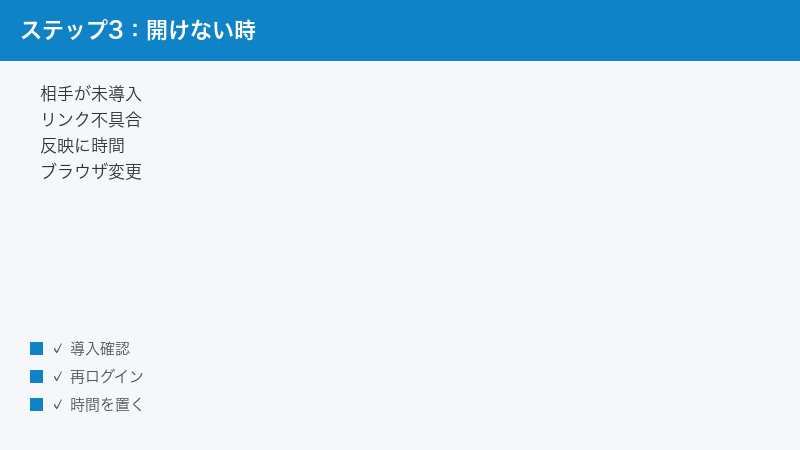
1:相手がBlueskyアプリを入れていない
スマートフォンでスターターパックのリンクを開くと、Blueskyアプリで開こうとする動きになる場合があります。このとき相手がアプリを入れていないと、うまく内容が表示されなかったり、ストアの案内画面に飛んだりすることがあります。相手にはアプリを入れてもらうか、ブラウザ(Web版)でそのまま開いてもらうよう案内してください。
2:ブラウザを変えて開いてもらう
特定のブラウザや、SNSアプリ内に組み込まれた簡易ブラウザ(アプリ内ブラウザ)では、リンクがうまく表示されないことがあります。リンクを長押し(または右クリック)して「リンクをコピー」し、Safari・Chromeなどの通常のブラウザに貼り付けて開いてもらうと、改善する場合があります。
アプリ内ブラウザというのは、たとえばメッセージアプリや他のSNSの中でリンクをタップしたときに、そのアプリの内側で開く簡易的な表示のことです。この簡易ブラウザは機能が限られていることがあり、ログインが必要なページや新しめの機能の表示につまずくことがあります。「いつも使っているブラウザのアプリで開き直す」だけで解決することは珍しくないので、相手が困っているときは、まずこの方法を案内してみてください。スマートフォンによっては、画面のメニューから「ブラウザで開く」「外部ブラウザで開く」といった項目を選べる場合もあります。
3:反映までに時間がかかることがある
作成直後は、リンクの内容が即座に反映されないこともあります。少し時間を置いてから開き直すと、正しく表示されることがあります。すぐに空に見えても、数分から長くても少し待ってから再度確認してみてください。
とくに、作ったばかりのスターターパックをすぐに大勢へ共有すると、一部の人だけ「中身が表示されない」と言ってくることがあります。これは反映のタイミングがずれているだけのことも多いため、配る前に自分の別の端末や、いったんログアウトした状態でリンクを開いて確認しておくと、安心して共有できます。慌てて何度も作り直すと、同じようなパックが複数できてしまい、かえって管理が大変になります。まずは少し待つ、という余裕を持つことが大切です。
4:リンク自体が壊れていないか確認する
コピーやメッセージへの貼り付けの途中で、リンクの一部が欠けたり、余計な文字が混ざったりすると開けなくなります。送る前にリンクの全体が正しくコピーされているか確認し、心配なときは作成画面からもう一度共有ボタンを押してリンクを取り直してください。
5:相手側でフォローできない場合
リンクは開けたのに「フォローできない」「一部のアカウントが表示されない」場合は、そのアカウントが非公開・削除済み・相手とのブロック関係にあるなどの理由が考えられます。これは送り手側では直せないことが多いため、別のアカウントを試してもらうか、パックの内容を見直して作り直す方法があります。
どの不具合にも効く一般的な対処法
ここまでの個別対処で直らないときは、SNSアプリ全般に共通する基本のトラブル対処を順に試してください。地味ですが、こうした基本操作で解決するケースは非常に多いです。
手順1:アプリを最新版に更新する
- App Store(iPhone)またはGoogle Play(Android)を開きます。
- 「Bluesky」を検索、またはアップデート一覧を表示します。
- 「更新」「アップデート」が表示されていれば実行します。
- 更新後にアプリを開き直して、症状が改善したか確認します。
新機能の不具合は、アップデートで修正されることが多いです。まずは最新版になっているかを必ず確認しましょう。
手順2:アプリと端末を再起動する
- Blueskyアプリを一度完全に終了します(アプリ切り替え画面から閉じます)。
- 数秒待ってからアプリを開き直します。
- それでも改善しない場合は、スマートフォン本体を再起動します。
- 再起動後にもう一度操作を試します。
一時的な不具合の多くは、再起動でリセットされて解消します。
手順3:再ログイン(ログインし直す)
- 設定メニューからログアウトします。
- ハンドル(ユーザー名)またはメールアドレスと、パスワードを準備します。
- もう一度ログインします。
- ログイン後に同じ操作を試します。
再ログインの前には、パスワードや必要なログイン情報を必ず手元に控えておきましょう。アプリパスワード(専用パスワード)を使っている場合は、その情報も確認しておくと安心です。
手順4:通信環境を確認する
- Wi-Fiとモバイル通信を切り替えてみます。
- 機内モードのオン・オフを試して通信をリセットします。
- 他のアプリやサイトが正常に開くかで、通信全体の状態を確認します。
- 安定した回線につなぎ直してから再操作します。
手順5:ブラウザ(Web版)を変えて試す
アプリ側で問題が出るときは、パソコンやスマートフォンのブラウザからWeb版にアクセスして、同じ操作ができるか試すのも切り分けに役立ちます。逆に、Web版で問題が出るならアプリ側で試します。アプリとWebの両方で挙動を確認すると、原因がアプリ固有なのか、アカウント側の問題なのかを切り分けやすくなります。
手順6:キャッシュやアプリの入れ直しを検討する
上記で改善しないときの最終手段として、アプリの再インストール(一度削除して入れ直す)を検討します。ただし、再インストールするとログイン情報の再入力が必要になります。ハンドル・パスワード・アプリパスワードなど、ログインに必要な情報を必ず控えてから行ってください。情報が分からない状態での削除は避けましょう。
再インストールは効果が大きい一方で、手間とリスクも伴います。順序としては、これまで紹介した「更新→再起動→再ログイン→通信確認→Web版で確認」をひととおり試したうえで、それでも直らない場合の最後の手段と位置づけるのがおすすめです。やみくもに最初から入れ直すのではなく、軽い対処から段階的に進めることで、ログイン情報の再入力といった余計な手間を避けられます。
自分側の問題かサービス側の問題かを見分ける
対処を試しても改善しないとき、「自分の操作や環境の問題」なのか「Bluesky側の一時的な問題」なのかを見分けられると、無駄な作業を減らせます。次のような視点で確認してみてください。
サービス側の問題が疑われるサイン
- 同じ症状が、複数のユーザーから同時に報告されている
- アプリ更新・再起動・再ログインのいずれを試しても、まったく変化がない
- スターターパックに限らず、アプリ全体が重い・つながりにくい
- 公式アカウントやステータス情報で、不具合のお知らせが出ている
これらに当てはまる場合は、自分側でできることは少なく、復旧を待つのが最善ということもあります。あれこれ設定をいじって状況を複雑にするより、少し時間を置いてから再度確認する方が、結果的に早く解決することがあります。
自分側の問題が疑われるサイン
- 他のユーザーは問題なく使えていると分かっている
- 別の端末や別の回線では正常に動作する
- アプリの更新や再起動で症状が変化する
- 特定のアカウントや操作だけでエラーになる
この場合は、これまで紹介した基本対処を順に試す価値があります。とくに「別の端末・別の回線で試す」と切り分けが一気に進むため、可能であれば家族の端末を借りる、Wi-Fiとモバイル通信を変えるなどして確認してみてください。
作成後の編集・削除・共有のコツ
スターターパックは、作って終わりではなく、あとから中身を見直したり、共有方法を工夫したりできます。トラブルを避けるためにも、作成後の扱い方を知っておくと安心です。なお、編集や削除の具体的な画面・ボタン名はバージョンによって異なる場合があるため、以下は一般的な流れとして参考にしてください。
中身を編集したいとき
あとから「アカウントを追加したい」「説明を直したい」と思ったときは、作成したスターターパックを開き、編集に相当するメニューから内容を変更できる場合があります。編集後は、リンク自体は同じでも表示される中身が更新される、という挙動が一般的です。編集が反映されないように見えるときは、前述の「反映までに時間がかかる」ケースと同じく、少し待ってから開き直してみてください。
不要になったパックを削除したいとき
使わなくなったスターターパックは、削除に相当するメニューから消せることが多いです。ただし、削除すると、そのパックの共有リンクを開いても内容が表示されなくなる点に注意してください。すでにリンクを多くの人に配っている場合は、削除すると相手側でリンクが開けなくなるため、削除のタイミングには気をつけましょう。削除前に「本当に消してよいか」を一度立ち止まって確認することをおすすめします。
共有を成功させるコツ
リンクを配る際は、ただURLを貼るだけでなく、ひとこと添えると相手の混乱を防げます。たとえば「Blueskyアプリ(または、ブラウザ)で開いてください」「中のアカウントを好きなだけフォローできます」のように補足しておくと、「開けない」「どうすればいいか分からない」といった行き違いを減らせます。アプリ内の簡易ブラウザでうまく表示されないことがある点も、あらかじめ伝えておくと親切です。
うまくいかないときのチェックリスト
ここまでの対処を試しても解決しないときは、次の点をもう一度落ち着いて確認してみてください。
| 確認ポイント | 確認方法 |
|---|---|
| アプリは最新版か | ストアでアップデートの有無を確認 |
| 端末・アプリを再起動したか | 完全終了→再起動を実施 |
| 通信は安定しているか | 回線の切り替え・他アプリで確認 |
| 追加する数が多すぎないか | 数を減らして再作成を試す |
| 相手の環境に問題はないか | アプリ導入・別ブラウザで開いてもらう |
| サービス側の障害はないか | 公式のお知らせ・ステータスを確認 |
| 最新の仕様を確認したか | Bluesky公式のヘルプ・案内を確認 |
それでも解決しない場合は、Bluesky公式のヘルプやサポート窓口、公式アカウントの案内を確認するのが確実です。機能の仕様は今後のアップデートで変わる可能性があるため、最新の情報源にあたることをおすすめします。
🛒 関連商品をAmazonでチェック
よくある質問(FAQ)
Q1. スターターパックを送れば、相手は自動でフォローされますか?
いいえ。自動でフォローされるわけではありません。スターターパックは、おすすめのアカウントやフィードをまとめて紹介する機能であり、実際にフォローするかどうかは、リンクを受け取った相手が自分で選びます。「まとめてフォロー」のような操作を相手が行って初めてフォローが成立します。
Q2. スターターパックの作成メニューが見つかりません。どこにありますか?
メニューの場所や名称は、アプリ版・Web版・お使いのバージョンによって異なる場合があります。一般的には、自分のプロフィール画面や、設定・追加系のメニュー内にあることが多いです。まずアプリを最新版に更新したうえで、プロフィール画面とメニューを順に確認してみてください。見当たらない場合はBluesky公式の最新の案内をご確認ください。
Q3. 1つのスターターパックに、何人まで追加できますか?
追加できるアカウント数やフィード数には上限が設けられている場合がありますが、具体的な数値は時期やバージョンによって変わる可能性があるため、ここでは断定できません。たくさん追加してエラーになるときは数を減らして試し、正確な上限はBluesky公式の情報をご確認ください。
Q4. 共有リンクを送ったのに、相手が開けないと言われました。
相手がBlueskyアプリを入れていない、アプリ内の簡易ブラウザで開いている、リンクの一部が欠けている、などが考えられます。相手にはアプリを入れてもらうか、リンクをコピーしてSafari・Chromeなどの通常のブラウザで開いてもらうよう案内してください。作成画面から共有ボタンでリンクを取り直すのも有効です。
Q5. 作ったはずのスターターパックが反映されません。
作成直後は反映に時間がかかることがあります。少し時間を置いてからアプリを開き直す、再読み込みする、いったんログインし直す、といった操作を試してください。それでも表示されない場合は、通信環境やアプリのバージョンも合わせて確認してみましょう。
Q6. パソコン(Web版)からもスターターパックは作れますか?
Web版でも操作できる場合がありますが、対応状況や操作画面はバージョンによって異なることがあります。アプリで作れないときはWeb版で、Web版で作れないときはアプリで、というように両方を試すと切り分けに役立ちます。最新の対応状況はBluesky公式の案内をご確認ください。
Q7. 追加したいアカウントが検索に出てこない、または追加できません。
そのアカウントが非公開設定・削除済みであったり、ブロック関係にあったりすると、検索に出ない・追加できないことがあります。通信が不安定な場合も検索結果が出にくくなります。別のアカウントで試す、通信環境を整える、時間を置いて再度試す、といった方法で確認してみてください。
Q8. スターターパックの機能自体が、自分のアプリにありません。
新機能は段階的に配信されることがあり、地域やバージョン、アカウントの状態によって、まだ利用できないことも考えられます。まずアプリを最新版に更新し、それでも表示されない場合は時間を置いて再確認してください。提供状況は今後のアップデートで変わる可能性があるため、最新の情報はBluesky公式でご確認ください。
Q9. 作ったスターターパックを後から編集・削除できますか?
一般的には、作成したスターターパックを開いて、編集や削除に相当するメニューから操作できる場合が多いです。ただし、削除すると共有済みのリンクを開いても内容が表示されなくなります。すでに多くの人に配っている場合は、削除のタイミングに注意してください。具体的な操作手順はバージョンによって異なることがあるため、画面の表示にしたがって進めてください。
Q10. スターターパックを使うと、自分の情報が相手に知られてしまいますか?
スターターパックは、おすすめのアカウントやフィードをまとめて紹介する機能であり、基本的には公開されている情報を共有するものです。とはいえ、どこまでが公開されるか、誰が見られるかといった範囲は仕様によって異なる場合があります。プライバシーが気になるときは、共有する内容を必要なものだけに絞り、最新の公開範囲の仕様をBluesky公式の案内で確認してから利用すると安心です。
📚 あわせて読みたい
まとめ
Blueskyのスターターパックがうまく使えないときの対処を、原因の切り分けとあわせて解説しました。最後に要点を整理します。
- まずは基本対処:アプリの更新・再起動・通信確認の3つを最初に試す。
- 作れない・見つからない:アプリのバージョン、追加数の上限、アカウントの状態、通信環境を順に確認する。
- リンクが開けない:相手のアプリ導入・別ブラウザでの表示・反映時間・リンクの欠けを確認する。
- 反映されない:少し待つ・再読み込み・再ログインを試す。
- 仕様は変わりうる:メニュー名や上限はバージョンで変わるため、最終的には公式情報を確認する。
スターターパックは、新しく入ってきた人がBlueskyを楽しみやすくするための便利な機能です。多くのトラブルは、アプリの更新と再起動、通信環境の見直しといった基本対処で解決します。あわてず一つずつ切り分けていけば、原因にたどり着けるはずです。仕様や名称が変わっている可能性を感じたときは、Bluesky公式の最新の案内を確認しながら進めてください。
うまく動かないと、つい「自分の使い方が悪いのでは」と不安になりがちですが、新しい機能は提供状況やバージョンによって挙動が変わりやすく、一時的な不具合も珍しくありません。この記事で紹介した「自分側か、サービス側か」を見分ける視点を持っておけば、必要以上に悩まず、落ち着いて対応できます。基本の対処を試しても直らないときは、無理に解決を急がず、少し時間を置いてから再び試したり、公式のお知らせを確認したりするのも立派な対処の一つです。スターターパックを上手に活用して、Blueskyでのつながりを気持ちよく広げていきましょう。
