 minto.tech スマホ(iPhone/Android)・パソコン(Windows/Mac)・Office・Wi-Fi・AIツールの「できない」「困った」を解決する実用ガイド。トラブル対処法とノウハウが満載のお助けサイトです。
※本ページにはプロモーション(広告)が含まれています
AI検索のPerplexity(パープレキシティ)で「Spaces(スペース)」が見当たらない・作れない・共有できないと困っていませんか?まず試すべきは①アプリ/ブラウザを最新化して再ログイン ②お使いのプラン(無料/Pro)を確認 ③別ブラウザや別端末で試すの3つです。Spacesは仕様変更が続く比較的新しい機能で、名称や場所・利用条件はバージョン・地域・プランによって異なります。本記事では原因の切り分けと一般的な対処法を順番に解説します。
この記事は2026年時点で一般に知られている挙動と、どんな環境でも共通して有効な基本対処をまとめたものです。Perplexityはアップデートが非常に速いサービスのため、メニュー名やボタンの位置、無料版で使える範囲などは記事内で「目安」「一例」としてヘッジしています。最新かつ正確な対応状況は、必ずPerplexity公式のヘルプやアプリ内の案内でご確認ください。
🛒 関連商品をAmazonでチェック
📑 この記事の目次(タップで開く)
この記事でわかること
- そもそもPerplexityのSpaces(スペース)とは何かと、できることの概要
- Spaceの作り方・使い方の大まかな流れ(名称や場所はバージョンで変わる前提)
- Spacesが「使えない・作れない」ときに考えられる原因の切り分け方
- 共有できない・メンバー招待ができないときに確認するポイント
- アプリ更新・再ログイン・ブラウザ変更・通信確認など、誰でも試せる一般対処
- 原因別の早見表と、よくある質問(FAQ)8問
まず確認:症状別かんたん早見表
あなたの状況がどれに当てはまるかを最初に整理しましょう。下の表は「症状」と「まず疑うべきこと」「最初に試す対処」を対応づけた目安です。詳しい手順は後の各章で説明します。
| 症状 | まず疑うこと | 最初に試す対処 |
|---|---|---|
| そもそもSpacesのメニューが見当たらない | アプリ/Web版の違い・バージョン・プラン・地域 | アプリ更新→再ログイン→Web版でも確認 |
| ボタンはあるがSpaceを作成できない | 通信エラー・一時的な不具合・入力内容 | 通信確認→再読み込み→時間を置いて再試行 |
| ファイルやリンクを追加できない | ファイル形式・サイズ制限・プラン条件 | 形式とサイズを確認→別ファイルで試す |
| 作ったSpaceを共有・招待できない | 共有設定・プラン条件・相手のアカウント | 共有設定を確認→リンク方式を試す |
| 表示が崩れる・反応しない | キャッシュ・拡張機能・古いアプリ | キャッシュ削除→別ブラウザ→アプリ再起動 |
表のとおり、原因は「機能そのものが自分の環境で使えるかどうか」と「一時的な不具合や設定の問題」に大きく分かれます。まずは後者(一般的な不具合)を片付けてから、前者(対応プランや地域の条件)を確認していくと効率的です。
そもそもPerplexityのSpaces(スペース)とは
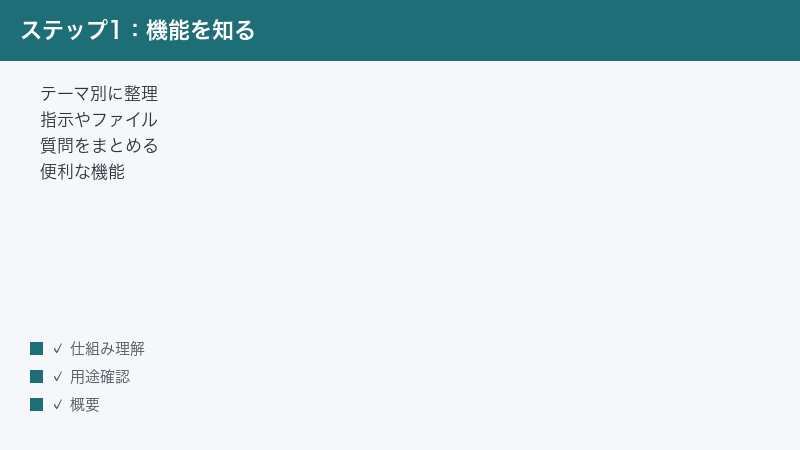
Perplexityの「Spaces(スペース)」は、特定のテーマやプロジェクトごとに、AIへの指示(カスタム指示)や、参考にしたいファイル・リンクをまとめておける「ワークスペース」的な機能とされています。関連する質問を1か所に整理して行えるため、調べ物やリサーチを目的別に分けて管理したい場面で役立ちます。
イメージとしては、ブラウザのブックマークフォルダや、ノートアプリの「プロジェクト」に近い考え方です。たとえば「英語学習」「引っ越し準備」「仕事のリサーチ」といったテーマごとにSpaceを作っておき、それぞれにそのテーマ専用の指示や資料を紐づけておく、という使い方が想定されています。
Spacesでできること(一例)
- カスタム指示の設定:そのSpace内での回答方針(口調・出力形式・前提知識など)をあらかじめ指定しておく
- ファイルやリンクの登録:PDFや文書、参考URLなどを紐づけ、その内容を踏まえて回答させる
- 関連する質問の整理:同じテーマの会話をSpaceの中にまとめておく
- 共有(対応状況による):作ったSpaceを他の人と共有したり、共同で使えるようにする
ただし、これらの機能名や使える範囲はバージョン・プラン・地域によって異なる可能性が高い点に注意してください。たとえば「無料版でどこまで使えるか」「カスタム指示の項目名」「共有の細かい設定」などは更新で変わることがあるため、本記事では断定を避けています。お使いの環境での正確な仕様は、アプリ内の案内や公式ヘルプでご確認ください。
似た言葉との混同に注意
「スペース」という言葉は他のサービスでもよく使われます(チャットアプリのスペース、ブラウザのスペースなど)。本記事で扱うのはあくまでPerplexity内のSpaces機能です。検索で別サービスの情報が混ざってしまうこともあるので、設定や手順を調べるときは「Perplexity」を必ず付けて確認すると間違いが減ります。
通常の検索とSpacesの違い
Perplexityは、もともと質問を入力すると出典つきで答えてくれるAI検索サービスです。通常の検索は「その場かぎりの単発の質問」に向いています。一方Spacesは、同じテーマの質問を繰り返し行う場面に向いています。毎回同じ前提や指示を打ち込む手間を省き、関連する会話を1か所にまとめておけるのがSpacesの良さです。
言い換えると、「ちょっと調べたいだけ」なら通常の検索で十分で、「あるテーマについて何度も深掘りしたい」「資料を踏まえて継続的にやりとりしたい」ときにSpacesが活きてきます。Spacesが使えなくても通常の検索自体は使えることが多いので、急ぎの調べ物はまず通常検索で進め、Spacesの不具合は落ち着いてから切り分ける、という進め方もおすすめです。
Spacesの使い方の大まかな流れ
具体的なボタン名や配置はバージョンで変わるため、ここでは多くの環境で共通する大まかな流れとして説明します。実際の画面で項目名が違っても、考え方は同じです。
1. Spacesの一覧を開く
- Perplexityのアプリ、またはブラウザで
https://www.perplexity.aiを開いてログインします。 - 画面の左側メニューやホーム付近に、「Spaces(スペース)」に当たる項目があるか探します(名称・位置はバージョンにより異なります)。
- 見当たらない場合は、メニューを開いたり下までスクロールしたりして、隠れていないか確認します。
2. 新しいSpaceを作る
- Spaces一覧の画面で「新規作成」や「+」に当たるボタンを探してタップ(クリック)します。
- Spaceの名前を入力します(テーマがわかる名前にしておくと後で整理しやすいです)。
- 必要に応じて、そのSpaceでのAIへの指示(カスタム指示)を入力します。
- 作成を確定すると、新しいSpaceが一覧に追加されます。
3. ファイルやリンクを登録する(対応している場合)
- 作成したSpaceを開きます。
- 「ファイルを追加」「リンクを追加」に当たるメニューを探します。
- 登録したいファイルを選ぶか、URLを貼り付けます。
- 登録後、そのSpace内で質問すると、登録内容を踏まえた回答が得られることがあります(挙動はプランや仕様により異なります)。
4. Space内で質問する
- そのSpaceを開いた状態で、いつもどおり質問を入力します。
- Space内で行った会話は、そのテーマのまとまりとして整理されます。
もし上の流れのどこかで「ボタンが見つからない」「次に進めない」といった引っかかりがあれば、それが原因切り分けのヒントになります。次の章で、症状別に原因を見ていきましょう。
Spacesが向いている使い方の例
「作れたけれど、どう使えばいいかわからない」という方のために、向いている使い方を挙げておきます。これらはあくまで一例で、使い方は自由です。
- テーマ別のリサーチ整理:「旅行の下調べ」「商品比較」など、調べ物をテーマごとに分けておくと会話が混ざりません。
- 口調や出力形式の固定:カスタム指示に「箇条書きで簡潔に」「初心者向けにやさしく」などを設定しておくと、毎回指定しなくても同じトーンで回答が得られます。
- 資料を踏まえた質問:登録に対応している場合、手元の資料を紐づけて、その内容に沿った回答を引き出せます。
- 長期プロジェクトの拠点:学習や仕事など、しばらく続くテーマの「拠点」として使い、関連する質問をそこに集約できます。
こうした使い方を意識すると、Spacesを作るときの名前付けやカスタム指示の中身も決めやすくなります。
原因1:そもそもSpacesが表示されない・使えない
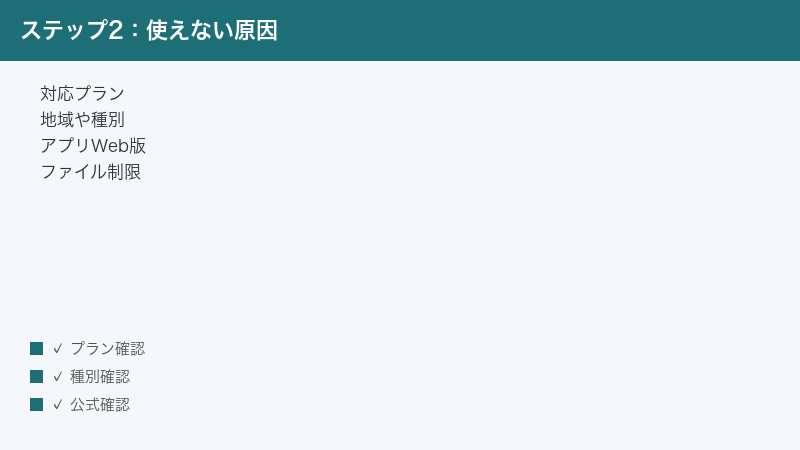
「メニュー自体が見当たらない」「項目はあるのに使えない」という場合、機能そのものが自分の環境で有効かどうかを確認します。考えられる要因は次のとおりです。下の表は、確認しておきたい「前提条件」と、そのチェック方法をまとめた目安です。
| 確認する前提条件 | 確認方法の目安 | 表示されない可能性 |
|---|---|---|
| プラン(無料/Pro) | アカウント設定や課金状況の画面を見る | 無料版で一部制限の可能性 |
| 地域 | 利用国・VPNの接続先を確認 | ロールアウト待ちの可能性 |
| アカウント種別 | 個人か、学校・会社の管理アカウントか | 管理者設定で制限の可能性 |
| アプリ版/Web版 | 両方で同じ画面を開いて見比べる | 片方のみ先行提供の可能性 |
| バージョン | ストアやブラウザ設定で更新を確認 | 古いと新機能が非表示の可能性 |
プラン(無料/有料のPro)による違い
Spacesや、その中の一部機能(カスタム指示・ファイル登録・共有など)は、無料版と有料版(Pro)で使える範囲が異なる可能性があります。無料版では一部が制限される、または上限がある、といったケースが考えられます。自分が今どのプランなのかは、アカウント設定や課金状況の画面で確認できます。「使えるはずなのに使えない」と感じたら、まずプランを確認しましょう。なお、どの機能がどのプランで使えるかは更新で変わるため、最新の条件は公式情報で確認してください。
地域による違い
新しい機能は、地域によって段階的に提供される(ロールアウトされる)ことがあります。日本を含む一部地域では、提供のタイミングがほかの地域とずれる可能性があります。現時点で表示されなくても、後日のアップデートで利用できるようになることもあります。
アカウント種別による違い
個人アカウントと、学校・企業などで配布された(管理者の管理下にある)アカウントとでは、使える機能が異なる場合があります。組織アカウントでは、管理者の設定によって一部機能が制限されていることがあります。職場や学校のアカウントで使っていて表示されない場合は、管理者に確認してみてください。
アプリ版とWeb版の違い
同じPerplexityでも、スマホアプリ版とパソコンのブラウザ(Web)版で、機能の提供状況やUIが異なることがあります。新機能はWeb版から先に来る場合もあれば、その逆の場合もあります。アプリで見当たらないときはブラウザで、ブラウザで見当たらないときはアプリで、と両方確認すると切り分けが進みます。
アプリ/ブラウザのバージョンが古い
古いバージョンのアプリやブラウザでは、新しい機能が表示されないことがあります。下の一般対処の章でアプリ更新の手順を説明します。まずはここを最優先で確認してください。
原因2:Spaceを作成できない・作成が失敗する
「作成ボタンは押せるのに、新しいSpaceが作れない」「作成中にエラーになる」という場合は、一時的な不具合や入力内容が原因のことが多いです。
通信状態を確認する
作成処理にはインターネット通信が必要です。電波の弱い場所やWi-Fiが不安定な状態では、作成が途中で失敗することがあります。Wi-Fiとモバイル通信を切り替える、安定した回線に移動する、機内モードのオン/オフを試す、といった方法で通信を整えてから再度試してください。
一時的な不具合・サーバー側の問題
サービス側で一時的な不具合やメンテナンスが起きていると、作成などの操作が失敗することがあります。新機能のリリース直後や大型アップデート時に起こりやすい傾向です。少し時間を置いてから再試行する、または公式の障害情報を確認するとよいでしょう。
名前や入力内容を見直す
Spaceの名前に使える文字や長さに制限がある可能性があります。極端に長い名前や特殊な記号を含む場合は、シンプルな名前に変えて試してみてください。
作成数の上限
プランによっては、作成できるSpaceの数に上限が設けられている場合があります。すでに多くのSpaceを作っている場合は、不要なものを整理してから作成し直すと解決することがあります(上限の有無や数値は環境により異なります)。
ページの再読み込みを試す
ブラウザ版で作成がうまくいかないときは、ページを一度再読み込み(リロード)してから操作し直すと改善することがあります。長時間ページを開きっぱなしにしていると、内部の状態が古くなって操作が通らなくなることがあるためです。再読み込みのあとは、念のためログイン状態が保たれているかも確認してください。アプリ版の場合は、アプリを完全に終了してから開き直す(バックグラウンドからも消す)と同様の効果が期待できます。
原因3:ファイルやリンクを追加できない
Spaceに参考資料を登録しようとして失敗する場合、次の点を確認してください。
ファイル形式を確認する
登録できるファイルの形式(PDF・テキスト・画像など)は決まっていることが多く、対応していない形式は受け付けられません。よく使われるPDFやテキストなどの一般的な形式に変換してから試すと、うまくいくことがあります。対応形式の一覧は仕様変更があるため、公式の案内を目安にしてください。
ファイルサイズの上限を確認する
1ファイルあたりのサイズや、合計サイズに上限がある場合があります。サイズが大きすぎるファイルは、分割したり、不要なページを削除したり、画質を落としたりして容量を小さくしてから試してください。
リンクが正しいか確認する
URLを追加するタイプの場合、リンクが正しく、かつ一般に公開されているページである必要があります。ログインが必要なページや、限定公開のページは読み込めないことがあります。まずは公開されている別のページで試して、リンク追加そのものが動くかを確認しましょう。
ファイルの中身が読み取れないケース
形式やサイズが条件を満たしていても、ファイルの中身によってはうまく扱えないことがあります。たとえば、文字情報を持たない画像だけのPDF(スキャンしただけの書類など)は、内容を文字として読み取れず、期待した回答が得られないことがあります。また、パスワードで保護されたファイルや、破損しているファイルも登録に失敗しやすいです。可能であれば、文字として選択・コピーできる形式のファイルを用意すると、読み取りの精度が上がります。
プランによる制限
ファイルやリンクの登録機能、または登録できる数が、プランによって制限されている可能性があります。原因1で説明したプラン確認も併せて行ってください。アップロードの上限に達している場合は、不要なファイルを削除して空きを作ってから、もう一度登録を試してみてください。
原因4:共有できない・メンバーを招待できない
作ったSpaceを他の人と共有したり、共同で使ったりしたいのにできない場合、次の点を順に確認します。共有まわりの仕様は特に変わりやすいため、ここでは一般的な考え方を中心に説明します。
共有設定がオンになっているか
多くのサービスでは、初期状態では共有がオフ(自分だけ)になっています。共有メニューやSpaceの設定の中に、共有を有効にする項目や、共有用のリンクを発行する項目がないか探してください。リンクを発行する方式と、相手のアカウントを指定して招待する方式の両方が用意されていることもあります。
共有がプラン条件に左右される場合
共有や共同編集が、特定のプランでのみ使える機能になっている可能性があります。共有のメニュー自体が見当たらない、または押すと案内が出る場合は、プラン条件を確認してください。
相手側のアカウント・受け取り方を確認する
招待がうまくいかないときは、相手がPerplexityのアカウントを持っているか、招待メールやリンクを正しく受け取れているかを確認します。迷惑メールフォルダに振り分けられていたり、相手が別のメールアドレスでログインしていたりすると、招待が届かない・参加できないことがあります。
共有リンクが開けない
共有リンクを送ったのに相手が開けない場合は、リンクをコピーし直して送る、別の方法(メッセージアプリなど)で送る、相手にブラウザを変えて開いてもらう、といった方法を試してください。リンクに有効期限やアクセス権の設定がある場合は、その設定も見直します。
共有時に知っておきたい注意点
Spaceを共有すると、その中に登録したカスタム指示やファイル、会話の内容が相手にも見える可能性があります。共有する前に、個人情報や社外秘の資料、見られたくないやりとりが含まれていないかを一度確認しておくと安心です。仕事で使う場合は、社内ルールや情報の取り扱い方針に沿っているかも合わせて確認しましょう。
また、共有相手にどこまでの操作を許可するか(閲覧のみか、編集もできるか)を選べる場合があります。意図せず内容を書き換えられないよう、相手や用途に応じて権限を選ぶのがおすすめです。こうした共有の細かい設定はバージョンによって変わるため、実際の画面に表示される説明を目安に設定してください。
原因5:表示が崩れる・反応しない・固まる
Spaces自体は使えるはずなのに「画面が崩れて見える」「ボタンを押しても反応しない」「途中で固まる」という場合は、表示まわりの問題が疑われます。次の点を順に確認してください。
キャッシュが古くなっている
ブラウザやアプリに古いデータ(キャッシュ)が残っていると、新しい画面が正しく描画されず、レイアウトが崩れることがあります。後述のキャッシュ削除の手順を試すと改善することが多いです。
画面サイズ・拡大率の問題
ブラウザの拡大率が極端に大きい・小さいと、ボタンが画面の外に隠れてしまうことがあります。拡大率を一度100%に戻して確認してください。スマホでは、画面を縦・横に回転させると隠れていたボタンが出てくることもあります。
古いアプリ・古いブラウザ
提供側が新しい画面構成に切り替えたあと、古いアプリやブラウザでは表示が追いつかず崩れることがあります。これも更新で解決することが多いです。サポート対象外の古いブラウザを使っている場合は、サポートされている新しいブラウザに切り替えるのが確実です。
端末の負荷・メモリ不足
たくさんのタブやアプリを同時に開いていると、端末の負荷が高くなって動作が重くなり、固まる原因になります。使っていないタブやアプリを閉じる、端末を再起動する、といった方法で動作が軽くなることがあります。
すべてに共通する一般対処(まずこれを試す)
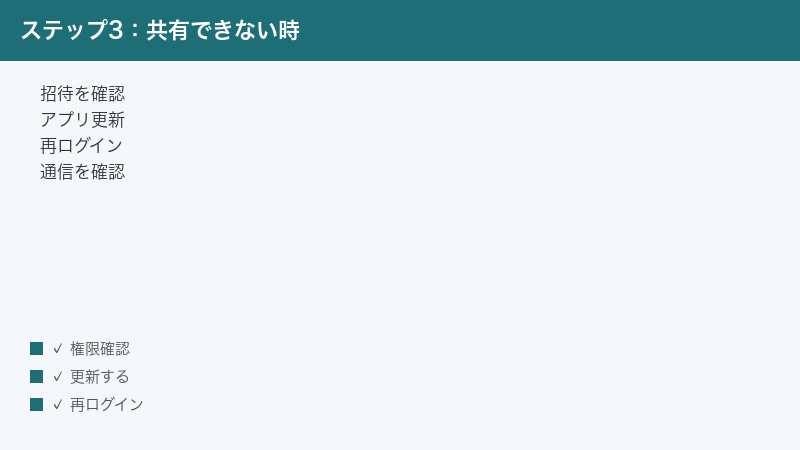
ここからは、どんな症状でも効果が期待できる基本対処です。Spaces固有の細かい設定をいじる前に、まずこの章の対処をひととおり試してください。原因の多くは、ここで解決します。
対処1:アプリ・ブラウザを最新版に更新する
古いバージョンが原因で新機能が表示されない・正しく動かないことは非常に多いです。
- スマホアプリの場合:App Store(iPhone)またはGoogle Playストア(Android)を開き、Perplexityのアプリに更新(アップデート)があれば適用します。
- ブラウザの場合:Chrome・Edge・Safariなどブラウザ自体を最新版に更新します。ブラウザの設定画面から更新の有無を確認できます。
- 更新後はアプリやブラウザを完全に再起動してから、もう一度Spacesを開いて確認します。
対処2:一度ログアウトして再ログインする
ログイン状態(セッション)が古くなると、契約情報や機能が正しく読み込まれないことがあります。
- アカウントメニューから「ログアウト」を選びます。
- アプリやブラウザを一度閉じます。
- もう一度開いて、正しいアカウントでログインし直します。
- 複数のアカウントを使っている場合は、目的の機能が使えるアカウントでログインしているかも確認します。
対処3:別のブラウザ・別の端末で試す
特定のブラウザの拡張機能や設定が干渉していることがあります。普段と違うブラウザ(例:ChromeがダメならEdgeやSafari)で開いてみる、別のスマホやパソコンで開いてみると、問題が自分の端末側にあるのか、サービス側にあるのかを切り分けられます。シークレットモード(プライベートウィンドウ)で試すのも有効です。
対処4:通信環境を確認する
通信が不安定だと、読み込みや作成・共有の操作が途中で失敗します。Wi-Fiとモバイル通信を切り替える、ルーターを再起動する、安定した回線に移動する、といった方法で通信を整えてから再度試してください。VPNを使っている場合は、一度オフにして試すのもおすすめです(VPNの接続先地域によって機能の表示が変わることがあります)。
対処5:キャッシュを削除する(ブラウザ版)
ブラウザに古いデータ(キャッシュ)が残っていると、表示が崩れたり最新機能が反映されなかったりします。
- ブラウザの設定から「閲覧履歴データの削除」に当たる項目を開きます。
- 「キャッシュされた画像とファイル」「Cookieと他のサイトデータ」にチェックを入れます。
- 削除を実行し、ブラウザを再起動してから再度ログインします。
※Cookieを削除すると再ログインが必要になります。ログイン情報(メールアドレスやパスワード)を控えてから行ってください。
対処6:アプリのキャッシュ削除・再インストール(アプリ版)
アプリの動作がおかしいときは、端末の設定からアプリのキャッシュを削除する、またはアプリを一度削除して入れ直す(再インストールする)と改善することがあります。再インストール後は再ログインが必要です。アカウント情報を確認してから行ってください。
対処7:拡張機能・広告ブロックを一時的に止める
ブラウザの拡張機能(特に広告ブロックやセキュリティ系)が、ページの一部の読み込みを止めてしまい、ボタンが反応しない・表示が崩れる原因になることがあります。シークレットモード(拡張機能が無効になる設定の場合)で試すか、Perplexityを使うあいだだけ拡張機能を一時的にオフにして、症状が変わるか確認してみてください。改善した場合は、どの拡張機能が原因かを一つずつオン/オフして特定できます。
対処8:時間を置いて再試行する/公式情報を確認する
ここまで試しても改善しない場合、サービス側の一時的な不具合やメンテナンス、または機能のロールアウト待ちの可能性があります。少し時間を置いてから再度試し、それでも解決しないときは公式のヘルプやお知らせ、障害情報を確認してください。新しい機能は、対応状況が日々変わります。昨日まで表示されていなかった機能が今日は使える、あるいはその逆、ということも珍しくありません。焦らず、アップデートのたびに様子を見るくらいの気持ちで付き合うのがコツです。
それでもうまくいかないときは
一般対処をすべて試しても解決しない場合は、次のように考えを整理しましょう。
- 機能が自分の環境に来ていない可能性:プラン・地域・アカウント種別・アプリ/Web版の条件のいずれかが満たされていないと、そもそも使えません。原因1の各項目をもう一度確認してください。
- サービス側の一時的な問題:作成や共有が断続的に失敗する場合は、時間を置くのが有効です。
- 不明点は公式へ:正確な対応状況・対応プラン・対応地域は変化が速いため、最終的な確認はPerplexity公式のヘルプやアプリ内案内、サポート窓口で行うのが確実です。本記事の手順名やボタン名はあくまで目安です。
とくに「使えるはず」という思い込みは切り分けの妨げになります。まずは無料版か有料版か、アプリかWebか、個人か組織かといった前提条件を一つずつ確かめることが、遠回りに見えて最短の解決ルートになります。
問い合わせる前のチェックリスト
サポートに問い合わせたり、もう一度操作をやり直したりする前に、次の項目をひととおり確認しておくと、原因の見当がつきやすくなります。チェックが済んでいない項目があれば、その対処から試してみてください。
- アプリ(またはブラウザ)を最新版に更新しましたか?
- 一度ログアウトして、正しいアカウントで再ログインしましたか?
- アプリ版とWeb版の両方で、同じ症状が出るか確認しましたか?
- 別のブラウザ、またはシークレットモードで試しましたか?
- Wi-Fiとモバイル通信を切り替えるなど、通信環境を整えましたか?
- VPNを使っている場合、一度オフにして試しましたか?
- 自分のプラン(無料/Pro)を確認しましたか?
- 会社・学校のアカウントの場合、管理者の制限がないか確認しましたか?
- 少し時間を置いてから再試行しましたか?(一時的な不具合の可能性)
これらは順番どおりに上から試すのがおすすめです。上の方ほど手軽で効果が出やすく、下の方ほど環境や条件に関わる確認になります。多くの場合、上半分の対処だけで解決します。それでも解決しないときに、プランや地域・アカウント種別といった前提条件の確認に進むと、無駄が少なくなります。
よくある質問(FAQ)
Q1. Perplexityのスペースは無料版でも使えますか?
A. 使える範囲はプランやバージョン、地域によって異なる可能性があります。無料版で一部が使える場合もあれば、特定の機能(カスタム指示・ファイル登録・共有など)が有料版限定や上限つきになっている場合も考えられます。確実な条件はアプリ内の案内や公式ヘルプでご確認ください。
Q2. スペースのメニューがどこにも見当たりません。
A. まずアプリ・ブラウザを最新版に更新し、再ログインしてください。そのうえで、アプリ版とWeb版の両方で確認します。それでも表示されない場合は、プラン・地域・アカウント種別の条件で提供されていないか、ロールアウト待ちの可能性があります。後日のアップデートで表示されることもあります。
Q3. スペースを作ろうとするとエラーになります。
A. 多くは通信の問題か一時的な不具合です。安定した回線につなぎ直し、ページやアプリを再読み込みしてから再試行してください。名前に特殊な記号や極端に長い文字列を使っている場合は、シンプルな名前に変えると改善することがあります。少し時間を置くのも有効です。
Q4. スペースにファイルを追加できません。
A. 対応していないファイル形式や、サイズの上限を超えていることが考えられます。PDFやテキストなど一般的な形式に変換し、容量を小さくしてから試してください。プランによって登録機能や登録数が制限されている可能性もあるため、自分のプランも確認しましょう。
Q5. 作ったスペースを友人と共有できません。
A. まず共有設定がオンになっているか、共有用のリンクを発行できるかを確認してください。共有や共同利用が特定プラン限定の場合もあります。相手がPerplexityのアカウントを持っているか、招待リンクやメールを正しく受け取れているか(迷惑メール振り分けを含む)も併せて確認してください。
Q6. スマホアプリでは使えないのに、パソコンでは使えます。
A. アプリ版とWeb版で機能の提供状況やUIが異なることがあります。新機能はどちらか一方から先に提供されることがあるためです。アプリ側を最新版に更新し、再ログインして様子を見てください。それでも違いが残る場合は、当面はWeb版で利用するのも一つの方法です。
Q7. 会社や学校のアカウントだと一部の機能が使えません。
A. 組織が管理するアカウントでは、管理者の設定によって機能が制限されていることがあります。個人アカウントとは使える範囲が異なる場合があるため、必要であれば管理者に確認してください。私用での利用なら、個人アカウントで試すと表示されることもあります。
Q8. 急にスペースが使えなくなりました。前は使えていたのに。
A. アップデートでUIや提供条件が変わった、ログイン状態が古くなった、サービス側で一時的な不具合が起きている、などが考えられます。アプリ・ブラウザを更新し、再ログイン、別ブラウザや別端末での確認、通信の見直しを順に試してください。それでも直らない場合は時間を置き、公式の障害情報や案内を確認してください。
📚 あわせて読みたい
まとめ
PerplexityのSpaces(スペース)が使えない・作れない・共有できないときは、次の順番で切り分けるのが効率的です。
- 一般対処を先に:アプリ/ブラウザを最新化→再ログイン→別ブラウザや別端末→通信確認→キャッシュ削除。多くはここで解決します。
- 前提条件を確認:無料版か有料版(Pro)か、アプリ版かWeb版か、個人か組織アカウントか、地域はどこか。機能が自分の環境に来ているかを確かめます。
- 症状別に対処:作成できない→通信と入力と時間。ファイル追加できない→形式とサイズ。共有できない→共有設定とプランと相手側の受け取り。
- 最終確認は公式へ:Spacesは仕様変更が続く新しめの機能です。メニュー名・対応プラン・対応地域・対応状況は変わりやすいため、正確な情報は必ずPerplexity公式のヘルプやアプリ内案内でご確認ください。
あらためて整理すると、Spacesのトラブルは大きく「機能が自分の環境に来ているか」という前提条件の問題と、「通信・キャッシュ・古いバージョン・一時的な不具合」といった一般的な問題の2種類に分かれます。前者は自分では変えにくい部分(プランや地域・ロールアウト)もありますが、後者は今すぐ自分で対処できるものがほとんどです。だからこそ、まずは一般対処を片付けてから前提条件の確認に進む、という順番が効率的なのです。
本記事の手順名やボタン名は、お使いのバージョン・地域・プランにより異なる場合があるため「目安」としてご活用ください。まずは基本対処から落ち着いて一つずつ試していけば、原因の切り分けが進み、解決に近づけるはずです。どうしても解決しない場合や、対応プラン・対応地域といった正確な情報が必要な場合は、Perplexity公式のヘルプやアプリ内の案内、サポート窓口で最新情報を確認することをおすすめします。
