 minto.tech スマホ(iPhone/Android)・パソコン(Windows/Mac)・Office・Wi-Fi・AIツールの「できない」「困った」を解決する実用ガイド。トラブル対処法とノウハウが満載のお助けサイトです。
※本ページにはプロモーション(広告)が含まれています
Apple Watchの「バイタル(Vitals)」アプリを開いても「データが表示されない」「夜間の数値が記録されていない」「いつもの範囲が出てこない」と困っていませんか?
結論から言うと、バイタルは就寝中の計測データが一定期間そろって初めて使える機能です。まずは「数日間、寝るときにApple Watchを着けて充電を済ませておく」ことが大前提になります。そのうえで、対応するソフトウェアのバージョン・機種であること、各センサーの計測がオンになっていることを確認すれば、多くの場合データは表示されはじめます。
この記事では、Apple Watchのバイタルが表示されない・記録されないときの原因を一つずつ切り分け、それぞれの対処法をやさしく解説します。バイタルは2024年以降のApple Watchで提供が始まった比較的新しい機能のため、仕様・対応状況はお使いの環境によって異なります。本記事の手順は一般的な目安として参考にしていただき、最新かつ正確な情報は必ずApple公式の案内でご確認ください。
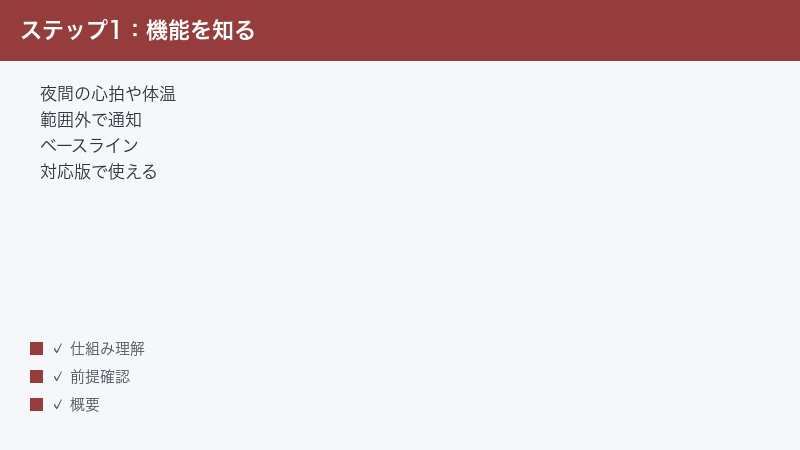
- バイタル(Vitals)アプリがどんな機能なのか
- データが表示されるための前提条件(夜間計測・装着・ベースライン)
- 表示されない・記録されない主な原因の一覧
- 原因別の具体的な対処手順(番号付き)
- ヘルスケアアプリでの確認方法とよくある質問8問
📑 この記事の目次(タップで開く)
- Apple Watchの「バイタル(Vitals)」とは
- データが表示されるための前提条件
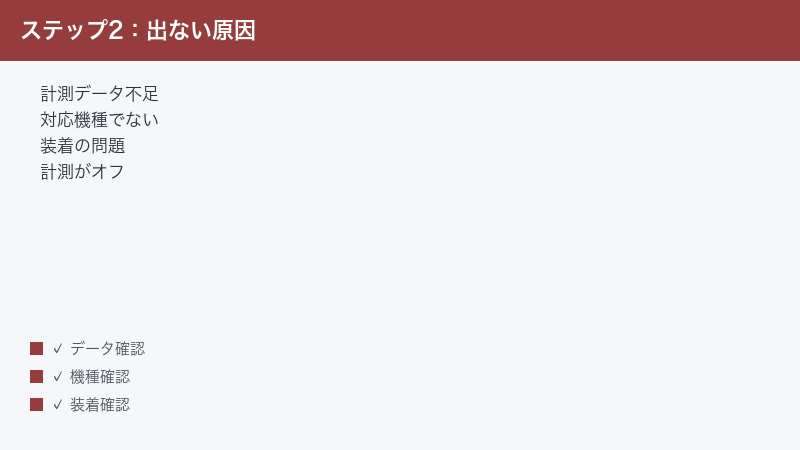
- バイタルが表示されない・記録されない主な原因(早見表)
- 原因1:就寝中に装着していない(最も多いケース)
- 原因2:計測データが不足している(ベースライン未形成)
- 原因3:対応バージョンでない(ソフトウェアの更新)
- 原因4:対応機種でない可能性がある
- 原因5:個別の計測機能がオフになっている
- 原因6:地域・機種で一部機能が非対応の場合がある
- 原因7:装着が緩い・位置がずれている
- 原因8:裏面センサー部の汚れ
- 原因9:同期・通信の不具合(再起動・再ペアリング)
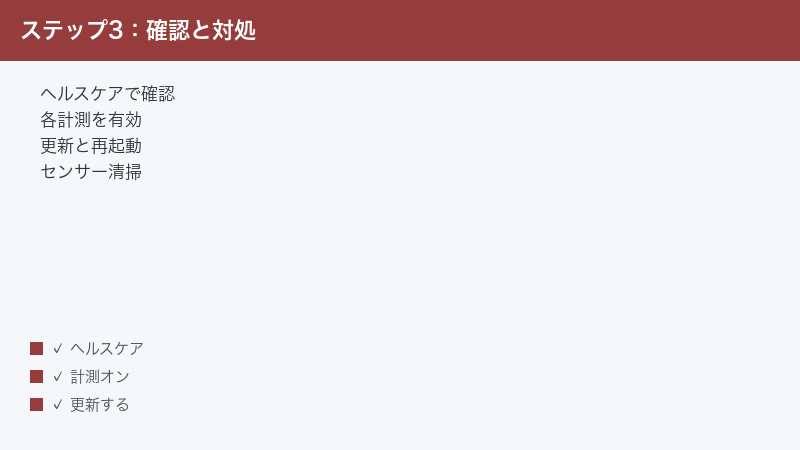
- ヘルスケアアプリでバイタルのデータを確認する
- うまくいかないときのチェックリスト
- よくある質問(FAQ)
- まとめ
Apple Watchの「バイタル(Vitals)」とは
バイタル(Vitals)は、Apple Watchが睡眠中に計測した複数の健康指標をひとつの画面にまとめて見せてくれる機能です。Apple Watch上の「バイタル」アプリ、またはiPhoneのヘルスケアアプリから確認できます。
表示される指標には、一般的に次のようなものが含まれるとされています。お使いの機種・地域・ソフトウェアのバージョンによって、表示される項目は異なる場合があります。
- 心拍数(睡眠中の安静時の心拍)
- 呼吸数(睡眠中の1分あたりの呼吸の回数)
- 手首皮膚温(睡眠中の手首の皮膚の温度の変化)
- 血中酸素(地域・機種によって対応状況が異なります)
- 睡眠時間(参考指標として併記されることがあります)
バイタルの最大の特徴は、これらの指標について「あなたのいつもの範囲(標準範囲)」を学習し、そこから外れた指標があったときに知らせてくれる点です。たとえば、体調を崩しかけているときや、お酒を飲んだ夜、環境の変化があったときなどに、複数の指標が同時にいつもの範囲を外れて表示されることがあります。これにより、自分の体調の小さな変化に早めに気づきやすくなります。
バイタルは健康状態を把握するための参考ツールであり、病気の診断を行うものではありません。数値がいつもの範囲を外れていても、ただちに異常を意味するわけではありません。逆に範囲内であっても、体調に不安がある場合は数値にかかわらず医療機関を受診してください。
なぜ「睡眠中」に計測するのか
心拍数や呼吸数は、日中の運動・緊張・カフェインなどの影響を強く受けて変動します。一方、眠っているあいだは体が安静な状態に近づくため、指標が安定し、日ごとの比較がしやすくなります。バイタルが主に夜間のデータを使うのはこのためです。つまり、就寝中にApple Watchを着けていないと、そもそもデータがたまりません。これが「表示されない」最大の原因になりやすいポイントです。
データが表示されるための前提条件
「バイタルが使えない」と感じる場合、故障や設定ミスではなく、そもそもデータが集まる条件が整っていないケースがほとんどです。まずは次の3つの前提を確認してください。
前提1:数日分の夜間計測が必要(ベースライン作り)
バイタルは「いつもの範囲」を学習してから本領を発揮します。この標準範囲を作るには、ある程度の日数、就寝中の計測を続ける必要があります。必要な日数は環境によって異なりますが、目安としては数日から1週間以上、夜間装着を続けると範囲が形成されていくとされています。使い始めて1日や2日では「いつもの範囲」が表示されないのは正常な動作です。
前提2:就寝時にApple Watchを装着する
夜にApple Watchを外して充電している方は、就寝中のデータが取れません。次のいずれかで対応します。
- 就寝前ではなく、入浴中や夕食後など起きている時間帯に充電を済ませておく。
- 装着したまま眠れるよう、肌あたりのよいバンドに替える、装着位置を少し調整するなど工夫する。
- 朝起きてからの短い時間に追加で充電し、バッテリーを1日もたせる運用にする。
毎晩でなくても、計測できた夜が増えるほどデータの精度と範囲の信頼性が上がります。
前提3:各センサーの計測がオンになっている
バイタルは、心拍・血中酸素・皮膚温といった個別の計測機能がオンになっていることが前提です。どれかがオフだと、その項目はバイタルにも表示されません。これらは「設定」アプリやヘルスケアアプリから個別に確認できます。具体的な経路は機種・バージョンで異なるため、後述の手順を目安にしてください。
バイタルが表示されない・記録されない主な原因(早見表)
まずは原因の全体像を早見表で確認しましょう。上から順に確認していくのがおすすめです。
| 確認順 | 原因 | 対処の方向性 |
|---|---|---|
| 1 | 就寝中に装着していない | 寝るときに着ける/充電タイミングを変える |
| 2 | 計測データが不足している | 数日〜1週間ほど夜間計測を続ける |
| 3 | 対応バージョンでない | iPhone・Apple Watchを最新に更新する |
| 4 | 対応機種でない可能性 | 機種と対応状況を公式情報で確認する |
| 5 | 個別の計測機能がオフ | 心拍・血中酸素・皮膚温などをオンにする |
| 6 | 地域・機種で一部機能が非対応 | 対応する指標だけで利用する/公式確認 |
| 7 | 装着が緩い・位置がずれている | フィット感と装着位置を見直す |
| 8 | センサー部の汚れ | 裏面センサーを清潔な布で拭く |
| 9 | 同期・通信の不具合 | 再起動・再ペアリング・同期を確認 |
※ メニュー名や設定経路は、お使いのソフトウェアのバージョンや言語設定によって表示が異なる場合があります。本記事に記載した経路は一例(目安)としてご覧ください。
原因1:就寝中に装着していない(最も多いケース)
バイタルが表示されない原因として最も多いのが、夜間にApple Watchを着けていないことです。前述のとおり、バイタルは睡眠中の計測を主軸にしているため、装着していない夜のデータは記録されません。
確認と対処の手順
- ここ数日、寝るときにApple Watchを着けていたかを振り返る。
- 外して充電していた場合は、充電のタイミングを日中に移す(入浴中・夕食後など)。
- 装着したまま眠るのが気になる場合は、締めつけの少ないバンドに替える、就寝モードを活用するなどで快適さを調整する。
- 翌朝、バイタルアプリやヘルスケアアプリにその夜のデータが入っているかを確認する。
1〜2晩着けただけでは「いつもの範囲」は表示されませんが、その夜ごとの数値(心拍・呼吸数など)は記録されていきます。まずは数値が日々たまっていくかどうかを確認してください。
原因2:計測データが不足している(ベースライン未形成)
バイタルの「いつもの範囲」は、複数の夜のデータを集めて初めて算出されます。使い始めの数日は範囲が表示されない、または各指標が「データを収集中」のような状態になるのは正常です。
対処の手順
- まずはあせらず、数日〜1週間ほど毎晩の計測を続ける。
- その間、できるだけ同じような時間帯に就寝し、安定した計測機会を作る。
- 夜間装着が続くと、各指標に「標準範囲」が現れ、その夜の数値が範囲内か範囲外かが色や表示で分かるようになる。
体調や生活リズムが大きく変わると、範囲が再計算されてしばらく表示が不安定になることもあります。これも仕様の範囲内です。
原因3:対応バージョンでない(ソフトウェアの更新)
バイタルは新しい機能のため、古いバージョンのソフトウェアでは機能自体が表示されないことがあります。お使いのバージョンによって対応状況は異なるため、まずはiPhoneとApple Watchの両方を最新の状態にしましょう。
iPhoneを更新する手順(一例)
- iPhoneで「設定」アプリを開く。
- 「一般」→「ソフトウェア・アップデート」を順にタップする。
- アップデートがある場合は、画面の案内に従って更新する。
Apple Watchを更新する手順(一例)
- iPhoneで「Watch」アプリを開く。
- 「一般」→「ソフトウェア・アップデート」を順にタップする。
- アップデートがある場合は、画面の案内に従って更新する。
- 更新中はApple Watchを充電器に置き、近くにiPhoneを置いておく。
更新には時間がかかることがあります。バッテリー残量が十分にあり、Wi-Fiに接続された状態で行うとスムーズです。なお、メニューの名称や並びはバージョンによって若干異なる場合があります。
原因4:対応機種でない可能性がある
バイタルが使えるかどうかは、お使いのApple Watchの機種にも左右されます。特に、皮膚温や血中酸素といった一部の指標は、これらのセンサーを搭載した機種でのみ計測できます。センサーが搭載されていない機種では、その指標はバイタルにも表示されません。
確認の手順
- iPhoneの「Watch」アプリ、または「設定」から、お使いのApple Watchの機種名(モデル)を確認する。
- Apple公式サイトのサポートページで、その機種がバイタルおよび各指標に対応しているかを確認する。
- センサー非搭載の指標は、対応する他の指標(心拍・呼吸数など)で活用する。
「機種が対応していない=バイタルがまったく使えない」とは限りません。一部のセンサーが非搭載でも、心拍数や呼吸数など対応している指標だけはバイタルに表示されることがあります。どの指標が使えるかは、お使いの機種で実際に確認してみてください。
原因5:個別の計測機能がオフになっている
バイタルは、心拍・血中酸素・皮膚温などの各計測機能がオンであることを前提にしています。プライバシー設定や省電力の都合でいずれかをオフにしていると、その項目はバイタルにも反映されません。
確認する場所(一例)
- iPhoneの「Watch」アプリで、各機能(心拍数・血中酸素など)の項目を開き、計測がオンになっているか確認する。
- iPhoneの「ヘルスケア」アプリで、Apple Watchからのデータ書き込みが許可されているか確認する。
- Apple Watch側でも「設定」から、関連する計測のオン・オフを確認する。
設定項目の名称や場所は機種・バージョンで異なります。「オフになっている計測がないか」をひととおり見直すイメージで確認してください。皮膚温の計測は、就寝モードや睡眠の設定と連動して働く場合があるため、睡眠関連の設定もあわせて確認すると良いでしょう。
原因6:地域・機種で一部機能が非対応の場合がある
Apple Watchの健康機能には、国・地域によって提供状況が異なるものがあります。バイタルに含まれる指標の一部も、地域や時期によって利用できない、あるいは表示が制限されることがあります。
確認の手順
- iPhoneの「設定」→「一般」→「言語と地域」で、地域が正しく設定されているか確認する。
- 特定の指標が出ない場合は、Apple公式の地域別の対応状況を確認する。
- 対応していない指標は無理に表示させようとせず、利用できる指標で活用する。
地域設定はバイタルだけでなく、心電図など他の健康機能にも影響します。渡航や購入地域の関係で地域設定がずれている場合は、見直すことで表示される機能が変わることがあります。
原因7:装着が緩い・位置がずれている
センサーは肌に密着していないと正しく計測できません。バンドが緩すぎたり、装着位置が手首の骨に近すぎたりすると、夜間の計測が途切れてデータが欠けることがあります。
装着のポイント
- バンドはきつすぎず緩すぎず、手首にぴったり沿う程度に調整する。
- 装着位置は手首の骨(出っ張り)より少し上(ひじ側)にすると安定しやすい。
- 就寝中に大きくずれないよう、寝る前にフィット感を確認する。
- 肌が乾燥していると計測が安定しないことがあるため、極端な乾燥時は装着位置を少し変えてみる。
翌朝、計測の欠けが減ったかどうかをバイタルやヘルスケアで確認してみてください。
原因8:裏面センサー部の汚れ
Apple Watchの裏面(肌に触れる面)には光学センサーがあります。皮脂・汗・化粧品・日焼け止めなどで汚れていると、計測の精度が落ち、データが取れないことがあります。
お手入れの手順
- Apple Watchを充電器や手首から外す。
- 清潔で柔らかい、糸くずの出ない布を少し湿らせる。
- 裏面のセンサー部分とバンドの内側をやさしく拭く。
- 研磨剤・強い洗剤・エアダスターなどは使わない。
- しっかり乾かしてから装着する。
運動後や就寝前など、汗をかいたあとは特に汚れがたまりやすいので、こまめに拭くと計測が安定しやすくなります。
原因9:同期・通信の不具合(再起動・再ペアリング)
データ自体は計測できていても、iPhoneとの同期がうまくいかず表示されないことがあります。基本的なリフレッシュで解決することが多いので、軽い対処から順に試しましょう。
手順1:両方を再起動する
- Apple Watchの電源を切り、しばらく待ってから入れ直す。
- iPhoneも同様に再起動する。
- 2台を近づけ、しばらく置いてバイタルやヘルスケアの表示が更新されるか確認する。
手順2:同期の状態を確認する
- iPhoneとApple WatchがBluetooth・Wi-Fiでつながっているか確認する。
- 機内モードがオンになっていないか確認する。
- iPhoneの「ヘルスケア」アプリを開き、データが反映されているか見る。
手順3:最終手段として再ペアリング
上記で改善しない場合の最終手段として、Apple Watchのペアリングを解除して再設定する方法があります。再ペアリング時にはバックアップから復元できる場合がありますが、設定や一部データの扱いは状況によって異なります。手順や注意点はApple公式の案内に従って慎重に行ってください。
再ペアリングはやり直しに時間がかかり、設定の再構築が必要になります。まずは再起動・同期確認・各設定の見直しなど、影響の小さい対処をすべて試してから検討してください。
ヘルスケアアプリでバイタルのデータを確認する
バイタルの数値は、Apple Watch本体のアプリだけでなく、iPhoneの「ヘルスケア」アプリからも確認できます。日々の推移をグラフで振り返りたいときに便利です。
確認の手順(一例)
- iPhoneで「ヘルスケア」アプリを開く。
- 「ブラウズ」または検索から「バイタル」関連の項目を探す。
- 心拍数・呼吸数・手首皮膚温・血中酸素など、個別の指標の推移を確認する。
- 各指標の画面では、日・週・月単位で変化を見られる。
もしバイタルアプリ側に「いつもの範囲」が出ていなくても、ヘルスケアアプリ側には個別の数値が記録されていることがあります。「何も記録されていないのか」「範囲がまだ作られていないだけなのか」を切り分けるために、両方を確認してみてください。
うまくいかないときのチェックリスト
ここまでの手順を試してもバイタルが表示されない場合は、次の点をまとめて見直してください。
| チェック項目 | 確認内容 |
|---|---|
| 夜間装着 | ここ数日、寝るときに着けていたか |
| 計測日数 | 範囲ができるまで数日以上続けたか |
| ソフト更新 | iPhone・Apple Watchを最新にしたか |
| 機種対応 | 使いたい指標に機種が対応しているか |
| 計測オン | 心拍・血中酸素・皮膚温などがオンか |
| 地域設定 | 地域が正しく設定されているか |
| 装着・清掃 | フィット感とセンサーの清潔さ |
| 同期 | 再起動・同期確認・最終手段の再設定 |
すべて確認しても解決しない場合は、機能そのものがお使いの環境でまだ提供されていない可能性もあります。Apple公式サポートに問い合わせ、お使いの機種・地域・バージョンでバイタルが利用できるかを確認するのが確実です。
🛒 関連商品をAmazonでチェック
よくある質問(FAQ)
Q1: バイタルを使い始めたのに「いつもの範囲」が出ません。故障ですか?
A: 多くの場合は故障ではありません。「いつもの範囲(標準範囲)」は、複数の夜の計測データを集めてから算出されます。使い始めの数日は範囲が表示されないのが通常です。数日〜1週間ほど、就寝中の装着を続けてから様子を見てください。
Q2: バイタルはどの指標を記録しますか?
A: 一般的には、睡眠中の心拍数・呼吸数・手首皮膚温・血中酸素などの指標がまとめて表示されるとされています。ただし、表示される項目はお使いの機種・地域・ソフトウェアのバージョンによって異なります。一部のセンサーを搭載していない機種では、その指標は表示されません。
Q3: 寝るときにApple Watchを外しています。それでもバイタルは使えますか?
A: バイタルは睡眠中の計測を主軸にしているため、就寝中に装着していないとデータがたまりません。外して充電している方は、入浴中や夕食後など起きている時間帯に充電を済ませ、寝るときは着けられるようにするのがおすすめです。
Q4: 指標が「いつもの範囲」を外れていました。体に異常があるのでしょうか?
A: 範囲を外れたからといって、ただちに異常を意味するわけではありません。お酒を飲んだ夜、体調を崩しかけているとき、室温や標高の変化など、さまざまな要因で一時的に外れることがあります。バイタルは参考ツールです。体調に不安がある場合は、数値にかかわらず医療機関にご相談ください。
Q5: 血中酸素だけが表示されません。なぜですか?
A: 血中酸素の計測は、対応するセンサーを搭載した機種でのみ利用でき、さらに国・地域や時期によって提供状況が異なる場合があります。お使いの機種・地域で血中酸素が利用できるかは、Apple公式の対応状況をご確認ください。対応していない場合は、心拍数や呼吸数など他の指標でバイタルを活用できます。
Q6: バイタルアプリが見当たりません。どうすればよいですか?
A: まずはiPhoneとApple Watchを最新のソフトウェアに更新してください。バイタルは新しい機能のため、古いバージョンでは表示されないことがあります。更新後も見当たらない場合は、お使いの機種・地域でまだ提供されていない可能性があります。Apple公式サポートで対応状況をご確認ください。
Q7: ヘルスケアアプリには数値があるのに、バイタルでは範囲が出ません。
A: 個別の数値は記録されていても、「いつもの範囲」を作るためのデータがまだ足りない段階だと考えられます。範囲が形成されるには複数の夜の計測が必要です。引き続き就寝中の装着を続けると、範囲が表示されるようになります。
Q8: 毎晩は着けられません。ときどきの装着でも意味はありますか?
A: 意味はあります。計測できた夜のデータは記録され、夜の回数が増えるほど「いつもの範囲」の信頼性が高まります。毎晩でなくても、できる範囲で夜間装着を続けることで、体調の変化に気づきやすくなります。
📚 あわせて読みたい
まとめ
Apple Watchのバイタル(Vitals)が表示されない・記録されないときは、まず「夜間に装着しているか」「計測データが十分にたまっているか」を確認するのが解決への近道です。多くの場合、故障ではなく、データが集まる条件がまだ整っていないことが原因です。
確認の優先順位を改めて整理すると、次のようになります。
| 優先度 | 確認内容 |
|---|---|
| 1位 | 就寝中にApple Watchを着けているか |
| 2位 | 数日〜1週間ほど夜間計測を続けたか |
| 3位 | iPhone・Apple Watchを最新に更新したか |
| 4位 | 機種・地域で使いたい指標が対応しているか |
| 5位 | 各計測機能がオンになっているか |
| 6位 | 装着のフィット感とセンサーの清掃 |
| 7位(最終手段) | 再起動・同期確認・再ペアリング |
バイタルは、睡眠中の体のサインから日々の体調の変化に気づくための心強い味方です。新しい機能ゆえに、仕様・対応機種・対応地域はお使いの環境によって異なります。本記事の手順を目安にしつつ、最新かつ正確な情報はApple公式サポートでご確認ください。
バイタル(Vitals)は健康状態を把握するための参考ツールであり、病気の診断を行うものではありません。表示された数値や「いつもの範囲」からの逸脱は、医療的な判断の根拠にはなりません。体調に不安や気になる症状がある場合は、Apple Watchの表示にかかわらず、必ず医療機関を受診してください。
