 minto.tech スマホ(iPhone/Android)・パソコン(Windows/Mac)・Office・Wi-Fi・AIツールの「できない」「困った」を解決する実用ガイド。トラブル対処法とノウハウが満載のお助けサイトです。
※本ページにはプロモーション(広告)が含まれています
📑 この記事の目次(タップで開く)
Apple Watchの睡眠スコアが表示されない時の即答
Apple Watchの「睡眠スコア」(睡眠の質を点数で示す機能)が表示されない・出ないときは、①お使いのwatchOS/iOSが睡眠スコア機能に対応したバージョンかを確認する、②就寝中にApple Watchを装着し十分に充電できていたかを確認する、③睡眠の「スケジュール」や睡眠フォーカス(睡眠の集中モード)が有効になっているかを確認する――この3点をまず見直すと改善することが多いです。
睡眠スコアは比較的新しい機能で、利用できるかどうかはお使いのモデル・OSバージョン・地域などによって異なる場合があります。本記事の手順や画面名は一般的な目安としてご案内するもので、最新の正確な仕様はApple公式(Appleサポート)の案内をご確認ください。
この記事では、睡眠スコアが表示されない・記録されないときに考えられる原因を整理し、初めての方でも順番に試せる対処法を解説します。難しい操作は必要なく、ほとんどは設定の確認と簡単な見直しで対応できる内容です。順を追って一緒に確認していきましょう。
この記事でわかること
- 睡眠スコアとは何か(睡眠の質を点数化する機能の考え方)
- スコアを表示するための前提条件(装着・充電・睡眠の設定)
- 表示されない・記録されない主な原因と、優先度別の対処法
- ヘルスケアアプリで睡眠データを確認する手順の目安
- スコアが低い・不正確に感じるときの見直しポイント
- 再起動・OS更新・再ペアリングといった一般的な対処
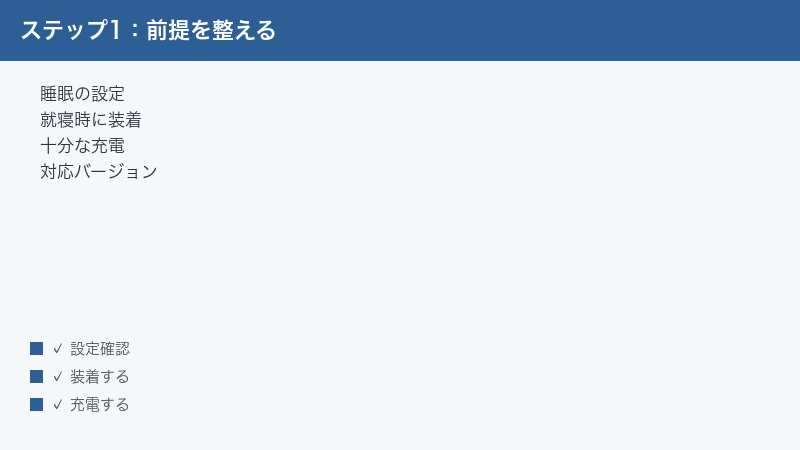
睡眠スコアが表示されない時の対処早見表
まずは状況別に「どこを見ればよいか」を整理しました。詳しい手順は記事後半で順番に解説します。
| こんな状況 | まず確認すること | 対応の目安 |
|---|---|---|
| そもそもスコア欄が見当たらない | watchOS/iOSのバージョン・対応状況 | OSを最新に更新し、公式の対応案内を確認 |
| 睡眠時間は記録されるがスコアだけ出ない | 睡眠時間の長さ・連続性 | 一定時間以上の連続した睡眠が必要な場合がある |
| 睡眠そのものが記録されていない | 就寝中の装着・充電残量 | 十分に充電して装着したまま就寝する |
| 設定したのに反映されない | 睡眠スケジュール・睡眠フォーカス | スケジュールを有効化し、就寝時刻を設定 |
| 急に表示されなくなった | 一時的な不具合の可能性 | 再起動・OS更新・再ペアリングを試す |
| スコアが低い・実感と合わない | 装着のゆるさ・センサーの接触 | バンドを適度に締め、装着位置を見直す |
表のとおり、原因は「対応バージョンか」「睡眠が記録されているか」「設定が有効か」の大きく3系統に分かれます。順番に切り分けていくのが解決への近道です。
睡眠スコアとは|睡眠の質を点数で示す機能
睡眠スコアとは、その日の睡眠時間や睡眠の連続性(途中で目覚めた回数など)といった要素をもとに、睡眠の質を一つの点数としてわかりやすく示す機能のことです。「昨夜はよく眠れたのか」を数値で振り返れるため、生活習慣を見直すきっかけとして役立ちます。
一般的に、睡眠スコアのような指標は次のような要素を組み合わせて算出されると説明されることが多いです。ただし具体的な計算方法や対象となる項目はバージョンによって異なる場合があり、ここで挙げる内容はあくまで一般的な考え方の目安としてお読みください。
| 要素(一例) | スコアに影響する考え方 |
|---|---|
| 睡眠時間 | 十分な長さの睡眠がとれていると評価が高くなりやすい |
| 連続性 | 途中で目覚める回数が少ないほど評価が高くなりやすい |
| 就寝・起床の規則性 | 就寝時刻が安定していると評価につながる場合がある |
重要なのは、睡眠スコアはApple Watchを装着して眠ることで初めて記録されるという点です。iPhone単体では睡眠の有無や時間はある程度記録できても、睡眠スコアのように睡眠の質を点数化する機能はApple Watchの計測データを前提としています。
つまり、睡眠スコアが表示されない・出ないという悩みの多くは、「機能が壊れている」のではなく、スコアを記録するために必要な条件がどこかで欠けていることに原因があります。たとえば「その夜だけWatchを外していた」「設定したつもりで有効になっていなかった」「OSのバージョンがまだ対応していなかった」など、一つひとつは単純な見落としであることが少なくありません。だからこそ、原因を一つずつ順番に確認していけば、多くのケースで解決の糸口が見つかります。
また、睡眠スコアは数値が一人歩きしやすい指標でもあります。点数だけを見て「眠れていない」と落ち込む必要はありません。表示されない理由を切り分けることと、表示された数値をどう活用するかは別の話として、落ち着いて取り組んでいきましょう。
睡眠スコア機能の対応について
睡眠スコアは比較的新しい機能のため、利用できるかどうかはお使いのApple Watchのモデル・watchOS/iOSのバージョン・お住まいの地域などによって異なる可能性があります。「自分のWatchで使えるはず」と思っていても、実際には対応していない、または別の画面に表示される、という場合もあります。
本記事では一般的な使い方の流れと、表示されないときに考えられる原因・対処を解説しますが、お使いの環境で睡眠スコアが利用できるかどうかの正確な情報は、Apple公式(Appleサポート)の最新案内でご確認ください。本記事では「使える」「使えない」を断定しません。
睡眠スコアを表示するための前提条件
睡眠スコアが表示されない場合、その多くは「スコアを記録するための前提条件が満たされていない」ことが原因です。まずは次の4つの前提を確認してください。
前提1:睡眠の「スケジュール」や睡眠フォーカスを設定する
Apple Watch(とiPhone)の睡眠機能は、就寝・起床のスケジュールを設定しておくことを前提に動作する設計になっています。スケジュールを設定すると、その時間帯がWatch側で「睡眠中」として扱われ、睡眠の記録やスコアの算出につながりやすくなります。
あわせて、就寝時に通知などを抑える「睡眠フォーカス(睡眠の集中モード)」を有効にしておくと、睡眠時間帯がより明確に認識されやすくなります。設定手順は次のような流れが目安です(画面名・項目名は環境により異なる場合があります)。
- iPhoneの「ヘルスケア」アプリを開きます。
- 「睡眠」に関する項目を探し、睡眠のスケジュールを設定する画面に進みます。
- 就寝時刻・起床時刻を設定し、スケジュールを有効にします。
- 必要に応じて、iPhoneの「設定」→「集中モード」から「睡眠」(睡眠フォーカス)の設定も確認します。
項目の名称や配置はOSのバージョンによって変わることがあります。見当たらない場合は、ヘルスケアアプリ内の検索や「ブラウズ」から「睡眠」を探すと見つけやすいです。
睡眠スケジュールは、平日と休日で別々の時間帯を設定することもできます。生活リズムが日によって違う方は、実際の就寝・起床に近い形でスケジュールを組んでおくと、記録が実態に合いやすくなります。スケジュールを設定しただけで安心せず、「有効(オン)」になっているかまで必ず確認してください。設定はしたものの有効化されていなかった、というのは表示されない原因として意外とよくあるパターンです。
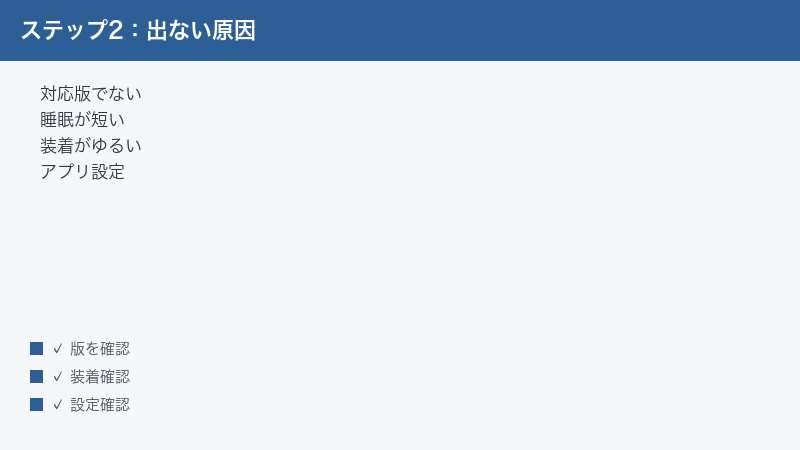
前提2:就寝中にApple Watchを装着する
睡眠スコアは、Apple Watchが就寝中の体の動きや心拍などのデータを計測することで記録されます。そのため、眠るときにApple Watchを手首に装着していることが必須です。Watchを外して寝てしまった夜は、当然ながら睡眠スコアは記録されません。
「いつもは記録されるのに、ある日だけスコアが出ない」という場合、その夜だけWatchを外していた、充電器に乗せていた、といったケースが少なくありません。
前提3:十分に充電しておく
就寝前のバッテリー残量が少ないと、夜の途中でApple Watchの電源が切れてしまい、睡眠データが最後まで記録されないことがあります。睡眠スコアは一晩の睡眠全体をもとに算出されるため、途中で記録が途切れるとスコアが出ない、または不完全になることがあります。
就寝前にはある程度バッテリーに余裕を持たせておくのがおすすめです。寝る前の短い時間(入浴中など)にこまめに充電する習慣をつけると、就寝中の電池切れを防ぎやすくなります。
「夜は充電しながら寝たい」という方もいますが、Apple Watchは就寝中に装着していないと睡眠を計測できません。そのため、充電は就寝前か起床後にまとめて行い、寝ている間は手首に着けておくというリズムが基本になります。バッテリーの持ちが気になる場合は、就寝前に省電力に関する設定を見直すのも一つの方法です。ただし設定の名称や挙動はバージョンにより異なる場合があるため、画面の案内に従って確認してください。
前提4:装着の締め具合・位置を適切にする
バンドがゆるすぎてWatchが手首の上で動いてしまうと、センサーが正しくデータを取得できず、睡眠の記録やスコアの精度に影響することがあります。適度にフィットさせ、手首の骨から少し離した位置に装着するのが一般的な目安です。きつすぎると装着感が悪く眠りを妨げるため、心地よく感じる程度に調整してください。
日中はゆるめに着けている方も、就寝時だけは少しだけしっかりめに着け直すと、計測が安定しやすくなります。とはいえ締めすぎは血流を妨げて寝心地を悪くするため、「動かない範囲で、痛くない程度」が目安です。バンドの素材によっては寝ている間に汗で滑りやすくなることもあるので、就寝用に別のバンドを使い分ける方もいます。
前提のまとめ
ここまでの4つの前提(スケジュール設定・就寝中の装着・十分な充電・適切な装着)は、睡眠スコアを記録するための土台です。このうちどれか一つでも欠けると、スコアが出ない原因になり得ます。「設定は完璧なのにおかしい」と感じたときほど、当たり前に思える装着や充電の部分を改めて見直すと、意外な見落としが見つかることがあります。次の章では、これらの前提を満たしているのに表示されない場合の、より具体的な原因を見ていきます。
睡眠スコアが表示されない主な原因
前提条件を確認したうえで、それでもスコアが表示されない場合に考えられる主な原因を整理します。
原因1:お使いのバージョンが対応していない
睡眠スコアは新しい機能のため、watchOS/iOSのバージョンが古いと、そもそも機能自体が搭載されていない・表示されないことがあります。OSを最新にすることで表示されるようになる場合があるため、後述の「watchOS・iOSを更新する」手順を試してください。なお、最新にしても表示されない場合は、お使いのモデルや地域が対象外の可能性もあります。
原因2:睡眠時間が短すぎる
睡眠スコアは一定以上の連続した睡眠時間を前提に算出される場合があります。仮眠程度の短い睡眠や、記録時間がごく短い場合は、睡眠時間としては記録されてもスコアは算出されないことがあります。夜のメインの睡眠でしっかり記録された日に、スコアが表示されるかを確認してみてください。
原因3:装着がゆるい・センサーが正しく接触していない
前提4でも触れたとおり、バンドがゆるいとセンサーが安定してデータを取得できず、睡眠が断片的にしか記録されないことがあります。その結果、睡眠は記録されてもスコアが出ない、という状態になり得ます。
原因4:睡眠アプリ・ヘルスケアの設定が無効になっている
Apple WatchやiPhoneの設定で、睡眠の追跡に関する項目がオフになっていると、データが記録されません。次のような設定を確認してみてください(項目名は環境により異なる場合があります)。
- iPhoneの「Watch」アプリ内にある「睡眠」関連の設定が有効か
- 「睡眠の記録(睡眠の追跡)」のようなスイッチがオンになっているか
- ヘルスケアアプリで睡眠データへのアクセス・書き込みが許可されているか
設定の場所が分からない場合は、iPhoneの「設定」やアプリ内の検索で「睡眠」と入力して関連項目を探すと見つけやすいです。
原因5:iPhoneとApple Watchの同期がうまくいっていない
睡眠スコアはApple Watchが計測したデータがiPhoneのヘルスケアアプリへ同期されることで表示されます。2台の同期がうまくいっていないと、Watch側では記録できていてもiPhone側にスコアが反映されないことがあります。Bluetoothが一時的に切れていた、Watchの空き容量が極端に少なかった、といったケースでも同期が滞ることがあります。Watchが手元のiPhoneと正しく接続されているか(コントロールセンターなどで接続状態を確認)をチェックしてみてください。
原因6:一時的なソフトウェアの不具合
OSのアップデート直後や、長期間再起動していない場合などに、一時的なソフトウェアの不具合で睡眠記録の処理がうまく動かないことがあります。「昨日まで普通に出ていたのに、今日だけ出ない」「設定は何も変えていないのに表示されなくなった」という場合は、一時的な不具合の可能性が高めです。後述の再起動やOS更新で改善することが多い領域です。
原因の優先度を整理する
原因が複数あると、どこから手をつければよいか迷いがちです。次の表では、確認のしやすさと改善のしやすさを踏まえた優先度の目安を整理しました。上から順に確認していくと効率的です。
| 優先度 | 確認する原因 | 確認のしやすさ |
|---|---|---|
| 1(最優先) | 就寝中の装着・充電残量 | すぐ確認できる |
| 2 | 睡眠スケジュール・追跡設定 | 設定画面で確認 |
| 3 | OSバージョン・対応状況 | 更新後に再確認が必要 |
| 4 | 同期・一時的な不具合 | 再起動で切り分け |
| 5(最後) | 再ペアリングが必要な不具合 | 時間と手間がかかる |
「すぐ確認できること」から順にチェックしていくのが、無駄な作業を減らすコツです。再ペアリングのように手間のかかる対処は、ほかの原因をひととおり潰してから検討すれば十分なケースがほとんどです。
ヘルスケアアプリで睡眠データを確認する手順
睡眠スコアや睡眠データは、iPhoneの「ヘルスケア」アプリでまとめて確認できます。以下は一般的な確認手順の目安です。画面名やメニューの位置はOSのバージョンによって変わることがあるため、表示が異なる場合は近い名称の項目を探してください。
- iPhoneで「ヘルスケア」アプリを開きます。
- 画面下部の「ブラウズ」(または同様のタブ)をタップします。
- カテゴリの中から「睡眠」を選びます。見つからない場合は上部の検索で「睡眠」と入力します。
- 睡眠の記録一覧が表示されます。日付ごとに睡眠時間や、対応していれば睡眠スコアに関する情報を確認できます。
- 特定の日の詳細を見たい場合は、その日のデータをタップして内訳を確認します。
ここで睡眠時間そのものが記録されていない場合は、「睡眠データが記録されていない」段階の問題です。睡眠時間は記録されているのにスコアだけ出ない場合は、「対応バージョン」「睡眠の長さ・連続性」あたりが原因の可能性が高くなります。
この「睡眠時間が記録されているかどうか」を最初に確認することが、原因の切り分けでとても重要です。なぜなら、睡眠時間すら記録されていないのにスコアの設定ばかり見直しても解決しないからです。順番としては、まず「睡眠そのものが記録されているか」を確認し、記録されていればその次に「スコアが算出されているか」を見る、という二段階で考えると整理しやすくなります。
なお、ヘルスケアアプリでは睡眠データを「日」「週」「月」といった単位で表示を切り替えられることが一般的です。1日だけを見て判断せず、数日分の記録をまとめて見ると、たまたまその日だけ記録されなかったのか、毎日記録されないのかが判断しやすくなります。複数日にわたって記録がない場合は、設定や対応状況の問題である可能性が高まります。
| 確認結果 | 考えられること |
|---|---|
| 睡眠時間もスコアも記録なし | 就寝中の未装着・充電切れ・追跡設定オフが疑われる |
| 睡眠時間はあるがスコアなし | 対応バージョンでない・睡眠が短い・連続性不足が疑われる |
| スコアはあるが低い・不正確 | 装着のゆるさ・センサー接触・実際の睡眠状況が影響 |
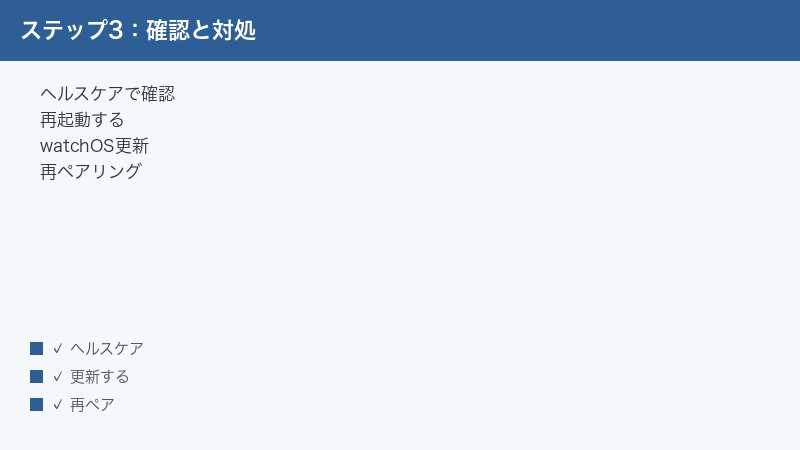
スコアが低い・不正確に感じる時の見直し
睡眠スコアが表示されてはいるものの、「実際の感覚より低い」「数値が日によってばらつきすぎる」と感じる場合は、計測の精度に関わる部分を見直してみましょう。
1:装着のフィット感を見直す
センサーが安定して計測するには、Watchが手首にしっかり接していることが大切です。バンドがゆるいと、寝返りのたびにWatchが動いてしまい、覚醒や体動が実際より多く検出されることがあります。就寝時だけ少しだけバンドを締めるのも一つの方法です(締めすぎは逆効果なので注意してください)。
2:充電のタイミングを見直す
夜中に電池が切れると、その後の睡眠が記録されず、スコアが実際より短い睡眠として算出される可能性があります。就寝前にしっかり充電し、一晩持つ状態にしておきましょう。
3:睡眠スケジュールと実際の就寝時刻のずれを確認する
設定した睡眠スケジュールと実際の就寝・起床が大きくずれていると、記録の区切りが意図とずれることがあります。生活リズムに合わせてスケジュールを調整すると、より実態に近い記録になりやすいです。
4:スコアはあくまで目安として捉える
睡眠スコアは健康管理の参考になる便利な指標ですが、医療的な診断ではありません。数値の上下に一喜一憂しすぎず、数日〜数週間の傾向として眺めるのがおすすめです。睡眠に関する不調が続く場合は、専門の医療機関に相談してください。
スコアに影響しやすい生活・環境の要因
睡眠スコアは、設定や機器の状態だけでなく、毎日の過ごし方や寝室の環境によっても変わります。「設定は問題ないのにスコアが伸びない」というときは、次のような生活・環境の要因も振り返ってみると、改善のヒントが見つかることがあります。なお、ここで紹介する内容は一般的な睡眠の傾向に基づく目安であり、効果には個人差があります。
就寝・起床時刻のばらつき
平日と休日で就寝時刻が大きくずれると、体内リズムが乱れて睡眠の質に影響することがあります。毎日できるだけ近い時刻に寝て、近い時刻に起きることを意識すると、睡眠の連続性が安定しやすくなります。睡眠スケジュールを生活リズムに合わせて設定しておくと、振り返りもしやすくなります。
就寝前のスマホ・カフェインなど
就寝直前まで明るい画面を見ていたり、夕方以降にカフェインを多くとったりすると、寝つきや睡眠の深さに影響することがあると一般に言われています。スコアが低めの日が続くときは、就寝前の過ごし方に共通点がないかを振り返ってみると、生活習慣を見直すきっかけになります。
寝室の温度・明るさ・音
寝室が暑すぎる・寒すぎる、明るい、騒がしいといった環境は、途中で目覚める回数を増やし、睡眠の連続性に影響することがあります。スコアの数値そのものよりも、「どんな夜にスコアが下がりやすいか」というパターンを見つけることが、生活改善には役立ちます。
| 振り返りの観点 | チェックの例 |
|---|---|
| 就寝リズム | 寝る時刻・起きる時刻が日によって大きく違わないか |
| 就寝前の習慣 | 直前までスマホを見ていないか、カフェインのとりすぎはないか |
| 寝室環境 | 温度・明るさ・音は眠りやすい状態か |
| 日中の活動 | 適度に体を動かせているか、昼寝が長すぎないか |
睡眠スコアは「正解を当てるテスト」ではなく、自分の睡眠の傾向を知るための道具です。数値が低い日を責めるのではなく、その日の過ごし方を思い出すきっかけとして活用するのがおすすめです。
サードパーティの睡眠アプリとの使い分け
Apple Watchの睡眠スコアがどうしても表示されない、または物足りないと感じる場合、サードパーティ製の睡眠記録アプリを併用するという選択肢もあります。これらのアプリの多くはApple Watchの計測データやiPhoneのヘルスケアと連携し、独自の指標やグラフで睡眠を可視化してくれます。
サードパーティアプリを検討するときは、次のような点を意識すると選びやすくなります。
- ヘルスケアとの連携可否:Apple Watchの睡眠データを読み込めるか
- 表示の見やすさ:自分が知りたい指標がわかりやすく表示されるか
- 料金体系:無料で使える範囲と、有料機能の内容
- プライバシー:睡眠という個人的なデータを扱うため、提供元の信頼性
ただし、サードパーティアプリの指標とApple純正の睡眠スコアは計算の考え方が異なるため、数値をそのまま比べることはできません。あくまで別の視点として参考にする、という使い方が現実的です。アプリの仕様や対応状況は変わることがあるため、導入前に各アプリの最新情報を確認してください。
表示されない時の一般的な対処
ここまでの前提・原因を確認しても改善しない場合は、一時的な不具合の可能性があります。次の一般的な対処を、影響の小さいものから順に試してみてください。
1:Apple WatchとiPhoneを再起動する
一時的な不具合は、再起動で解消されることがよくあります。Apple WatchとiPhoneの両方を再起動してから、もう一晩睡眠を記録してスコアが出るか確認してみましょう。
- Apple Watchの電源を切り、しばらく待ってから再び電源を入れます。
- iPhoneも同様に再起動します。
- 2台が正しく接続(同期)されていることを確認します。
- その夜にWatchを装着して就寝し、翌日にスコアを確認します。
2:watchOS・iOSを最新に更新する
OSのバージョンが古いと、睡眠スコア機能が使えない、または不具合が残っていることがあります。更新によって機能が追加・改善される場合があるため、iPhone・Apple Watchの両方を最新の状態にするのがおすすめです。
- iPhoneの「設定」→「一般」→「ソフトウェアアップデート」を開き、更新があれば適用します。
- iPhoneの「Watch」アプリ→「一般」→「ソフトウェアアップデート」から、Apple Watch側の更新を確認します。
- 更新時はバッテリー残量に余裕を持たせ、Wi-Fiに接続した状態で行うとスムーズです。
アップデートの名称や手順はバージョンにより異なる場合があります。表示に従って進めてください。
3:睡眠の設定を一度オフにして再設定する
設定が内部的にうまく反映されていないケースもあります。睡眠スケジュールや睡眠フォーカスを一度オフにしてから、改めて設定し直すことで状態がリセットされ、記録されるようになることがあります。
4:Apple Watchを再ペアリングする
上記をすべて試しても改善しない場合の最終手段として、Apple WatchをiPhoneから一度解除(ペアリング解除)し、再びペアリングし直す方法があります。再ペアリングはWatchの設定がリセットされる大きな操作のため、事前にデータがバックアップ(同期)されていることを確認してから行ってください。
- iPhoneの「Watch」アプリで、対象のApple Watchのペアリングを解除します。
- 解除時に、可能であればバックアップが作成されることを確認します。
- 画面の案内に従って、Apple Watchを再びペアリングします。
- 睡眠の設定を改めて行い、その夜に記録されるか確認します。
再ペアリングは手間がかかるため、他の方法を一通り試してから検討するのがおすすめです。再ペアリングの前には、念のため次の点を確認しておくと安心です。
- iPhone・Apple Watchともにバッテリーに余裕があるか(途中で電源が切れないように)
- WatchのデータがiPhone側に同期・バックアップされているか
- Apple IDのパスワードなど、再設定時に必要な情報がすぐ確認できるか
再ペアリング後は、もう一度睡眠スケジュールや睡眠フォーカスの設定が必要になることがあります。設定し直したうえで、その夜から記録されるかを確認してください。
状況別の切り分けフロー
ここまで紹介してきた確認ポイントを、実際にどの順番でたどればよいかを「フロー」として整理します。自分の状況に近いところから読み進めると、原因にたどり着きやすくなります。
ケースA:一度も睡眠スコアが表示されたことがない
これまで一度もスコアを見たことがない場合、まず疑うべきは「お使いの環境が睡眠スコア機能に対応しているか」です。watchOS・iOSを最新に更新したうえで、それでも表示されないなら、お使いのモデルや地域が対象外の可能性があります。あわせて、睡眠スケジュールを有効にし、Watchを装着して一晩眠った翌日に表示されるかを確認してください。それでも出なければ、Appleサポートで対応状況を確認するのが確実です。
ケースB:以前は出ていたのに、急に出なくなった
以前は表示されていたのに急に出なくなった場合は、設定変更や一時的な不具合が疑われます。最近OSをアップデートした、睡眠の設定をいじった、といった心当たりがないか振り返ってください。心当たりがなくても、まずはApple WatchとiPhoneを再起動し、睡眠の追跡設定がオフになっていないかを確認します。多くの場合、再起動と設定の見直しで改善します。
ケースC:日によって出たり出なかったりする
日によってばらつく場合は、その日ごとの装着状況・充電・睡眠時間が影響している可能性が高いです。スコアが出なかった日に、Watchを外していなかったか、充電が途中で切れていなかったか、睡眠時間が極端に短くなかったかを思い出してみてください。ヘルスケアアプリでその日の睡眠時間が記録されているかを見ると、原因の切り分けに役立ちます。
ケースD:スコアは出るが数値に納得がいかない
スコア自体は表示されるものの数値に納得がいかない場合は、表示の問題ではなく計測精度や実際の睡眠状況の話になります。前述の「スコアが低い・不正確に感じる時の見直し」を参考に、装着のフィット感や睡眠スケジュールのずれを調整してみてください。スコアはあくまで目安であり、日々の傾向として捉えることが大切です。
うまくいかない時のチェックリスト
いろいろ試しても睡眠スコアが表示されないときは、以下を上から順に再確認してみてください。原因の見落としが見つかることがあります。
最終チェックリスト
- watchOS・iOSは最新になっているか(更新後に再度確認したか)
- 就寝中、Apple Watchをずっと装着していたか
- 就寝前のバッテリー残量は十分だったか(途中で切れていないか)
- 睡眠スケジュール・睡眠フォーカスは有効になっているか
- 睡眠の追跡・記録に関する設定がオフになっていないか
- ヘルスケアアプリで「睡眠時間」自体は記録されているか
- バンドはゆるすぎず、適切な位置に装着できているか
- 再起動・再ペアリングを試したか
これらをすべて確認しても解決しない場合、お使いの環境では睡眠スコア機能が対応していない、または別の名称・画面で提供されている可能性があります。その場合はAppleサポートに問い合わせて、お使いのモデル・OSバージョンでの対応状況を確認するのが確実です。
🛒 関連商品をAmazonでチェック
よくある質問(FAQ)
Q1. 睡眠スコアはすべてのApple Watchで使えますか?
利用できるかどうかは、お使いのApple WatchのモデルやwatchOS/iOSのバージョン、地域などによって異なる場合があります。本記事では「使える」「使えない」を断定できません。お使いの環境での対応状況は、Apple公式(Appleサポート)の最新案内をご確認ください。
Q2. iPhoneだけで睡眠スコアは記録できますか?
睡眠スコアは、Apple Watchが就寝中に計測したデータをもとに算出される機能です。iPhone単体では睡眠時間などはある程度記録できても、睡眠の質を点数化する睡眠スコアは記録できないのが一般的です。スコアを記録したい場合は、Apple Watchを装着して就寝してください。
Q3. 睡眠時間は記録されるのにスコアだけ表示されません。なぜですか?
いくつかの可能性があります。お使いのバージョンが睡眠スコア機能に対応していない、睡眠時間が短すぎてスコアの算出対象にならない、装着がゆるくデータが断片的になっている、などが考えられます。まずはOSを最新にし、夜のしっかりした睡眠が記録された日に表示されるかを確認してみてください。
Q4. 昼寝でも睡眠スコアは出ますか?
睡眠スコアは一定以上の連続した睡眠を前提に算出される場合があり、短い仮眠ではスコアが出ないことがあります。夜のメインの睡眠で記録された日に、スコアが表示されるかどうかを確認するのがおすすめです。詳しい対象範囲はバージョンによって異なる可能性があります。
Q5. スコアを記録するために必要な設定は何ですか?
一般的には、①睡眠のスケジュール(就寝・起床時刻)を設定して有効にすること、②就寝中にApple Watchを装着すること、③十分に充電しておくこと、が前提になります。あわせて睡眠フォーカス(睡眠の集中モード)を設定しておくと、睡眠時間帯が認識されやすくなります。項目名は環境により異なる場合があります。
Q6. 急にスコアが表示されなくなりました。どうすればよいですか?
まずはApple WatchとiPhoneを再起動し、その夜に記録されるか確認してください。改善しない場合はwatchOS・iOSを最新に更新し、睡眠の設定が無効になっていないかを見直します。それでも直らない場合は、睡眠スケジュールの再設定や、最終手段として再ペアリングを検討してください。
Q7. 睡眠スコアと睡眠ステージ(深い睡眠・レム睡眠)は同じものですか?
別の情報です。睡眠ステージは睡眠を段階ごとに分類して記録するもので、睡眠スコアは睡眠の質を一つの点数として示すものです。どちらもApple Watchの計測データをもとにしていますが、表示される画面や考え方は異なります。詳しい仕様はバージョンによって変わる場合があります。
Q8. 睡眠スコアはどのくらい正確に信じてよいですか?
睡眠スコアは健康管理の参考になる便利な目安ですが、医療的な診断ではありません。日々の数値の上下に一喜一憂しすぎず、数日〜数週間の傾向として活用するのがおすすめです。睡眠の不調が続く場合は、自己判断せず専門の医療機関に相談してください。
📚 あわせて読みたい
まとめ
Apple Watchの睡眠スコアが表示されない・記録されないときは、次の流れで切り分けるのがおすすめです。
- 前提の確認:就寝中にWatchを装着していたか、充電は足りていたか、睡眠スケジュール・睡眠フォーカスは有効か
- 記録の確認:ヘルスケアアプリで「睡眠時間」自体が記録されているかをチェックする
- 対応状況の確認:watchOS・iOSを最新にし、それでも出ない場合はモデル・地域の対応状況を公式で確認する
- 一般的な対処:再起動 → OS更新 → 睡眠設定の再設定 → 再ペアリングの順で試す
多くのケースでは、就寝中の装着・充電・睡眠スケジュールという基本的な前提を整えるだけで、睡眠スコアが表示されるようになります。それでも出ない場合も、再起動やOS更新といった一般的な対処で改善することが多いので、焦らず一つずつ試していきましょう。すべて試しても表示されない場合は、お使いの環境が対応していない可能性も含めて、Appleサポートに確認するのが確実です。
睡眠スコアは新しい機能のため、利用できるかどうかや細かい仕様はお使いの環境によって異なる場合があります。本記事の手順や画面名は一般的な目安であり、最新かつ正確な情報はApple公式(Appleサポート)の案内をご確認ください。睡眠の質を数値で振り返れる便利な機能を活かして、より良い睡眠習慣づくりに役立ててください。
