 minto.tech スマホ(iPhone/Android)・パソコン(Windows/Mac)・Office・Wi-Fi・AIツールの「できない」「困った」を解決する実用ガイド。トラブル対処法とノウハウが満載のお助けサイトです。
※本ページにはプロモーション(広告)が含まれています
📑 この記事の目次(タップで開く)
Wordの原稿用紙設定はどこ?【まず結論】
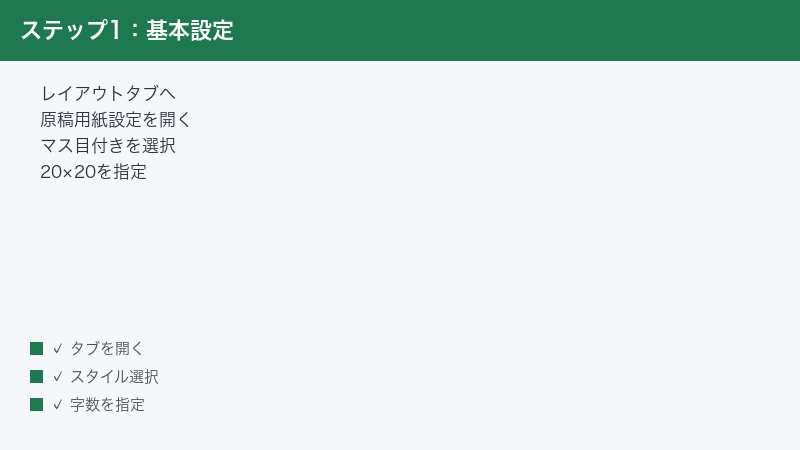
Windowsデスクトップ版の日本語Wordで原稿用紙のマス目を表示するには、「レイアウト」タブ→「原稿用紙設定」を開き、スタイルで「マス目付き原稿用紙」を選びます。
Wordの原稿用紙設定がない・マス目がずれるときの確認順を約52秒で解説
この動画でわかること:最初にWindowsデスクトップ版の日本語Wordかを確認します。使える環境なら「レイアウト」→「原稿用紙設定」→「マス目付き原稿用紙」→「20×20」の順です。貼り付けた部分だけずれる場合は「テキストのみ保持」、新規文書でも全体がずれる場合はWordのバージョンを確認します。詳しい手順は、この下の本文で確認できます。
字数は「20×20」(400字詰め)と「20×10」(200字詰め)の2種類から選べ、縦書き・横書きの切り替えも同じ画面でできます。
マス目が表示されないときは、最初にWindowsデスクトップ版の日本語Wordかを確認します。そのうえで、スタイル、互換モード(.docファイル)、日本語の編集言語、原稿用紙アドイン、Wordのバージョンを順番に切り分けましょう。
この記事でわかること
- 原稿用紙設定の場所と基本手順(Windowsデスクトップ版の日本語Word)
- マス目付き・下線付き・外枠付きの3スタイルの違い
- 縦書き・400字/200字・句読点のぶら下げと禁則処理の設定
- マス目が表示されない・印刷されない9つの確認項目
- 文字がマス目からずれる・崩れる6つの原因と直し方
- 原稿用紙設定の解除方法と、枚数・文字数の正しい数え方
この記事は2026年8月時点のMicrosoft 365版Word(Windowsデスクトップ版・日本語の編集言語)の画面名称で解説しています。Windows版のWord 2021/2024でも基本手順は同じです。Word 2013以前ではタブ名が「ページレイアウト」、Word 2016以降では「レイアウト」です。Mac版、Word for the web、スマホ・タブレット版には同じ「原稿用紙設定」機能はありません。
原稿用紙設定の基本手順(Windows版Word)
まずは基本の設定手順です。原稿用紙設定は文書全体に適用される機能なので、すでに長い文章を書き込んだファイルよりも、新規の白紙文書から始めるのがおすすめです。本文は後から入力するか、テキストだけ貼り付ければきれいに流し込めます。
設定手順(7ステップ)
- Wordを起動し、新規の白紙文書を開く
既存の文書にも適用できますが、レイアウトが大きく変わるため、新規文書で設定してから本文を入れるほうが失敗しません。 - リボンの「レイアウト」タブをクリックする
画面上部の「ホーム」「挿入」「描画」「デザイン」と並んでいるタブの中にあります。 - 「原稿用紙設定」をクリックする
レイアウトタブの右のほうに、原稿用紙の絵柄のボタンがあります。クリックすると「原稿用紙設定」ダイアログボックスが開きます。 - 「スタイル」で「マス目付き原稿用紙」を選ぶ
ここが最重要ポイントです。初期値は「原稿用紙の設定にしない」になっているため、ここを変えない限りマス目は表示されません。 - 「文字数×行数」で「20×20」か「20×10」を選ぶ
400字詰めなら「20×20」、200字詰めなら「20×10」です。学校の作文・読書感想文は20×20が定番です。 - 「文字の方向」で縦書きか横書きを選ぶ
一般的な原稿用紙にするなら「縦書き」を選びます。縦書きを選ぶと、印刷の向きが自動的に「横」に切り替わり、横長の用紙に縦書きするおなじみのレイアウトになります。 - 必要に応じて罫線の色・用紙サイズ・ヘッダーとフッターを設定し、「OK」をクリックする
OKを押した瞬間に、ページ全体が緑色のマス目に変わります。あとは文字を入力すれば、1マスに1文字ずつ自動で収まっていきます。
原稿用紙設定ダイアログの項目一覧
ダイアログに並んでいる項目の意味と、迷ったときのおすすめ設定をまとめました。
| 項目 | 内容 | おすすめ設定 |
|---|---|---|
| スタイル | マス目付き・下線付き・外枠付き・設定しない、の4択 | マス目が必要なら「マス目付き原稿用紙」一択 |
| 文字数×行数 | 20×20(400字)、20×10(200字)の2択 | 作文・感想文は20×20 |
| 罫線の色 | マス目の線の色。初期値は緑 | 指定がなければ緑のまま。モノクロ印刷なら黒系 |
| 文字の方向 | 縦書き・横書きの切り替え | 提出用の作文は縦書きが一般的 |
| 用紙サイズ | A4・B5などの用紙選択 | 指定がなければA4 |
| 印刷の向き | 用紙の縦・横 | 縦書きなら「横」(自動設定)のまま |
| ヘッダー・フッター | ページ番号や日付を上下の余白に表示 | 長い原稿はページ番号を入れると便利 |
| 改行時の処理 | 禁則処理・句読点のぶら下げの2つのチェック | 両方オンを推奨(詳細は後述) |
原稿用紙設定を適用すると、フォントは自動的に等幅の「MS明朝」に変わります(Windows版の場合)。1マスに1文字がぴったり収まるのは、すべての文字幅が同じ等幅フォントだからです。設定後にフォントを変えると文字がマスからずれる原因になるため、基本的にはMS明朝のまま使ってください(詳しくは後半の「ずれる・崩れる」の章で解説します)。
注意: 原稿用紙設定は文書全体に適用されます。「1ページ目だけ表紙にして、2ページ目から原稿用紙」という使い分けはできません。表紙が必要な場合は、表紙用と本文用でファイルを分けて作成しましょう。
スタイル3種類の違い|マス目付き・下線付き・外枠付き
「スタイル」の選択肢は、解除用の「原稿用紙の設定にしない」を除くと3種類あります。見た目がまったく違うので、用途に合わせて選びましょう。
| スタイル | 見た目 | マス目 | 向いている用途 |
|---|---|---|---|
| マス目付き原稿用紙 | 1文字ずつ正方形のマスで区切られる、いわゆる原稿用紙そのもの | あり | 作文・読書感想文・小論文・公募原稿など、マス目が必要な提出物 |
| 下線付き原稿用紙 | 各行の下に下線だけが引かれた便箋風のデザイン | なし | 字数・行数は管理しつつ、見た目をすっきりさせたい文書 |
| 外枠付き原稿用紙 | 本文エリアの周囲に外枠だけが付く | なし | 字数管理だけしたい下書きや、枠だけ欲しい原稿 |
| 原稿用紙の設定にしない | 通常のWord文書 | なし | 原稿用紙設定の解除に使う |
「マス目が表示されない」という相談で意外と多いのが、下線付きや外枠付きを選んでいたケースです。この2つはそもそもマス目が出ないスタイルなので、故障でも設定ミスでもありません。マス目が必要なら「マス目付き原稿用紙」に選び直すだけで解決します。
なお、どのスタイルを選んでも1行の文字数と行数は20×20または20×10で管理されるため、文字数の数え方やページ数の考え方は共通です。途中でスタイルを変えても本文はそのまま引き継がれます。
🛒 関連商品をAmazonでチェック
縦書き・横書きと字数(400字/200字)の設定
20×20と20×10の選び方
「20×20」は1行20字×20行で、1枚400字の標準的な原稿用紙です。学校の読書感想文、入試の作文練習、文学賞への応募原稿など、「400字詰め原稿用紙○枚以内」と指定される場面ではこちらを選びます。
「20×10」は1行20字×10行で、1枚200字。要約の練習や短い課題、メモ用途で使われます。Wordの原稿用紙設定で選べるのはこの2種類だけで、15×20のような変則的なマス数は作れません。どうしても別の字数が必要な場合の代替手段は、後半のFAQで紹介します。
縦書き・横書きの切り替え
ダイアログの「文字の方向」で選びます。「縦書き」を選ぶと印刷の向きが自動的に「横」へ変わり、横長の用紙の右上から下へ書き進める、一般的な原稿用紙のレイアウトになります。「横書き」を選ぶと用紙は縦向きのまま、左上から右へ書くスタイルです。
設定したあとで切り替えたくなったら、もう一度「レイアウト」タブ→「原稿用紙設定」を開いて文字の方向を変更すればOKです。入力済みの本文は、新しい方向のマス目にそのまま流し込まれます。
句読点のぶら下げと禁則処理
ダイアログの下部にある「改行時の処理」には、2つのチェックボックスがあります。原稿用紙の「作法」に直結する大事な設定なので、意味を押さえておきましょう。
| 設定項目 | 働き | オフにすると |
|---|---|---|
| 禁則処理を行う | 「。」「、」や小さい「っ」「ょ」などが行頭に来ないように、自動で文字送りを調整する | 行頭に句読点が来てしまい、原稿用紙の作法から外れる |
| 句読点のぶら下げを行う | 行末のマスまで文字が埋まったとき、句読点をマスの外(欄外)にぶら下げて配置する | 句読点が次の行へ送られ、文字送りの調整が増える |
手書きの原稿用紙では、行頭に句読点を置かないために「行末のマスに文字と句読点を一緒に詰める」か「欄外にぶら下げる」のが昔からの作法です。Wordの「句読点のぶら下げ」をオンにすると、この欄外ぶら下げを自動で再現してくれます。学校提出の作文や応募原稿なら、2つともチェックを入れておけば原稿用紙の作法どおりに仕上がります。
逆に「ぶら下げているのはミスではないか」と不安になる方もいますが、行末の欄外に句読点が出るのは正しい動作です。提出先から特別な指定がない限り、そのままで問題ありません。
マス目が表示されない・印刷されないときの原因と対処法
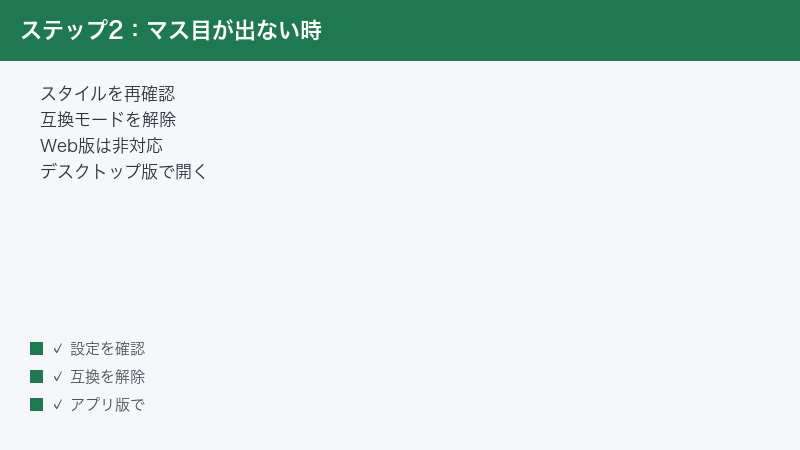
ここからはトラブル解決編です。「設定したはずなのにマス目が出ない」「画面では見えるのに印刷するとマス目だけ消える」という場合は、次の9項目を上から順に確認してください。
| 原因 | よくある症状 | 対処法 |
|---|---|---|
| ①スタイルが「マス目付き」以外 | 下線や外枠だけ表示される・何も変わらない | スタイルを「マス目付き原稿用紙」に変更 |
| ②Web版Word(ブラウザ)で開いている | 原稿用紙設定のボタン自体がない・編集画面の表示が異なる | Windowsデスクトップ版の日本語Wordで開く |
| ③互換モード(.docファイル) | 原稿用紙設定がグレーアウトして押せない | ファイルを最新形式(.docx)に変換する |
| ④編集言語に日本語がない | レイアウトタブに原稿用紙設定が見当たらない | Officeの編集言語で日本語を優先する |
| ⑤原稿用紙アドインが無効 | Windows版なのにボタンがない・押せない | COMアドインで原稿用紙アドインを確認する |
| ⑥表示モードが「下書き」など | 画面にマス目が出ない | 表示タブで「印刷レイアウト」に切り替える |
| ⑦「グリッド線」をマス目と混同 | 画面の方眼線が印刷に出ない | グリッド線は印刷されない仕様。原稿用紙設定を使う |
| ⑧描画オブジェクトを印刷しない設定 | 画面では見えるのに印刷でマス目が消える | Wordのオプションで印刷設定を変更する |
| ⑨プリンター側の問題 | マス目が薄い・かすれる・出ない | 印刷品質を上げる・罫線の色を濃くする |
①スタイルの選び忘れ(最も多い原因)
原稿用紙設定ダイアログのスタイルは、初期値が「原稿用紙の設定にしない」です。文字数×行数だけ選んでOKを押しても、スタイルがこのままだとマス目は表示されません。また、前述のとおり「下線付き」「外枠付き」もマス目は出ません。もう一度「レイアウト」タブ→「原稿用紙設定」を開き、スタイルが「マス目付き原稿用紙」になっているかを最初に確認してください。
②Web版Wordは原稿用紙設定に非対応【重要】
ブラウザで無料で使えるWeb版Word(Word for the web)には、原稿用紙設定の機能そのものがありません。レイアウトタブをいくら探してもボタンが見つからないのは、設定ミスではなく仕様です。スマホ・タブレット用のWordアプリも同様に非対応です。
Windows版で作った原稿用紙文書をWeb版で開くと、閲覧・印刷時と編集時でページレイアウトやオブジェクトの見え方が異なる場合があります。Web版では同じ原稿用紙設定を作成・変更できないため、画面だけを見て設定が消えたと判断せず、Windowsデスクトップ版の日本語Wordで開いて確認してください。Microsoft Supportも、Word for the webでは閲覧時と編集時でページ書式の扱いが異なると案内しています(Word for the webとデスクトップ版の違い)。
同じ原稿用紙設定を使うには、Windowsデスクトップ版の日本語Wordが必要です。Mac版、Web版、スマホ・タブレット版は同機能の代わりにはなりません。学校や職場のMicrosoft 365アカウントにWindowsデスクトップアプリのライセンスが付いている場合もあるため、利用条件を確認してください。
③互換モード(.doc)では使えない
画面上部のタイトルバーで、ファイル名の横に「互換モード」と表示されていませんか。これは古いWord形式(.doc)のファイルを開いているサインで、互換モードでは原稿用紙設定が利用できず、ボタンがグレーアウトします。次の手順で最新形式に変換してください。
- 「ファイル」タブをクリックし、「情報」を開く
- 「変換」ボタンをクリックする(互換モードのときだけ表示されます)
- 確認メッセージで「OK」をクリックする
- 上書き保存すると拡張子が.docxになり、レイアウトタブの「原稿用紙設定」が押せるようになる
変換してもファイルの中身(文章)はそのまま残ります。古い形式のままやり取りが必要な相手がいる場合だけ、変換前に一声かけておくと安心です。
④編集言語に日本語が入っていない
Windows版Wordでも、日本語が編集言語の優先言語になっていないと原稿用紙設定がグレーアウトする場合があります。「ファイル」タブ→「オプション」→「言語」を開き、「Officeの編集言語と校正機能」で日本語を追加して優先言語に設定し、Wordを再起動してください。日本語を優先しても表示されない場合は、次の原稿用紙アドインを確認します。
⑤原稿用紙アドインが無効になっていないか確認する
Windowsデスクトップ版の日本語Wordなのにボタンがない場合は、「ファイル」→「オプション」→「アドイン」を開きます。画面下部の「管理」で「COMアドイン」を選んで「設定」をクリックし、「Microsoft Word 原稿用紙アドイン」にチェックを入れて「OK」を選びます(Microsoft Q&Aの確認手順)。一覧にない、または有効化してもすぐ無効になる場合は、非公式サイトからアドインを入れず、Officeの更新・修復か組織の管理者への確認へ進んでください。
⑥表示モードを「印刷レイアウト」にする
マス目が画面に描画されるのは「印刷レイアウト」表示のときだけです。「下書き」や「Webレイアウト」表示に切り替わっていると、文字だけが表示されてマス目が消えたように見えます。「表示」タブ→「印刷レイアウト」をクリックするか、画面右下のステータスバーにある表示切り替えボタンで印刷レイアウトに戻してください。
⑦「グリッド線」はマス目の代わりにならない
「表示」タブの「グリッド線」にチェックを入れると画面に方眼状の線が出るため、これを原稿用紙のマス目として使おうとする方がいます。しかしグリッド線は編集用の目安線で、印刷には一切出力されません。「画面ではマス目があるのに、印刷すると白紙に文字だけ」という相談の多くがこのパターンです。印刷できるマス目が必要なら、グリッド線ではなく原稿用紙設定を使ってください。
⑧画面に見えるのに印刷されない:印刷オプションを確認
原稿用紙のマス目(罫線)は、Wordの内部では描画オブジェクトの一種として扱われます。そのため、Wordのオプションで「描画オブジェクトを印刷する」設定がオフになっていると、文字だけが印刷されてマス目が消えるという現象が起きます。次の手順で確認しましょう。
- 「ファイル」タブ→「オプション」をクリックする
- 左側の「表示」を選ぶ
- 「印刷オプション」欄の「Wordで作成した描画オブジェクトを印刷する」にチェックを入れる
- 「OK」をクリックし、「ファイル」→「印刷」のプレビューでマス目が表示されるか確認する
印刷前に必ず印刷プレビューを見る習慣をつけると、紙とインクの無駄を防げます。プレビューにマス目が見えていれば、原則そのまま紙にも印刷されます。
⑨プリンター側の問題(薄い・かすれる)
プレビューには出るのに紙ではマス目が消える・極端に薄い場合は、プリンター側が原因です。エコノミーモードやドラフト(高速)モードで印刷していると、細い罫線が飛んでしまうことがあります。印刷設定で品質を「きれい」に変更してみてください。
また、初期値の緑の罫線はカラーインクで印刷されるため、カラーインクの残量不足でマス目だけ消えることもあります。モノクロ印刷ではグレーに変換されて薄く見えがちなので、はっきり印刷したいときは原稿用紙設定ダイアログの「罫線の色」を黒や濃いグレーに変えるのが効果的です。
文字がマス目からずれる・崩れるときの原因と対処法
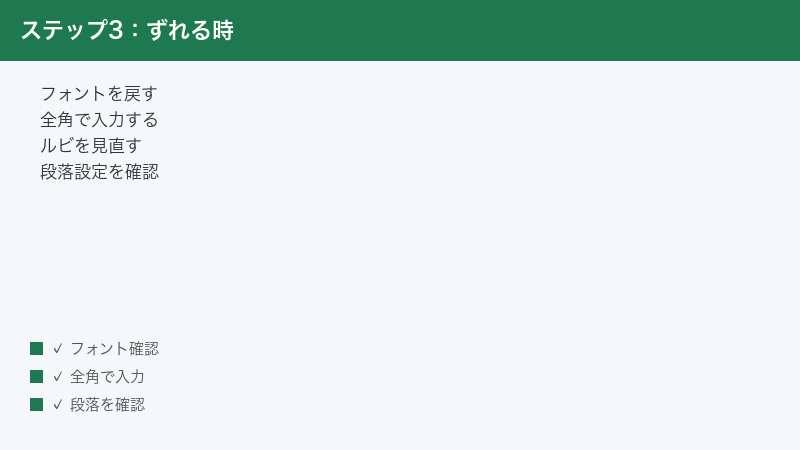
貼り付けた部分だけ文字がマスに収まらない、行がガタガタになる場合は、コピー元の文字や段落の書式が原稿用紙の前提から外れている可能性があります。まず次の6項目を確認してください。新規文書でも全体がずれる場合は、後述のWordのバージョン確認へ進みます。
| 原因 | 起きること | 対処法 |
|---|---|---|
| ①フォントを変更した | 「P付き」フォントは文字幅が変わり、マスから外れる | MS明朝などの等幅フォントに戻す |
| ②半角の英数字・スペース | 半角2文字で1マス扱いになり、中途半端にずれて見える | 全角文字に統一する |
| ③文字サイズを変更した | マスより大きい文字がはみ出す・行が崩れる | 設定直後のサイズに戻す |
| ④行間・段落設定を変更した | 行の高さとマスの高さが合わなくなる | 段落設定を初期値に戻す |
| ⑤ルビ(ふりがな)を振った | ルビの分だけ行が押し広げられて崩れる | 原稿用紙ではルビを使わない・削除する |
| ⑥書式付きで貼り付けた | 貼り付けた部分だけフォントや行間が変わる | 「テキストのみ保持」で貼り付け直す |
①フォントは等幅(MS明朝)のまま使う
原稿用紙設定をすると自動的にMS明朝が設定されます。これを「MS P明朝」「メイリオ」などに変えると、文字がマスの中央からずれたり、マスをまたいだりします。ポイントは、名前に「P」が付くフォントはプロポーショナルフォントといって、文字ごとに幅が違うこと。1マス1文字を前提とする原稿用紙とは根本的に相性が悪いのです。
直すには、Ctrl+Aで全文を選択し、「ホーム」タブのフォント欄に「MS明朝」を指定します。デザイン上の理由でフォントを変えたい場合も、変更後にマス目とのずれがないか必ず全ページを確認してください。確実なのは初期設定のまま使うことです。
②半角の英数字は全角に直す
原稿用紙モードでは、半角の英数字は「2文字で1マス」に詰めて配置されます。半角文字が1文字だけあるとマスの片側に寄り、前後の文字との並びがずれたように見えます。数字・アルファベット・カッコ類は全角に統一して1マス1文字にするのが原稿用紙の基本です。
入力済みの英数字をまとめて全角化するには、対象範囲を選択して「ホーム」タブ→「文字種の変換」(Aaと書かれたボタン)→「全角」をクリックします。1文字ずつ打ち直す必要はありません。
③文字サイズは初期値から変えない
マスの大きさは用紙サイズと20×20の設定で固定されているため、文字サイズだけを大きくするとマスからはみ出し、行全体が崩れます。サイズを変えた覚えがある場合は、全文を選択してサイズを元に戻してください。文書内でサイズが混在していると、選択したときに「ホーム」タブのサイズ欄が空欄になります。これが混在のサインです。
④行間・段落設定を初期値に戻す
行間を「固定値」や「倍数」に変えたり、段落の前後に間隔を足したり、インデントを設定したりすると、行の高さがマス目の高さと合わなくなり、ページ全体がずれていきます。次の手順でリセットしましょう。
- 崩れている段落を選択する(全体ならCtrl+A)
- 「ホーム」タブの「段落」グループ右下にある小さな矢印をクリックしてダイアログを開く
- 「インデントと行間隔」タブで、インデントの左右を0字、段落前後の間隔を0行、行間を「1行」にする
- 同じ画面の「1ページの行数を指定時に文字を行グリッド線に合わせる」にチェックが入っているか確認する
- 「OK」をクリックして、マス目と行が合ったか確認する
特に手順4のチェックは見落としがちです。ここが外れていると、行間が正しくても行とマス目の位置が合いません。
⑤ルビ(ふりがな)は原稿用紙では使わない
難しい漢字にルビを振ると、ルビの高さを確保するためにその行だけ押し広げられ、マス目との対応が崩れます。原稿用紙設定とルビの組み合わせは崩れの定番原因なので、原稿用紙ではルビを使わないのが原則です。すでに振ってしまったルビは、該当箇所を選択して「ホーム」タブの「ルビ」ボタンを押し、ダイアログの「ルビの解除」で削除できます。ふりがなが必須の提出物なら、印刷後に手書きで書き添える方法も検討してください。
⑥貼り付けは「テキストのみ保持」を使う
別のWord文書やWebページから文章をコピーして貼り付けると、コピー元のフォントや行間などの書式ごと持ち込まれ、貼り付けた部分だけ崩れることがあります。原稿用紙に文章を流し込むときは、右クリック→「貼り付けのオプション」→「テキストのみ保持」(Aのアイコン)を選んでください。このオプションはコピー元の書式と画像・表などの非テキスト要素を破棄し、貼り付け先の段落スタイルを使います(Microsoft Supportの貼り付けオプション説明)。
書式由来のずれが直らないときの安全な復旧手順
貼り付けた部分だけ崩れ、原因の書式を特定できない場合は、元の文書を残したうえで新しい原稿用紙へ文字だけを移します。
- 元の文書を複製して保管する
- 新規の白紙文書を開き、原稿用紙設定(マス目付き・20×20など)を適用する
- 崩れた文書の本文をコピーする
- 新しい文書に「テキストのみ保持」で貼り付ける
- 全体をスクロールして、マス目と文字が合っているか確認する
この方法はコピー元の書式を持ち込んだことが原因の場合に有効です。元の文書は、結果を確認できるまで削除・上書きしないでください。
新規文書でも全体がずれる場合: 「ファイル」→「アカウント」でWordのバージョンとビルド番号を記録し、「更新オプション」から更新を確認します。更新後も続く場合は、元文書を上書きせず、Microsoft 365 Appsの現在のチャネル リリースノートとMicrosoftサポート窓口を確認してください。
2026年7月にはVersion 2606適用後の原稿用紙アドイン消失やレイアウト崩れがMicrosoft Learn Q&Aで報告されています。Q&Aは利用者・ボランティアによる情報を含み、正式な不具合認定や恒久対策を示すものではありません。更新で必ず直るとは断定せず、最新の公式案内を確認してください。
原稿用紙設定の解除方法
解除の手順
原稿用紙をやめて通常の文書に戻すのも、同じダイアログから行います。
- 「レイアウト」タブ→「原稿用紙設定」をクリックする
- 「スタイル」で「原稿用紙の設定にしない」を選ぶ
- 「OK」をクリックする
マス目が消えて、入力した文字はそのまま通常のレイアウトに戻ります。
解除しても完全に元へ戻らないときは
環境によっては、解除後も次のような設定が残ることがあります。それぞれ手動で戻しましょう。
| 残りやすい設定 | 戻し方 |
|---|---|
| 縦書きのまま | 「レイアウト」タブ→「文字列の方向」→「横書き」 |
| 用紙が横向きのまま | 「レイアウト」タブ→「印刷の向き」→「縦」 |
| 文字数・行数の指定が残る | 「レイアウト」タブ→「ページ設定」グループ右下の矢印→「文字数と行数」タブ→「標準の文字数を使う」→OK |
| フォントがMS明朝のまま | 全文を選択して好みのフォントに変更する |
それでもレイアウトに違和感が残る場合は、新規の白紙文書に本文を「テキストのみ保持」で貼り付けるのが最速です。原稿用紙時代の設定を一切引きずらず、完全な通常文書として再スタートできます。
原稿用紙の枚数・文字数を数える方法
枚数は「ページ数」で数えるのが正確
原稿用紙設定済みの文書では、1ページがそのまま原稿用紙1枚に相当します。20×20なら1ページ400字分です。「原稿用紙○枚以内」という指定なら、画面左下のステータスバーに表示される「1/3ページ」のようなページ数がそのまま枚数になります。
ここで注意したいのが、「総文字数÷400」で枚数を計算しないことです。原稿用紙には改行で生まれる空きマスや、段落の頭の1マス空けがあるため、文字数だけで割り算すると実際の枚数より少なく見積もってしまいます。枚数の指定は必ずページ数で確認しましょう。
文字数は「文字カウント」で確認
「○字以内」という文字数ベースの指定なら、文字カウント機能を使います。
- 「校閲」タブ→「文字カウント」をクリックする
- ダイアログの「文字数(スペースを含めない)」の数値を確認する
画面左下のステータスバーに表示されている「○○文字」をクリックしても、同じダイアログが開きます。文章の一部だけ数えたいときは、その範囲を選択してから文字カウントを開けば、選択部分だけの文字数が表示されます。
Mac・Web・スマホ/タブレットで使う場合の代替方法
同じ「原稿用紙設定」機能があるのはWindowsデスクトップ版の日本語Wordです。Mac版Wordには同機能がないことがMicrosoft Learn Q&Aの受理回答で案内されています。Word for the web、スマホ・タブレット版にも同じ設定機能はありません。Android版についてもMicrosoft Q&Aで設定できないことが確認されています。
- Macで新しく作る場合: 配布元を確認した原稿用紙テンプレートを使います。マクロ付きファイルや提供元不明のアドインは避けてください。
- Web・スマホ・タブレットで開く場合: 閲覧や本文の軽微な編集にとどめ、原稿用紙設定の追加・変更はWindowsデスクトップ版の日本語Wordで行います。
- 提出時の見た目を固定する場合: Windows版Wordで最終確認し、提出先の指定が許せばPDFに書き出します。
Windows版で作成した文書を別の環境で開けても、同じ原稿用紙設定画面が使えるとは限りません。最終的なマス目、文字位置、ページ数は、設定を行ったWindows版Wordか書き出したPDFで確認してください。
原稿用紙テンプレートとの使い分けと印刷の注意点
原稿用紙設定とテンプレートの違い
Wordで原稿用紙を用意する方法は、大きく分けて2つあります。1つはここまで解説してきた標準機能の「原稿用紙設定」、もう1つはMicrosoft公式サイトや文具メーカーなどが配布している原稿用紙の「テンプレート」ファイルです。
| 方法 | 特徴 | 向いている使い方 |
|---|---|---|
| 原稿用紙設定(標準機能) | 入力した文字が自動で1マス1文字に収まる。字数は20×20と20×10のみ | パソコンで文字を入力して仕上げる作文・応募原稿 |
| 配布テンプレート | 表や図形でマス目を再現したものが多く、字数のバリエーションが豊富。文字入力に向かないものもある | マス目だけ印刷して手書きする、変則的な字数が必要な場合 |
「白紙の原稿用紙を印刷して手書きしたい」だけなら、マス目だけのテンプレートを印刷するほうが手軽です。「パソコンで入力して提出する」なら原稿用紙設定が便利、と覚えておけば使い分けに迷いません。
マス目も印刷するかどうか
マス目付き原稿用紙は、マス目(罫線)ごと印刷されるのが標準の動作です。読書感想文コンクールや小論文の課題では「ワープロ原稿可」「マス目印刷の要否」など細かい規定があることが多いので、印刷前に提出先の指定を確認してください。
- マス目ごと印刷する場合: そのまま印刷すればOKです。モノクロプリンターで印刷するなら、罫線の色を黒や濃いグレーに変えておくとマス目がくっきり出ます。
- 市販の原稿用紙に文字だけ印刷したい場合: 罫線の色を「白」にすればマス目を見えなくして文字だけ印刷できますが、市販用紙のマス位置とWordのマス位置は完全には一致しないことが多く、ずれやすい方法です。試し刷りを重ねる手間を考えると、Wordのマス目ごと印刷するか、手書きで清書するほうが現実的です。
- 手書き指定の課題の場合: Wordの原稿用紙で下書きを作り、画面や印刷した下書きを見ながら本物の原稿用紙に清書する、という使い方も効率的です。誤字の修正や文字数調整を画面上で済ませられます。
提出前のチェックリスト
- 印刷プレビューでマス目・句読点のぶら下げが正しく表示されているか
- ページ数(枚数)が指定の範囲に収まっているか
- 題名・氏名の書き方(1行目に題名、2行目に氏名など)が提出先の規定どおりか
- データ提出ならPDFに書き出してレイアウトを固定したか
- 印刷品質がドラフトモードになっていないか
📖 あわせて読みたい
Wordの原稿用紙設定でよくある質問(FAQ)
Q1. 「原稿用紙設定」ボタンがグレーアウトして押せません
まずタイトルバーに「互換モード」と表示されていないか確認し、該当する場合は元ファイルを複製してから「ファイル」→「情報」→「変換」で.docx形式に変換します。互換モードでない場合は、日本語が編集言語の優先になっているか、Microsoft Word 原稿用紙アドインが有効か、Wordの更新直後から発生していないかを順に確認してください。
Q2. レイアウトタブに「原稿用紙設定」ボタン自体が見当たりません
次の順で確認してください。①Windowsデスクトップ版の日本語Wordか(Mac・Web・スマホ・タブレットには同じ機能がありません)。②「ファイル」→「オプション」→「言語」で日本語が編集言語の優先になっているか。③「ファイル」→「オプション」→「アドイン」でMicrosoft Word 原稿用紙アドインが有効か。④ウィンドウ幅が狭く、ボタンが折りたたまれていないか。更新直後から消えた場合は、Wordのバージョンとビルド番号も記録してください。
Q3. 文書の途中のページだけ原稿用紙にできますか?
できません。原稿用紙設定は文書全体に適用される仕様で、特定のページやセクションだけマス目にすることは不可能です。表紙や説明文が必要な場合は、表紙用のファイルと本文用のファイルを分けて作り、印刷後に重ねて提出するのが現実的です。
Q4. 20×20と20×10以外のマス数にできますか?
原稿用紙設定で選べるのはこの2種類だけです。別の字数が必要な場合は、①「ページ設定」ダイアログの「文字数と行数を指定する」で字数と行数だけ合わせる(マス目は表示されません)、②マス目が必要なら配布テンプレートを探すか表機能で自作する、のどちらかで対応します。
Q5. マス目の色は緑から変えられますか?
変えられます。原稿用紙設定ダイアログの「罫線の色」で好きな色を選べます。設定済みの文書でも、もう一度ダイアログを開いて色を選び直せば反映されます。モノクロ印刷するなら黒や濃いグレーにすると、かすれずにくっきり印刷できます。
Q6. 縦書きの原稿用紙で数字やアルファベットはどう入力しますか?
原則は全角で入力して1マス1文字です。作文の作法では、縦書きの数字は「十五」のように漢数字で書くのが基本とされます。「15」のような算用数字2桁を1マスに横並びで収めたいときは、対象を選択して「ホーム」タブ→「拡張書式」→「縦中横」を使う方法があります。ただし多用すると行が乱れることがあるため、適用後はマス目とのずれを確認してください。
Q7. 原稿用紙何枚分書いたかを正確に知るには?
ページ数を見るのが正確です。原稿用紙設定済みの文書では1ページ=1枚(20×20なら400字分)なので、ステータスバーのページ数がそのまま枚数になります。文字カウントの数値は改行による空きマスを含まないため、「枚数指定」はページ数で、「字数指定」は文字カウントで、と使い分けてください。
Q8. スマホやiPadのWordアプリで原稿用紙設定は使えますか?
同じ原稿用紙設定を追加・変更できるのはWindowsデスクトップ版の日本語Wordです。Mac版、スマホ・タブレット版、Web版には同じ設定機能がありません。Windows版で作った文書を別環境で開いたときの見え方はアプリや表示モードで異なるため、最終確認と設定変更はWindows版Wordで行ってください。
まとめ|原稿用紙設定はWindows版Wordの「レイアウト」から
最後に、この記事の要点を整理します。
- 同じ原稿用紙設定があるのはWindowsデスクトップ版の日本語Word。Mac・Web・スマホ・タブレット版には同機能がない
- 設定場所は「レイアウト」タブ→「原稿用紙設定」。スタイルで「マス目付き原稿用紙」を選ぶ
- 字数は20×20(400字)と20×10(200字)の2択。縦書きを選ぶと用紙は自動で横向きになる
- ボタンがないときは、日本語の編集言語、Microsoft Word 原稿用紙アドイン、Wordのバージョンを確認する
- 貼り付けた部分だけずれるときは「テキストのみ保持」を使い、元文書を複製してから新規原稿へ移す
- 新規文書でも全体がずれるときは、バージョンとビルド番号を記録し、更新と公式案内を確認する
- 画面に見えるのに印刷されないときは、グリッド線との混同と「描画オブジェクトを印刷する」設定を確認する
- 解除はスタイルを「原稿用紙の設定にしない」に戻し、残った縦書きや文字数指定は手動で戻す
- 枚数はページ数で、文字数は文字カウントで数える
原稿用紙設定では、利用環境、アドイン、貼り付け書式、Wordのバージョンを分けて確認することが重要です。元文書を残し、最終的なマス目と文字位置をWindows版WordまたはPDFで確認してから提出してください。
