 minto.tech スマホ(iPhone/Android)・パソコン(Windows/Mac)・Office・Wi-Fi・AIツールの「できない」「困った」を解決する実用ガイド。トラブル対処法とノウハウが満載のお助けサイトです。
※本ページにはプロモーション(広告)が含まれています
📑 この記事の目次(タップで開く)
結論:SharePointで外部共有できないときに最初に確認すること
「SharePointのファイルを取引先と共有しようとしたらエラーになる」「社外の人にリンクを送ったのに開けないと言われた」——そんなときは、まず次の3点を確認してください。
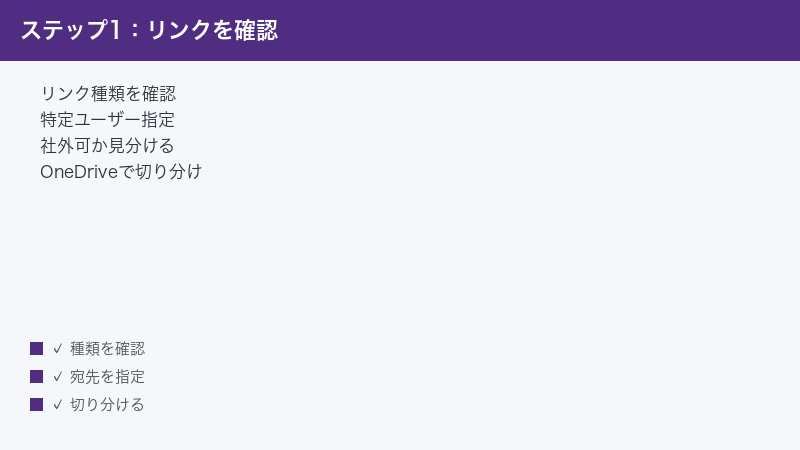
- 共有リンクの種類を「特定のユーザー」に変更し、相手のメールアドレスを直接指定して「送信」する。既定の「組織内のユーザー」リンクをコピーして社外へ送っても、相手は絶対に開けません。これが最も多い原因です。
- 宛先入力時に「組織のポリシーにより許可されていません」という赤いメッセージが出る場合は、テナントまたはサイトの外部共有設定が原因です。ユーザー側では解決できないため、この記事のテンプレートを使って管理者に依頼してください。
- 招待は届いているのに相手が開けない場合は、相手が別のMicrosoftアカウントでサインインしているのが最頻出原因です。ブラウザのプライベートウィンドウで開き直してもらいましょう。
SharePointの外部共有は「テナント全体 → サイト単位 → ライブラリ・フォルダ → リンクの種類 → ゲスト側の操作」という階層構造になっており、どこか1か所でも制限されていると共有は失敗します。本記事では、この階層を上から順にたどる切り分け方と、それぞれの具体的な解決手順を、2026年6月時点の最新UIに基づいて詳しく解説します。
- SharePoint外部共有の仕組み(ゲストユーザー・Microsoft Entra ID B2B)
- 外部共有できない原因を5つの階層で切り分ける方法
- ユーザー自身で今すぐできる対処法(リンクの種類変更・送信可否の見分け方)
- 管理者向け:SharePoint管理センターの外部共有レベル4段階と確認手順
- ゲスト側で起きるトラブル(招待メール不達・アカウント間違い・ワンタイムパスコード)の解決策
- OneDrive経由の共有との違いと、安全に共有するためのセキュリティ設定
SharePoint外部共有の仕組みを理解する
対処法に入る前に、SharePointが社外ユーザーとどのようにファイルを共有しているのか、その仕組みを押さえておきましょう。仕組みがわかると「なぜ開けないのか」の見当がつけやすくなります。
ゲストユーザーとMicrosoft Entra ID B2B
SharePoint Online(Microsoft 365に含まれるクラウド版SharePoint)の外部共有は、Microsoft Entra ID(旧称:Azure Active Directory)のB2Bコラボレーションという仕組みの上に成り立っています。
あなたが「特定のユーザー」リンクで社外のメールアドレスを指定して共有すると、その相手は「ゲストユーザー」として自社のMicrosoft Entra IDに登録されます。つまり社外の人を「外部のまま」アクセスさせるのではなく、自社の名簿に「ゲスト」という肩書きで載せたうえでアクセスを許可する、というイメージです。
ゲストが本人確認(サインイン)する方法は、相手の環境によって次の3通りに分かれます。
- 相手の職場または学校アカウント:相手の会社もMicrosoft 365を使っている場合、普段のアカウントでそのままサインインできます
- 個人のMicrosoftアカウント:OutlookメールやXboxなどで使う個人アカウント
- ワンタイムパスコード:上記のどちらも持たない相手には、メールで8桁の確認コードが届き、それを入力してアクセスします
一方、「すべてのユーザー」リンク(いわゆる匿名リンク)は、この仕組みを使いません。リンクを知っていれば誰でもサインインなしで開けるため、ゲスト登録も行われません。手軽な反面、転送されると無制限に拡散するリスクがあるため、無効化している企業が多くあります。
共有リンクは4種類ある
共有ダイアログで選べるリンクの種類は4つです。どれを選ぶかで「誰が開けるか」が根本的に変わります。
| リンクの種類 | 開ける人 | サインイン | 社外との共有 |
|---|---|---|---|
| すべてのユーザー | リンクを知っている人全員 | 不要 | 可能(ただし無効化している組織が多い) |
| 組織内のユーザー | 自社テナントのユーザーのみ | 必要 | 不可(社外は何をしても開けない) |
| 既存アクセス権を持つユーザー | すでに権限を持っている人のみ | 必要 | 既に権限のあるゲストなら可能 |
| 特定のユーザー | 指定した相手だけ(社外も指定可) | 必要(またはコード確認) | 可能(社外共有の基本形) |
社外と安全に共有する基本形は「特定のユーザー」リンクです。指定した相手しか開けず、誰と共有したかの記録も残ります。なお、画面によっては「選択したユーザー」という表記になっている場合もありますが、同じ機能です。
「外部共有できない」には3つのパターンがある
ひとくちに「外部共有できない」と言っても、実際には次の3パターンに分かれ、それぞれ原因の層が異なります。
- 送る側で共有操作そのものができない:宛先に社外アドレスを入れるとエラーが出る、リンクの種類が選べない → 組織側の設定(テナント・サイト)が原因
- 共有操作は完了するが、相手に招待が届かない → メール環境(迷惑メール・検疫)が原因
- 招待は届くが、相手が開こうとするとエラーになる → ゲスト側のサインイン(アカウントの取り違え)が原因
自分がどのパターンに当てはまるかを最初に見極めると、読むべきセクションがすぐにわかります。
外部共有できない原因の階層早見表
SharePointの外部共有は、複数の設定が「すべて許可」になって初めて成立します。どれか1つでも制限されていれば失敗します。原因になり得る層を上から順に並べたのが次の表です。
| 階層 | 設定・原因のある場所 | 典型的な症状 | 対処できる人 |
|---|---|---|---|
| レベル1 テナント全体 |
SharePoint管理センターの共有ポリシー、Entra IDの外部コラボレーション設定 | どのサイトでも社外宛がエラーになる | SharePoint管理者・グローバル管理者 |
| レベル2 サイト単位 |
サイトごとの外部共有レベル | 特定のサイトだけ社外宛がエラー(他のサイトでは共有できる) | SharePoint管理者 |
| レベル3 ライブラリ・フォルダ |
固有の権限設定・アクセス制御 | 特定のライブラリやフォルダだけ共有の選択肢が制限される | サイトの所有者 |
| レベル4 リンクの種類 |
共有ダイアログでの選択ミス | 相手がリンクを開くと「アクセス権が必要です」と表示される | ユーザー自身 |
| レベル5 ゲスト側 |
相手の操作・メール環境 | 招待メールが届かない、サインインでエラーになる | ゲスト本人+共有した本人 |
切り分けのコツは、「他のサイトでは共有できるか」「他の人は共有できるか」「OneDriveからなら共有できるか」を試すことです。範囲が広い(全員・全サイトでダメ)ほど上の階層、範囲が狭い(特定のサイト・特定の相手だけダメ)ほど下の階層が原因です。
レベル4と5はユーザー側で解決できます。レベル1〜3は組織側の設定なので、後述の管理者向けセクションを参照するか、依頼テンプレートを使って管理者に確認してもらいましょう。
ユーザー側でできる対処法
まずは管理者に頼らず自分で解決できる範囲から試していきます。体感ではここまでで解決するケースが半分以上です。
対処法1:リンクの種類を「特定のユーザー」に変更する
最も多い失敗が、既定の「組織内のユーザー」リンクをそのままコピーして社外へメール送付してしまうケースです。このリンクは自社アカウントでサインインできる人しか開けないため、社外の相手には「アクセス権が必要です」という画面しか表示されません。次の手順で「特定のユーザー」リンクに変更しましょう。
- SharePoint上で共有したいファイルまたはフォルダーを選択し、「共有」をクリックします
- 「リンクを送信」画面が開いたら、宛先入力欄の下にある共有範囲の表示(例:「組織内のユーザーが、リンクを使用して編集できます」)、または歯車アイコン(リンクの設定)をクリックします
- 「リンクの設定」画面で「選択したユーザー」(環境によっては「特定のユーザー」表記)を選びます
- 「その他の設定」で「編集可能」「表示可能」のどちらかを業務に合わせて選び、「適用」をクリックします
- 宛先欄に相手のメールアドレスを直接入力し、必要ならメッセージを添えて「送信」をクリックします
これでSharePointから相手に招待メールが自動送信されます。指定した相手だけが開けるリンクなので、誤送信や転送による情報漏えいのリスクも最小限に抑えられます。
対処法2:社外に送信できるかどうかを見分ける
「そもそもこの組織・このサイトで外部共有が許可されているのか」は、宛先入力欄の反応で見分けられます。
- 送信できる場合:社外のメールアドレスを入力すると、候補に「ゲスト」「組織外」といった注記つきでアドレスが表示され、そのまま宛先に追加できます
- テナントまたはサイトでブロックされている場合:「組織のポリシーにより、組織外のユーザーとの共有は許可されていません」といった赤いエラーメッセージが表示されます。この場合、ユーザー側の操作では絶対に解決できません。管理者への依頼が必要です
- 特定のドメインだけエラーになる場合:ドメインの許可リスト・拒否リストが設定されている可能性が高いです。これも管理者の確認事項です
- 「すべてのユーザー」がグレーアウトして選べない場合:匿名リンクだけが無効化されています。「特定のユーザー」でのゲスト共有はできる場合が多いので、まず対処法1を試してください
エラーメッセージが出た場合は、スクリーンショットを撮っておくと管理者への説明が一度で済みます。
対処法3:リンクのコピーではなく「送信」ボタンを使う
「特定のユーザー」リンクは、コピーして自分のメールに貼り付けて送ることもできます。ただしこの方法には落とし穴があります。
- 開けるのは共有時に指定した本人だけです。宛先のアドレスを1文字でも打ち間違えると、正しい相手が開けません
- 相手がそのリンクを同僚に転送しても、転送先の人は開けません。アクセスさせたい人は全員、共有時に指定する必要があります
- 自分のメールが迷惑メール扱いされると、リンク自体が相手に届きません
確実なのは、共有ダイアログの「送信」ボタンでSharePointから直接招待メールを送る方法です。リンクと権限の対応が確実に一致し、相手側の「アクセス許可の管理」にも正しく記録されます。
対処法4:OneDriveで試して原因の層を切り分ける
共有がエラーになるとき、同じファイルを自分のOneDrive(職場用)にコピーして、そこから同じ相手に共有を試してみてください。結果によって原因の層を推定できます。
- OneDriveからは共有できる → テナント全体では外部共有が許可されています。元のSharePointサイト単体の設定(レベル2)が原因である可能性が高いです
- OneDriveでも同じエラーになる → テナント全体の設定(レベル1)、またはあなたのアカウント自体に共有制限がかかっている可能性が高いです
ただし、これはあくまで切り分けのための一時的な手段です。業務ファイルの正式な共有場所をOneDriveにしてしまうと、あなたの退職や異動と同時にファイルが消えてリンク切れになります。原因がわかったら、本来のSharePointサイトで共有できるよう設定を直してもらいましょう。
対処法5:継続的な協業なら「チームへのゲスト追加」を検討する
取引先と長期のプロジェクトでやり取りするなら、ファイルを1つずつ共有するより、Microsoft Teamsのチームにゲストとして追加してもらう方法が向いています。
- Teamsのゲストになると、そのチームに紐づくSharePointサイト全体(「ファイル」タブの中身)へアクセスできるため、ファイルごとに共有する手間がなくなります
- チャットや会議も同じ場所でできるので、メール往復が減ります
- ただしTeams側のゲスト許可設定とMicrosoft 365グループの設定が必要で、これも管理者の管轄です。組織によっては申請フローが用意されています
「単発の資料受け渡しはファイル共有」「数か月単位の協業はチームへのゲスト追加」と使い分けるのが実務上のおすすめです。
管理者側の設定確認手順(SharePoint管理センター)
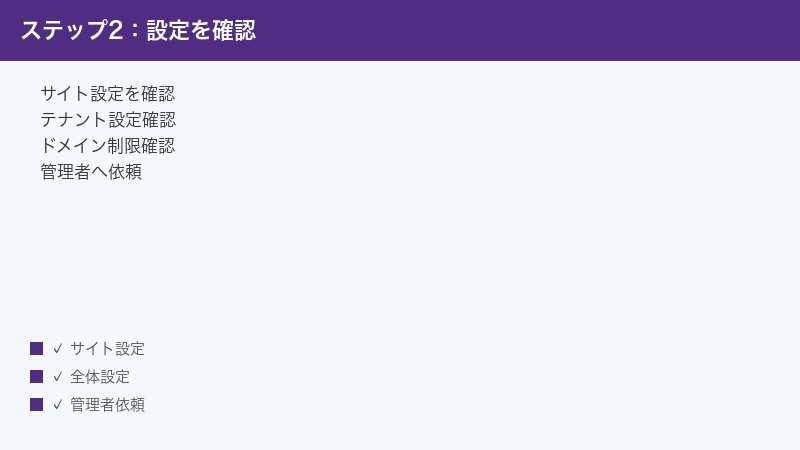
ここからは管理者向けです。ユーザーから「外部共有できない」と相談を受けたら、上の階層から順に次の6つを確認します。2026年6月時点の管理画面の名称・配置で説明します。
手順1:テナント全体の外部共有レベルを確認する
すべての土台になるのがテナント全体のポリシーです。Microsoft 365管理センターから「すべて表示」→「SharePoint」と進んでSharePoint管理センターを開き、左メニューの「ポリシー」→「共有」を選択します。
「外部共有」の項目に、SharePoint用とOneDrive用の2本のスライダーがあり、それぞれ4段階から選びます。
| 設定値(許容度が高い順) | 社外との共有 | 相手のサインイン | 想定される運用 |
|---|---|---|---|
| すべてのユーザー | 可能(匿名リンクも使える) | 不要 | 不特定多数への資料配布が多い組織 |
| 新規および既存のゲスト | 可能(招待制) | 必要(サインインまたは確認コード) | 既定値。一般的な企業はこれ |
| 既存のゲスト | 登録済みゲストのみ可能 | 必要 | ゲストの入口を管理者の招待に限定する厳格運用 |
| 組織内のユーザーのみ | 不可 | — | 外部共有を全面禁止する組織 |
確認のポイントは次の3つです。
- ここが「組織内のユーザーのみ」になっていると、以降のどの設定を変えても社外共有はできません。最初に必ず確認します
- 「既存のゲスト」の場合、新しい取引先との共有は失敗します。事前にEntra ID側でゲストを招待しておく運用が必要です
- OneDriveのスライダーはSharePointの設定より緩くできない仕様です。SharePointを制限するとOneDriveも連動して制限されます
手順2:サイト単位の外部共有レベルを確認する
テナントが許可されていても、サイト単位で制限されているケースが実務では最も多いパターンです。「このサイトだけ共有できない」という相談はほぼこれです。
- SharePoint管理センターの左メニューで「サイト」→「アクティブなサイト」を開きます
- 対象サイトの名前をクリックし、詳細パネルの「設定」タブを開きます
- 「その他の共有設定」または「外部共有」の項目で、現在のレベルを確認します
サイトの外部共有レベルもテナントと同じ4段階ですが、テナント設定が上限になります。テナントが「新規および既存のゲスト」なら、サイトはそれと同等か、より厳しい設定しか選べません。
よくあるのは「テナントは許可しているのに、対象サイトだけ『組織内のユーザーのみ』で作成されていた」というケースです。特に新規作成したサイトや、コミュニケーションサイトは既定で外部共有が無効になっていることが多いため、共有が必要なら明示的に変更します。なお、Teamsに接続されたチームサイトの場合は、Microsoft 365グループ側の「ゲストの参加を許可する」設定も合わせて確認してください。
手順3:ドメインの許可リスト・拒否リストを確認する
「A社とは共有できるのに、B社宛だけエラーになる」という症状は、ドメイン制限が原因です。
- SharePoint管理センターの「ポリシー」→「共有」を開きます
- 「外部共有の詳細設定」を展開します
- 「ドメイン別に外部共有を制限する」にチェックが入っているか確認します
許可リスト方式で運用している場合、リストに載っていないドメイン宛の共有はすべてブロックされます。新しい取引先が増えたときの追加漏れが定番の原因です。ユーザーに表示されるエラーは「組織のポリシーにより許可されていません」という汎用的な文言のため、ユーザーからはドメイン制限が原因だと判別できません。管理者側で相手ドメインをリストに追加してください。
手順4:セキュリティグループによる共有者の制限を確認する
同じ「外部共有の詳細設定」の中に、「特定のセキュリティグループのメンバーにのみ、組織外のユーザーへの共有を許可する」という設定があります。
これが有効な組織では、指定グループに入っていないユーザーは外部共有の操作自体ができません。「前の部署では共有できたのに、異動したらできなくなった」という相談は、このグループから外れたことが原因であるケースが多いです。Microsoft 365管理センターまたはEntra IDで該当ユーザーをグループに追加すれば解決します。
手順5:Microsoft Entra IDの外部コラボレーション設定を確認する
SharePoint側がすべて許可でも、Entra ID側の招待ポリシーで止まっていることがあります。Microsoft Entra管理センターで「External Identities(外部ID)」→「外部コラボレーションの設定」を開き、次の2点を確認します。
- ゲスト招待の設定:「組織内のすべてのユーザーがゲストを招待できる」から「管理者とゲスト招待者ロールを持つユーザーのみ」「誰も招待できない」まで段階があります。一般ユーザーの招待を制限していると、SharePointの共有ダイアログからの招待がその段階で失敗します
- コラボレーションの制限:Entra ID側にもSharePointとは別のドメイン許可・拒否リストがあります。SharePoint側のリストだけ直しても、こちらでブロックされていれば招待は届きません。両方を確認してください
手順6:条件付きアクセスと秘密度ラベルを確認する
ここまでの設定がすべて許可なのにゲストがアクセスできない場合、残る容疑者は次の2つです。
- 条件付きアクセスポリシー:ゲストユーザーに多要素認証を必須にしていたり、特定の国・地域や未管理デバイスからのアクセスをブロックしていたりすると、ゲストはサインインの段階で弾かれます。Entra IDの「サインインログ」でゲストのメールアドレスを検索すると、どのポリシーで失敗したかを特定できます
- Microsoft Purviewの秘密度ラベル:サイトやファイルに「社外秘」相当のラベルが適用されていると、ラベルの設定によってはゲストアクセスや外部共有が強制的に禁止されます。Purviewコンプライアンスポータルでラベルのポリシー内容を確認してください
ゲスト側で起きる問題と解決策
共有する側の設定が正しくても、受け取るゲスト側でつまずくケースは非常に多いです。相手にそのまま案内できるよう、症状別に解決手順をまとめます。
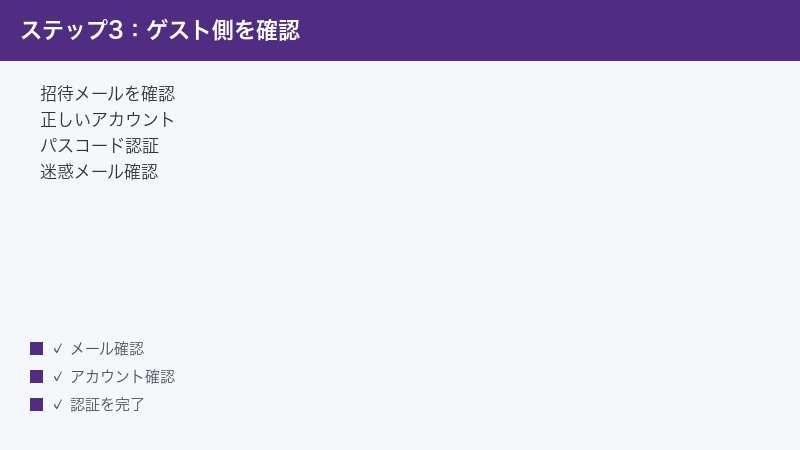
招待メールが届かない
共有の招待メールは、共有通知が「no-reply@sharepointonline.com」、ゲスト招待が「invites@microsoft.com」という差出人から届きます。機械的に送信されるメールのため、迷惑メール判定を受けやすいのが実情です。相手に次の順で確認してもらいましょう。
- 迷惑メールフォルダーとゴミ箱を確認する
- 会社のメールセキュリティ製品(検疫システム)に隔離されていないか、相手の情報システム部門に確認してもらう
- それでも見つからなければ、共有した側でメールアドレスのスペルミスがないか確認する
また、配布リストや共有メールボックスのアドレス宛の招待はトラブルのもとです。ゲストの本人確認は「そのアドレスの本人」を前提にした仕組みのため、複数人で受信するアドレスでは認証がうまく進みません。必ず個人のメールアドレスを指定してください。
再送したい場合は、ファイルの「共有」→「アクセス許可を管理」を開き、相手が登録されているかを確認したうえで、いったんアクセス権を削除してから再度「特定のユーザー」で共有し直すと、新しい招待メールが送られます。
別のMicrosoftアカウントでサインインしてしまう
ゲスト側トラブルの最頻出パターンです。症状としては、リンクを開いた相手に「アクセス権が必要です」「このアカウントにはアクセス許可がありません」と表示されます。
原因は、相手のブラウザが招待されたアドレスとは別のMicrosoftアカウントでサインインしたままになっていることです。たとえば招待は会社のアドレス宛なのに、ブラウザには個人のMicrosoftアカウントや前職のアカウントが残っている、というケースです。SharePointは「サインイン中のアカウント」と「招待されたアドレス」が一致しないとアクセスを拒否します。
解決手順を相手に案内しましょう。
- ブラウザのプライベートウィンドウ(シークレットウィンドウ)を開く
- その中で招待メールのリンクを開き直す
- サインイン画面では、招待が届いたメールアドレスを正確に入力する
- 「職場または学校アカウント」「個人のMicrosoftアカウント」の選択画面が出たら、招待されたアドレスの種類に合う方を選ぶ
サインイン時に「AADSTS50020」という番号を含むエラーが表示された場合も、ほぼこのアカウント取り違えが原因です。プライベートウィンドウでの開き直しで大半は解決します。同じメールアドレスで「職場アカウント」「個人用Microsoftアカウント」の両方を作ってしまっている人は特に混同しやすいので、選択画面でどちらを選んだかを確認してもらいましょう。
ワンタイムパスコード認証でつまずく
Microsoftアカウントを持たない相手の場合、リンクを開くと「コードを送信」というボタンが表示され、メールで8桁の確認コード(ワンタイムパスコード)が届く方式になります。この方式のつまずきポイントは次の通りです。
- コードの有効期限は約30分です。期限が切れたら「再送信」で新しいコードを取得してもらいます。古いコードは使えません
- コードのメール自体が迷惑メールフォルダーに入りやすいので、届かない場合はまずそこを確認してもらいます
- コードを何度も間違えると一時的にロックされることがあります。少し時間を置いてから再試行してもらいましょう
- アクセスのたびにコードを求められるのは仕様です(一定期間はセッションが保持されます)。頻繁にやり取りする相手であれば、Microsoftアカウントの作成、またはTeamsチームへの正式なゲスト追加を検討すると毎回の手間が減ります
OneDrive経由の共有との違い
「SharePointではダメだったのにOneDriveなら共有できた」という経験から、両者の違いが気になる方も多いはずです。仕組み上の違いを整理します。
| 比較項目 | SharePoint | OneDrive(職場用) |
|---|---|---|
| 主な用途 | 部署・プロジェクトの共有ファイル置き場 | 個人の作業ファイル置き場 |
| 外部共有の設定単位 | テナント全体+サイトごと | テナント全体+ユーザーごと |
| 設定の上限関係 | テナント設定がサイト設定の上限 | SharePointのテナント設定より緩くできない |
| ファイルの帰属 | サイト(組織)に帰属し、担当者が変わっても残る | 個人に帰属し、退職後は一定期間で削除される |
| 共有できないときの確認先 | サイトの外部共有レベル | ユーザー単位の共有許可設定 |
OneDriveには「サイト」という概念がなく、ユーザーごとに外部共有の可否を制御します。管理者はMicrosoft 365管理センターのユーザー詳細画面から、特定のユーザーだけOneDriveの外部共有を止めることも可能です。
切り分けの観点では、「OneDriveは共有できるのにSharePointのサイトはできない」場合はサイト単位の設定(レベル2)、「どちらもできない」場合はテナント全体の設定(レベル1)が原因という推定が成り立ちます。ただし前述の通り、業務ファイルの正式な置き場は属人化しないSharePointサイトにするのが原則です。
セキュリティ上の注意点:安全に外部共有するための設定
外部共有は便利な反面、設定を誤ると情報漏えいの入口になります。「共有を許可するかどうか」の二択ではなく、制御をかけたうえで許可するのが現代的な運用です。組み合わせて使える主な保護機能を整理します。
| 保護機能 | 設定できる場所 | 効果 |
|---|---|---|
| リンクの有効期限 | 共有時の「リンクの設定」/管理センターで必須化も可能 | 期限を過ぎるとリンクが自動で無効になり、消し忘れを防げる |
| パスワード付きリンク | 「すべてのユーザー」リンクの設定画面 | リンクとパスワードの両方が揃わないと開けない。別経路でパスワードを伝える |
| ダウンロードを禁止する | 表示専用リンクの設定画面(Officeファイル・PDFなど) | ブラウザでの閲覧のみ許可し、ファイルの保存を抑止する |
| 既定リンクの変更 | SharePoint管理センターの共有ポリシー | 既定を「特定のユーザー」にして、広すぎるリンクの誤送信を防ぐ |
| ゲストの再共有禁止 | 共有ポリシーの詳細設定 | ゲストが所有していないファイルをさらに別の人へ共有するのを防ぐ |
| アクセスレビュー | Microsoft Entra ID(要対応ライセンス) | ゲストアクセスを定期的に棚卸しし、不要になったゲストを削除する |
実務上のおすすめは、社外共有の基本を「特定のユーザー」+有効期限つきにすることです。「すべてのユーザー」リンクは手軽ですが、転送されれば際限なく拡散し、誰が見たのかも追跡できません。どうしても使う場合はパスワードと有効期限を必ず併用しましょう。
また、「ダウンロードを禁止する」を設定しても、画面のスクリーンショットや撮影までは防げません。本当に機密性の高い情報は、そもそも共有しない、秘密度ラベルで暗号化する、閲覧者を最小限に絞るといった多層的な防御を組み合わせてください。共有後は「アクセス許可を管理」画面で定期的に共有状況を見直し、終わった案件のアクセス権は削除する習慣をつけると安全です。
管理者に依頼するときの伝え方テンプレート
「組織のポリシーにより許可されていません」系のエラーは、ユーザー側では解決できません。とはいえ「SharePointが使えません」とだけ伝えると、管理者との往復が何度も発生して時間がかかります。次のテンプレートをコピーして必要事項を埋めれば、管理者はテナント → サイト → ドメイン制限の順で一度に確認でき、対応が早くなります。
件名:SharePoint外部共有の設定確認のお願い
- 対象サイトのURL:https://〇〇.sharepoint.com/sites/〇〇
- 共有したい相手:株式会社〇〇 △△様(メールアドレスとドメインを明記)
- 必要な権限:表示のみ/編集(どちらかを明記)
- 共有したい期間:〇月〇日まで(終了予定があれば書く)
- 業務上の理由:〇〇プロジェクトの資料レビューのため、など
- 現在の状況:宛先入力時に「組織のポリシーにより許可されていません」と表示される(スクリーンショット添付)
ポイントは3つです。第一に、サイトURLを必ず書くこと。サイト単位の設定確認にはURLが不可欠です。第二に、相手のドメインを書くこと。ドメイン許可リスト運用の組織では、これがないと追加作業ができません。第三に、期間と権限を明示すること。管理者は有効期限つき・最小権限で安全に設定でき、セキュリティ部門の承認も通りやすくなります。
🛒 関連商品をAmazonでチェック
📖 あわせて読みたい
よくある質問(FAQ)
Q1. 「組織のポリシーにより、組織外のユーザーとの共有は許可されていません」と表示されます。自分で解除できますか?
できません。このメッセージは、テナント全体またはサイト単位の外部共有設定でブロックされていることを示しており、変更できるのはSharePoint管理者だけです。本記事の依頼テンプレートを使って、サイトURL・相手のドメイン・業務理由を添えて管理者に依頼してください。なお、設定変更には社内のセキュリティ承認が必要な組織も多いため、納期が迫っている場合は早めに動くのが得策です。
Q2. 共有リンクを社外の人に送ったのに「アクセス権が必要です」と表示されるそうです。なぜですか?
送ったリンクが「組織内のユーザー」リンクである可能性が高いです。このリンクは自社のアカウントでサインインできる人専用で、社外の相手は開けません。共有ダイアログを開き直し、リンクの設定で「選択したユーザー(特定のユーザー)」を選んで、相手のメールアドレスを指定して送信し直してください。また、「特定のユーザー」リンクであっても、指定していない人(転送を受けた人など)は開けない仕様です。
Q3. 相手に招待メールが届きません。どうすればいいですか?
まず相手に迷惑メールフォルダーを確認してもらってください。招待メールは機械送信のため迷惑メール判定を受けやすく、会社の検疫システムに隔離されているケースもあります。それでも見つからない場合は、宛先アドレスのスペルミスを確認のうえ、「アクセス許可を管理」からいったん相手を削除して共有し直すと招待メールが再送されます。配布リスト宛ではなく、必ず個人のアドレスを指定するのも重要です。
Q4. リンクの設定で「すべてのユーザー」がグレーアウトして選べません。故障ですか?
故障ではありません。組織またはサイトの設定で、サインイン不要の匿名リンクが無効化されている状態です。セキュリティ上の理由で無効化している企業は多く、これは正常な動作です。社外と共有したい場合は「特定のユーザー」リンクで相手のメールアドレスを指定する方法を使ってください。こちらは匿名リンクが無効でも、外部共有自体が許可されていれば利用できます。
Q5. ゲストの相手が毎回ワンタイムパスコードの入力を求められて面倒だと言われます。省略できますか?
完全な省略はできません。ワンタイムパスコードはMicrosoftアカウントを持たないゲストの本人確認手段で、一定期間はセッションが維持されるものの、期限が切れれば再入力が必要になる仕様です。やり取りが頻繁なら、相手にMicrosoftアカウントを作成してもらうか、Teamsのチームへ正式にゲスト追加する方法を検討してください。チームのゲストになれば、都度の共有作業もコード入力の頻度も減らせます。
Q6. 一度共有した社外ユーザーのアクセスを取り消すにはどうすればいいですか?
ファイルまたはフォルダーを選択して「共有」→「アクセス許可を管理」を開くと、現在アクセスできる人とリンクの一覧が表示されます。ここで該当のリンクを削除するか、相手個人のアクセス権を削除すれば、その時点から開けなくなります。プロジェクト終了時にまとめて見直すのがおすすめです。さらに管理者であれば、Microsoft Entra IDからゲストユーザーそのものを削除して、テナント全体へのアクセスを終了させることもできます。
Q7. 相手のメールアドレスがGmailなどのフリーメールでも共有できますか?
組織の設定が許可していれば可能です。相手がそのアドレスで個人のMicrosoftアカウントを持っていればサインインで、持っていなければワンタイムパスコード方式で本人確認が行われます。ただし、組織によってはドメイン許可リストで法人ドメインのみに制限していたり、フリーメール宛の共有を社内規程で禁止していたりします。エラーになる場合や判断に迷う場合は、管理者・上長に確認してから共有してください。
Q8. Teamsで使っているファイルを社外の人に見せたい場合はどうすればいいですか?
Teamsの「ファイル」タブの実体はSharePointサイトなので、本記事の方法がそのまま使えます。単発であればファイルを「特定のユーザー」リンクで共有するのが手軽です。継続的な協業であれば、チーム自体に相手をゲスト追加すると、チャットも含めて同じ場所で作業できます。ただしチームへのゲスト追加にはTeams側とMicrosoft 365グループ側のゲスト許可設定が必要で、チームサイトの外部共有レベルとは別管理になっている点に注意してください。
まとめ:階層を上からたどれば必ず原因にたどり着く
SharePointで外部共有できない問題は、複数の設定が積み重なって起きるため一見複雑ですが、階層を順にたどれば必ず原因を特定できます。最後に要点を整理します。
- 原因は5階層:テナント全体 → サイト単位 → ライブラリ・フォルダ → リンクの種類 → ゲスト側の操作。範囲が広いほど上の階層が原因
- ユーザーがまずやること:リンクの種類を「特定のユーザー」に変更し、相手のメールアドレスを指定して「送信」する。「組織内のユーザー」リンクのコピペ送付が最頻出ミス
- 赤いポリシーエラーが出たら管理者へ:サイトURL・相手のドメイン・必要な権限・期間を添えたテンプレートで依頼すると一度で伝わる
- 管理者の確認順序:テナントの共有レベル(4段階)→ サイトの共有レベル → ドメイン制限 → セキュリティグループ制限 → Entra IDの外部コラボレーション設定 → 条件付きアクセス・秘密度ラベル
- ゲストが開けないときの特効薬:プライベートウィンドウで開き直し、招待されたアドレスでサインインし直してもらう
- 安全策とセットで:有効期限・パスワード・ダウンロード禁止・アクセス許可の定期見直しを組み合わせ、便利さと安全性を両立する
外部共有は、正しく設定すればメール添付よりはるかに安全で効率的なコラボレーション手段です。この記事を手元に置いて、つまずいたらどの階層の問題かを切り分けながら、取引先とのスムーズなファイル共有を実現してください。
