 minto.tech スマホ(iPhone/Android)・パソコン(Windows/Mac)・Office・Wi-Fi・AIツールの「できない」「困った」を解決する実用ガイド。トラブル対処法とノウハウが満載のお助けサイトです。
※本ページにはプロモーション(広告)が含まれています
📑 この記事の目次(タップで開く)
- 【結論】SharePointの「アクセス許可が必要です」は権限不足のサイン
- この記事でわかること
- 原因早見表|症状から対処の方向性を探す
- 「アクセス許可が必要です」エラーが出る仕組み
- ユーザー側でできる対処法6つ
- 所有者・管理者側の対処法|権限の付与と共有設定
- SharePointの権限レベル一覧|閲覧者・投稿者・所有者の違い
- TeamsとSharePointの権限の関係|「Teamsでは見えるのに」の正体
- 「アクセス許可の要求」が承認されないときの確認ポイント
- 問い合わせ時に管理者・所有者へ伝えるべき情報テンプレート
- よくある質問(FAQ)
- まとめ|「アクセス許可が必要です」は仕組みを知れば確実に解決できる
【結論】SharePointの「アクセス許可が必要です」は権限不足のサイン
SharePointで「アクセス許可が必要です」と表示される原因は、ほとんどの場合、開こうとしたサイトやファイルに対する権限が、いまサインインしているアカウントに付与されていないことです。
まずはエラー画面の「アクセスを要求」ボタンから所有者に許可を依頼し、あわせて画面右上のアカウントアイコンで「仕事用の正しいアカウントでサインインしているか」を確認してください。
急ぎの場合は、ファイルの所有者に直接連絡し、「共有」ボタンからあなたのアカウントを追加してもらうのが最短ルートです。この記事では、エラーが出る仕組みから、ユーザー側・所有者側それぞれの対処法、アクセス要求が承認されないときの確認ポイントまで、2026年6月時点の最新画面に沿って詳しく解説します。
この記事でわかること
- 「アクセス許可が必要です」エラーが表示される仕組み(サイト・ライブラリ・アイテムの権限階層)
- 閲覧者・投稿者・編集者・所有者など、SharePointの権限レベルの違い
- ユーザー側でできる対処法(アクセス要求の送信・アカウントの確認・別テナント問題・キャッシュ対策)
- 所有者・管理者側で行う権限付与の手順と、共有リンク4種類の使い分け
- 権限の継承と「固有の権限」がトラブルを生む理由
- TeamsとSharePointの権限がどう連動しているか
- 「アクセス許可の要求」が承認されないときの確認ポイントと、管理者へ伝えるべき情報テンプレート
原因早見表|症状から対処の方向性を探す
「アクセス許可が必要です」と一口に言っても、発生する状況によって原因は異なります。まずは下の早見表で、自分の状況に近いものを探してみてください。
| 症状・状況 | 考えられる原因 | 対処の方向性 |
|---|---|---|
| 届いた共有リンクを開いたら拒否された | リンクが「選択したユーザー」用で、自分が対象に含まれていない | 自分のアドレス宛てにリンクを再発行してもらう |
| 社内の別部署のサイトに初めてアクセスした | そもそも権限が付与されていない | 「アクセスを要求」を送信するか、所有者に追加を依頼する |
| 昨日まで開けたファイルが急に開けなくなった | 権限の整理・グループからの除外・固有の権限への変更 | サイトの所有者に変更内容を確認してもらう |
| 取引先のSharePointで拒否された | ゲスト招待が未完了、または別アカウントでサインイン中 | 招待メールの承諾と、組織(テナント)の切り替えを確認する |
| Teamsでは開けるのにブラウザーでは拒否される | ブラウザーが別のアカウントでサインインしている | プライベートウィンドウで正しいアカウントから開き直す |
| 「アクセスを要求」を送ったのに音沙汰がない | 要求の宛先が未設定、または所有者が不在 | 所有者へ直接連絡し、つながらなければIT部門に相談する |
| サイトは開けるのに特定のフォルダーだけ拒否される | そのフォルダーに「固有の権限」が設定されている | 所有者にフォルダー単位での権限付与を依頼する |
「アクセス許可が必要です」エラーが出る仕組み
具体的な対処法に入る前に、なぜこのエラーが表示されるのかを簡単に理解しておきましょう。仕組みがわかっていると、所有者や管理者とのやり取りが格段にスムーズになり、的外れな依頼で時間を無駄にすることもなくなります。
SharePointの権限は「サイト→ライブラリ→アイテム」の3階層
SharePointのアクセス権限は、大きく分けて3つの階層で管理されています。最上位が「サイト」、その中にある「ドキュメント ライブラリやリスト」、さらにその中の「フォルダーやファイル(アイテム)」という構造です。
既定では、上位の階層で設定した権限が下位にそのまま引き継がれます。これを「権限の継承」と呼びます。たとえば、あるサイトの閲覧権限を持っていれば、そのサイト内のライブラリも、ライブラリ内のファイルも、原則としてすべて閲覧できるという仕組みです。
「アクセス許可が必要です」というエラーは、この3階層のどこかであなたのアカウントが権限を持っていない、と判定されたときに表示されます。重要なのは「どの階層で止められているのか」によって、依頼すべき相手や対処法が変わるという点です。サイト全体に入れないのか、特定のフォルダーだけ開けないのかを切り分けることが、解決への第一歩になります。
権限の継承と「固有の権限」がトラブルの温床になる
所有者は、特定のフォルダーやファイルについて「権限の継承を中止」し、その場所だけ独自の権限(固有の権限)を設定できます。たとえば「人事フォルダーだけは人事部のメンバーしか見られないようにする」といった使い方です。
この機能自体は便利なのですが、「サイトには入れるのに、なぜかこのフォルダーだけ開けない」という不可解な現象の原因は、ほぼこの固有の権限です。サイトの権限一覧にあなたの名前があっても、固有の権限が設定された場所には別途追加してもらわない限りアクセスできません。所有者自身が継承を切ったことを忘れているケースも多く、問い合わせの際は「フォルダー単位の権限を確認してほしい」と具体的に伝えるのが有効です。
エラーが出る典型的なパターン
実際の現場でこのエラーが発生する典型的なパターンは、次のとおりです。
- メールやチャットで届いた共有リンクを開いたが、リンクの対象者に自分が含まれていなかった
- 他部署のサイトなど、もともと権限のない場所のURLを開いた
- 人事異動や組織変更でセキュリティグループから外れ、それまであった権限が消えた
- 所有者がサイトを整理した際に、権限設定が変わった(固有の権限化・メンバー削除)
- 会社のアカウントではなく、個人のMicrosoftアカウントや別会社のアカウントでサインインしていた
- 取引先からゲスト招待を受けたが、招待の承諾手続きが完了していなかった
- 共有リンクの有効期限が切れていた
このように、原因は「権限そのものがない」ケースと「権限はあるのに正しく認識されていない」ケースに大別できます。次の章では、ユーザー側でできる確認と対処を順番に見ていきます。
ユーザー側でできる対処法6つ
権限の変更は所有者や管理者にしかできませんが、その前にユーザー側で確認すべきことがいくつかあります。実は「権限はあるのにエラーが出ていた」というケースも少なくありません。上から順に試してください。
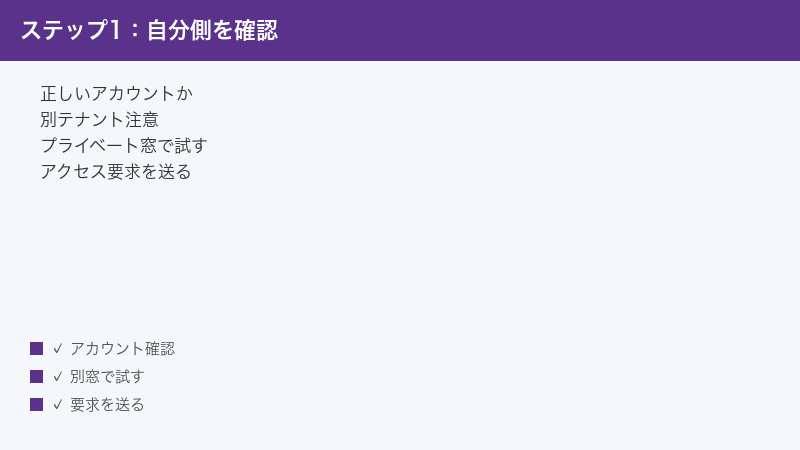
対処法1: 正しいアカウントでサインインしているか確認する
最初に確認すべきは、いまブラウザーでサインインしているアカウントです。SharePointの画面、またはエラー画面の右上にあるアカウントアイコンをクリックし、表示される名前とメールアドレスが「会社から付与された仕事用アカウント」かどうかを確認してください。
意外に多いのが、個人のMicrosoftアカウント(outlook.jpやgmail.comで登録したもの)や、以前在籍していた会社・兼務先のアカウントでサインインしたままになっているケースです。ブラウザーは一度サインインした情報を記憶するため、本人が意識しないまま別アカウントでアクセスしていることがあります。
エラー画面に「別のアカウントでサインイン」というリンクが表示されている場合は、そこから正しい仕事用アカウントに切り替えられます。また、EdgeやChromeで複数のプロファイルを使っている場合は、プロファイルごとにサインイン情報が分かれているため、仕事用プロファイルに切り替えてから開き直してみてください。会社支給のパソコンであっても、ブラウザーの既定プロファイルが個人用になっていることは珍しくありません。
対処法2: 「アクセスを要求」(アクセス許可の要求)を送信する
正しいアカウントでサインインしてもエラーが出る場合は、本当に権限がない状態です。エラー画面には「このアイテムへのアクセス許可が必要な理由をお知らせください」といったメッセージとともに、理由の入力欄と「アクセスを要求」ボタンが表示されます。
ここから要求を送信すると、サイトの所有者(または要求の宛先に設定されたユーザー)へメールで通知が届き、所有者が承認すればアクセスできるようになります。承認されると、あなた宛てにも「アクセスが許可されました」という通知メールが届きます。
承認されやすくするコツは、理由欄を空欄にせず「○○部の△△です。□□の業務でこの資料を参照する必要があります」のように、所属・氏名・業務目的を簡潔に書くことです。所有者側から見ると、知らない名前からの空欄の要求は承認をためらうものです。なお、サイトによってはアクセス要求の受付自体が無効化されており、ボタンを押しても誰にも届かないことがあります。数日待っても反応がない場合の対処は、後述の「アクセス許可の要求が承認されないときの確認ポイント」を参照してください。
対処法3: 別テナント(取引先など)のゲストアカウント問題を確認する
開こうとしているSharePointが自社のものか、取引先など別組織のものかを確認しましょう。見分け方は簡単で、URLの先頭部分「https://○○○.sharepoint.com/」の○○○が組織名(テナント名)です。ここが自社の名前でなければ、相手組織のSharePointにゲストとしてアクセスしようとしている状態です。
別組織のサイトにアクセスするには、相手側からゲスト招待を受けている必要があります。次の点を確認してください。
- 招待メールを承諾したか: 初回は「○○があなたを招待しています」というメールの「承諾」リンクから手続きが必要です。承諾せずにURLを直接開くと拒否されることがあります。
- 招待されたアドレスと同じアカウントでサインインしているか: 招待は特定のメールアドレスに紐づきます。招待されたのが会社アドレスなのに、個人アカウントでサインインしていると拒否されます。
- 組織(テナント)の切り替えができているか: TeamsやMicrosoft 365の画面右上には、所属組織を切り替えるメニューがあります。相手組織に切り替えた状態でアクセスする必要がある場面もあります。
- 自分がどの組織にゲスト登録されているか: 「myaccount.microsoft.com」にサインインし、左メニューの「組織」を開くと、自分が所属またはゲスト参加している組織の一覧を確認できます。
また、ゲスト招待には初回の多要素認証(追加のセキュリティ確認)の設定を求められる場合があります。途中で手続きを中断していると、アクセスのたびにエラーになるため、案内に沿って最後まで完了させてください。
対処法4: キャッシュの削除とプライベートウィンドウで試す
ブラウザーに保存された古いサインイン情報(キャッシュやCookie)が悪さをして、権限があるのにエラーが出ることがあります。これを手早く切り分けるには、プライベートブラウズで開くのが確実です。
Microsoft Edgeなら「InPrivateウィンドウ」、Chromeなら「シークレットウィンドウ」を開き(いずれも右上のメニューから選択)、その中で問題のURLを開いて正しいアカウントでサインインしてみてください。プライベートウィンドウは過去のサインイン情報を引き継がないため、これで開けるなら原因は通常ウィンドウ側の古いキャッシュです。
その場合は、ブラウザーの設定から「閲覧履歴データの削除」を開き、Cookieとキャッシュされた画像・ファイルを削除してから、改めてサインインし直しましょう。削除すると各種サイトからサインアウトされるので、業務の区切りの良いタイミングで実施するのがおすすめです。なお、会社のパソコンで証明書や専用の設定が入っている場合は、削除前にIT部門の案内を確認してください。
対処法5: Teamsから開けるかどうかを試す
そのファイルがTeamsのチームで共有されているものなら、Teams側から開けるか試してみましょう。チームのチャネルを開き、「ファイル」タブから目的のファイルを探します。
Teamsで開けるのにブラウザーのSharePointで拒否される場合、サイトの権限自体は持っている可能性が高く、原因はブラウザー側のサインイン状態(対処法1・4)にほぼ絞られます。「ファイル」タブの上部メニューにある「SharePointで開く」を押すと、ブラウザーでそのライブラリが開くので、そこでエラーになるかどうかで切り分けができます。
逆にTeamsでもファイルが見えない場合は、そもそもチームやチャネルのメンバーに入っていない可能性があります。TeamsとSharePointの権限がどう連動しているかは、後述の「TeamsとSharePointの権限の関係」で詳しく解説します。
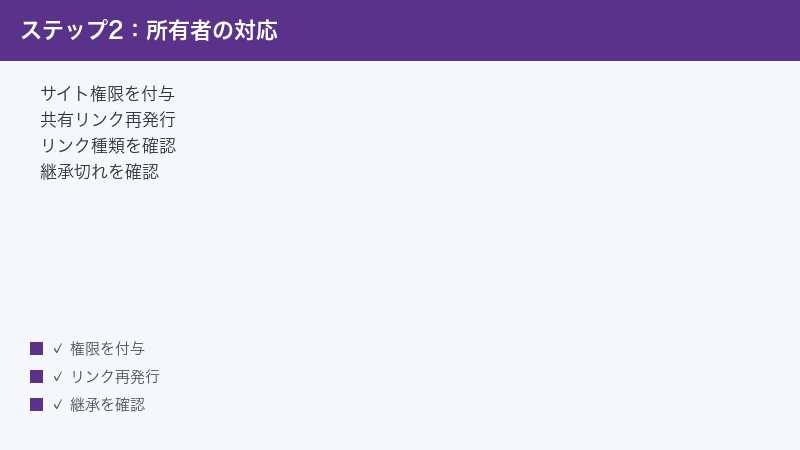
対処法6: 共有リンクを発行し直してもらう
他の人から転送されたリンクで開けない場合は、リンクの種類が原因かもしれません。SharePointの共有リンクには「選択したユーザー」だけが開ける種類があり、このリンクを別の人に転送しても、対象外の人は開けない仕組みになっています。
また、共有リンクには有効期限が設定できるため、期限切れで無効になっているケースもあります。発行から時間が経ったリンクや、誰かから又聞きで回ってきたリンクで開けないときは、ファイルの所有者に「自分のメールアドレス宛てに共有し直してほしい」と依頼するのが最も確実です。このとき、閲覧だけでよいのか編集も必要なのかを併せて伝えると、所有者側の作業が一度で済みます。
所有者・管理者側の対処法|権限の付与と共有設定
ここからは、サイトやファイルの所有者側で行う対処法です。メンバーから「アクセスできない」と相談を受けたときは、相手のアカウント(メールアドレス)と開きたいURLを確認したうえで、以下の手順で権限を付与します。
サイト全体への権限付与の基本手順
サイト全体へのアクセス権を付与するには、サイトの所有者権限でSharePointサイトを開き、画面右上の歯車アイコン(設定)から「サイトのアクセス許可」を選択します。表示されたパネルで権限の状況を確認し、「メンバーの追加」からユーザーを追加します。
Microsoft 365グループに接続されたチームサイトでは、「メンバーの追加」を押すと「グループにメンバーを追加」と「サイトのみを共有」の2つの選択肢が表示されます。違いは次のとおりです。
- グループにメンバーを追加: Microsoft 365グループ自体に追加するため、SharePointだけでなく、紐づくTeamsのチームや共有メールボックスにもメンバーとして参加します。
- サイトのみを共有: SharePointサイトへのアクセス権だけを付与します。Teamsのチームには追加されません。「資料は見せたいがチームには入れたくない」場合はこちらを選びます。
さらに細かい設定(権限レベルの個別指定や固有の権限の管理)が必要な場合は、「サイトのアクセス許可」パネル下部の「高度なアクセス許可の設定」を開きます。ここは従来からのクラシック画面で、「アクセス許可の付与」ボタンからユーザーやグループに任意の権限レベルを割り当てられます。
特定のファイル・フォルダーだけを共有する手順
サイト全体ではなく特定のファイルだけ見せたい場合は、対象のファイルまたはフォルダーを選択し、「共有」ボタンをクリックします。宛先にメールアドレスを入力し、鉛筆アイコンから「編集可能」「表示可能」などの権限を選んで送信すれば完了です。相手には通知メールが届き、そのリンクからアクセスできるようになります。
このとき内部的には、相手に「制限付きアクセス」という特殊な権限が自動付与され、共有したアイテムだけに到達できる状態になります。サイト全体が見えるようになるわけではないので、必要最小限の共有として安全に使えます。
共有リンクの種類と違いを理解する
「共有」ボタンから発行できるリンクには4種類あり、誰がアクセスできるかが大きく異なります。リンクの種類は、共有画面の歯車アイコン「リンクの設定」(共有の設定)から変更できます。
| リンクの種類 | アクセスできる人 | 注意点 |
|---|---|---|
| リンクを知っているすべてのユーザー | リンクを受け取った人全員(サインイン不要) | 組織の設定で無効化されている場合が多い。情報漏えいリスクが高く取り扱い注意 |
| 組織内のユーザー | 同じテナントにサインインしている従業員全員 | 社外の相手は開けない。転送すると社内の誰でも開ける点に注意 |
| 既存アクセス権を持つユーザー | すでに権限を持っている人だけ | 新しい権限は付与されない。場所を知らせる用途に最適で最も安全 |
| 選択したユーザー | 指定したメールアドレスの本人だけ | 転送されても第三者は開けない。宛先の入力間違いに注意 |
「リンクをもらったのに開けない」という問い合わせの多くは、「組織内のユーザー」リンクを社外の人に送っていたり、「選択したユーザー」リンクが転送されていたりするのが原因です。問い合わせを受けたら、まず発行したリンクの種類を確認しましょう。なお、組織のポリシーによっては一部のリンク種類が選べないようになっています。既定のリンク種類や有効期限のルールも組織ごとに設定されているため、希望どおりに共有できないときはSharePoint管理者に確認してください。
権限の継承が切れている場所を確認する
「サイトの権限は付与したのに、特定のフォルダーだけ開けないと言われる」場合は、そのフォルダーに固有の権限が設定されていないかを確認します。対象のフォルダーまたはファイルを選択し、右上の詳細パネル(iマーク)から「アクセス許可の管理」を開くと、誰がどのリンクや権限でアクセスできるかが一覧表示されます。
より詳しく確認するには、「高度なアクセス許可の設定」画面を使います。継承が切れている場所では「このフォルダーには固有の権限があります」という趣旨の表示があり、リボンの「権限の継承の再開」を押せば親と同じ権限に戻せます。固有の権限のまま運用する場合は、「アクセス許可の付与」で必要なユーザーをその場所に個別追加してください。
固有の権限は便利な反面、管理が複雑になり「なぜか開けない」問い合わせの最大の発生源になります。本当に必要な場所だけに限定し、可能であればフォルダー分けではなくサイトやライブラリ単位で権限を設計するのが、長期的には管理コストを下げるコツです。
アクセス許可の要求を承認・拒否する
ユーザーが「アクセスを要求」を送信すると、所有者宛てに通知メールが届きます。メール内の承認ボタンから対応できるほか、サイト側でまとめて管理する場合は、歯車アイコンから「サイト情報」→「すべてのサイト設定を表示」と進み、「ユーザーと権限」セクションの「アクセス要求と招待」を開きます。
この画面には保留中の要求が一覧表示され、承認・拒否を選択できます。承認時には付与する権限レベル(閲覧のみか編集かなど)を選べるので、業務上必要な最小限のレベルを選択しましょう。迷ったらまず「閲覧」で付与し、編集が必要になった時点で引き上げるのが安全です。
アクセス要求の受付設定自体もここで管理できます。要求の通知先メールアドレスが退職者のままになっていると、要求が誰にも届かない事故が起きるため、所有者が交代したときは必ず見直してください。
外部ユーザー・ゲストの共有制限を確認する
社外の相手と共有できるかどうかは、組織全体とサイトごとの2段階で制御されています。SharePoint管理センターの「ポリシー」→「共有」で組織全体の外部共有レベルが設定され、さらにサイトごとに個別のレベルを設定できます。レベルは緩い順に「すべてのユーザー」「新規および既存のゲスト」「既存のゲスト」「組織内のユーザーのみ」の4段階で、サイトの設定を組織全体の設定より緩くすることはできません。
つまり、サイトの所有者がいくら共有ボタンから招待しても、そのサイトの外部共有が「組織内のユーザーのみ」になっていれば、社外ゲストは絶対にアクセスできません。外部ゲストから「アクセス許可が必要です」と言われたときは、権限付与の前にまずサイトの外部共有レベルを管理者に確認しましょう。
このほか、Microsoft Entra ID側のゲスト招待設定や、共有を許可するドメインの一覧(許可リスト・拒否リスト)で特定の会社としか共有できないよう制限している組織もあります。ゲスト側の組織のセキュリティ設定が原因でサインインに失敗するケースもあるため、外部共有のトラブルは自社・相手方双方の管理者を交えて確認するのが近道です。
SharePointの権限レベル一覧|閲覧者・投稿者・所有者の違い
権限を依頼・付与するときに必ず登場するのが「権限レベル」です。それぞれ何ができるのかを把握しておくと、「閲覧しかできない」「編集したいのにできない」といった行き違いを防げます。
| 権限レベル | できること | 想定される利用者 |
|---|---|---|
| フルコントロール | 権限管理・サイト設定の変更・削除を含むすべての操作 | サイトの所有者 |
| デザイン | ページやリストの構成変更・カスタマイズ・承認 | サイト設計の担当者 |
| 編集 | リストやライブラリ自体の追加・変更に加え、ファイルの追加・編集・削除 | チームサイトのメンバー(既定) |
| 投稿 | 既存のライブラリへのファイルの追加・編集・削除 | 日常的にファイルを扱う一般利用者 |
| 閲覧 | ファイルの表示とダウンロード | 資料を参照するだけの利用者 |
| 制限付きビュー | ブラウザー上での表示のみ(ダウンロード不可) | 機密資料の閲覧者 |
| 制限付きアクセス | 個別に共有されたアイテムだけへの到達 | システムが自動付与(手動では設定しない) |
よく混同されますが、「編集」と「投稿」の違いは、ライブラリやリストそのものを作成・変更できるかどうかです。ファイルの中身を編集するだけなら「投稿」で足ります。また「制限付きアクセス」は、ファイル単位の共有時にSharePointが自動で付与する内部的な権限で、権限一覧に表示されていても異常ではありません。
既定のSharePointグループ(所有者・メンバー・閲覧者)
個々のユーザーに権限レベルを直接割り当てることもできますが、通常は次の3つの既定グループにユーザーを入れて管理します。
| グループ名 | 既定の権限レベル | 役割 |
|---|---|---|
| (サイト名)の所有者 | フルコントロール | サイト全体の管理と権限の付与 |
| (サイト名)のメンバー | 編集 | 日常的なファイルの追加・編集 |
| (サイト名)の閲覧者 | 閲覧 | 資料の参照のみ |
「閲覧者なのに編集が必要になった」場合は、所有者にメンバーグループへの変更を依頼します。逆に、編集する必要のない人をメンバーに入れておくと、誤削除や誤編集のリスクが増えるだけです。権限は「業務に必要な最小限」を基本に設計するのが、セキュリティと運用の両面で正解です。
TeamsとSharePointの権限の関係|「Teamsでは見えるのに」の正体
Microsoft Teamsでファイルをやり取りしている組織では、TeamsとSharePointの権限の連動を理解しておくと、トラブルの切り分けが一気に楽になります。実は、Teamsのチームで共有されるファイルの実体は、すべてSharePointに保存されています。
チームとSharePointサイトはセットで作られる
Teamsでチームを作成すると、裏側でMicrosoft 365グループと、それに接続されたSharePointサイトが自動的に作られます。チームの所有者はサイトの所有者に、チームのメンバーはサイトのメンバー(編集権限)に、それぞれ自動で対応します。つまり、チームに参加していれば、そのチームの標準チャネルのファイルにはSharePoint側からもアクセスできるのが原則です。
プライベートチャネルと共有チャネルは「別のサイト」
注意が必要なのは、チャネルの種類によって保存先のサイトが異なる点です。
| チャネルの種類 | ファイルの保存先 | 権限の連動 |
|---|---|---|
| 標準チャネル | チーム本体のSharePointサイト | チームの所有者・メンバーがそのまま反映される |
| プライベートチャネル | チャネル専用の独立したサイト | チャネルのメンバーだけに権限が付与される |
| 共有チャネル | チャネル専用の独立したサイト | チャネルに共有された相手だけに権限が付与される |
プライベートチャネルのファイルは、チーム本体とは別の専用サイトに保存されます。そのため「チームのメンバーなのに、プライベートチャネルのファイルURLを開いたら拒否された」という現象は、仕様どおりの動作です。そのチャネル自体のメンバーに追加してもらう必要があります。
「Teamsでは見えるのにSharePointでは拒否される」原因の切り分け
この症状の原因は、ほぼ次の3つに絞られます。
- ブラウザーのアカウント違い: Teamsアプリは仕事用アカウント、ブラウザーは個人アカウントでサインインしているパターン。プライベートウィンドウで仕事用アカウントから開けば確認できます。
- リンク先がプライベートチャネルや別チームのサイト: 上で説明したとおり、専用サイトのメンバーでなければ開けません。
- サイト側でのみ権限が変更された: 所有者が「高度なアクセス許可の設定」で個別調整を行い、Teamsのメンバーシップとサイトの権限がずれてしまったケースです。
逆に「SharePointでは開けるのにTeamsにチームが表示されない」場合は、「サイトのみを共有」で権限付与されたパターンが典型です。チームでの活動が必要であれば、チームの所有者にメンバー追加を依頼しましょう。
「アクセス許可の要求」が承認されないときの確認ポイント
「アクセスを要求」を送ったのに何日も反応がない、承認されたはずなのに開けない。そんなときは、次の3つの観点で確認します。
要求が所有者に届いていないケース
最も多いのがこのパターンです。アクセス要求の通知先が、退職者や異動した前任者のメールアドレスのまま放置されていると、要求は誰の目にも触れません。また、所有者側で通知メールが迷惑メールに振り分けられていたり、大量のメールに埋もれていたりすることもあります。
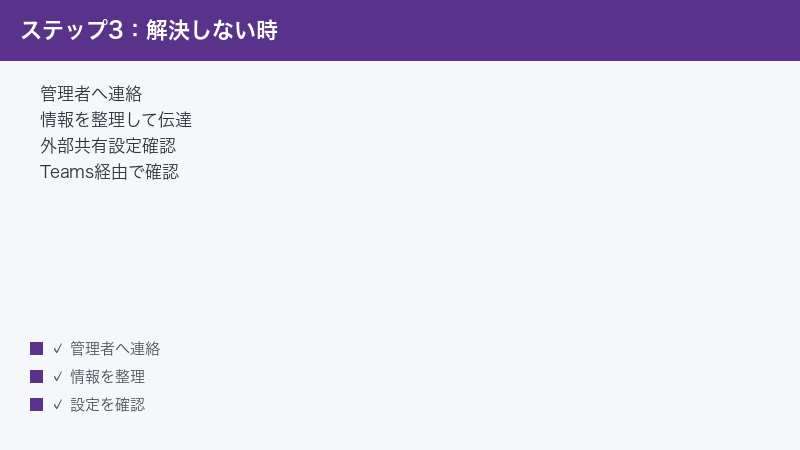
送信から1〜2営業日待って反応がなければ、要求ボタンに頼らず、サイトの所有者または資料を共有してきた人に直接連絡しましょう。誰が所有者かわからない場合は、その資料に関係する部署か、社内のIT部門・情報システム部門に問い合わせれば、管理者権限で所有者を特定してもらえます。なお、一度送った要求は所有者側の「アクセス要求と招待」画面に保留として残っているため、連絡の際に「アクセス要求も送ってあります」と伝えると、所有者はワンクリックで承認できます。
承認されたのにまだ開けないケース
承認の通知が届いたのにエラーが続く場合は、次の可能性があります。
- 付与されたのが別の階層の権限: サイトへの権限は付与されたが、開きたいフォルダーには固有の権限があり、そちらには追加されていない。
- 古いサインイン状態が残っている: ブラウザーが権限変更前の状態を覚えている。一度サインアウトするか、プライベートウィンドウで開き直すと反映されます。
- 承認された権限レベルが想定と違う: 閲覧のみで承認されたため、編集しようとするとエラーになる。
特に1つ目は所有者も気づきにくいポイントです。「サイトには入れるようになったが、このフォルダーでまだエラーが出る」と、URLを添えて具体的に伝えると解決が早まります。
組織のポリシーでブロックされているケース
権限は正しく付与されているのに開けない場合、組織のセキュリティポリシーが原因のことがあります。代表的なのは、Microsoft Entraの条件付きアクセスによる制御で、「社外ネットワークからのアクセス禁止」「会社が管理していない個人端末からのアクセス禁止」といったルールです。この場合はエラーメッセージが「現在、ここからアクセスすることはできません」など、権限エラーとは別の文言になることが多いものの、ユーザーから見ると区別がつきにくいのが実情です。
自宅や外出先からだけ開けない、私物のスマートフォンからだけ開けない、といった「場所や端末によって挙動が変わる」症状が出たら、ポリシー起因を疑い、社内VPNへの接続や会社支給端末からのアクセスを試したうえで、IT部門に相談してください。これはユーザーや所有者の操作では解決できない領域です。
問い合わせ時に管理者・所有者へ伝えるべき情報テンプレート
権限トラブルの解決スピードは、最初の問い合わせにどれだけ情報が揃っているかでほぼ決まります。「開けません、何とかしてください」だけでは、管理者は状況の確認から始めることになり、往復のやり取りで丸一日失うことも珍しくありません。次のテンプレートをコピーして使ってください。
【SharePointアクセス権限の問い合わせ】
1. 氏名・所属: ○○部 △△
2. 使用アカウント: taro.yamada@会社ドメイン(サインイン名を正確に)
3. 開きたいURL: https://○○○.sharepoint.com/sites/…(エラーが出た画面のURL)
4. 表示されるメッセージ: 「アクセス許可が必要です」(可能ならスクリーンショット添付)
5. 発生日時: 2026年6月○日 ○時ごろ
6. アクセス経路: ブラウザーでURLを直接開いた / Teamsの「ファイル」タブから / メールのリンクから
7. 利用環境: 会社PCのEdge / 私物スマートフォンのアプリ など
8. 以前の状況: 初めてアクセスする / ○月までは開けていた
9. 必要な権限と理由: 閲覧のみ希望。□□の業務で参照するため
10. 試したこと: プライベートウィンドウでも同じエラー、アクセス要求は○日に送信済み
特に重要なのが2のアカウント名と3のURLです。同姓同名や複数アカウントの取り違えは頻繁に起きますし、URLがわかれば管理者はどのサイトのどの階層で止まっているかを正確に特定できます。また10の「試したこと」を書いておくと、切り分け済みの項目を再確認させずに済み、対応が一手早くなります。
🛒 関連商品をAmazonでチェック
📖 あわせて読みたい
よくある質問(FAQ)
Q1. 「アクセス許可が必要です」と出たら、誰に連絡すれば直りますか?
権限を変更できるのは、そのファイルがあるサイトの所有者か、ファイルを共有した本人、またはSharePoint管理者だけです。まずは資料のURLを共有してきた相手に連絡し、所有者がわからなければ社内のIT部門に問い合わせてください。同僚に聞いても、その人が所有者でなければ権限は付与できません。
Q2. アクセス要求を送ったのに、何の連絡もありません。どうすればよいですか?
1〜2営業日待っても反応がない場合は、要求が所有者に届いていない可能性が高いです。通知先が前任者のままになっているサイトは珍しくありません。所有者または共有元の担当者に直接連絡し、それでも解決しなければIT部門に「アクセス要求の通知先設定の確認」を依頼してください。送信済みの要求は所有者側の管理画面に保留として残っているため、連絡が取れればすぐに承認してもらえます。
Q3. 昨日まで開けたファイルが、急に開けなくなったのはなぜですか?
考えられる主な原因は、権限の整理であなたが対象から外れた、所属していたグループから除外された(異動や組織変更を含む)、フォルダーに固有の権限が新たに設定された、共有リンクの有効期限が切れた、ファイル自体が別の場所へ移動された、のいずれかです。所有者に「直近で権限設定やフォルダー構成を変更したか」を確認してもらうのが早道です。
Q4. 共有リンクをもらったのに「アクセス許可が必要です」と出ます。なぜですか?
そのリンクが「選択したユーザー」用で発行されていて、あなたが対象に含まれていない可能性が高いです。このタイプのリンクは転送されても本人以外は開けない仕様です。また、「組織内のユーザー」用のリンクを社外の人が開いた場合も拒否されます。発行者に、あなたのメールアドレスを指定して共有し直してもらってください。
Q5. 自分がチームの所有者なのにアクセスできないことはありますか?
あります。代表的なのは、ブラウザーが別のアカウントでサインインしているケースと、開こうとしているのがプライベートチャネルの専用サイトで、あなたがそのチャネルのメンバーに入っていないケースです。プライベートチャネルはチームの所有者であっても、チャネルに参加していなければファイルにアクセスできません。まずはプライベートウィンドウで正しいアカウントから開いて切り分けてください。
Q6. 取引先からゲスト招待を受けたのにサインインできません。
招待されたメールアドレスと同じアカウントでサインインしているかを最初に確認してください。招待は特定のアドレスに紐づくため、別のアカウントでは承諾できません。また、招待メールの「承諾」リンクからの初回手続きと、求められた場合の多要素認証の設定を完了させる必要があります。招待には有効期限があるため、古い招待メールのリンクが失効していることもあります。その場合は相手方に再招待を依頼してください。
Q7. 権限一覧に「制限付きアクセス」と表示されているのは異常ですか?
異常ではありません。「制限付きアクセス」は、ファイルやフォルダーを個別に共有したときにSharePointが自動で付与する内部的な権限で、共有されたアイテムだけに到達できるようにするための仕組みです。手動で割り当てたり削除したりする必要はなく、表示されていても放置して問題ありません。
Q8. パソコンでは開けるのに、スマートフォンのアプリだけ開けません。
アプリにサインインしているアカウントが、個人用Microsoftアカウントなど別のものになっていないかを確認してください。アプリの設定からアカウントを確認し、必要なら一度サインアウトして仕事用アカウントで入り直します。改善しない場合は、アプリのキャッシュ削除や再インストールを試してください。会社によっては、モバイルアプリからのアクセスを管理ポリシーで制限している場合もあるため、その際はIT部門への確認が必要です。
まとめ|「アクセス許可が必要です」は仕組みを知れば確実に解決できる
最後に、この記事の要点を整理します。
- 「アクセス許可が必要です」の原因は、サイト・ライブラリ・アイテムの3階層のどこかで権限が不足していること
- ユーザー側はまず「正しいアカウントでサインインしているか」を確認し、次に「アクセスを要求」を送信する
- 取引先のSharePointなら、ゲスト招待の承諾と組織の切り替え、招待されたアドレスとの一致を確認する
- プライベートウィンドウで開けるなら、原因はブラウザーの古いサインイン情報
- 所有者側は「サイトのアクセス許可」または「共有」ボタンから権限を付与し、共有リンクの種類を正しく使い分ける
- 「特定のフォルダーだけ開けない」原因は固有の権限。フォルダー単位での追加が必要
- プライベートチャネル・共有チャネルのファイルは別サイト保存のため、チーム本体の権限では開けない
- アクセス要求に反応がなければ、通知先の設定不備を疑って所有者に直接連絡する
- 問い合わせ時はアカウント名・URL・エラーメッセージ・試したことをセットで伝える
権限エラーは一見不親切に感じますが、組織の情報を守るための仕組みが正しく働いている証拠でもあります。仕組みを理解して的確に依頼できれば、ほとんどのケースは当日中に解決できます。この記事の早見表とテンプレートを活用して、スムーズにアクセス権を整えてください。
