 minto.tech スマホ(iPhone/Android)・パソコン(Windows/Mac)・Office・Wi-Fi・AIツールの「できない」「困った」を解決する実用ガイド。トラブル対処法とノウハウが満載のお助けサイトです。
※本ページにはプロモーション(広告)が含まれています
📑 この記事の目次(タップで開く)
はじめに:LUMIXとスマホの連携がうまくいかないあなたへ
「せっかくLUMIX(ルミックス)で撮ったきれいな写真を、すぐにスマホへ送ってSNSに投稿したいのに、いつまで経っても接続できない」「カメラとスマホをつなごうとアプリを開いたら、画面が固まったまま進まない」「以前はできていたリモート撮影が、ある日から急に反応しなくなった」——こうした悩みを抱えてこのページにたどり着いた方は、決して少なくありません。パナソニックのLUMIXシリーズは、画質や操作性に定評のある人気のデジタルカメラですが、スマホとのWi-Fi連携になると「なぜか繋がらない」という声が本当によく聞かれます。原因が一つに絞れないため、自己流であれこれ試しても解決せず、途中で諦めてしまう方もいるほどです。
まず最初に知っておいていただきたいのは、LUMIXとスマホの連携は「カメラ」「スマホアプリ」「Bluetooth」「Wi-Fi」という4つの要素が連動して初めて成り立つ、という点です。多くの方は「Wi-Fiでつなぐ」とだけ考えがちですが、実際には最初にBluetoothで両者を顔見知りにさせて(これをペアリングと呼びます)、そのうえで写真の大量転送やリモート撮影が必要になったときにWi-Fiへ切り替える、という二段構えの仕組みになっています。つまり接続できない原因も、この4つの要素のどこかに潜んでいるわけです。逆に言えば、要素ごとに順番にチェックしていけば、トラブルの原因は必ず見つかります。やみくもに試すのではなく、仕組みを理解したうえで一つずつ確認することが、解決への最短ルートなのです。
この記事では、LUMIXがWi-Fiやスマホに接続できないトラブルについて、考えられる原因を6つに整理し、それぞれの具体的な解決手順をできるだけわかりやすく解説します。専門用語が出てきても、その都度かみくだいて説明しますので、カメラやスマホの設定に詳しくない方でも安心して読み進めてください。なお、LUMIXにはSシリーズ・Gシリーズ・GHシリーズなど多くのラインナップがあり、発売時期や機種によってメニューの名称や画面の見え方が少しずつ異なります。本記事は一般的な流れを中心に解説しますので、お使いの機種で表示が違う場合は、似た意味の項目を探しながら読み替えてください。それでは、まずは接続前の準備から見ていきましょう。
🛒 関連商品をAmazonでチェック
この記事でわかること
- LUMIXとスマホがBluetoothとWi-Fiの二段構えで連携している仕組み
- 接続前に必ず準備しておくべきアプリ・権限・設定の一覧
- スマホ用アプリ「LUMIX Sync」の正しい導入方法と、旧アプリとの違い
- Bluetoothのペアリングが完了しているかの確認方法と再ペアリングの手順
- 位置情報や付近のデバイスといったスマホ側の権限が不足したときの対処法
- Wi-Fiが自動で別回線に切り替わってしまう問題の防ぎ方
- 2.4GHz帯と5GHz帯の違いと、カメラ接続で気をつけるべきポイント
- 以前の接続情報が残って競合しているときの登録削除・設定リセット手順
- 本体ファームウェアやアプリのバージョンが古いときの更新方法
- 写真転送・リモート撮影・位置情報付与など、やりたいこと別に必要な設定の早見表
- 接続をできるだけ安定させ、トラブルを未然に防ぐためのコツ
- 転送速度や接続切れなど、よくある疑問に答えるFAQ
接続の前に:準備するもの(LUMIX Sync・権限・Bluetooth)
トラブルの解決に入る前に、まずは「接続に必要なものが揃っているか」を確認しましょう。ここが抜けていると、どんなに設定をいじっても繋がりません。準備するものは大きく分けて3つあります。一つ目はスマホ側の専用アプリ、二つ目は各種の権限(アプリにスマホの機能を使わせる許可)、三つ目はBluetoothとWi-Fiがオンになっていることです。それぞれ順番に見ていきます。
まず、スマホ用の専用アプリは「LUMIX Sync(ルミックス シンク)」という名前です。これは以前「Panasonic Image App(パナソニック イメージアップ)」という名称だったアプリの後継にあたります。古い情報を参考にしていると、つい旧名のImage Appを探してしまいがちですが、現在の新しいLUMIXとつなぐなら、原則として新しいLUMIX Syncを使います。お使いの機種が古い世代の場合は旧アプリにしか対応していないこともありますが、まずはLUMIX Syncを試すのが基本と考えてください。アプリはiPhoneならApp Store、AndroidならGoogle Playから無料で入手できます。アプリストアで「LUMIX Sync」と検索し、提供元がパナソニックであることを確認してインストールしましょう。
次に権限です。スマホのアプリは、勝手にカメラ機能やWi-Fi、位置情報などを使えるわけではなく、最初に利用者が「使ってもいいよ」と許可を出す必要があります。LUMIX Syncを初めて起動すると、いくつかの許可を求める画面が次々と表示されます。ここで「許可しない」を押してしまうと、後で接続できなくなる原因になります。特に重要なのは「Bluetooth」「位置情報」「付近のデバイス(Androidの場合)」「ローカルネットワーク(iPhoneの場合)」に関する許可です。これらは後から設定アプリでも変更できますが、まずはアプリ起動時に求められた許可は基本的にすべて「許可」しておくのが安全です。
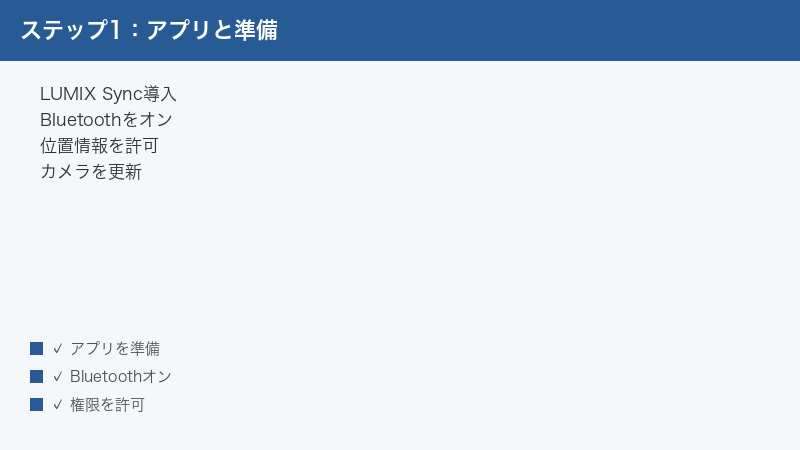
三つ目は、スマホ本体のBluetoothとWi-Fiがオンになっていることです。当たり前のようですが、節電のためにオフにしていたり、機内モードが有効になっていたりすると、当然つながりません。スマホの設定画面、またはコントロールセンター(画面端からスワイプして出すパネル)で、Bluetoothのマークと、Wi-Fiのマークの両方が点灯していることを確認してください。あわせてカメラ側も、電源を入れてバッテリーが十分にある状態にしておきましょう。Wi-Fi接続は意外と電力を消費するため、残量が少ないと接続の途中で動作が不安定になることがあります。
ここまでの準備を表にまとめると、次のようになります。最初の接続でつまずいている方は、この表の項目を一つずつ確認するだけで解決することも多いので、ぜひチェックしてみてください。
| 準備する項目 | 確認するポイント |
|---|---|
| LUMIX Syncアプリ | スマホに導入済みか。旧Image Appと取り違えていないか |
| アプリの権限 | Bluetooth・位置情報・付近のデバイス(ローカルネットワーク)を許可済みか |
| スマホのBluetooth | オンになっているか。機内モードになっていないか |
| スマホのWi-Fi | オンになっているか |
| カメラの電源・電池 | 電源が入っていて、バッテリー残量が十分か |
原因1:アプリ(LUMIX Sync)が未導入・古い
接続できない理由としてもっとも多く、そして見落とされがちなのが、スマホ側のアプリにまつわる問題です。具体的には「そもそもアプリが入っていない」「古い旧アプリを使っている」「アプリのバージョンが古くて最新のカメラに対応していない」の3パターンがあります。順番に確認していきましょう。
まず「アプリが入っていない」ケースです。カメラ単体ではスマホに写真を送れません。スマホ側に受け皿となるアプリが必要で、それがLUMIX Syncです。前章でも触れたとおり、iPhoneはApp Store、AndroidはGoogle Playからインストールします。検索したときに似た名前のアプリが複数表示されることがありますが、提供元(開発元)が「Panasonic」または「Panasonic Holdings」などパナソニック系の名称になっているものを選んでください。提供元が違うアプリは別物ですので注意が必要です。
次に「旧アプリを使っている」ケースです。インターネットで「LUMIX スマホ 接続」と検索すると、数年前に書かれた記事が上位に出てくることがあり、そこでは「Image App」という旧名称で説明されています。その情報を信じてImage Appを探したり、すでにスマホに残っていた古いImage Appで接続しようとすると、新しいカメラとはうまく連携できないことがあります。新旧アプリは見た目も操作も異なるため、混乱の原因になります。原則として、新しいLUMIXを使うならLUMIX Syncに統一しましょう。もし両方インストールされている場合は、混乱を避けるために旧アプリのほうは一度削除(アンインストール)してしまうのも一つの手です。
最後に「アプリのバージョンが古い」ケースです。アプリはインストールしたあとも、不具合の修正や新機種への対応のために、定期的に更新(アップデート)が配信されます。長い間更新していないと、新しく買ったカメラに対応しておらず、接続できないことがあります。App StoreやGoogle Playを開き、LUMIX Syncに「アップデート」のボタンが出ていないか確認しましょう。表示されていれば、最新版に更新してください。アプリを最新の状態に保つことは、接続トラブルを防ぐうえで非常に重要です。
原因2:Bluetoothのペアリングが完了していない
アプリが正しく入っているのに繋がらない場合、次に疑うべきはBluetoothのペアリングです。先に述べたとおり、LUMIXとスマホの連携は、最初にBluetoothで両者を「顔見知り」にさせるところから始まります。このBluetoothで機器同士をひも付けする作業を「ペアリング」と呼びます。ペアリングが完了していないと、写真転送やリモート撮影のためのWi-Fi接続も始められません。つまりペアリングは、すべての連携の土台になる大切なステップなのです。
ペアリングがうまくいかない原因はいくつか考えられます。よくあるのは「カメラ側のBluetooth設定がオフになっている」「カメラとスマホの距離が遠い」「ペアリングの途中で操作が止まってしまった」などです。特に初回のペアリングは、カメラ側でもスマホ側でも同時に操作を進める必要があり、どちらかが途中で止まると失敗してしまいます。あわてず、画面の案内に従って一つずつ進めることが大切です。
一般的なペアリングの流れは、おおむね次のとおりです。お使いの機種によって名称や順番が多少違いますので、似た項目を探しながら進めてください。
- カメラのメニューからWi-Fi・Bluetoothの設定項目を開き、Bluetoothをオンにする
- 「ペアリングする」「スマートフォンと接続」といった項目を選び、ペアリング待機状態にする
- スマホでLUMIX Syncアプリを起動し、「接続」や「+(追加)」のボタンから接続を開始する
- アプリの画面に表示されるカメラの名前(機種名を含む文字列)を選ぶ
- カメラ・スマホの両方で「接続を許可しますか」といった確認が出たら、それぞれ承認する
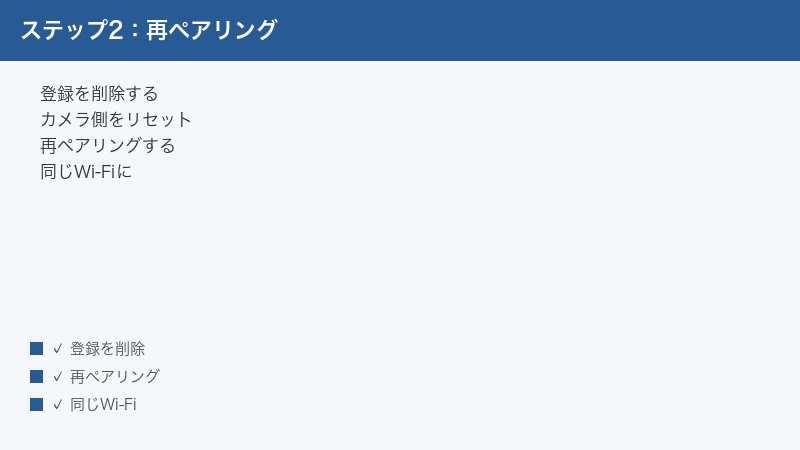
一度ペアリングが完了すると、その情報はカメラとスマホの両方に記憶され、次回からは自動的に認識されるようになります。ところが、何らかの理由でこの記憶が壊れたり、古い情報と食い違ったりすると、急に接続できなくなることがあります。その場合に有効なのが「再ペアリング」です。再ペアリングとは、いったん古いペアリング情報を消したうえで、もう一度最初からペアリングをやり直すことを指します。
再ペアリングの手順は、まずスマホ側で古い情報を消すことから始めます。スマホの設定アプリからBluetoothの一覧を開き、登録されているカメラの名前を見つけて「このデバイスの登録を解除」や「切断」を選びます。Androidでは歯車マークやメニューから「削除」を、iPhoneでは「i」のマークから「このデバイスの登録を解除」を選びます。次にカメラ側でも、保存されているスマホの登録情報を削除します(具体的な手順は後述の「原因5」で詳しく解説します)。両方の古い情報を消したら、改めて先ほどの手順でペアリングをやり直します。この再ペアリングだけで接続が復活するケースは非常に多いので、困ったらまず試す価値があります。
原因3:スマホの権限不足(位置情報・付近のデバイス)
「アプリも入れたし、ペアリングもしたのに、それでも接続できない」という場合、スマホ側の権限が足りていない可能性が高いです。前述のとおり、スマホのアプリは利用者の許可がないとスマホの各機能を使えません。ここでつまずく方が非常に多いので、丁寧に解説します。
まず理解しておきたいのは、なぜカメラ連携のアプリに「位置情報」の許可が必要なのか、という点です。一見すると、写真を送るだけなのに居場所の情報は関係なさそうに思えます。しかし、スマホのOS(基本ソフト)の仕組み上、近くにあるWi-Fi機器やBluetooth機器を探す動作は、位置情報の機能と深く結びついています。特にAndroidでは、近くの機器をスキャンするために位置情報の許可が求められる仕様になっていることがあります。そのため、位置情報を「許可しない」にしていると、カメラ自体を見つけられず、接続が始まらないのです。これは決してアプリが利用者の居場所を覗き見しているわけではなく、機器探索のための技術的な必要によるものです。
Androidの場合、確認すべき権限は主に「位置情報」と「付近のデバイス」です。「付近のデバイス」は比較的新しいAndroidに搭載された権限で、Bluetoothなどで近くの機器とやり取りするために必要になります。設定アプリから「アプリ」→「LUMIX Sync」→「権限(許可)」と進み、位置情報と付近のデバイスが許可されているか確認してください。位置情報については「使用中のみ許可」になっていれば、アプリを開いている間は機能しますので問題ありません。
iPhoneの場合は、「位置情報」に加えて「ローカルネットワーク」という権限が重要です。ローカルネットワークとは、同じWi-Fiの中にある機器同士が通信するための許可で、これがオフだとカメラとの通信がブロックされてしまいます。設定アプリから「LUMIX Sync」を探してタップし、「位置情報」と「ローカルネットワーク」がオンになっているか確認しましょう。特にローカルネットワークは、初回起動時にうっかり「許可しない」を押してしまうと、後から手動でオンにしないと接続できなくなるため要注意です。これらの権限を見直すだけで、長く悩んでいた接続不良があっさり解決することも珍しくありません。
原因4:Wi-Fiがうまく繋がらない(自動切替・2.4GHz)
Bluetoothのペアリングまでは成功するのに、写真の転送やリモート撮影に進もうとした瞬間に接続が切れる、あるいは「接続中」のまま固まってしまう——こうした症状は、Wi-Fi接続の段階でつまずいているサインです。前述のとおり、LUMIXは大量の写真転送やライブ映像を伴うリモート撮影のときに、Bluetoothから高速なWi-Fi通信へと切り替えます。このWi-Fi接続には、いくつか特有の落とし穴があります。
もっとも多いトラブルが「スマホのWi-Fiが自動で別の回線に切り替わってしまう」現象です。カメラとスマホがWi-Fiでつながるとき、多くの場合スマホはカメラが作り出した専用のWi-Fi(カメラ自身が小さなアクセスポイントになります)に接続します。ところが、このカメラのWi-Fiはインターネットにつながっていないため、スマホが「このWi-Fiはネットに繋がらないから、自宅のWi-Fiや携帯回線に戻したほうがいい」と気を利かせて、勝手に別の回線へ切り替えてしまうことがあるのです。良かれと思った自動切替が、かえってカメラとの接続を断ち切ってしまうわけです。
この問題への対策はいくつかあります。一つは、接続中に「このWi-Fiのままにする」「接続を維持する」といった確認が出たら、必ず維持を選ぶことです。もう一つは、スマホの設定で、ネットにつながらないWi-Fiに自動で切り替えない設定にすることです。Androidでは「ネットワーク接続が不安定なときに自動でモバイルデータに切り替える」といった項目を一時的にオフにすると改善することがあります。iPhoneでは「Wi-Fiアシスト」という、電波が弱いときに自動で携帯回線を使う機能をオフにすると安定する場合があります。なお、設定を変えたあとは元に戻すのを忘れないようにしましょう。
もう一つ知っておきたいのが、Wi-Fiの「2.4GHz帯」と「5GHz帯」という2つの種類です。Wi-Fiにはこの2つの周波数帯があり、5GHzは高速ですが障害物に弱く対応機器が限られます。一方の2.4GHzは速度こそ控えめですが、対応している機器が幅広く、電波が遠くまで届きやすいという特徴があります。LUMIXのWi-Fi接続は、機種によっては2.4GHz帯のみに対応していることがあります。スマホ側が5GHzを優先してつなごうとすると、周波数が合わずにうまく接続できないことがあるのです。このような場合は、カメラとの接続中はスマホが2.4GHzを使うよう促されることが多いので、画面の案内に従ってください。自宅のWi-Fiルーター経由で接続するタイプの設定をしている場合は、ルーターの2.4GHz帯のネットワーク名を選ぶと安定することがあります。
原因5:以前の接続情報が残って競合している
「以前は問題なく使えていたのに、最近になって急に繋がらなくなった」という場合に、もっとも疑わしいのが、過去の接続情報が残って競合しているケースです。カメラとスマホは、一度接続すると互いの情報を記憶します。これは次回からスムーズにつなぐための便利な仕組みなのですが、その記憶が古くなったり、何かの拍子に食い違ったりすると、かえって接続の邪魔をするようになります。人間同士でも、古い連絡先のまま相手に連絡しようとすると行き違いが起きるのと同じで、機器も古い情報のままだと正しく相手を見つけられなくなるのです。
こうした競合が起きやすいのは、たとえば「スマホを買い替えた」「カメラを別のスマホとつないだことがある」「Wi-Fiルーターを交換した」「OSの大きな更新があった」といったタイミングです。環境が変わったのに古い情報が残っていると、新しい状況とかみ合わなくなります。この問題の解決策は、ずばり「古い接続情報をきれいに消してから、つなぎ直す」ことです。具体的には2段階で進めます。
第一段階は、カメラ側に登録されているスマホの情報を削除することです。多くのLUMIXでは、Wi-Fi・Bluetoothの設定メニューの中に「過去の接続情報」「登録済みデバイス」「Wi-Fi設定履歴」といった項目があり、そこから以前つないだスマホの登録を消すことができます。複数のスマホやWi-Fiが登録されている場合は、現在使っていない古いものを整理しておくと、競合が起きにくくなります。第二段階は、スマホ側に残っているカメラの情報を消すことです。スマホの設定アプリでBluetoothとWi-Fiの両方の一覧を確認し、カメラの名前があれば登録を解除します。
これでも改善しない、あるいは設定がこんがらがってどこを直せばよいか分からなくなった場合は、最終手段として「カメラのネットワーク設定のリセット」があります。これは、カメラに保存されたWi-FiやBluetoothの接続情報をすべて初期状態に戻す機能です。メニューの中に「Wi-Fi設定リセット」「ネットワーク設定リセット」「設定リセット」といった項目があります。これを実行すると過去の接続情報がすべて消えるため、まっさらな状態から再ペアリングできます。ただし、リセットすると今まで登録したすべてのスマホやWi-Fiの情報が消える点には注意してください。リセット後は、原因2で解説したペアリングの手順を、最初からもう一度やり直すことになります。少し手間ですが、こじれた接続トラブルを根本から解消するには非常に効果的な方法です。
原因6:本体ファーム・アプリのバージョン
ここまでの対策をすべて試しても改善しない場合、カメラ本体やアプリの「バージョン」が古いことが原因かもしれません。バージョンとは、いわばソフトウェアの版数のことで、新しいほど不具合が修正され、機能が改善されています。カメラもスマホアプリも、購入したときのままではなく、定期的に最新版へ更新することが、安定した接続を保つうえで欠かせません。
まずカメラ本体のソフトウェアを「ファームウェア」と呼びます。これはカメラを動かすための基本プログラムで、家電製品でいうところの頭脳にあたる部分です。パナソニックは、発売後も不具合の修正やスマホ連携の改善を目的に、ファームウェアの更新版を配布することがあります。古いファームウェアのままだと、新しいスマホのOSやアプリとの相性が悪く、接続できないことがあるのです。お使いのカメラのファームウェアが最新かどうかは、メニューの「バージョン表示」「ファームウェアバージョン」といった項目で確認できます。更新がある場合は、パナソニックの公式サポートサイトから最新版を入手し、案内に従って更新します。更新作業中はカメラの電源を絶対に切らないようにし、バッテリーを十分に充電してから行ってください。途中で電源が落ちると故障の原因になります。
次にスマホアプリのバージョンです。これは原因1でも触れましたが、改めて重要なので確認しましょう。LUMIX Syncアプリは、新しいカメラへの対応やスマホOSの更新に合わせて、こまめに更新が配信されています。App StoreやGoogle Playでアプリを最新版にしておくことで、多くの接続トラブルを避けられます。あわせて、スマホ本体のOS(iOSやAndroid)自体のバージョンも確認しておくとよいでしょう。OSが古すぎると最新アプリが正しく動かないことがあり、逆にOSを更新した直後はアプリ側の対応が追いつかず一時的に不具合が出ることもあります。基本的には、カメラのファームウェア・スマホアプリ・スマホのOSの3つを、いずれもなるべく新しい状態に揃えておくのが理想です。
更新は手間に感じるかもしれませんが、バージョンの食い違いは接続トラブルの隠れた原因として非常に多いものです。「ほかの方法を全部試したのに直らない」というときこそ、バージョンの確認を思い出してください。それだけで長年の悩みが解決することもあります。
やりたいこと別の早見表
LUMIXとスマホの連携でできることは、大きく分けて「写真をスマホに転送する」「スマホでカメラを遠隔操作する(リモート撮影)」「写真に位置情報を付ける」の3つがあります。それぞれ必要な準備やつまずきやすい点が異なります。自分が何をしたいのかをはっきりさせると、確認すべきポイントが絞り込めます。下の表を参考に、目的に合わせてチェックしてみてください。
| やりたいこと | 必要な設定・準備 | つまずきやすい点 |
|---|---|---|
| 写真をスマホへ転送 | LUMIX Syncの導入とBluetoothペアリング。大量転送時はWi-Fiへ自動で切替 | 転送中にスマホが別のWi-Fiへ自動切替してしまい、途中で止まる |
| リモート撮影(遠隔操作) | ペアリングに加えてWi-Fi接続が必須。映像を送るため安定した通信が必要 | 2.4GHz帯の不一致や電波の弱さでライブ映像が固まる・切断される |
| 写真に位置情報を付与 | Bluetoothの常時接続とスマホの位置情報の許可。アプリの位置情報連携をオン | 位置情報の権限が「許可しない」だと、撮った写真に位置が記録されない |
このように、同じ「接続できない」でも、目的によって原因のありかが変わってきます。たとえばリモート撮影だけが不安定なら、Wi-Fiの電波状況や周波数帯を重点的に見直すとよいですし、位置情報だけが付かないのであれば、転送やリモート撮影は正常な可能性が高いので、位置情報の権限とアプリ内の位置情報連携設定だけを確認すれば十分です。困りごとを一つに絞ることが、解決を早めるコツです。
安定して接続するコツ・予防策
トラブルが解決したら、次は「できるだけ再発させない」工夫をしておきましょう。LUMIXとスマホの連携を安定させるには、いくつかのちょっとした心がけが効果的です。ここでは、日頃から実践できる予防策をまとめて紹介します。
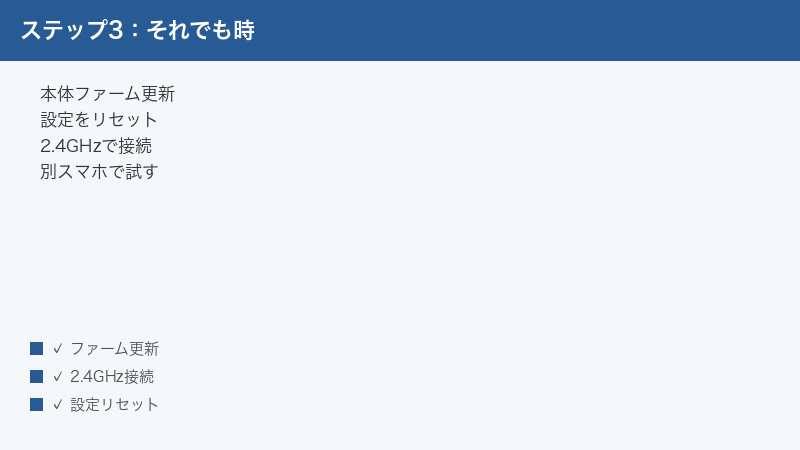
まず基本中の基本ですが、カメラのファームウェア・スマホアプリ・スマホのOSの3つを、いずれも最新の状態に保つことです。これだけで、相性の問題による接続トラブルの大半は防げます。アプリの自動更新をオンにしておくと、うっかり古いまま放置することがなくなり安心です。次に、初めて接続するときは、なるべくカメラとスマホを近づけた状態で、落ち着いて画面の案内どおりに進めることです。最初のペアリングがきちんと完了していれば、その後の接続は格段にスムーズになります。あわてて操作を飛ばすと、土台のペアリングが不完全なまま進んでしまい、後々のトラブルにつながります。
また、接続が必要なときだけスマホのBluetoothとWi-Fiをオンにし、終わったらカメラ側の接続も終了する、というメリハリをつけると、不要な競合を避けられます。特に、複数のスマホやカメラを使い分けている方は、使わない機器の古い接続情報をこまめに整理しておくと、競合によるトラブルが起きにくくなります。スマホを買い替えたときや、Wi-Fiルーターを交換したときは、原因5で解説した「古い接続情報の削除」を一度行っておくと、新しい環境にスムーズに移行できます。
さらに、位置情報を写真に付けたい方は、撮影に出かける前にスマホとカメラをBluetoothで接続状態にしておくことをおすすめします。位置情報の付与は、撮影の瞬間にスマホとカメラが連携している必要があるため、撮り終わってから接続しても後付けはできないことが多いからです。最後に、もしどうしても接続がうまくいかないときは、カメラとスマホの両方を一度再起動してみるのも有効です。機器の一時的な不調は、電源を入れ直すだけで解消することがよくあります。これらの予防策を習慣にしておけば、LUMIXとスマホの連携を、いつでも気持ちよく使えるようになるはずです。
よくある質問(FAQ)
Q1. 写真の転送がとても遅いのですが、速くする方法はありますか?
転送速度は、Wi-Fiの電波状況や写真のサイズ、枚数に大きく左右されます。一度に大量の高画質写真を送ると時間がかかります。カメラとスマホをできるだけ近づけ、周りに電波を遮るものがない場所で行うと改善しやすいです。また、すぐに必要な写真だけを選んで転送する、SNS用なら少し小さいサイズで送る設定にするなど、データ量を減らす工夫も効果的です。電子レンジなど電波を出す家電の近くは避けましょう。
Q2. iPhoneとAndroidで接続の手順は違いますか?
基本的な流れ(アプリを入れる→Bluetoothでペアリング→必要に応じてWi-Fi接続)は共通ですが、権限まわりに違いがあります。iPhoneでは「ローカルネットワーク」の許可が、Androidでは「付近のデバイス」の許可が、それぞれ接続のカギになります。設定アプリでの権限の確認場所や名称も異なりますので、お使いのスマホに合わせて読み替えてください。アプリの画面表示も、機種やOSのバージョンによって少しずつ違うことがあります。
Q3. リモート撮影(スマホでシャッターを切る機能)ができません。
リモート撮影は、写真転送よりも安定したWi-Fi接続が必要です。まずBluetoothのペアリングが完了しているかを確認し、そのうえでWi-Fi接続に進めているかをチェックしてください。映像をリアルタイムで送るため、電波が弱いと画面が固まったり切断されたりします。カメラとスマホを近づけ、2.4GHz帯での接続が促されたら案内に従いましょう。それでも不安定なら、アプリとファームウェアを最新版に更新してみてください。
Q4. 接続してもすぐに切れてしまいます。原因は何でしょうか?
もっとも多いのは、スマホがカメラのWi-Fiから自宅のWi-Fiや携帯回線へ自動で切り替わってしまうケースです。原因4で解説したとおり、「このWi-Fiのままにする」を選んだり、ネットにつながらないWi-Fiへ自動で切り替えない設定にすると改善することがあります。また、スマホの省電力モードが働いていると、バックグラウンドの通信が制限されて切れやすくなるため、接続中は省電力モードを一時的に解除するのも有効です。
Q5. 写真だけでなく、動画もスマホに転送できますか?
多くのLUMIXでは動画の転送にも対応していますが、動画は写真に比べてデータ量が非常に大きいため、転送に時間がかかります。長い動画や高画質の動画は、Wi-Fiの状況によっては途中で止まることもあります。急ぎでなければ、カメラからメモリーカードを抜いてパソコンに取り込む方法のほうが、確実で速い場合もあります。用途に応じて使い分けるとよいでしょう。なお、機種やアプリのバージョンによって対応状況が異なる場合があります。
Q6. 撮った写真に位置情報(撮影場所)が付きません。
位置情報を写真に付けるには、撮影のときにスマホとカメラがBluetoothで連携していて、かつスマホの位置情報の許可がオンになっている必要があります。撮影後に接続しても、さかのぼって位置情報を付けることは基本的にできません。出かける前にBluetooth接続を確立し、LUMIX Syncアプリ内の位置情報連携の設定がオンになっているかを確認してください。スマホ側でアプリへの位置情報の許可が「許可しない」になっていないかも、あわせてチェックしましょう。
Q7. カメラの機種が古いのですが、LUMIX Syncで接続できますか?
古い世代のLUMIXは、新しいLUMIX Syncに対応していないことがあり、その場合は旧アプリ「Image App」が必要になることもあります。まずはLUMIX Syncを試し、お使いの機種が対応していない旨の案内が出た場合は、パナソニックの公式サポートサイトでお手持ちの機種の対応アプリを確認するのが確実です。機種ごとに対応状況が異なるため、型番をもとに調べることをおすすめします。
まとめ
ここまで、LUMIXがWi-Fiやスマホに接続できないトラブルについて、6つの原因とそれぞれの解決法を解説してきました。最後に要点を振り返っておきましょう。LUMIXとスマホの連携は「カメラ」「LUMIX Syncアプリ」「Bluetooth」「Wi-Fi」の4つが連動する仕組みであり、接続できないときは、このどこかに原因が潜んでいます。まずはアプリが正しく入っているか(原因1)、Bluetoothのペアリングが完了しているか(原因2)、スマホの権限が足りているか(原因3)を確認するのが基本です。それでも解決しない場合は、Wi-Fiの自動切替や周波数帯の問題(原因4)、過去の接続情報の競合(原因5)、ファームウェアやアプリのバージョン(原因6)を順番にチェックしていきます。
大切なのは、やみくもに試すのではなく、仕組みを理解したうえで一つずつ順番に確認することです。とくに、新しい機種なら旧アプリではなくLUMIX Syncを使うこと、初回のペアリングを落ち着いて完了させること、位置情報やローカルネットワークといった権限を許可しておくこと、そして各種ソフトウェアを最新に保つことは、トラブルを防ぐうえで特に効果の高いポイントです。なお、本記事はLUMIXのSシリーズ・Gシリーズ・GHシリーズなど幅広い機種を想定した一般的な流れを中心に解説しているため、お使いの機種によってはメニューの名称や手順が異なります。画面表示が違う場合は、似た意味の項目を探して読み替えるか、付属の説明書やパナソニックの公式サポートサイトもあわせてご確認ください。
接続トラブルは、一度コツをつかんでしまえば、次からは落ち着いて対処できるようになります。この記事が、あなたの大切な一枚をスムーズにスマホへ届け、LUMIXとの撮影をもっと快適にする手助けになれば幸いです。
