 minto.tech スマホ(iPhone/Android)・パソコン(Windows/Mac)・Office・Wi-Fi・AIツールの「できない」「困った」を解決する実用ガイド。トラブル対処法とノウハウが満載のお助けサイトです。
※本ページにはプロモーション(広告)が含まれています
📑 この記事の目次(タップで開く)
はじめに:クリスタが起動しない・落ちるときの不安を解消します
「いざイラストや漫画を描こうとしたのに、CLIP STUDIO PAINT(クリップスタジオペイント、通称クリスタ)が起動しない」「ロゴの画面で止まったまま動かない」「開いた瞬間に強制終了してしまう」「画面が真っ白で何も操作できない」。こうしたトラブルに直面すると、描きかけの作品データは無事なのか、ソフトが壊れてしまったのではないかと、とても不安になりますよね。締め切り前や、ようやく描く時間がとれたタイミングだと、その焦りはなおさらです。このページにたどり着いたあなたも、きっと早く描く作業に戻りたい一心だと思います。安心してください。クリスタの起動トラブルの多くは、原因さえ突き止めれば、ご自身の手で解決できるケースがほとんどです。
まず、クリスタがどうやって立ち上がっているのかを、ざっくりとイメージしておくと原因の見当がつきやすくなります。クリスタを起動すると、ソフトは大きく分けて三つのものを順番に読み込みます。一つ目は「環境設定(初期設定)ファイル」で、ブラシのサイズやウィンドウの配置、ショートカットなど、あなたが使いやすいようにカスタマイズした設定がここに保存されています。二つ目は「素材データベース」で、ダウンロードした素材やブラシなどを管理する一覧表のようなものです。三つ目は「ライセンス認証・アカウント情報」で、月額版(CLIP STUDIO PAINTの月額利用プラン)や買い切り版(一括購入版)のどちらであっても、正規に利用できる状態かどうかを確認しています。起動の途中でこのいずれかにつまずくと、止まったり落ちたりしてしまうわけです。
ですから、対処の全体像はとてもシンプルです。「まずはパソコンとソフトを再起動する」→「OSやクリスタのバージョンが新しいか確認する」→「ダメなら環境設定ファイルや素材データベースの破損を疑う」→「それでも直らなければグラフィック(画面描画)まわりや認証、空き容量、セキュリティソフトを順に確認する」という流れです。いきなり再インストールに走る必要はありません。むしろ再インストールは最後の手段です。この記事では、リスクの低い簡単な方法から順番に、WindowsとMacの両方の手順を交えて、ていねいに解説していきます。なお、お使いのバージョン(Ver.2系やVer.3系など)やOSのバージョン、月額版か買い切り版かによって、画面の表示やメニュー名が少し異なる場合があります。その点は適宜読みかえながら進めてください。
この記事でわかること
- クリスタが起動しない・落ちるときに、まず試すべき基本の対処手順
- 一時的な不具合や、ほかのアプリとの競合を解消する方法
- 対応OSやバージョンを確認し、最新版にアップデートする手順
- 環境設定(初期設定)ファイルが壊れたときの、安全な退避(リネーム)手順
- WindowsとMacそれぞれでの初期設定フォルダの場所と操作の違い
- 素材データベースが破損したときの「データベースの再構築」のやり方
- グラフィックボードやドライバ(GPU描画)が関係するトラブルの対処
- ライセンス認証・アカウント(サインイン)まわりのトラブルの直し方
- ストレージの空き容量不足や、セキュリティソフトの干渉への対応
- 「起動しない」「ロゴで止まる」「すぐ落ちる」「真っ白」の症状別早見表
- 再インストールする前に必ずやっておきたいバックアップと注意点
- 初期設定の場所や作品データの安全性など、よくある質問への回答
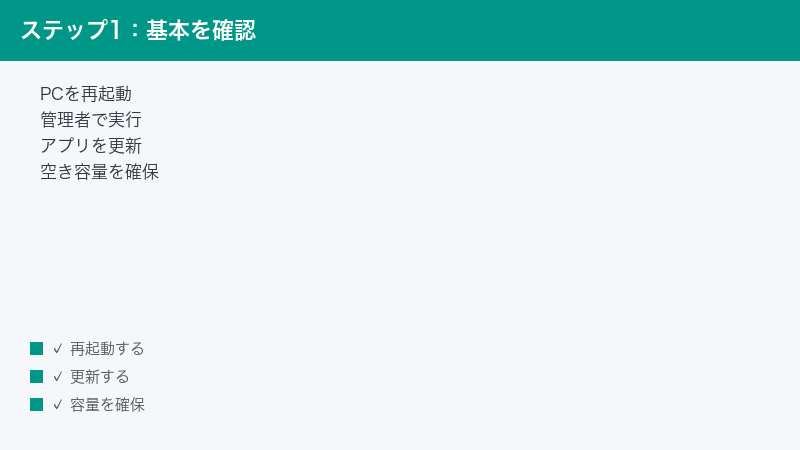
まず試したい基本の対処(再起動・管理者実行・更新・空き容量)
原因を細かく調べる前に、まずは効果が高くてリスクの低い基本対処を順番に試してみましょう。多くの起動トラブルは、この段階で解決します。あれこれ複雑なことをする前に、ここを一つずつ確実につぶしていくことが、結局いちばんの近道です。
1. パソコンを再起動する。もっとも基本でありながら、もっとも効果的な対処です。スリープや休止状態を続けていると、メモリ(パソコンが作業を一時的に覚えておく場所)に不要なデータがたまり、ソフトの起動を妨げることがあります。クリスタだけを閉じるのではなく、パソコン本体を「再起動」してください。WindowsもMacも、いったん完全に電源を入れなおすイメージです。
2. ほかのアプリをすべて閉じてから起動する。動画編集ソフトやブラウザでタブを大量に開いていると、メモリが足りずクリスタが立ち上がれないことがあります。ほかのソフトを閉じて、クリスタ単体で起動できるか試しましょう。
3. 管理者として実行する(Windowsの場合)。Windowsでは、ソフトに必要な権限が足りずに起動できないことがあります。クリスタのアイコンを右クリックして「管理者として実行」を選んでみてください。これで立ち上がる場合、権限まわりが原因だったとわかります。Macの場合は管理者実行という考え方はありませんが、後述するように「アプリケーション」フォルダから正しく起動しているかを確認してください。
4. クリスタとOSを最新版にする。古いバージョンのまま使っていると、OSの更新に追いつけず不具合が出ることがあります。後の章でくわしく触れますが、まずは更新がないかチェックしておきましょう。
5. ストレージの空き容量を確認する。保存先のドライブ(CドライブやMacの起動ディスク)の空きが極端に少ないと、起動時に必要な一時ファイルを作れず、止まったり落ちたりします。最低でも数GB以上、できれば全体の1〜2割程度の空きは確保しておきたいところです。不要なファイルを削除したり、ゴミ箱を空にしたりして空きを増やしましょう。
ここまでの基本対処で改善しない場合は、次の章から原因別の対処に進みます。どこから手をつければよいか迷ったら、上から順に試すのが安全です。
原因1:一時的な不具合・他アプリとの競合
クリスタが急に起動しなくなった、あるいは時々落ちるという場合、まず疑いたいのが「一時的な不具合」です。パソコンを長時間つけっぱなしにしていたり、たくさんのソフトを同時に動かしていたりすると、メモリやシステムが不安定になり、クリスタの起動を妨げます。これは故障ではなく、一時的に調子が悪くなっているだけのことが多いので、落ち着いて対処すれば大丈夫です。
パソコンの再起動でリセットする。前章でも触れましたが、もっとも手早く効く対処です。再起動すると、メモリの中身がいったんすべてクリアされ、まっさらな状態でクリスタを起動できます。「再起動したら直った」というケースは本当に多いので、まずはこれを試してください。
常駐ソフト(バックグラウンドで動くソフト)との競合を確認する。パソコンには、画面に見えていなくても裏で動き続けているソフトがあります。たとえば、画面録画ソフト、配信ソフト、クラウドストレージの同期ソフト、ペンタブレットの古い管理ソフトなどです。これらがクリスタと干渉して、起動を邪魔することがあります。心当たりのある常駐ソフトを一時的に終了してから、クリスタを起動してみましょう。Windowsならタスクバー右下の通知領域、Macなら画面右上のメニューバーに、常駐ソフトのアイコンが並んでいます。
メモリ不足を解消する。クリスタは、大きなキャンバスや高解像度の作品を扱うと、多くのメモリを必要とします。ほかのソフトでメモリを使い切っていると、クリスタが起動するための余裕がなくなります。不要なソフトを閉じてメモリに余裕を持たせてから、もう一度試してください。とくに古いパソコンや、メモリ容量の少ない機種では、この点が起動トラブルの引き金になりやすいです。
これらを試しても改善せず、毎回必ず同じ場所で止まる・落ちるという場合は、一時的な不具合ではなく、設定ファイルやデータの破損が疑われます。次の章以降を順に確認していきましょう。
原因2:バージョン・OSの非対応/アップデート不足
「これまで普通に使えていたのに、OSをアップデートしたら起動しなくなった」「新しいパソコンに買いかえたら動かない」という場合、バージョンとOSの相性(対応状況)が原因の可能性が高いです。WindowsやmacOSは定期的に大きな更新が行われ、そのたびにソフト側も対応するアップデートを出しています。古いバージョンのクリスタのまま、新しいOSを使っていると、噛み合わずに不具合が出ることがあるのです。
1. 対応OSを確認する。お使いのクリスタのバージョンが、今のOSに対応しているかを確認しましょう。対応状況は、公式サイトの動作環境ページに記載されています。とくに、OSを大型アップデートした直後は要注意です。逆に、OSが古すぎて最新のクリスタに非対応というケースもあります。ご自身のOSのバージョン(Windowsの「設定」内のシステム情報、Macなら画面左上のアップルメニューから「このMacについて」で確認できます)と、クリスタのバージョンの両方をチェックしてください。
2. クリスタを最新版にアップデートする。クリスタには、不具合を修正したアップデートが随時提供されています。古いバージョンで起きていた起動トラブルが、最新版で解消されることはよくあります。一緒にインストールされている「CLIP STUDIO」という管理ツール(作品や素材を管理するハブのようなソフト)を起動すると、アップデートのお知らせが表示されることがあります。ここからバージョンアップできます。ただし、クリスタ本体が起動しない状態でも、この管理ツールは別ソフトなので起動できる場合があります。
3. バージョンによる挙動の違いに注意する。クリスタはVer.2系やVer.3系など、世代によってメニューの位置や名称、内部の仕組みが異なります。インターネットで対処法を調べるときは、できるだけご自身のバージョンに合った情報を参照してください。古い情報のとおりに操作しようとして、該当するメニューが見つからない、という混乱を避けられます。なお、月額版と買い切り版でも、利用できる機能やアップデートの提供方法に違いがある場合があります。
4. 大型アップデート直後はあわてない。OSの大型アップデート直後は、ソフト側の対応が間に合っていないことがあります。その場合は、クリスタ側の対応アップデートが出るのを待つのが確実です。公式のお知らせを確認しつつ、急ぎでなければ少し様子を見るのも一つの方法です。
バージョンとOSの問題をクリアにしても起動しない場合は、いよいよ設定ファイルやデータそのものの破損を疑う段階に入ります。
原因3:初期設定ファイル(環境設定)の破損
ここからは、起動トラブルの大きな原因の一つである「初期設定ファイル(環境設定ファイル)の破損」への対処です。前述のとおり、このファイルにはブラシ設定やウィンドウ配置、ショートカットなど、あなたのカスタマイズ情報が詰まっています。クリスタの強制終了が頻発したあとや、保存中にパソコンが落ちたあとなどに、このファイルが壊れてしまうことがあります。すると、起動時にその壊れた設定を読み込もうとして、止まったり落ちたりするのです。
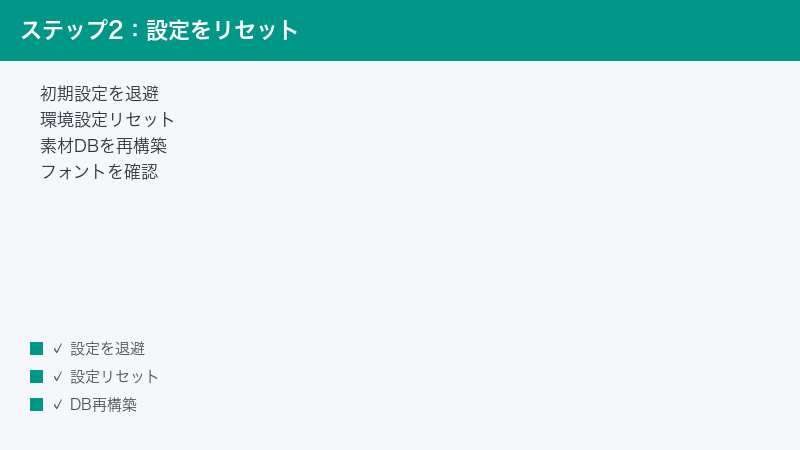
対処の考え方は「壊れているかもしれない初期設定フォルダを、いったん別の名前に変えて避難(リネーム退避)させる」というものです。フォルダの名前を変えると、クリスタは設定が見つからないと判断し、まっさらな初期状態の設定を新しく作って起動します。これで無事に立ち上がれば、原因は初期設定ファイルの破損だったと特定できます。元のフォルダは削除せずに名前を変えるだけなので、後で元に戻すこともできます。
【必ずバックアップを】 この操作はカスタマイズした設定が初期状態に戻る可能性があります。フォルダは「削除」ではなく「名前の変更(リネーム)」にとどめ、元のフォルダはそのまま残しておきましょう。大切なブラシ設定やショートカットがある方は、操作前にフォルダ全体を別の場所へコピーして控えておくと、より安心です。作品ファイル(.clipなど)はこの初期設定フォルダとは別の場所に保存されているのが一般的ですが、念のため大切な作品も別ドライブにコピーしておくことをおすすめします。
大まかな手順(共通の考え方)。まずクリスタを完全に終了します。次に、初期設定フォルダを見つけて、名前のうしろに「-old」などを付けてリネームします。その後クリスタを起動し、正常に立ち上がるかを確認します。立ち上がれば原因は確定です。設定をやり直すのが手間な場合は、リネームしたフォルダから設定の一部を慎重に戻すこともできますが、まずは初期状態で動くかどうかの確認を優先しましょう。
WindowsとMacの違い。初期設定フォルダの保存場所は、WindowsとMacで大きく異なります。また、Windowsでは初期状態だと隠しフォルダ(普段は見えないように隠されているフォルダ)の中にあることが多く、フォルダーオプションで「隠しファイル・隠しフォルダーを表示する」設定に切りかえないと見つけられない場合があります。Macの場合は、ユーザーのライブラリフォルダ(通常は隠されている領域)の中にあります。Finderのメニューや、キーボードのショートカットで隠しフォルダを表示できます。具体的なフォルダの正確な場所はバージョンによって変わることがあるため、公式のサポート情報で、ご自身のバージョン向けの記載を確認してから操作するのが安全です。手探りで似た名前のフォルダを消してしまわないよう、くれぐれも慎重に進めてください。
無事に起動できたら、設定をひとつずつ好みに合わせて整えていきましょう。もしこの方法でも起動しない場合は、初期設定ではなく、別の原因が考えられます。次の素材データベースの確認に進みます。
🛒 関連商品をAmazonでチェック
原因4:素材データベースの破損
クリスタには、ダウンロードした素材やブラシ、トーンなどを一覧で管理する「素材データベース」があります。これは図書館でいう蔵書目録のようなもので、どの素材がどこにあるかを記録しています。この目録(データベース)が壊れると、クリスタは素材を正しく読み込めず、起動の途中で止まったり、素材パレットを開いた瞬間に落ちたりすることがあります。とくに、たくさんの素材をダウンロードしている方ほど、このトラブルに当たりやすい傾向があります。
この場合に有効なのが「データベースの再構築」です。これは、壊れてしまった目録を作りなおして、素材の情報を整理しなおす機能です。素材そのものが消えるわけではなく、あくまで管理用の一覧を整え直す操作だと考えてください。再構築をすると、目録が新しく作られ、起動や素材の読み込みがスムーズになることがあります。
データベース再構築の進め方。この操作は、クリスタ本体や、一緒にインストールされている「CLIP STUDIO」という管理ツールの環境設定・メンテナンス系のメニューから行うのが一般的です。メニューの名称や場所はバージョンによって異なるため、「データベース」「再構築」「メンテナンス」といった項目を探してみてください。クリスタ本体が起動しない場合でも、管理ツール側は起動できることがあるので、そちらから操作できるか試す価値があります。
時間に余裕をもって。素材を大量に持っている場合、再構築には時間がかかることがあります。途中で電源を切ったり、強制終了したりすると、かえって状態が悪化するおそれがあります。再構築を始めたら、完了するまで気長に待ちましょう。処理中はパソコンを操作せず、そのまま放置するのが安全です。
うまくいかないときは。再構築のメニューにたどり着けない、あるいは再構築しても改善しないという場合は、素材データベース以外の原因が絡んでいる可能性があります。次のグラフィックまわりの確認に進みましょう。なお、素材が表示されなくなった・消えたように見える場合の対処は、後半のFAQでも触れています。
原因5:グラフィックボード・ドライバの問題(GPU描画)
クリスタは、なめらかな描き心地を実現するために、パソコンの「グラフィックボード(GPU)」という画面描画を担当する部品の力を借りることがあります。この機能は一般に「GPU描画」などと呼ばれ、線を引いたり画面を表示したりする処理を高速化してくれます。ところが、このグラフィックボードを動かす「ドライバ」というソフトが古かったり、不具合を抱えていたりすると、起動した瞬間に画面が真っ白になったり、表示が乱れたり、すぐに落ちたりすることがあります。「画面が真っ白」という症状は、このグラフィックまわりが関係しているケースが少なくありません。
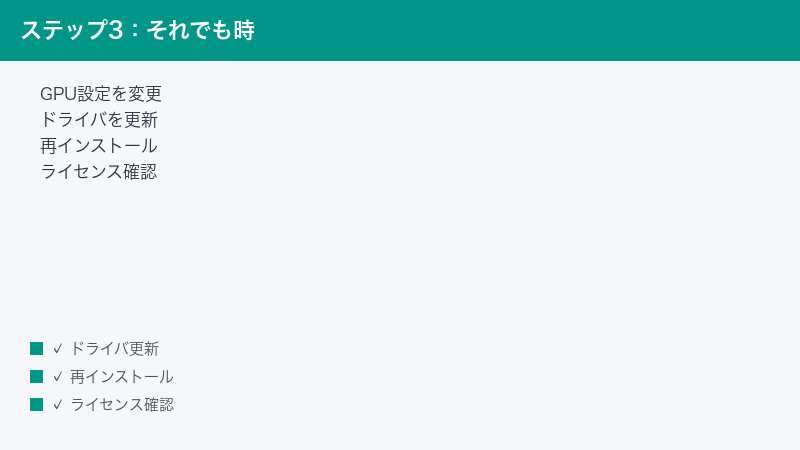
1. グラフィックドライバを最新版に更新する。まずは、グラフィックボードのドライバを最新の状態にしましょう。ドライバは、グラフィックボードのメーカー(パソコンに搭載されているチップのメーカー)が配布しています。WindowsではメーカーのツールやWindows Updateから更新できます。Macの場合、グラフィックドライバはmacOS本体に含まれているため、OSを最新にアップデートすることが、そのままドライバの更新につながります。古いドライバが原因で起きていた表示トラブルが、更新で解消されることはよくあります。
2. 環境設定でGPU描画の設定を変更する。クリスタの環境設定(初期設定)には、画面描画にグラフィックボードを使うかどうかを切りかえる項目が用意されている場合があります。GPU描画が原因でトラブルが起きているなら、この設定をオフ(使わない)に切りかえると、起動できるようになることがあります。ただし、クリスタ本体が起動しないと、この設定画面にたどり着けません。その場合は、前章で触れた初期設定フォルダのリネーム退避で、いったん初期状態にしてから設定を見直す、という手順が有効なことがあります。設定項目の名称や位置はバージョンによって異なるため、環境設定の中を「パフォーマンス」「キャンバス」「画面表示」といった分類で探してみてください。
3. 外付けモニターや表示環境を確認する。複数のモニターをつないでいる場合や、特殊な表示設定にしている場合、表示まわりの不具合が起こることがあります。いったんモニターを1台だけにして起動を試す、画面の解像度や拡大率の設定を見直す、といった切り分けも有効です。
グラフィックまわりを調整しても改善しない場合は、描画ではなく、利用そのものを許可する認証まわりに目を向けましょう。
原因6:ライセンス認証・アカウントの問題
クリスタは、起動時に「正規に利用できる状態かどうか」を確認しています。月額版(利用プラン)の場合は契約が有効かどうか、買い切り版の場合はライセンスが認証されているかどうかをチェックします。この認証がうまくいかないと、起動が止まったり、エラーメッセージが出たりすることがあります。とくに月額版では、サインイン(アカウントへのログイン)の状態が切れていると、利用できなくなることがあります。
1. インターネット接続を確認する。認証はインターネットを通じて行われるため、まずはネットにつながっているかを確認しましょう。Wi-Fiが切れていたり、回線が不安定だったりすると、認証に失敗することがあります。ブラウザでウェブサイトが見られるかどうかを確かめてみてください。
2. サインインし直す。アカウント情報の認証が切れている場合は、一度サインアウトしてから、もう一度サインインし直すと改善することがあります。これは、一緒にインストールされている「CLIP STUDIO」の管理ツール側から操作できることが多いです。クリスタ本体が起動しなくても、この管理ツールは起動できる場合があるため、そちらからアカウント状態を確認してみましょう。登録したメールアドレスとパスワードを、念のため控えておくとスムーズです。
3. 認証情報を更新する。月額版では、契約の更新時期や支払い状況によって、認証がいったん切れることがあります。管理ツールからアカウントの状態を確認し、契約が有効になっているか、支払いに問題がないかをチェックしてください。問題が解消されれば、再び起動できるようになります。
4. オフラインでの利用について。買い切り版の場合、環境によってはインターネットにつながっていなくても使えるケースがありますが、定期的にオンラインでの認証確認が必要なこともあります。長期間オフラインのまま使っていて急に起動しなくなった場合は、一度インターネットにつないで認証を通すと改善することがあります。お使いのバージョンや契約形態によって挙動が異なるため、状況に合わせて確認してください。
認証に問題がなさそうなら、最後にパソコン側の環境、つまり空き容量やセキュリティソフトを確認しましょう。
原因7:ストレージ空き容量・セキュリティソフトの干渉
意外と見落とされがちなのが、パソコンそのものの環境が原因になっているケースです。ストレージ(データを保存する場所)の空き容量不足と、セキュリティソフト(ウイルス対策ソフト)の干渉は、どちらも起動トラブルの隠れた原因になりやすいので、しっかり確認しておきましょう。
1. ストレージの空き容量を増やす。クリスタは起動時や作業中に、一時的なファイルをストレージに作成します。空き容量が極端に少ないと、この一時ファイルが作れず、起動に失敗したり、作業中に強制終了したりします。WindowsならCドライブ、Macなら起動ディスクの空き容量を確認してください。不要なファイルや使っていないアプリを削除する、ゴミ箱を空にする、大きなデータを外付けドライブに移すなどして、空きを確保しましょう。前述のとおり、全体の1〜2割程度の空きがあると安心です。空き容量が少ないと、起動以外にも保存の失敗など、さまざまなトラブルの原因になります。
2. セキュリティソフトの干渉を確認する。ウイルス対策ソフトが、クリスタを「あやしいソフト」と誤って判断し、起動をブロックしてしまうことがあります。これは「誤検知」と呼ばれる現象で、本来は問題のないソフトが巻き込まれてしまう状態です。心当たりがある場合は、セキュリティソフトの設定で、クリスタを「例外(除外)」に登録する方法があります。一時的にセキュリティソフトの保護を止めて起動を試し、原因がそこにあるかどうかを切り分けることもできますが、保護を止めている間はインターネット接続を控えるなど、安全に配慮してください。確認が終わったら、保護を必ず元に戻しましょう。
3. クラウド同期フォルダの影響に注意する。作品ファイルや素材を、クラウドストレージの同期フォルダ(自動的にネット上に保存される特別なフォルダ)の中に置いていると、同期処理とクリスタの読み書きがぶつかって不具合が起きることがあります。作品データは、できるだけパソコン本体の通常のフォルダに保存するのがおすすめです。
4. ペンタブレットのドライバも確認する。液晶タブレットや板タブレットを使っている方は、そのドライバ(タブレットを動かすソフト)が古いと、クリスタの起動や動作に影響することがあります。タブレットメーカーのサイトから、最新のドライバに更新しておくと安心です。
症状別の早見表
ここまで紹介してきた原因と対処を、症状別に整理しました。あなたのトラブルがどのタイプに近いかを確認し、「まず試すこと」から手をつけてみてください。複数の原因が重なっていることもあるので、一つで直らなくても、表を参考に順番に試していきましょう。
| 症状 | 主に考えられる原因 | まず試すこと |
|---|---|---|
| アイコンを押しても起動しない(何も反応がない) | 一時的な不具合、空き容量不足、権限不足、認証エラー | パソコン再起動、空き容量の確保、Windowsは管理者として実行、ネット接続の確認 |
| 起動の途中(ロゴ・スプラッシュ画面)で止まる | 初期設定ファイルの破損、素材データベースの破損、認証待ち | 初期設定フォルダのリネーム退避、データベースの再構築、ネット接続の確認 |
| 起動して開いた直後にすぐ落ちる(強制終了する) | 初期設定の破損、素材データベースの破損、メモリ不足、他アプリとの競合 | ほかのアプリを閉じる、初期設定フォルダのリネーム退避、データベースの再構築 |
| 起動はするが画面が真っ白・表示が乱れる | グラフィックドライバの問題、GPU描画の不具合、表示環境 | グラフィックドライバの更新(MacはOS更新)、環境設定でGPU描画をオフ、モニター構成を見直す |
| OS更新後・買いかえ後から起動しなくなった | バージョンとOSの非対応、アップデート不足 | 対応OSの確認、クリスタを最新版に更新、対応アップデートを待つ |
| 月額版で急に使えなくなった・サインインが切れる | ライセンス認証・アカウントの問題 | ネット接続の確認、管理ツールからサインインし直す、契約・支払い状況の確認 |
再インストール前のバックアップと手順の注意
ここまでの対処をすべて試しても、どうしても起動しない場合の最終手段が「再インストール」です。クリスタをいったんアンインストール(削除)してから、もう一度インストールし直すことで、プログラム本体の壊れた部分をまっさらな状態に戻します。ただし、再インストールは効果がある反面、手順を誤ると設定や素材を失うおそれもあるため、必ず事前にバックアップを取ってから慎重に進めてください。いきなり実行せず、まずは前章までの対処を一通り試したうえで判断するのが安全です。
【再インストール前に必ずバックアップを】 描きかけの作品ファイル(.clipなど)は、必ず別のドライブやUSBメモリ、クラウドなどにコピーして安全な場所に控えておきましょう。あわせて、自作したブラシや、ダウンロードした素材、カスタマイズしたショートカットや作業スペースの設定も、可能な範囲で書き出し(バックアップ)しておくと、再インストール後の復帰が楽になります。クリスタには、設定や素材をまとめてバックアップ・復元する仕組みが用意されている場合がありますので、活用するとよいでしょう。
1. 作品データの場所を確認して退避する。まずは何より、大切な作品データを守ることが最優先です。保存先のフォルダを開き、作品ファイルを別の場所へコピーしておきましょう。
2. アンインストールの方法はOSで異なる。Windowsの場合は「設定」や「コントロールパネル」のアプリ一覧から、クリスタを選んでアンインストールします。Macの場合は「アプリケーション」フォルダからクリスタをゴミ箱に移動するのが基本ですが、関連ファイルが残ることがあります。いずれの場合も、正しい手順は公式のサポート情報で、ご自身のバージョン向けの案内を確認してから行うのが確実です。
3. インストール用ファイルを用意する。再インストールには、インストーラー(インストール用のプログラム)が必要です。公式サイトのダウンロードページや、購入時の案内から、ご自身のバージョン・契約形態に合ったものを入手してください。月額版と買い切り版で入手方法が異なる場合があります。
4. 再インストール後は認証と設定の確認を。インストールし直したあとは、サインインや認証を求められることがあります。アカウント情報を入力して、利用できる状態にしましょう。バックアップしておいた設定や素材は、このあとで戻していきます。
それでも解決しない場合や、エラーメッセージの内容がわからない場合は、無理をせず公式のサポート窓口に相談するのが安心です。エラーの表示内容や、お使いのOS・バージョン・契約形態をメモしておくと、問い合わせがスムーズに進みます。
よくある質問(FAQ)
Q1. 初期設定フォルダ(環境設定フォルダ)は、どこにありますか?
保存場所はWindowsとMacで異なり、どちらも普段は見えない隠しフォルダの中にあることが多いです。Windowsではユーザー用のデータ領域の中、Macではユーザーのライブラリフォルダの中にあるのが一般的です。隠しフォルダを表示する設定にしないと見つからない場合があります。正確な場所はバージョンによって変わることがあるため、操作前に公式のサポート情報で、ご自身のバージョン向けの記載を確認することをおすすめします。フォルダを操作するときは、削除ではなく名前の変更(リネーム)にとどめ、元のフォルダは残しておきましょう。
Q2. 初期設定フォルダをリネームすると、描いた作品データは消えますか?
基本的に、作品ファイル(.clipなど)は初期設定フォルダとは別の場所に保存されているため、初期設定フォルダのリネームで作品が消えることは通常ありません。ただし、消えるのはブラシ設定やショートカット、ウィンドウ配置などのカスタマイズ情報です。これらが初期状態に戻ってもよいか確認したうえで、念のため大切な作品は別の場所にコピーしてから操作すると、より安心です。
Q3. iPad版やスマホ版でも、同じ対処法が使えますか?
この記事はパソコン版(WindowsとMac)を前提に解説しています。iPad版やスマホ版(Android/iPhone)は、初期設定フォルダの扱いやアプリの管理方法がパソコンとは異なります。たとえばiPad版では、アプリの再起動や端末の再起動、ストレージの空き容量の確認、OS(iPadOSなど)とアプリの更新といった基本対処は共通して有効です。ただし、フォルダを直接リネームするような操作はパソコンとは事情が違うため、タブレット・スマホ版については、その端末向けのサポート情報を参照してください。
Q4. 月額版で、サインインが切れて使えなくなりました。どうすればいいですか?
まずインターネットにつながっているかを確認し、一緒にインストールされている管理ツール「CLIP STUDIO」から、一度サインアウトしてもう一度サインインし直してみてください。それでも改善しない場合は、契約が有効になっているか、支払いに問題がないかをアカウント情報の画面で確認しましょう。月額版は、契約状態の確認が定期的に行われるため、ネット接続が不安定だと一時的に認証が通らないことがあります。
Q5. 素材やブラシが消えてしまったように見えます。元に戻せますか?
素材が表示されなくなった場合、本当に消えたのではなく、素材データベース(管理用の一覧)が壊れて、正しく表示できていないだけのことがあります。この場合は「データベースの再構築」を試すと、素材が再び一覧に表示されるようになることがあります。再構築は管理用の目録を作り直す操作で、素材そのものを削除するものではありません。それでも見つからない場合は、素材の保存場所が変わっていないか、別のフォルダに移動していないかも確認してみてください。
Q6. 起動はするものの、動作がとても重い・もたつくのですが?
動作が重い場合は、メモリ不足やストレージの空き容量不足が原因のことが多いです。ほかのソフトを閉じてメモリに余裕を持たせる、ストレージの空きを増やす、といった対処が効果的です。また、クリスタの環境設定で、メモリの割り当てや画面描画(GPU描画)に関する項目を見直すと改善することがあります。あわせて、扱っているキャンバスの解像度が高すぎないか、レイヤー(画像の層)が増えすぎていないかも確認してみましょう。設定項目の場所はバージョンによって異なります。
Q7. エラーメッセージが表示されますが、意味がわからず対処できません。
表示されたエラーメッセージの文言は、原因を突き止める大切な手がかりです。メッセージの内容を正確にメモ(または画面を撮影)しておきましょう。その文言で検索すると、同じ症状の対処法が見つかることがあります。それでも解決しない場合は、メッセージの内容、お使いのOSとバージョン、月額版か買い切り版か、といった情報を添えて、公式のサポート窓口に相談すると、的確な案内を受けやすくなります。
まとめ
CLIP STUDIO PAINT(クリスタ)が起動しない・落ちる・画面が真っ白になる、といったトラブルは、多くの場合ご自身の手で解決できます。大切なのは、いきなり再インストールに走るのではなく、リスクの低い基本対処から順番に試していくことです。まずはパソコンの再起動とソフト・OSの更新、ストレージの空き容量の確認。これだけでも多くのトラブルが解消します。
それでも直らないときは、起動の仕組みである「初期設定ファイル」「素材データベース」「ライセンス認証」のどこでつまずいているかを意識しながら、原因を一つずつ切り分けていきましょう。初期設定フォルダのリネーム退避や、データベースの再構築、グラフィックドライバの更新といった対処が効くケースが多くあります。これらの操作を行うときは、作品データや設定のバックアップを忘れずに取り、フォルダは削除ではなく名前の変更にとどめるのが鉄則です。
なお、お使いのバージョン(Ver.2系やVer.3系など)やOS、月額版か買い切り版かによって、メニューの名称や画面表示、細かな挙動が異なる場合があります。本記事の手順は考え方の道しるべとして活用し、具体的な操作は、ご自身の環境に合った公式のサポート情報も確認しながら進めてください。トラブルが解決し、また気持ちよく創作に戻れることを願っています。あわてず一つずつ確認すれば、きっと道は開けます。
