 minto.tech スマホ(iPhone/Android)・パソコン(Windows/Mac)・Office・Wi-Fi・AIツールの「できない」「困った」を解決する実用ガイド。トラブル対処法とノウハウが満載のお助けサイトです。
※本ページにはプロモーション(広告)が含まれています
OpenToonzはスタジオジブリが長年使用してきたアニメーション制作ソフトウェアをベースに、2016年に無料・オープンソースとして公開された本格的なアニメ制作ツールです。プロ仕様の機能を無料で使えることで世界中のアニメーターや学生に使われていますが、「インストールしたのに起動しない」「作業中に突然クラッシュする」「ペンタブレットを使っても線が描けない」「書き出そうとすると失敗する」といった問題に直面するユーザーが多いのも事実です。これらのトラブルには明確な原因があり、正しい手順で対処すれば解決できます。この記事では、OpenToonzのあらゆる不具合・エラーの原因を体系的に整理し、Windows・Mac対応の具体的な解決手順を詳しく解説します。アニメ制作初心者の方でもわかりやすいよう、専門用語の解説も加えています。
- OpenToonzが起動しない・クラッシュする主な原因(7種類)を理解できる
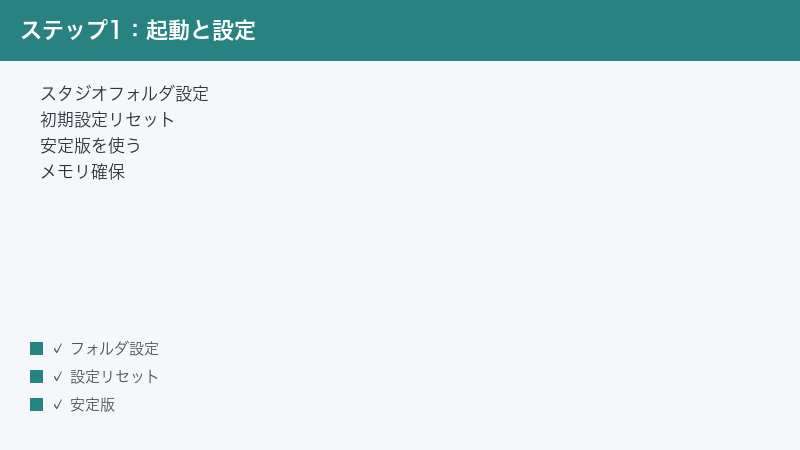
- スタジオ(プロジェクト)フォルダの正しい設定手順がわかる
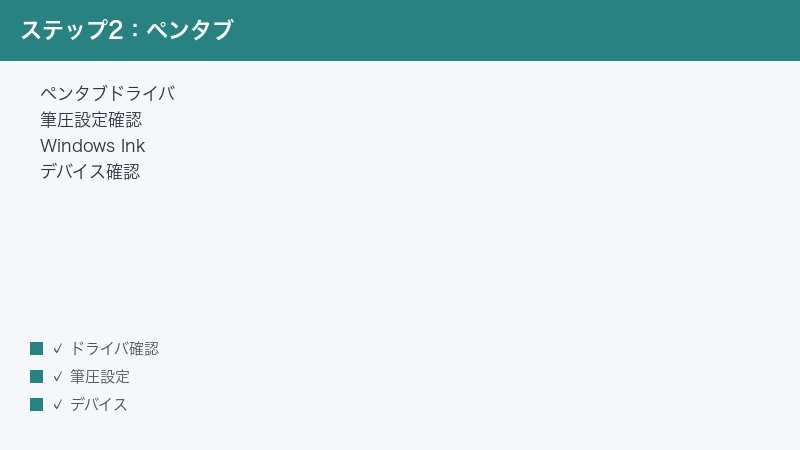
- ペンタブレットドライバの問題を解消してスムーズに描けるようにする方法がわかる
- 初期設定(stuffフォルダ)の破損を修復・リセットする手順がわかる
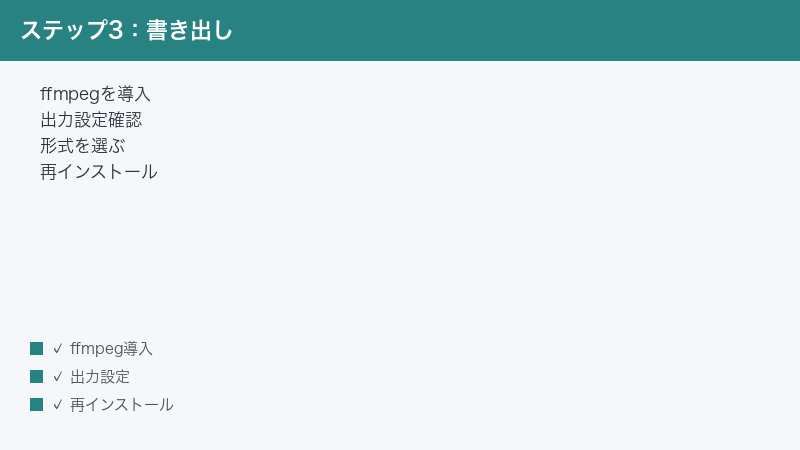
- ffmpegの導入方法と動画書き出しの設定手順がわかる
- クラッシュ・フリーズを防ぐメモリ管理・パフォーマンス改善策がわかる
- 安定版の選び方とバージョン管理の方法がわかる
- 再インストールによる根本解決の手順がわかる
📑 この記事の目次(タップで開く)
OpenToonzのトラブルが起きる原因の全体像
OpenToonzは高機能なプロ用アニメーション制作ソフトウェアだけに、動作環境への依存が強く、設定ミスや環境の不一致でさまざまなトラブルが発生します。原因の全体像を把握してから自分の症状に合った解決策を実施するのが最も効率的です。
OpenToonzとは何か(初心者向け解説)
OpenToonzは「ラスター(ビットマップ)アニメーション」と「ベクターアニメーション」の両方を扱えるアニメーション制作ソフトウェアです。「ラスター」とは、ドット(ピクセル)の集まりで表現される画像形式で、フォトショップなどで扱うJPEGやPNGと同じ方式です。「ベクター」は数式で図形を表現する方式で、拡大しても画質が劣化しません。
OpenToonzの主要な概念を理解しておくと、トラブル解決に役立ちます。
- スタジオ(Studio):プロジェクトを管理する最上位の作業場所。スタジオフォルダを正しく設定することが最初の必須ステップです。
- シーン(Scene):アニメーションの1つのシーン(ファイル)。拡張子は「.tnz」です。
- Xsheet(エクスセル):各セルにどの絵(セル)を割り当てるかを管理するタイムシート。紙のアニメ制作で使う「タイムシート」をデジタル化したものです。
- スタッフ(stuff)フォルダ:OpenToonzの設定ファイル・プリセット・フォントなどを保存するシステムフォルダ。「stuffフォルダ」とも呼ばれ、破損すると起動不能になります。
- ffmpeg:動画のエンコード・デコードを行う外部ツール。OpenToonzで動画(MP4等)を書き出すには、このツールを別途インストールして設定する必要があります。
原因1: スタジオ(プロジェクト)フォルダの未設定・設定ミス
OpenToonzは「スタジオ」と呼ばれるプロジェクト管理フォルダを設定しないと、多くの操作が正常に機能しません。初回起動時にスタジオフォルダの設定が正しく行われていないと、「シーンを保存できない」「ファイルがどこに保存されたかわからない」という状態になります。
原因2: ペンタブレットドライバの不具合
OpenToonzでペンタブレット(Wacom・HUION・XP-Pen等)を使用する場合、タブレットドライバとOpenToonzの相性問題が発生することがあります。「ペンが反応しない」「筆圧が効かない」「カーソルが飛ぶ」といった症状が現れます。OpenToonzはWindowsの場合、ペン入力の取得方式(WindowsタブレットAPI / WintabAPI)の設定が問題になることがあります。
原因3: stuffフォルダ(初期設定ファイル)の破損
OpenToonzの設定・プリセット・ツールの状態などはstuffフォルダに保存されています。このフォルダが破損すると、起動時にクラッシュしたり、ツールバーが消えたりします。クラッシュ後の不完全な終了が主な原因です。
原因4: ffmpeg未設定による書き出し失敗
OpenToonzは動画書き出し(MP4・MOV・AVI等)のためにffmpegという外部ツールを使用します。ffmpegが正しくインストール・設定されていないと、動画ファイルへの書き出しが失敗します。OpenToonzのインストーラーにffmpegは含まれていないため、別途ダウンロードして設定する必要があります。
原因5: メモリ不足・パフォーマンス問題
高解像度・多フレームのアニメーションプロジェクトを扱うとRAMが不足し、クラッシュや動作の著しい遅延が発生します。OpenToonzは複数のフレームをメモリ上に展開するため、解像度や枚数によっては大量のRAMを消費します。
原因6: グラフィック設定の問題
OpenToonzの3Dビューや一部のエフェクト(FX)はOpenGLを使用します。グラフィックドライバーが古い・互換性がない場合、ビューポートが正しく表示されないか、クラッシュの原因になります。
原因7: バージョンの不安定さ
OpenToonzは活発に開発が続けられており、最新バージョンに新機能とともにバグが含まれることがあります。特定のバージョンで不具合が発生している場合は、一つ前の安定版に戻すことが有効な解決策です。
解決手順1: スタジオフォルダを正しく設定する
OpenToonzを快適に使うには最初にスタジオフォルダを正しく設定することが必須です。これが設定されていないと多くの問題の原因になります。
- OpenToonzを起動します。
- メニューバーの「ファイル(File)」→「スタジオを設定(Project Settings)」または「プロジェクトの設定」を選択します。
- 「スタジオフォルダ(Studio Folder)」のパスを確認します。
- スタジオフォルダとして使用するフォルダを選択します。例えば「C:\Users\ユーザー名\Documents\OpenToonz」や「ピクチャ\OpenToonzStudio」など、わかりやすい場所に新しいフォルダを作成して指定することを推奨します。
- 「OK」をクリックして設定を保存します。
- OpenToonzを再起動します。
プロジェクトを正しく作成する
スタジオフォルダを設定したら、プロジェクトを適切に作成します。
- 「ファイル」→「新規プロジェクト(New Project)」を選択します。
- プロジェクト名を入力します(日本語名はファイルパスの問題を引き起こすことがあるため、半角英数字のみを使うことを推奨します。例:「anime_001」)。
- プロジェクトの保存場所がスタジオフォルダ内に設定されているか確認します。
- 「OK」をクリックしてプロジェクトを作成します。
- シーン(.tnzファイル)を保存する際も、プロジェクトフォルダ内の適切な場所(通常は「scenes」フォルダ)に保存します。
重要な注意点:スタジオフォルダ・プロジェクトフォルダのパスに日本語・スペース・特殊文字(括弧・感嘆符等)が含まれると、OpenToonzがファイルを正しく認識できずエラーが発生することがあります。フォルダ名・ファイル名はすべて半角英数字とアンダースコアのみを使用することを強く推奨します。
解決手順2: ペンタブレットの設定を確認・修正する
ペンタブレットが反応しない・筆圧が効かない場合の対処法です。
ペンタブドライバを最新版に更新する
- 現在のペンタブレットドライバを完全にアンインストールします。
- Wacomの場合:「コントロールパネル」→「プログラム」でWacom関連を全て選択してアンインストールします。「Wacom Center」「Wacom Tablet Driver」「Wacom Desktop Center」など全て削除します。
- HUIONの場合:同様に「HUION Tablet」ドライバをアンインストールします。
- XP-Penの場合:「XP-Pen」ドライバをアンインストールします。
- PCを再起動します。
- 各メーカーの公式サイトから最新のドライバーをダウンロードしてインストールします。
- Wacom:wacom.com
- HUION:huion.com
- XP-Pen:xp-pen.com
- ドライバーインストール後にPCを再起動します。
- OpenToonzを起動してペンが反応するか確認します。
OpenToonzのペン入力API設定を変更する
Windowsでのみ関係する設定です。OpenToonzが使用するペン入力APIを変更することでペンの反応が改善することがあります。
- OpenToonzの「ファイル(File)」→「環境設定(Preferences)」を開きます。
- 「ツール(Tools)」タブを選択します。
- 「タブレット入力(Tablet Input)」セクションを探します。
- 「入力モード(Input Mode)」が「Windows Pointer(WinTab互換)」または「WinTab」等の設定を確認します。
- 現在の設定とは別の選択肢に切り替えてみます。WinTabが選ばれている場合は「Windows Pointer」に変更し、その逆も試します。
- 「OK」をクリックしてOpenToonzを再起動します。
筆圧のキャリブレーションを確認する
- OpenToonzの「ブラシ(Brush)」ツールを選択します。
- ツールオプションパネルで「筆圧(Pressure)」が有効になっているか確認します。筆圧アイコン(ペンのマーク)がオン状態になっているか確認してください。
- タブレットのドライバーユーティリティ(Wacom Desktopセンター等)を開き、ペンの設定でサンプルペインティングを試して筆圧が正常に機能しているか確認します。
- ドライバーレベルで筆圧が機能している場合、OpenToonzの設定の問題です。環境設定の「ツール」タブで筆圧関連の設定を確認します。
解決手順3: stuffフォルダをリセットして初期化する
OpenToonzが起動時にクラッシュする・ツールバーが表示されないなど、深刻な設定破損が疑われる場合はstuffフォルダをリセットします。
stuffフォルダの場所
- Windowsの場合:「C:\Users\ユーザー名\AppData\Roaming\OpenToonz」または「C:\OpenToonz\stuff」(インストール先により異なります)
- Macの場合:「~/Library/Application Support/OpenToonz」
stuffフォルダをリセットする手順
- OpenToonzを完全に終了します(タスクマネージャーでプロセスが残っていないか確認)。
- stuffフォルダの場所を開きます。
- フォルダ全体を「OpenToonz_stuff_backup_YYYYMMDD」のような名前でリネームします(削除はしない)。
- OpenToonzを起動します。新しいstuffフォルダが自動的に作成され、初期設定で起動します。
- 起動できた場合、設定の破損が原因でした。バックアップフォルダから必要なプリセット・ブラシ設定等を手動でコピーして戻すことができます。
特定の設定ファイルだけをリセットする
すべての設定を失いたくない場合、問題の可能性が高い特定のファイルだけを削除することもできます。
- stuffフォルダ内の「config」フォルダを開きます。
- 「current.ini」または「history.ini」等のファイルを選択してリネーム(.bakを追加)します。
- OpenToonzを再起動して動作を確認します。
解決手順4: ffmpegを導入して動画書き出しを設定する
「MP4やMOVで書き出せない」という問題の多くはffmpegが設定されていないことが原因です。以下の手順でffmpegをインストールしてOpenToonzに設定します。
ffmpegとは
ffmpegは動画・音声ファイルの変換・処理を行うオープンソースのコマンドラインツールです。OpenToonzはffmpegを「エンジン」として使用して動画ファイルを生成します。OpenToonz自体には動画エンコード機能を持っていないため、ffmpegが必要です。
Windowsでのffmpegインストール手順
- ブラウザで「ffmpeg download windows」と検索し、ffmpegの公式ダウンロードページ(ffmpeg.org)を開きます。
- 「Windows builds by BtbN」または「Gyan.dev」のWindowsビルドをダウンロードします。「ffmpeg-release-essentials.zip」(essentialsビルド)で十分です。
- ダウンロードしたZIPファイルを解凍します。解凍先は「C:\ffmpeg」などわかりやすい場所を推奨します。
- 解凍されたフォルダ内の「bin」フォルダを開き、「ffmpeg.exe」があることを確認します。
- 「ffmpeg.exe」のフルパス(例:「C:\ffmpeg\bin\ffmpeg.exe」)をメモしておきます。
- OpenToonzを起動します。
- 「ファイル(File)」→「環境設定(Preferences)」を開きます。
- 「Import/Export(インポート/エクスポート)」タブを選択します。
- 「ffmpeg Path(ffmpegのパス)」の入力欄に、先ほどメモした「ffmpeg.exe」のパスを入力します(またはフォルダアイコンをクリックしてファイルを選択します)。
- 「OK」をクリックして設定を保存します。
- OpenToonzを再起動します。
Macでのffmpegインストール手順
- Homebrewがインストールされている場合、ターミナルを開いて「brew install ffmpeg」と入力してインストールします。
- Homebrewがない場合は、ffmpegの公式サイトからmacOS版バイナリをダウンロードします。
- インストール後、ターミナルで「which ffmpeg」と入力してffmpegのパスを確認します(通常「/usr/local/bin/ffmpeg」や「/opt/homebrew/bin/ffmpeg」)。
- OpenToonzの「ファイル」→「環境設定」→「インポート/エクスポート」でffmpegのパスを設定します。
ffmpegを設定後の動画書き出し手順
- OpenToonzで書き出したいシーンを開いた状態にします。
- 「ファイル(File)」→「書き出し(Export)」→「ムービー書き出し(Export Movie)」を選択します。
- 書き出しダイアログで「ファイルの種類(File Type)」を「mp4」または「mov」に設定します。
- ファイル名と保存先を指定します。
- フレームレート・解像度・品質等の設定を確認して「書き出し(Export)」をクリックします。
- 書き出し処理が始まります。フレーム数が多い場合は時間がかかります。
書き出し失敗のログ確認:書き出しが失敗した場合、OpenToonzのウィンドウ上部のバーにエラーメッセージが表示されます。「ffmpegが見つかりません」というエラーであれば、ffmpegのパスが正しく設定されていません。再度環境設定を確認してください。
解決手順5: グラフィックドライバーを更新する
OpenToonzの3Dビュー(「3D」ビューポートモード)での表示崩れや、特定エフェクト使用時のクラッシュはグラフィックドライバーの問題が多いです。
Windowsの場合
- スタートメニューを右クリック→「デバイスマネージャー」を選択します。
- 「ディスプレイアダプター」を展開します。
- グラフィックアダプター(Intel UHD Graphics、NVIDIA GeForce等)を右クリック→「ドライバーの更新」→「ドライバーを自動的に検索」を選択します。
- NVIDIAを使用している場合はNVIDIA公式サイトから、AMDはAMD公式サイトから最新ドライバーをダウンロードすることも有効です。
- ドライバー更新後にPCを再起動します。
内蔵グラフィックスとの問題
Intel内蔵グラフィックス(特に古いIntel HD Graphics)でOpenToonzのOpenGL処理に問題が生じる場合は、OpenToonzの環境設定でレンダリング品質を下げることで安定します。
- 「ファイル」→「環境設定」→「インターフェース(Interface)」タブを開きます。
- 「3Dプレビューの品質(3D Preview Quality)」を「低(Low)」に変更します。
- 「ハードウェアアクセラレーション(Hardware Acceleration)」を無効にします(オプションがある場合)。
- 「OK」をクリックして再起動します。
解決手順6: メモリ確保とパフォーマンス改善
大型プロジェクトでOpenToonzが重い・クラッシュする場合のメモリ管理対策です。
- 不要なアプリケーションをすべて終了して、OpenToonzに使用できるRAMを最大化します。
- OpenToonzの「ファイル」→「環境設定」→「メモリ(Memory)」タブを開きます。
- 「RAM使用量の最大値(Maximum RAM Usage)」を確認します。PCの搭載RAM(例えば8GB搭載なら6000〜6500MB程度)に合わせて設定します。
- 「フレームキャッシュのサイズ(Frame Cache Size)」も調整します。大きくするとプレビューがスムーズになりますが、RAMを多く使います。
- 「プレビューの解像度を下げる(Preview Subsampling)」を「2」または「4」に設定します(プレビュー時のみ解像度を下げて表示を軽くする機能です。書き出し品質には影響しません)。
- 「OK」をクリックして再起動します。
大型プロジェクトでの作業の工夫
- シーンを分割する:1つのシーンファイルに詰め込みすぎず、シーンを分けることでメモリ負荷を分散します。
- 不使用のレイヤーを非表示にする:Xsheetで作業していないコラムを非表示にすることで、不要なレンダリングを抑制します。
- 中解像度でプレビューする:作業中は解像度を下げてプレビューし、最終確認・書き出し時のみフル解像度にします。
- 定期的に保存する:Ctrl+Sで頻繁に上書き保存し、クラッシュ時の損失を最小化します。
解決手順7: OpenToonzを再インストールする
stuffフォルダのリセットでも解決しない深刻な問題は、OpenToonz本体の再インストールで解決することがあります。
Windowsでの再インストール
- Windowsの設定→「アプリ」でOpenToonzを選択してアンインストールします。
- OpenToonzのインストールフォルダ(デフォルトは「C:\OpenToonz」)を開き、残っているファイルを削除します。
- stuffフォルダ(「C:\Users\ユーザー名\AppData\Roaming\OpenToonz」または「C:\OpenToonz\stuff」)もリネームまたは削除します。
- OpenToonzの公式サイト(opentoonz.github.io)から最新の安定版インストーラーをダウンロードします。
- インストーラーを実行してインストールします。
- インストール後に起動し、スタジオフォルダの設定から再度始めます。
Macでの再インストール
- アプリケーションフォルダからOpenToonz.appをゴミ箱に移動します。
- 「~/Library/Application Support/OpenToonz」フォルダを削除します。
- 公式GitHubリリースページからmacOS版のdmgファイルをダウンロードして再インストールします。
詳細な対処・予防策・上級者向けTips
安定版とプレリリース版の選び方
OpenToonzの公式GitHubリリースページでは、複数のバージョンが公開されています。安定した制作作業には「Latest Release(最新安定版)」の中でも、リリースから数週間が経過してバグフィックスが重ねられたバージョンを選ぶことをお勧めします。「Pre-release(プレリリース)」と付いているバージョンは新機能を試したい開発者向けであり、バグが多い可能性があります。
過去のバージョンはGitHubの「Releases」ページで「All releases」から確認できます。問題が発生した場合は一つ前のバージョンを試すことも有効な選択肢です。
プロジェクトファイルの定期バックアップ
OpenToonzには自動保存機能がありますが、バックアップ間隔や保存場所はユーザーが管理する必要があります。
- 「ファイル」→「環境設定」→「一般(General)」で「自動保存の間隔(Autosave interval)」を確認します。
- 5〜10分程度に設定することをお勧めします。
- 重要な節目では手動で「名前を付けて保存(Save As)」を使い、バージョンを分けて保存します(例:scene_v01.tnz、scene_v02.tnz)。
- プロジェクトフォルダ全体を外付けHDDやクラウドストレージに定期的にコピーします。
OpenToonzのレイアウトをカスタマイズして使いやすくする
デフォルトのレイアウトが使いにくい場合、パネルを自由に配置してカスタム作業環境を作れます。
- パネル(ビューポート・Xsheet・カラーパレット等)はドラッグ&ドロップで移動・ドッキングできます。
- 「ウィンドウ(Windows)」→「ワークスペース(Workspace)」→「保存(Save Workspace)」でカスタムレイアウトを保存します。
- 「デフォルトワークスペースに戻す(Reset Workspace to Default)」を選ぶと初期レイアウトに戻せます。
ラインテスト(フリップブック)機能の活用
アニメーションをプレビューする際は「フリップブック(Flipbook)」機能を活用します。
- 「再生(Play)」メニュー→「フリップブック(Flipbook)」を選択します。
- レンダリングなしで現在のシーンを素早くプレビューできます。
- プレビュー解像度(サブサンプリング)を設定することで、重い場合も軽快にプレビューできます。
🛒 関連商品をAmazonでチェック
よくある質問(FAQ)
Q1. OpenToonzを起動すると「std::exception」や「Fatal Error」と表示してクラッシュします。
このエラーの多くはstuffフォルダの破損が原因です。解決手順3(stuffフォルダのリセット)を試してください。または、OpenToonzのインストールフォルダに含まれる「log」フォルダを確認します(Windowsは「C:\OpenToonz\log」等)。ログファイルを開くと具体的なエラーの詳細が記録されており、原因の特定に役立ちます。
Q2. シーンを保存しようとすると「パスが見つかりません」というエラーが出ます。
スタジオフォルダまたはプロジェクトフォルダのパスに問題がある可能性が高いです。フォルダ名・パス名に日本語・スペース・特殊文字(括弧・感嘆符等)が含まれていないか確認してください。OpenToonzは一部のパス文字列を正しく処理できない場合があります。すべてのフォルダ名を半角英数字とアンダースコアのみにしてプロジェクトを再作成することをお勧めします。
Q3. 書き出した動画ファイルに音声が入りません。
OpenToonzは動画書き出し時に音声(BGM・SE)を含める機能がありますが、音声ファイルをシーンに追加する必要があります。「Xsheet」の「サウンド(Sound)」コラムに音声ファイル(WAV・MP3等)を追加してから書き出してください。また、ffmpegの設定が正しくない場合も音声が失われることがあります。
Q4. ペンで描いた線がカクカクして滑らかになりません。
線の滑らかさは「ブラシ(Brush)」ツールの「スムーズ(Smooth)」の値で調整できます。ツールオプションパネルで「スムーズ」の値を上げることで、描いた線を自動的になめらかに補正します。ただし、値を上げすぎると線の細かいニュアンスが失われます。5〜10程度から始めてみてください。また、「フレームレート補間」の設定も線の描画感に影響します。
Q5. 背景の透明部分(アルファチャンネル)を保持して書き出せません。
透明部分を保持するには、書き出し形式を「PNG連番」に設定してください。PNG形式はアルファチャンネル(透明度情報)を保持できます。MP4形式は一般的に透明度に対応していないため、透明部分が必要な素材は PNG連番で書き出して、後から映像編集ソフト(Premiere Pro等)でMP4動画と合成するワークフローが一般的です。MOV形式のProResコーデック(Mac)はアルファチャンネル対応ですが、ファイルサイズが大きくなります。
Q6. OpenToonzで作ったアニメーションをYouTubeにアップロードできる形式で書き出す方法を教えてください。
YouTubeに最適な形式はH.264(コーデック)+AAC(音声)のMP4です。OpenToonzでffmpegを設定した後、「ムービー書き出し」ダイアログで「ファイルの種類」を「mp4」、品質設定で「H.264」コーデックを選択します。解像度は1920×1080(フルHD)または3840×2160(4K)が推奨されます。フレームレートはアニメーションの制作設定(24fps・12fps等)に合わせます。
Q7. Wacomタブレットでのダブルクリックがうまく機能しません。
Wacomタブレットのダブルクリック認識は、ペンのダブルクリック速度設定に依存します。Wacom Desktopセンター(またはWacomタブレットプロパティ)を開き、「ペン」タブの「ダブルクリック」の距離・速度を調整します。距離を短く・速度を速くすることで意図しないダブルクリックを防げます。また、OpenToonzの特定のツールはダブルクリックで動作が変わることがあるため、ツールの動作を確認することも重要です。
Q8. カラーパレットが表示されません・消えてしまいました。
OpenToonzのパネル(ウィンドウ)は誤操作で非表示になることがあります。メニューバーの「ウィンドウ(Windows)」→「カラーパレット(Color Palette)」を選択すると再表示できます。また、「ウィンドウ」→「ワークスペース」→「デフォルトワークスペースに戻す」ですべてのパネルをデフォルト配置に戻すこともできます。
Q9. OpenToonzで描いた絵をPhotoshopやClip Studio Paintで編集することはできますか?
可能です。OpenToonzはTIF・PNG等の一般的な画像形式で書き出せるため、これらのファイルをPhotoshopやClip Studio Paintで編集できます。逆に、PhotoshopやClip Studioで描いたPNG画像をOpenToonzにインポートして、アニメーションとして動かすことも一般的なワークフローです。OpenToonzのTLV(テレビペイント)形式はOpenToonz独自形式のため、外部ソフトでは直接開けません。
Q10. 「ラスタークリーンアップ」機能が使えません。スキャンした原画をOpenToonzで使いたいのですが。
ラスタークリーンアップ(紙に描いた原画をスキャンした画像をデジタルアニメーション用に処理する機能)は、OpenToonzの「クリーンアップ(Cleanup)」ワークベンチから利用します。スキャン画像(TIFF形式推奨)をOpenToonzにインポートし、「ファイル」→「クリーンアップの設定(Cleanup Settings)」でクリーンアップのパラメーター(輝度しきい値・解像度・カラーモード等)を設定してから「クリーンアップ(Cleanup)」を実行します。スキャン解像度は最低300〜500dpi以上が推奨です。
まとめ
OpenToonzのトラブルは「スタジオフォルダの未設定」「ペンタブドライバの問題」「stuffフォルダの破損」「ffmpeg未設定」「メモリ不足」の5つが主な原因です。最初に確認すべきはスタジオフォルダの設定です。フォルダパスに日本語・スペース・特殊文字が含まれていないかを確認し、半角英数字のみのパスを使用することで多くのトラブルを予防できます。
動画書き出しができない問題はほぼ全てffmpegの設定不備が原因です。ffmpegを公式サイトからダウンロードし、OpenToonzの環境設定でパスを正しく指定することで解決します。ペンタブが反応しない場合は、ドライバーを最新版に更新し、OpenToonzの入力API設定(WinTab/Windows Pointer)を切り替えてみてください。
OpenToonzは学習コストが高いプロ用ツールですが、環境設定さえ正しく行えば非常に強力なアニメーション制作ができます。定期的なプロジェクトファイルのバックアップと、公式コミュニティフォーラム・GitHubのIssueページへの参照も問題解決の手助けになります。アニメーション制作の第一歩として、この記事の手順でトラブルを解消し、制作を楽しんでください。
