 minto.tech スマホ(iPhone/Android)・パソコン(Windows/Mac)・Office・Wi-Fi・AIツールの「できない」「困った」を解決する実用ガイド。トラブル対処法とノウハウが満載のお助けサイトです。
※本ページにはプロモーション(広告)が含まれています
Inkscapeを起動しようとしたら、スプラッシュスクリーンで「フォントを読み込み中」の状態からまったく進まない、起動しても数秒でクラッシュする、SVGファイルをダブルクリックしても何も起きない――こういった問題に直面すると、大切な作業が止まってしまい大変困ります。Inkscapeは世界中のデザイナーやイラストレーターが愛用する無料のベクター画像編集ソフトですが、設定ファイルやフォントキャッシュの問題から起動できなくなることが珍しくありません。このガイドでは、Inkscapeが起動しない・固まる・クラッシュする・ファイルが開けない問題の原因を徹底解説し、Windows・Mac両対応の解決手順を網羅的にお伝えします。
- Inkscapeが起動しない・固まる・クラッシュする原因の全体像
- 設定ファイル(preferences.xml)の破損をリセットする手順
- フォントキャッシュの削除・再構築方法(起動時に「フォント読み込み中」で固まるとき)
- 問題のあるフォントを特定して除外する方法
- GPU/レンダリング設定の問題を解決する手順
- 拡張機能(エクステンション)の競合を解決する方法
- 特定のSVGファイルが開けないときの対処法
- 再インストールの正しい手順と注意点
📑 この記事の目次(タップで開く)
Inkscapeが起動しない・固まる原因の全体像
Inkscapeの起動トラブルは大きく4つのカテゴリに分類できます。カテゴリを特定することで、効率的に解決策を絞り込むことができます。
カテゴリ1:設定ファイルと設定フォルダの問題
Inkscapeはユーザーの設定を「preferences.xml」というXMLファイルに保存しています。このファイルが破損したり、特定の設定値が不正になったりすると、Inkscapeが起動時にクラッシュしたり、特定の機能が使えなくなったりします。Inkscapeを強制終了した際や、停電・システムクラッシュ時に設定ファイルが中途半端な状態で保存されると、この問題が起きやすくなります。
カテゴリ2:フォントキャッシュと大量フォントの問題
Inkscapeの起動時に「フォントを読み込み中…」や「Building font cache(フォントキャッシュを構築中)」という表示で止まるのは、非常によく見られる症状です。原因はフォントキャッシュファイルの破損、または非常に多くのフォントがシステムにインストールされていることです。特に「NotoSans」などの巨大なフォントファミリーや、壊れたフォントファイルが存在するとInkscapeの起動に数分〜十数分かかったり、最悪の場合フリーズしたりします。
カテゴリ3:GPU・レンダリングの問題
Inkscape 1.x系ではGPUアクセラレーションへの対応が進んでいますが、古いまたは特定のGPUドライバとの相性問題が発生することがあります。特定のグラフィックカードや内蔵グラフィック(Intel HDグラフィックスの古いバージョン等)でクラッシュする場合、OpenGLまたはハードウェアアクセラレーションに関連する問題が疑われます。
カテゴリ4:拡張機能とファイルの問題
Inkscapeは多数の拡張機能(エクステンション)をサポートしていますが、互換性のない拡張機能や破損した拡張機能ファイルが原因でクラッシュすることがあります。また、特定のSVGファイルに問題がある場合(不正なXML、外部参照の失敗、巨大なファイルサイズ等)、そのファイルを開こうとした瞬間にInkscapeが応答しなくなることがあります。
ステップ1:基本的な確認と対処
Inkscapeのプロセスが残っていないか確認する
- Inkscapeが正常に終了しているように見えても、バックグラウンドプロセスが残っている場合があります。
- Windows: Ctrl+Alt+Delを押してタスクマネージャーを開き、「プロセス」タブで「inkscape.exe」が残っていれば右クリック→「タスクの終了」。
- Mac: Activity Monitor(アクティビティモニタ)を開き(アプリケーション→ユーティリティ→アクティビティモニタ)、「inkscape」プロセスを探して終了させます。
- すべてのInkscapeプロセスを終了してから、改めて起動を試みます。
別のユーザーアカウントで試す
Windowsではゲストアカウントや新規ユーザーアカウントで、MacではゲストユーザーでInkscapeを起動してみます。別アカウントで正常に起動する場合、問題は現在のユーザーの設定フォルダにあります。この場合は設定ファイルのリセットで解決します。
管理者権限で起動する(Windows)
- Inkscapeのショートカットを右クリックします。
- 「管理者として実行」を選択します。
- 管理者権限が必要なファイルやフォルダへのアクセスが必要な場合に有効です。
ステップ2:設定ファイル(preferences.xml)をリセットする
設定ファイルのリセットは、Inkscapeの起動問題を解決する最も効果的な方法の一つです。
設定フォルダの場所
| OS | 設定フォルダのパス |
|---|---|
| Windows | %AppData%\inkscape\(エクスプローラーのアドレスバーに入力) |
| Mac | ~/.config/inkscape/(Finderで「移動」→「フォルダへ移動」から入力) |
| Linux | ~/.config/inkscape/ |
preferences.xmlのリセット手順
- Inkscapeをすべて終了します(タスクマネージャーでプロセスが残っていないことを確認)。
- 上記のパスで設定フォルダを開きます。
- Windowsの場合:Windowsキー+Rを押して「ファイル名を指定して実行」を開き、「%AppData%\inkscape」と入力してEnter。
- Macの場合:Finderを開いて「移動」メニュー→「フォルダへ移動」→「~/.config/inkscape」と入力してEnter。
- フォルダ内の「preferences.xml」を見つけます。
- このファイルを「preferences.xml.bak」にリネームします(削除せずバックアップとして保存)。
- Inkscapeを起動します。preferences.xmlが存在しないと、Inkscapeは新しいデフォルト設定ファイルを自動生成します。
- 起動できた場合、設定ファイルの破損が原因でした。以前の設定は失われますが、必要な設定を再度行ってください。
設定フォルダ全体をリセットする(より徹底したリセット)
- 設定フォルダ(%AppData%\inkscape\ または ~/.config/inkscape/)を別の場所にコピー(バックアップ)します。
- 元の設定フォルダを「inkscape_old」などにリネームします(削除はしないでください)。
- Inkscapeを起動します。新しい設定フォルダが自動的に作成されます。
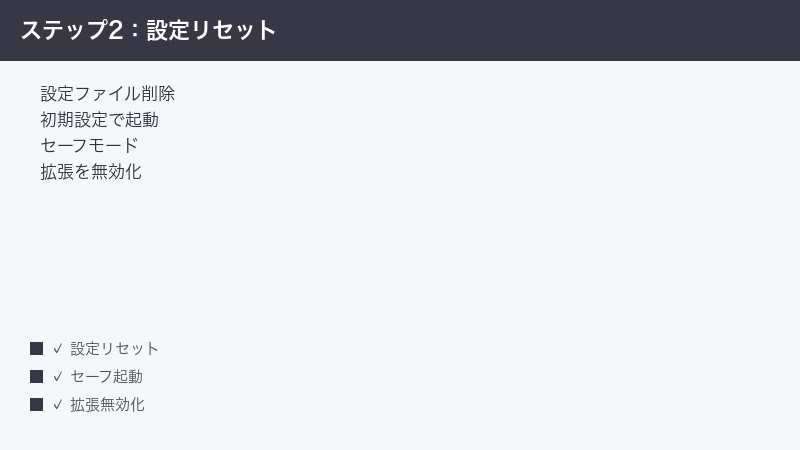
ステップ3:フォントキャッシュを削除する(フォント読み込みで固まる場合)
「フォントを読み込み中」で固まる問題は、Inkscapeのよくある症状のひとつです。フォントキャッシュを削除することで解決することがほとんどです。
フォントキャッシュファイルの場所
| OS | フォントキャッシュの場所 |
|---|---|
| Windows | %LocalAppData%\fontconfig\cache\ または %AppData%\fontconfig\cache\ |
| Mac | ~/Library/Caches/fontconfig/ |
| Linux | ~/.cache/fontconfig/ |
フォントキャッシュを削除する手順(Windows)
- Inkscapeをすべて終了します。
- Windowsキー+Rを押して「ファイル名を指定して実行」を開きます。
- 「%LocalAppData%\fontconfig\cache」と入力してEnterを押します。
- フォルダが開いたら、中のファイルをすべて選択(Ctrl+A)して削除します。
- 同様に「%AppData%\fontconfig\cache」も確認して削除します。
- Inkscapeを再起動します。初回起動時にフォントキャッシュが再構築されるため、起動に数分かかることがあります。これは正常な動作です。
フォントキャッシュを削除する手順(Mac)
- Inkscapeをすべて終了します。
- Finderを開き、メニューの「移動」→「フォルダへ移動」を選択します。
- 「~/Library/Caches/fontconfig」と入力してEnterを押します。
- フォルダ内のファイルをすべてゴミ箱に移動します。
- Inkscapeを再起動します。
問題のあるフォントを特定する
フォントキャッシュを削除しても引き続き起動が非常に遅い場合や固まる場合は、壊れたフォントファイルがある可能性があります。
- Windows: 「設定」→「個人用設定」→「フォント」を開きます。フォント一覧を確認し、異常なフォント(文字化けした名前、プレビューが表示されないもの)を探します。問題があるフォントは右クリック→「削除」で除去します。
- Mac: 「アプリケーション」→「ユーティリティ」→「Font Book(フォントブック)」を開きます。メニューの「ファイル」→「フォントを確認」でフォントの整合性チェックを実行します。問題が報告されたフォントを無効化または削除します。
- Inkscapeの起動時間と特定のフォントの関係を切り分けるには、フォントフォルダ(C:\Windows\Fonts)のフォントを一時的に別の場所に移動し、少量ずつ戻しながら原因のフォントを特定する方法が有効です。
ステップ4:コマンドラインから起動・診断する
コマンドラインから起動することで、エラーメッセージを直接確認できます。GUIでは表示されない詳細なエラー情報が得られるため、問題の特定に非常に役立ちます。
コマンドラインでInkscapeを起動する(Windows)
- スタートメニューで「cmd」を検索してコマンドプロンプトを開きます。
- 以下のコマンドを入力してEnterを押します:
"C:\Program Files\Inkscape\bin\inkscape.exe"(インストール先によってパスが異なります) - 起動時のメッセージやエラーがコマンドプロンプトのウィンドウに表示されます。
- 「WARNING」「ERROR」「CRITICAL」などのメッセージに注目します。
コマンドラインでInkscapeを起動する(Mac)
- ターミナルを開きます(アプリケーション→ユーティリティ→ターミナル)。
- 以下のコマンドを入力してEnterを押します:
/Applications/Inkscape.app/Contents/MacOS/inkscape - ターミナルに表示されるメッセージを確認します。
特定のファイルを開かずに起動する
起動時に自動的に問題のあるファイルを開こうとして(「最近開いたファイル」機能)クラッシュする場合があります。コマンドラインで空のInkscapeを起動することで、ファイル起因の問題を切り分けられます。
- Windowsのコマンドプロンプトで:
"C:\Program Files\Inkscape\bin\inkscape.exe" --no-gui --verb=EditUndo
または
"C:\Program Files\Inkscape\bin\inkscape.exe" --new - Macのターミナルで:
/Applications/Inkscape.app/Contents/MacOS/inkscape --no-gui
ステップ5:拡張機能(エクステンション)の問題を切り分ける
拡張機能が原因かどうかを確認する
- Inkscapeの拡張機能は「extensions」フォルダに保存されています。
- Windows: %AppData%\inkscape\extensions\(ユーザーインストール)または C:\Program Files\Inkscape\share\inkscape\extensions\(システム全体)
- Mac: ~/.config/inkscape/extensions/(ユーザー)または /Applications/Inkscape.app/Contents/Resources/share/inkscape/extensions/(システム)
- ユーザーがインストールした拡張機能(%AppData%\inkscape\extensions\内のファイル)を別の場所に移動します。
- Inkscapeを起動して問題が解消するか確認します。
- 解消した場合は、移動した拡張機能を1つずつ戻して問題の原因を特定します。
Python依存関係の問題(拡張機能が動かない場合)
Inkscapeの拡張機能の多くはPythonで作られています。Inkscapeには内部のPythonが同梱されていますが、一部の拡張機能は外部のPython環境に依存する場合があります。「エクステンションが見つかりません」や「Python not found」というエラーが出る場合は、Pythonが正しくインストールされているかを確認してください。python.org から最新版のPython 3をインストールし、インストール時に「Add Python to PATH」オプションを有効にします。
ステップ6:特定のSVGファイルが開けない場合の対処
SVGファイルをテキストエディタで確認する
- SVGファイルはXML形式のテキストファイルです。メモ帳(Windows)やテキストエディット(Mac)などのテキストエディタで開くことができます。
- ファイルを開いて、「<svg」で始まる正しいXML構造になっているか確認します。ファイルが「PK」(ZIPの識別子)で始まる場合はSVGZまたはZIP圧縮された別のファイルです。
- 不完全なXMLタグ(閉じていないタグ、文字化け等)が見られる場合、そのファイルは破損しています。
問題のあるSVGを修復する
- SVGファイルをウェブブラウザ(Chrome、Firefox)で開いてみます。ブラウザはSVGをより寛容に表示するため、Inkscapeがエラーで拒否するファイルも表示できることがあります。
- ブラウザで表示できた場合、ブラウザの「ページのソースを表示」(Ctrl+U)でXMLを確認し、問題の箇所を手動で修正します。
- 「SVGO」(オンラインツール)を使ってSVGの最適化・クリーニングを試みます。これで不正なXMLが修正されることがあります。
超大型SVGファイルが固まる場合
数百MBを超えるSVGファイルは、Inkscapeの読み込み時にメモリを大量消費し、フリーズして見える状態になることがあります。実際には処理中であることが多いため、30分〜1時間程度待つことも選択肢のひとつです。CPUとメモリの使用状況をタスクマネージャーで確認し、Inkscapeが処理を続けているかを確認してください。RAMが8GB未満の場合はメモリ不足でクラッシュする可能性があります。
症状別の原因と対処法まとめ
| 症状 | 主な原因 | 最初に試す対処法 |
|---|---|---|
| 起動直後にクラッシュ | preferences.xml破損 | preferences.xmlをリネームしてリセット |
| フォント読み込みで固まる | フォントキャッシュ破損・壊れたフォント | fontconfigキャッシュを削除して再構築 |
| 起動は遅いが最終的に起動する | フォントが多すぎる・キャッシュ再構築中 | 不要なフォントをアンインストール・キャッシュ削除 |
| 特定のSVGで固まる | ファイル破損・超大型ファイル | テキストエディタでXMLを確認・ブラウザで開く |
| 拡張機能実行でクラッシュ | 拡張機能の競合・Python問題 | extensions フォルダを移動して切り分け |
| 描画がおかしい・表示が壊れる | GPUドライバ問題 | 設定でハードウェアアクセラレーションを無効化 |
| アップデート後に起動しない | 古い設定ファイルとの非互換 | preferences.xmlをリセット後に起動 |
上級者向けTipsと予防策
ハードウェアアクセラレーションを無効化する
Inkscape 1.0以降ではGPUハードウェアアクセラレーションのサポートが改善されていますが、古いGPUドライバや特定のシステムでは問題が起きることがあります。
- Inkscapeが起動できる状態であれば、「ファイル(File)」→「設定(Preferences)」→「インターフェース(Interface)」で「ハードウェアアクセラレーション(Hardware Acceleration)」の設定を確認します。
- 「OpenGL」または「GPU Rendering」オプションがある場合は無効化してみます。
- 起動できない状態の場合は、preferences.xmlをテキストエディタで開き、以下の行を探して変更します:
<attribute name="rendering-backend" value="gl"/>→value="cairo"に変更。
コマンドラインオプションで問題を切り分ける
inkscape --system-data-directory: システムデータの場所を表示inkscape --user-data-directory: ユーザーデータ(設定)の場所を表示inkscape --verb-list: 使用可能なコマンドの一覧(起動可能かのテストにもなる)
正しい再インストール手順(Windowsの場合)
- 設定フォルダ(%AppData%\inkscape\)全体をバックアップします。
- 「設定」→「アプリ」→「インストールされているアプリ」でInkscapeを選択し「アンインストール」。
- アンインストール後、残ったInkscapeフォルダを確認します:
- C:\Program Files\Inkscape\(アンインストールで削除されるはずですが、残っていれば手動削除)
- %AppData%\inkscape\(設定フォルダは削除されません。クリーンにしたい場合は手動でリネームまたは削除)
- inkscape.org から最新の安定版インストーラーをダウンロードします。
- インストーラーを実行し、インストールを完了します。
- インストール後に起動し、正常に動作するか確認します。
正しい再インストール手順(Macの場合)
- 設定フォルダ(~/.config/inkscape/)をバックアップします。
- Finderで「アプリケーション」フォルダを開き、「Inkscape.app」をゴミ箱に移動します。
- 必要に応じて~/.config/inkscape/をリネームまたは削除します。
- inkscape.org から最新のmacOS用DMGファイルをダウンロードします。
- DMGをダブルクリックしてマウントし、Inkscape.appをアプリケーションフォルダにドラッグします。
- 起動時に「開発元を確認できないため開けません」と表示される場合は、「システム設定」→「プライバシーとセキュリティ」で「このまま開く」を選択します。
バックアップとバージョン管理の習慣
大切なSVGファイルは定期的にバックアップを取ることが重要です。また、Inkscapeの設定をカスタマイズした後は、preferences.xmlをバックアップしておくと、問題発生時に素早く設定を復元できます。Inkscapeで作成したファイルはDropboxやGoogle Driveなどのクラウドストレージと同期させておくことも有効です。
Inkscapeのバージョンを最新に保つ
Inkscapeは定期的にバグ修正と機能追加が行われています。起動問題や特定のファイルとの互換性問題は、最新バージョンで修正されていることが多いです。inkscape.org の「ダウンロード」ページで現在の最新安定版を確認し、定期的に更新することをおすすめします。ただし、バージョンアップ後は設定ファイルの互換性問題が起きることがあるため、アップデート前に必ずpreferences.xmlをバックアップしてください。
🛒 関連商品をAmazonでチェック
よくある質問(FAQ)
Q1. Inkscapeを起動すると「フォントを読み込み中」で何時間も止まっています。どうすれば?
フォントキャッシュの破損または大量のフォントインストールが原因です。まずInkscapeを強制終了し、フォントキャッシュフォルダ(Windowsでは%LocalAppData%\fontconfig\cache\、Macでは~/Library/Caches/fontconfig/)を開いて中のファイルをすべて削除してください。削除後にInkscapeを再起動すると、フォントキャッシュが再構築されます。初回は起動に数分かかりますが、その後は通常通りの速度で起動します。フォントが数百本以上ある場合は、不要なフォントをアンインストールすることで大幅に改善します。
Q2. 「以前のバージョンは動いていたのに、1.xにアップデートしてから起動しません」
Inkscape 1.xはGTK3を使用しており、0.9x系と設定ファイルの構造が一部変わっています。古いpreferences.xmlとの非互換が原因の可能性があります。preferences.xmlを「preferences.xml.bak」にリネームして起動を試みてください。新しいデフォルト設定で起動できれば、設定を再設定することで解決します。
Q3. Inkscapeを起動するたびにクラッシュレポートが出て起動できません。
クラッシュレポートのダイアログが表示される場合は、そのレポートの内容を確認してください。「エラー」や「Failed to」で始まる行が原因の手がかりになります。最も一般的な原因はpreferences.xmlの破損です。起動直後のクラッシュはほぼこれが原因なので、まずpreferences.xmlをリネームしてリセットを試みてください。Windowsの場合は「イベントビューアー」(スタートメニューで検索)の「Windowsログ」→「アプリケーション」でInkscapeのクラッシュ詳細が確認できます。
Q4. MacでInkscapeを開こうとすると「開発元を確認できません」と表示されます。
macOSのGatekeeperというセキュリティ機能による警告です。信頼できるソース(inkscape.org)からダウンロードしたInkscapeであれば安全です。対処方法:「システム設定」(または「システム環境設定」)→「プライバシーとセキュリティ」→下のほうに「Inkscapeは開発元を確認できないため…」という表示があれば「このまま開く」をクリックします。または、Finderでinkscape.appを右クリック→「開く」を選択することで確認ダイアログを経て起動できます。
Q5. 以前作ったSVGファイルがInkscapeで開けなくなりました。他のソフトでは開けます。
SVGファイルに、Inkscapeが正しく解釈できない要素(他のソフトが追加した独自の拡張要素や不正なXML)が含まれている可能性があります。まず、ファイルをテキストエディタで開いてXML構造を確認してください。ウェブブラウザ(ChromeやFirefox)で開けるかも確認します。ブラウザで開けた場合は、ブラウザの開発者ツール(F12)でエラーが表示されていないか確認し、問題の要素を手動で修正します。Inkscape自体のバグの可能性もあるため、最新バージョンでも試してみてください。
Q6. Inkscapeで大きな(重い)SVGファイルを開こうとすると固まります。
大型SVGファイルの読み込みは非常にメモリを消費します。まずRAMの使用状況をタスクマネージャーで確認してください。RAMが満杯になっている場合はメモリ不足が原因です。対策として、他のアプリをすべて閉じてからInkscapeを起動する、仮想メモリ(スワップ領域)を増やす、または最終手段としてより少ないメモリで済む操作(ファイルの分割等)を検討してください。固まっているように見えても実際は処理中のことがあるため、30分程度待ってみることもおすすめです。
Q7. Inkscapeのインストール後、「msvcr120.dll が見つかりません」というエラーが出ます。
Windowsで必要なランタイムライブラリが不足しています。MicrosoftのVisual C++ 再頒布可能パッケージをインストールすることで解決します。Microsoft公式サイトから「Visual C++ Redistributable」を検索し、2013年版(msvcr120.dllの場合)、2015-2022年版などのパッケージをダウンロードしてインストールしてください。インストール後にPCを再起動してInkscapeを起動してみてください。
Q8. 拡張機能(エクステンション)を実行しようとするとInkscapeが応答しなくなります。
拡張機能の実行にはPythonが必要なものが多く、Python環境の問題やスクリプト自体のバグが原因でハングアップすることがあります。まず、使用している拡張機能が現在のInkscapeバージョンに対応しているか確認してください。次に、コマンドラインからInkscapeを起動した状態で同じ拡張機能を実行し、コンソールに表示されるエラーメッセージを確認します。問題の拡張機能を特定したら、その拡張機能の最新版をGitHub等から取得するか、代替の拡張機能を使用してください。
Q9. Inkscapeが起動中に「Python could not be found」というエラーが表示されます。
一部の拡張機能がPythonを必要とします。Pythonがインストールされていないか、PATHが通っていない状態です。python.org から最新版のPython 3をダウンロードしてインストールし、インストール時に「Add Python to PATH」のチェックボックスを有効にします。インストール後にPCを再起動してInkscapeを起動してください。すでにPythonがインストールされている場合は、コマンドプロンプトで「python –version」と入力してPythonが認識されているか確認します。
Q10. Inkscapeで作業中に突然クラッシュします。作業データは復元できますか?
Inkscapeは自動保存機能を持っています。設定で自動保存が有効になっている場合、一時ファイルが保存されています。Windowsでは「%AppData%\inkscape\backups\」または「%TEMP%」フォルダ、Macでは「/tmp/」フォルダに自動保存ファイル(拡張子が「~」または「.bak」)が残っている場合があります。これらのファイルをInkscapeで開くことで、クラッシュ前の状態に近い内容を復元できることがあります。今後のためにも「ファイル」→「設定(Preferences)」→「入出力(I/O)」で自動保存の間隔を短く設定しておくことをおすすめします。
まとめ
Inkscapeが起動しない・固まる・クラッシュする問題は、原因によって解決策が大きく異なります。しかし、ほとんどのケースは3つのアプローチで解決できます。
起動時にクラッシュするまたは設定画面が壊れている場合は、まず「preferences.xml」を「preferences.xml.bak」にリネームしてリセットを試みてください。これだけで解決するケースが最も多いです。設定は初期化されますが、カスタマイズを再設定するだけで元の環境に戻せます。
「フォントを読み込み中」で固まる場合は、フォントキャッシュフォルダ(fontconfig/cache)を開いてファイルをすべて削除してください。再起動後にキャッシュが再構築され、以降は正常に起動します。フォントの数が多い場合は不要なフォントを整理することでより快適になります。
特定のSVGファイルで固まる場合は、そのファイルをテキストエディタやウェブブラウザで開いてXMLの状態を確認し、必要に応じて修正またはSVGOで最適化してください。問題を切り分けることで、ソフトウェア側とファイル側のどちらに原因があるかを特定できます。
Inkscapeは継続的に改善されているオープンソースソフトウェアです。定期的にアップデートし、設定ファイルのバックアップを取る習慣をつけることで、突然のトラブルからデータを守り、快適な制作環境を維持できます。
