 minto.tech スマホ(iPhone/Android)・パソコン(Windows/Mac)・Office・Wi-Fi・AIツールの「できない」「困った」を解決する実用ガイド。トラブル対処法とノウハウが満載のお助けサイトです。
※本ページにはプロモーション(広告)が含まれています
REAPERで楽曲を再生しても音が出ない、オーディオインターフェースを接続したのに認識されない、録音ボタンを押しても録音できない――DAWを使い始めたばかりの方から経験者まで、このような問題に悩まされることは少なくありません。REAPERは圧倒的なコストパフォーマンスを誇る人気のDAW(デジタルオーディオワークステーション)ですが、オーディオ設定が多岐にわたるため、設定ミスひとつで音が出なくなることがあります。このガイドでは、REAPERで音が出ない・録音できない・オーディオデバイスが認識されないすべてのケースに対応した原因と解決法を、初心者にもわかりやすく体系的に解説します。
- REAPERで音が出ない・録音できない主な原因の全体像
- オーディオデバイス設定(ASIO/WASAPI/DirectSound/CoreAudio)の正しい選択方法
- トラックのミュート・ソロ・モニタリング設定の確認手順
- 録音できないときの入力チャンネルとレコードアームの設定
- マスター音量とトラック音量の確認方法
- ASIO4ALLの導入手順と設定方法
- サンプリングレートの不一致を解消する手順
- バッファサイズの最適化でノイズ・遅延を解消する方法
📑 この記事の目次(タップで開く)
REAPERで音が出ない・録音できない原因の全体像
REAPERの音声問題は5つのカテゴリに整理できます。症状に合わせてカテゴリを特定することで、解決時間を大幅に短縮できます。
カテゴリ1:オーディオデバイス設定の問題
REAPERが使用するオーディオドライバの設定が正しくない場合、音が全く出なくなります。Windowsでは「ASIO」「WASAPI」「WDM-KS」「DirectSound」の4種類から選択する必要がありますが、デバイスや使用環境によって最適な選択肢が異なります。オーディオインターフェースがASIOドライバを提供していない場合にASIOを選択しても動作しません。また、デバイス自体が正しく選択されていない(「none」や別のデバイスが選ばれている)場合も無音になります。
カテゴリ2:トラック設定の問題(ミュート・ソロ・モニタリング)
トラックの設定ミスは初心者に非常に多いトラブルです。トラックをミュートにしたまま忘れていたり、1つのトラックをソロ再生にしたままにしたりすることで、意図したパートが聞こえなくなります。また、REAPERには「レコードモニタリング」という設定があり、これが正しく設定されていないと、録音中に自分の演奏音が聞こえません。
カテゴリ3:入力設定の問題(録音ができない)
録音ができない場合の多くは、トラックの「入力チャンネル」が正しく設定されていないことが原因です。オーディオインターフェースの入力チャンネル(Input 1、Input 2等)をREAPERのトラックに割り当てる必要があります。また「レコードアーム(録音待機状態)」になっていないと、再生ボタンを押しても録音は開始されません。
カテゴリ4:音量・レベルの問題
REAPERにはマスターバス(全体の音量)、各トラックのフェーダー(音量)、トラックのゲインと複数の音量設定があります。これらのいずれかがゼロになっているだけで無音状態になります。また、オーディオインターフェース自体のメインアウト音量(物理ノブ)が下がっていることも意外と多いです。
カテゴリ5:サンプリングレートとバッファの問題
REAPERのサンプリングレート設定がオーディオインターフェースや他の設定と一致していない場合、音が出なかったり、音程がずれた状態(スローモーションのような音)になったりします。バッファサイズが小さすぎると「バリバリ」「ブチッ」という音が入り、大きすぎると演奏入力への応答が遅れます。
ステップ1:まず確認すべき基本的なチェック
物理的な接続と音量を確認する
- スピーカーやヘッドフォンが正しく接続されていることを確認します。
- オーディオインターフェースを使用している場合、メインアウト(Master Volume)のノブが上がっているか確認します。このノブがゼロだと、ソフト側でどんな設定をしても音が出ません。
- スピーカーの電源が入っているか、ヘッドフォンのプラグがしっかり刺さっているかを確認します。
- オーディオインターフェースのPHONES(ヘッドフォン出力)のノブも確認します。
Windowsの音量ミキサーを確認する
- タスクバーのスピーカーアイコンを右クリックします。
- 「音量ミキサーを開く」を選択します。
- アプリ一覧に「REAPER」が表示されていれば、音量スライダーが上がっていることとミュートではないことを確認します。
- 出力デバイス(スピーカー/ヘッドフォン)自体の音量も確認します。
マスタートラックの音量を確認する
- REAPERのメイン画面右側にある「マスター(Master)」トラックを確認します。マスタートラックは全体の出力音量を制御します。
- マスタートラックのフェーダーが下がっていないか、M(ミュート)ボタンが赤くなっていないかを確認します。
- マスタートラックのメーター(レベルメーター)が動いているのに音が出ない場合は、出力デバイスの設定の問題です。
- メーターが全く動いていない場合は、トラックや再生の設定を確認します。
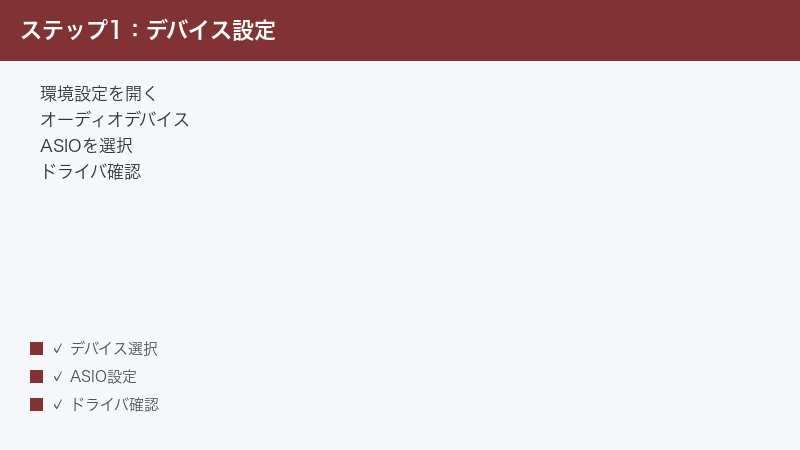
ステップ2:オーディオデバイスの設定を正しく行う
REAPERの音声設定の核心は「オーディオデバイス設定」です。ここが正しく設定されていないと、何をしても音が出ません。
オーディオ設定を開く
- REAPERのメニューバーから「Options(オプション)」をクリックします。
- 「Preferences(環境設定)」を選択します(ショートカット: Ctrl+,)。
- 左のリストから「Audio(オーディオ)」→「Device(デバイス)」をクリックします。
Windowsでのオーディオドライバ選択
Windowsでは「Audio system(オーディオシステム)」のドロップダウンから使用するAPIを選択します。
| ドライバ | 特徴 | 推奨シーン |
|---|---|---|
| ASIO | 最低遅延・プロ品質。オーディオIF付属のASIOドライバが必要 | オーディオインターフェースを持っている場合(第一推奨) |
| WASAPI | Windows標準。Shared(共有)とExclusive(排他)がある。低遅延 | オーディオIFなし・PC内蔵サウンドを使う場合 |
| WDM-KS | Windowsカーネルストリーミング。中程度の遅延 | WASAPIで問題がある場合の代替 |
| DirectSound | 遅延が大きいが最も互換性が高い | 上記すべてで音が出ない場合の最終手段 |
ASIOデバイスの設定手順
- Audio systemで「ASIO」を選択します。
- 「ASIO Driver(ASIOドライバ)」のドロップダウンで、お使いのオーディオインターフェースのASIOドライバを選択します(例:「Focusrite USB ASIO」「YAMAHA Steinberg USB ASIO」など)。
- 「ASIO Configuration(ASIO設定)」ボタンをクリックして、オーディオインターフェースの設定パネルを開きます。
- 「Output(出力)」に正しいデバイスが設定されていることを確認します(「1/2: アナログ 1+2」などの表示)。
- 「OK」をクリックして設定を保存します。
- 再生ボタンを押して音が出るか確認します。
WASAPIデバイスの設定手順
- Audio systemで「WASAPI」を選択します。
- 「Output device(出力デバイス)」のドロップダウンで、スピーカーやヘッドフォンが接続されているデバイスを選択します(例:「スピーカー / ヘッドフォン(Realtek High Definition Audio)」)。
- 「Input device(入力デバイス)」のドロップダウンで、マイクやオーディオインターフェースの入力を選択します(録音時に必要)。
- 「Exclusive mode(排他モード)」のチェックボックスについて:
- チェックあり(排他モード):音質と遅延が向上しますが、他のアプリが音を出せなくなります。
- チェックなし(共有モード):他のアプリと同時に音を出せます。互換性重視。
- 「OK」をクリックして保存し、再生テストを行います。
Macでの設定(CoreAudio)
- Audio systemで「CoreAudio」を選択します(Macではこれがデフォルトでありほぼすべてのケースで最適)。
- 「Output device(出力デバイス)」で使用するスピーカーやヘッドフォンを選択します。
- 「Input device(入力デバイス)」で録音に使用するマイクやオーディオインターフェースを選択します。
- Macのシステム設定→「サウンド」→「出力」で選ばれているデバイスと一致させることが基本です。
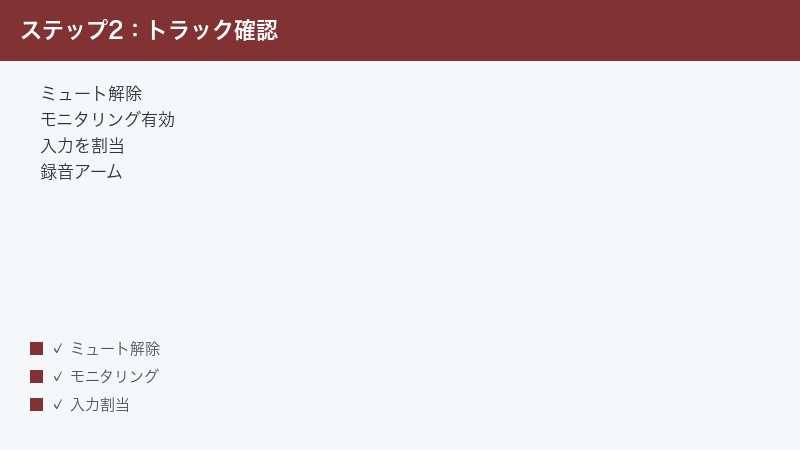
ステップ3:トラックのミュート・ソロ・音量を確認する
ミュートボタンを確認する
- REAPERのトラックリスト(画面左側)を確認します。
- 各トラックに「M」ボタン(ミュート)があります。Mボタンが黄緑色になっているトラックはミュート中です。クリックしてミュートを解除します。
- マスタートラックのMボタンも確認します。マスターがミュートになっているとすべてのトラックが無音になります。
ソロボタンを確認する
- トラックリストに「S」ボタン(ソロ)があります。
- 1つのトラックのSボタンが有効(黄色くなっている)状態だと、そのトラック以外はすべて無音になります。
- Sボタンが有効になっているトラックを探し、再度クリックしてソロを解除します。
- または、メニュー「Track(トラック)」→「Unsolo All(すべてのソロを解除)」を実行します。
トラックとマスターの音量フェーダーを確認する
- 各トラックに音量フェーダー(縦のスライダー)があります。フェーダーが一番下まで下がっていると無音です。
- フェーダーの右側に表示される数値が「-inf dB」になっていないか確認します。
- フェーダーをダブルクリックすると0.00dB(基準音量)にリセットできます。
- マスタートラック(通常は画面右下)のフェーダーも同様に確認します。
ステップ4:録音できない場合の設定を確認する
トラックをレコードアームする
- 録音したいトラックのトラックパネルに「Arm(アーム)」または「録音待機」ボタンがあります(赤丸アイコン)。
- このボタンをクリックして赤く点灯させます。これで「このトラックに録音する準備ができた」状態になります。
- アームしていないと、REAPERのグローバル録音ボタン(赤丸)を押しても録音は開始されません。
入力チャンネルを正しく割り当てる
- トラックのアームボタンを押すと、そのトラックの「入力(Input)」ドロップダウンが表示されます(または右クリックで「Set Track Input(入力を設定)」)。
- ドロップダウンで使用するマイクやオーディオインターフェースの入力チャンネルを選択します。
- モノラルマイク1本: 「Input 1(入力チャンネル1)」
- ギター(Right入力): 「Input 2(入力チャンネル2)」
- ステレオ録音: 「Stereo Input 1+2(ステレオ入力1+2)」
- 選択後、トラックのレベルメーターが動いているか確認します。メーターが動いていれば入力信号が来ています。
モニタリング設定を確認する
録音中に自分の演奏音をモニタリング(ヘッドフォンで聴く)するためには、モニタリングの設定が必要です。
- トラックのアームボタンの隣または下にある「モニタリング(Monitor)」アイコン(スピーカーアイコン)をクリックします。
- モニタリングモードには3つあります:
- オフ:録音中の自分の音はREAPERを通さず聞こえない(インターフェース自体のDirect Monitoringを使用)。
- 常時ON:録音中も常にREAPERを通した音が聞こえる(遅延が発生する場合あり)。
- 録音中のみ:録音ボタンを押したときだけモニタリングが有効になる。
- オーディオインターフェースに「Direct Monitoring(ダイレクトモニタリング)」スイッチがある場合は、それをONにする方が遅延なくモニタリングできます(REAPERのモニタリングは不要)。
録音の設定を確認する(RecordArmボタン付近)
- メインツールバーの録音ボタン(赤丸)が有効になっていることを確認します。
- トランスポートバーで「REC(録音)」が有効になっているか確認します。
- 「Project(プロジェクト)」→「Project Settings(プロジェクト設定)」で録音形式(WAV/MP3/FLAC等)と録音先フォルダが正しく設定されているか確認します。
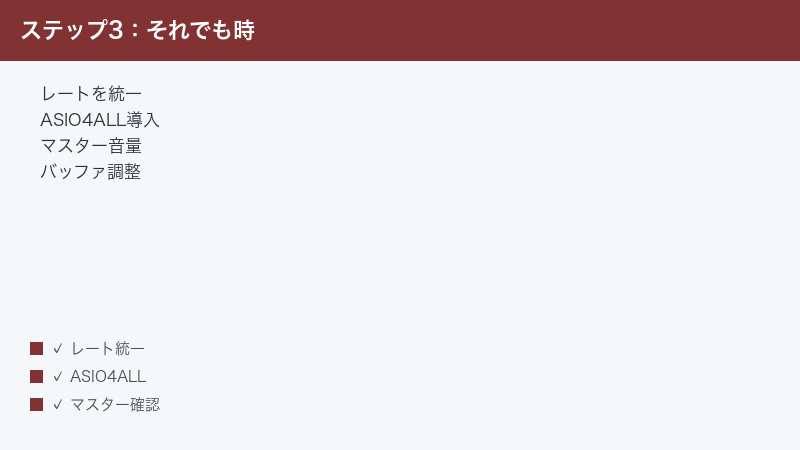
ステップ5:ASIO4ALLの導入と設定(ASIOドライバがない場合)
オーディオインターフェースを持っておらず、PC内蔵のサウンドカードやUSBスピーカーを使う場合、専用のASIOドライバがないためASIOが使えません。そのような環境では「ASIO4ALL」という汎用ASIOドライバを使うことで、低遅延録音が可能になります。
ASIO4ALLのダウンロードとインストール
- ASIO4ALL公式サイト(asio4all.org)にアクセスします。
- 最新版のインストーラー(ASIO4ALL v2 Installer)をダウンロードします。
- ダウンロードしたインストーラーを実行し、インストールします(管理者権限が必要です)。
- インストール後、PCを再起動します。
REAPERでASIO4ALLを設定する
- REAPERを起動し、「Options(オプション)」→「Preferences(環境設定)」→「Audio」→「Device」を開きます。
- 「Audio system」で「ASIO」を選択します。
- 「ASIO Driver」のドロップダウンで「ASIO4ALL v2」を選択します。
- 「ASIO Configuration」ボタンをクリックしてASIO4ALLのコントロールパネルを開きます。
- ASIO4ALLのコントロールパネルで、使用したいデバイス(スピーカーやヘッドフォン、マイク)の電源アイコンをクリックして有効化します。
- 「Buffer Size(バッファサイズ)」を256〜512サンプルに設定します(低すぎると音が乱れます)。
- コントロールパネルを閉じ、REAPERの設定でOKをクリックします。
- テスト再生を行い、音が出るか確認します。
ステップ6:サンプリングレートの不一致を解消する
サンプリングレートの不一致が引き起こす症状
サンプリングレートの不一致は非常に特徴的な症状を引き起こします。音がスローモーションのように遅く・低くなる(ピッチが下がる)、または早回しのように速く・高くなる、あるいは音が全く出ないことがあります。この場合、サンプリングレートの統一が必要です。
REAPERのサンプリングレートを確認・変更する
- 「Options」→「Preferences」→「Audio」→「Device」を開きます。
- 「Request sample rate(要求サンプリングレート)」の設定を確認します。一般的な値は44100Hzまたは48000Hzです。
- オーディオインターフェースのソフトウェア(コントロールパネル)で設定しているサンプリングレートと一致させます。
Windowsのデバイスサンプリングレートを確認・変更する
- タスクバーのスピーカーアイコンを右クリック→「サウンドの設定を開く」→「詳細なサウンドオプション」→「アプリの音量とデバイスの設定」または「サウンドコントロールパネル」を開きます。
- 「再生」タブで使用しているデバイスを右クリック→「プロパティ」を選択します。
- 「詳細」タブの「規定の形式」で、現在のサンプリングレートを確認します(例:44100 Hz または 48000 Hz)。
- REAPERの設定と同じ値に変更します。
- 「OK」をクリックして保存し、REAPERを再起動します。
オーディオインターフェースのサンプリングレートを確認する
- オーディオインターフェース付属のコントロールソフトウェアを開きます(例:Focusrite Controlなど)。
- 「Sample Rate(サンプリングレート)」の設定を確認します。
- REAPERの設定と一致させます。すべての機器で同じサンプリングレートを使用することが重要です。
- 変更後、REAPERを再起動して確認します。
ステップ7:バッファサイズの最適化
バッファサイズと音質・遅延の関係
バッファサイズは音声処理の「バケツの大きさ」に例えられます。小さいほどリアルタイム性が高まり(遅延が減る)ますが、PCの処理が追いつかないと音が乱れます。大きいほど安定しますが、演奏への応答が遅くなります。
| バッファサイズ | 遅延(@44.1kHz) | 推奨シーン | リスク |
|---|---|---|---|
| 64サンプル | 約1.5ms | ギター・ボーカルの演奏入力 | 低スペックPCでは音切れ多発 |
| 128サンプル | 約3ms | 録音・演奏入力の標準 | 高負荷時に音切れの可能性 |
| 256サンプル | 約6ms | 録音・ミックス兼用の標準 | 演奏感覚に微妙な遅延 |
| 512サンプル | 約12ms | ミックス・マスタリング作業 | 演奏入力に遅延を感じる |
| 1024サンプル以上 | 約23ms以上 | 重いプラグイン多数使用時のミックス | 演奏には不向き |
バッファサイズの変更方法
- 「Options」→「Preferences」→「Audio」→「Device」を開きます。
- 「Request block size(要求バッファサイズ)」または「Buffer size(バッファサイズ)」の値を変更します。
- ASIOの場合は「ASIO Configuration」からオーディオインターフェース側のバッファサイズも変更が必要です。
- 「バリバリ」「プチプチ」音がする場合はバッファを大きく、演奏の遅延が気になる場合は小さくします。
症状別の原因と対処法まとめ
| 症状 | 主な原因 | 最初に試す対処法 |
|---|---|---|
| 完全に無音 | オーディオデバイス設定ミス・マスターミュート | Audio設定でデバイスを正しく選択・マスタートラック確認 |
| 特定トラックだけ無音 | ミュート・ソロ設定・フェーダーゼロ | M/Sボタン確認・フェーダーをダブルクリックでリセット |
| 録音できない | レコードアームなし・入力チャンネル未設定 | 赤丸ボタンでアーム・入力をInput 1に設定 |
| 音がスロー/早回し | サンプリングレートの不一致 | REAPER・IF・OS の3つのサンプリングレートを統一 |
| 音がプツプツする | バッファサイズが小さすぎる | バッファサイズを256または512に増やす |
| オーディオIFが認識されない | ドライバ未インストール・ASIOドライバ未選択 | IFメーカーのドライバをインストール・ASIOを選択 |
| モニタリング音が出ない | モニタリング設定がオフ | トラックのMonitorアイコンをON・またはIF側のDirect Monを使用 |
🛒 関連商品をAmazonでチェック
よくある質問(FAQ)
Q1. REAPERを初めて起動したら「No audio device available(オーディオデバイスが見つかりません)」と表示されます。
初回起動時にオーディオデバイス設定ウィザードが表示されることがあります。「Options」→「Preferences」→「Audio」→「Device」でオーディオシステムとデバイスを手動で選択してください。WASAPIでスピーカーを選択するのが最も簡単です。オーディオインターフェースをお持ちの場合は、先にドライバをインストールしてからASIOを選択します。
Q2. オーディオインターフェースをUSBで接続したのに、REAPERのデバイス一覧に表示されません。
まず、オーディオインターフェースのドライバをメーカーサイトからダウンロードしてインストールしてください。ドライバがインストールされていないと、Windowsからデバイスとして認識されません。ドライバインストール後にPCを再起動し、その後REAPERを起動してデバイス設定を確認します。Windowsのデバイスマネージャーでオーディオインターフェースが正しく認識されているか(黄色い!マークがないか)も確認してください。
Q3. ASIOを選択すると「ASIO driver not available(ASIOドライバが利用できません)」と表示されます。
使用しているデバイスのASIOドライバがインストールされていない状態です。専用のオーディオインターフェースをお持ちの場合はメーカーサイトからドライバをダウンロードしてインストールしてください。PC内蔵のサウンドカードを使う場合は、「ASIO4ALL」という汎用ドライバをasio4all.orgからダウンロードしてインストールすることでASIOが利用可能になります。
Q4. 再生中に突然音が止まる・プチプチします。CPUはそれほど高くないのですが。
CPUメーターが低くても、特定の処理がスパイク(一時的に跳ね上がる)するとバッファアンダーランが起きます。バッファサイズを512または1024サンプルに増やしてみてください。また、「Options」→「Preferences」→「Audio」→「Buffering」で「Block transfers(ブロック転送)」を有効にすることで改善することがあります。さらに、WindowsのPCの電源管理設定を「高パフォーマンス」に変更することも有効です。
Q5. ギターを直接オーディオインターフェースに繋いで録音しようとしても、メーターが動きません。
いくつかの確認点があります。まず、ギターを接続したのが「Hi-Z」または「INST(インストゥルメント)」入力かを確認してください。ミキサー系のオーディオインターフェースでは、ギター直挿し用にHi-Zスイッチがあります。次に、インターフェースのゲインノブが上がっているか確認します。REAPERのトラック入力設定で正しい入力チャンネル(Input 1またはInput 2)が選ばれていることも確認してください。
Q6. 他のアプリで音楽を再生するとREAPERで音が出なくなります(または逆)。
WASAPIを「排他(Exclusive)モード」で使用しているか、ASIOを使用している場合に起きます。WASAPI排他モードとASIOは1つのアプリがデバイスを占有するため、他のアプリと同時には使えません。対策として、REAPERをWASAPI共有モードに変更するか、使用しないときはREAPERを一時停止状態にします。または、オーディオインターフェースの「ソフトウェアミキサー」機能(Focusriteの「Focusrite Control」等)を使って複数アプリからの出力を混在させる設定を行います。
Q7. MIDIキーボードで打ち込んだ音は鳴るのに、録音した音声トラックの再生音が出ません。
MIDI音源(ソフトシンセやサンプラー)とオーディオトラック(録音した実際の音声)では別の設定が使われることがあります。オーディオトラックの「Output(出力)」設定を確認してください。出力が「none(なし)」やマスターでない別のルートに設定されている可能性があります。また、録音したオーディオファイルが実際にトラックに配置されているかも確認してください(録音に失敗している場合、トラックにクリップが表示されません)。
Q8. REAPERを最新版にアップデートしたら音が出なくなりました。
バージョンアップによって、オーディオデバイスの設定がリセットされることがあります。「Options」→「Preferences」→「Audio」→「Device」で、オーディオシステムとデバイスを再選択してください。また、まれに新バージョンのASIOドライバとの相性問題が起きることがあります。その場合は、REAPER公式フォーラム(forum.cockos.com)で同様の問題の報告がないか確認し、1つ前の安定版に戻すことも検討してください。旧バージョンはREAPER公式サイトのダウンロードページからアクセスできます。
Q9. ヘッドフォンとスピーカーを同時に使いたいのですが、どちらか一方しか音が出ません。
REAPERは通常1つの出力デバイスしか使えませんが、Windowsの「Stereo Mix」機能やVirtual Audio Cable(VACと呼ばれる仮想オーディオケーブル)を使うことで複数デバイスへの同時出力が可能になります。オーディオインターフェースをお持ちの場合は、インターフェースの出力をスピーカーとヘッドフォンに分配する物理的な方法(ヘッドフォンスプリッターなど)が最もシンプルです。
Q10. Macで録音すると、入力音がとても小さい(ほぼ無音)です。
macOSでは、マイクへのアクセス権限が必要です。「システム設定」(または「システム環境設定」)→「プライバシーとセキュリティ」→「マイク」で、REAPERにマイクへのアクセスが許可されているか確認してください。許可されていない場合は、REAPERのトグルスイッチをONにしてREAPERを再起動します。また、オーディオインターフェースを使っている場合は、Macの「Audio MIDI設定」アプリでインターフェースの入力ゲインを確認してください。
まとめ
REAPERで音が出ない・録音できない問題は、設定の複雑さゆえに初心者からベテランまで誰でも経験するトラブルです。しかし、原因を体系的に理解して順序立てて確認すれば、必ず解決できます。
最初に確認することは、物理的な接続(スピーカーの音量・ケーブル)とREAPERのオーディオデバイス設定です。「Options」→「Preferences」→「Audio」→「Device」でオーディオシステムとデバイスが正しく選択されているかが最重要ポイントです。オーディオインターフェースをお持ちの場合は「ASIO」、内蔵サウンドを使う場合は「WASAPI(共有モード)」が一般的な第一選択肢です。
録音できない場合は、トラックのレコードアーム(赤丸ボタン)と入力チャンネルの設定を確認します。これを忘れると何度試しても録音できません。
音がプツプツする・音程がおかしい場合は、バッファサイズとサンプリングレートの統一が解決策です。REAPERの設定とオーディオインターフェースとOS側の設定をすべて同じ値に合わせることが重要です。基本設定を正しく行えば、REAPERは非常に安定した強力な制作環境を提供してくれます。
