 minto.tech スマホ(iPhone/Android)・パソコン(Windows/Mac)・Office・Wi-Fi・AIツールの「できない」「困った」を解決する実用ガイド。トラブル対処法とノウハウが満載のお助けサイトです。
※本ページにはプロモーション(広告)が含まれています
Audacityを開いて録音ボタンを押したのに何も録音されない、再生しても音が出てこない、マイクが一覧に表示されない——こうしたトラブルに見舞われると、いったい何が原因なのかわからず途方に暮れてしまいます。Audacity(オーダシティ)は世界中で使われている無料の音声編集・録音ソフトですが、オーディオデバイスの設定やOS側のアクセス権限まわりの問題で、音が出ない・録音できないといったトラブルが起きやすいのも事実です。この記事では、Audacityで音が出ない、録音できない、マイクが認識されないといった問題の原因を体系的に整理し、Windows・macOSそれぞれで確実に解決できる手順をステップごとに解説します。
- Audacityで音が出ない・録音できない・マイクが認識されない主な原因
- デバイスツールバーで再生・録音デバイスを正しく設定する手順
- オーディオホスト(MME/Windows WASAPI/DirectSound)の選択と切り替え
- 再生レベル・録音レベルがゼロになっている場合の修正方法
- Windowsのマイクプライバシー設定でAudacityに権限を付与する手順
- サンプリングレートの不一致を解消する方法
- デバイスを再スキャンしてマイクを認識させる手順
- macOSでの対処法とマイク権限付与の手順
- よくある質問8問への回答
📑 この記事の目次(タップで開く)
Audacityで音が出ない・録音できない原因の全体像
Audacityの音声トラブルは、大きく「再生音が出ない」「録音できない・マイクが認識されない」「再生も録音も両方おかしい」の3パターンに分かれます。それぞれで確認すべきポイントが異なりますが、多くの場合は以下のいずれかが原因です。
デバイスツールバーの設定ミス
Audacityの画面上部(またはツールバー領域)には「デバイスツールバー」があり、ここで「オーディオホスト」「録音デバイス」「チャンネル数」「再生デバイス」を設定します。このいずれかが誤って設定されていると、録音も再生もうまくいきません。特にPCに複数のオーディオデバイスが接続されている環境では、意図しないデバイスが選択されていることがよくあります。
デバイスツールバーが画面に見当たらない場合は、メニューバーの「表示」→「ツールバー」→「デバイスツールバー」にチェックが入っているかを確認してください。
オーディオホストの選択ミス
Audacityではオーディオシステムとの接続方式として「オーディオホスト」を選択できます。Windows環境では主に以下の3種類があります。
MME(Multimedia Extensions):Windowsの最も基本的なオーディオAPI。互換性が高く、多くのデバイスで動作しますが、録音のレイテンシ(遅延)が大きい傾向があります。Audacityのデフォルト設定であり、最初に試すべきホストです。
Windows DirectSound:DirectXのオーディオコンポーネント。MMEよりもやや低レイテンシで、特定のUSBデバイスとの相性が良いことがあります。
Windows WASAPI(Windows Audio Session API):Windows Vista以降で使える最新のAPI。最も低レイテンシで、排他モード(そのデバイスをAudacityが専有)と共有モードがあります。「ステレオミックス」や「PCの音を録音」したい場合は、WASAPIのループバック録音機能を使うと便利です。
オーディオホストとデバイスの組み合わせが合っていない場合、録音・再生がうまく機能しません。たとえば、特定のUSBマイクはWASAPIでは認識されるがMMEでは認識されない、ということがあります。
再生レベル・録音レベルがゼロ
Audacityのインターフェース上に「再生音量」(スピーカーアイコン横のスライダー)と「録音音量」(マイクアイコン横のスライダー)があります。これらがゼロになっていると、再生・録音の信号が処理されません。
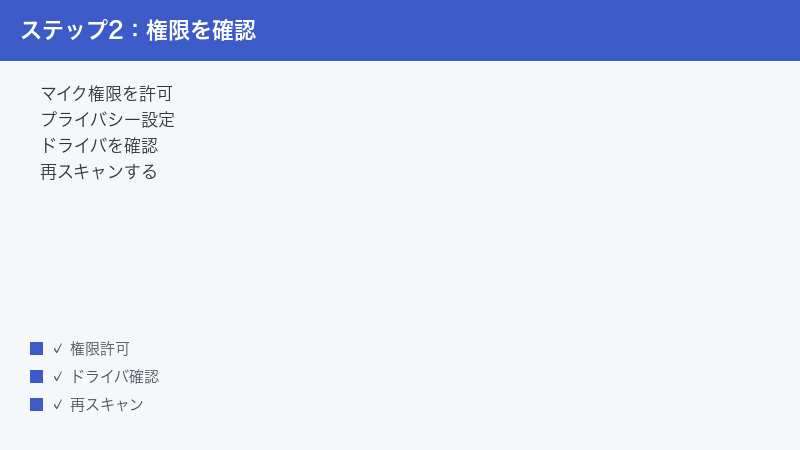
Windowsのマイクプライバシー設定でAudacityがブロックされている
Windows 10/11では、アプリケーションがマイクを使用する際に「プライバシー設定」で許可が必要です。Audacityに対してマイクアクセスの権限が付与されていない場合、マイクがまったく認識されません。Windows 10が登場した頃からこの設定が追加されており、見落としがちなポイントです。
デバイスドライバの問題
USBマイクやオーディオインターフェースのドライバが正しくインストールされていない、または最新のWindowsアップデートとの互換性が失われている場合に問題が起きます。特に新しいデバイスを接続した直後や、Windowsアップデート後に急に認識されなくなったケースはドライバが原因である可能性が高いです。
サンプリングレートの不一致
Audacityのプロジェクトサンプリングレート(デフォルト44100Hz)とオーディオデバイスが設定しているサンプリングレートが一致していないと、録音・再生で問題が起きることがあります。特にUSBオーディオインターフェースやプロフェッショナル向けの機器で発生しやすい問題です。
モニタリング(録音モニター)が未設定
Audacityで「録音しながら自分の声をリアルタイムで聞く」機能をモニタリングといいます。モニタリングが有効になっていないと、録音中に自分の声が聞こえないことがあります(録音はされている)。再生専用の問題と混同しやすいため注意が必要です。
デバイスツールバーを正しく設定する手順(Windows)
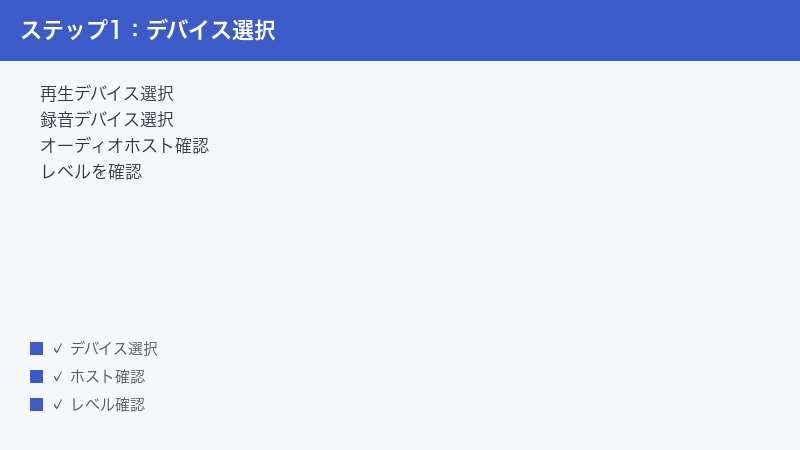
ステップ1:デバイスツールバーを表示させる
- Audacityを起動します。
- メニューバーから「表示」→「ツールバー」を選択します。
- 「デバイスツールバー」にチェックマークが付いているか確認します。付いていない場合はクリックして有効にします。
- 画面上部にデバイスツールバーが表示されます。左から「オーディオホスト」「録音デバイス(マイクアイコン)」「チャンネル数」「再生デバイス(スピーカーアイコン)」のドロップダウンが並んでいます。
ステップ2:オーディオホストを選択する
- デバイスツールバーの最左端「オーディオホスト」のドロップダウンをクリックします。
- まず「MME」を選択してみます(最も互換性が高い)。
- 問題が解決しない場合は「Windows DirectSound」、さらに「Windows WASAPI」と順番に試します。
- オーディオホストを変更するたびに、録音デバイスと再生デバイスのリストが変わります。それぞれで目的のデバイスを選択し直してください。
ステップ3:再生デバイスを選択する
- デバイスツールバーの右端「再生デバイス」(スピーカーアイコンの隣)のドロップダウンをクリックします。
- 音を出したいデバイス名を選択します。内蔵スピーカーであれば「スピーカー」や「リアルテック HD オーディオ出力」などが表示されます。ヘッドフォンであれば「ヘッドフォン」、外部スピーカーであればそのデバイス名が表示されます。
- 不明な場合は「デフォルト」デバイスを選択します。
- 選択後、Audacityで何かサンプル音声を再生して音が出るか確認します。
ステップ4:録音デバイスを選択する
- デバイスツールバーの「録音デバイス」(マイクアイコンの隣)のドロップダウンをクリックします。
- 使用したいマイクのデバイス名を選択します。USBマイクであればそのモデル名、内蔵マイクであれば「マイク配列」や「内蔵マイク」などが表示されます。
- 「デフォルト」ではなく、明示的にデバイス名を選択することを推奨します。
- その隣の「チャンネル数」は、モノラルマイクなら「1(モノラル)」、ステレオ録音したい場合は「2(ステレオ)」を選択します。
ステップ5:デバイスを再スキャンする
Audacity起動後に新しいデバイスを接続した場合、デバイスリストに反映されないことがあります。そのような場合は再スキャンが必要です。
- メニューバーの「転送」→「オーディオデバイスの再スキャン」をクリックします。(Audacity 3.x以降の場合は「Transport」メニュー内に同様の項目があります)
- スキャンが完了したら、デバイスツールバーのドロップダウンをもう一度開いて、新しいデバイスが表示されているか確認します。
Windowsのマイクプライバシー設定を確認・修正する手順
Audacityでマイクが認識されない場合、真っ先に確認すべきなのがWindowsのプライバシー設定です。この設定がブロックになっていると、Audacityはマイクにアクセスできず、デバイスリストに表示すらされません。
Windows 11でのマイク権限設定手順
- 「スタート」ボタンをクリックし、「設定」(歯車アイコン)を開きます(Windows + Iキーでも可)。
- 左側のメニューから「プライバシーとセキュリティ」をクリックします。
- 右側の「アプリのアクセス許可」セクションで「マイク」をクリックします。
- 最初に「マイクへのアクセス」がオンになっているか確認し、オフであればオンにします。
- 次に「アプリにマイクへのアクセスを許可する」がオンになっているか確認します。
- 「デスクトップアプリにマイクへのアクセスを許可する」も確認してオンにします。
- 設定画面を閉じてAudacityを再起動し、デバイスツールバーでマイクが認識されるか確認します。
Windows 10でのマイク権限設定手順
- 「設定」→「プライバシー」→「マイク」を開きます。
- 「このデバイスのマイクへのアクセスを許可する」がオンになっているか確認します(「変更」ボタンをクリックして確認)。
- 「アプリがマイクにアクセスできるようにする」をオンにします。
- 「デスクトップアプリがマイクにアクセスできるようにする」がオンになっているか確認します。
- 確認後、Audacityを再起動します。
再生レベルと録音レベルの調整方法
再生音量(スピーカーアイコン横のスライダー)
- Audacityのインターフェース上でスピーカーアイコンを探します。通常、デバイスツールバーやミキサーツールバーに表示されています。
- スピーカーアイコンの右にあるスライダーが再生音量です。左端に寄っていると音量ゼロです。右方向にドラッグして適切な音量(1.0または中央付近)に設定します。
- ツールバーに「ミキサーツールバー」が表示されていない場合は、「表示」→「ツールバー」→「ミキサーツールバー」を有効にしてください。
録音レベル(マイクアイコン横のスライダー)
- マイクアイコンの右にある録音レベルスライダーを確認します。
- スライダーを右に動かして録音レベルを上げます。初期値がゼロになっているとまったく録音されません。
- 録音レベルを設定後、録音ボタン(赤い丸)を押して試験録音します。録音中にレベルメーター(録音入力レベルのバー)が動いているか確認します。バーがまったく動かない場合はデバイスやプライバシー設定の問題です。バーが動いているのに録音できない場合はレベルの問題です。
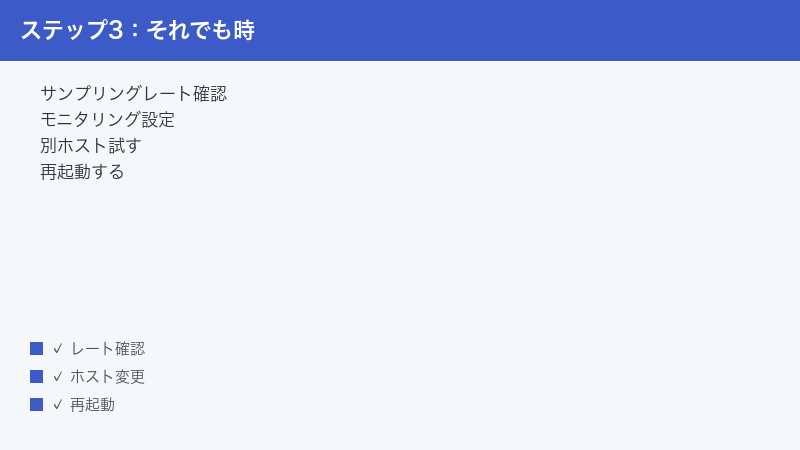
サンプリングレートの不一致を解消する手順
サンプリングレートの不一致は、音が出ない・録音できない問題の中でも発見しづらい原因のひとつです。以下の手順で確認・修正します。
Audacityのサンプリングレートを確認・変更する
- Audacityの左下に「プロジェクトのサンプリングレート」(Hz表示)があります(例:44100 Hz)。
- ここをクリックすると変更できます。一般的なオーディオデバイスは44100Hzまたは48000Hzに対応しています。
- USBオーディオインターフェースなど専用機器の場合、そのデバイスが対応しているサンプリングレートに合わせる必要があります。デバイスのマニュアルで確認してください。
Windowsのデバイスサンプリングレートを確認・変更する
- タスクバーのスピーカーアイコンを右クリックし、「サウンドの設定を開く」を選択します。
- Windows 10の場合:「サウンド」ウィンドウが開いたら「録音」タブをクリックし、使用しているマイクデバイスをダブルクリックします。「詳細」タブに「既定の形式」としてサンプリングレートが表示されます(例:16bit、48000Hz)。
- Windows 11の場合:「システム」→「サウンド」→使用デバイスをクリック→「高度な設定」でサンプリングレートを確認・変更できます。
- AudacityのプロジェクトサンプリングレートをWindowsデバイスの設定と一致させます。
PCの音をループバック録音する設定(WASAPI)
「YouTubeの音や、PCが再生している音を録音したい」という場合は、WASAPIのループバック機能を使います。
- デバイスツールバーの「オーディオホスト」を「Windows WASAPI」に変更します。
- 「録音デバイス」のドロップダウンを開くと、通常のマイクに加えて「スピーカー(loopback)」や「ヘッドフォン(loopback)」といったループバックデバイスが表示されます。
- 録音したい音声が流れているデバイスのループバックを選択します。
- 再生デバイスは通常通り設定してください。
- 録音ボタンを押した後、PCで録音したい音声を再生すると、その音がAudacityに取り込まれます。
注意:WASAPIループバックは「ステレオミックス」が使えないPCや、ステレオミックスを持たない最近のドライバ環境で特に有効です。ただし、WASAPIをループバックで使用中は同時にマイク録音ができません。
モニタリング(録音中に自分の声を聞く)の設定
録音中にリアルタイムで自分の声や楽器の音をモニターしたい場合、Audacityの「ソフトウェアモニタリング」または「ハードウェアモニタリング」を設定します。
Audacityのソフトウェアモニタリングを有効にする
- メニューバーの「転送」(または「Transport」)→「ソフトウェアプレイスルー」にチェックを入れます。
- これにより録音中に自分の音声がスピーカーまたはヘッドフォンから聞こえるようになります。
- ただし、ソフトウェアモニタリングにはレイテンシ(遅延)が発生します。遅延を最小限にしたい場合はオーディオインターフェースのハードウェアモニタリング機能を使うことをおすすめします。
入力レベルモニターを確認する
- Audacityの録音ボタンを押さずに、「録音メーター」(入力レベルメーター)の近くにあるクリックメニューを展開します。
- 「モニタリング開始」を選択すると、録音せずにマイクの入力レベルをリアルタイムで確認できます。
- マイクに向かって話しながらメーターが動くか確認します。まったく動かない場合は録音デバイスやプライバシー設定を再確認してください。
macOSでAudacityの音が出ない・録音できない場合の対処
macOSのマイク権限を確認する
- 「システム設定」(macOS Ventura以降)または「システム環境設定」を開きます。
- 「プライバシーとセキュリティ」→「マイク」を選択します。
- アプリのリストにAudacityが表示されているか確認し、トグルがオンになっているか確認します。
- Audacityが表示されていない場合は、Audacityを起動してマイクにアクセスしようとすると初回確認ダイアログが表示されます。「OK」を選択して権限を付与してください。
macOSのAudacityデバイス設定
- Audacityを起動し、「Audacity」メニュー→「設定」(Command + ,)を開きます。
- 左側の「デバイス」を選択します。
- 「インターフェース」のドロップダウンでオーディオホストを「CoreAudio」に設定します(macOSでは通常CoreAudioのみ)。
- 「再生」のデバイス欄で使用するスピーカーまたはヘッドフォンを選択します。
- 「録音」のデバイス欄で使用するマイクを選択します。
- 「OK」をクリックして設定を保存し、Audacityを再起動します。
原因と対処法の早見表
| 症状 | 主な原因 | 対処法 | 確認場所 |
|---|---|---|---|
| 再生しても音が出ない | 再生デバイス未設定、再生レベルゼロ | デバイスツールバーで再生デバイス選択、レベル上げ | デバイスツールバー・ミキサーツールバー |
| マイクが認識されない | Windowsプライバシー設定でブロック | 設定→プライバシー→マイクで許可 | Windows設定のプライバシー |
| 録音できない(波形が出ない) | 録音デバイス未選択、録音レベルゼロ | 録音デバイス選択、録音レベルスライダー上げ | デバイスツールバー |
| 音が出るが音質が悪い/途切れる | サンプリングレート不一致、バッファ問題 | プロジェクトのサンプリングレート確認、オーディオホスト変更 | Audacity左下のHz表示・設定画面 |
| 録音レベルメーターが動かない | マイク権限なし、ドライバ問題 | プライバシー設定確認、デバイス再スキャン、ドライバ更新 | Windowsプライバシー設定・デバイスマネージャー |
| Windowsアップデート後に認識しなくなった | ドライバの非互換、権限のリセット | ドライバ更新、プライバシー設定再確認 | デバイスマネージャー・Windows設定 |
| PCの音(ゲーム音・YouTube音)を録音できない | ループバック設定していない | WASAPI→ループバックデバイス選択 | デバイスツールバーのオーディオホスト |
| Macでマイクが認識されない | macOSマイク権限未付与 | システム設定→プライバシー→マイクで許可 | macOSシステム設定 |
Audacityの設定をリセットして問題を解消する
複数の設定変更を試しても問題が解決しない場合は、Audacityの設定をデフォルトに戻す方法を試します。
Windowsで設定ファイルを削除してリセットする
- Audacityを完全に終了します。
- Windowsエクスプローラーのアドレスバーに「%APPDATA%\audacity\」と入力してEnterを押します。
- 「audacity.cfg」ファイルを削除します(削除前に別の場所にコピーしてバックアップすることを推奨)。
- Audacityを再起動すると、設定が初期状態に戻ります。
macOSで設定ファイルを削除してリセットする
- Audacityを終了します。
- Finder→「移動」→「フォルダへ移動」(Shift + Command + G)で「~/Library/Application Support/audacity/」を開きます。
- 「audacity.cfg」を削除またはリネームします。
- Audacityを再起動します。
ドライバの更新とASIOドライバについて
オーディオドライバを更新する(Windows)
- 「デバイスマネージャー」を開きます(Windows + X → デバイスマネージャー)。
- 「サウンド、ビデオ、およびゲームコントローラー」を展開します。
- 問題のあるデバイスを右クリックし、「ドライバーの更新」を選択します。
- 「ドライバーを自動的に検索」を選択してWindowsに最新ドライバを検索させます。
- 自動検索で見つからない場合は、デバイスメーカーの公式サイトから最新ドライバをダウンロードして手動でインストールします。
ASIOドライバについて
プロフェッショナルな録音環境では、ASIO(Audio Stream Input/Output)ドライバを使用することで超低レイテンシ録音が可能です。ただし、標準のAudacityはASIOに対応しておらず、ASIO対応のAudacityを自分でビルドするか、ASIOを直接サポートする別のDAW(デジタルオーディオワークステーション)を使う必要があります。一般的な録音・編集用途では不要ですが、楽器録音や音楽制作では検討に値します。
🛒 関連商品をAmazonでチェック
よくある質問(FAQ)
Q1. Audacityでマイクが一覧に表示されません。どうすればよいですか?
最初にWindowsのプライバシー設定→「マイク」でAudacityへのアクセスが許可されているかを確認してください。許可されている場合は、Audacityのメニュー「転送」→「オーディオデバイスの再スキャン」を実行してリストを更新します。それでも表示されない場合は、デバイスマネージャーでマイクデバイス自体が認識されているか確認し、ドライバを更新してみてください。
Q2. Audacityでオーディオホストを変えても音が出ません。
オーディオホストを変えたあと、録音デバイスと再生デバイスも変更が必要です。ホストを変えるとデバイスリストが変わるため、再度適切なデバイスを選択してください。また、ホスト変更後はAudacityを再起動してから再度試すことをおすすめします。
Q3. 録音ボタンを押すと「エラー:オーディオデバイスをオープンできませんでした」というメッセージが出ます。
このエラーは主に、選択した録音デバイスがAudacityで使用できない状態にあることを意味します。他のアプリがそのデバイスを排他使用しているか(ビデオ会議ツールなど)、サンプリングレートの不一致、またはドライバの問題が考えられます。他のアプリを閉じ、サンプリングレートをデバイスの規定値に合わせ、オーディオホストをMMEに変更して試してください。
Q4. 録音した音声を再生すると音が遅れて聞こえます(レイテンシ)。
Audacityのソフトウェアモニタリングにはレイテンシが発生します。レイテンシを減らすには、「編集」→「設定」→「品質」でオーディオのバッファサイズを小さくすることが有効ですが、小さすぎるとノイズや音切れの原因になります。根本的に低レイテンシを実現したい場合は、オーディオインターフェースのハードウェアモニタリング機能を使うか、ASIO対応環境を構築することをおすすめします。
Q5. Audacityで再生すると音は出るのに録音ができません。波形が出ない状態です。
録音デバイスが「なし」または誤ったデバイスに設定されている可能性が高いです。デバイスツールバーで録音デバイスを正しく選択し、録音レベルスライダーが十分に上がっていることを確認してください。また録音開始後に「録音入力レベルメーター」が動いているかを確認します。動いていない場合はプライバシー設定やドライバの問題です。
Q6. USBマイクを接続したばかりですが認識されません。
まずUSBマイクを接続した後、Audacityで「転送」→「オーディオデバイスの再スキャン」を実行してください。それでも認識されない場合はAudacityを再起動し、デバイスツールバーのリストを確認します。デバイスマネージャーでUSBマイクが「不明なデバイス」や「!」マーク付きで表示されている場合はドライバのインストールが必要です。メーカーの公式サイトからドライバをダウンロードしてください。
Q7. 録音した音声にブーンというノイズが入ります。
これはグラウンドループノイズと呼ばれる問題です。USBハブ経由でマイクを接続している場合は、PCに直接接続してみてください。また、PCの電源周りのノイズが入ることもあるため、USBオーディオインターフェースを使うと改善することが多いです。Audacity自体のノイズ除去機能(「エフェクト」→「ノイズリダクション」)も有効です。
Q8. Audacityを最新バージョンに更新したら音が出なくなりました。
バージョンアップ時に設定ファイルが引き継がれ、新バージョンとの間で不整合が生じることがあります。Audacityの設定ファイル(audacity.cfg)を削除して初期化してから、デバイス設定を最初からやり直すことで解決することが多いです。また、最新バージョンがご使用のOSや環境と相性が悪い場合は、ひとつ前の安定版に戻すことも選択肢です。
まとめ
Audacityで音が出ない・録音できない問題は、原因を体系的に確認することで自分で解決できます。まず最初に確認すべきは「デバイスツールバーの設定」と「Windowsのマイクプライバシー設定」の2点です。この2点が正しく設定されていれば、大多数の問題は解決します。
確認の優先順序をまとめると、①デバイスツールバーで再生・録音デバイスが正しく選ばれているか、②Windowsプライバシー設定でAudacityのマイクアクセスが許可されているか、③オーディオホスト(MME/DirectSound/WASAPI)を変えて試す、④再生レベル・録音レベルがゼロになっていないか、⑤デバイスの再スキャン実行、⑥サンプリングレートの確認・統一、⑦ドライバ更新、⑧設定ファイルの削除・リセット——の順で対処することをおすすめします。
それぞれの手順は難しくありませんが、原因が複数重なっていることもあるため、ひとつずつ丁寧に確認していくことが重要です。どの手順も試してもうまくいかない場合は、Audacityを最新版に再インストールすることが最終手段として有効です。
