 minto.tech スマホ(iPhone/Android)・パソコン(Windows/Mac)・Office・Wi-Fi・AIツールの「できない」「困った」を解決する実用ガイド。トラブル対処法とノウハウが満載のお助けサイトです。
※本ページにはプロモーション(広告)が含まれています
バッファロー(BUFFALO)のWi-Fiルーターを使っていて、「2.4GHzのSSID(電波の名前)は表示されるのに、5GHzのSSIDがWi-Fi一覧に出てこない」「5GHzに繋げたいのに見つからない」「さっきまで使えていた5GHzが急に消えた」といった状況に困っていませんか?
バッファローは国内の家庭用Wi-Fiルーターでトップクラスのシェアを持つメーカーで、AirStation(エアステーション)シリーズなどが広く使われています。5GHz帯は2.4GHz帯より高速で電波干渉に強いため、動画視聴やオンライン会議、ゲームに向いていますが、その仕様ゆえに「表示されない」というトラブルが起きやすい帯域でもあります。特に、気象レーダーとの干渉を避けるための法律上の仕組み(DFS)によって、5GHzの電波が一時的に止まることがあり、これが「急に5GHzが消えた」原因になっていることがあります。
この記事では、バッファローのWi-Fiルーターで5GHzのSSIDが表示されない・繋がらないときの原因と、初心者でも順番にたどれる対処手順を整理しました。製品の世代によってボタン名や設定画面の項目名が異なるため、本記事では一般的な内容を示しつつ、機種ごとに違う部分は「お使いのモデルの取扱説明書・公式サイトで確認」と明記しています。落ち着いて確認すれば、多くは自分で解決できます。
📑 この記事の目次(タップで開く)
- この記事でわかること
- バッファローの5GHzが「表示されない」ときに起きている状態を整理する
- 原因1:そもそも端末(スマホ・パソコン)が5GHzに対応していない
- 原因2:DFS(気象レーダー干渉によるチャンネル一時停止)
- 原因3:バンドステアリングで5GHzが1つのSSIDに統合されている
- 原因4:5GHzの発信設定がオフ・暗号化キーの入力ミス
- 原因5:ルーターの一時的な不調・ファームウェア未更新
- 原因6:端末側のWi-Fi設定・保存済み情報の不整合
- 原因7:設置場所・障害物で5GHzが届いていない
- 原因8:AOSS/WPSでの接続がうまくいかない
- 原因9:チャンネルの混雑・それでも直らないときの初期化
- 5GHzが表示されないときの確認順序(早見表)
- よくある質問(FAQ)
- まとめ
この記事でわかること
- 5GHzと2.4GHzのSSIDの違いと見分け方(末尾A・末尾G)
- 端末が5GHzに対応しているかの確認方法
- DFS(気象レーダー干渉によるチャンネル一時停止)の正体
- バンドステアリングが原因で5GHzが見えないケース
- ルーター再起動・ファームウェア更新の正しい手順
- チャンネルの手動設定・設置場所・障害物の対処
- AOSS/WPSでの接続と初期化の方法
バッファローの5GHzが「表示されない」ときに起きている状態を整理する
対処に入る前に、まず自分の状況がどれに当てはまるかを確認しましょう。状況によって原因の見当が大きく変わります。
- 2.4GHzは見えるが5GHzのSSIDだけが一覧に出ない……端末が5GHz非対応、DFSによる一時停止、5GHzの発信設定がオフ、バンドステアリングで1つに統合、などの可能性
- 5GHzは見えるがパスワードを入れても繋がらない……暗号化キー(パスワード)の入力ミス、初期化後でラベルの値と不一致、などの可能性
- 5GHzに繋がってもすぐ切れる・不安定……電波が遠くまで届かない、障害物、DFSのチャンネル変更による一時切断、などの可能性
- これまで見えていた5GHzが突然消えた……DFSによる気象レーダー検知、ルーターの一時的な不調、ファームウェアの問題、などの可能性
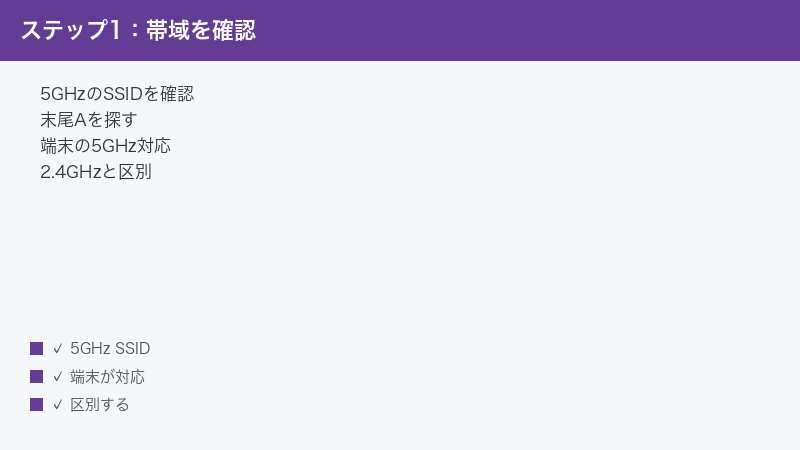
用語を先に説明します。SSIDはWi-Fiの電波につけられた名前です。バッファローのルーターは多くの場合、2.4GHz用と5GHz用で別々のSSIDを発信しており、SSIDの末尾の文字(5GHzは「A」、2.4GHzは「G」など。表記は機種により異なる)で見分けられる製品があります。DFS(ディーエフエス)は「動的周波数選択」という意味で、5GHz帯の一部チャンネルが気象レーダーや航空レーダーと電波を共用しているため、レーダーを検知すると自動的に電波を止めて別のチャンネルに移る仕組みです。これは電波法に基づく必須機能で、故障ではありません。
切り分けのコツとして、まず「すべての端末で5GHzが見えないのか、特定の端末だけ見えないのか」を確認しましょう。複数のスマホやパソコンで一覧を確認してみてください。全部の端末で5GHzが出てこないならルーター側(発信設定オフ・DFS・故障など)の可能性が高く、特定の端末だけ見えないならその端末が5GHz非対応か、端末側の不調の可能性が高くなります。この切り分けを最初に行うだけで、確認すべき章を絞り込めます。
もう一つ覚えておきたいのが、5GHz帯は「速いが弱い」という性質です。同じ部屋でも、ルーターのすぐ横では5GHzが見えるのに、隣の部屋に移動すると2.4GHzしか見えなくなる、ということがよくあります。これは故障ではなく、5GHz帯の電波が壁などの障害物に弱いという物理的な特性によるものです。「5GHzが見えない」と感じたときは、まずルーターのすぐ近くに端末を持っていって見えるかどうかを試すと、距離・障害物が原因なのか、それ以外の原因なのかを早い段階で切り分けられます。
原因1:そもそも端末(スマホ・パソコン)が5GHzに対応していない
なぜ起きるか
5GHzのSSIDが一覧に出てこない原因として、まず疑うべきは「接続しようとしている端末が5GHzに対応していない」ことです。古いスマートフォンやタブレット、安価なIoT機器(スマート家電、ネットワークカメラ、ロボット掃除機など)の多くは2.4GHz帯にしか対応していません。これらの端末では、ルーターが5GHzを正常に発信していても5GHzのSSIDがそもそも見えません。
5GHz対応の目安は、対応するWi-Fi規格です。「IEEE802.11a」「802.11ac(Wi-Fi 5)」「802.11ax(Wi-Fi 6)」「802.11ax(6GHz対応のWi-Fi 6E)」のいずれかに対応していれば5GHzが使えます。「802.11b/g/n」しか表記がない場合は2.4GHz専用です(11nは2.4GHzと5GHzの両方に存在しますが、端末によっては2.4GHzのみのことがあります)。
対処手順
- 端末の仕様を確認します。スマートフォンなら「設定」内の端末情報、またはメーカー公式サイトの仕様表で対応Wi-Fi規格を調べます。
- 「802.11ac」「802.11ax」「802.11a」のいずれかがあれば5GHz対応です。なければ2.4GHz専用なので、5GHzは利用できません。
- 5GHz非対応の端末は、バッファローの2.4GHz用SSID(末尾Gなど)に接続してください。これは仕様であり、故障ではありません。
- 5GHz対応のはずなのに見えない場合は、次の原因2以降を順に確認します。
| 対応規格の表記 | 5GHz | 補足 |
|---|---|---|
| 802.11a | 対応 | 5GHz専用の古い規格 |
| 802.11ac(Wi-Fi 5) | 対応 | 5GHzで高速通信 |
| 802.11ax(Wi-Fi 6) | 対応 | 2.4/5GHz両対応、6E対応機は6GHzも |
| 802.11b/g | 非対応 | 2.4GHz専用 |
原因2:DFS(気象レーダー干渉によるチャンネル一時停止)
なぜ起きるか
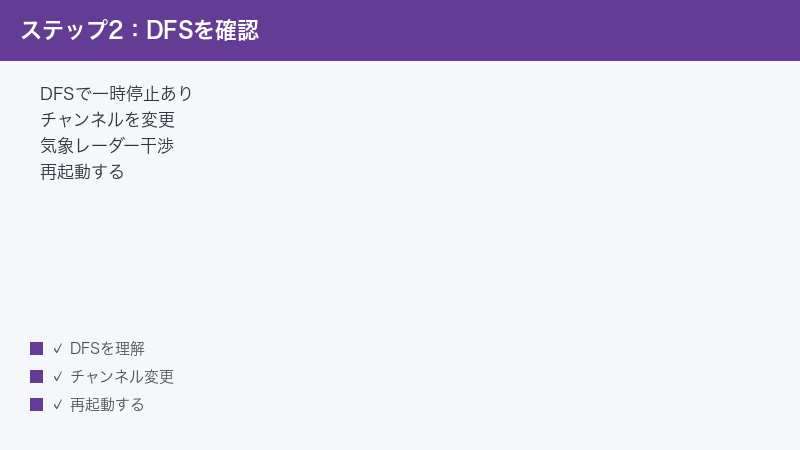
「昨日まで見えていた5GHzが急に消えた」「夕方になると5GHzが不安定になる」という場合、DFSが働いている可能性が高いです。5GHz帯の一部(W53・W56と呼ばれるチャンネル群)は、気象レーダーや航空管制レーダーと周波数を共用しています。電波法により、Wi-Fiルーターはこれらのレーダー電波を検知すると、混信を避けるためにそのチャンネルでの発信を一時的に停止し、別のチャンネルへ自動的に移動しなければなりません。これがDFS(動的周波数選択)です。
レーダーを検知すると、ルーターは新しいチャンネルが安全か確認するため一定時間(おおむね1分前後、チャンネルにより異なる)電波を止めます。この間、5GHzのSSIDが一覧から消えたり、接続が切れたりします。空港や気象レーダー施設の近く、海沿いの地域では検知頻度が高くなる傾向があります。これは故障ではなく、法律で義務付けられた正常な動作です。
対処手順
- まず数分待ちます。DFSによる停止は一時的なもので、別チャンネルへの移動が完了すれば5GHzは自動的に復活します。
- 頻繁にDFSが働いて困る場合は、設定画面で5GHzのチャンネルをDFS対象外のチャンネル(W52と呼ばれる36・40・44・48チャンネル)に固定すると、レーダー検知による停止を避けられます。
- 設定画面(後述の管理画面)にログインし、「無線設定」→「5GHz」→「使用チャンネル」を「自動」から36〜48のいずれかに手動で変更します。
- ただしW52は屋内利用が前提のチャンネルです。広い家で電波を遠くまで飛ばしたい場合は、DFS対象チャンネルの方が有利なこともあるため、環境に応じて選んでください。
- 変更後はルーターを再起動し、5GHzが安定して表示されるか確認します。
原因3:バンドステアリングで5GHzが1つのSSIDに統合されている
なぜ起きるか
近年のバッファロー製ルーターには「バンドステアリング」という機能があります。これは2.4GHzと5GHzを1つの同じSSIDにまとめ、ルーターが電波状況に応じて自動的に最適な帯域へ端末を振り分ける機能です。便利な反面、5GHz専用のSSIDが見えなくなるため「5GHzが表示されない」と感じる原因になります。実際には5GHzが消えたのではなく、1つのSSIDに統合されている状態です。
また、バンドステアリングが有効だと、本来5GHzで繋がってほしい端末が2.4GHzに振り分けられてしまい「5GHzに繋がらない」と感じることもあります。帯域を明示的に選びたい場合は、バンドステアリングをオフにして2.4GHzと5GHzを別々のSSIDに分けるのが確実です。
対処手順
- 管理画面にログインします(アクセス方法は原因5を参照)。
- 「無線設定」または「Wi-Fi設定」内の「バンドステアリング」の項目を探します(名称は機種により異なります)。
- 5GHzを個別に選びたい場合は、バンドステアリングを「使用しない(オフ)」に変更します。
- 設定を保存し、ルーターを再起動します。再起動後、2.4GHz用と5GHz用のSSIDが別々に表示されるようになります。
- 逆に、自動で最適な帯域に繋がってほしい場合はバンドステアリングをオンのままにし、統合されたSSIDに接続します。
原因4:5GHzの発信設定がオフ・暗号化キーの入力ミス
なぜ起きるか
設定画面で5GHzの無線機能そのものがオフになっていると、当然ながら5GHzのSSIDは発信されず、一覧に出てきません。過去に設定をいじったときに誤ってオフにしてしまったり、何らかの拍子に設定が変わったりすることがあります。また、5GHzのSSIDは見えていてもパスワード(暗号化キー)の入力ミスで弾かれているケースも、「繋がらない」という相談で非常に多いものです。バッファローのルーターでは本体側面または底面のラベル(またはセットアップカード)にSSIDと暗号化キーが記載されています。
対処手順
- 管理画面にログインし、「無線設定」→「5GHz」の項目を開きます。
- 「無線機能」または「5GHzを使用する」のチェックがオンになっているか確認します。オフなら有効に切り替えます。
- 「SSIDを隠す(ステルス機能/ANY接続拒否)」がオンになっていると一覧に出ません。一時的にオフにして表示されるか確認します。
- SSIDが見えているのに繋がらない場合は、本体ラベルの暗号化キー(パスワード)を正確に入力します。大文字・小文字は区別されます。数字の0とアルファベットのO、数字の1と小文字のlなど、紛らわしい文字に注意してください。
- 入力欄の「パスワードを表示」を有効にして目視で確認すると、ミスに気づきやすくなります。
- 過去に暗号化キーを自分で変更している場合は、ラベルの値では繋がりません。管理画面で現在の値を確認してください。
原因5:ルーターの一時的な不調・ファームウェア未更新
なぜ起きるか
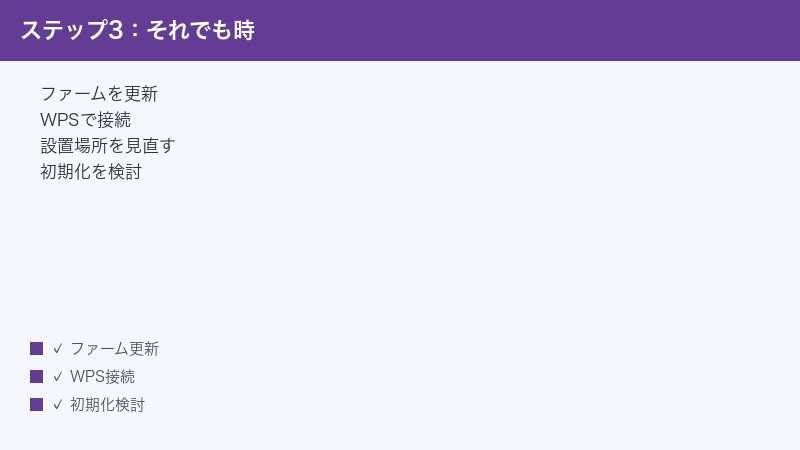
ルーターは長時間稼働し続ける機器のため、内部処理に一時的な不整合が生じ、特定の帯域だけが正常に動かなくなることがあります。「再起動したら5GHzが復活した」というケースは珍しくありません。また、ファームウェア(ルーターを動かす内部ソフトウェア)が古いと、5GHz関連の既知の不具合が残っていることがあります。バッファローは不具合修正や安定性向上のためにファームウェアを更新しており、最新版にすることで「5GHzが時々消える」「特定の端末で5GHzに繋がらない」といった症状が改善することがあります。
対処手順(まず再起動)
- パソコンやスマホのWi-Fiを切断します。
- バッファローのルーターの電源を切ります(ACアダプターを抜く)。同時に光回線のONU(黒い箱)やモデムも電源を抜きます。
- 1〜2分待って完全に放電させます。
- 先にONU・モデムの電源を入れ、ランプが安定するまで待ちます。
- 次にバッファローのルーターの電源を入れ、ランプが安定するまで2〜3分待ちます。
- 5GHzのSSIDが表示されるか確認します。DFS対象チャンネルの場合、起動直後は確認動作で表示まで時間がかかることがあります。
対処手順(ファームウェア更新)
バッファローのルーターは管理画面、またはスマホアプリ「StationRadar」などから設定画面にアクセスできます。Wi-Fiが不安定なときは有線LANでパソコンと繋ぐと確実です。
- ブラウザのアドレス欄に管理画面のアドレスを入力します。バッファローの多くは初期状態でIPアドレス「192.168.11.1」です(機種・設置構成により異なります。本体ラベルや取扱説明書で確認してください)。
- ユーザー名・パスワードを入力してログインします(初期値はラベル記載、または初回設定で決める方式)。
- 「管理」または「詳細設定」→「ファームウェア更新」を開きます。
- 「更新を確認」または「オンラインバージョンアップ」を実行し、新しいバージョンがあれば案内に従って更新します。
- 更新中は絶対に電源を切らないでください。完了すると自動的に再起動します。
原因6:端末側のWi-Fi設定・保存済み情報の不整合
なぜ起きるか
ルーター側に問題がなくても、接続する端末(スマホ・パソコン)側の設定や保存情報が原因で5GHzに繋がらないことがあります。たとえば、以前接続したときの古い情報(保存済みネットワーク)が端末に残っていて、暗号化キーを変更したのに古い情報のまま接続しようとして弾かれる、というケースです。また、端末のWi-Fi機能が一時的に不調になっていたり、OSのアップデート後にネットワーク設定が乱れていたりすると、5GHzのSSIDが見えなかったり繋がらなかったりします。
対処手順
- 端末のWi-Fiをいったんオフにして、数秒後にオンへ戻します。これだけで一覧が更新され、5GHzが表示されることがあります。
- 端末を再起動します。スマホやパソコンの一時的な不調がリセットされます。
- 保存済みのネットワーク情報を削除(「このネットワーク設定を削除」「ネットワークを忘れる」など)してから、改めて5GHzのSSIDを選んで暗号化キーを入力し直します。暗号化キーを変更した後はこの操作が特に有効です。
- それでも改善しない場合は、端末側の「ネットワーク設定のリセット」を試します(Wi-FiやBluetoothの設定がすべて初期化されるため、他のWi-Fiのパスワードを控えてから実行してください)。
- 別の端末では5GHzに繋がるのに特定の1台だけ繋がらない場合は、その端末側の問題である可能性が高いので、上記を重点的に試してください。
原因7:設置場所・障害物で5GHzが届いていない
なぜ起きるか
5GHz帯は2.4GHz帯に比べて高速ですが、壁・床・家具などの障害物に弱く、距離が伸びると一気に弱くなるという弱点があります。そのため、ルーターから離れた部屋や、間に厚い壁・金属がある場所では、5GHzのSSIDが一覧に出てこない、あるいは出ても電波が弱くて繋がらない・すぐ切れることがあります。一方で2.4GHzは障害物に強いため、同じ場所でも2.4GHzだけは見える、という現象が起きます。
対処手順
- まず、5GHzで使いたい端末をルーターの近くに持っていき、近距離で5GHzのSSIDが見えるか確認します。近づけば見える場合は、距離・障害物が原因です。
- ルーターを部屋の中央・床から1〜2mの高さ・障害物の少ない開けた場所に設置し直します。本棚の奥、金属ラックの中、テレビの裏などは避けます。
- 水回り(水槽・浴室付近)や電子レンジの近くは電波が乱れやすいので避けます。
- 離れた部屋で5GHzを使いたい場合は、5GHz対応の中継機やメッシュWi-Fi対応のバッファロー製品を追加することを検討します(対応の可否は機種により異なるため公式サイトで確認)。
- 遠い部屋ではどうしても5GHzが届かないことがあります。その場合は、その端末だけ2.4GHzを使うのも現実的な選択肢です。
原因8:AOSS/WPSでの接続がうまくいかない
なぜ起きるか
バッファローには「AOSS(エーオーエスエス)」というボタン1つで接続できる独自機能や、業界共通の「WPS」機能があります。便利ですが、ボタンを押すタイミングや端末側の対応状況によって失敗することがあります。特にiPhoneはこれらのボタン接続方式に対応していないため、結局は手動でSSIDを選んで暗号化キーを入力する必要があります。AOSS接続時に2.4GHz側で接続が確定してしまい、5GHzに繋がらないこともあります。
対処手順
- AOSSの場合:スマホに「バッファロー(Buffalo)」のセットアップアプリを入れ、アプリの案内に従って本体のAOSSボタンを押します。または対応端末側でAOSS接続を開始します。
- WPSの場合:本体のAOSS/WPSボタンを押し、対応端末側でWPS接続を開始します。iPhoneはWPS非対応のため使えません。
- 5GHzに繋ぎたいのに2.4GHzで繋がってしまう場合は、ボタン接続をやめ、5GHz用SSID(末尾Aなど)を手動で選んで暗号化キーを入力するのが確実です。
- 何度も失敗するときは無理に続けず、手動接続に切り替えてください。
原因9:チャンネルの混雑・それでも直らないときの初期化
なぜ起きるか
5GHz帯は2.4GHz帯より使えるチャンネルが多く干渉に強いものの、集合住宅などでは近隣のWi-Fiと重なって混雑することがあります。また、これまでの手順をすべて試しても5GHzが安定しない場合は、ルーター内部の設定が複雑にこじれている可能性があります。その場合は工場出荷状態に戻す「初期化(リセット)」が有効ですが、SSID・暗号化キー・各種設定がすべて消えて初期値に戻るため、最後の手段とします。
対処手順(チャンネル手動設定)
- 管理画面にログインし、「無線設定」→「5GHz」→「使用チャンネル」を開きます。
- 「自動」になっている場合、混雑していない固定チャンネルに変更してみます。DFSによる停止を避けたいならW52(36・40・44・48)を選びます。
- 設定を保存してルーターを再起動し、安定するか確認します。改善しなければ別のチャンネルを試します。
- あわせて「チャンネル幅(帯域幅)」の設定がある機種では、帯域幅を狭めると混雑に強くなり安定することがあります。逆に速度を優先したい場合は広い帯域幅にします。環境に合わせて試してください。
近隣のWi-Fiがどのチャンネルを使っているかは、スマホ向けの無線LAN(Wi-Fi)状況を確認するアプリなどでも調べられます。空いているチャンネルが分かれば、それを手動で指定することでより安定させやすくなります。ただし、こうしたツールの使い方や見方はアプリによって異なるため、利用するアプリの説明を確認してください。なお、5GHz帯は2.4GHz帯に比べて使えるチャンネルが多く、もともと混雑しにくい帯域です。そのため、混雑が主な原因であれば2.4GHzより5GHzに切り替えるだけで改善することも多くあります。
対処手順(初期化)
- 初期化前に、現在のSSID・暗号化キー、プロバイダの接続情報(ID・パスワード)を控えます。
- ルーターの電源を入れた状態にします。
- 本体の「RESET(リセット)」ボタンを探します。多くは小さな穴の奥にあり、クリップなどで押すタイプです。
- ランプの状態が変わるまで(おおむね数秒以上。正確な秒数は機種により異なる)押し続けます。
- ボタンを離すと自動的に再起動し、工場出荷状態に戻ります。本体ラベルの初期SSID・初期暗号化キーで接続し直します。
- プロバイダの接続情報が必要な場合は管理画面で再設定します。
5GHzが表示されないときの確認順序(早見表)
どの順番で確認すればよいかを早見表にまとめました。上から順に試すのが効率的です。
| 順番 | 確認すること | ねらい |
|---|---|---|
| 1 | 端末が5GHz対応か仕様を確認 | 非対応なら5GHzは使えない |
| 2 | 数分待つ(DFS復帰を待つ) | レーダー検知による一時停止の解除 |
| 3 | ルーターをすぐ近くで確認 | 距離・障害物が原因か切り分け |
| 4 | ルーターを電源を抜いて再起動 | 一時的な不調の解消 |
| 5 | バンドステアリング・5GHz発信設定を確認 | SSID統合・発信オフの解除 |
| 6 | ファームウェア更新・チャンネル変更 | 不具合修正・混雑回避 |
| 7 | 初期化して再設定 | 設定の根本リセット |
🛒 関連商品をAmazonでチェック
よくある質問(FAQ)
まとめ
バッファローのWi-Fiルーターで5GHzのSSIDが表示されない・繋がらないときは、原因を切り分けながら順番に確認するのが解決への近道です。
5GHzは便利な帯域ですが、「速いが障害物に弱い」「DFSで一時的に止まることがある」という2つの特性を理解しておくと、トラブルが起きても落ち着いて対応できます。急に消えても多くは一時的なもので、数分待てば戻ることがほとんどです。慌てて初期化する前に、本記事の順序で一つずつ確認してみてください。
本記事のポイントを振り返ります。
- まず端末が5GHzに対応しているかを確認する(古い端末は2.4GHz専用が多い)
- 急に消えたらDFS(気象レーダー干渉によるチャンネル一時停止)を疑い、数分待つ
- SSIDが1つしかないときはバンドステアリングで統合されている可能性
- 5GHzの発信設定オン・暗号化キーの入力を見直す
- 不安定なら再起動・ファームウェア更新・チャンネル変更・設置場所を確認
- すべて試してダメなら初期化(リセット)。事前にSSID・暗号化キー・プロバイダ情報を控える
SSIDの末尾の文字、管理画面のアドレス、リセットボタンの位置や押す秒数、チャンネルの仕様などは、お使いのバッファロー製ルーターの機種・世代によって異なります。具体的な手順に迷ったときは、付属の取扱説明書やバッファロー公式サイトのサポートページで、必ずご自身のモデルの情報を確認してください。落ち着いて一つずつ確認すれば、多くの5GHzトラブルはご自身で解決できます。
