 minto.tech スマホ(iPhone/Android)・パソコン(Windows/Mac)・Office・Wi-Fi・AIツールの「できない」「困った」を解決する実用ガイド。トラブル対処法とノウハウが満載のお助けサイトです。
※本ページにはプロモーション(広告)が含まれています
「JBL Tune Flexを新しく買ったのに、スマホのBluetooth画面に名前が出てこない」「片方のイヤホンだけ繋がって、もう片方から音が出ない」「以前は使えていたのに、急にペアリングできなくなった」——完全ワイヤレスイヤホン(左右が独立したコードのないイヤホン)であるJBL Tune Flex(ジェイビーエル チューン フレックス)がペアリングできないと、せっかくのイヤホンが使えず本当にもどかしいですよね。
完全ワイヤレスイヤホンは便利な反面、左右2つのイヤホンと充電ケースが連携して動くぶん、ペアリングの仕組みも少し複雑です。「ケースから出すだけで繋がるはずなのに繋がらない」「リセットの仕方がわからない」「左右でバラバラになってしまった」といったつまずきは、構造を理解していないと解決しにくいものです。さらに、スマホ側に古い接続情報が残っていたり、別の機器とつながりっぱなしになっていたりと、原因はイヤホンだけにあるとは限りません。
この記事では、JBL Tune Flexがペアリングできない・スマホで見つからない原因を、ペアリングモードへの入れ方、リセット手順、スマホ側の登録情報の削除、片側だけ繋がる場合の左右リセット、マルチポイント(複数機器同時接続)の競合、ファームウェア更新といった観点から体系的に整理し、自宅で順番に試せる対処手順を丁寧に解説します。専門用語にはそのつど説明を添えるので、機械が苦手な方でも一つずつ確認していけば原因にたどり着けます。
🛒 関連商品をAmazonでチェック
📑 この記事の目次(タップで開く)
- この記事でわかること
- ペアリングできない症状の全体像と仕組み
- 原因1:ペアリングモードに入っていない
- 原因2:スマホ側に古い接続情報が残っている
- 原因3:片側だけ繋がる(左右の連携が崩れている)
- 原因4:マルチポイント(複数機器接続)の競合
- 原因5:ファームウェアの不具合・アプリ未連携
- 困ったときのリセット手順と最終確認
- 原因6:電波干渉・距離・充電不足という見落とし
- iPhone・Androidそれぞれの登録削除と再接続の手順
- 快適に使い続けるためのコツとよくある勘違い
- 手順まとめ:ペアリングできないときの操作フロー
- ペアリングできない原因と対処の早見表
- LEDランプの状態の目安
- JBL Tuneシリーズでの手順の違い
- ペアリングはできたのに音が途切れる・遅れるとき
- つまずきやすいポイントと快適に使うコツ
- よくある質問(FAQ)
- まとめ
この記事でわかること
- JBL Tune Flexがペアリングできない主な原因(5系統)
- 充電ケースに入れた状態でのペアリングモードへの入れ方
- イヤホンのリセット手順(ケースに戻して操作)
- スマホ側の登録済みデバイスを削除して再登録する手順
- 片側だけ繋がるときの左右リセットの考え方
- マルチポイント(複数機器接続)の競合を解消する方法
- LEDランプの状態の見方とJBL Headphonesアプリの活用
- JBL Tuneシリーズでの手順の違いとよくある質問(FAQ)8問
ペアリングできない症状の全体像と仕組み
まず、自分の症状がどのパターンかを把握すると、原因の切り分けがスムーズになります。JBL Tune Flexの「ペアリングできない」トラブルは、大きく次のように分かれます。
- スマホのBluetooth一覧に名前が出てこない:イヤホンがペアリングモード(新しい機器を探せる状態)になっていない、または別の機器とつながっている可能性。
- 一覧には出るが接続に失敗する:スマホ側の古い接続情報の破損、またはイヤホン側の一時的な不具合。
- 片方だけ繋がって、もう片方が無音:左右イヤホンの連携が崩れている状態。左右リセットで直ることが多い。
- 以前は使えたのに急に繋がらなくなった:接続情報の蓄積、マルチポイントの競合、ファームウェアの問題など。
完全ワイヤレスイヤホンの基本的な仕組みを押さえておきましょう。JBL Tune Flexは、左右2つのイヤホンと充電ケースの3点で構成されます。多くの完全ワイヤレスイヤホンでは、まず左右のイヤホンが互いにペア(連携)を組み、そのうえで片方(主にどちらか一方)がスマホとBluetooth接続し、もう片方へ音を渡す、という二段構えで動きます。そのため、トラブルが起きると「左右の連携」と「スマホとの接続」のどちらでつまずいているかを見分けることが、解決の近道になります。
また、ペアリング操作の多くはイヤホンを充電ケースに入れた状態、あるいはケースから出した直後に行います。ケースのフタの開閉や、イヤホン本体のタッチ操作がトリガーになるため、操作のタイミングが重要です。
原因1:ペアリングモードに入っていない
「スマホの一覧にイヤホンが出てこない」場合の最も多い原因が、イヤホンがペアリングモードに入っていないことです。ペアリングモードとは、イヤホンが「新しい機器とつながる準備ができた」状態のことです。
なぜ起きるか
完全ワイヤレスイヤホンは、一度どこかの機器とペアリングすると、次からはその機器に自動で再接続しようとします。そのため、すでに登録済みの機器(過去に使ったスマホやパソコン)が近くにあると、そちらに繋がってしまい、新しいスマホからは「見つからない」状態になります。新しい機器とつなぐには、改めてイヤホンをペアリングモード(新規接続待ち)にする必要があります。
JBL Tune Flexの場合、一般的には初めて使うときはケースを開けてイヤホンを取り出すと自動でペアリングモードになることが多いですが、2台目以降の機器を登録するときや、つながらないときは、手動でペアリングモードに入れる操作が必要です。
対処手順
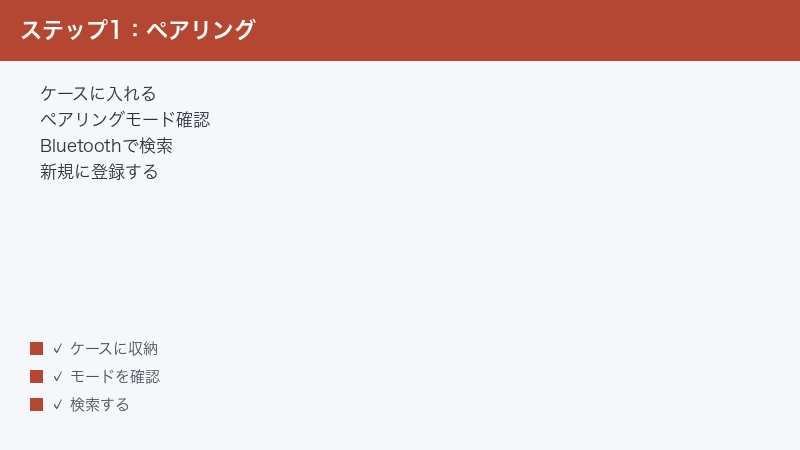
- 左右のイヤホンを充電ケースに入れ、フタを開けた状態にする。これが操作の基本姿勢です。
- スマホのBluetooth設定画面を開き、新しいデバイスを検索できる状態にしておく。
- 多くの完全ワイヤレスイヤホンと同様に、イヤホン本体(左右両方、またはどちらか)のタッチ部分を一定時間長押しすると、ランプが点滅してペアリングモードに入ります。正確な操作(長押しの秒数・対象)は取扱説明書で必ず確認してください。
- ペアリングモードに入ると、イヤホンのLEDランプが特定のパターンで点滅します(後述の表参照)。点滅を確認したら、スマホのBluetooth一覧から「JBL Tune Flex」を選んで接続します。
- 一覧に表示されない場合は、スマホのBluetoothを一度オフ→オンしてから再度検索する。
原因2:スマホ側に古い接続情報が残っている
イヤホンがペアリングモードになっているのに繋がらない、あるいは一覧には出るのに接続に失敗する場合、スマホ側に残った古い接続情報が邪魔をしていることがあります。
なぜ起きるか
一度ペアリングした機器の情報は、スマホ側に登録済みデバイス(ペアリング情報)として保存されます。この情報が何らかの理由で破損したり、イヤホン側をリセットしてスマホ側だけ古い情報が残ったりすると、スマホが古い情報を頼りに接続しようとして失敗します。この場合、スマホ側の登録情報をいったん削除し、まっさらな状態から登録し直すのが有効です。これを「ペアリング情報の削除」や「デバイスの登録解除」と呼びます。
対処手順
- スマホのBluetooth設定画面を開く。
- 登録済みのデバイス一覧から「JBL Tune Flex」を探し、「このデバイスの登録を解除」「削除」「切断して削除」などの操作で削除する(iPhoneは名前の横のマークから「このデバイスの登録を解除」、Androidは歯車や名前長押しから削除)。
- スマホのBluetoothを一度オフにして、数秒後にオンに戻す。これで古い情報がクリアされやすくなります。
- イヤホンを原因1の手順でペアリングモードに入れる。
- スマホのBluetooth一覧に再び表示された「JBL Tune Flex」を選び、新規に接続する。
- それでも繋がらない場合は、念のためスマホ自体を再起動してから、もう一度ペアリングを試す。
原因3:片側だけ繋がる(左右の連携が崩れている)
「片方のイヤホンからは音が出るのに、もう片方が無音」という症状は、完全ワイヤレスイヤホンでよく起こります。これは左右イヤホン同士の連携(ペア)が崩れていることが原因です。
なぜ起きるか
前述のとおり、完全ワイヤレスイヤホンは左右のイヤホンが互いに連携してから、片方がスマホと接続する仕組みです。何らかのきっかけ(片方だけ充電切れになった、片方だけケースに入れた、ファームの不整合など)で、この左右の連携が崩れると、スマホとは片方だけ繋がり、もう片方が取り残されて無音になります。この場合、左右のリセット(再ペアリング)を行って、左右の連携を組み直す必要があります。
対処手順
- まず、左右両方のイヤホンを充電ケースに戻し、しばらく(数十秒)置く。これだけで左右の連携が組み直され、直ることもあります。
- 改善しなければ、スマホ側の「JBL Tune Flex」の登録情報を削除する(原因2の手順)。片側情報だけ残っていると混乱の元になります。
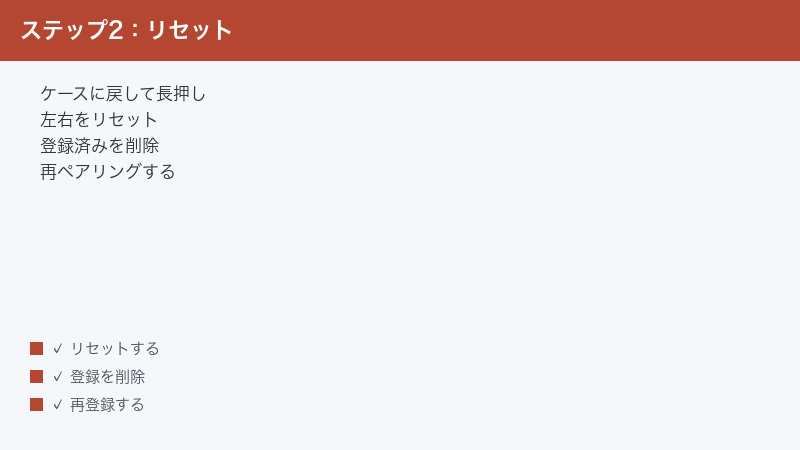
- イヤホンをリセットする(後述の「困ったときのリセット手順」参照)。リセットすると左右の連携も含めて初期状態に戻ります。
- リセット後、左右両方をケースから取り出し、ペアリングモードに入れて、スマホへ新規接続する。
- これで左右そろって音が出るか確認する。片側だけの症状はリセットで改善することが非常に多いです。
原因4:マルチポイント(複数機器接続)の競合
「家のスマホでは使えるのに、別の機器に繋ぎ替えようとすると繋がらない」「以前繋いだパソコンが近くにあると、新しいスマホに繋がらない」場合、マルチポイントや自動再接続の競合が原因のことがあります。
なぜ起きるか
マルチポイントとは、イヤホンを2台の機器に同時に接続しておける機能です(対応する場合)。便利な反面、過去に繋いだ機器が近くにあると、イヤホンがそちらへ自動で再接続してしまい、今つなぎたい機器から「見つからない」「繋がらない」状態になります。とくに、家族で機器を共有していたり、パソコン・タブレット・スマホと複数の機器で使っていたりすると、この競合が起こりやすくなります。
対処手順
- イヤホンが過去に繋いだ別の機器に自動接続していないか確認する。近くにあるパソコン・タブレット・別のスマホのBluetoothをいったんオフにして、競合を止める。
- つなぎたいスマホ以外の機器で、イヤホンの登録を削除しておくと、勝手に再接続されなくなります。
- マルチポイントが有効で混乱している場合は、JBL Headphonesアプリ(後述)でマルチポイントの設定を確認し、必要に応じてオフにする。
- つなぎたい機器だけがBluetoothオンの状態で、イヤホンをペアリングモードに入れ、その機器へ接続する。
- 普段から複数機器で使う場合は、どの2台をマルチポイントで使うかを決めておくと、競合による混乱を防げます。
原因5:ファームウェアの不具合・アプリ未連携
上記をすべて試しても不安定な場合、イヤホンのファームウェア(機器を動かす基本ソフト)が古い、あるいはJBL Headphonesアプリと連携できていないことが原因のことがあります。
なぜ起きるか
イヤホンにもソフトウェアが組み込まれており、古いバージョンのままだと接続が不安定になったり、特定のスマホとの相性問題が出たりすることがあります。メーカーは不具合修正や安定性向上のためにファームウェアの更新を提供しており、これは専用アプリ「JBL Headphones」を通じて適用します。アプリと連携できていないと、更新が当たらず、不調が解消されないことがあります。
対処手順
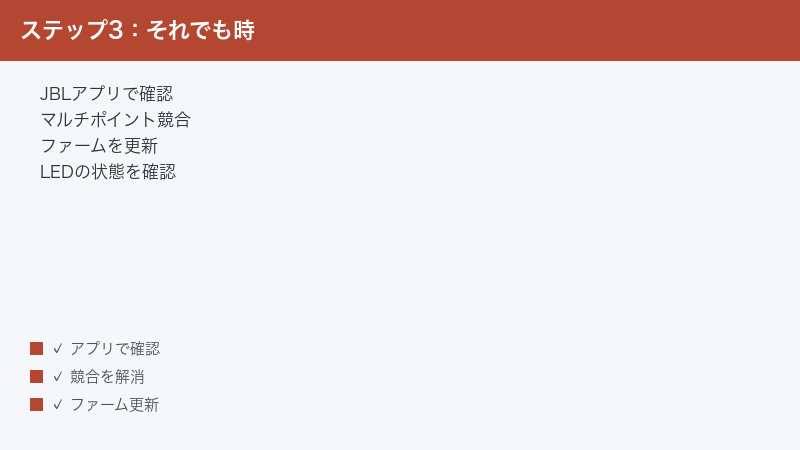
- スマホに「JBL Headphones」アプリをインストールする(App StoreまたはGoogle Playで配布されている公式アプリ)。
- イヤホンをスマホにBluetooth接続した状態でアプリを開き、イヤホンが認識されるか確認する。
- アプリ内にファームウェア更新の案内があれば、指示に従って更新する。更新中はイヤホンをケースから出さない・スマホから離れないようにする。
- 更新後、いったんスマホ側の登録を削除し、ペアリングモードから接続し直すと、安定することがあります。
- アプリでイヤホンが認識されない場合は、Bluetoothで正しく接続できているか(原因1〜3)を先に解決してから、再度アプリを開く。
困ったときのリセット手順と最終確認
ここまでの対処で改善しない場合の切り札がリセット(初期化)です。リセットすると、左右の連携や過去のペアリング情報がすべて初期状態に戻り、最初から接続し直せます。
JBL Tune Flexを含む完全ワイヤレスイヤホンのリセットは、一般的にイヤホンをケースに戻して操作するか、イヤホン本体を特定の手順で長押しする方法が用いられます。具体的な操作はモデルによって異なるため、付属の取扱説明書、またはJBL公式の案内で正確な手順を必ず確認してください。一般的な流れの例は次のとおりです。
- 左右のイヤホンを充電ケースに戻す。
- スマホ側で「JBL Tune Flex」の登録情報を削除しておく(リセットと両方行うと確実)。
- 説明書に記載のリセット操作(例:ケースのフタを開けた状態で、左右のイヤホンを同時に長押しする、ケースのボタンを長押しする、など)を行う。
- リセットが完了すると、イヤホンが初期状態(ペアリングモード)に戻る。LEDの点滅で確認する。
- あらためてスマホで検索し、新規にペアリングする。左右そろって接続できるか確認する。
これらを尽くしても改善しない場合は、イヤホン本体の故障が考えられます。とくに片方がまったく充電できない・反応しない場合は、その個体の不具合の可能性があります。保証期間内であれば、購入店またはJBLの正規サポートに、製品名と症状(いつから・どちらのイヤホンか・どんな状態か)を具体的に伝えて相談してください。
原因6:電波干渉・距離・充電不足という見落とし
設定面に問題がないのに接続が不安定なときは、物理的な環境に原因があることもあります。Bluetoothは電波で通信するため、周囲の状況に左右されます。
なぜ起きるか
Bluetoothは、Wi-Fiや電子レンジと同じ2.4GHz帯という周波数を使います。そのため、Wi-Fiルーターのすぐ近く、電子レンジの使用中、人混みの多い場所(多数のBluetooth機器が飛び交う場所)などでは、電波が干渉して接続が途切れたり、ペアリングしにくくなったりします。また、スマホとイヤホンの間に体や壁が入ると電波が遮られ、接続が不安定になります。さらに見落としがちなのが充電不足で、イヤホンの電池が少ないと、ペアリングモードに入れなかったり、すぐ切れたりすることがあります。新品でも、最初は充電が十分でない場合があります。
対処手順
- ペアリング作業は、電子レンジやWi-Fiルーターから少し離れた、電波の干渉が少ない場所で行う。
- スマホとイヤホンを近づけた状態でペアリングする。間に体や壁を挟まないようにする。
- イヤホンをケースに入れてしっかり充電してから、ペアリングを試す。新品の場合も一度充電してから使う。
- 充電中はイヤホンとケースの接点が汚れていないか確認し、汚れていれば乾いた布で拭く。接点の汚れは片側だけ充電できない原因にもなります。
- 環境を整えても繋がらない場合は、設定面の原因(原因1〜5)に戻って確認する。
iPhone・Androidそれぞれの登録削除と再接続の手順
「登録を削除する」「再接続する」と言われても、スマホの種類によって画面が違って戸惑う方も多いはずです。ここでは、iPhone(iOS)とAndroidそれぞれの一般的な操作を、もう少し具体的に説明します。なお、画面の文言や位置はOSのバージョンや機種によって多少異なります。
iPhone(iOS)の場合
- ホーム画面から「設定」アプリを開く。
- 「Bluetooth」を選ぶ。Bluetoothがオフなら、まずオンにする。
- 「自分のデバイス」の一覧から「JBL Tune Flex」を探し、名前の右にある「i」マーク(情報ボタン)をタップする。
- 表示された画面で「このデバイスの登録を解除」をタップし、確認する。これで古い登録情報が消えます。
- イヤホンをペアリングモードに入れ、Bluetooth画面の「その他のデバイス」に現れた「JBL Tune Flex」をタップして新規接続する。
Androidの場合
- 「設定」アプリを開き、「接続済みのデバイス」や「Bluetooth」といった項目を選ぶ(機種により名称が異なります)。
- ペアリング済みのデバイス一覧から「JBL Tune Flex」の横にある歯車マーク(設定)をタップする。または名前を長押しする。
- 「削除」「接続を解除」「ペア設定を解除」などをタップして、登録情報を消す。
- Bluetoothを一度オフにして、数秒後にオンに戻す。
- イヤホンをペアリングモードに入れ、検出された「JBL Tune Flex」をタップして新規にペア設定する。
どちらの場合も、「イヤホン側のリセット」と「スマホ側の登録削除」を両方行うと、左右の情報・スマホの情報の食い違いがなくなり、まっさらな状態から確実につなぎ直せます。片方だけ行って直らないときは、両方そろえて実行してみてください。
快適に使い続けるためのコツとよくある勘違い
ペアリングトラブルを防ぎ、毎日ストレスなく使うために知っておきたいことをまとめます。あわせて、よくある勘違いも解いておきます。
「ケースから出すだけ」が効くのは登録済みの機器だけ
一度ペアリングした機器に対しては、ケースから出すだけで自動接続されます。しかし新しい機器を登録するときは、改めてペアリングモードに入れる操作が必要です。「前は出すだけで繋がったのに」と感じたら、それは登録済み機器の話で、新規登録には別の操作が要る、と理解しておきましょう。
充電は左右そろえておく
片方だけ充電が少ないと、その片方が先に切れて片側無音になりがちです。使わないときは必ず左右ともケースに戻して充電し、左右の充電状態をそろえておくと、片側トラブルを防げます。ケースのフタはきちんと閉め、ケース自体も充電しておきましょう。
イヤホンとケースの接点を清潔に
イヤホンの充電接点や、ケース側の接点に皮脂やほこりが付くと、充電がうまくいかず、結果として片側だけ電池切れ→片側無音、という連鎖が起こります。ときどき乾いた綿棒や柔らかい布で接点をやさしく拭くと、トラブルを未然に防げます。
更新の案内が来たら早めに適用する
JBL Headphonesアプリでファームウェア更新の案内が出たら、面倒でも早めに適用するのがおすすめです。更新には接続の安定性向上や不具合修正が含まれることが多く、「最近少し不安定」という不調が更新で解消することもあります。
手順まとめ:ペアリングできないときの操作フロー
ここまでの原因をふまえ、ペアリングできないときにどの順番で操作すればよいかを一本の流れにまとめました。中途半端な情報の残りを防ぐため、この順番がおすすめです。
- 充電を確認する:左右をケースでしっかり充電してから始める。
- スマホ側の登録を削除する:古い「JBL Tune Flex」の登録があれば解除する。
- 他機器のBluetoothをオフにする:近くのパソコン・タブレット等への自動接続を止める。
- イヤホンをリセットする:左右をケースに戻し、説明書記載のリセット操作を行う。
- ペアリングモードに入れる:ランプの点滅を確認する。
- スマホで新規接続する:点滅を確認したらすぐに一覧から選んで接続。左右そろって音が出るか確認。
- アプリで仕上げる:JBL Headphonesアプリでファームウェアを更新し、安定させる。
ペアリングできない原因と対処の早見表
症状から、まずどこを確認すべきかを一覧にまとめました。上から順に試すのが効率的です。
| 症状 | 考えられる主な原因 | まず試すこと |
|---|---|---|
| スマホの一覧に出てこない | ペアリングモード未設定/別機器に接続中 | ペアリングモードに入れる → 他機器のBluetoothオフ |
| 一覧に出るが接続失敗する | スマホ側の古い接続情報の破損 | 登録を削除 → Bluetoothオフオン → 再接続 |
| 片方だけ繋がる・片方無音 | 左右の連携が崩れている | 両方ケースに戻す → リセット → 再ペアリング |
| 別機器に繋ぎ替えられない | マルチポイント・自動再接続の競合 | 他機器のBluetoothオフ・登録削除 |
| 更新後・全般的に不安定 | ファームウェアが古い/アプリ未連携 | JBL Headphonesアプリで更新 → 再接続 |
LEDランプの状態の目安
JBL Tune Flexのランプは、状態によって点灯・点滅が変わります。表示の意味は細部が異なる場合があるため、正確にはお使いの取扱説明書でご確認ください。一般的な目安は次のとおりです。
| ランプの状態 | 一般的な意味 | 対応 |
|---|---|---|
| 点滅している(ペアリング待ち) | 新しい機器と接続できる状態 | スマホの一覧から選んで接続する |
| 点灯のまま安定 | 機器と接続できている | そのまま使用可能 |
| ケース内で点灯/点滅 | 充電中・充電状態を示す | 充電が進むのを待つ |
| まったく点かない | 充電切れ/本体トラブル | ケースで充電 → 改善しなければリセット |
JBL Tuneシリーズでの手順の違い
JBL Tuneシリーズには、Tune Flexのほかにも複数のモデルがあり、形状や操作が少しずつ異なります。基本的な考え方(ペアリングモード・リセット・アプリ連携)は共通ですが、具体的な操作は機種ごとに違うため、お使いのモデルの説明書を基準にしてください。
| モデル例 | タイプ | ペアリングの基本 |
|---|---|---|
| JBL Tune Flex | 完全ワイヤレス(左右独立) | ケースから出す・本体長押しでペアリングモード |
| JBL Tune シリーズの他の完全ワイヤレス機種 | 完全ワイヤレス(左右独立) | Tune Flexと同様の考え方(操作の詳細は機種ごと) |
| JBL Tune シリーズのネックバンド型 | 左右がケーブルでつながる型 | 左右の連携リセットは不要・本体の長押しでペアリング |
ペアリングはできたのに音が途切れる・遅れるとき
ペアリング自体は成功したのに、使っていると音が途切れる・遅れる・片方の音量が小さいといった別の不調が出ることもあります。原因はペアリングとは少し違いますが、よくある相談なので簡単に触れておきます。
- 音が途切れる:Bluetoothは2.4GHz帯を使うため、Wi-Fiルーターのそば、電子レンジの使用中、人混みなど電波が混雑する場所では途切れやすくなります。スマホとイヤホンを近づけ、混雑した場所を避けると改善します。
- 音が遅れる(動画とずれる):Bluetoothの仕組み上、わずかな遅延(遅れ)は避けられません。動画視聴時の口の動きとのずれが気になる場合は、アプリに低遅延の設定があれば試す、対応するプレーヤーを使うなどで軽減できることがあります。
- 片方の音量が小さい・こもる:イヤーチップ(耳に入る部分)が耳に合っていない、または音の出口に耳垢が詰まっている可能性があります。チップのサイズを合わせ、音の出口を清潔に保ちましょう。
これらの不調も、いったん両方をケースに戻して接続し直したり、ファームウェアを更新したりすることで改善することがあります。ペアリングの問題と切り分けて対処してください。
つまずきやすいポイントと快適に使うコツ
ペアリングトラブルを防ぎ、快適に使い続けるためのポイントをまとめます。
- 困ったらまず両方ケースに戻す:左右の不調や接続の乱れは、両方をケースに戻してしばらく置くだけで直ることが多いです。最初に試す価値があります。
- 機器を替えるときは前の機器の登録を削除:別の機器に繋ぎ替えるときは、古い機器側の登録を消しておくと、自動再接続の競合を防げます。
- JBL Headphonesアプリを入れておく:ファームウェア更新や設定変更、操作カスタマイズができ、トラブル時の確認にも役立ちます。
- イヤホンと接点を清潔に保つ:イヤホンとケースの充電接点が汚れると充電不良になり、片方だけ充電切れ→片側無音の原因になります。ときどき乾いた布で拭きましょう。
- うまくいかないときは順番を守る:「スマホの登録削除 → イヤホンのリセット → ペアリングモード → 新規接続」の順で行うと、中途半端な情報の残りを防げます。
よくある質問(FAQ)
Q1. スマホのBluetooth一覧に「JBL Tune Flex」が出てきません。
イヤホンがペアリングモードに入っていない可能性が高いです。左右をケースに入れフタを開けた状態で、本体を長押ししてランプを点滅させ(正確な操作は説明書で確認)、ペアリングモードにしてください。近くの別機器に繋がっている場合は、その機器のBluetoothをオフにします。
Q2. 片方のイヤホンだけ音が出ません。
左右の連携が崩れています。まず両方をケースに戻してしばらく置き、改善しなければスマホ側の登録を削除し、イヤホンをリセットしてから再ペアリングしてください。片側だけの症状はリセットで直ることがほとんどです。
Q3. 以前は使えていたのに、急に繋がらなくなりました。
スマホ側の接続情報の破損や、別機器への自動再接続が考えられます。スマホの登録を一度削除し、Bluetoothをオフオンしてから、ペアリングモードで繋ぎ直してください。改善しなければイヤホンのリセットも試します。
Q4. リセットのやり方がわかりません。
リセット操作はモデルによって異なります。一般には左右をケースに戻して特定の長押し操作を行います。正確な手順は付属の取扱説明書、またはJBL公式の案内で必ず確認してください。あわせてスマホ側の登録も削除すると確実です。
Q5. パソコンとスマホの両方で使いたいのですが、繋ぎ替えがうまくいきません。
マルチポイント(2台同時接続)や自動再接続の競合が考えられます。今使わない側の機器のBluetoothをオフにするか登録を削除し、使いたい機器だけで接続してください。アプリでマルチポイント設定を確認するのも有効です。
Q6. JBL Headphonesアプリは必ず必要ですか?
音楽を聴くだけなら必須ではありませんが、ファームウェア更新や操作のカスタマイズ、トラブル時の状態確認ができるため、入れておくことを強くおすすめします。接続が不安定なときの更新で改善することもあります。
Q7. ペアリングモードにしても、すぐ点滅が終わってしまいます。
ペアリングモードには時間制限があり、一定時間内に接続しないと解除されることがあります。スマホ側を先に検索できる状態にしておき、点滅を確認したらすぐに一覧から選んで接続してください。間に合わなければ、もう一度ペアリングモードに入れ直します。
Q8. すべて試しても片方が反応しません。故障でしょうか?
ここまでの手順(両方ケースに戻す・登録削除・リセット・再ペアリング)をすべて試しても片方がまったく反応・充電しない場合は、その個体の故障の可能性があります。保証期間内であれば、購入店またはJBLの正規サポートに、症状を具体的に伝えて相談してください。
まとめ
JBL Tune Flexがペアリングできない・スマホで見つからないトラブルは、完全ワイヤレスイヤホン特有の「左右の連携」と「スマホとの接続」という2つの軸で考えると、原因を整理しやすくなります。
まずはイヤホンをペアリングモードに正しく入れること、そしてスマホ側の古い登録情報を削除することが基本です。片方だけ繋がるときは両方ケースに戻す→リセット→再ペアリングで左右の連携を組み直し、別機器に繋がってしまうときは他機器のBluetoothオフ・登録削除で競合を解消します。全般的に不安定ならJBL Headphonesアプリでファームウェアを更新しましょう。操作の順番は「スマホの登録削除 → リセット → ペアリングモード → 新規接続」を守ると、中途半端な情報の残りによる混乱を防げます。
毎日の通勤や運動のお供になる相棒だからこそ、ストレスなく繋がる状態に整えておきたいもの。この記事の手順で、JBL Tune Flexをまた快適に使ってください。
