 minto.tech スマホ(iPhone/Android)・パソコン(Windows/Mac)・Office・Wi-Fi・AIツールの「できない」「困った」を解決する実用ガイド。トラブル対処法とノウハウが満載のお助けサイトです。
※本ページにはプロモーション(広告)が含まれています
「カフェで流れていた曲が気になってPixelのロック画面を見たのに、曲名が表示されない」「以前は勝手に『この曲なに?』で曲名が出ていたのに、最近まったく反応しなくなった」――。Google Pixelの便利機能Now Playing(周囲で流れている曲を自動で識別してロック画面に表示する機能)が認識してくれないと、せっかくの「おっ」という瞬間を逃してしまってもどかしいですよね。
Now Playingが曲を認識しない原因は、機能がオフになっている、マイクの権限がない、バッテリーセーバーで止められている、認識用のデータが古いといった設定面の問題がほとんどです。仕組みと設定箇所さえ押さえれば、たいていは自分で直せます。
この記事では、PixelのNow Playingが曲を認識しない・表示されないときに考えられる主な原因と、具体的な対処法を、初心者の方にもわかりやすく解説します。設定のオン確認、ロック画面表示、オフライン用データベースの更新、マイク権限、バッテリーセーバーの影響、手動検索、対応機種、履歴の見方まで、つまずきやすいポイントを丁寧に取り上げます。
この記事でわかること
- PixelのNow Playingが曲を認識しない主な原因
- Now Playingのオン・オフとロック画面表示の確認手順
- オフライン認識用データベースの更新方法
- 日本での対応状況と楽曲データベースの限界
- マイク権限やバッテリーセーバーが与える影響
- 手動の検索ボタンの使い方
- 対応機種と、認識した曲の履歴の確認方法
📑 この記事の目次(タップで開く)
Now Playingの基本的な仕組みを知っておこう
対処法を理解するために、まずNow Playingがどう動いているかを簡単に説明します。仕組みがわかると、なぜ認識しないのかの見当がつきやすくなります。
Now Playingは、Pixelが周囲の音を内蔵マイクで定期的に聞き取り、端末内に保存された楽曲データベースと照合することで曲名を判定しています。ここで大きな特徴が2つあります。
- 基本はオフラインで動作する:照合用の楽曲データは端末内にダウンロードされており、インターネットに常時つながっていなくても認識できます。これがNow Playingならではの強みです。
- 端末内で完結するプライバシー設計:聞き取った音はサーバーに送られず、端末内で処理されます。だからこそ常時動かしてもデータ通信やプライバシーの心配が少ない作りになっています。
つまり、Now Playingが正しく働くには、機能がオンになっていること、マイクが使えること、端末内の楽曲データが最新であること、その曲がデータベースに収録されていることが必要です。このどれかが欠けると認識できません。なお、より幅広く・確実に調べたいときのために、手動でその場の曲を検索する機能も別に用意されています。
Now Playingが曲を認識しない主な原因
Now Playingが反応しない場合に考えられる原因を、発生頻度が高い順に紹介します。上から順に確認してみてください。
原因1:Now Playing自体がオフになっている
最も多いのがこれです。本体の再起動後やシステム更新後、あるいは設定を見直した拍子に、Now Playingがオフのままになっているケースです。オフでは当然ながら周囲の曲を一切聞き取りません。まずは設定で機能が有効かどうかを確認しましょう。
原因2:ロック画面に表示する設定になっていない
Now Playing自体はオンでも、ロック画面への表示がオフだと曲名が見えません。「認識はしているのにロック画面に出ない」という場合は、機能のオン・オフとは別に、表示設定を確認する必要があります。認識結果は履歴には残っているのに、ロック画面では気づけない、ということが起こります。
原因3:マイクの権限がオフ、または使用がブロックされている
Now Playingは周囲の音を拾うためにマイクを使います。Pixelにはマイクへのアクセスを一括で遮断する設定(プライバシー用のマイクのオン・オフ)があり、これがオフになっていると、Now Playingに限らずあらゆる音声機能が動きません。クイック設定パネルで「マイク」がオフになっていないか確認しましょう。
原因4:バッテリーセーバーで機能が制限されている
Pixelのバッテリーセーバー(省電力モード)を有効にすると、消費電力を抑えるためにNow Playingが自動的に停止されます。これは仕様で、故障ではありません。「外出中、バッテリーが減ってきたら曲名が出なくなった」という場合は、省電力モードが原因のことが多いです。さらに節電を強める「スーパーバッテリーセーバー(極端な省電力)」では、より多くの機能が止まります。
原因5:オフライン認識用データベースが古い・未更新
端末内の楽曲データは定期的に自動更新されますが、長期間ネットにつながなかったり、ストレージ容量が逼迫していたりすると、データが古いまま・未取得のままになることがあります。新しい曲やデータベースに入っていない曲は認識できないため、データを最新にしておくことが大切です。
原因6:そもそも収録されていない曲・地域の制約
Now Playingの楽曲データベースには限界があります。すべての曲が入っているわけではなく、特に次のようなケースは認識されにくい傾向があります。
- マイナーな楽曲、インディーズ作品、ごく最近リリースされたばかりの曲
- クラシックやインスト、環境音楽など歌詞のない曲(識別が難しい場合がある)
- テレビCM用に作られた短い曲やジングル
- カバー・ライブ音源・リミックスなど、原曲と特徴が異なるバージョン
日本国内でもNow Playingは利用できますが、収録される楽曲は海外のヒット曲に比べると国内楽曲のカバー範囲に差が出ることがあります。認識されない曲があるのは、必ずしも不具合ではなくデータベースの守備範囲の問題です。
原因7:周囲の音環境が悪い
音量が小さすぎる、人の話し声や雑音が大きい、複数の曲が同時に鳴っている、といった環境ではマイクが曲の特徴をうまく拾えず、認識に失敗します。Now Playingは控えめに動く機能なので、騒がしい場所では取りこぼしが増えます。
症状から原因をすばやく見つける早見表
対処に入る前に、症状から原因の見当を付けられる早見表を用意しました。自分の状況に近い行を見つけて、対応する対処法へ進んでください。
| いま起きている症状 | 考えられる主な原因 | 確認する対処法 |
|---|---|---|
| まったく曲名が出ない・履歴も空 | 機能オフ/マイク遮断/省電力モード | 対処法1・3・4 |
| 履歴には残るがロック画面に出ない | ロック画面表示がオフ | 対処法2(表示設定) |
| 電池が減ると止まる | バッテリーセーバーによる停止 | 対処法4(省電力解除) |
| 特定の曲だけ認識しない | データベース未収録/データが古い | 対処法5・6(更新・手動検索) |
| 設定に「Now Playing」がない | 非対応機種/更新前の状態 | 対応機種の表を確認 |
原因別の具体的な対処法
ここからは原因ごとの直し方を順に解説します。設定画面の名称は機種やAndroidのバージョンによって少し異なる場合がありますが、考え方は共通です。
対処法1:Now Playingをオンにする
まずは機能本体が有効かを確認します。
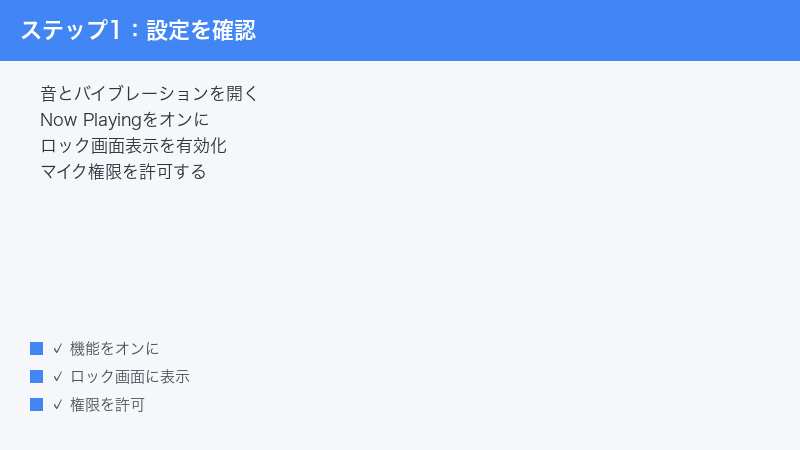
- 設定アプリを開きます。
- 「音とバイブレーション」をタップします。
- 「Now Playing」(この曲なに?)をタップします。
- 「周囲で流れている曲を識別する」のスイッチをオンにします。
オンにした直後は、端末内の楽曲データのダウンロードが行われることがあります。Wi-Fiに接続した状態でしばらく待ってから試すと確実です。
対処法2:ロック画面への表示をオンにする
認識結果をロック画面に出したいときは、同じNow Playingの設定画面内で表示設定を確認します。
- 「設定」→「音とバイブレーション」→「Now Playing」を開きます。
- 「ロック画面に曲を表示」のような項目をオンにします。
- あわせて、ロック画面の常時表示(アンビエント表示)に関する設定が有効だと、画面が暗い状態でも曲名を確認しやすくなります。
表示がオンなのに見えにくい場合は、ロック画面の時計やウィジェットと重なって気づきにくいだけのこともあります。履歴で認識できているかをあわせて確認しましょう(手順は後述)。
対処法3:マイクのアクセスを許可する
マイクが遮断されていると一切認識しません。次の順で確認します。
- 画面の上から下に2回スワイプしてクイック設定パネルを開きます。
- タイルの中に「マイク」があり、オフ(遮断)になっていないか確認します。オフならタップしてオンに戻します。
- 続いて「設定」→「プライバシー」または「セキュリティとプライバシー」から、マイクへのアクセスが全体的に許可されているかも確認します。
マイクを全体で遮断していると、電話や音声入力など他の機能にも影響します。Now Playingだけを止めたい場合は、マイク全体ではなくNow Playingの機能スイッチをオフにする方が安全です。
対処法4:バッテリーセーバーを解除する
省電力モードが原因の場合は、次の方法で確認・解除します。
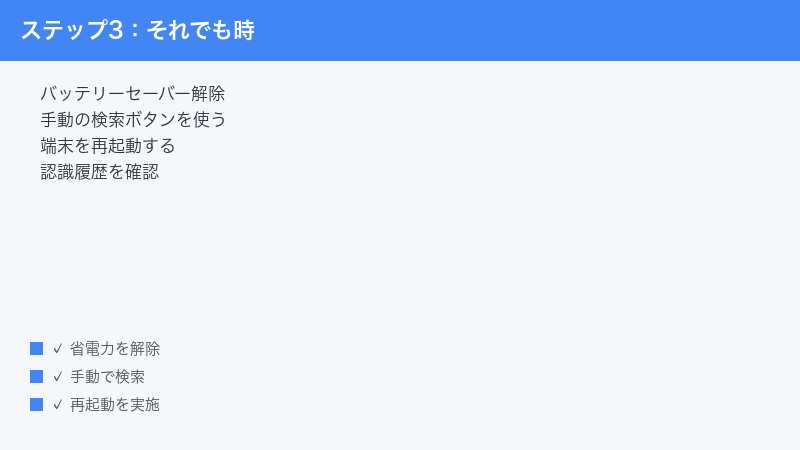
- クイック設定パネルを開き、「バッテリーセーバー」のタイルがオンになっていないか確認します。オンならタップしてオフにします。
- 「設定」→「バッテリー」→「バッテリーセーバー」で、自動的にオンになる残量のしきい値を確認します。残量が一定以下で自動的にオンになる設定だと、外出中に勝手に止まることがあります。
- 節電を優先したい場合は、充電して残量を回復させるか、必要なときだけ手動でNow Playingを使うと割り切るのも一つの方法です。
対処法5:オフライン用の楽曲データを更新する
認識用データを最新にするには、次を試します。
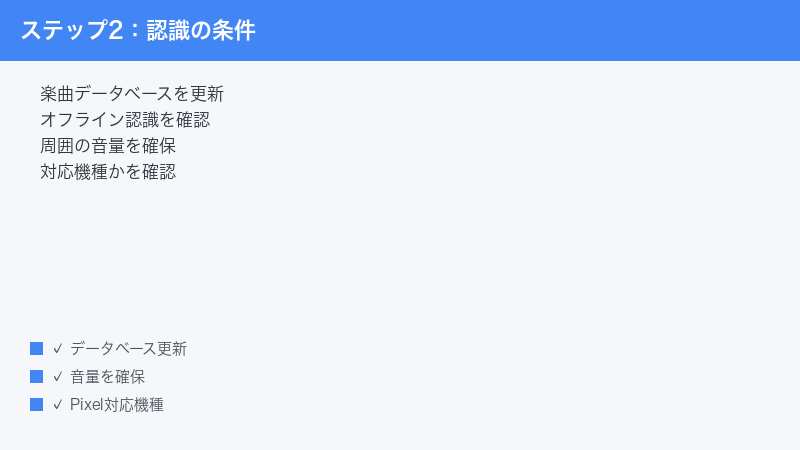
- Pixelを安定したWi-Fiに接続します。
- 本体を充電器につなぐと、バックグラウンドでのデータ更新が行われやすくなります。
- 「設定」→「システム」→「システムアップデート」で、システムが最新かを確認します。Now Playingの改善は更新で配信されることがあります。
- ストレージの空き容量が極端に少ないとデータを保持できないため、不要なアプリや写真を整理して空きを確保します。
- しばらく待ってから、もう一度曲を流して認識を試します。
それでも改善しないときは、いったんNow Playingをオフにしてから再度オンにすると、データの取得が促されることがあります。
対処法6:手動の検索ボタンでその場の曲を調べる
自動認識で出てこない曲は、手動の検索機能を使うとより広く調べられます。手動検索はその場でオンラインの広い楽曲データと照合するため、オフライン用データベースに入っていない曲も見つかりやすくなります。
- ロック画面に表示されるNow Playingのエリアや、検索用のアイコン(音符・検索ボタン)をタップします。
- 表示にしたがって、周囲で流れている曲をマイクに聞かせます。
- 結果が出たら、そのままその曲の情報を確認できます。
ロック画面に検索ボタンが見当たらない場合は、Now Playingの設定画面でロック画面の操作ボタン表示が有効になっているか確認してください。
Pixelの対応機種と機能の有無
Now Playingは多くのPixelで使えますが、機種やモデルによって対応状況や機能名の表記が異なることがあります。下の表に主な傾向を整理しました(実際の対応は端末やソフトウェアの世代で変わるため、自分の端末の設定画面に項目があるかが最終的な判断基準です)。
| 機種の世代 | Now Playing対応 | 備考 |
|---|---|---|
| 比較的新しいPixel(フラッグシップ・aシリーズ) | 対応 | ロック画面表示・手動検索ともに利用しやすい |
| 数世代前のPixel | 対応していることが多い | 設定の場所や名称が一部異なる場合がある |
| かなり古い初期のPixel | 機種により異なる | サポート終了で更新が届かない場合がある |
| Pixel以外のAndroid端末 | 非対応 | Now PlayingはPixel独自機能。別の曲検索手段を使う |
自分の端末で「設定」→「音とバイブレーション」に「Now Playing」の項目があれば対応しています。項目自体が見当たらない場合は、その端末では非対応か、システム更新で追加される前の状態の可能性があります。
認識した曲の履歴を確認する方法
Now Playingで認識した曲は履歴に記録されるので、「さっきの曲なんだっけ」と後から見返せます。手順は次のとおりです。
- 「設定」→「音とバイブレーション」→「Now Playing」を開きます。
- 「Now Playingの履歴」をタップします。
- 過去に認識した曲名とアーティスト名が一覧で表示されます。日時順に並ぶので、特定のタイミングの曲も探しやすくなっています。
履歴に曲がきちんと残っているのにロック画面で気づけなかった場合は、認識自体は成功しているということです。その場合はロック画面の表示設定や見え方を調整しましょう。逆に履歴にも何も残っていなければ、機能のオフ・マイク遮断・省電力モードなど、認識そのものが止まっている原因を疑ってください。なお、履歴を残したくない場合はこの画面から履歴の保存をオフにしたり、記録を消去したりもできます。
🛒 関連商品をAmazonでチェック
よくある質問(FAQ)
Q1. Now Playingは日本でも使えますか?
はい、日本国内のPixelでも利用できます。ただし端末内の楽曲データベースには収録範囲の限界があり、国内のマイナーな曲やごく最近の曲は認識されにくいことがあります。認識されない曲は、手動の検索機能を使うと見つかる可能性が高まります。
Q2. オンにしているのに曲名がまったく出ません。
まずクイック設定で「マイク」が遮断されていないか、バッテリーセーバーがオンになっていないかを確認してください。どちらもNow Playingを止める代表的な原因です。あわせてWi-Fiにつないで充電し、楽曲データの更新とシステム更新を促してから再度試してください。
Q3. インターネットに接続していなくても使えますか?
はい、Now Playingは端末内の楽曲データを使ってオフラインで動作するのが基本です。ただしデータの更新にはネット接続が必要で、長期間オフラインのままだとデータが古くなり認識精度が落ちることがあります。手動の検索機能の方はオンライン接続を利用して幅広く照合します。
Q4. バッテリーの消費は大きいですか?
Now Playingは消費電力を抑える設計になっており、通常使用での影響は小さめです。ただしバッテリーセーバーを有効にすると省電力のために自動で停止します。電池残量が少ないときに曲名が出なくなるのはこのためで、故障ではありません。
Q5. ロック画面には出ないのに履歴には残っています。なぜですか?
認識自体は成功しているものの、ロック画面への表示設定がオフか、表示が他の要素と重なって気づきにくい状態です。Now Playingの設定でロック画面表示をオンにし、表示位置や常時表示の設定を見直してください。
Q6. 手動の検索ボタンと自動認識は何が違いますか?
自動認識は端末内のデータベースを使ってバックグラウンドで控えめに動き、ロック画面に結果を出します。一方、手動の検索ボタンはその場でオンラインの広い楽曲データと照合するため、データベースに入っていない曲も見つけやすいのが特長です。自動で出ないときは手動検索を試すのがおすすめです。
Q7. すべてのPixelでNow Playingが使えますか?
多くのPixelで利用できますが、機種の世代やソフトウェアの状況によって対応が異なります。自分の端末で「設定」→「音とバイブレーション」に「Now Playing」の項目があれば対応しています。Pixel以外のAndroid端末はNow Playingに対応していないため、別の曲検索アプリやアシスタント機能を利用してください。
まとめ
PixelのNow Playingが曲を認識しないときの原因と対処法を見てきました。最後に重要なポイントを振り返ります。
- まず「設定」→「音とバイブレーション」→「Now Playing」で機能本体がオンかを確認する
- ロック画面に出ないときは、機能とは別にロック画面表示の設定を確認する
- マイクの遮断やバッテリーセーバーはNow Playingを止める代表的な原因。クイック設定で確認する
- Wi-Fi接続と充電で楽曲データとシステムを更新し、認識精度を保つ
- 収録されていない曲は手動の検索ボタンで広く調べられる
- 認識結果は履歴に残るので、後から曲名を見返せる
多くの場合、設定を1つ2つ見直すだけで再び曲名が表示されるようになります。仕組みを理解しておけば、認識されない曲があってもデータベースの限界なのか不具合なのかを落ち着いて判断できます。この記事を参考に、Pixelならではの便利な「この曲なに?」を快適に活用してください。
