 minto.tech スマホ(iPhone/Android)・パソコン(Windows/Mac)・Office・Wi-Fi・AIツールの「できない」「困った」を解決する実用ガイド。トラブル対処法とノウハウが満載のお助けサイトです。
※本ページにはプロモーション(広告)が含まれています
Garminウォッチ(Forerunner/fenix/Venuなど)はランニングやサイクリングのGPS記録に定評がありますが、「衛星をなかなか捕捉しない」「アクティビティがGarmin Connectに同期されない」「距離やペースが実際とずれる」といったトラブルがしばしば発生します。原因はGPS事前読み込みデータ(EPO/CPE)の期限切れ、衛星測位モードの設定、Bluetooth/Wi-Fi同期の不調、ソフトウェアの不整合など多岐にわたります。本記事ではGarminのGPS捕捉とデータ同期を正常化させる12のステップを、原因の切り分けから最終手段までわかりやすく解説します。
📑 この記事の目次(タップで開く)
- この記事でわかること
- GPSが捕捉できない・同期されない主な原因
- Step 1: GPS事前読み込みデータを更新する
- Step 2: 屋外の開けた場所で衛星を捕捉する
- Step 3: 衛星測位モードを見直す
- Step 4: ウォッチを再起動する
- Step 5: Bluetooth接続を確認・再接続する
- Step 6: Garmin Connectアプリのキャッシュをクリアする
- Step 7: アプリのバックグラウンド通信を許可する
- Step 8: ソフトウェア(ファームウェア)を更新する
- Step 9: Garmin Express(PC)で同期する
- Step 10: Wi-Fi同期を設定する(対応モデル)
- Step 11: ウォッチとアプリのペアリングを再構築する
- Step 12: 設定リセットとサポート問い合わせを最終手段にする
- 症状別対処早見表
- 衛星測位モードの特性比較
- FAQ(よくある質問)
- GPS精度を高めるためのコツ
- スマートフォンの機種別に多い同期トラブル
- アクティビティ別に注意したいGPSの挙動
- 用途別のおすすめ測位設定
- まとめ
この記事でわかること
- GPSが捕捉できない・ずれる仕組みと衛星測位の基礎
- GPS事前読み込みデータ(EPO/CPE)の更新方法
- Garmin Connectへ同期されない時の確認手順
- 衛星測位モード(GPS/マルチGNSS/マルチバンド)の使い分け
- Bluetooth・Wi-Fi同期の設定と再構築の手順
- Garmin Express経由でPCから同期する方法
- Connectアプリのキャッシュクリアと再ログインの手順
GPSが捕捉できない・同期されない主な原因
GarminウォッチのGPSは、空にある複数の測位衛星(GPS/GLONASS/Galileoなど)から信号を受け取って位置を計算します。素早く捕捉するために、ウォッチは衛星の軌道予測データ(EPO/CPEデータ)を事前に保存しています。このデータはGarmin ConnectやGarmin Expressと同期するたびに更新されますが、長期間同期していないと期限切れになり、衛星捕捉に数分かかったり、まったく捕まらなかったりします。GPS関連トラブルの多くは、この事前読み込みデータの古さが原因です。
同期されない問題の主因は、Bluetoothの接続不良、スマートフォン側のバックグラウンド通信制限、Garmin Connectアプリのキャッシュ破損、サーバー側の一時的な混雑などです。また距離やペースのズレは、測位モードの選択(精度優先のマルチバンドか省電力のGPS単独か)、ビル街での電波反射(マルチパス)、ファームウェアの不整合などが関わります。本記事ではこれらを順番に切り分けて解決していきます。
とくに見落とされがちなのが、屋内や高層ビルに囲まれた場所での捕捉です。GPS衛星の信号は非常に微弱で、屋根やコンクリートを透過しにくいため、室内では原理的に捕捉できないか、できても精度が大きく落ちます。地下鉄駅やトンネルでアクティビティを開始すると、衛星を捕まえられないまま記録が始まり、地上に出てから急に位置が飛ぶといった現象が起こります。これは故障ではなく物理的な制約であり、屋外の開けた空の見える場所で測位を完了させてから運動を始めるのが基本です。本記事のStepではこうした環境要因も踏まえた対策を解説します。
Step 1: GPS事前読み込みデータを更新する
最も効果的なのが、衛星軌道の予測データ(EPO/CPE)の更新です。これはアプリやPCソフトと同期するだけで自動更新されますが、しばらく同期していない場合は意識的に同期を行います。
- ウォッチをスマートフォンの近くに置く
- Garmin Connectアプリを開き、ウォッチと同期する
- 同期が完了すると衛星予測データも自動更新される
- Wi-Fi対応モデルはWi-Fi同期でも更新可能
- 更新後、屋外で衛星捕捉が速くなったか確認
Step 2: 屋外の開けた場所で衛星を捕捉する
GPS信号は空が広く見える場所ほど捕まりやすくなります。捕捉が完了する前に走り出すと、最初の数百メートルの記録が乱れます。
- 建物やビルから離れた開けた屋外に出る
- ウォッチをアクティビティ画面にして空に向ける
- GPSアイコンが緑(捕捉完了)になるまで1〜2分待つ
- 木の下や高架下は避ける(信号が遮られる)
- 捕捉完了を確認してからアクティビティを開始
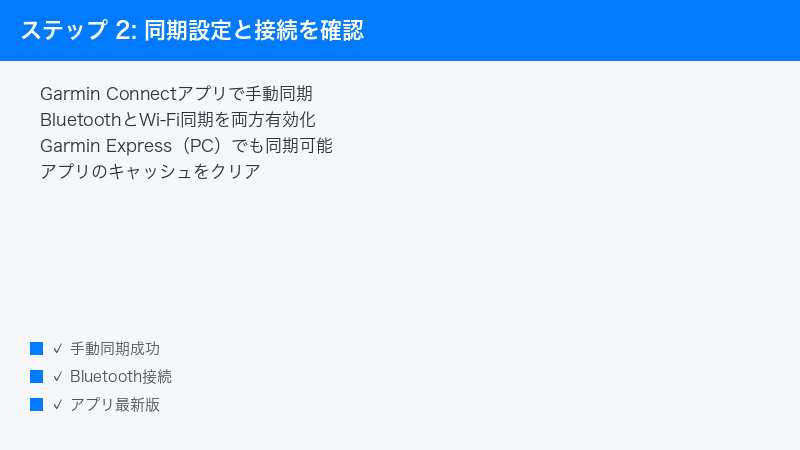
Step 3: 衛星測位モードを見直す
Garminには複数の測位モードがあり、精度と電池持ちのトレードオフがあります。ズレが気になる場合は高精度モードに切り替えます。
- ウォッチの [ 設定 ] → [ システム ] → [ 衛星 ] を開く
- 精度優先なら [ マルチGNSS ] または [ マルチバンド ] を選択
- 電池優先なら [ GPSのみ ] に設定
- ビル街や山間部ではマルチバンドが効果的
- 変更後にアクティビティで精度を比較確認
Step 4: ウォッチを再起動する
GPSモジュールが一時的にフリーズして捕捉できなくなることがあります。再起動でリセットすると改善するケースが多いです。
- 電源ボタンを長押しして電源メニューを表示
- 再起動または電源オフ→オンを実行
- ボタン式モデルは取扱説明書の強制再起動手順を参照
- 再起動後に屋外で衛星捕捉をテスト
- 頻繁に固まる場合は週1回の再起動を習慣化
Step 5: Bluetooth接続を確認・再接続する
アクティビティが同期されない場合、まずスマートフォンとのBluetooth接続を確認します。接続が切れていると同期は始まりません。
- スマートフォンの [ Bluetooth ] がオンか確認
- Garmin Connectアプリで対象ウォッチが「接続済み」か確認
- 切れている場合はBluetoothを一度オフ→オンにする
- ウォッチとスマートフォンを近づけて自動再接続を待つ
- 機内モードがオンになっていないか確認
Step 6: Garmin Connectアプリのキャッシュをクリアする
アプリのキャッシュが破損すると、同期が途中で止まる・データが反映されないといった不具合が起こります。キャッシュクリアで解消することがあります。
- Androidは [ 設定 ] → [ アプリ ] → [ Garmin Connect ] → [ ストレージ ] でキャッシュ削除
- iPhoneはアプリを一度削除して再インストール(再ログインが必要)
- 再ログイン時はGarminアカウントのメールアドレスとパスワードを準備
- ログイン後にウォッチと再同期
- 過去のアクティビティが正しく表示されるか確認
Step 7: アプリのバックグラウンド通信を許可する
スマートフォンの省電力設定でGarmin Connectのバックグラウンド通信が制限されると、自動同期が機能しません。
- スマートフォンの [ 設定 ] でGarmin Connectのバックグラウンド更新を許可
- Androidはバッテリー最適化の対象から除外
- iPhoneは [ Appのバックグラウンド更新 ] をオン
- 位置情報の権限も「常に許可」または「使用中は許可」に設定
- 設定後、ウォッチを再同期して反映を確認
Step 8: ソフトウェア(ファームウェア)を更新する
GarminはGPS精度や同期の安定性を改善するソフトウェア更新を継続配信しています。古いバージョンには既知の不具合が残っていることがあります。
- Garmin Connectアプリの [ デバイス ] 内でソフトウェア更新を確認
- 更新がある場合は充電しながら適用
- 更新は数十分かかることがあるため時間に余裕を持つ
- Garmin Express(PC)からの更新も可能
- 更新後にGPS捕捉と同期を再確認
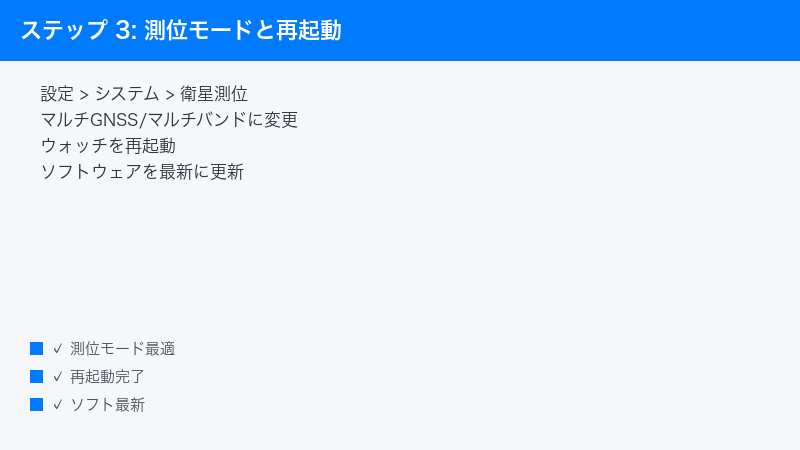 Step 9: Garmin Express(PC)で同期する
スマートフォンでの同期がうまくいかない場合、PCのGarmin Expressを使うと確実に同期・データ更新ができます。
- PCに [ Garmin Express ] をインストール
- ウォッチをUSBケーブルでPCに接続
- Garmin Expressがデバイスを認識したら同期を実行
- 衛星予測データやソフトウェアも併せて更新される
- 同期後、アクティビティがGarmin Connectに反映されたか確認
Step 10: Wi-Fi同期を設定する(対応モデル)
Wi-Fi対応モデルは、スマートフォンを経由せず直接Wi-Fi経由でクラウドに同期できます。Bluetooth同期が不安定なときの代替手段になります。
- ウォッチの [ 設定 ] → [ 接続 ] → [ Wi-Fi ] を開く
- 自宅のWi-Fiネットワークを登録(2.4GHz帯推奨)
- 充電中に自動でWi-Fi同期が行われる設定にする
- 手動同期も [ Wi-Fiで同期 ] から実行可能
- 同期後にアクティビティが反映されたか確認
Step 11: ウォッチとアプリのペアリングを再構築する
接続情報そのものが破損している場合、一度ペアリングを解除して登録し直すと改善します。
- Garmin Connectアプリで対象ウォッチを [ デバイス削除 ]
- スマートフォンのBluetooth設定からもGarminのペアリングを削除
- ウォッチ側で [ スマートフォンとペアリング ] を選択
- アプリの画面指示に従って再ペアリング
- 再接続後、未同期のアクティビティが自動でアップロードされる
Step 12: 設定リセットとサポート問い合わせを最終手段にする
Step 1〜11でも改善しない場合は、ウォッチの設定リセット、それでもダメならハードウェアの可能性を疑いサポートへ連絡します。
- 重要な設定をメモしてからウォッチを工場出荷状態にリセット
- 初期設定後にソフトウェアと衛星予測データを最新化
- リセット後もGPSが捕捉できないならGPSアンテナの故障の可能性
- 購入から保証期間内ならメーカー保証で点検を依頼
- 問い合わせ時はモデル名・ソフトウェアバージョンを伝えるとスムーズ
症状別対処早見表
| 症状 | 推定原因 | 優先Step |
|---|---|---|
| 衛星を捕捉しない | 予測データ期限切れ | Step 1・2 |
| 捕捉に時間がかかる | 同期不足・屋内 | Step 1・2 |
| 距離・ペースがずれる | 測位モード・電波反射 | Step 3 |
| アプリに同期されない | Bluetooth・キャッシュ | Step 5・6 |
| 自動同期されない | バックグラウンド制限 | Step 7 |
| PCでだけ同期したい | スマホ同期不調 | Step 9 |
衛星測位モードの特性比較
| モード | 精度 | 電池持ち |
|---|---|---|
| GPSのみ | 標準 | 最も長い |
| マルチGNSS | 高い | やや短い |
| マルチバンド | 最も高い | 短い |
| ウルトラトラック | 低い(間引き) | 非常に長い |
🛒 関連アイテム
FAQ(よくある質問)
Q1. GPS事前読み込みデータ(EPO/CPE)とは何ですか?
A. 衛星がどの位置に来るかをあらかじめ予測した軌道データです。これがあるとウォッチは衛星を素早く捕捉できます。同期するたびに更新され、有効期限は数日〜1週間程度です。長く同期しないと期限切れになり捕捉が遅くなります。
Q2. なぜ室内ではGPSが捕捉できないのですか?
A. GPS衛星の信号は非常に微弱で、屋根やコンクリートを透過しにくいためです。室内では捕捉できないか精度が大きく落ちます。アクティビティを始める前に、空が広く見える屋外で捕捉を完了させてください。
Q3. 距離が実際より長く・短く記録されます。
A. ビル街での電波反射(マルチパス)や測位モードの精度不足が主因です。マルチバンドモードに切り替えると改善します。また衛星予測データの更新と屋外での捕捉完了の徹底も精度向上に有効です。
Q4. アクティビティが消えてしまいました。復元できますか?
A. ウォッチ本体のメモリにデータが残っていれば、再同期で復元できる場合があります。Garmin Express経由でPCに接続すると、本体内のFITファイルから救出できることもあります。むやみに本体を初期化しないでください。
Q5. Bluetooth同期とWi-Fi同期はどちらが良いですか?
A. 日常はBluetooth自動同期が手軽です。大容量データやBluetoothが不安定な環境ではWi-Fi同期が確実です。Wi-Fi対応モデルなら充電中に自動でクラウド同期されるため、両方を併用するのが理想です。
Q6. ソフトウェア更新後にバッテリーの減りが早くなりました。
A. 更新直後はバックグラウンドでデータの再構築が行われ一時的に消費が増えることがあります。数日で安定するのが通常です。改善しない場合は測位モードを省電力寄りに変更し、不要な常時表示や通知をオフにしてください。
Q7. Garminアカウントのパスワードを忘れました。
A. Garmin Connectのログイン画面からパスワード再設定が可能です。登録メールアドレスに再設定リンクが届きます。アプリ再インストール時に再ログインが必要になるため、アカウント情報は事前に確認しておきましょう。
GPS精度を高めるためのコツ
GarminのGPS精度を日常的に高く保つには、いくつかの習慣が効果的です。まず、週に一度はアプリまたはWi-Fiで同期し、衛星予測データを常に新しく保ちましょう。これだけで衛星捕捉のスピードが大きく変わります。次に、アクティビティ開始前は必ずGPSアイコンが緑(捕捉完了)になるまで待つこと。焦って走り出すと序盤の記録が乱れ、全体の距離精度に影響します。
装着位置も精度に関わります。Garminウォッチのアンテナは本体に内蔵されており、袖で覆われたり、手首の内側に向いていたりすると受信が悪くなります。文字盤を手首の外側(甲側)に向け、袖から出した状態で運動するのが理想です。冬場に厚手のジャケットの袖でウォッチを覆ってしまうと捕捉が落ちるため、屋外では袖の外に出すよう意識しましょう。これらの基本を守るだけで、GPS関連トラブルの大半を予防できます。
スマートフォンの機種別に多い同期トラブル
Garminの同期トラブルは、使っているスマートフォンの機種によって傾向が異なります。Androidの場合、メーカー独自の省電力機能(バッテリー最適化、ディープスリープなど)がGarmin Connectのバックグラウンド動作を強制終了させ、自動同期を止めてしまうケースが目立ちます。とくに一部の国内・海外メーカーの端末は省電力が積極的なため、Garmin Connectをバッテリー最適化の対象から除外し、バックグラウンド動作を「制限なし」に設定することが安定同期の鍵になります。
iPhoneの場合は、Appのバックグラウンド更新がオフになっていると同期が滞りがちです。また、Bluetoothの権限や位置情報の権限が制限されていると、ウォッチを検出できず接続が切れることがあります。iOSのアップデート直後はBluetooth接続が一時的に不安定になることもあるため、その場合はiPhone側を再起動すると改善します。どちらの機種でも共通して有効なのが、Garmin Connectアプリと本体ソフトウェアの両方を最新に保つことです。アプリと本体のバージョンが大きく離れていると同期の互換性問題が起きやすいため、定期的な更新を習慣にしましょう。
アクティビティ別に注意したいGPSの挙動
GarminのGPSは、アクティビティの種類によって最適な使い方が変わります。ランニングやウォーキングでは、前述のとおりスタート前の衛星捕捉完了が最重要です。一方サイクリングでは速度が速いぶん、捕捉が甘いと序盤のルートが大きく乱れるため、信号待ちの間に確実に捕捉を済ませておくと安心です。トレイルランや登山では、樹木や谷間で信号が遮られやすいため、マルチバンドモードを活用しつつ、こまめにルートのズレを確認するとよいでしょう。
水泳(オープンウォーター)では、水中で電波がほぼ届かないため、ウォッチは水面に手が出たわずかな瞬間に測位します。そのため距離の精度はランニングほど高くなく、フォームによって誤差が出ることがあります。これはGPSの故障ではなく水中という環境特有の制約です。屋内プールでのスイミングはGPSではなくモーションセンサーでターン数から距離を計算するため、プールの長さ設定を正しく入力しておくことが精度の前提になります。アクティビティごとの特性を理解しておくと、「ずれている」と感じる現象が故障なのか仕様なのかを正しく判断でき、無用な初期化を避けられます。
用途別のおすすめ測位設定
測位モードは用途に応じて使い分けるのが賢明です。短時間のジョギングや日常のウォーキングであれば、電池持ちの良いマルチGNSSで十分な精度が得られます。一方、都市部のビル街でのランニングや、正確なコース記録が必要なレースではマルチバンドを選ぶと、電波反射の影響を抑えて高精度な記録が残せます。
逆に、ウルトラマラソンやロングトレイル、長時間の登山では、電池持ちを最優先にしたウルトラトラックモードが活躍します。このモードは測位間隔を間引くことで電池を大幅に節約しますが、細かなコースの曲がりは記録しきれません。目的に応じて、精度と電池持ちのバランスを最適化することが、Garminを長く快適に使うコツです。レース本番では事前に同じモードで試走し、距離精度を確認しておくと安心です。
まとめ
GarminウォッチのGPS捕捉不良・同期不良・距離のズレは、衛星予測データの期限切れ・測位モードの選択・Bluetooth接続やアプリのキャッシュ・屋内環境など、複数の要因が絡みます。本記事のStep 1〜12を順に確認すれば、ほとんどのケースで改善できます。とくに「衛星予測データを定期的に更新する」「屋外で捕捉完了を待ってから運動を始める」「環境に応じて測位モードを選ぶ」の3点を習慣化すれば、正確で快適なアクティビティ記録が実現します。
