 minto.tech スマホ(iPhone/Android)・パソコン(Windows/Mac)・Office・Wi-Fi・AIツールの「できない」「困った」を解決する実用ガイド。トラブル対処法とノウハウが満載のお助けサイトです。
※本ページにはプロモーション(広告)が含まれています
【2026年 最新版】最終更新: 2026年5月27日 / Googleフォト 最新仕様・Android 14/15・iOS 18対応版
Googleフォトの「ロックフォルダ(Locked Folder)」は、見られたくない写真や動画を端末ローカルにパスワード保護で隔離できる、非常に便利なプライバシー機能です。しかし、いざ「この画面をスクショして友達に共有したい」「画面録画でメモを残したい」と思った瞬間、「セキュリティ上の理由で撮影できません」「スクリーンショットを撮影できません」というエラーが表示されてしまい、操作不能になった経験を持つ方は非常に多いはずです。
結論から言うと、これは不具合ではなく、Googleフォトが意図的に実装している「仕様」であり、設定変更や別アプリでも基本的に回避できません。とはいえ「なぜブロックされるのか」「データを取り出すにはどうすればいいか」「機種変更時はどうするか」を正しく理解しておかないと、いざという時に大切な写真を失うリスクすらあります。
本記事では、Androidの「FLAG_SECURE」という仕組みからロックフォルダのスクリーンショット撮影がブロックされる8つの主要原因、合法的にデータを取り出す方法、機種変更時の引き継ぎ手順、セキュリティの背景まで、初心者にもわかるよう図解レベルで丁寧に解説します。読み終わる頃には、ロックフォルダの「正しい使い方」が完全に理解できるはずです。
📑 この記事の目次(タップで開く)
この記事を読むとわかること
- Googleフォトのロックフォルダでスクショ・画面録画が撮れない本当の理由
- AndroidのFLAG_SECUREという仕組みと、なぜ回避不可なのか
- スクショ撮影がブロックされる8つの主要原因パターン
- ロックフォルダ内の写真・動画を合法的に取り出す方法
- 機種変更時のロックフォルダ内データの正しい引き継ぎ手順
- iPhone(iOS)版とAndroid版の仕様の違い
- ロックフォルダのメリット・デメリットと代替手段
- 「セキュリティ上の理由で撮影できません」エラーの解決法
- クラウドバックアップとプライバシーの両立テクニック
Googleフォトのロックフォルダとは?なぜスクショができないのか
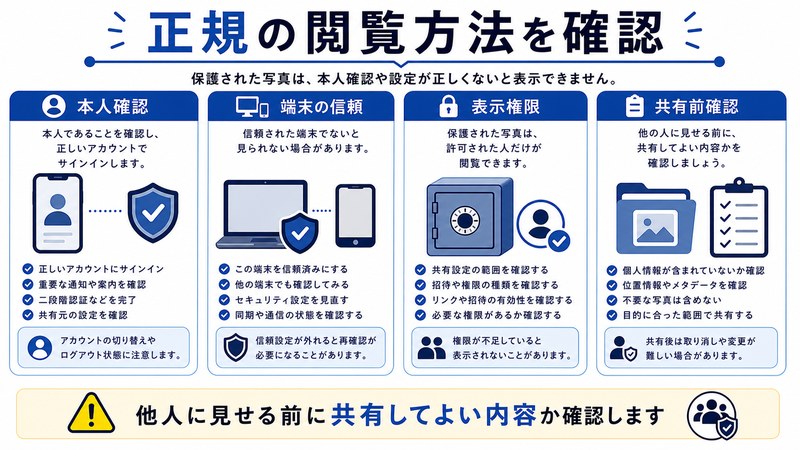
ロックフォルダの基本仕様
「ロックフォルダ(英語名: Locked Folder)」は、2021年6月にGoogleが発表したGoogleフォトの新機能で、Pixelシリーズで先行リリース後、2022年以降に主要Android端末・iOS版にも順次展開されました。2026年現在では、Android 8.0以上およびiOS 15以上の端末で広く利用可能です。
ロックフォルダの最大の特徴は、保存した写真・動画が「フォト」タブ・「アルバム」・「検索結果」・「思い出」・「ウィジェット」など、Googleフォトのあらゆる場所から非表示になり、専用のパスコードまたは生体認証(指紋・顔)でしか開けない点にあります。さらに、ロックフォルダを開いた状態では、OSレベルでスクリーンショット撮影・画面録画・画面共有がブロックされる仕組みになっています。
「セキュリティ上の理由で撮影できません」エラーの正体
ロックフォルダを開いた状態で電源ボタン+音量小ボタン(Android標準)を押すと、画面に以下のようなエラーが表示され、スクリーンショットが保存できません。
- Android 14/15: 「セキュリティ ポリシーによってスクリーンショットを撮影できません」
- Pixel系: 「アプリまたは組織によってスクリーンショットの撮影は許可されていません」
- Samsung Galaxy: 「セキュリティ ポリシーによる制限のため、スクリーン キャプチャできません」
- iOS: スクリーンショット自体は撮れるが、保存された画像はロックフォルダ部分が真っ黒または認証画面に置き換わる
これは「Googleフォトアプリの不具合」でも「Android OSのバグ」でもなく、Googleが意図的にFLAG_SECUREフラグを設定している正常動作です。次のセクションでこの仕組みを詳しく解説します。
FLAG_SECUREという仕組みの正体
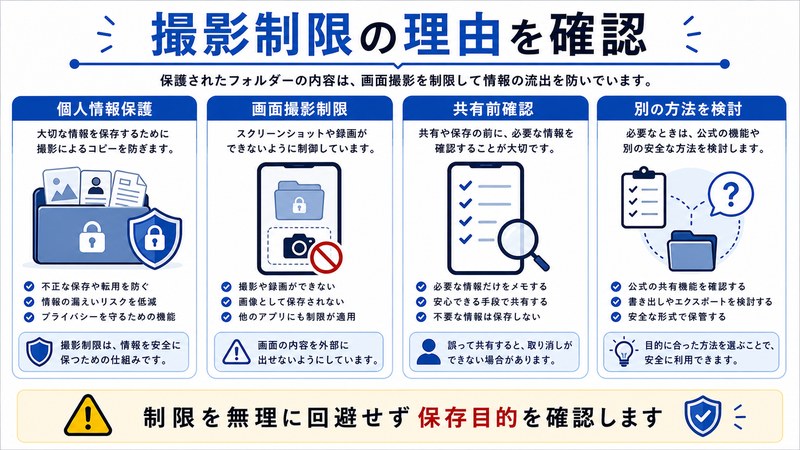
FLAG_SECUREとは何か
FLAG_SECURE(正式名: WindowManager.LayoutParams.FLAG_SECURE)は、Android開発者向けに提供されている「ウィンドウフラグ」の一つで、開発者がアプリのコード内で1行の設定を入れるだけで、そのアプリ(または特定の画面)を以下の状態にできます。
- スクリーンショット撮影をOSレベルでブロック
- 画面録画(標準録画機能・サードパーティアプリ問わず)をブロック
- 画面共有(Google Cast・Miracast・USBミラーリング)で該当画面を真っ黒に表示
- 最近使ったアプリ一覧(タスクスイッチャー)のサムネイルも真っ黒または認証画面に置換
- OS標準の「画面の文字起こし」「Now Playing」など、画面内容を読み取る機能も無効化
このFLAG_SECUREは、本来は銀行アプリ・電子マネー・パスワード管理アプリなどのセキュリティ上重要な画面で使われる仕組みです。Googleフォトのロックフォルダも同じレベルのプライバシー保護が必要と判断され、この強力なフラグが採用されています。
なぜユーザー側で無効化できないのか
FLAG_SECUREはOS(Android本体)が直接管理するフラグであり、アプリ開発者が設定したものをユーザー側の操作やアプリの設定では絶対に解除できません。たとえルート化(root権限取得)していたとしても、最新Androidではセキュリティ強化により、システムレベルでこのフラグを書き換えるのは極めて困難です。
また、サードパーティのスクリーンショットアプリ(例: AZ Screen Recorder、XRecorder、Mobizenなど)を使っても、FLAG_SECUREが設定された画面では同じく「セキュリティ ポリシーによる制限」が発動し、撮影できません。これはOSレベルでブロックされているため、どのアプリを使っても結果は同じです。
iOS版での実装
iOS版GoogleフォトのロックフォルダはFLAG_SECUREではなく、iOSの「UIScreen.captured」プロパティとアプリ内検知ロジックで実装されています。挙動はAndroidとやや異なり、以下の特徴があります。
- スクリーンショット撮影自体は可能(物理的に阻止できないため)
- ただし、撮影が検知されると即座にロックフォルダから強制ログアウトされ、再認証が必要
- iOS 17以降では、撮影されたスクリーンショット画像のロックフォルダ部分が真っ黒に置き換わる
- 画面録画(コントロールセンターから起動)はGoogleフォト側で検知され、ロックフォルダが自動で閉じる
スクショ撮影がブロックされる8つの主要原因パターン
「セキュリティ上の理由で撮影できません」エラーが表示される原因を、頻度順に8パターンに整理しました。ご自身の状況に最も近いものを確認してください。
パターン1: ロックフォルダ画面を表示している(最頻出)
圧倒的に多いのがこのケース。Googleフォトの「ライブラリ」→「ユーティリティ」→「ロックフォルダ」を開き、認証を通過した直後の写真一覧やプレビュー画面では、FLAG_SECUREが有効になっています。ロックフォルダを閉じてGoogleフォトのトップ画面に戻れば、スクショは普通に撮れます。これは仕様であり、回避策はありません。
パターン2: ロックフォルダの認証画面を表示している
ロックフォルダのパスコード入力画面や指紋認証のプロンプト画面そのものも、セキュリティ上の理由でFLAG_SECUREが設定されています。「ロックフォルダの開き方をスクショして友達に教えたい」と思っても、認証画面はキャプチャできません。代わりにGoogle公式のヘルプページのURL(support.google.com)を共有することをおすすめします。
パターン3: ロックフォルダ内の写真をプレビュー表示中
ロックフォルダ内の特定の写真をタップして全画面プレビューに入った状態でもFLAG_SECUREは有効です。さらに、その写真を共有・編集・情報表示などの操作中もブロックは継続します。一度ロックフォルダを閉じて、対象の写真を別の場所にコピーしてからスクリーンショットを撮る必要があります(後述の「データ取り出し方法」参照)。
パターン4: 端末のセキュリティポリシーが企業管理されている(MDM)
会社支給のAndroid端末や、職場のGoogle Workspaceに紐付けられたMDM(Mobile Device Management)管理下の端末では、IT管理者がGoogleフォト全体・または特定の業務アプリ全体でスクリーンショット撮影を禁止している場合があります。この場合、ロックフォルダだけでなく、Googleフォト全体・Gmail・Drive・Slackなどでも同様のエラーが発生します。IT管理者に確認し、必要に応じて個人端末を別途用意してください。
パターン5: シークレットモード(検索履歴オフ)を有効化している
2023年以降、Googleフォトに追加された「シークレットモード(Incognito Mode)」を有効にしている場合、検索結果画面など一部の画面でFLAG_SECUREが追加で発動することがあります。シークレットモードはユーザーが意図的に有効化する機能のため、設定→Googleフォト→「シークレットモードをオフ」にすれば解除可能です。
パターン6: 開発者向けオプションの「セキュア表示」が誤動作
稀ですが、Androidの「開発者向けオプション」で特殊な描画オプションを有効にしている場合、スクリーンショット撮影が異常動作することがあります。設定→システム→開発者向けオプション→「すべてリセット」または開発者向けオプション自体をオフにして、再度試してください。一般ユーザーがこのオプションをいじることは少ないですが、過去にカスタムROMを試した端末などで発生します。
パターン7: 古いAndroidバージョンでアプリだけ最新
稀に、Android 7以下の古いOSにGoogleフォト最新版をインストールしている場合、FLAG_SECUREの実装が想定外の動作をするケースが報告されています。基本的にAndroid 8.0以上が動作保証範囲なので、古いOSをお使いの場合は端末買い替えを検討してください。
パターン8: GoogleフォトのキャッシュやUI不具合
ごく稀に、Googleフォトのキャッシュ破損やUI描画バグで、ロックフォルダから出た直後にもスクショが撮れない状態が継続することがあります。この場合は、設定→アプリ→Googleフォト→ストレージ→「キャッシュを削除」(データは消さない)→再起動で解消することが多いです。
ロックフォルダのデータを取り出す合法的な方法
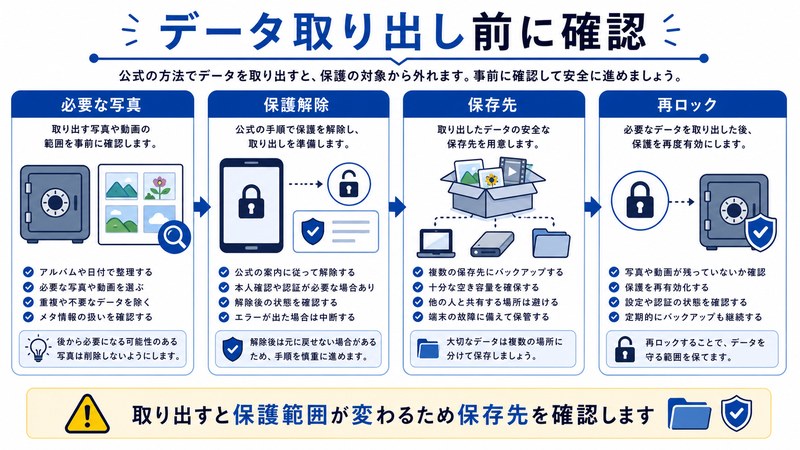
「スクショは諦めるとして、ロックフォルダ内の写真自体を他のアプリで使いたい」「機種変更でデータを移したい」というニーズは多くあります。ここでは合法的かつ安全なデータ取り出し方法を解説します。
方法1: ロックフォルダから移動・コピーする(推奨)
最もシンプルで安全な方法です。手順は以下のとおりです。
- Googleフォトを開き、「ライブラリ」→「ユーティリティ」→「ロックフォルダ」をタップ
- パスコードまたは生体認証で認証
- 取り出したい写真を長押しして選択(複数選択可能)
- 右上のメニュー(三点アイコン)→「移動先」または「ロックフォルダから移動」をタップ
- 移動先として「Googleフォト(通常)」を選ぶ
- 通常のGoogleフォトに戻るので、そこから共有・スクショ・ダウンロード可能
この方法なら、写真自体は端末内・クラウド上に通常通り保存され、ロックフォルダの保護下からは外れます。スクショも自由に撮影でき、他のアプリへの共有も可能です。
方法2: 別の端末で開いてカメラで物理的に撮影(非推奨)
どうしてもスクショが必要で、しかも写真をロックフォルダから移動したくない場合の最終手段として、別のカメラ(別スマホやデジカメ)で画面を物理撮影する方法があります。ただし以下のデメリットがあります。
- 画質が劣化する(モアレ、反射、ピンぼけ)
- 画面のリフレッシュレートと撮影のシャッタータイミングが合わず、横縞が入る
- セキュリティ目的で隠した写真を別端末に残すリスクが発生
緊急時のメモ程度の用途以外、おすすめしません。
方法3: PCのブラウザ版Googleフォトからダウンロード
2023年6月以降、Web版Googleフォト(photos.google.com)でもロックフォルダがサポートされました。PCのChromeやEdgeで以下の手順を踏みます。
- PCのブラウザで photos.google.com にアクセス、Googleアカウントでログイン
- 左メニューの「ライブラリ」→「ロックフォルダ」をクリック
- Googleアカウントのパスワード再入力で認証
- 取り出したい写真を選択し、右上の「ダウンロード」アイコンをクリック
ただし、Web版ロックフォルダはあくまで「閲覧・ダウンロード用」であり、新規追加やアップロードはできません。また、ダウンロードしたファイルはPCのダウンロードフォルダに保存されるので、不要なら必ず削除しましょう。
方法4: Googleテイクアウト(Google Takeout)でエクスポート
2024年以降、Google Takeout(takeout.google.com)でGoogleフォトをエクスポートする際、ロックフォルダ内のデータもダウンロード対象に含めることができるようになりました(別途認証が必要)。大量のロックフォルダデータをまとめて取り出したい場合に便利です。
スクショブロックの原因と解決法 比較表
主要な8パターンと対処法を一覧にまとめました。あなたの状況に該当するものを参考にしてください。
| パターン | 発生条件 | 解決可否 | 推奨対処法 |
|---|---|---|---|
| ロックフォルダ表示中 | フォルダを開いた状態 | 不可(仕様) | 写真を通常フォトに移動 |
| 認証画面表示中 | パスコード入力時 | 不可(仕様) | 公式ヘルプページのURLを共有 |
| プレビュー表示中 | 写真の全画面表示時 | 不可(仕様) | 該当写真を通常フォトに移動 |
| MDM管理下 | 会社支給端末 | 条件付き可 | IT管理者に許可申請 |
| シークレットモード有効 | 機能をオンにしている | 可 | 設定からシークレットモードをオフ |
| 開発者向けオプション | 特殊オプション有効 | 可 | 開発者オプションをリセット |
| 古いAndroidバージョン | Android 7以下 | 条件付き可 | 端末買い替えまたはOSアップデート |
| キャッシュ・UI不具合 | 稀な描画バグ | 可 | キャッシュ削除+再起動 |
Android版とiOS版の仕様の違い
Googleフォトのロックフォルダは、Android版とiOS版で実装が異なります。両者の違いを表で比較します。
| 項目 | Android版 | iOS版 |
|---|---|---|
| スクショ撮影 | OSレベルでブロック | 撮影は可能、画像は真っ黒 |
| 画面録画 | OSレベルでブロック | アプリ側で検知し強制終了 |
| クラウド同期 | 2023年以降は対応 | 2023年以降は対応 |
| 認証方法 | 指紋・顔・PIN | Face ID・Touch ID・パスコード |
| 画面共有時の挙動 | 該当画面が真っ黒 | 該当画面が真っ黒 |
| 最近のアプリ表示 | サムネイル真っ黒 | サムネイル隠蔽 |
| Web版アクセス | 対応 | 対応 |
| 対応OSバージョン | Android 8.0以上 | iOS 15以上 |
セキュリティ仕様の背景:なぜここまで強固なのか
Googleの設計思想
Googleがロックフォルダにここまで強固な保護を実装した理由は、「プライバシーは絶対に妥協しない」というブランド方針の表明です。ロックフォルダは2021年のGoogle I/Oで初めて発表された際、「Pixelに搭載される最もプライベートな機能」と紹介されました。
例えば、以下のようなシナリオを想定しています。
- 友人にスマホで写真を見せた後、その友人が「他の写真も見せて」とフォトを操作しても、ロックフォルダ内は絶対に見えない
- 子供にスマホを渡してYouTubeを見せている時、誤操作でロックフォルダにたどり着いてもパスコードで阻止される
- 悪意ある第三者にスマホを奪われた場合、画面録画アプリで内容を盗み撮りされても、ロックフォルダだけは保護される
- クラウド経由でGoogleアカウントが他人に渡った場合、その人がWeb版Googleフォトを開いてもロックフォルダの認証を突破できない
過去の漏洩事故との関係
2014年に発生した「The Fappening(セレブ写真流出事件)」をはじめ、クラウド写真サービスでは過去に幾度となく大規模な写真流出事故が起きてきました。これらの事故を教訓に、Googleフォトでは2021年以降「ロックフォルダ」「個別パスワード」「2要素認証」など、複数の追加保護レイヤーが実装されています。
ロックフォルダ内のスクショ撮影をブロックするのは、「保護される情報を漏らさない」最後の砦の役割を果たしています。一見不便でも、これがあるからこそ「安心して非公開写真を保管できる」というのがGoogleの考え方です。
FLAG_SECUREの社会的役割
FLAG_SECUREは単なるアプリの設定ではなく、Android OS全体のセキュリティアーキテクチャの中核に位置づけられています。以下のような重要なアプリが採用しています。
- 銀行アプリ(三菱UFJ・三井住友・みずほ・ゆうちょ など)
- 電子マネー・QR決済(PayPay・楽天ペイ・d払い など)
- パスワード管理(1Password・Bitwarden・LastPass など)
- 暗号通貨ウォレット(Coincheck・bitFlyer など)
- 政府機関アプリ(マイナポータル・e-Tax など)
これらと同じレベルの保護が、Googleフォトのロックフォルダにも適用されているということです。「不便だ」と感じる方もいるかもしれませんが、それだけ重要なデータを守る仕組みだと理解してください。
機種変更時のロックフォルダの取り扱い
機種変更時にロックフォルダの中身を引き継ぐ方法は、2023年以前と以降で大きく異なります。最新の2026年仕様で解説します。
2023年以降:クラウド同期で自動引き継ぎ
2023年6月以降、ロックフォルダ内のデータはGoogleアカウントにバックアップされるようになりました。これにより、機種変更時の引き継ぎは以下の手順で簡単に完了します。
- 旧端末で、ロックフォルダ設定→「クラウドにバックアップ」をオン
- バックアップ完了を待つ(写真の枚数による)
- 新端末でGoogleフォトを起動し、同じGoogleアカウントでログイン
- 「ライブラリ」→「ユーティリティ」→「ロックフォルダ」をタップ
- 初回設定で再度パスコード設定+認証
- クラウドから自動的にロックフォルダ内データが復元される
2023年以前の古い端末からの移行
2023年以前の古いAndroidからの移行で、クラウドバックアップが未対応の場合は、機種変更前に必ず以下の作業を行ってください。
- 旧端末のロックフォルダから、引き継ぎたい写真を「通常のGoogleフォト」に一度移動
- 通常のGoogleフォトはクラウド同期されるので、新端末でも自動的に閲覧可能
- 新端末で写真をロックフォルダに再度移動
この作業を忘れて旧端末を初期化すると、ロックフォルダ内のデータは完全に消失します。特に2022年以前の古いPixelやSamsung端末から機種変更する場合は要注意です。
🛒 関連商品をAmazonでチェック
FAQ よくある質問
Q1. ロックフォルダのスクショは本当に1ミリも撮れませんか?
A. はい、ロックフォルダを開いている状態では、Android・iOSのOSレベルでスクリーンショット撮影がブロックされており、ユーザー操作で回避する方法はありません。どうしても画面の見た目を記録したい場合は、写真自体を通常のGoogleフォトに移動してから撮影してください。
Q2. 画面録画も同様にできませんか?
A. はい、画面録画もFLAG_SECUREによってブロックされます。標準録画アプリ・サードパーティ録画アプリ問わず、ロックフォルダの内容は録画できません。録画した動画には黒い画面または「セキュリティ ポリシーによる制限」のメッセージのみが映ります。
Q3. ロックフォルダ内の写真を友達に送りたいです。どうすればいいですか?
A. ロックフォルダ内から直接共有はできません。写真を一度「通常のGoogleフォト」に移動してから共有してください。手順: ロックフォルダ→対象写真を長押し→メニュー→「移動先」→「Googleフォト(通常)」→通常フォトから共有ボタンをタップ。
Q4. ロックフォルダのパスコードを忘れました。リセットできますか?
A. 残念ながら、ロックフォルダのパスコードを忘れた場合、Googleでも復元はできません(セキュリティ上の制限)。ただし2023年以降のクラウドバックアップ対応版では、Googleアカウントの再認証で復元できる場合があります。Googleフォト設定→「ロックフォルダの設定をリセット」を試してください。リセットすると中身が消える場合があるので慎重に。
Q5. ロックフォルダはセキュリティ的にどれくらい安全ですか?
A. Android標準の生体認証・パスコード保護+FLAG_SECUREの組み合わせは、銀行アプリと同等レベルのセキュリティです。一般的な盗難・覗き見・誤操作からは強固に守られますが、高度な攻撃(フォレンジック解析・物理破壊解析)からは完全には守れません。本当に機密性の高いデータは、別途暗号化アプリを併用してください。
Q6. ロックフォルダの中身をPCに保存したいです
A. 2023年以降、Web版Googleフォト(photos.google.com)から、PCのブラウザでロックフォルダにアクセスし、ダウンロードできます。Google Takeout(takeout.google.com)で一括エクスポートも可能です。ただし、PCにダウンロード後は通常のファイル扱いになるため、別途暗号化フォルダなどで保護してください。
Q7. ロックフォルダに動画を入れても再生はブロックされませんか?
A. 動画の再生自体はロックフォルダ内で問題なく可能です。ただし、再生中の画面録画・スクショは同様にブロックされます。また、ロックフォルダ内の動画を画面共有(Google Cast等)で外部画面に出力することもできません。プライバシー保護の観点で、徹底的にブロックされています。
Q8. スクショができないのはGoogleフォトのバグですか?サポートに問い合わせるべき?
A. いいえ、これは仕様であり、バグではありません。Google公式ヘルプ(support.google.com/photos)でも明記されています。問い合わせても「仕様です」という回答になるので、ロックフォルダから写真を移動する方法で対処してください。
Q9. ロックフォルダの代わりになるアプリはありますか?
A. はい、以下のようなプライバシー特化アプリがあります。ただし、いずれも一長一短があるため、用途に応じて選んでください。
- Keepsafe: 写真・動画の暗号化保管、無料プランあり
- Vaulty: 偽パスワード機能(ダミーフォルダ表示)が特徴
- Secret Photo Vault: シンプルな写真ロッカー
- Solid Explorer: ファイルマネージャー+暗号化機能
まとめ:ロックフォルダの不便さは「強固な守り」の証
本記事では、Googleフォトのロックフォルダでスクリーンショットが撮れない理由を、Androidの「FLAG_SECURE」という仕組みから紐解き、8つの主要原因パターンと合法的なデータ取り出し方法、機種変更時の引き継ぎ手順まで詳細に解説しました。要点を再確認すると以下のとおりです。
- ロックフォルダのスクショ・画面録画ブロックは仕様であり不具合ではない
- Android OSレベルのFLAG_SECUREで実装され、ユーザー側では絶対に解除できない
- スクショを撮りたい場合は、写真を通常のGoogleフォトに移動してから撮影する
- 2023年以降はクラウドバックアップ対応、機種変更時も中身が自動引き継ぎされる
- Web版Googleフォト・Google TakeoutでPCにダウンロード可能
- 銀行アプリと同等レベルの保護で、プライバシー上は最高水準
- 不便さの裏には、Googleの「プライバシー絶対主義」という設計思想がある
ロックフォルダを「使いにくい」と感じるかもしれませんが、その不便さこそが、あなたの大切な写真を守るための「強固な砦」の証拠です。仕様を正しく理解し、適切なワークフロー(共有時は通常フォトに移動、バックアップは必ずクラウド同期)を確立することで、Googleフォトのロックフォルダは「安心して使えるプライバシー機能」として日々の生活に活かせるはずです。
「セキュリティ上の理由で撮影できません」というエラーが出たら、それはGoogleフォトがあなたを守ってくれている瞬間です。本記事の内容を参考に、ロックフォルダを賢く活用してください。
